Mozilla Россия
Firefox хранит личную информацию пользователя, такую как закладки, расширения и настройки пользователя в уникальном профиле. При первом запуске Firefox создаётся профиль по умолчанию, дополнительные профили можно создать с помощью Менеджера профилей. Настройки, формирующие профиль, хранятся в специальной папке на вашем компьютере, называемой папкой профиля.
Как найти ваш профиль
Профиль Firefox, содержащий ваши данные и настройки, расположен НЕ в папке, где установлен Firefox, а в отдельной папке на вашем компьютере. Чтобы найти профиль вашего Firefox, используйте приведённую ниже информацию.
Через меню Справка (Firefox 3.6 и выше)
В Firefox 3.6 и выше, вы можете открыть папку вашего профиля прямо из меню "Справка Firefox", произведя следующие действия:
- В кнопке Firefox или панели меню Firefox, откройте меню "Справка" и выберите пункт "Информация для решения проблем". Откроется страница about:support.
- В разделе "Сведения о приложении", в зависимости от вашей версии, щёлкните по кнопке "Показать папку" (Windows), "Открыть каталог" (Linux) или "Открыть его папку". В Mac OS щёлкните по кнопке "Показать в Finder".
Через файловый менеджер
Папки профиля по умолчанию размещаются в стандартной папке, но для повышения защиты именуются случайным образом (например, "xxxxxxxx.default" это название профиля "default" xxxxxxxx представляет собой случайную последовательность символов). Если вы создали новый профиль и выбрали для него папку вручную, прочтите расположенный ниже раздел "Другие методы поиска профиля".
В Windows 2000 и выше, Linux и начиная с Mac OS X 10.7 Lion, родительская папка, содержащая папку вашего профиля, скрыта по умолчанию и для перехода в неё вам необходимо включить отображение скрытых файлов и папок.
Windows
На Windows 95, 98 и ME папки профиля по умолчанию располагаются в одной из следующих папок:
- C:\Windows\Application Data\Mozilla\Firefox\Profiles\<папка профиля>\
- C:\Windows\Profiles\<Windows login/имя пользователя>\Application Data\Mozilla\Firefox\Profiles\<папка профиля>\
На Windows 2000 и Windows XP по умолчанию папки профиля располагаются в одной из следующих папок:
- C:\Documents and Settings\<Windows login/имя пользователя>\Application Data\Mozilla\Firefox\Profiles\<папка профиля>\
Папка "Application Data" является скрытой папкой; для отображения скрытых папок откройте Windows Explorer и выберите: "Инструменты → Параметры папки → вкладка Вид → Показать скрытые файлы и папки".
На Windows Vista и Windows 7 по умолчанию папки профиля располагаются в одной из следующих папок:
- C:\Users\<Windows login/имя пользователя>\AppData\Roaming\Mozilla\Firefox\Profiles\<папка профиля>\
Папка "AppData" является скрытой папкой; для отображения скрытых папок откройте Windows Explorer и выберите: "Инструменты → Параметры папки → вкладка Вид → Показать скрытые файлы и папки".
На Windows 2000, Windows XP, Windows Vista и Windows 7 вы также можете использовать следующий путь для поиска папки профиля, даже если он является скрытым:
- %APPDATA%\Mozilla\Firefox\Profiles\<папка профиля>\
где %APPDATA% это переменная окружения, представляющая собой путь к папке C:\Documents and Settings\<имя пользователя>\Application Data на Windows 2000/XP и C:\Users\<имя пользователя>\AppData\Roaming на Windows Vista и Windows 7. Обе эти папки скрыты по умолчанию.
Чтобы найти папку профиля в папке по умолчанию в Windows 2000, Windows XP, Windows Vista и Windows 7:
- Нажмите сочетание клавиш "Windows
 + R", чтобы открыть приложение "Запуск программы"
(или вы можете выбрать пункт "Пуск → Выполнить. " на Windows 2000/XP) - В приложении "Запуск программы" наберите %APPDATA%.
Каждая папка в папке "Profiles" (напр. "xxxxxxxx.default") является профилем на вашем компьютере.
Windows Vista и Windows 7: Вы можете открыть приложение "Запуск программы", чтобы найти папку профиля, как объяснено выше, или же вы можете открыть меню "Пуск" в Windows и использовать функцию "Найти программы и файлы" в Windows 7 или функцию "Начать поиск" в Windows Vista:
"Найти программы и файлы" в Windows 7

1. Нажмите кнопку Пуск или клавишу Windows, чтобы открыть меню Пуск.
2. В поле "Найти программы и файлы" в Windows 7 или "Начать поиск" в Windows Vista введите %APPDATA%\Mozilla\Firefox\Profiles и нажмите Enter.

3. Щелкните по любому из профилей (например xxxxxxxx.default), чтобы открыть его в проводнике Windows.
Linux
Папки профиля расположены в:
Папка ".mozilla" является скрытой папкой; Чтобы показать скрытые файлы в Nautilus (обозревателе файлов по умолчанию в Gnome) или Thunar (обозревателе файлов по умолчанию в XFCE), выберите пункт меню "Вид -> Показывать скрытые файлы" либо нажмите Ctrl+H.
Папки профиля расположены в одной из следующих папок:
) относится к домашнему каталогу текущего пользователя, таким образом
/Library является папкой /Macintosh HD/Users/<username>/Library.
В OS X 10.7 Lion папка Library теперь скрыта по умолчанию. Чтобы она появилась, прочтите эту статью и эту статью на cnet.com.
Другие методы поиска профиля
Поиск файла
Специфичные файлы в профилях можно найти с помощью системы поиска файлов и папок вашей операционной системы. Это также полезно для поиска папок профилей, расположенных не папке по умолчанию. В Windows 2000 и выше, вы должны убедиться, что вы включили в поиск скрытые папки и файлы и папки.
Использование консоли ошибок или консоли Javascript
Вы можете использовать следующий прием для того, чтобы узнать, какой профиль вы используете в данный момент. Это полезно, например, в случае, если вы используете профиль, расположенный не в указанных выше папках.
Выберите из меню "Инструменты" пункт "Консоль ошибок" (Firefox 2 и выше) или "Консоль JavaScript" (Firefox 1.5). Скопируйте следующий код. Это очень длинная строка заканчивающаяся на path — убедитесь что скопировали её целиком:
Components.classes["@mozilla.org/file/directory_service;1"].getService( Components.interfaces.nsIProperties).get("ProfD", Components.interfaces.nsIFile).path
В Консоли ошибок или Консоли JavaScript вставьте код в поле наверху. Щёлкните по кнопке "Выполнить". В Консоли должно отобразиться расположение используемого в данный момент профиля. Если вы его не видите, убедитесь что нажата кнопка "Все".
Использование расширения
Самым лёгким способом является использование расширения Open Profile Folder, которое может открыть ваш текущий профиль из меню "Инструменты" или через кнопку на панели инструментов, открывая его через системное приложение либо опционально с помощью другого приложения.
Просмотр структуры каталогов открытого профиля
На уровень выше от вашего профиля расположена папка Profiles, содержащая один или несколько профилей, и ещё на один уровень выше расположена папка Firefox, содержащая папку Crash Reports, папку Profiles и файл profiles.ini. Файл profiles.ini является картой профилей используемой Менеджером Профилей.
Управление профилями
Файлы и каталоги, находящиеся в профиле
В данном разделе перечислены все файлы профиля. Если вы хотите сделать резервную копию профиля и не хотите включать служебные и временные файлы, используйте программу MozBackup (для Windows). Вы также можете прочесть статью Какая информация хранится в моем профиле?, в которой перечислены данные профиля и соответствующие им файлы.
Ни один из этих файлов не должен быть защищен от записи ("только для чтения" или "заблокирован"), так как это может привести к побочным эффектом при резервном копировании профиля на съемный носитель, а затем восстановлении его с этого носителя. Существование в профиле файлов с атрибутом только-для-чтения или заблокированных файлов может привести к серьезным проблемам, как описано в этой статье.
Примечание: Не рекомендуется редактировать эти файлы напрямую. Вместо этого используйте для этого пользовательский интерфейс. Исключением являются три файла, чье имя начинается на "user" — они предназначены для редактирования пользователем напрямую. Для получения более подробной информации об этих трех файлах, обратитесь к расположенной ниже таблице.
Важные папки профиля
| Подкаталог | Версия Firefox | Описание |
| bookmarkbackups | 1.5 и выше | Ежедневно обновляемые резервные копии ваших закладок. |
| chrome (не существует по умолчанию) | Содержит опциональные файлы настроек пользователя userChrome.css и userContent.css. Начиная с Firefox 4 папка chrome более не создается по умолчанию. | |
| extensions | Установленные расширения и темы. | |
| sessionstore-backups | 35.0 и выше | Сохранённые сессии |
Важные файлы профиля
| Имя файла | Версия Firefox | Описание |
| bookmarks-(дата).jsonlz4 в папке bookmarkbackups | 32.0 и выше | Ежедневно создаваемая копия ваших закладок |
| cert8.db | Сертификаты безопасности (меню Инструменты -> Настройки -> Дополнительно -> Шифрование -> Просмотр сертификатов). Если у вас проблемы с сертификатами, удалите этот файлы. См. также key3.db и secmod.db. | |
| cert_override.txt | 3.0 и выше | Хранит исключения для сертификатов, указанные пользователем. |
| chromeappsstore.sqlite | 2.0 и выше | Хранилище DOM (для страниц about:*) |
| content-prefs.sqlite | 3.0 и выше | Индивидуальные настройки страниц |
| cookies.sqlite | 3.0 и выше | Сoдержит все ваши сохраненные куки (меню Инструменты -> Настройки -> Приватность -> Показать куки). Удаление этого файла удалит все ваши куки |
| formhistory.sqlite | 3.0 и выше | Содержит базу сохранённых данных форм |
| key3.db | База данных ключей для сертификатов (меню Инструменты -> Настройки -> Дополнительно -> Шифрование -> Просмотр сертификатов). Если у вас проблемы с сертификатами, удалите этот файл, но при этом будут удалены все сохраненные логины и пароли. При загрузке он будет создан заново с установками по умолчанию. Существующие сертификаты, логины и пароли будут удалены и должны быть установлены или введены заново | |
| lightweighttheme-footer (не существует по умолчанию) | 3.6 и выше | Нижняя часть установленных обоев (также называемых легкой темой или persona) |
| lightweighttheme-header (не существует по умолчанию) | 3.6 и выше | Верхняя часть установленных обоев (также называемых легкой темой или persona) |
| logins.json | 32.0 и выше | Зашифрованные сохранённые пароли (и исключения для сайтов, для которых выбрано "Никогда не сохранять пароль") (меню Инструменты -> Настройки -> Защита -> Показать пароли). Для работы требует файл key3.db |
| mimeTypes.rdf | Определяет действия, производимые при загрузке определенных типов файлов. Может быть удален для сброса настроек при загрузке файлов на умолчальные | |
| permissions.sqlite | 3.0 и выше | База данных с разрешениями на установку куков, открытие всплывающих окон, загрузку изображений и установку дополнений. |
| persdict.dat (не существует по умолчанию) | Личный словарь проверки правописания. | |
| places.sqlite | 3.0 и выше | Закладки, журнал посещений и загрузок |
| pluginreg.dat | 3.0 и выше | Регистрация типов MIME для установленных плагинов. Ранее был расположен в папке Firefox, содержащей профили. |
| prefs.js | Все настройки Firefox (см. about:config) | |
| search.json.mozlz4 | 45.0 и выше | Информация о ваших поисковых плагинах |
| secmod.db | База данных устройств защиты (меню Инструменты -> Настройки -> Дополнительно -> Шифрование -> Устройства защиты) | |
| *.js в папке sessionstore-backups | 35.0 и выше | Сохранённые сессии |
| signons.sqlite | Ниже 32.0 | Зашифрованные сохранённые пароли (и исключения для сайтов, для которых выбрано "Никогда не сохранять пароль") (меню Инструменты -> Настройки -> Защита -> Показать пароли). Для работы требует файл key3.db |
| user.js (не существует по умолчанию) | Файл конфигурации определяемый пользователем. Значения из этого файлы будут переписаны в файл pref.js при запуске Firefox. Главное отличие файла user.js от pref.js в том, что Firefox не может изменять значения задаваемые в user.js — это может сделать только пользователь. | |
| userChrome.css в папке chrome (не существует по умолчанию) | Определяемые пользователем правила CSS, предназначенные для изменения внешнего вида приложения. | |
| userContent.css в папке chrome (не существует по умолчанию) | Определяемые пользователем правила CSS, предназначенные для изменения внешнего вида веб-страниц. | |
| webappsstore.sqlite | 2.0 и выше | Хранилище DOM (для сайтов) |
| xulstore.json | 34.0 и выше | Хранит расположение и размер окон и панелей инструментов, определенные пользователем. Если у вас возникли проблемы с окнами, удалите этот файл. |
Остальные папки профиля (в основном служебные)
| Подкаталог | Версия Firefox | Описание |
| healthreport | 20.0 и выше | Служебная папка используемая функцией отправки отчёта о работоспособности Firefox |
| jumpListCache | 4.0 и выше | Папка с миниатюрками сайтов для cписка переходов в Windows 7 и выше |
| minidumps | Для инструмента сообщения об ошибках | |
| weave | 4.0 и выше | Служебная папка используемая функцией встроенной синхронизации Firefox |
Остальные файлы профиля (в основном служебные)
| Имя файла | Версия Firefox | Описание |
| .autoreg | Временный пустой файл, сигнализирующий об изменении в установленных расширениях | |
| .parentlock (Mac OS X) | См. parent.lock | |
| addons.sqlite | 4.0 и выше | Хранит данные AMO об установленных дополнениях, такие как скриншоты, рейтинги, домашняя страница и другие детали. https://bugzilla.mozilla.org/show_bug.cgi?id=586591, http://forums.mozillazine.org/viewtopic.php?f=23&p=9851195 |
| blocklist.xml | 2.0 и выше | Автоматически загруженный список заблокированных дополнений |
| compatibility.ini | Хранит версию и путь к последнему приложению, с которым был использован этот профиль. При загрузке профиля с приложением имеющим другую версию или путь, запускается процесс регистрации компонентов XPCOM. Этот файл может быть удален вручную — при загрузке приложения он создастся автоматически. | |
| extensions.ini | 1.5 и выше | Список папок с установленными расширениями и темами. Файл генерируется автоматически при помощи nsExtensionManager и используется низкоуровневым кодом для определения chrome packages и компонент XPCOM предоставляемых установленными расщирениями. Этот файл может быть удален в случае возникновения проблем с расширениями |
| extensions.log | В него записываются некоторые ошибки о которых сообщает Менеджер расширений. | |
| extensions.sqlite | 4.0 и выше | Информация об установленных расширениях. Может быть удален в случае возникновения проблем с расширениями (http://forums.mozillazine.org/viewtopic.php?p=10480589#p10480589) |
| lock (Linux) | См. parent.lock. | |
| parent.lock (Windows) | Создается при запуске Firefox c данным профилем и показывает что профиль используется. Может быть удалён для разблокировки профиля | |
| search.json | 3.0 и выше | Кэш данных поисковых плагинов; используется вместо парсинга XML-файлов для уменьшения времени запуска. |
| *.sqlite-journal | 3.0 и выше | Временное хранилище обновлений файлов *.sqlite в то время, пока открыт Firefox |
| *.sqlite-shm | 4.0 и выше | Служебные файлы баз данных SQLite |
| *.sqlite-wal | 4.0 и выше | Служебные файлы баз данных SQLite |
| XPC.mfasl (Linux) | ? | |
| XPC.mfl (Windows) | ? | |
| XPC FastLoad File (Mac OS X) | ? | |
| XUL.mfasl (Linux) | См. XUL.mfl | |
| XUL.mfl (Windows) | Ниже 1.5 и см. примечание | Закэшированные данные об интерфейсе пользователя. Может быть удален для разрешения возникших проблем. Примечание: В Firefox 1.5 и выше, только профили созданные в нестандартных местоположениях в Windows включают в себя файл XUL.mfl. Для информации о расположении файла используйте команду about:cache. |
| XUL FastLoad File (Mac OS X) | См. XUL.mfl |
Файлы и папки, находящиеся вне профиля
В данном разделе перечислены все файлы и папки, как правило, находящиеся вне профиля. При создании профиля вручную в местоположении, отличном от стандартного, папки Cache, OfflineCache, safebrowsing, startupCache, thumbnails и файл _CACHE_CLEAN_ будут располагаться в папке профиля Firefox.
| Имя файла | Версия Firefox | Описание |
| Cache или Сache2 | Кэш файлов загруженных из Интернета. Для информации о расположении кэша используйте команду about:cache. | |
| _CACHE_CLEAN_ | ? | |
| Crash Reports | 3.0 и выше | Папка с сообщениями о падении программы для Breakpad. Расположена в папке "Firefox" (Windows и Mac) или папке "firefox" (Linux и Unix), содержащей профили. |
| Desktop Background.bmp (Windows) | 1.5 и выше | Изображение фона рабочего стола, установленное Firefox. Файл создаётся при выборе пункта "Установить как фон рабочего стола. " в контекстном меню. Расположен в папке "Firefox" (Windows и Mac) или папке "firefox" (Linux и Unix), содержащей профили. |
| OfflineCache | Второй дисковый кэш для автономного хранилища файлов. Для информации о расположении кэша используйте команду about:cache. | |
| profiles.ini | Содержит сведения о расположении профиля. Может быть отредактирован для указания на перемещённый профиль. Если этот файл будет удалён, то при следующем запуске программы он будет сгенерирован заново вместе с новым профилем по умолчанию. Расположен в папке "Firefox" (Windows и Mac) или папке "firefox" (Linux и Unix), содержащей профили. | |
| safebrowsing | 17.0 и выше | Папка с данными защиты от атак и мошенничества. Расположена рядом с папкой Cache. |
| startupCache | 7.0 и выше | Папка кэша для ускорения запуска Firefox. Расположена рядом с папкой Cache. |
| thumbnails | 13.0 и выше | Папка с миниатюрками сайтов для страницы новой вкладки. Расположена рядом с папкой Cache. |
Устаревшие файлы и папки
В данном разделе перечислены файлы и папки, более не используемые современными версиями Firefox.
Как найти папку профиля Firefox в Windows, Mac и Linux?
 Software
Ваш профиль Firefox хранит ваши настройки и персональную информацию, такую как ваша домашняя страница, закладки, расширения, тулбары и сохраненные пароли.
Вся эта информация расположена в папке профиля на жестком диске, которая расположена отдельно от самой программы Firefox.
Если вы столкнетесь с проблемами функционирования Firefox которые сложно решить, то заведение нового профиля может помочь вам.
По-умолчанию расположение папки профиля Firefox отличается на разных платформах. Стандартные расположения такие:
- Windows 7, 8.1, and 10: C:Users<username>AppDataRoamingMozillaFirefoxProfilesxxxxxxxx.default
- Mac OS X: Users/<username>/Library/Application Support/Firefox/Profiles/xxxxxxxx.default
- Linux: /home/<username>/.mozilla/firefox/xxxxxxxx.default
Не забудьте заменить <username> на имя папки вашего пользователя. Название же самой папки с профилем Firefox состоит из восьми случайных букв и цифр с .default в конце. Например, hfoo2h79.default.
Для резервного копирования профиля пользователя в Firefox скопируйте папку профиля из папки Profiles на внешний жесткий диск или в облако.
Для сброса Firefox можно так же удалить эту папку и вы получите свежий Firefox в состоянии, как после первой установки.
Профиль Mozilla Firefox
Здравствуйте всем, кто зашел на сайт для новичков интернета. На страницах нашего ресурса мы рассказывали о браузере Mozilla Firefox, как его установить, его настройки и т.д. Более подробно смотрите в категории, посвященной этой теме. Сегодня мы рассмотрим, что такой профиль, как его найти, какие файлы в нем находятся и за что они отвечают.
Во время установки браузера создается специальная папка, в которой в дальнейшем будет храниться вся наша информация: сессии, пароли, закладки, установленные расширения, различные панели и многое другое. Эта папка и называется «профиль».
Она хранится отдельно от всех программных файлов браузера. Это означает, что вы сможете спокойно удалить, переустановить Mozilla Firefox. Ваши данные в профиле сохраняться. Или наоборот, если у вас возникла проблема, то вам не придется удалять браузер, а просто удалить профиль и таким образом решить свою проблему.
Где находится профиль firefox
Чтобы узнать где находится папка профиля firefox есть два способа. Рассмотрим их.
С помощью браузера. Запускаем его, открываем главное меню и кликаем по маленькой иконке с вопросительным знаком.
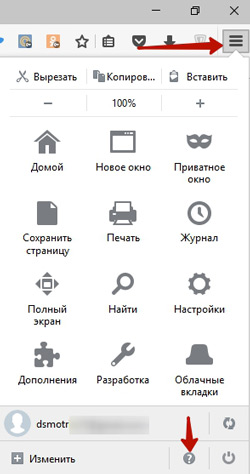
Таким образом мы откроем справочный отдел.
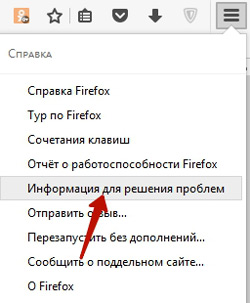
И переходим в «Информация для решения проблем».
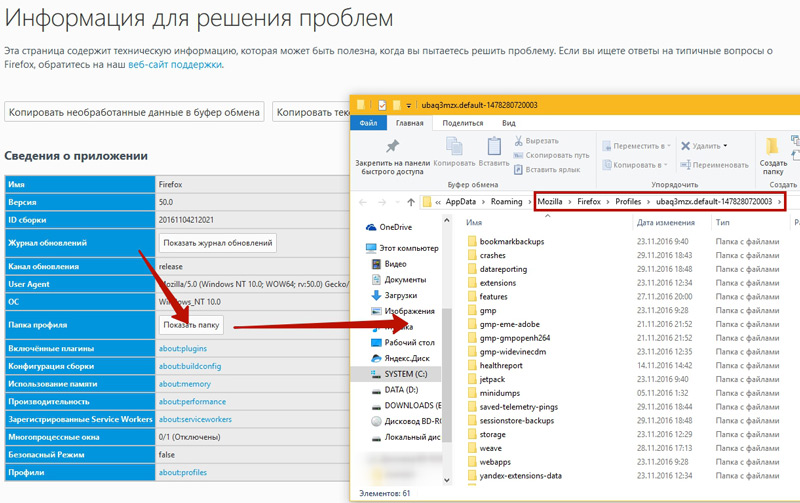
Перед нами появится страница сведений об Mozilla Firefox. В графе «папка профиля» нажимаем на кнопочку «Показать папку». Через секунду она откроется перед вами. Вся ваша информация из этого браузера хранится именно здесь.
Перейти к этой папке профиля можно и не открывая Firefox – сочетания клавиш Win и R (Win + R). При их использовании появляется окошко «Выполнить»
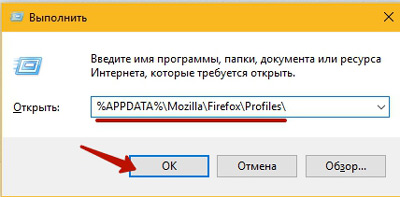
Вводим такую команду «%APPDATA%\Mozilla\Firefox\Profiles\» и нажмем «Ок». Откроется Проводник, где будет указана папка профиля, в которой будет указана слово default, примерно в таком формате (xxxxxxxxx.default-00000000000).
Что хранится в профиле Mozilla Firefox
Теперь давайте рассмотрим, что именно хранится в папке профиля.
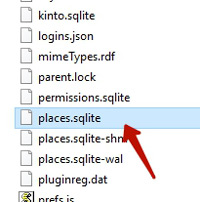
Закладки, история, данные о загруженных файлах содержаться в файле places.sqlite
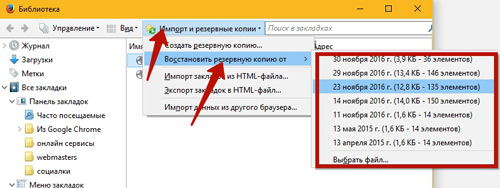
Все резервные копии ваших закладок хранятся в папке bookmarkbackups. Для того, чтобы восстановить закладки из копии резерва, откройте библиотеку закладок браузера, нажмите на кнопку Импорт и резервные копии
Можно воспользоваться еще одним способом для сохранения закладок – настроить синхронизацию.
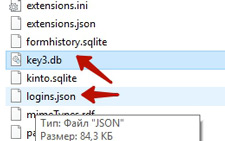
Данные о паролях, которые вы сохраняете в браузере хранятся в файлах logins.json и key3.db
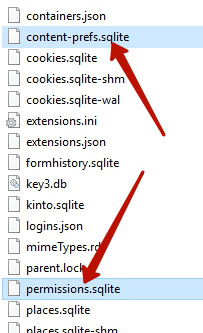
Особенные настройки для сайтов такие, как: уровни масштаба, где и какие всплывающие окна показывать находятся в файлах permissions.sqlite и content-prefs.sqlite
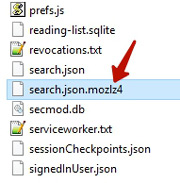
Список установленных поисковых систем отображает файл search.json.mozlz4
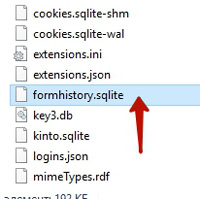
Файл formhistory.sqlite содержит данные о поиске или тех, что вы вводили на различных сайтах. Предназначен для автозаполнения полей форм на ресурсах.
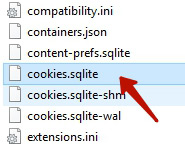
Куки содержатся в файле cookies.sqlite.
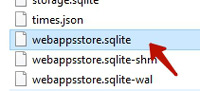
Альтернативой куки является хранилище DOM, оно больше по объему, безопасна. За хранение информации отвечает файл webappsstore.sqlite
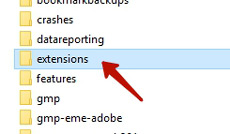
Все данные о расширениях, которое вы установили в браузере хранятся в папке extensions
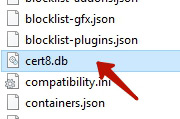
Если вы устанавливали сертификаты безопасности и SSL, то все их настройки хранит в себе файл cert8.db
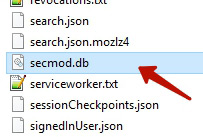
База данных защитных модулей хранятся в secmod.db
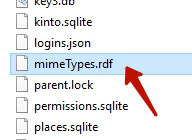
Файл mimeTypes.rdf указывает браузеру какие выполнять действия при загрузке того или иного файла. Например, файл в формате .pdf открывать в Acrobat Reader
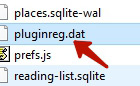
Все данные о MIME-типах установленных плагинах содержатся в файле pluginreg.dat
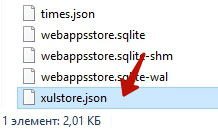
Настройки о расположении панели инструментов, размерах и позициях окон хранятся в xulstore.json
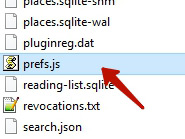
Все настройки браузера, которые мы сами устанавливаем в окне Настройки, сохраняются в файле prefs.js
Мы рассмотрели наиболее важные данные для сохранения и восстановления. Итак, сегодня мы узнали, что такое профиль, где он находится и что в нем находится.
На этом давайте сегодня закончим. В следующий раз мы поговорим, как управлять паролями в Mozilla Firefox. До новых встреч!
Каждый несчастлив ровно на столько, насколько он сам считает себя несчастным.
Джакомо Леопарди
Где хранятся закладки браузера Mozilla Firefox

Практически каждый пользователь браузера Mozilla Firefox пользуется закладками, ведь это наиболее эффективный способ не потерять доступ к важным страницам. Если вас заинтересовало, где располагаются закладки в Фаерфокс, то в данной статье именно этому вопросу и будет посвящена тема.
Место хранения закладок в Firefox
Закладки, которые находятся в Фаерфокс в виде списка веб-страниц, хранятся на компьютере пользователя. Этот файл может быть использован, например, чтобы перенести его после переустановки операционной системы в директорию заново установленного браузера. Некоторые пользователи предпочитают сделать из него резервную копию заранее или просто скопировать на новый ПК, чтобы иметь там точно такие же закладки без синхронизации. В этой статье мы рассмотрим 2 места хранения закладок: в самом браузере и на ПК.
Расположение закладок в браузере
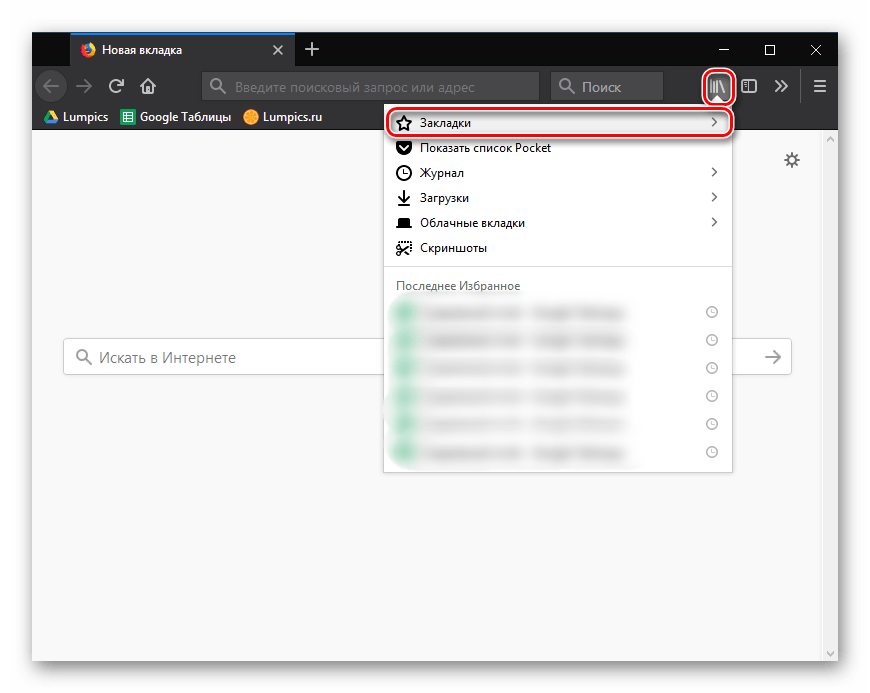
Если говорить о расположении закладок в самом браузере, то для них отведен отдельный раздел. Перейти к нему можно следующим образом:
- Щелкните по кнопке «Показать боковые вкладки», убедитесь, что открыты «Закладки» и просматривайте сохраненные страницы интернета, упорядоченные по папкам.
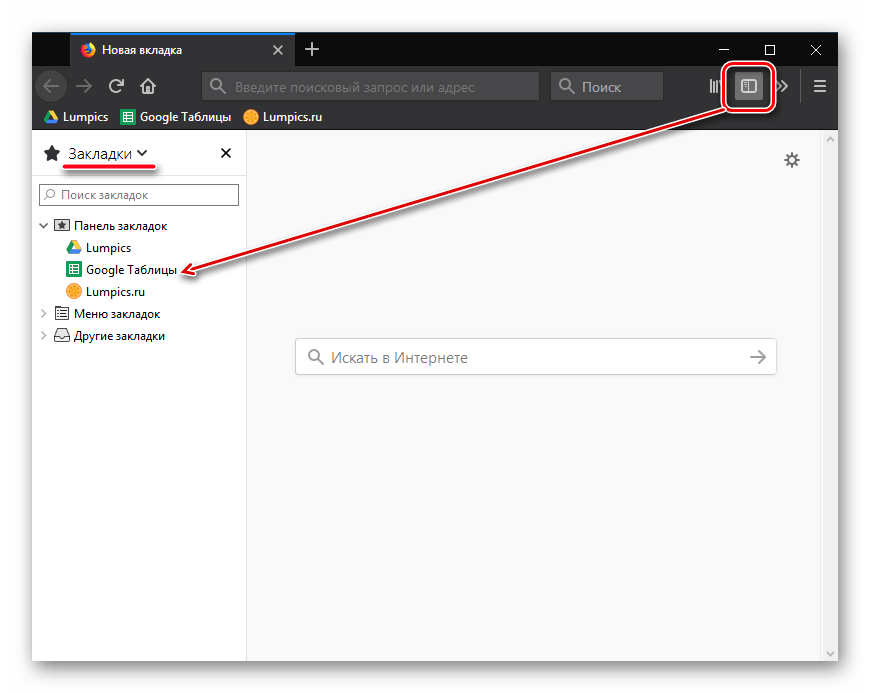
- Если такой вариант не подходит, используйте альтернативный. Нажмите на кнопку «Просмотр истории, сохраненных закладок…» и выберите «Закладки».
Расположение закладок в папке на ПК
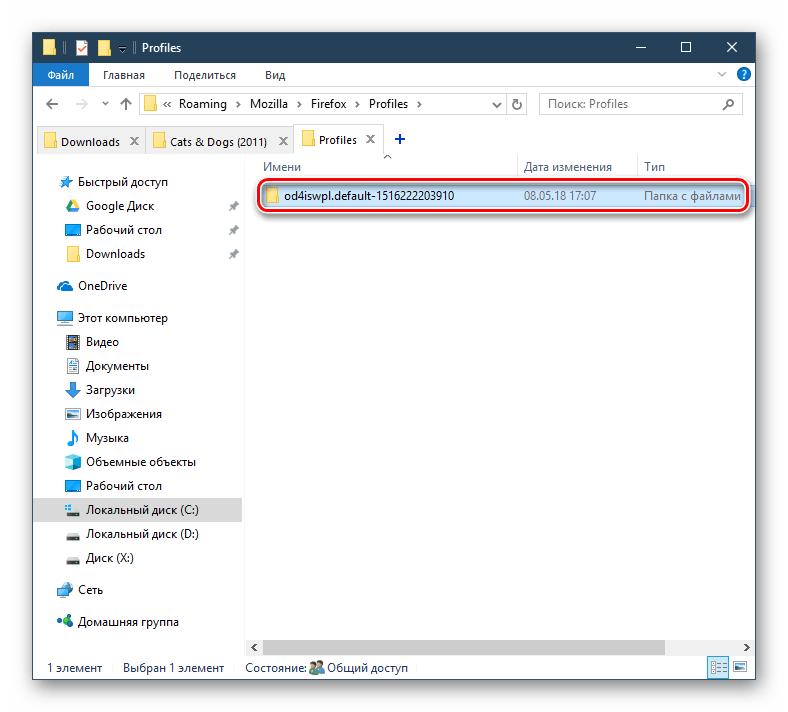
Как уже было сказано ранее, все закладки хранятся локально в виде специального файла, и оттуда браузер берет информацию. Эта и другая пользовательская информация хранятся на компьютере в папке вашего профиля Mozilla Firefox. Именно туда нам и необходимо попасть.
- Откройте меню и выберите пункт «Справка».
Если вам нужно найти расположение этого файла после переустановки Windows, находясь в папке Windows.old, то используйте следующий путь:
Здесь будет находиться папка с уникальным названием, и внутри нее располагается искомый файл с закладками.
Обратите внимание, если вас интересует процедура экспорта и импорта закладок для браузера Mozilla Firefox и других веб-обозревателей, то подробные инструкции уже приводили на нашем сайте.

Зная, где хранится интересующая информация, касающаяся браузера Mozilla Firefox, вы намного эффективнее сможете управлять личными данными, никогда не допуская возможности их утери.