андроид сеттинг что это такое
App Settings: что это за приложение на Андроид и нужно ли оно?
08.08.2021 2 Просмотры
Использование этого инструмента оказывает помощь в управлении настройками телефона и делает возможным создание собственных профилей.
Возможности
В меню программного продукта доступна настройка различных функций телефона, а в созданных профилях есть возможность выполнить активацию, когда это необходимо.
В распоряжении пользователя, скачавшего рекламный продукт, большое количество опций, с которыми возможна корректировка параметров устройства.
С программным продуктом можно выполнить настраивание телефона в разных режимах: на работе или в спортивном зале, при вождении авто или во время сна. Достаточно настроить яркость дисплея, с наступлением темного времени суток.
Преимущества
Работа приложения на этом устройстве сопровождается рядом положительных моментов:

Когда нужно это приложение
Если у пользователя устройства пытливый ум и он хочет по-максимуму использовать устройства и программные продукты, имеющиеся на нем, в этом случае App Settings будет незаменим. Но, если о программе ничего неизвестно и продукт не используется, так как собственник устройства с ним на «Вы», приложение скачивать необязательно.
В общем, продукт есть и в зависимости от предпочтений пользователя, его ожиданий и запросов принимается решение относительно загрузки его на устройство.
Настройки в Android-приложениях
Интересуюсь темой разработки под Android. Пишу небольшое приложение. Столкнулся с тем, что не до конца понимаю как правильно делать настройки для приложения. Немного погуглил, нашел статью, которая помогла разобраться. Решил перевести статью для русскоязычного сообщества, включив некоторые комментарии к оригиналу.
Настройки являются важной частью приложений на Android (и не только на Android — здесь и далее примечание переводчика). Это очень важно — позволять пользователям изменять настройки приложения, в зависимости от их предпочтений.
Существует два пути работы с настройками в Android — можно создать файл preferences.xml в директории res/xml, либо работать с настройками из кода. В данной статье я покажу как работать с настройками, используя preferences.xml файл.
| Экран с настройками | EditTextPreference |
| ListPreference | RingtonePreference |
| PreferenceScreen |
Скриншоты выше были сгенерированы при помощи следующего preferences.xml:
Атрибуты android:entries и android:entryValues у ListPreference ссылаются на @array/listArray и @array/listValues соответственно. Значения берутся из res/values/arrays.xml, который в нашем случае выглядит следующим образом:
Для того, чтобы показать пользователю экран с настройками, небходимо создать активити, унаследованное от PreferenceActivity. Пример активити:
А вызвать активити с настройками можно, нажав на кнопку на нашем главном активити:
Для того, чтобы использовать выставленными в настройках значениями, добавим метод getPrefs() в главное активити, который нужно вызывать на событии onStart(). Нужно использовать именно onStart(), а не onCreate(), для того, чтобы быть уверенным в том, что используются актуальные настройки, а не те, что были во время создания гланого активити. Наш метод getPrefs() может выглядеть примерно вот так:
com android settings произошла ошибка, как исправить
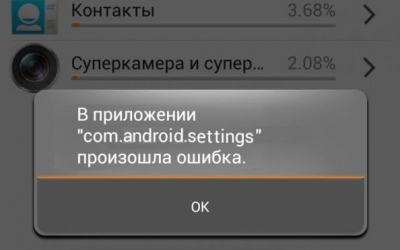
com android settings произошла ошибка, как исправить. В последнее время, у многих пользователей Андроид устройств (Lenovo, HTC, Huawei и др.), наблюдается появление системного сбоя — «В приложении com.android.settings произошла ошибка». Данный баг может появляться при блокировке телефона, смене обоев или при запуске приложений — на разных устройствах могут быть исполнены разные службы, вызывающие данную ошибку.
Что это за ошибка?
Com.android.settings — исполнительный процесс, отвечающий за запуск установленных системных настроек в устройстве. Сбой в работе данной службы может происходить по самым разным причинам, начиная от кривых прошивок или обновлений и заканчивая аппаратными неполадками.
Такая ошибка приложения com.android.settings может появляться очень часто, из-за чего нормально пользоваться приложением невозможно. Например, на некоторых девайсах от HTC, сбой появляется при попытке разблокировать устройство, из-за чего войти в меню, в буквальном смысле, невозможно. Ведь закрыть уведомление кнопкой ОК можно не всегда.
Исправляем com.android.settings
Итак, как мы уже заметили, есть множество причин возникновения этого бага, дальше мы покажем как от неё избавиться, и как обычно начнем с легких путей.
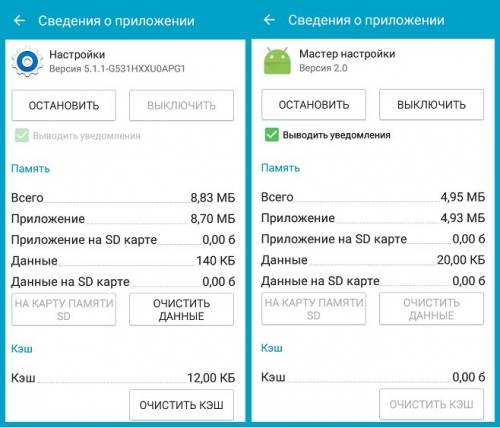
LG X Power android settings произошла ошибка
Что делать если в приложении com android settings произошла ошибка на LG X Power?. От данной ошибки легко можно избавиться
Что это за ошибка?
Com.android.settings — процесс отвечающий за настройки системы Android, ошибка может появляться из-за кривых прошивок и обновлений, из-за недоработок в аппаратной и программной части.
Как избавиться от ошибки com.android.settings на LG X Power?

Данная ошибка весьма проблемна, но легко исправляется! Не всегда можно закрыть её нажатием кнопки OK.
Итак, решение простое, надо изменить дату и время на реальные
Зайдите в «Настройки – Дата и время – уберите чекбокс часовой пояс сети, исправьте дату и время если они неверные и перезагрузите устройство. С вероятностью 99% вам должен помочь данный метод (проверено), однако если нет, смотрите план Б.
Зайдите в меню «Настройки – Приложения – зайдите на вкладку Все, перейдите к приложению с названием «Телефон (com.android.phone)» – нажмите кнопку «Стереть все данные» и «Очистить кеш». После этого сделайте перезагрузку вашего устройства.
Сделайте сброс настроек к заводским (все данные будут удалены). Для этого выключите LG X Power, далее зажмите кнопку включения и громкость вниз одновременно, появится Recovery меню, в котором надо выбрать Wipe Data/factory reset и потом подтвердить, нажав Yes.
Видео
Ошибка приложения com.android.settings — как исправить
В последнее время, у многих пользователей Андроид устройств (Lenovo, HTC, Huawei и др.), наблюдается появление системного сбоя — «В приложении com.android.settings произошла ошибка». Данный баг может появляться при блокировке телефона, смене обоев или при запуске приложений — на разных устройствах могут быть исполнены разные службы, вызывающие данную ошибку.

В приложении com.android.settings произошла ошибка
Что это за ошибка?
Com.android.settings — исполнительный процесс, отвечающий за запуск установленных системных настроек в устройстве. Сбой в работе данной службы может происходить по самым разным причинам, начиная от кривых прошивок или обновлений и заканчивая аппаратными неполадками.
Такая ошибка приложения com.android.settings может появляться очень часто, из-за чего нормально пользоваться приложением невозможно. Например, на некоторых девайсах от HTC, сбой появляется при попытке разблокировать устройство, из-за чего войти в меню, в буквальном смысле, невозможно. Ведь закрыть уведомление кнопкой ОК можно не всегда.
Исправляем com.android.settings
Итак, как мы уже заметили, есть множество причин возникновения этого бага, дальше мы покажем как от неё избавиться, и как обычно начнем с легких путей.
Settings
Settings – это приложение, которое позволяет быстро изменять и подстраивать под себя настройки системы. Программа абсолютно бесплатна, имеет интуитивно понятный интерфейс. Она работает без ошибок, открывает в одном окне массу возможностей для пользователя. Вам больше не придётся искать в стандартном меню телефона или планшета где выключить вайфай или блютуз. Всё доступно без лишних виджетов и кнопок в одном окне.
Возможности программы
Приложение Settings открывает перед скачавшими его массу возможностей по настройке своего телефона и управления его функциями:
- включение и выключение Bluetooth;
- включение и выключение Wi-Fi с возможностью просмотра источника, который использует этот ресурс максимально;
- управление мобильными сетями;
- включение режима «в самолёте»;
- иконка заряда батареи с показателями в процентах;
- регулировка громкости, яркости экрана, времени отключения экрана, режима звонков;
- включение и выключение GPS.
Причём все эти возможности будут доступны вам не только, когда вы находитесь непосредственно в самом приложении. Settings Sidebar будет всегда у вас под рукой, чем бы вы ни занимались на своём телефоне или планшете. Например, играми, просмотром почты, видео, прослушиванием музыки, чтением соцсетей.
Приложение простое, понятное, удобное. Имеет минималистичный интерфейс. И хотя все кнопки подписаны на английском, а русского языка разработчики не предусмотрели, пользоваться приложением очень просто. Иконки дают чёткое представление, какая кнопка за что отвечает.
Ещё одно преимущество программы: она занимает мало места в памяти и на диске устройства. Более миллиона скачиваний пользователей по всему миру и огромное количество положительных отзывов – это то, чем может похвастаться приложение.
Скачать программу Settings на свой телефон или планшет, работающий на системе Андроид, вы можете в любое удобное время с нашего сайта. Это безопасно и бесплатно. Устанавливайте Settings на своё устройство пользуйтесь облегчённой панелью управления, которая всегда под рукой.
Settings на APKshki.com скачали 370 раз. Settings распространяется бесплатно в расширении apk.
Все приложения и игры на нашем сайте проходят обязательную проверку антивирусом с последними сигнатурами.
8 хитростей в настройке Android, которые должен знать каждый
Смартфон на то и смартфон, что с его причудами можно не мириться, а перенастроить всё по своему вкусу. Рассказываем о простых, но очень полезных способах сделать Андроид красивее и удобнее.
Запрещаем Андроиду засорять экран ярлыками
С тех пор, как почти все создатели «китайфонов» совместили рабочие столы с виджетами, проблема потеряла свою остроту, и тем не менее: во многих моделях Android всё ещё дублирует ярлыки новых приложений не только в общем списке, но и по соседству с виджетами, без спроса и объявления войны.
Запрещаем создание ярлыков на рабочих столах после установки приложений
Андроид не виноват — его подставили. Виноват магазин приложений, поэтому: запускаем Google Play, отправляемся в его настройки и снимаем галочку с пункта «Добавлять значки установленных приложений на главный экран». С этой поры рабочие столы наконец обретут независимость от изменений в составе приложений.
Отпечаток пальцев для разблокировки даже при включении «с нуля»
По непонятной и нелепой логике разработчиков Андроид разблокировать экран на смартфоне со сканером отпечатков можно только с помощью сканера, но лишь до того момента, к вы включите смартфон с нуля. После этого — только PIN-код или графический код. То есть, предполагается, что за время, пока смартфон разрядился и включился заново, владельцу отрубили палец и, таким образом, обходят сверхнадёжную защиту сканером? И четырёхзначный пин-код спасёт смартфон от взлома?
В смартфонах ZTE Axon есть возможность отключить запрос пароля после перезагрузки и оставить запрос отпечатка пальцев
К счастью, не все производители согласны с такими странными ограничениями, в некоторых моделях есть возможность снять принудительный запрос PIN после перезагрузки. Например, в семействе ZTE Axon и некоторых других китайских смартфонах. Мелочь, но, знаете ли, упрощает жизнь.
Устанавливаем пачку приложений на новый смартфон
Вдруг вы не знали — нет необходимости запоминать приложения и игры, которые были на старом смартфоне, если вы сменили его на новую модель. Заходите в Google Play — «Мои приложения и игры» — «Все», после чего перед вами открывается весь список приложений, которые вы когда-либо устанавливали на своих планшетах и смартфонах под управлением Android.
Устанавливаем приложения пачками из Google Play
Как установить сразу несколько приложений? Нажимаете и держите палец на полоске с именем приложения, отпускаете — и после этого мчитесь по списку и короткими нажатиями отмечаете приложения, которые хотелось бы установить. В завершение этого ритуала нажимаете кнопку «Установить» в правом верхнем углу. Несколько раз соглашаетесь, мол, это не случайность, я и в самом деле хочу установить вот это всё. Завариваете чай, кофе или боярышник и дожидаетесь, когда смартфон установит армию вашего любимого софта и игр.
Ликвидируем навязчивые уведомления в отдельных приложениях
Рано или поздно в вашем смартфоне поселится навязчивая программа, которая станет вываливать чушь в строку с уведомлениями по нескольку раз в день. А вы будете отвлекаться на рингтон и бессмысленные значки, ругать разработчиков приложения нехорошими словами, но терпеть — потому Яндекс.Маркет и Aliexpress пригождаются, даже вопреки бестолковым и наглым попыток «впарить» с помощью уведомлений побочные программы и подборки товаров.
Навязчивым приложениям можно ограничить «свободу слова» и доступ к панели уведомлений
Навязчивым приложениям можно ограничить «свободу слова» и доступ к панели уведомлений
В смартфонах под управлением Android 4.4 и выше такую «радость» можно ликвидировать стандартным образом: в настройках системы — пункт «Приложения». Лёгким движением экранного переключателя блокируем все уведомления от конкретной программы (и если это не аудиоплеер, то изменения не скажутся на работе). А в Android 7.0 такие уведомления можно всё же оставить и просто запретить им трезвонить или использовать вибросигнал смартфона. Молчание — золото, телефоны и так слишком часто отвлекают наше внимание в течение дня.
Продлеваем время работы смартфона в играх
Можно, конечно, расхаживать с «бутербродом» из смартфона и подключенного к нему внешнего аккумулятора, чтобы бедолага не разрядился, пока вы коротаете время в 3D-играх. Но в некоторых моделях есть возможность перенастроить процессор или разрешение экрана для того, чтобы мобильник не испустил дух даже в современных навороченных игрушках. Воспользоваться такой функцией могут не только лишь все, мало кто сможет ей воспользоваться.
Способы продлить автономность в играх в смартфонах (слева направо) LG, Huawei и Samsung
Но если у вас один из новых смартфонов Huawei (включая Honor), LG или Samsung — отправляйтесь в настройки системы (LG G4/G5, Huawei Mate 8/P9/Mate 9) и открывайте пункт «Аккумулятор/Энергосбережение». Там вы найдёте опцию, с активацией которой смартфон научится экономить энергию в играх. В Samsung Galaxy S7 за экономию заряда в играх отвечает приложение Game Launcher. В некоторых случаях активация таких опций чуть снизит качество графики, но прирост во времени работы будет гораздо более значительный, чем потеря чёткости изображения.
Клавиатура должна быть удобной!
Дизайн экранной клавиатуры в андроидофонах — пёстрый и разнообразный, то есть у каждого из производителя свой. От очень удобных и красивых вариантов до ужасного кривого «колхоза» по мотивам iPhone. Поэтому, если с момента покупки смартфона прошло уже несколько недель, а вы всё так же ворчите на смартфон из-за опечаток и неудобного процесса печати, попробуйте скачать и активировать Google-клавиатуру, или GBoard, как её нынче величают.
Главные функции Android, которые лучше отключить сразу
В отличие от iOS, где возможности индивидуальной подстройки ОС, весьма и весьма ограничены, Android не ставит преград своим пользователям. Мобильная операционка Google позволяет настроить буквально всё, как подключив дополнительные функции и системные механизмы, так и отключив их. На этой неделе мы уже рассказывали о том, какие настройки Android обязательно нужно включить сразу после покупки смартфона, а сегодня поделимся с вами инструментами, которые лучше всего просто отключить.
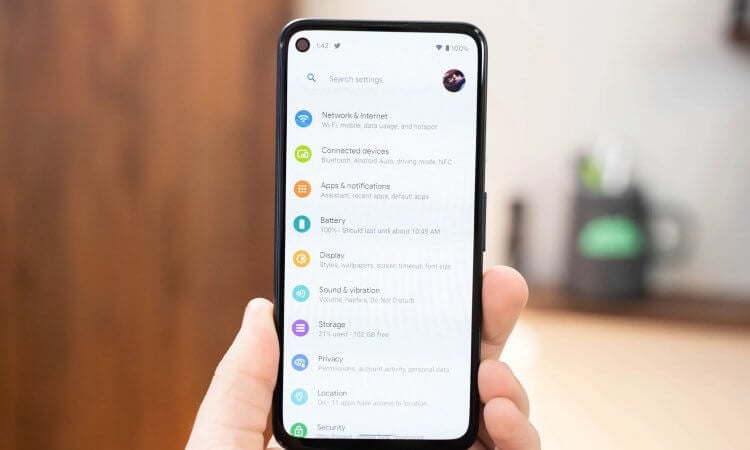
Есть настройки, которые необходимо отключать сразу после покупки смартфона
Выгружаются приложения на Андроид. Что делать
Автоматическое управление запуском приложений — это одна из самых больших проблем Android-смартфонов. Изначально созданная как средство энергосбережения, по факту она оказалась убийцей многозадачности. Именно этот механизм выгружает приложения из фонового режима, если чувствует, что оно потребляет слишком много ресурсов либо если оно часто обновляется само по себе. Вот только у Android слишком гипертрофировано восприятие слов «много» и «часто». Поэтому я бы лучше просто отключил эту фишку:
- Перейдите в «Настройки» и выберите «Приложения»;
- В открывшемся окне выберите «Запуск приложений»;
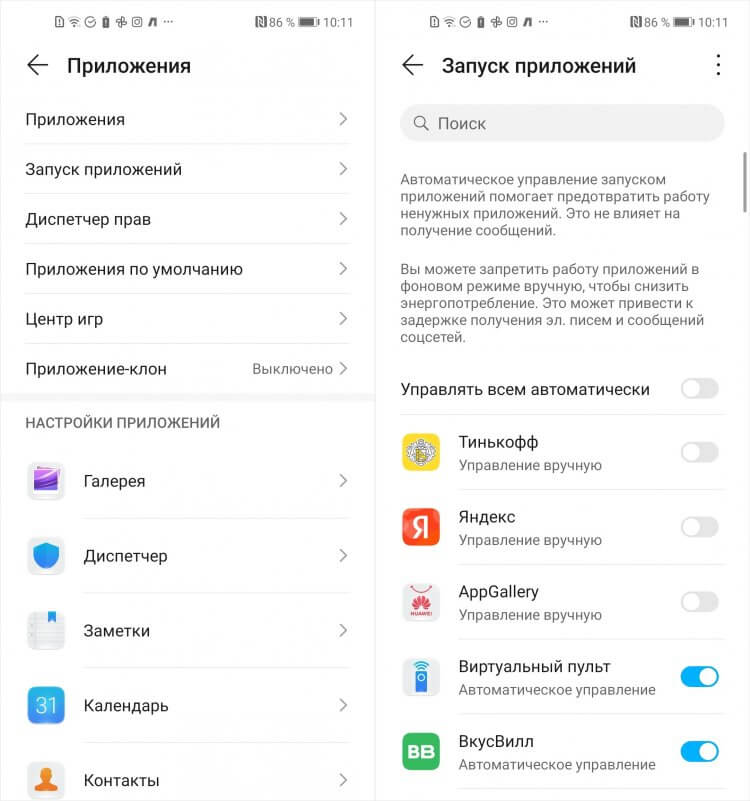
Отключите автоуправление запуском приложений, чтобы они не выгружались
- Отключите автоуправление запуском для всех приложений;
- Если единой кнопки нет, отключайте по одному для каждого.
Как отключить отслеживание местоположения в Гугл
Наши смартфоны непрерывно за нами следят, и это факт. Мы почти не можем на это влиять. Но ключевое слово здесь — почти. Потому что кое-чему мы всё-таки можем воспрепятствовать. Например, непрерывному отслеживанию нашего местоположения и фиксации наших перемещений компанией Google. Поэтому я предлагаю просто взять и отключить историю местоположений — мало ли что. При желании вы можете даже посмотреть, где вы бывали.
- Перейдите в «Настройки» и откройте «Конфиденциальность»;
- В разделе «Главная» откройте «История местоположений»;
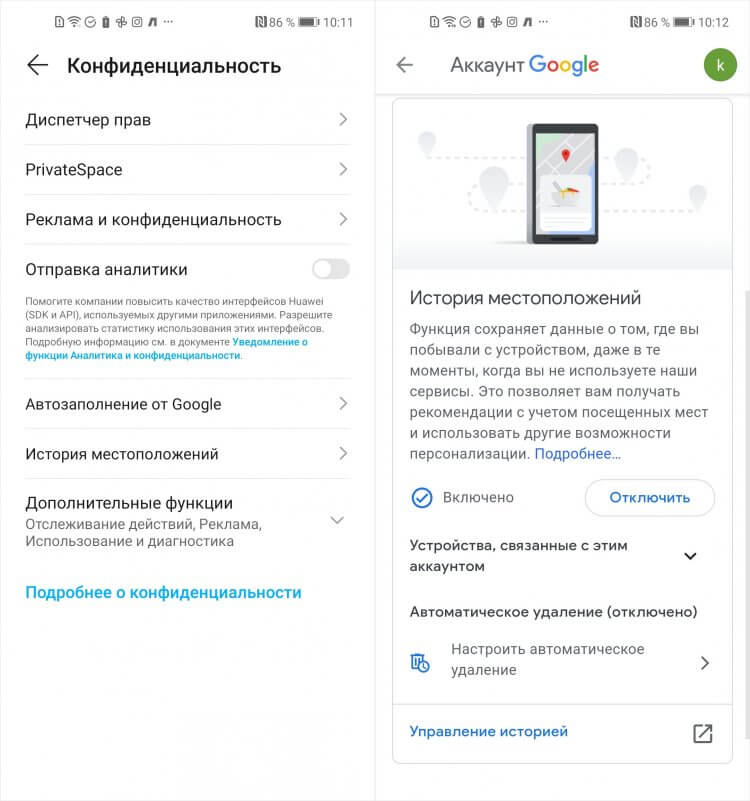
Отключите отслеживание своих перемещений, потом спасибо себе скажете
- Здесь выберите «История местоположений» и нажмите «Отключить»;
- Чтобы удалить уже записанные перемещения, перейдите по этой ссылке.
Запретить приложению доступ в интернет
По умолчанию Android разрешает всем приложениям, которые вы устанавливаете на смартфон, обращаться к интернету в любом режиме. Поэтому они могут подключаться к сети как в моменты активности, так и в состоянии покоя. В принципе, в этом нет ничего страшного, но некоторые приложения могут потреблять довольно много трафика. Так что лучше запрещать им выходить в сеть в фоновом режиме.
- Перейдите в «Настройки» и выберите «Приложения»;
- Найдите вкладку нужного приложения и откройте её;
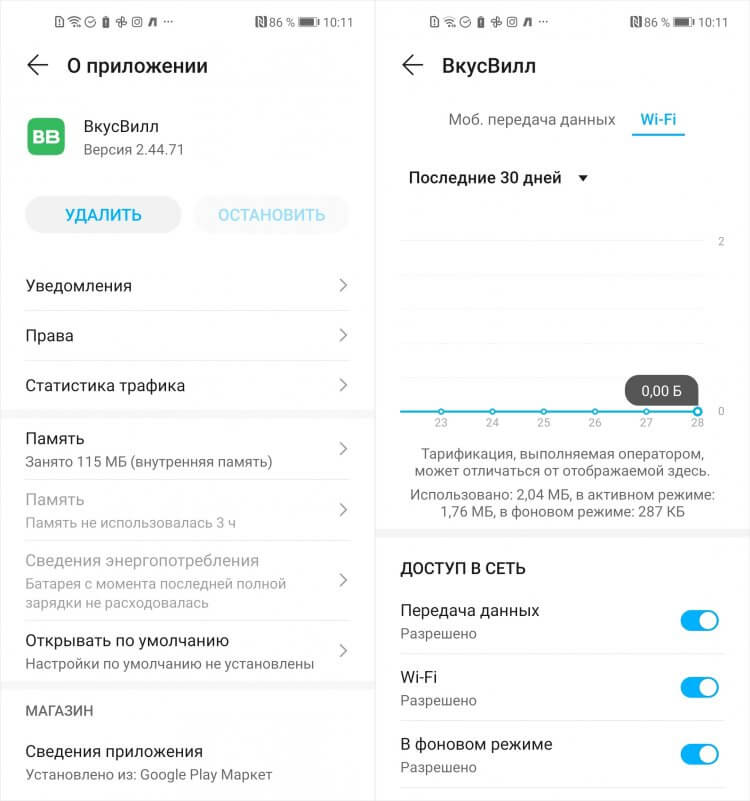
Чтобы приложение не потребляло больше данных, чем следует, запретите ему обращаться к сети в фоновом режиме
- Зайдите в раздел «Диспетчер прав» — «Статистика трафика»;
- В подразделе «Доступ в сеть» отключите «В фоновом режиме».
Персонализация рекламы Гугл. Как отключить
Реклама — это явление вездесущее, и избавиться от него практически невозможно. Даже блокировщики справляются далеко не со всеми объявлениями в интернете. Но дело тут даже не в самих баннерах, а в том, что наши смартфоны отслеживают нас и собирают о нас конфиденциальную информацию, которую затем передают рекламным компаниям. Чтобы не допустить этого, нужно отключить персонализацию рекламы в настройках:
- Перейдите в «Настройки» — «Конфиденциальность»;
- Здесь выберите «Реклама и конфиденциальность»;
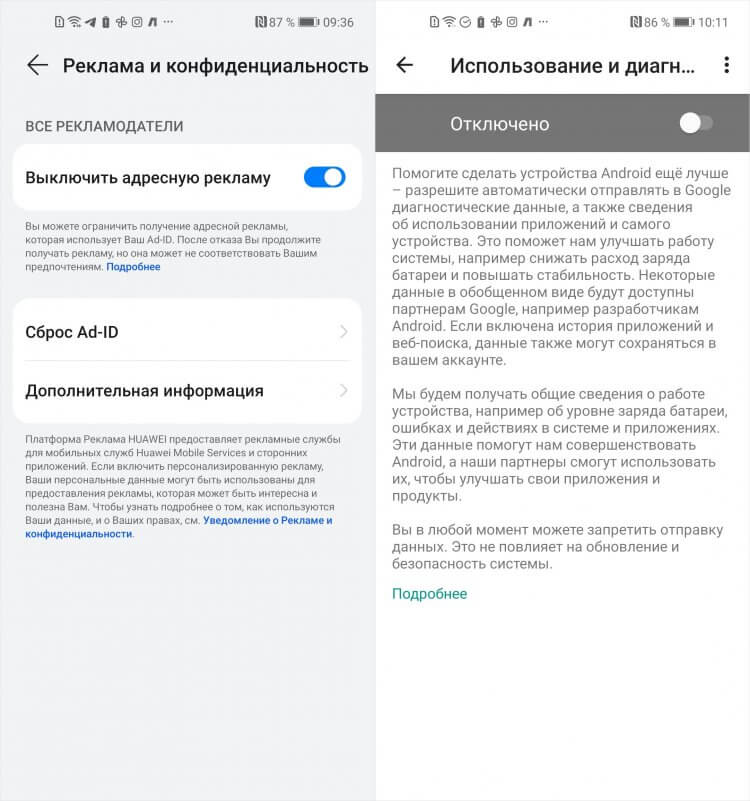
Отключите персонализацию рекламы, чтобы запретить сбор данных о себе
- Нажмите «Сброс Ad ID» и подтвердите обнуление;
- Затем нажмите «Выключить адресную рекламу».
Как отключить включение экрана уведомлением
Уведомления — это одна из основных статей расхода энергии аккумулятора. Они приходят нам в течение дня десятками, если не сотнями, включая экран, чтобы дать нам увидеть содержимое входящих сообщений. Но Android позволяет сделать так, чтобы экран не включался, когда смартфон присылает вам какое-либо оповещение. Это может сэкономить вам кучу энергии и продлить автономность вашего аппарата если не в разы, то по крайней мере весьма и весьма ощутимо.
- Перейдите в «Настройки» и откройте «Уведомления»;
- В открывшемся окне выберите «Другие настройки»;
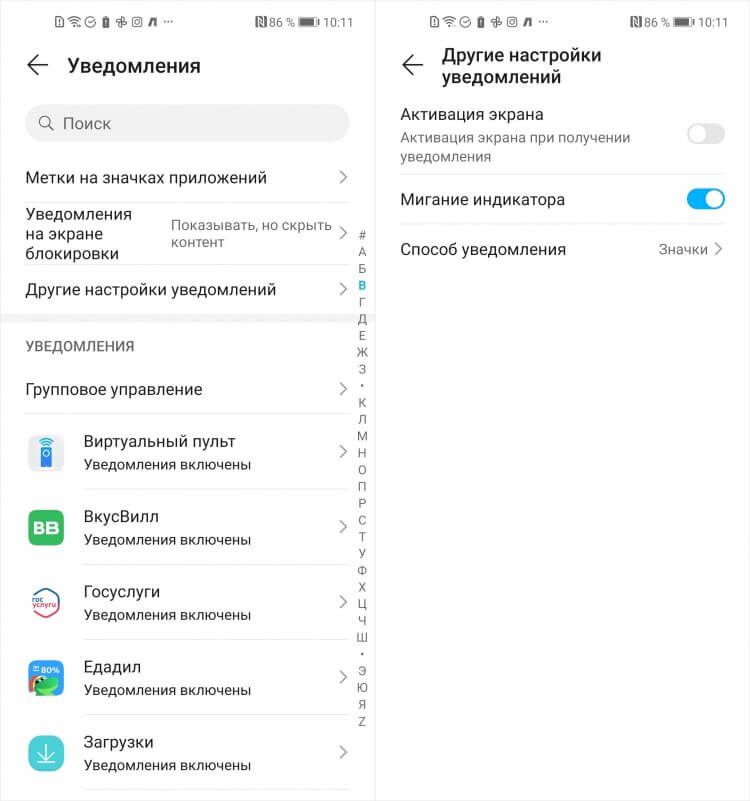
Отключите активацию экрана входящими уведомлениями, чтобы сберечь ресурс аккумулятора
- Здесь отключите функцию «Активация экрана»;
- Если ваш смартфон имеет LED-индикатор, то включите его.
Как отключить сбор информации на телефоне
Все производители, выпускающие смартфоны, хотят знать, как вы ими пользуетесь. Поэтому в самом начале, при первоначальной настройке, они просят вас разрешить собирать некую статистику. Естественно, многие соглашаются, потому что не видят в этом ничего такого. А, между тем, она включает в себя довольно широкий спектр данных, которыми я бы предпочёл не делиться. Так что отключите отправку данных и не знайте горя.
- Перейдите в «Настройки» — «Конфиденциальность»;
- В открывшемся окне отключите «Отправка аналитики»;
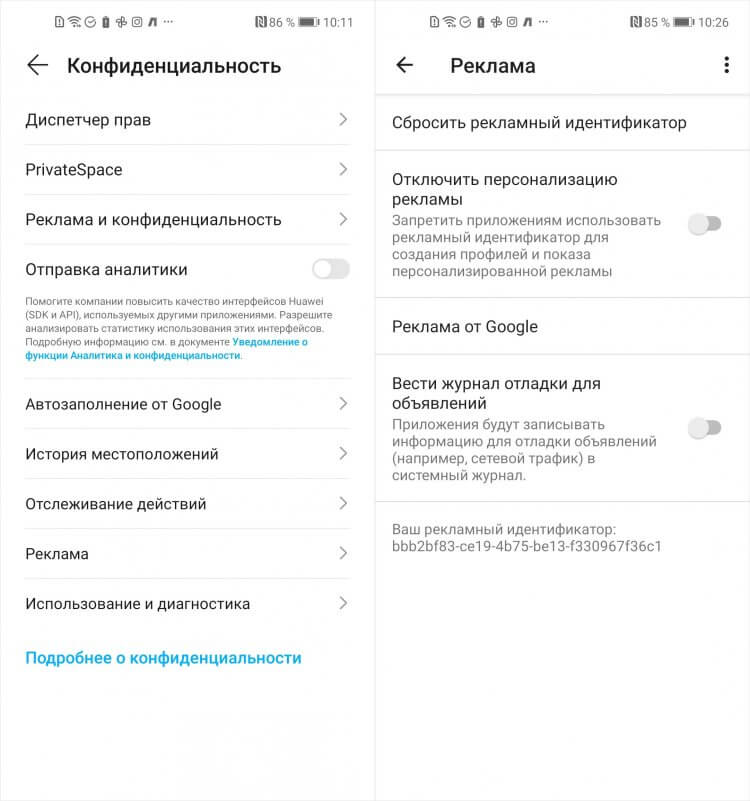
Отключите сбор аналитики — и трафик сэкономите, и себя убережёте от слежки
- Затем перейдите в «Использование и диагностика»;
- Отключите отправку диагностических данных в Google.
Если вы пользуетесь любым смартфоном, кроме Pixel, не удивляйтесь, что отключать сбор аналитики и статистики вам придётся дважды. Дело в том, что данные о вас хотят собирать не только производители, но и сама Google, каждый из которых встраивает в Android собственный инструмент слежки. Многие думают, что в этом нет ничего такого, но на самом деле там есть всё — вплоть до совершённых звонков, запусков приложений, перемещений и выходов в сеть.