Способы исправления ошибки 0x000000C5: DRIVER CORRUPTED EXPOOL

BSOD или синий экран смерти DRIVER_CORRUPTED_EXPOOL с цифровым кодом 0x000000C5 часто появляется на компьютерах с Windows 7 по причине повреждения драйверов. Однако, как показывает анализ отечественных, зарубежных форумов и официального форума Майкрософт, ошибка 0x000000C5 может возникнуть по причине физической поломки одного из важных компонентов ПК: битые сектора на жестком диске, сбойная планка ОЗУ, перегрев процессора. Поэтому, чтобы решить ошибку DRIVER CORRUPTED EXPOOL, стоит проверить всю системную сборку, а также Windows на предмет наличия вирусов и корректных драйверов.
Как исправить ошибку 0x000000C5: DRIVER CORRUPTED EXPOOL на Windows 7?
Прежде, чем рассматривать решение ошибки 0x000000C5: DRIVER_CORRUPTED_EXPOOL на Windows 7, рассмотрим ситуации, при которых данный BSOD вылетает.
- При подключении к ПК USB-джойстиков, игровых аксессуаров и прочих комплектующих.
- При запуске современных игр.
- При установке старого софта. Этап запуска программы или игры.
- При включении ПК, когда был поврежден драйвер одного из устройств. Обычно на синем экране кроме кода ошибки есть указание на поврежденный драйвер.
- На старте Windows вылетает BSOD по причине поломки одного из устройств.
А теперь способы, как решить ошибку DRIVER CORRUPTED EXPOOL.
Способ 1. Если подключали к ПК какое-то устройство USB формата
Если ранее ваша система работала стабильно и не появлялся BSOD, но после вы подключили к ПК флешку, игровую консоль, принтер, сканер и т д, то причина неполадки может крыться в самом устройстве и его драйвере. Для начала нужно отключить последние подключенные устройства. Убедиться, что новинка подключена к разъему USB 2.0. Если у вас скоростная флешка, то, возможно, она имеет формат USB 3.0. На материнской плате или на ноутбуке разъемы под USB 3.0 имеют отличимый от USB 2.0 цвет.
Если переподключение устройства не помогло исправить ошибку, то нужно удалить драйвера к этому устройство и скачать их заново с официального сайта разработчика оборудования.
Драйвера можно удалить следующим образом. Переходим в «Диспетчер устройств». Выбираем из списка нужное устройство. Нажимаем на нем правой кнопкой мыши и кликаем «Свойства». Далее переходим во вкладку «Драйвер» и нажимаем «Удалить».
После удаления самого драйвера рекомендуем удалить из списка и само устройство. Также нажимаем на нем правой кнопкой мыши и выбираем «Удалить».
После подключения устройства к ПК система обнаружит новинку и предложит установить драйвера.
ВАЖНО! Если вы подключаете к ПК старое оборудование, то драйвер может быть несовместим с вашей версией Windows. Поэтому его можно установить в режиме совместимости со старой версией Windows и с правами Администратора.
Способ 2. Если устанавливали софт
В случае, если синий экран смерти DRIVER_CORRUPTED_EXPOOL появился после установки какой-то игры, то нужно в первую очередь просканировать систему на вирусы. Для этого лучше использовать свежую версию утилиты Dr. Web Curelt.
После проверки системы на вирусы стоит удалить и переустановить игру или программу. На время установки нужно отключить антивирус и защитник Windows. Если ошибка исчезла, то exe-файл программы нужно добавить в исключения антивируса.
Способ 3. Проверка и переустановка драйверов
В случае, если вы не устанавливали какой-либо софт и не обновляли операционную систему, то нужно скачать и запустить программу DriverPack Solution. Эта программа позволяет определить состояние установленного программного обеспечения и обновить нужные компоненты.
В случае, если обновление драйверов не помогло исправить ошибку, стоит выполнить несколько несложных действий:
- Жмем «Win+R» и вводим «verifier».
- Появится окно «Диспетчера проверки драйверов». Нужно поставить отметку «Удалить существующие параметры».
- Система попросит перезагрузки. Соглашаемся, нажав «ОК».
ПК будет перезагружен и параметры установленного программного обеспечения будут аннулированы. Windows должна работать стабильно.
Способ 4. Отключение файла подкачки
По непонятным причинам, но некоторым пользователям избавиться от ошибки 0x000000C5: DRIVER_CORRUPTED_EXPOOL помогло отключение файла подкачки. Для этого нужно выполнить следующие действия:
- Жмем «Win+R» и вводим «sysdm.cpl».
- Откроется окно «Свойства системы». Переходим во вкладку «Дополнительно». Нажимаем на кнопку «Параметры» в разделе «Быстродействие».
- Откроется окно «Параметры быстродействия». Переходим во вкладку «Дополнительно». В разделе «Виртуальная память» нужно нажать на кнопку «Изменить».
- Снимаем отметку «Автоматически выбирать размер файла подкачки» и ставим «Без файла подкачки».
- Перезагружаем компьютер.
Способ 5. Если ни единый вышеуказанный способ не работает
В случае, если определить виновника BSOD вышеуказанными способами не удалось, то стоит воспользоваться следующими рекомендациями:
- Проверяем жесткий диск на ошибки. Для этого можно использовать программу Victoria HDD, MHDD или любую другую программу для диагностики жесткого диска.
- Протестировать модули оперативной памяти на предмет ошибок с помощью программы MemTest86.
- Проверить процессор на перегрев.
- Выполнить откат системы до более раннего состояния с помощью точки восстановления.
В случае, если и общие рекомендации не помогли избавиться от неполадки, то нужно переустановить Windows с форматированием логических разделов
Ошибка 0x000000c5 — DRIVER_CORRUPTED_EXPOOL
Синий экран смерти – это сообщение системы об ошибке. Не стоит сильно переживать по поводу появления BsOD , будет намного хуже, если ваш ПК просто перестанет работать без всякой причины. В случае с синим экраном смерти системе нам сама сообщает о проблемах и плюс к этому указывает кодом ошибки на источник проблемы и даже может выводить название поврежденного файла или драйвера. Код ошибки 0x000000c5 будет описан в этой статье. Эта ошибка не является критической и с помощью несложных манипуляций можно убрать синий экран 0x000000c5.
Причины появления ошибки
Ошибка x000000c5 появляется по причине попытки ядра получить доступ к странице памяти, и при этом значение IRQL этого запросы высокое. Причиной 0x000000c5 является повреждение драйвером небольшого системного выделения. Переживать и паниковать по поводу появления этого кода ошибки не стоит, устранить ошибку довольно просто.
Также одной из причин, по которой вы столкнулись с это ошибкой, может быть одновременная работа сразу двух антивирусных программ. Независимо от типа ОС, 0x000000c5 для windows 7 и 0x000000c5 для windows xp появляются на синем фоне именно из-за того что на ПК находится сразу два антивируса. Если вы действительно обнаружили два антивируса – значить удалите тот, который вам не нужен и перезагрузите компьютер. В 100% случаев такие действия устраняют проблему.
Решение проблемы
Если же у вас один антивирус и проблема кроется в сбойном драйвере – то мы рекомендуем провести следующие манипуляции, для устранения ошибки stop 0x000000c5:
- Найти сбойный драйвер, ориентируясь на его название, указанное на синем экране смерти или же с помощью дампа памяти;
- Если проблема возникла непосредственно после обновления системы – то вы можете попробовать откатить эти обновления до предыдущей работоспособной версии;
- Если обновлений не было – значить удалите поврежденный драйвер и установите новый, скачав его с официального сайта производителя.
Все вышеуказанные способы должны решить проблему ошибки stop 0x000000c5 для windows 7 и stop 0x000000c5 для windows xp.
Общие рекомендации
Если придерживаться определенных правил, то можно навсегда забыть про появления синего экрана смерти и ошибки 0x000000c5 windows 7 .Правила заключаются в следующем:
Methods to Fix blue screen 0x000000c5 [2021]
What is Blue Screen 0x000000c5? What does it do? How do you fix it? We will address these vital questions and fix Blue Screen 0x000000c5 in this article.

David Darlington
Dec 23, 2022 • Filed to: Windows Computer Solutions • Proven solutions
If you are worried about blue screen 0x000000c5 that occurred on your computer screen, then read this article to get the solution. This article carries all the information related to the causes that lead to the error code 0x000000c5. Additionally, we will also tell you how to solve the issue of blue screen 0x000000c5. So, read on to get the answer.
Part 1: What is the blue screen 0x000000c5?
Blue screen 0x000000c5 is a serious code error that causes the computer to shut down. When the computer shuts down, you will only see a blue screen and text telling you about the error. This means that there is a serious error in the kernel. The kernel is one of the most important parts of Windows OS because it is responsible for starting up the system and handling input/output systems. If you get a Bluescreen you need to fix it immediately because neglecting it only leads to serious issues further down the line. System corruption will spread and get worse until you cannot use the computer anymore. Bluescreen occurs when there is a critical error code, the error forces Windows to shut down parts of the system to maintain stability.
Part 2: Causes of blue screen 0x000000c5
Bluescreen errors happen when the kernel is corrupted. Sadly, the kernel gets corrupted due to several reasons. The Blue Screen of Death (BSOD) occurs due to several reasons which include driver incompatibility, and corrupted RAM. We will explore these reasons in more detail.
1. Corrupted Hard Drive
The most common cause of error 0x000000c5 is the corruption of the hard drive. The hard drive stores everything a computer needs to function from the operating system to the preferential settings of the user. Therefore, if there is a problem in the hard drive it corrupts the system information, bootup settings, and all programs stored on the computer. Hence, hard drive corruption triggers the bluescreen of death because a vital component of the computer is spoiled. A hard drive is likely to be corrupted when driver updates are not properly installed. Viruses and malware also corrupt the hard drive.
2. Corrupted RAM
RAM is a vital component of Windows OS because it is needed to run software programs. Therefore, if RAM is corrupted Windows will be forced to shut down a vital component of the system to maintain system stability. Shutting RAM and other vital components will prompt BSOD. Know more details from this article: Memory Management Blue Screen Error
3. Driver Issues
BSOD happens when there are issues with the driver. Problems are likely to occur due to different reasons which include:
- Updates are not properly installed.
- Users overclock the drivers too many times.
- Drivers are corrupted by viruses or malware.
- Drivers are no longer up to date.
- Incorrect registry entries to update drivers.
4. Software Corruption
Software corruption through a virus or malware attack is one of the leading causes of BSOD. Software corruption causes problems because it leaves invalid entries in the Windows registry. The Windows registry is a database used by all software applications like the operating system. The database stores low-level settings, information, and other options for both software and hardware applications that use the Windows registry. If the Registry is corrupted because the computer no longer has access to the settings of its most important programs, hence it triggers BSOD.
5. Other Causes
Accidents include incorrect shut down due to power failure, or deleting an important file in the registry. These accidents cause severe problems because it corrupts vital programs and prevents proper functioning. If the optimal function is hampered it leads to 0x000000c5 BSOD.
Part 3: How to Fix blue screen 0x000000c5
Several causes trigger Bluescreen 0x000000c5, hence it is important to find the right cause before finding a solution. Failure to troubleshoot the cause leads to problems because you will be adopting the wrong solution. To prevent this problem, your best bet is to conduct a thorough assessment of the systems. There are different internal tools like Windows Utility Check for diagnosing the system for problems. Once you have identified the right cause, then you can adopt the best solution.
So, now that you know the causes of 0x000000c5 error, it is time to adopt an appropriate solution. Depending on the cause, there are several solutions at your disposal.
Solution 1: Repair the Hard Disk
If the hard disk is the cause of Blue Screen 0x000000c5 then you have to fix it. Fortunately, there is an easy, effective method for repairing the hard disk.
- Open the Command Prompt
- Run Chkdsk
- Scan and repair
- Find your Device Manager
- Go to ‘Properties’ tab
- Update Driver
- Go to Device Manager
- Go to the Properties tab.
- Enter the code
- Coding
- Results
- The system found corrupted files but could not fix them.
- There are no missing or corrupted files.
- Windows Resources Protection found corrupted files and fixed them.
- The system found corrupted files and fixed them.
- Recover lost or deleted files, photos, audio, music, emails from any storage device effectively, safely and completely.
- Supports data recovery from recycle bin, hard drive, memory card, flash drive, digital camera, and camcorders.
- Supports to recover data for sudden deletion, formatting, hard drive corruption, virus attack, system crash under different situations.
- Install
- Choose the right option.
- Establish Bootable Media
- Choose Type
- Reformat Bootable Media
- Restart the Computer
- Media Player;
- GTA 5;
- Steam;
- Fallout 3, 4;
- 1C;
- Fifa 14, 15;
- Assassin’s creed;
- Sims 3, 4.
- работа Microsoft Visual C++ без обновлений;
- репак или пиратская версия программы/игры;
- старая версия NET. Framework;
- неполадки после обновления;
- старая версия DirectX;
- FIFA;
- повреждение ОС вирусами;
- устаревшие драйверы;
- работа OS без обновлений.
- Скачиваем нужную нам библиотеку (загрузка должна начаться автоматически). Также есть версия для 64 Bit-систем.
- Запустится установщик. В первую очередь нужно принять лицензию. Переключаем флажок в нужное положение и жмем Далее.
- На следующем этапе нам пытаются «подсунуть» еще одну программку. Но так как стороннее ПО, тем более такое, нам ни к чему, убираем флажок, отмеченный цифрой 1, и жмем Далее.
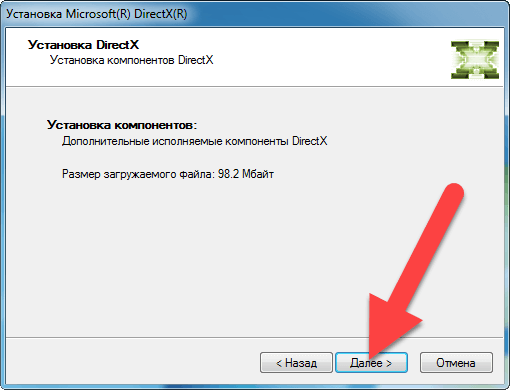
- Итак, все готово к установке. Нам даже показывают размер загружаемых файлов. Снова жмем Далее.
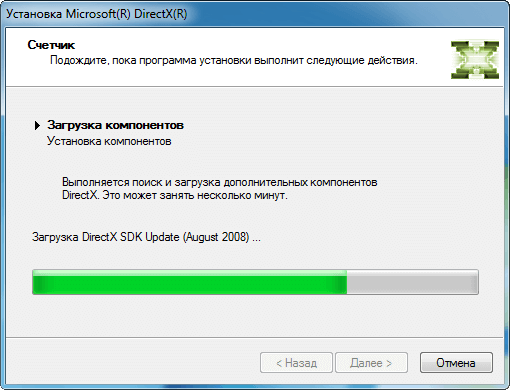
- Сначала файлы скачаются с серверов Майкрософт.
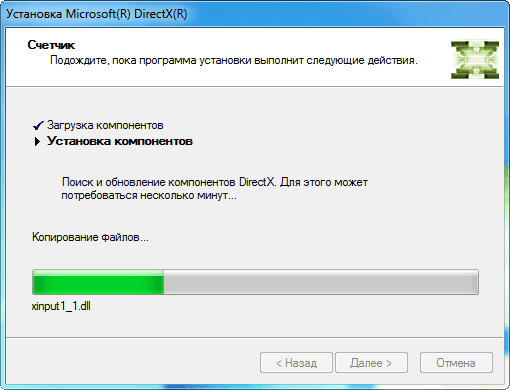
- Когда загрузка будет завершена, произойдет автоматическая установка.
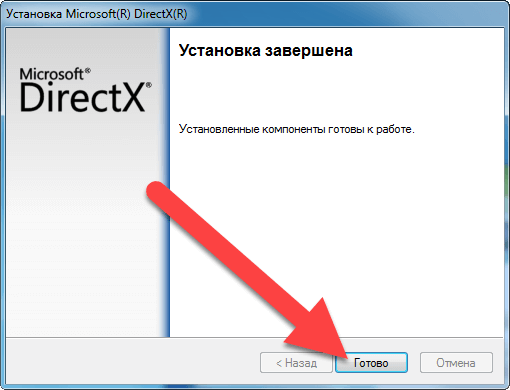
- Затем нам остается лишь нажать Готово.
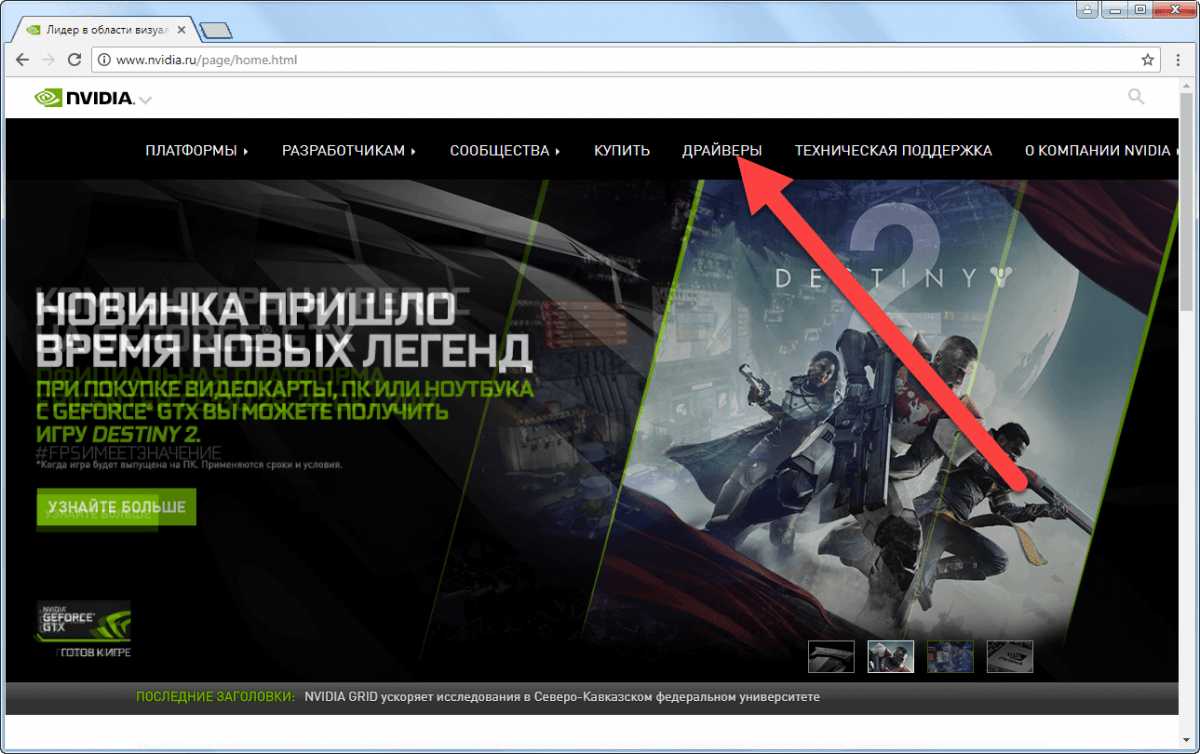
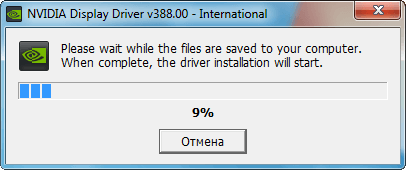
- Переходим на официальный сайт производителя вашей видеокарты. Для NVidia и AMD. Кликаем по пункту Драйверы.
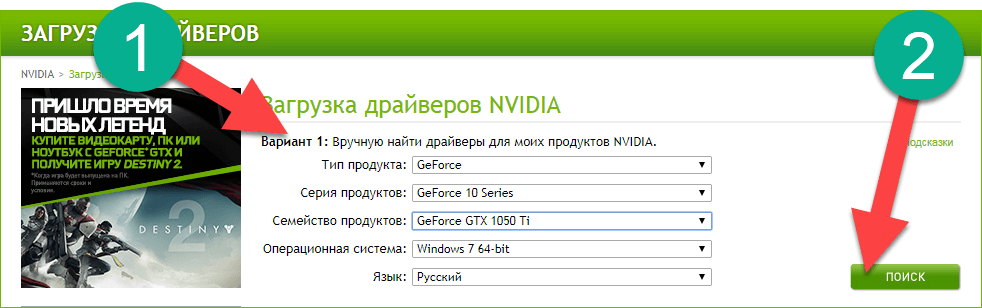
- Затем ищем свой драйвер. Так как в нашем случае это GeForce 1050Ti, мы выбираем серию 10, а потом все остальное. В конце жмем Поиск.
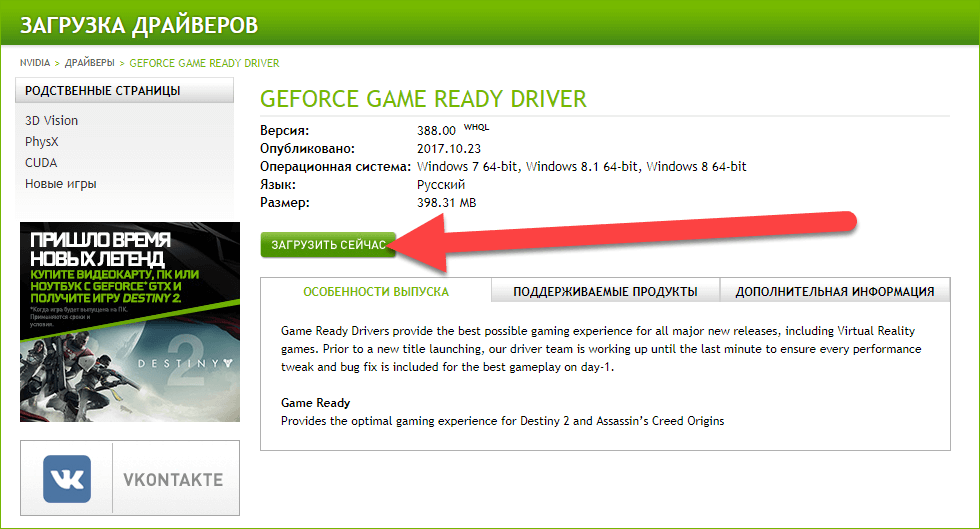
- Кликаем по кнопке Загрузить сейчас.
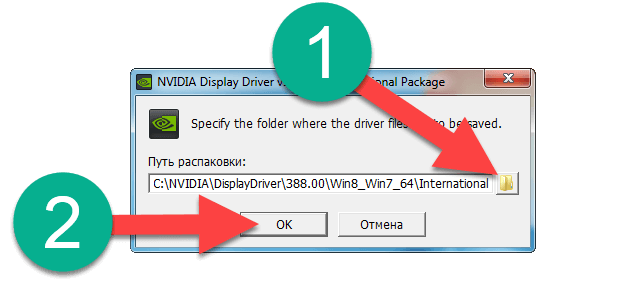
- Когда файл будет скачан, запустите его и выберите каталог распаковки. Мы оставляем его по умолчанию и жмем ОК.
- Ждем пока распаковка драйвера будет окончена.
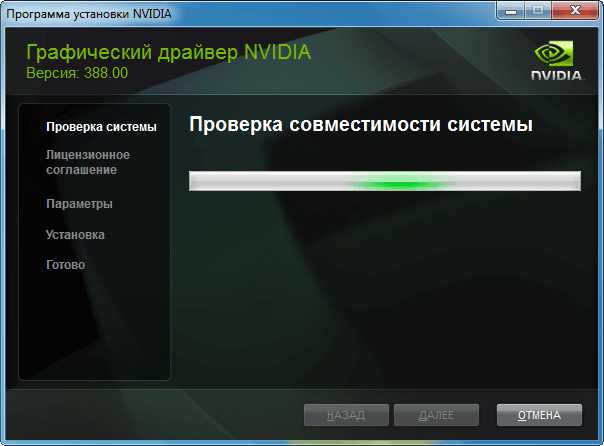
- Сначала система проверит ваш графический адаптер на предмет совместимости с драйвером.
- Когда проверка окончится, нам будет предложено начать установку. Жмем отмеченную на картинке кнопку.
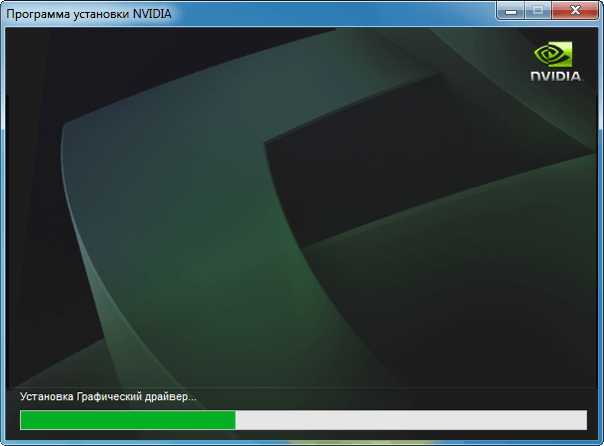
- Далее, ожидаем окончания инсталляции нашего драйвера.
- Посетите официальную страничку загрузки Visual C++ и скачайте библиотеку.
- Выберите версию пакета, в зависимости от разрядности вашей системы. Затем жмите Next.
- Запустите инсталлятор и примите лицензионное соглашение, установив галочку и нажав кнопку, отмеченную цифрой 2.
- Начнется установка программы. Ждем ее завершения.
- Для окончания процесса жмем Закрыть.
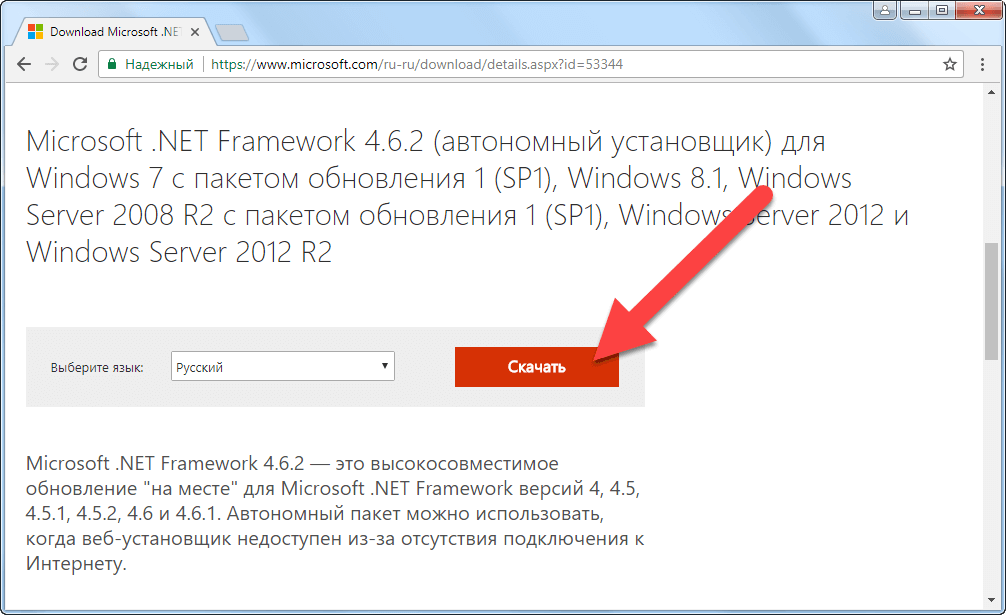
- Скачайте Фреймворк с официального сайта.
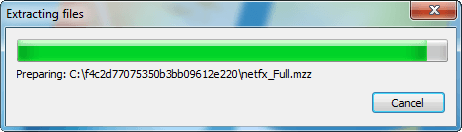
- Запустите установщик и дождитесь окончания разархивации данных.
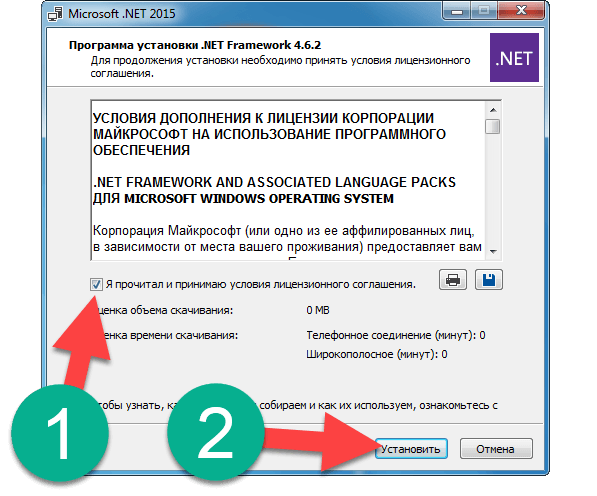
- Примите лицензионное соглашение и нажмите Установить.
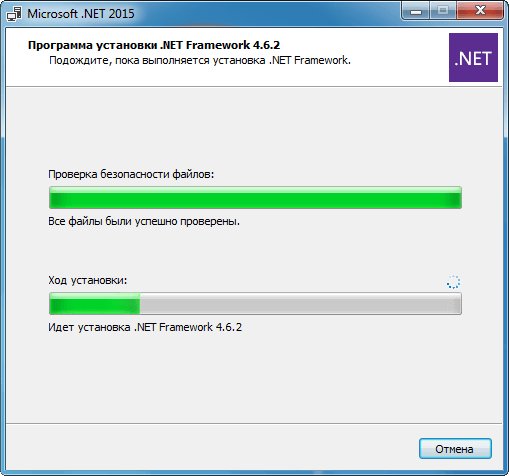
- Идет установка, ждем ее окончания.
- Готово. Жмем отмеченную кнопку.
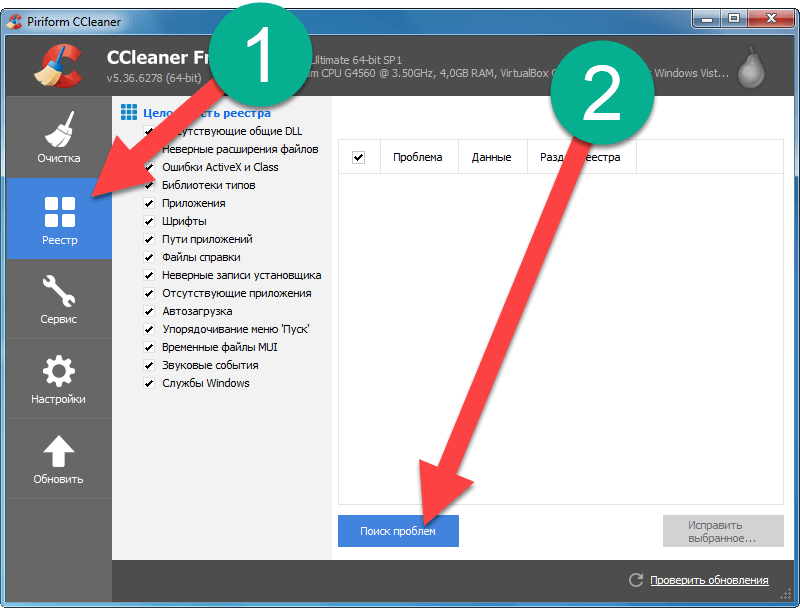
- Установите и запустите наш CCleaner, перейдите во вкладку Реестр и нажмите кнопку Поиск проблем.
- Дождитесь окончания сканирования.
- Остается только исправить найденные погрешности.
- Скачайте утилиту Revo Uninstaller с его официального сайта, установите ее и запустите. Затем выберите программу, которую нужно исправить и нажмите Удалить.
- Удалите софт при помощи стандартного деинсталлятора.
- Выберите продвинутый метод сканирования и жмите кнопку, отмеченную цифрой 2.
- Кликните по кнопке с надписью: Выбрать все и жмите Готово.
- Откройте командную строку от имени администратора. Для этого найдите ее в меню Пуск, сделайте правый клик и выберите пункт, отмеченный цифрой 4.
- Вводим команду, указанную ниже, и жмем Enter .
Click on the menu button with the Windows logo and search for ‘cmd’. You will get a black window screen.
Enter the following code into chkdsk: Chkdsk /f /r. The chkdsk function will scan the hard disk.
If the system detects any flaws, then the system will try to repair the hard drive.
Solution 2: Update Driver
If driver problems are the issue behind error 0x000000c5, then you need to update the drivers. To update the driver, you need only follow these steps:
The Device Manager is the window that contains all hardware and software listed out. To find it go to Control Panel > Device Manager.
Select the driver you need to update, right-click on the driver. Select ‘Properties’.
Click on the ‘Properties’ menu, and select the ‘Driver’ tab. There will be several options to choose from. Select ‘Update Driver’. Click on the option and the system will find the latest updates for the driver.
Solution 3: Driver Rollback
Driver updates that are not properly installed will cause BSOD. Hence, one handy resolution is to revert to the original state of the driver before the update is installed. Reverting to a previous stat essentially undoes the changes made through the update, hopefully removing the cause of Bluescreen. To fix this blue screen 0x000000c5 error, follow the steps below:
Go to Device Manager as outlined in the previous section. Select the corrupted driver.
In the properties tab, there are several options including ‘Rollback Driver’. Click on Rollback Driver to undo the update and fix BSOD.
Solution 4: Microsoft Windows Utility Check
Microsoft Windows Utility Check is an internal diagnostic tool to identify corrupted or missing files in the system. You might have accidentally deleted important files in the Windows Registry, hence to fix this blue screen 0x000000c5 error you need to run the Windows diagnostic tool. The diagnostic tool will examine the system for corrupted files and drivers. The tool will also attempt to fix the files/drivers if an issue is found.
To start the process you need to open the Command Prompt box by searching for ‘cmd’ in your list of programs. Once the Command Prompt box is open, enter the following code: DISM.exe /Online /Cleanup-image /Restorehealth.
When prompted to enter the following code: SFC /scannow. The command prompts the system to scan for corrupted and missing files.
Once the scan is complete, you will get the following results:
Video Tutorial on How to Fix Blue Screen of Death Error in Windows?
Recent Videos from Recoverit
Part 4: How to recover data if you lost data after the blue screen 0x000000c5?
Data loss is a very real possibility of blue screen errors. If your computer suffered from BSOD, chances are some data would have been lost. Hence, once you fix the blue screen error 0x000000c5 you need to find a way to recover data. The best method to recover data is by using third-party software called Recoverit. It is a data recovery program designed for non-tech users who need to recover their data. Data recovery is made easy with Recoverit.

Your Safe & Reliable Files Recovery Software for Blue Screen Error
First of all, download and install Recoverit
Open the ‘Recoverit’ program to get the home screen and select the ‘System Crash Recovery’.
To recover data you need to create bootable media. Hence, Recoverit gives you the chance to convert a USB or a CD into bootable media. Click on ‘Start’ to begin the process.
Go ahead to choose between a USB or CD as your new bootable media. Make sure that the USB/CD you choose is blank because Recoverit will format the media.
If you are happy with your choice, reformat the CD/USB into bootable media. You will be able to view the progress bar where you can monitor progress.
This is the last and final step. Once the USB/CD is completely reformatted into brand new bootable media, you need to go to your BIOS settings. When in the BIOS settings, change the settings so that the computer restarts from the bootable media. After changing the settings, restart the computer, and plug in your USB/CD. The computer will restart from the bootable media and recover your data.
Conclusion
Therefore we can conclude that Blue screen 0x000000c5 indicates that there is something critically wrong with the Windows OS. Hence, it is important to fix the computer as soon as possible. Also once you have identified the error 0x000000c5 and resolved it, you need to recover the data lost. We highly recommend you to use recoverit software from Wondershare to get back all your important data.
Исправляем ошибку APPCRASH с кодом c0000005
 Иногда, когда мы пытаемся запустить очередную программу, или игру, сталкиваемся с ошибкой APPCRASH. Если и у вас возникла такая ситуация, вы на правильном пути. Ниже мы расскажем почему возникает неисправность APPCRASH с кодом c0000005 и как ее исправить в Windows 7. Ведь устранить можно абсолютно любую неисправность, причем сделать это довольно просто. Следите за нашей пошаговой инструкцией. Также в самом конце статьи вы найдете видеоурок.
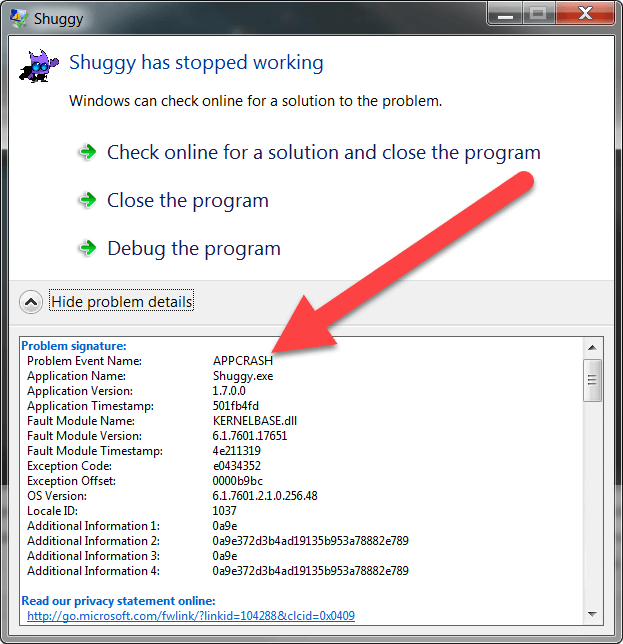
Что это за проблема
Данная проблема чаще всего возникает при попытке запуска игр в среде операционных систем Windows. В большей степени мы можем наблюдать неисправность в:
Понятно, что приложений, которые выдают ошибку больше, но, чаще всего она возникает именно тут.
| Сложность: | Средний уровень |
| Платформа: | Windows 7, 8, 10 (x32/x64 Bit) |
| Цена: | Бесплатно |
| Год: | 2017, 2018 |
| Официальный сайт: | Microsoft.com |
| Рейтинг (можно голосовать): | [kkstarratings] |
Из-за чего возникает ошибка
Сбой происходит из-за несоответствия аппаратных составляющих компьютера или ноутбука. Также его причиной могут стать и программные проблемы, например, вирусы, повреждающие операционную систему.
Если перечислять основные причины APPCRASH, получится такой список:
Итак, после того как мы рассмотрели суть ошибки при запуске приложения и причины ее возникновения, можно переходить, собственно, к решению проблемы.
Исправляем ошибку
Решить вопрос можно сразу несколькими способами. Мы начнем с самых простых, попробуйте их, и только если результат не будет получен, переходите к другим вариантам. Приступаем.
Инсталлируем DirectX
Данный пакет нужен для правильной работы игр и других мультимедийных приложений. Обычно он поставляется с игрой, но иногда и нет. Давайте рассмотрим, как установить библиотеку от Майкрософт вручную.
Помните! Вреда от установленного DirectX не будет, пакет должен присутствовать в каждой операционной системе.
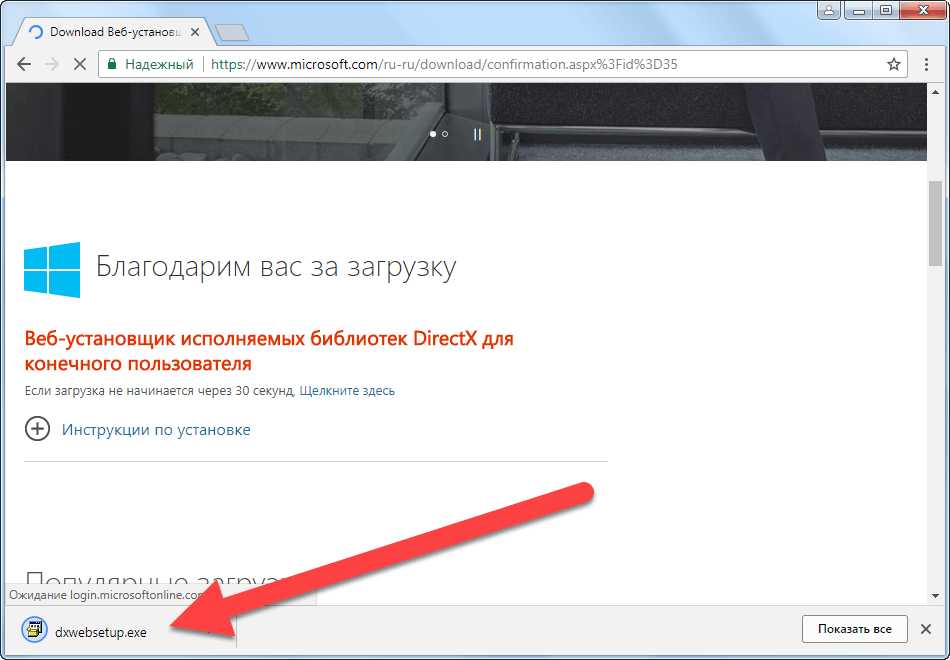
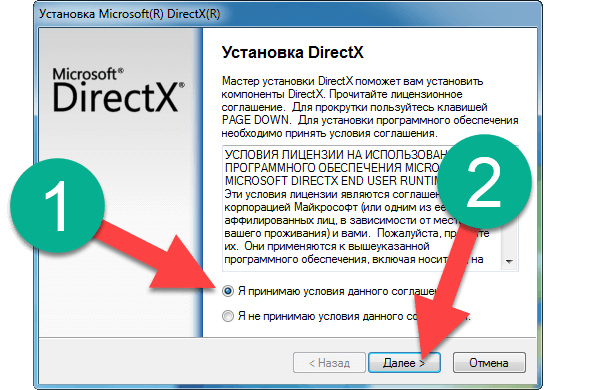
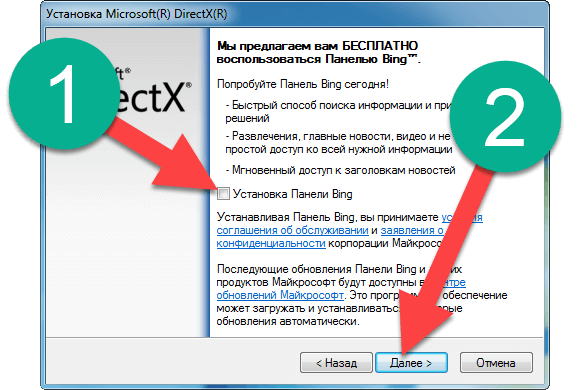
Устанавливать мультимедийную библиотеку нужно исключительно из-под аккаунта с администраторскими полномочиями.
На этом все. Попробуйте снова запустить вашу игру или программу и, если она выдаст событие с именем APPCRASH, переходите к следующим вариантам ее решения.
Драйвера на видеокарту
Обновить драйвер вашей видеокарты нужно в любом случае. Конечно, если таковой имеется в новой версии. Проверить это можно на официальном сайте-производителе. Ниже мы как раз и покажем, как это делается.
Пример обновления драйверов видеокарты показан на основе NVidia. В случаях с чипами от AMD, последовательность действий будет схожей.

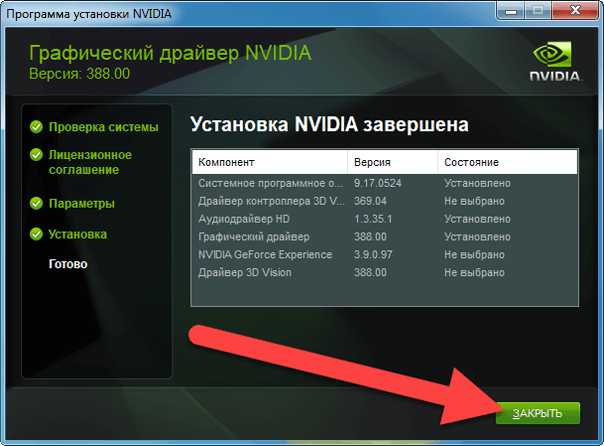
Готово. Нам остается лишь нажать кнопку Закрыть. Установка драйвера завершена.
Теперь мы опишем еще один способ, который может помочь в решении ситуации APPCRASH с кодом c0000005 на Windows 7.
Устанавливаем Visual C++
Исправить проблему можно попробовать и через установку/переустановку программной библиотеки Microsoft Visual C++. Для того чтобы это сделать, следуйте нашей инструкции:

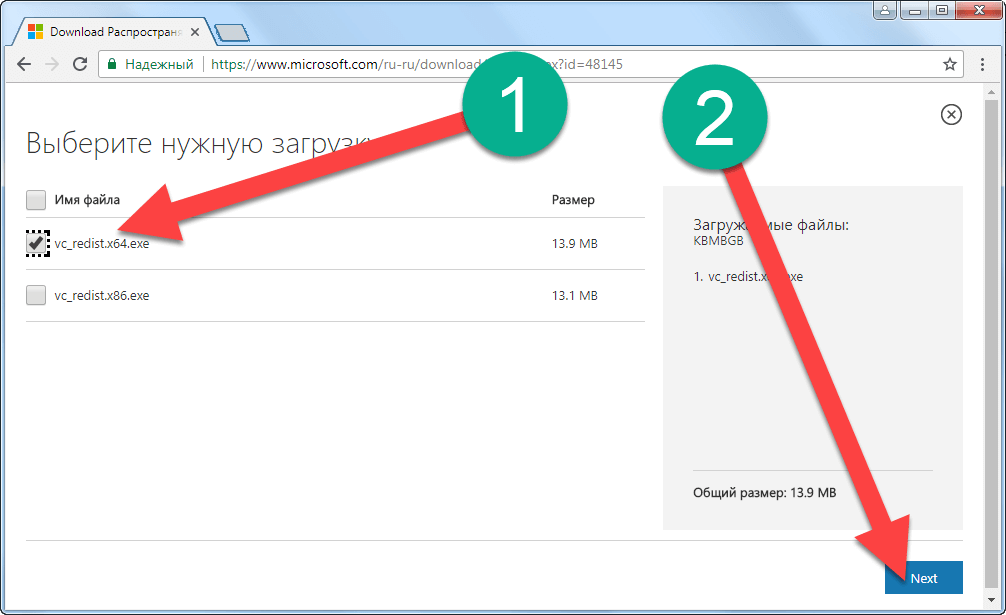
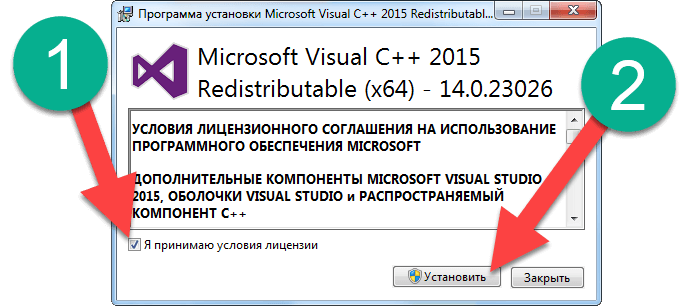
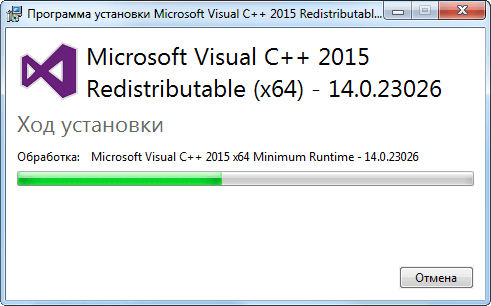
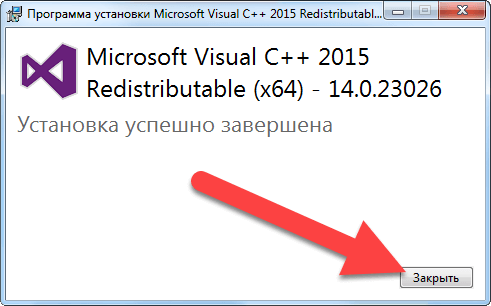
Готово. Можно проверять запуск проблемной игры. Если ситуация не решится, попробуйте переустановить .NET Framework. Способ описан ниже.
.NET Framework
Итак, иногда решить возникшую ситуацию можно и при помощи установки данной библиотеки. Следуйте этапам, приведенным ниже:
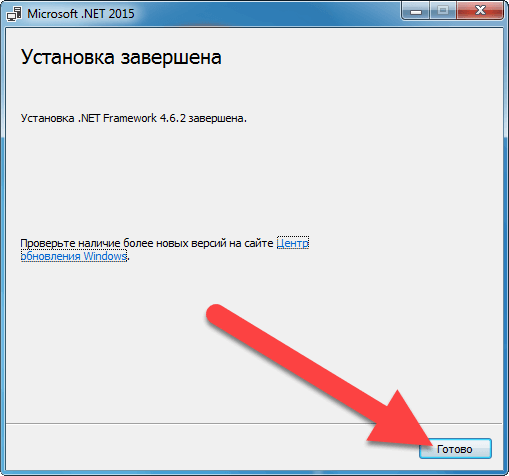
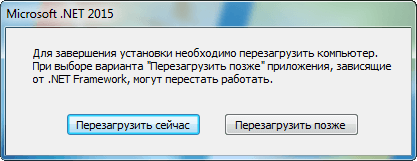
Для того чтобы изменения вступили в силу, нам потребуется перезагрузить компьютер или ноутбук. Сделать это можно и позже.
Давайте рассмотрим и еще один способ устранения неполадки APPCRASH (c0000005) когда приложение прекращает работу.
Очистка и ремонт реестра
Очень действенный вариант, способный помочь в нашей ситуации – это ремонт системного реестра и исправление ошибок dll. Мы будем использовать лучшую программу, способную справиться с данной задачей, это CCleaner. Скачать его последнюю версию можно на официальном сайте.
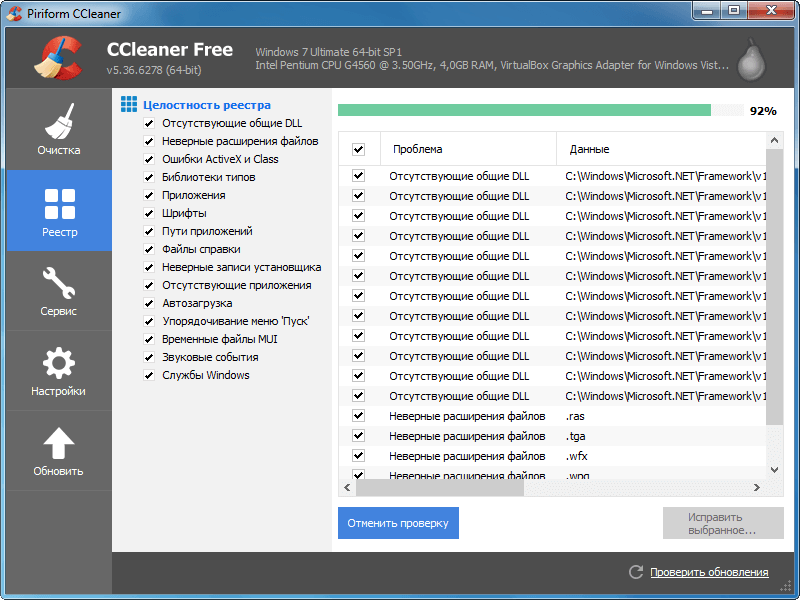
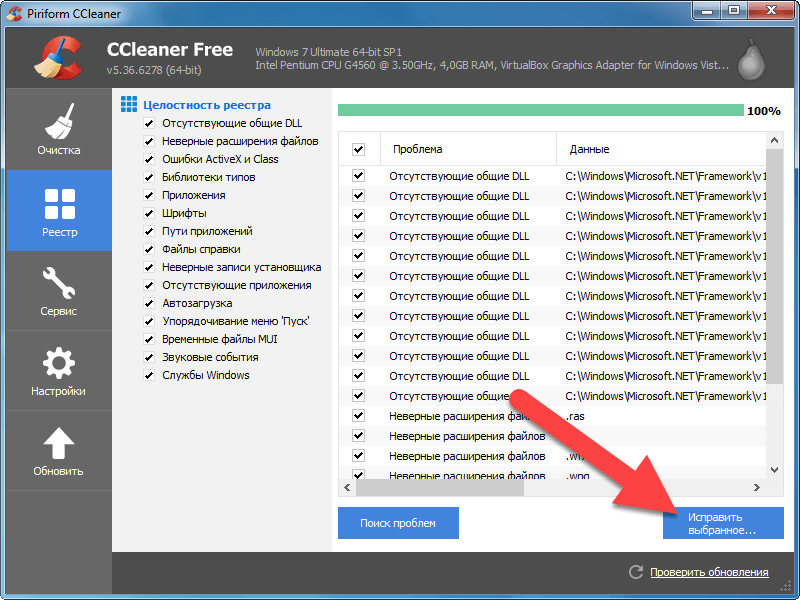
Возможно, причиной сбоя APPCRASH с кодом c0000005 стал вирус, который гнездится на ПК. Давайте разберемся как его найти и искоренить.
Сканирование системы на наличие вредоносных программ
Существует несколько инструментов, которые способны качественно дополнить функцию вашего защитника (штатного антивируса). Рассмотрим их более подробно.
Чистилка
Неплохо инструмент от Ивана Зайцева, который в несколько кликов способен очистить ваш компьютер или ноутбук от вредоносных объектов. Скачать программу можно на ее официальном сайте.
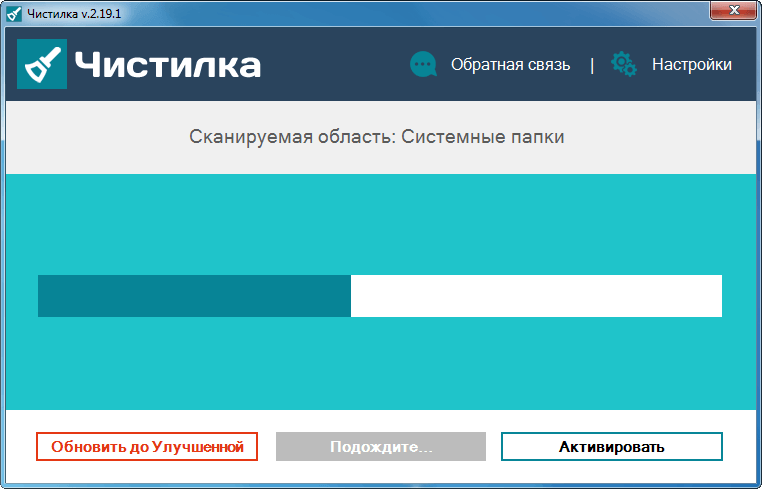
| Лицензия: | Бесплатно |
| Платформа: | Windows XP, Vista, 7, 8, 10 |
| Официальный сайт: | chistilka.com |
| Язык: | Русский |
| Разработчик: | Иван Зайцев |
Dr.Web CureIt!
Еще одна функциональная программа от Доктор Веб. Ее тоже стоит использовать для периодического сканирования вашего ПК. Скачать последнюю редакцию можно на домашней страничке приложения.
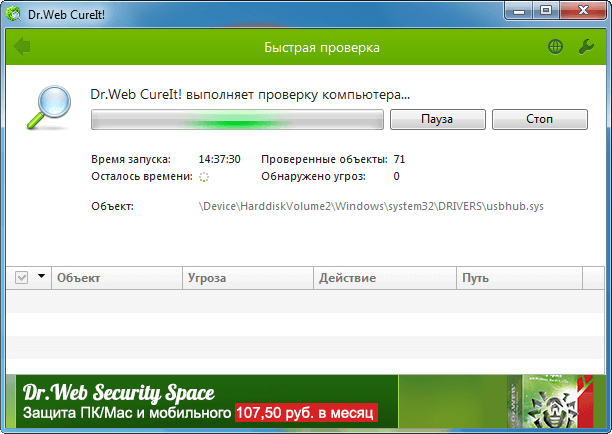
| Лицензия: | Бесплатно |
| Платформа: | Windows XP, Vista, 7, 8, 10 |
| Официальный сайт: | www.drweb.com |
| Язык: | Русский |
| Разработчик: | Доктор Веб |
AdwCleaner
Дальше у нас идет очень интересный и мощный инструмент от Malwarebytes. Загрузить его можно тут. Обязательно воспользуйтесь данным софтом, и вы увидите сколько странных программ есть на вашем ПК.
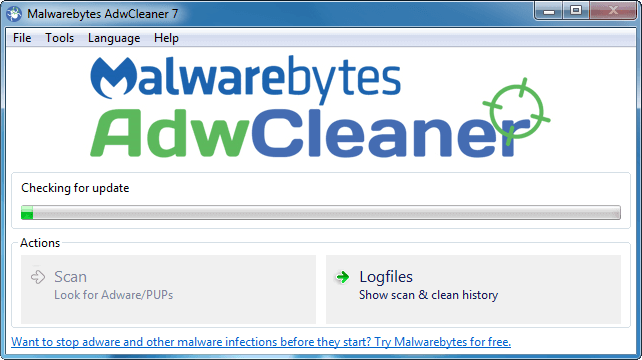
| Лицензия: | Бесплатно |
| Платформа: | Windows XP, Vista, 7, 8, 10 |
| Официальный сайт: | malwarebytes.org |
| Язык: | Английский |
| Разработчик: | Malwarebytes.org |
HimanPro
Последняя утилита в нашем обзоре – это HimanPro. Скачать антивирус можно на его домашней страничке.
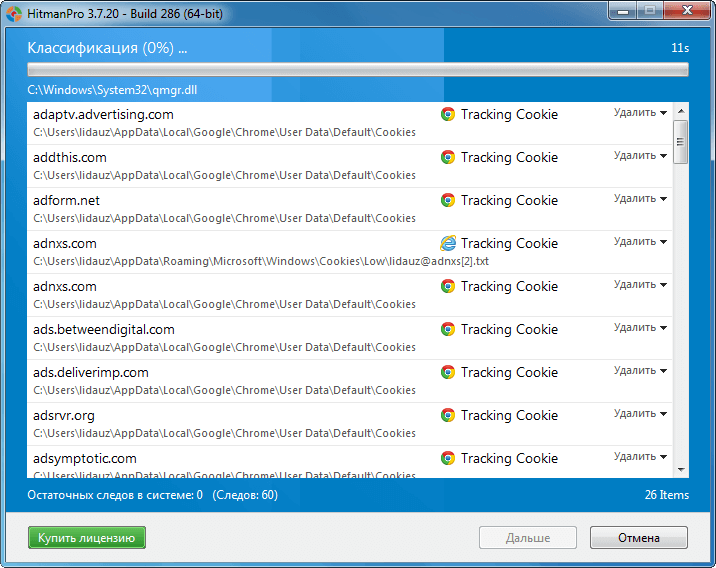
| Лицензия: | Условно-бесплатная |
| Платформа: | Windows XP, Vista, 7, 8, 10 |
| Официальный сайт: | www.surfright.nl |
| Язык: | Русский |
| Разработчик: | Mark Loman |
Удаление и переустановка
Если ошибка все же осталась, и вы видите код c0000005, можно попробовать просто переустановить проблемное приложение. Но делать это нужно не штатными средствами Windows, а с помощью стороннего софта. Итак, приступаем:
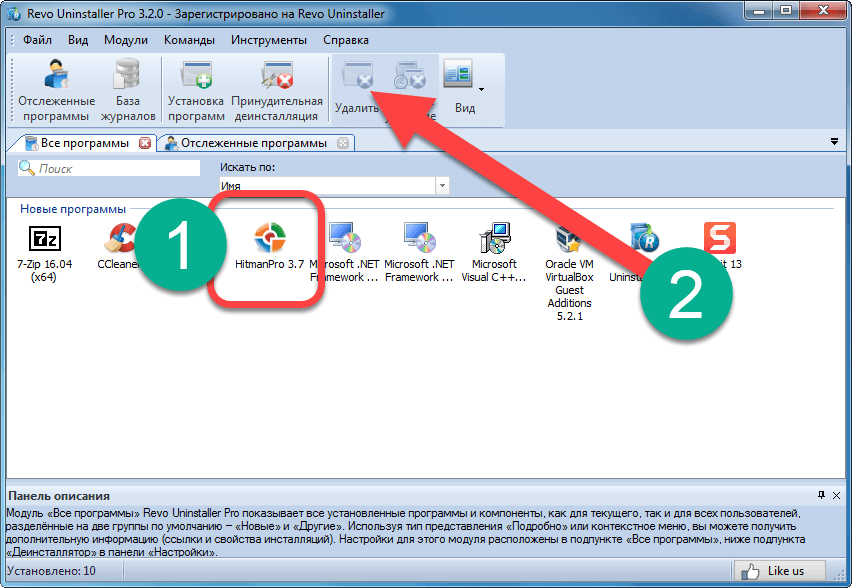
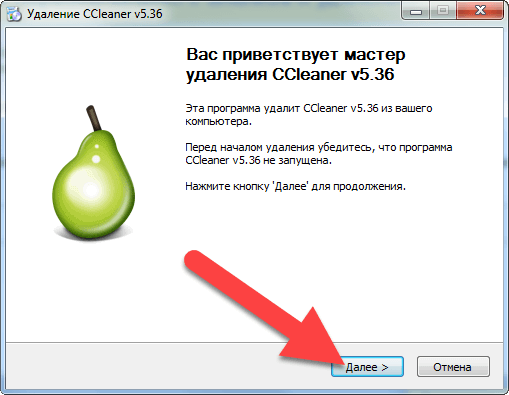
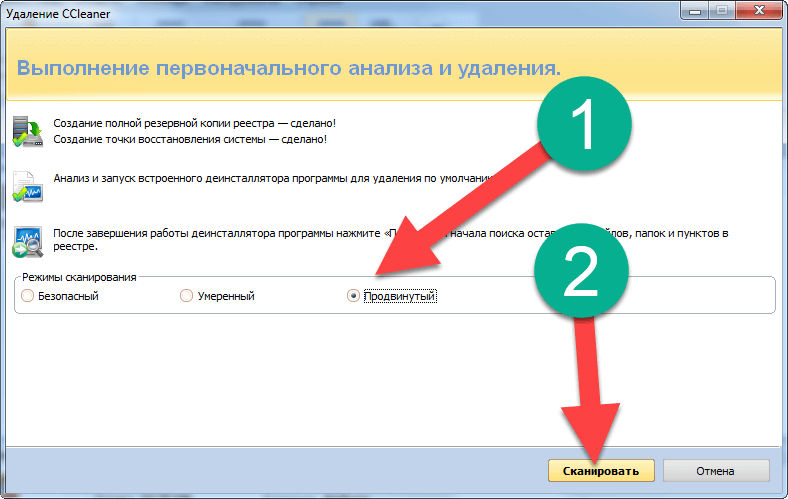
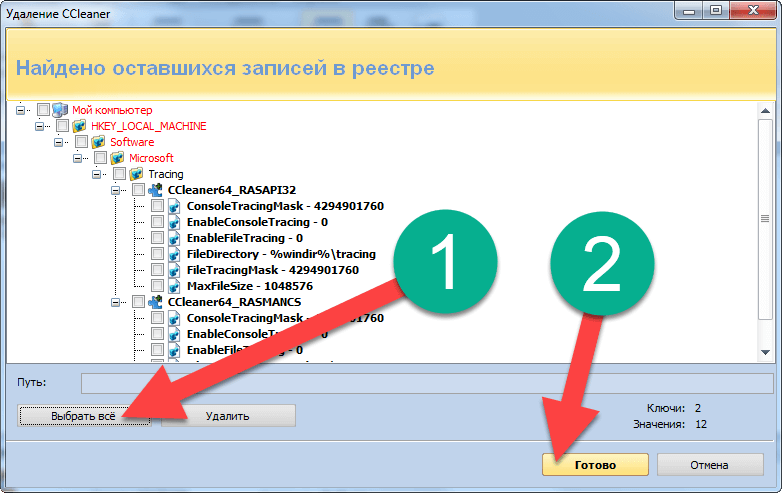
Программа полностью удалит все остатки на диске и в реестре и позволит «начисто» переустановить нужную нам игру.
Реставрируем файлы системы
Иногда, например, вследствие деятельности вредоносного ПО, системные файлы могут быть повреждены. Ситуацию исправить можно, для этого мы будем использовать средства самой Widows.
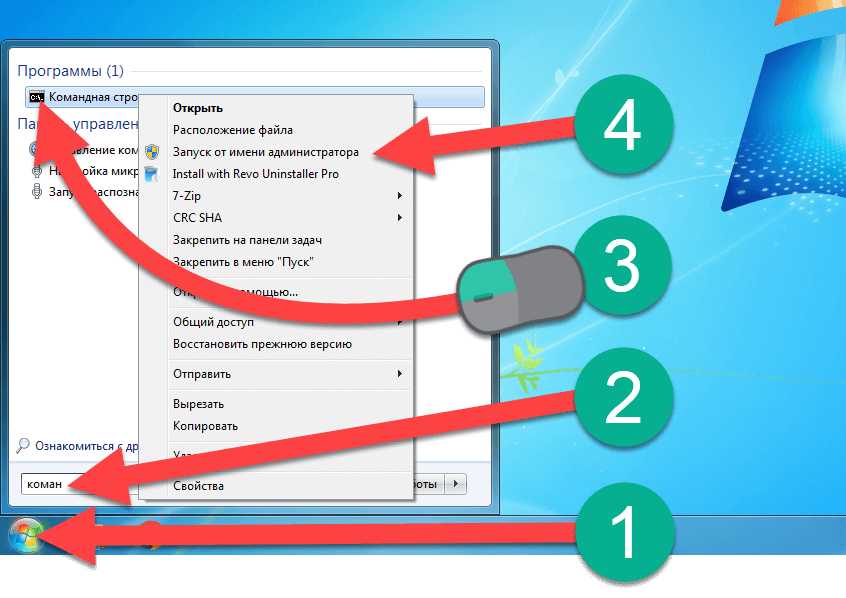
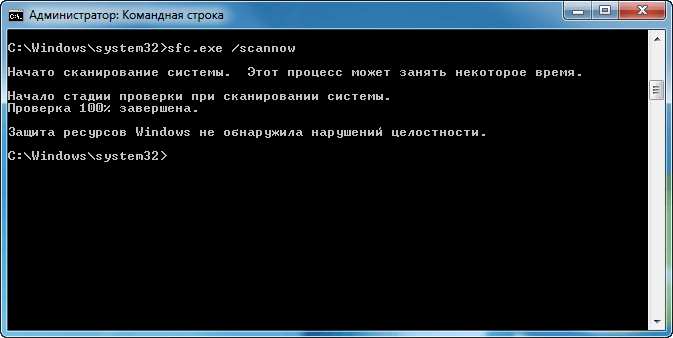
После того как все системные файлы будут проверены, произойдет их исправление. Если, конечно, ошибка будет найдена. Например, в нашем случае все «чисто».
Итоги и комментарии
На этом наш рассказ о том, как исправить APPCRASH с кодом c0000005 закончен. Надеемся статья оказалась для вас полезной. Задать вопрос вы всегда можете в комментариях, мы, естественно, ответим на него и поможем. Также рекомендуем просмотреть видео, в котором показаны способы исправления ошибки.
Видео
Для большей наглядности вас ждет также видеоинструкция, в которой мы дублируем написанное выше.