Как подключить стилус к iPad: Apple Pencil, Logitech Crayon, Adonit и другие
Для креативщиков одна из лучших особенностей iPad — это возможность использовать стилус, в том числе Apple Pencil. Но не всегда очевидно, как подключить стилус к iPad. С различными iPad, предлагающими разные способы подключения, и сторонними опциями, которые еще больше встряхивают, может быть трудно понять, с чего начать.
К счастью, обычно довольно легко решить, как подключить стилус к iPad — вам просто нужно знать, какой iPad вы используете и какой стилус. Если это Apple Pencil, вы можете физически прикрепить его одним из двух способов (в зависимости от модели). А для большинства вариантов стилуса сторонних производителей вам просто нужно быстро зайти в меню настроек.
Нужен новый планшет? Ознакомьтесь с нашими руководствами по лучшим планшетам со стилусом и лучшим планшетам для рисования. И если вы знаете, что вам нужен iPad, убедитесь, что вы выбрали подходящий из нашего списка моделей iPad.
Как подключить стилус к iPad: Apple Pencil
То, как вы подключите свой Apple Pencil, зависит от того, какой у вас iPad (который, конечно же, будет определять, какой у вас Apple Pencil). Если у вас есть iPad Pro с 2018 года или iPad Air 4 2020 года, вы будете использовать Apple Pencil 2. В старых iPad без дизайна с плоским краем будет использоваться Apple Pencil 1. Вот как их подключить.
Яблочный карандаш 2
1. Присоедините Apple Pencil к магнитному разъему на боковой стороне iPad. Вот и все — Apple Pencil 2 теперь подключен к вашему iPad.
Ознакомьтесь с нашим обзором Apple Pencil 2, если вы подумываете о новейшем стилусе от Apple.
Яблочный карандаш 1
1. Снимите колпачок и подключите Apple Pencil к разъему Lightning на iPad.
2. Когда вы увидите кнопку «Сопряжение», нажмите ее.
Как подключить стилус к iPad: Adonit
Хотя многие альтернативы Apple Pencil от Adonit не используют Bluetooth, есть несколько, которые используют, например Touch with PixelPoint, Script и Touch 4. Вот как их подключить.
Adonit Touch с PixelPoint, Script и Touch 4
1. Включите Bluetooth в меню настроек iPad.
2. Включите стилус.
3. Подключите Jot Touch с Pixelpoint к любому приложению Jot-Ready, включая Photoshop Sketch, Procreate и многие другие — ознакомьтесь со списком рекомендуемых приложений Adonit.
Как подключить стилус к iPad: Logitech Crayon
Одна из самых популярных альтернатив Apple Pencil — доступный цветной карандаш Logitech Crayon. С одобренным Apple отказом от ладони это один из лучших сторонних вариантов.
Logitech Crayon
1. Убедитесь, что iOS — версия 12.2 или более поздняя, перейдя в настройки iPad → Общие → Программное обеспечение.
2. Отключите ранее подключенные цифровые карандаши, например Apple Pencil.
3. Нажмите кнопку питания Logitech Crayon и удерживайте 1-2 секунды, пока светодиодный индикатор не загорится зеленым.
Пишите и рисуйте!
Поскольку доступно множество сторонних опций, вам может потребоваться обратиться к руководству по эксплуатации стилуса, чтобы точно узнать, как его подключить, но если это модель Bluetooth, вероятно, потребуется простой процесс сопряжения, как в приведенных выше примерах Adonit и Logitech.
Частый вопрос: как включить стилус на Android?
Чтобы разрешить устройству использовать стилус, перейдите в настройки: на главном экране нажмите «Приложения»> «Настройки»> «Язык и ввод»> «Настройки клавиатуры»> «Выбрать метод ввода».
Как активировать стилус?
Используйте верхнюю кнопку пера
- Перейдите в Пуск> Настройки> Устройства> Добавить Bluetooth или другое устройство> Bluetooth.
- Нажмите и удерживайте верхнюю кнопку пера в течение 5-7 секунд, пока светодиодный индикатор не замигает белым, чтобы включить режим сопряжения Bluetooth.
- Выберите перо, чтобы связать его с Surface.
Как мне снова заставить мой стилус работать?
Если на кончике стилуса образовались стойкие загрязнения, следующий шаг в очистке иглы — это мягкая очистка с помощью мыла и воды. Обычное мыло для рук или средство для мытья посуды подойдет, а легкая мазь поможет вам, например, на небольшом участке, например, на круглом кончике стилуса.
Можно ли использовать стилус на любом телефоне Android?
Работает с любым устройством: если ваше устройство оснащено емкостным сенсорным экраном, вы можете касаться пальцем, вы можете использовать с ним емкостный стилус. Батарея не требуется: вам не придется заряжать емкостный стилус или менять батарею. Дешево: поскольку их очень легко сделать, это будут самые дешевые типы стилусов.
Как связать активный стилус?
Сопряжение с устройством Bluetooth
- Нажмите и удерживайте верхнюю кнопку в течение 3 секунд, чтобы включить режим сопряжения. …
- В Windows Search введите Bluetooth.
- В появившемся списке коснитесь или щелкните Параметры Bluetooth.
- Убедитесь, что Bluetooth включен.
- В списке устройств коснитесь или щелкните Dell PN556W Pen → Сопряжение.
В чем разница между активным и пассивным стилусом?
Как и активный стилус, вы можете касаться экрана или писать прямо на экране с помощью пассивного стилуса (также называемого емкостным стилусом). Но в отличие от активного стилуса, у пассивного / емкостного стилуса нет сенсорной чувствительности или электронных компонентов. Нет связи между стилусом и устройством.
Как писать на экране без пера?
Включите Windows Ink Workspace в Windows 10 без стилуса или сенсорного экрана. Если Windows 10 не обнаруживает поддержку касания, вы не увидите инструменты Windows Ink Tools в области уведомлений. Не волнуйтесь, все, что вам нужно сделать, это щелкнуть правой кнопкой мыши на панели задач, выбрать кнопку «Показать рабочую область Windows Ink» и затем щелкнуть ее. Вот и все!
Как сбросить стилус?
- На главном экране проведите пальцем вверх или вниз, чтобы открыть экран приложений.
- Нажмите «Настройки».
- Прокрутите вниз до Advanced features.
- Нажмите Расширенные функции.
- Коснитесь S Pen.
- Коснитесь Действия в воздухе.
- Коснитесь Дополнительные параметры.
- Коснитесь Сбросить S Pen.
Почему стилус не работает на iPhone?
Емкостный сенсорный экран iPhone был предназначен для работы с электропроводящей силой простого старого человеческого пальца. … Экран iPhone не предназначен для обнаружения ввода от стилуса, сделанного из непроводящего материала, такого как твердый пластик, поэтому телефон игнорирует старый ручной стилус.
Какие материалы можно использовать в качестве стилуса?
Сделай сам: 2-минутный стилус
- Ватный тампон (он же «ватная палочка»).
- Алюминиевая фольга.
- Ножницы.
- Лента.
- Ручка.
Стилус работает на любом телефоне?
Вы не найдете стилусов для Android с чувствительностью к давлению, таких как Wacom Intuos Creative Stylus или Adobe Ink and Slide, но популярные стилусы, такие как Adonit, MoKo и LynkTec, совместимы с Android, поэтому мы поговорим с вами через наших фаворитов здесь.
Можно ли использовать стилус на любом телефоне?
И они совместимы с любым устройством с емкостным сенсорным экраном.
Как писать на экране Android?
Включите Рукописный ввод
- На телефоне или планшете Android откройте любое приложение, в котором вы можете ввести текст, например Gmail или Keep.
- Нажмите, где вы можете ввести текст. …
- В левом верхнем углу клавиатуры нажмите Открыть меню функций.
- Коснитесь Настройки. …
- Коснитесь Языки. …
- Проведите пальцем вправо и включите макет рукописного ввода. …
- Нажмите «Готово».
Как работает активный стилус?
Как работает активный стилус? Активный стилус работает с экраном дигитайзера. Дигитайзер — это специальный датчик, встроенный в сенсорный экран, который активно определяет наличие совместимого стилуса. … Или с помощью некоторых стилусов вы можете перевернуть стилус, и планшет автоматически переключится в режим стирания.
Как подключить стилус к телефону?
Чтобы разрешить устройству использовать стилус, перейдите в настройки: на главном экране нажмите «Приложения»> «Настройки»> «Язык и ввод»> «Настройки клавиатуры»> «Выбрать метод ввода».
Как использовать стилус на моем ноутбуке HP?
Откройте приложение HP Pen Control, щелкнув значок HP Pen Control на панели задач, или введите HP Pen Control в поле поиска Windows. Щелкните раскрывающееся меню для любой кнопки, чтобы открыть список функций кнопки. Выберите желаемое действие для кнопки. Играть музыку.
Подключение стилуса к планшету Huawei
Планшеты компании Хуавей рассчитаны только на работу с фирменными аксессуарами, M-Pen, M-Pen lite и M-Pencil, поэтому аналогичные решения от других производителей (например, Samsung) работать с ними не будут. Также стоит иметь в виду, что данные средства ввода поддерживаются только некоторыми девайсами, а именно:
| Стилус | Поддержка устройством |
|---|---|
| M-Pen | MediaPad M2 10.0, MediaPad M5 Pro |
| M-Pen Lite | MediaPad M5 lite 10.1, MediaPad M6 10.8 |
| M-Pencil | MatePad, MatePad Pro |
С устройствами, которых нет в данном списке, работают исключительно пассивные стилусы, имитирующие палец, и попытки подключиться к ним ни к чему не приведёт.
Вариант 1: M-Pencil и M-Pen
Данные стилусы предназначены для работы с планшетами линейки MatePad (M-Pen) и некоторыми MediaPad (упомянуты выше), и к другим устройствам, кроме названых, не подходят. Подключается же аксессуар следующим образом:
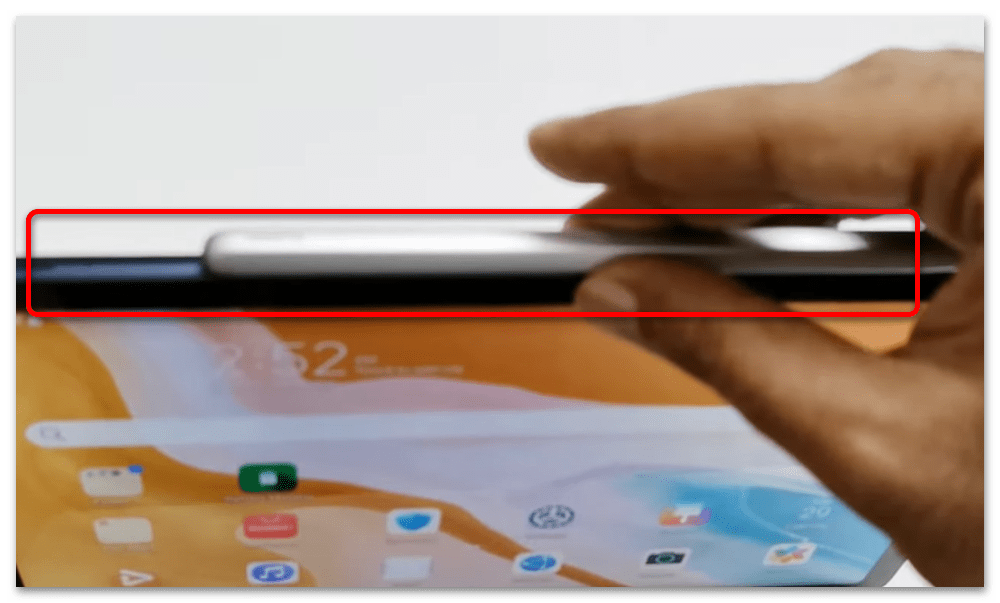
- На MatePad Pro приложите стилус к боковой грани планшета с кнопками громкости.
Вариант 2: M-Pen lite
Стилус М-Пен лайт представляет собой немного иной вариант выделенного устройства для письма и рисования на планшете, поэтому и процедура сопряжения отличается от более продвинутых девайсов.
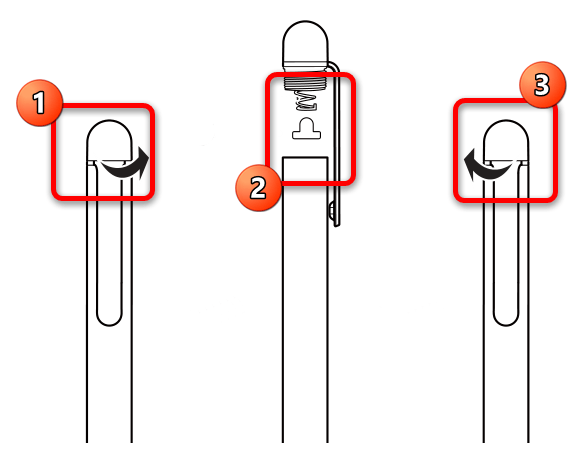
Первое, что нужно знать – M-Pen lite не имеет встроенной батареи и работает от элемента питания типоразмера AAAA. Таковой идёт в комплекте с устройством, однако он изолирован в целях энергосбережения. Поэтому перед началом эксплуатации уберите изоляцию: открутите колпачок и удалите красный пластиковый элемент между минусовым контактом батарейки и пружиной в колпачке, затем закрутите последний до упора.
Как таковое, подключение не требуется: после подачи питания устройство уже готово к работе в качестве обычного ёмкостного стилуса. Ввиду отсутствия элементов управления на самом корпусе аксессуара, для него не требуется дополнительное программное обеспечение, равно как и настройки в самой прошивке.
Решение возможных проблем с подключением
Иногда даже при выполнении всех инструкций система не желает работать с аксессуаром. Рассмотрим, как устранить подобные сбои.
- Первым делом убедитесь, что стилус запитан: установите устройство на зарядку и подождите не меньше 1 часа (M-Pen и M-Pencil) или замените батарейку (M-Pen lite).
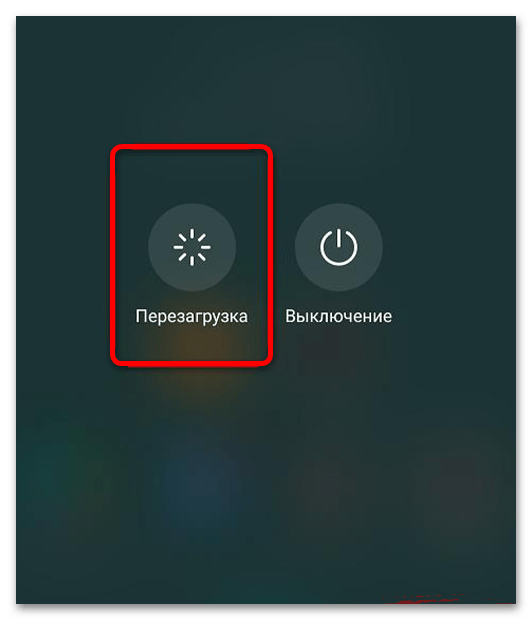
- Если аксессуар заведомо заряжен, попробуйте перезагрузить целевой планшет – возможно, вы столкнулись с единичным багом, который может быть устранён перезапуском. Нажмите кнопку питания и подержите около 10 секунд до появления меню, в котором тапните «Перезагрузить».
- Если ни зарядка, ни перезагрузка не помогают, вероятнее всего, вы столкнулись с аппаратной поломкой. В таком случае целесообразнее всего заменить аксессуар, поскольку ремонту стилусы поддаются плохо.
HP ProBook x360 11 G1, G2, G3 — Настройка стилуса HP Active Pen
Настройте стилус HP Active Pen на совместимом ноутбуке с сенсорным экраном, а затем используйте его для письма, рисования или навигации по операционной системе и программам.
Установка батареи
Установите батарею, чтобы обеспечить питание стилуса HP Active Pen.
Извлеките стилус из упаковки.
Поверните колпачок, чтобы снять его, и отложите его в сторону.
Вставьте батарею в перо таким образом, чтобы ее положительный полюс был обращен к пустому корпусу пера, а отрицательный полюс — к вам.
Наденьте на перо колпачок. Затем поверните колпачок, чтобы зафиксировать его.
Крепление шнурка к держателю пера
Прикрепите шнурок к перу и ноутбуку, а затем установите держатель, чтобы хранить в нем перо, когда оно не используется.
Найдите место крепления шнурка на колпачке пера.
Удерживая шнурок одной рукой, проденьте петлю на нем через отверстие в колпачке примерно наполовину.
Проденьте противоположный конец через первую петлю, а затем затяните шнурок, чтобы он был надежно закреплен вокруг пера.
Переверните компьютер и найдите винт, предусмотренный для крепления шнурка.
Извлеките винт из компьютера, наденьте пустую петлю на винт, а затем закрепите винт на ноутбуке.
Найдите на нижней крышке место для крепления держателя пера. Убедитесь, что положение пера не нарушает устойчивость ноутбука, когда оно находится в держателе.
Снимите клейкую основу с держателя пера.
Приложите держатель пера к нижней крышке, затем нажмите на него, чтобы зафиксировать клейкий слой.
Верните компьютер в нормальное положение. После этого вы можете использовать держатель пера для его хранения, когда оно не используется.
Калибровка сенсорного экрана
Калибровка сенсорного экрана для повышения точности при использовании пера.
В ОС Windows выполните поиск и откройте Калибровка экрана для ввода пером или сенсорного ввода .
Выберите Откалибровать , затем выберите Ввод с помощью пера .
С помощью пера касайтесь перекрестий, которые отображаются на экране.
Для получения наилучших результатов следует быстро коснуться всех перекрестий на экране до выключения пера.
Нажмите Да , чтобы сохранить данные калибровки.
Использование пера
прижмите наконечник пера к сенсорному экрану. Сенсорный экран автоматически распознает перо, отключает функцию сенсорного ввода и выводит подсказки о том, куда поместить перо.
При использовании Windows Ink Workspace, Microsoft OneNote или Fresh Paint в ОС Windows 10 и Windows 8.1 можно писать, чертить и рисовать на экране без настройки пера.
Щелчок левой кнопкой мыши: коснитесь пером элемента на экране один раз, чтобы выполнить на нем щелчок левой кнопкой мыши.
Щелчок правой кнопкой мыши: нажмите на пере кнопку, выполняющую функции правой кнопки мыши, а затем прижмите наконечник пера к элементу на экране, чтобы выполнить на нем щелчок правой кнопкой мыши.
Двойной щелчок: дважды коснитесь пером элемента на экране, чтобы выполнить на нем двойной щелчок.
Выбор нескольких элементов: прижмите наконечник пера к экрану и проведите им по элементам или тексту, которые необходимо выбрать.
Выбор: выберите руку, которой вы пишете, а также включите или отключите визуальные эффекты, курсор и настройку, обеспечивающую игнорирование сенсорного ввода при использовании пера.
Стирание: коснитесь наконечником пера элемента на экране, который требуется стереть, и удерживайте перо на нем, затем нажмите кнопку ластика. Можно стереть один элемент или провести по экрану, чтобы стереть несколько элементов.
Ответы на часто задаваемые вопросы
Остались вопросы? Ознакомьтесь с дополнительной справочной информацией и ответами на вопросы.
Почему перо не работает?
Перо может не работать по разным причинам, например, из-за полной разрядки батареи, неплотного крепления или поломки наконечника пера или из-за того, что сенсорный экран не настроен для ввода с помощью пера.
Если необходимо, замените батарею AAAA. При установке батареи ее положительный полюс должен быть направлен в сторону наконечника пера.
Осмотрите наконечник пера, чтобы убедиться, что он не сломан, не поврежден и надежно держится в гнезде для наконечника. Замените наконечник, если он сломан или поврежден.
Убедитесь, что сенсорный экран настроен для поддержки ввода с помощью пера.
Устройства Chromebook: убедитесь, что в ноутбук оснащен графическим планшетом. Найдите этикетку со служебной информацией и убедитесь, что на ней указано EMR Active Pen Support (Поддержка активного пера EMR).
Windows 10: выполните поиск и откройте Панель управления . В поле поиска введите Перо , затем выберите Перо и сенсорный ввод в списке результатов поиска. Убедитесь, что настройки подходят для ввода с помощью пера.
Как заменить наконечник пера?
Замените наконечник пера, если он поврежден или сломан.
Внешний вид вашего пера может отличаться от показанного в инструкциях, но последовательность действий остается неизменной.
Вам потребуются пинцет и запасной наконечник.
Компания HP рекомендует использовать кольцевой пинцет для извлечения наконечника.
Захватите наконечник пинцетом, затем аккуратно вытяните его из пера.
Вставьте запасной наконечник в гнездо для наконечника, затем осторожно нажмите на него, чтобы он зафиксировался со щелчком.
Как изменить ширину линии при работе с пером?
Перо чувствительно к нажиму. Чтобы увеличить толщину линии, во время работы с пером используйте больший нажим на наконечник. Используйте меньший нажим, чтобы получить более тонкую линию.
Почему метки пера неточные или не отображаются?
В зависимости от используемого пера его наконечник может быть изношен или поврежден, или батарея может терять заряд. Замените наконечник пера или батарею.
Почему сенсорный экран не реагирует на касание при использовании пера?
Сенсорный экран не реагирует на одновременный сенсорный ввод и ввод с помощью пера. После завершения использования пера можно возобновить работу с помощью сенсорного ввода.