Вход в phpMyAdmin без пароля (AllowNoPassword)
В данной статье пойдет речь о том, как сделать так, чтобы phpMyAdmin позволял залогиниться под учетной записью в тех случаях, когда пароль для пользователя БД Mysql не задан. Конечно самым правильным решением будет просто задать пароль для пользователя с помощью доступных инструментов, но в том случае, когда это не сделать, можно воспользоваться информацией из данной статьи.
Описание
При попытке зайти под учетной записью в phpMyAdmin с пустым паролем, можно столкнуться с вот такой ошибкой:
Вход без пароля запрещен при конфигурации (смотрите AllowNoPassword)
Login without a password is forbidden by configuration (see AllowNoPassword)
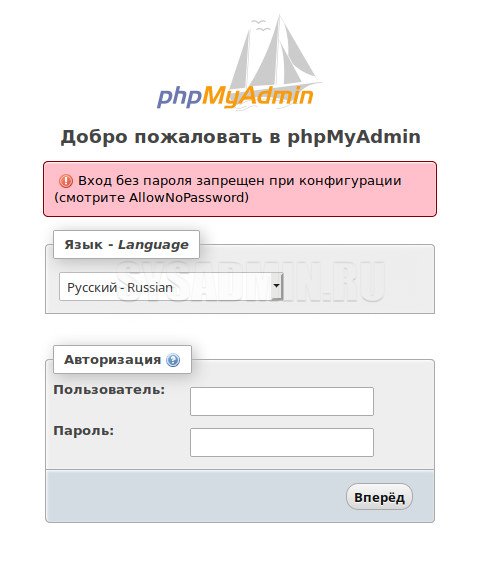
Сделано это для того, чтобы при неправильной конфигурации mysql сервера (отсутствие пароля у пользователя), злоумышленник не мог получить доступ к вашей базе данных.
Разрешаем вход для пользователя без пароля в phpMyAdmin
Для того, чтобы эта ошибка больше не выводилась, необходимо проделать следующее.
В случае, если в каталоге phpMyAdmin уже есть файл config.inc.php , то необходимо найти в нем опцию $cfg[‘Servers’][$i][‘AllowNoPassword’] и выставить ее значение в true. Если же такой опции нет, то ее необходимо добавить.
В том случае, если файла config.inc.php нет, необходимо переименовать (или просто скопировать содержимое) файл config.sample.inc.php , который лежит в самом корне каталога phpMyAdmin, там же, где лежат файлы favicon.ico, robots.txt и т.д. Открыть его, найти настройку $cfg[‘Servers’][$i][‘AllowNoPassword’] и выставить ее значение в true.
После этого, если все сделано правильно, такая ошибка больше не должна появляться.
Была ли эта статья Вам полезна?
Комментарии к статье (7)
-
- Archont
- 14.04.2022 00:04
Как верно сказал AJIekceu4, грузится какой-то другой конфиг.
Разобрался, посмотрите в папке: modules/system/html/openserver/phpmyadmin/libraries
файл: config.default.php- Ответить
- Гость
- 12.01.2022 12:32
Во всем интернете лишь такой инструмент, но это не помогает. Дальше что? Какие еще есть решения?
- Ответить
-
- AJIekceu4
- 02.02.2022 20:45
Надо просто разобраться в текущем. Когда я писал эту статью, то лично проверял, что все работает. Возможно, в новых версиях что-либо поменяли, но у меня возможности проверить это нет. Если все сделано как в статье, то, возможно, у вас просто есть какой-либо другой конфиг, который загружает phpMyAdmin и поэтому вход без пароля не срабатывает.
Allownopassword phpmyadmin как установить пустой пароль
Стоит у меня phpMyAdmin версии выше 4й. Поскольку сайты все делаю на локальном сервере, то немного не удобно каждый раз при авторизации в phpMyAdmin вводить пароль. В общем в настройках этой системы удалил пароль от root пользователя и в следующий раз меня уже не пропустила система. Как это решать, описано в этом посте. Нижеизложенная информация относится к ОС Windows.
При авторизации с уже пустым полем для пароля, мне выдало ошибку
Вход без пароля запрещен при конфигурации (смотрите AllowNoPassword)
Дальнейшие попытки найти решение этой проблемы привели меня к правке файла config.inc.php (phpMyAdmin), где нужно было найти директиву
и установить ей значение TRUE и перезапустить MySQL. После этого якобы все должно было заработать, но как всегда это бывает — не заработало. По-прежнему выдавало вышеуказанную ошибку.
После 20-30 минут серфа по инету, решение было найдено! Ниже я опишу по шагам, что за чем следует делать. Уверен — это поможет Вам:-)
- Запустим командную строку. Для этого зайдем в меню Пуск и в строке поиска введем слово cmd.

- Затем следует остановить службу, прописав следующую команду в командной строке: net stop mysql

- Следующим шагом будет запуск MySQL но без подключения таблиц безопасности. Тут важно указать правильный путь к MySQl. У меня, например, так: C:\AppServ\MySQL\bin\mysqld-nt.exe. Команда для запуска службы такая (обязательно двойные кавычки!):
- Теперь нам надо запустить еще одно окно командной строки (см. шаг 1) и войти в MySQL пользователем root но без пароля. Делается это такой командой: mysql -uroot
- Теперь надо выбрать базу mysql. Здесь же пишем следующую команду: USE mysql
- После этого надо поменять пароль для root-пользователя. Пропишем такую команду:
- И последним шагом пропишем эту команду: net start mysql
Вот и все. Далее заходите в phpMyAdmin, вводите логин root и пароль root.
Собственно было бы неправильно не указать ссылочку сайта, где я нашел эту информацию, поэтому вот — Сброс пароля mysql под windows (откроется в новом окне).
Установка и настройка phpMyAdmin

Если Вам понравился данный материал, поделитесь им с вашими друзьями в соц сетях
В предыдущих материалах были описаны установка и запуск локального веб-сервер Apache на ОС Microsoft Windows 7, а так же, к веб-серверу был подключен модуль языка программирования PHP и СУБД (систему управления базами данных) MySQL.
Теперь нам необходимо ‘обзавестись’ удобным средством управления базами данных MySQL, одним из таких средств, получившим большую популярность, является phpMyAdmin.
phpMyAdmin — веб-приложение с открытым кодом, написанное на языке PHP и представляющее собой веб-интерфейс для администрирования СУБД MySQL. PHPMyAdmin позволяет через браузер осуществлять администрирование сервера MySQL, запускать команды SQL и просматривать содержимое таблиц и баз данных. Приложение пользуется большой популярностью у веб-разработчиков, так как позволяет управлять СУБД MySQL без непосредственного ввода SQL команд, предоставляя дружественный интерфейс.
Скачивание и установка phpMyAdmin
Скачиваем последнюю версию phpMyAdmin, для этого перейдем по ссылки http://phpmyadmin.net/home_page/downloads.php и найдем на странице дистрибутив, имя которого имеет формат «phpMyAdmin-X-X-X-all-languages.*».
Распакуем директорию скаченного архива в «C:\Apache24\htdocs\» и переименуем распакованную директорию в «phpmyadmin». В итоге файлы скаченного нами архива должны располагаться в директории «C:\Apache24\htdocs\phpmyadmin»


скачивание и установка phpMyAdmin
В пункте «Работа с конфигурационным файлом php.ini» материала Подключение PHP к Apache нами был рассмотрен пример подключения динамически загружаемых расширений. Для дальней работой с phpMyAdmin в конфигурационном файле php «C:\php\php.ini» необходимо подключить следующие расширения (после подключения расширений необходимо перезагрузить веб-сервер):
в файле php.ini найдем блок Dynamic Extensions (Динамические Расширения)
раскомментируем необходимые расширения
Запуск и настройка phpMyAdmin
Как и большинство веб-приложений, phpMyAdmin имеет конфигурационный файл, в котором хранятся необходимые для его запуска настройки. Предлагаю Вам, сначала попробывать запустить phpMyAdmin, а потом, исходя из неудачных попыток его запуска, создать и настроить его конфигурационный файл.
Откроем в браузере страницу http://localhost/phpmyadmin или страницу http://localhost/phpmyadmin/index.php. Перед Вами должна появиться страница с формой для авторизации. В форму необходимо внести имя пользователя и пароль MySQL.
Ранее в материале Подключение MySQL к Apache нами была установлена служба MySQL. В нашем случае, по умолчанию, MySQL имеет главного пользователя c именем root и не имеющего пароль. Исходя из этих данных, попробуем авторизоваться. Вводим имя пользователя — root и не указываем пароль.
После неудачной попытки авторизации в форму возвращаются информационные сообщения. В нашем случае, (случае отсутствия пароля), мы увидем сообщениие: «Вход без пароля запрещен при конфигурации (смотрите AllowNoPassword)». Данное сообщение указывает, что нельзя допускать отсутствие пароля.
Теперь давайте создадим и настроим конфигурационный файл phpMyAdmin.
Для этого нам необходимо создать, а точнее скопировать, существующий в корне данного приложения конфигурационный файл. В директории «C:\Apache24\htdocs\phpmyadmin» ищем файл «config.sample.inc.php» и создаем его копию с новым именем «config.inc.php».
Открываем файл «C:\Apache24\htdocs\phpmyadmin\config.inc.php» в текстовом редакторе и, так как при попытки авторизации нам было указано: «. (смотрите AllowNoPassword)», ищем данное значение и записываем в него true.
изменяем значение переменной на true
После изменения данного значения, при попытки входа пользователя без пароля в phpMyAdmin, конфигурация не будет «ругаться» на его отсутствие. Но стоит отметить, что это не означает, что пользователь имеющий пароль может его не указывать. Теперь можете авторизоваться.


Убираем авторизацию в phpMyAdmin
Так как мы установили phpMyAdmin на своем локальном веб-сервере и соответственно работать на нем будете только Вы, думаю, будет целесообразно отключить авторизацию в данном веб-приложении. На боевом веб-сервере, в целях безопасности, отключение авторизации делать конечно же не нужно.
Открываем файл «C:\Apache24\htdocs\phpmyadmin\config.inc.php» в текстовом редакторе и вносим следующие изменения.
значение переменной $cfg[‘Servers’][$i][‘auth_type’] = ‘config’; означает, что данные для авторизации будут браться из конфигурационного файла, а именно из переменных указанных ниже.
How to login without password in phpMyAdmin
You will get the below error when logging in to phpMyAdmin without a password, even if your existing MySQL account itself is passwordless. It is because phpMyAdmin is normally configured to disable passwordless login due to security reasons.
Login without a password is forbidden by configuration (see AllowNoPassword)
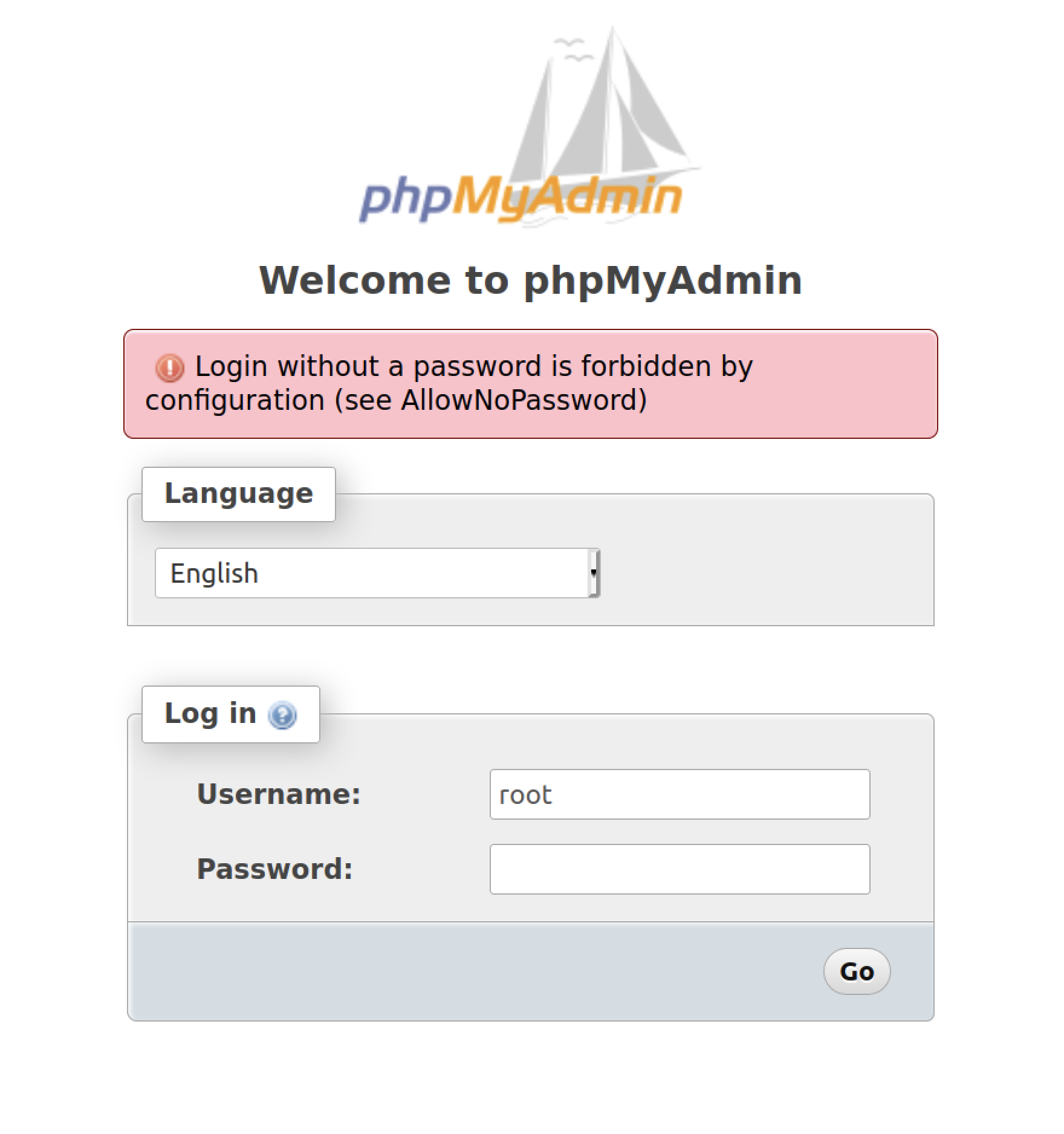
To enable login to MySQL / MariaDB with no password in phpMyAdmin, you'll need to configure AllowNoPassword option in phpMyAdmin's configuration.
Steps to allow no-password login to MySQL or MariaDB in phpMyAdmin:
User root by default requires system's administrator privilege to log in.
Related: How to connect to MySQL or MariaDB root account without sudoRemove // at the start of the line if exist to uncomment the option.
Depending on distributions, there could be multiple occurrences of that particular line. Ubuntu for example has the following 2 lines;
Log in again via phpMyAdmin without password.