Что такое дерево папок
 Я не открою Америку, если скажу, что способ организации файлов в современных ФС мягко говоря не совсем удобен для конечного пользователя. И действительно: иерархическая модель представления данных на основе файлов и каталогов, не менявшаяся уже несколько десятков лет, просто не способна соответствовать современным потребностям в хранении большого количества разнородного контента. И если с музыкальной информацией все более-менее хорошо, благодаря таким медиа-библиотекам, как iTunes или Amarok, то с файлами остальных форматов ситуация до сих пор остается очень печальной.
- Добавление/редактирование тегов к файлам и папкам прямо из контекстного меню файлового менеджера (Nautilus)
- Интерфейс для поиска и просмотра файлов по указанным тегам
- Отслеживание изменений в именах и расположении (что, в общем, одно и то же) файлов
Как создать дерево папок в Windows 10?
Создайте дерево папок в Windows 10
CMD / c «Tree / F / A> test.xls»
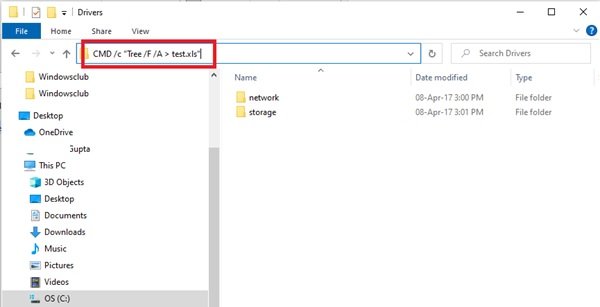
- cmd / c — используется для активации командной строки.
- «Дерево» — имя команды, которая генерирует структуру.
- ‘/ F’ — вниз список всех файлов в каждой папке. В отсутствие этого параметра будут перечислены только папки.
- ‘/ A’ — используется для экспорта результата в файл.
- ‘> Test.xls’ — имя образца и тип файла. В данном случае это формат Excel, но то же самое можно изменить на txt, doc, pdf, dat и т. Д., Чтобы создать дерево папок в желаемом формате.
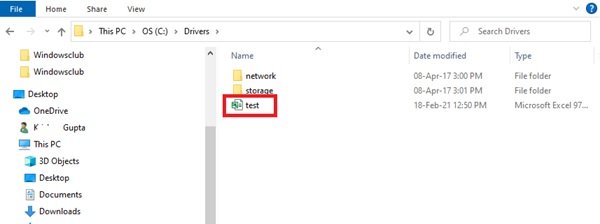
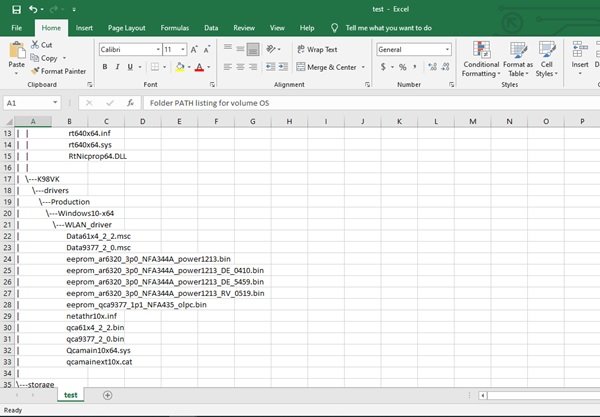
.
Компьютерная грамотность с Надеждой
Заполняем пробелы — расширяем горизонты!
Директория, папка
Для того чтобы иметь относительный порядок на своем компьютере, необходимо свои файлы хранить в соответствующих папках. Это значительно упрощает как поиск отдельных файлов, так и работу с группой файлов: перемещение, копирование, удаление и т.п. Такой принцип организации используется в библиотеках, архивах и канцеляриях.
Документы, систематизированные по общему признаку, хранятся в одной папке (или каталоге). Папки подписываются. Получается, что документы не свалены в одну кучу, а разложены по папкам и в итоге можно легко найти необходимый документ.
По аналогии с этим компьютерные файлы объединяют в группы, для которых на компьютере создают папки. Таким образом, назначение папки состоит в объединении файлов и других папок в группы по любому параметру.
На сегодняшний день три понятия:
- каталог,
- директория,
- папка,
с точки зрения компьютерной грамотности, означают одно и то же, давайте уточним, что именно.
Папка или директория – это специальное место на компьютерном носителе информации, в котором хранятся имена файлов и сведения об этих файлах (размер файлов, время их последнего обновления, свойства файлов и т.п.)
Понятия «каталог», «директория» появились в компьютерном мире одновременно с понятиями «файл», «файловая система» для упрощения организации файлов. Понятие «папка» в мире компьютеров появилось значительно позднее, точнее, вместе с появлением Windows 95.
Можно придумать собственную систему для хранения файлов и папок на своем компьютере. Например, создать папки, где файлы сгруппированы:
по теме – папки «Обучающие программы», «Счета», «Рыбалка» и т.п., по имени автора материалов – папки «Мамонтов», «Воробьёва» и т.п.. по времени создания – папка «01.01-30.06.2010» с файлами, созданными с 1 января по 30 июня 2010г., папка «3 квартал 2010» и т.п.
Если имя файла хранится в папке с именем, например, 01, то говорят, что файл находится в папке 01. Ту же самую мысль можно выразить, если сказать, что файл зарегистрирован в каталоге 01. Обычно один и тот же файл (т.е. с одним и тем же именем) находится в одной папке, но при необходимости его можно хранить в нескольких папках, что можно легко сделать с помощью операции копирования.
Как назвать папку?
Все папки имеют имена. Требования к именам папок те же, что и к именам файлов. Единственное отличие состоит в том, что в имени папки расширение, как правило, не применяется, хотя при необходимости его можно использовать. В каждой папке могут храниться как файлы, так и другие папки, те, в свою очередь, тоже могут содержать файлы и папки и т.д.
Папки чем-то напоминают матрёшки. Про такие папки, находящиеся внутри других папок, говорят, что это вложенные папки. Папка, включающая в себя другие папки, называется родительской или охватывающей.
Если возле названия папки стоит «+», то это значит, что в этой папке есть еще папки и их можно открыть. Для этого надо щёлкнуть по «+» и он поменяется на «-», при этом под названием папки откроется список из папок, содержащихся в открываемой папке.
Если же щелкнуть по «-», то он превратится в «+», а список содержимого папки закроется.
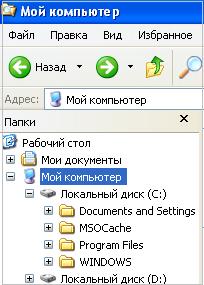
Структура папок
Когда Вы открываете Проводник (Пуск—>Программы—>Стандартные—>Проводник), то видите там некое дерево, конечно, без зеленых листочков, потому что это компьютерное дерево. Дело в том, что если попробовать нарисовать общую структуру всех папок, находящихся на своем компьютере, то получится как раз дерево.
Такую структуру папок (каталогов) называют иерархической древообразной (или древовидной).
Обычно пользователи называют это просто дерево папок.
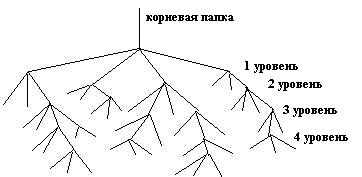
Корневая папка. Вложенные папки.
На каждом диске имеется главная, или корневая, папка (каталог), которая не имеет собственного имени и ее обозначают обратным слешем: \. Например, C:\ — корневая папка диска C, где «C:» — имя самого диска, а «\» — обозначение корневой папки.
Папки и файлы, которые зарегистрированы в корневой папке диска, имеют вложенность 1-ого уровня. Во вложенных папках 1-ого уровня регистрируются папки и файлы 2-ого уровня и т.д. В итоге как раз и получается дерево папок и файлов.
Помимо корневой папки диска, папок 1-го, 2-го и т.д. уровней вложенности, есть еще понятие текущей папки. Текущая папка – это папка, с которой в настоящий момент работает пользователь.
Если Вам понадобился файл не из текущей папки, необходимо указать в какой папке (папках) находится этот файл, то есть указать путь к файлу. По аналогии с матрешками файл является самой маленькой матрешкой, вложенной в матрешки бОльшего размера (папки). Чтобы указать полное имя файла (т.е. имя самой маленькой матрёшки), следует поименно назвать все матрешки бОльшего размера (папки).
Что такое полное имя файла
Полное имя файла начинается с указания имени дисковода, затем идет последовательность из имен папок и, наконец, имя файла.
Имя дисковода, имена папок и имя файла в полном имени разделяются символами « \ ».
Например, запись полного имени файла может выглядеть так: D:\Финансы\Счета\Счет-1.doc. Это означает, что файл с именем Счет-1.doc находится в папке Счета, которая в свою очередь находится в папке Финансы на диске D:.
Полный путь к файлу (или путь к файлу) – это часть полного имени, не включающая само имя файла. Путь к файлу Счет-1.doc выглядит так: D:\Финансы\Счета\.
Упражнение по компьютерной грамотности:
Напишите, как выглядит полное имя какого-нибудь файла, находящегося на вашем компьютере в папке «Мои документы»?
Для чего предназначена папка?
На дисках может храниться большое количество файлов, например, только системных файлов Windows XP несколько тысяч. Чтобы упорядочить их, используют папки. Папки, также как и файлы, размещаются на диске и служат для регистрации имен файлов. Каждая папка имеет имя, требования к именам папок такие же, как и для имен файлов. Кроме файлов, любая папка может содержать и другие папки, которые в свою очередь также могут иметь папки. В итоге получается иерархическая структура папок, которую еще называют деревом папок
Дайте представление об иерархической структуре подчиненности папок
В одну папку помещаются файлы, соответствующие какому-то общему признаку. Чтобы указать расположение на компьютере определенного файла, нужно указать имя диска и последовательно имена папок, которые необходимо открыть, чтобы добраться до этого файла. Эта последовательность называется путем к файлу, или адресом или полным именем файла. При записи адреса принято разделять имена дисков и файлов символов \ . Например, путь к файлу Водяные лилии (см. рис. 2.2) будет выглядеть так:
C:\ Documents and Settings \ All Users\ Документы \ Мои рисунки \ Образцы рисунков
Что такое путь или адрес?
Чтобы указать расположение на компьютере определенного файла, нужно указать имя диска и последовательно имена папок, которые необходимо открыть, чтобы добраться до этого файла. Эта последовательность называется путем к файлу, или адресом или полным именем файла.
С помощью какой программы можно просмотреть дерево папок?
Вы можете посмотреть на дерево папок с помощью стандартной программы Проводник
Чтобы найти этот файл, нужно открыть содержимое диска С:, после чего последовательно открывать указанные в адресе папки
Опишите основные функции Windows xp
Операционная система Windows XP выполняет все основные функции предыдущих версий графических операционных систем семейства Windows:
обеспечивает связь между пользователем и компьютером (программно-аппаратными средствами), создавая интерфейс, т.е. специальную среду для общения человека с компьютером – интерфейс пользователя;
осуществляет такие внутренние функции, как управление памятью компьютера и операциями ввода-вывода – аппаратно-программный интерфейс;
является базовым (системным) программным обеспечением, на основе которого могут работать многочисленные прикладные программы, такие как текстовые редакторы, например Microsoft Word, электронные таблицы, например Microsoft Excel, и базы данных, например Microsoft Access – программный интерфейс;
предоставляет ряд служебных программ, обслуживающих вашу систему, и программ для работы с файлами, директориями и дисками.
Каковы основные особенности Windows xp?
Windows XP сумела завоевать огромную популярность по всему миру благодаря следующим основным особенностям:
Улучшенный интерфейс. Цветовая схема, внешний вид кнопок и значков способствуют улучшению внешнего вида системы и повышают комфортность работы пользователя. Новые удобные возможности появились для меню Пуск и Панели задач.
Упрощенная работа с файлами. Во всех окнах папок теперь присутствует список наиболее часто выполняемых действий, введены новые способы просмотров файлов и папок, имеются специальные возможности отображения и работы с папками документов.
Интеграция с Интернетом. Если говорить о нововведениях Win-dows XP для работы в Интернете, то это, прежде всего, браузер Internet Explorer 6.0, который отличается более высокой скоростью работы, уровнем безопасности и защиты личных данных пользователя, а также простотой управления и новыми функциями.
Мультимедийные возможности. Windows XP содержит удобные средства для работы со звуком, видео и рисунками. Особенно следует отметить программу Проигрыватель Windows Media, который позволяет слушать музыку и смотреть видео в различных форматах, имеет множество полезных функций, но, несмотря на это, прост и удобен в управлении.
Повышенная надежность. Windows XP хорошо защищена от возможных ошибок в работе, по надежности эта система значительно превосходит предыдущие версии Windows. Также имеются специальные средства, которые позволяют справиться с неполадками даже начинающим пользователям.
Как создать папку в виде дерева в Windows 10?
Чтобы отобразить иерархию папок, откройте проводник Windows, перейдите к папке, с которой вы хотите начать, удерживайте нажатой клавишу Shift, щелкните правой кнопкой мыши имя папки и выберите «Открыть командное окно здесь». Дерево типов | зажим и нажмите Enter.
Как создать дерево каталогов в Windows?
Для Windows 8.1 или Windows 10 выполните следующие действия:
- Перейдите в папку в проводнике файлов.
- Нажмите Shift, щелкните правой кнопкой мыши и выберите «Открыть окно команд здесь».
- Наберите tree / f / a> tree. txt и нажмите Enter.
- Откройте новое дерево. txt в вашем любимом текстовом редакторе / программе просмотра.
Как распечатать дерево каталогов в Windows 10?
Распечатайте содержимое папок в Windows 10 с помощью командной строки
- Откройте командную строку. Для этого нажмите «Пуск», введите CMD и щелкните правой кнопкой мыши «Запуск от имени администратора».
- Измените каталог на папку, содержимое которой вы хотите распечатать. …
- Введите следующую команду и нажмите Enter: dir >isting.txt.
Как в Word создать древовидную папку?
Вариант № 2: Создайте дерево решений в Word с помощью библиотеки фигур или SmartArt
- В документе Word перейдите в меню «Вставка»> «Иллюстрации»> «Фигуры». Появится раскрывающееся меню.
- Используйте библиотеку форм, чтобы добавлять формы и линии для построения своего дерева решений.
- Добавьте текст с текстовым полем. Перейдите в меню «Вставка»> «Текст»> «Текстовое поле». …
- Сохраните ваш документ.
Как создать карту файлов?
Выберите Инструменты> Создать или нажмите Ctrl + G. Появится диалоговое окно «Создать файл сопоставления». Введите параметры чтения и записи, которые вы хотите использовать для файла сопоставления. Параметры: при выборе определенных исходных форматов становится доступной кнопка «Параметры».
Как создать каталог?
Создание папок с MkDir
Создание нового каталога (или папки) выполняется с помощью команды «mkdir» (что означает make каталог).
Как вы используете команду tree?
ДЕРЕВО (Показать каталог)
- Тип: Внешний (2.0 и новее)
- Синтаксис: TREE [d:] [путь] [/ A] [/ F]
- Цель: отображение путей к каталогам и (необязательно) файлов в каждом подкаталоге.
- Обсуждение. Когда вы используете команду TREE, имя каждого каталога отображается вместе с именами любых подкаталогов в нем. …
- Параметры. …
- Пример.
Как распечатать дерево каталогов?
1. Команда DOS
- Введите командную строку в строке поиска меню «Пуск» и выберите наиболее подходящий вариант, чтобы открыть командную строку. …
- Используйте команду cd, чтобы перейти в каталог, который вы хотите распечатать. …
- Введите dir> print. …
- В проводнике перейдите в ту же папку, и вы должны увидеть распечатку.
Как развернуть все папки?
Развернуть все или свернуть все
- Чтобы открыть все папки на том же уровне, что и текущая папка, нажмите ALT + SHIFT + СТРЕЛКА ВПРАВО.
- Чтобы закрыть все папки на том же уровне, что и текущая папка, нажмите ALT + SHIFT + СТРЕЛКА ВЛЕВО.
Как мне увидеть все файлы и подпапки в Windows 10?
Есть несколько способов отобразить папку в проводнике:
- Щелкните папку, если она указана в области навигации.
- Щелкните папку в адресной строке, чтобы отобразить ее подпапки.
- Дважды щелкните папку в списке файлов и папок, чтобы отобразить все подпапки.
Какова файловая структура Windows?
Файлы помещаются в иерархическая структура. Файловая система определяет соглашения об именах для файлов и формат для указания пути к файлу в древовидной структуре. Каждая файловая система состоит из одного или нескольких драйверов и динамически подключаемых библиотек, которые определяют форматы данных и функции файловой системы.