Какие уведомления есть в iOS 15 и как с ними работать
Рассказывая про новую систему уведомлений в iOS 15, я упомянул про два типа пушей, но оказалось, что на самом деле их четыре. Я изучил документацию Apple и рассказываю про все виды уведомлений, объясняю различия и даю базовые советы, как с ними работать.
Все типы уведомлений
Документация Apple довольно неконкретная, поэтому было сложно разобраться, чем некоторые уведомления отличаются друг от друга. Но мне вроде удалось.
Итак, есть 4 типа уведомлений:
1. Пассивные. Информация, которую интересно изучать на досуге, например, рекомендации по ресторанам. В отличие от остальных, пассивные уведомления всегда доставляются без активации экрана и звука, они просто добавляются в список всех пушей в Центре уведомлений.
2. Активные. Информация, которую (дословно) люди будут рады узнать в момент её получения, например, голы любимой команды. Это самый распространённый вид пушей, доступный разработчиками по умолчанию.
3. Срочные (они же неотложные, Time Sensitive). В них информация, требующая немедленного внимания пользователя, например, проблемы с безопасностью аккаунта или статус заказа.
4. Критические (они же важные). Они предназначены для информации о личном здоровье или общественной безопасности. Apple говорит, что такие уведомления обычно присылают правительственные организации или приложения о здоровье.
Изначально важные уведомления недоступны, чтобы отправлять такие пуши, разработчикам нужно разрешение от Apple
Кроме содержания, важное отличие пушей и в том, как они пробивают пользовательские и системные «заслонки».
Какие «заслонки» есть в iOS 15 и как разные уведомления их пробивают
Я уже рассказывал о них в предыдущей статье, но закрепим:
1. Сводки. Пользователь может выбрать, уведомления от каких приложений приходят не сразу, а по выбранному расписанию в сводках.
полутора пушей, так что если ваше уведомление попало в сводку, то шансов, что его заметят, мало
2. Контексты Focus. Пользователь может настроить, от каких приложений и контактов в каком контексте (занятие или время дня, например, работа или сон) какие уведомления получать.
Важно: если Focus включен, то уведомления всё равно придут, но без звука и активации экрана. Они добавляются в список в Центре уведомлений
3. Беззвучный режим, который активируется переключателем на левой стороне Айфона. Его не пробивают ни активные, ни срочные уведомления — они все приходят без звука.
И здесь мы подходим к тому, как разные уведомления преодолевают эти «стены».
Пассивные и активные уведомления не могут преодолеть ни одну «заслонку». Но тогда в чём разница между пассивными и активными? Если пользователь не настроил сводки, Focus или беззвучный режим, то активные уведомления придут сразу, со звуком и активацией экрана, а пассивные всегда собираются в Центре уведомлений без оповещений.
Срочные (Time Sensitive) уведомления пробивают сводки и Focus, но не могут пробить беззвучный режим. А важные уведомления его пробивают и всегда приходят со звуком.
Срочные — очень привлекательный вид уведомлений, ведь они доступны разработчикам и пробивают сводки и Focus. Но не всё так сладко, и Apple установила несколько правил для таких пушей.
Ограничения для срочных уведомлений
1. Они должны содержать информацию о событии, которое происходит сейчас или случится в течение часа;
2. Срочные пуши нельзя использовать для маркетинговых уведомлений. Так написано в руководстве Apple: эти правила вроде как не «закон», но нарушение может стать поводом не пропустить очередное обновление в App Store;
3. Чётко объясните, какие уведомления будут приходить моментально, и зачем пользователю их включать. Apple напоминает, что пользователь может быстро отключить все уведомления от вашего приложения, так что нужно быть реалистичным и не слать через срочные пуши неважную информацию.
Когда ваше приложение впервые пришлёт срочное уведомление, iOS 15 расскажет о таком типе пушей пользователю и позволит быстро отключить
Срочные и важные уведомления включаются в настройках отдельно. Даже если остальные пуши от вашего приложения отключены или добавляются в сводку, то срочные и важные всё равно можно получать сразу.
Пока я нашёл отдельные тумблеры для включения срочных и важных пушей только в настройках встроенных приложений, но скоро подтянуться и сторонние разработчики:
Вопрос, а какие уведомления настраиваются в стандартном разделе доставки? Получается, что это относится только к активным, у важных и срочных отдельные кнопки активации, а пассивные приходят без оповещений.
Мне не понравились рекомендации Apple, они абстрактные, не хватает примеров, не объясняется, как компания понимает тот или иной термин или ситуацию.
Что такое, например, «маркетинговые уведомления»? Можно ли считать срочный пуш о скидках на бизнес-ланчи с 13 до 14 часов от приложений доставки еды «маркетинговым»? И таких вопросов много.
Базовые советы по уведомлениям
Выделите срочные пуши в отдельную группу. Если ваше приложение связано с доставкой или арендой чего-либо, финансовыми операциями, безопасностью пользователя или чем-то ещё, завязанным на времени, изучите документацию Apple и создайте отдельный класс для неотложных оповещений.
Не рискуйте и не шлите маркетинговые уведомления (как вы их понимаете) через срочные пуши. А то можно словить реджект следующего обновления в App Store или оказаться в «теневом бане» у пользователя. Подробных объяснений, что же такое маркетинговые уведомления нет, так что ориентируйтесь на интуицию.
Запрашивая разрешения на допуск срочных пушей, подробно объясните пользователю, зачем они им. Поставьте себя на место клиентов, пусть они поймут, что получать срочные уведомления от вас полезно и выгодно.
При запросе на доставку пушей объясните пользователю, почему ему стоит получать ваши уведомления и желательно сразу. Легко выбрать, получать пуши мгновенно или в сводке, а пункт «Запретить» вообще выделен жирным.
К тому же это очень навязчивый попап — пока не настроишь доставку пушей, с приложением работать не получится. Если не хотите оказаться в «теневом бане», начинайте осознанную коммуникацию с пользователем прямо здесь.
Не используйте пассивные уведомления для важной информации. Такие пуши видят редко, так что пусть в них будет неприоритетная информация, которая не влияет на вашу коммуникацию с пользователем.
Чего не хватает системе уведомлений в iOS 15
Для разработчиков приложений в iOS 15 появились только срочные пуши, а вот у пользователей стало больше контроля над уведомлениями — как я и писал, теперь достучаться станет сложнее. Мне понравилось, как Федерико Витиччи назвал те же сводки «ещё одним способом игнорировать уведомления».
Система уведомлений в iOS остаётся негибкой, пользователи часто не могут выбрать, уведомления с какой информацией получать, потому что разработчики используют активные пуши для рассылки большей части информации: и важной для пользователей, и маркетинговых уведомлений.
Другие типы уведомлений либо недоступны большинству разработчиков (важные), либо невыгодны для активной коммуникации (пассивные), у третьих (срочные) жёсткие ограничения. Так что активные пуши останутся самыми распространёнными.
Apple стоит сделать шаг навстречу разработчикам и добавить больше способов коммуникации с пользователями через пуши в следующих версиях iOS. А разработчикам не помешает добавить гибкие настройки уведомлений в свои приложения, пока большая часть уведомлений активные.
Ведь для пользователя не имеет значения тип уведомлений в системной логике, для него важна информация, которую вы доставляете, и польза.
Спасибо за помощь в подготовке iOS-разработчику Ивану Лобанову
Подписывайтесь на блог и канал в Телеграме , чтобы не пропустить новые статьи статей о продуктовом контенте. И ставьте лайк ↓
6 функций iPhone, которыми вы зря не пользуетесь
Владельцы Android-смартфонов частенько ругают iPhone: мол, слишком дорогое устройство и смысла в нем нет. Ведь за те же деньги можно приобрести хороший смартфон на Android, который ничем не уступает. Но мы-то с вами всё прекрасно понимаем: в iPhone есть множество приятных мелочей, из которых и формируется удобная iOS. В любом случае, никогда не поздно узнать о новых фишках iPhone, о которых не знал ранее или просто не использовал. Нашли для вас интересные функции iPhone, которыми вы, возможно, не пользовались или не знали вовсе.
Рассказываем о прикольных фишках, о которых вы, возможно, могли не знать
Неотложные уведомления iOS 15
Мы уже не раз рассказывали о функции «Фокусирование» в iOS 15, которая отключает уведомления в зависимости от выбранного плана, присылая их в виде сводки в определенное время. Это позволяет не только сосредоточиться на работе, но и заметно снизить расход аккумулятора. Те, кто перешел на iOS 15, наверняка заметили, что некоторые уведомления система предлагает сделать неотложными. Я и сам заметил это и решил попробовать.
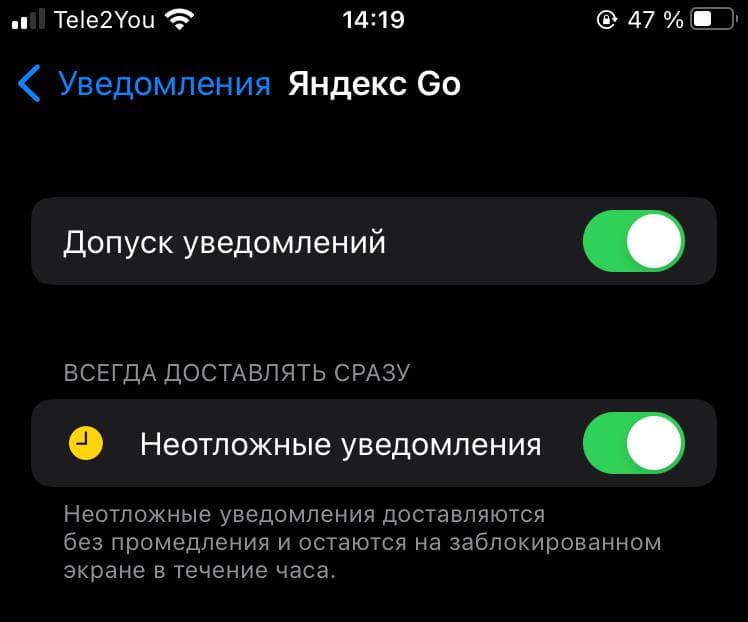
Уведомления можно сделать неотложными, чтобы не пропустить что-то важное
Вся суть в том, что эти пуши будут приходить вне зависимости от «Фокусирования», чтобы вы могли просматривать самое необходимое и не пропустить лишнего. Например, очень удобно активировать их на приложения для вызова такси, чтобы случайно не профукать приезд машины. Кроме того, они останутся на заблокированном экране в течение часа. Активировать эту функцию можно в настройках уведомлений или на заблокированном экране, но пока не во всех приложениях.
Как скрыть фото на Айфоне
Читатели нашего Telegram-чата часто спрашивают о том, как скрыть фото на айфоне. Бывают разные жизненные ситуации, когда это необходимо. Удалять снимок нет желания, чтобы потом вновь его восстанавливать. На помощь приходит удобная фишка в iOS.
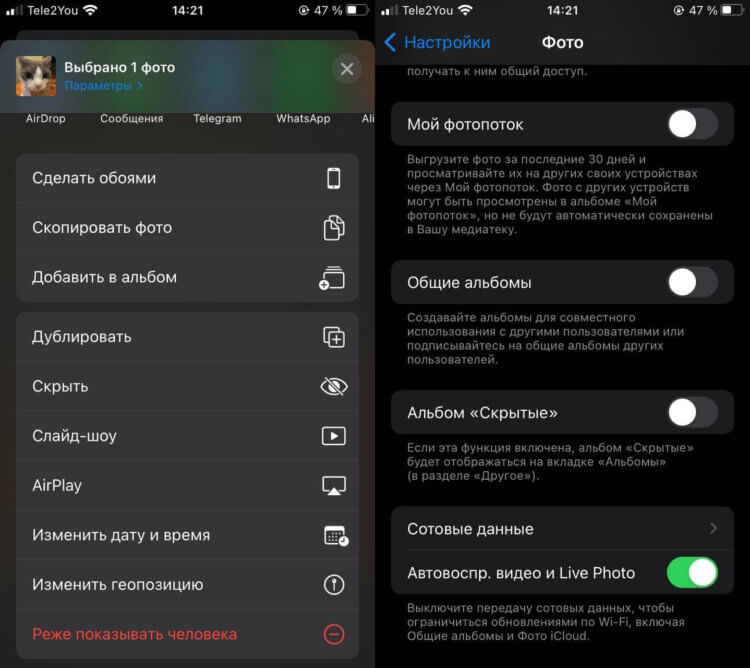
Скрываем фото на iOS. Многим, уверен, пригодится
- Откройте снимок;
- Нажмите «Поделиться»;
- Прокрутите до пункта «Скрыть» и выберите его.
Теперь ваше изображение будет в папке «Скрытые». Кстати, саму папку тоже можно скрыть от чужих глаз.
- Зайдите в Настройки;
- Выберите «Фото»;
- Включите ползунок, чтобы папка отображалась в «Фото»;
- Выключите, чтобы его там не было.
Подписывайтесь на наш Яндекс.Дзен: пишем о том, о чем еще никто не знает!
Shazam в Пункте управления
Я заметил, что многие мои знакомые до сих пор открывают приложение Shazam, чтобы узнать, что за трек играет. Но можно определить песню намного проще, открыв Пункт управления.
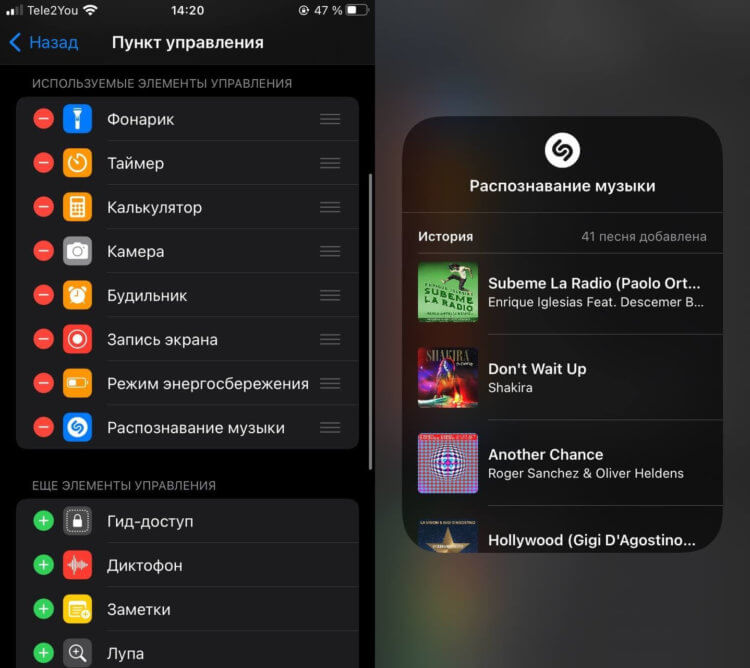
Все ваши шазамы по долгому нажатию на иконку
- Зайдите в Настройки;
- Выберите Пункт управления;
- Добавьте «Распознавание музыки» со значком Shazam.
Открывайте Пункт управления и нажимайте на иконку, когда необходимо распознать трек. Это намного быстрее, чем рыскать по экрану в поисках приложения.
Кроме того, вы можете просмотреть список треков, которые вы шазамили, но, например, забыли добавить. Просто удерживайте иконку Shazam в Пункте управления и для вас откроется история поисков. Там будет все, что вы искали за все время с помощью этой функции.
Звуки дождя iOS 15
Я пользуюсь iOS 15 уже больше месяца, но почти каждый день нахожу в ней что-то новое и интересное. Например, сегодня я нашел классную фичу «Фоновые звуки». Зачем она нужна? Чтобы сделать вашу жизнь чуточку лучше!
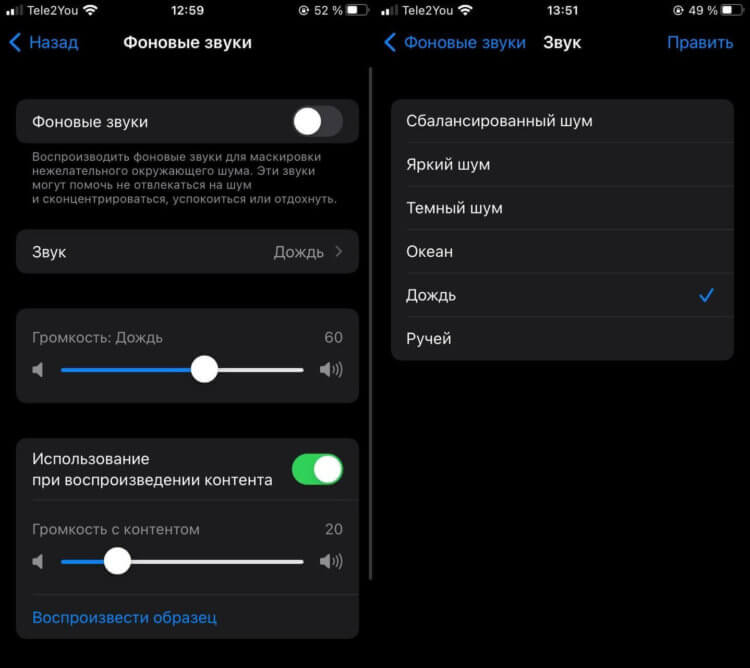
Выбирайте любой звук, а также включайте его при просмотре контента
- Зайдите в Настройки;
- Введите в поиске «Фоновые звуки»;
- В меню аудиовизуализации выберите пункт «Фоновые звуки».
Передвиньте ползунок, чтобы включить звуки природы на iPhone.
Вы можете выбрать не только звук, который будет воспроизводить iPhone, но и его громкость. Саму функцию можно включить и при просмотре фильмов или при прослушивании музыки. Для этого активируйте ползунок «Использование при воспроизведении контента». Это совершенно новый опыт: попробуйте обязательно!
Перевод в iOS 15
Передвигаться по миру до сих пор достаточно проблематично. Многие попросту не рискуют этого делать, но из-за проседает иностранный язык. Например, английский. За границей мы можем свободно общаться, но со временем навык утрачивается. В iOS 15 как раз обновили приложение «Перевод», чтобы вы могли подтянуть свой английский — оно стало намного быстрее. А для тех, кто хочет узнать побольше новых слов от носителей языка, добавили фишку «Лицом к лицу» во вкладке «Общение».
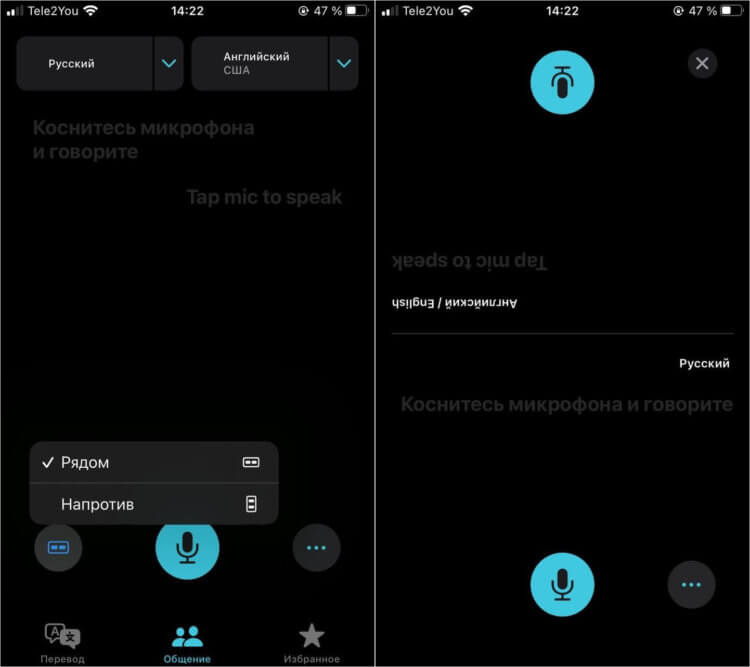
Экран разворачивается в обе стороны, чтобы было удобнее переводить фразы
Вам достаточно расположить iPhone между собой и собеседником, а экран развернется в обе стороны, чтобы вы могли понимать друг друга, получая синхронный перевод. Понравившиеся фразы можно добавить в «Избранное», чтобы подглядывать время от времени. Кажется, теперь вы точно не растеряете свой словарный запас.
Обои в Сафари
Мы рассказывали про расширения в Safari, но браузер можно кастомизировать и другим способом — установите обои на главный экран из списка предложенных или выберите собственную картинку.
Уведомления по расписанию на iPhone и iPad: как настраивать сводки?
Уведомления – сама по себе очень полезная функция. Но постепенно, с ростом числа приложений, появляющихся сообщений становится так много, что это начинает раздражать. Очевидно, что с этим надо что-то делать. И с выходом iOS 15 как раз и появились сразу две возможности избавить пользователя от ненужных уведомлений и назойливых сообщений. Одна из функций представляет собой фактически улучшенный режим «Не беспокоить», который присутствовал в прошлых релизах iOS. Вторая же – это настраиваемый фильтр, который может обрабатывать все генерируемые смартфоном сообщения.

В актуальных версиях iOS вообще немало внимания уделяется тонкой подстройке системы, например, режим «Фокусирование». Но и блок системных уведомлений изменился в лучшую сторону. Надо сказать, что обе функции слегка повторяют друг друга. Если вам не нравится пользоваться режимом «Фокусирование», то можно заняться обработкой уведомлений с исключением ненужных при помощи «Сводки».
Видео:
Классификация уведомлений в iOS
Для наиболее оптимального управления уведомлениями в iOS 15 разработчики Apple создали систему приоритетов с несколькими уровнями. Если точнее, то в iOS теперь уведомления могут иметь один из четырех уровней приоритета. Поговорим о них более подробно:
- Пассивные уведомления. Подобный уровень имеют самые малозначимые сообщения, которые отправляют различные игры и прочие не особо важные приложения. Считается, что эти уведомления не должны отвлекать пользователя от его дел или работы. Например, такое сообщение может сообщать нам о появлении в игре новых уровней или какого-то контента, о ходе разработки приложения или напоминать поставить программе оценку в App Store.
- Активные уведомления. Эти сообщения имеют уже более приоритетное значение. Именно такой тип приоритета устанавливается по умолчанию всем видам уведомлений в iOS. Если на iPhone или iPad установлены стандартные настройки, то подобные сообщения не смогут обходить настроенный и активированный режим фокусировки пользователя. Помешать этому может разве что какое-то прописанное исключение.
- Чувствительные ко времени уведомления. Подобный уровень присваивается важным сообщениям, которые пользователь должен незамедлительно увидеть. Уведомления с этим приоритетом способны прервать установленный режим фокусирования и максимально быстро отображаться пользователю. Например, это может быть банковское уведомление, сигнал от умного дома, какая-то важная информация, касающаяся здоровья владельца.
- Критические уведомления. Как видно даже из названия, такой уровень приоритета устанавливается наиболее критичным сообщениям. Им не помеха не только активный режим фокусирования, но даже и установленный на iPhone беззвучный режим. Чтобы уведомления получили в приложении столь высокий приоритет, необходимо получить согласие самой компании Apple. Очевидно, что этот статус получат системы оповещения об экстремальных ситуациях или метеорологические программы.
Разработчики приложения имеют возможность выбирать приоритет для своих уведомлений. Уже алгоритмы самой программы будут выбирать, делать ли сообщение важным и тут же выводить его на экран или же не давать ему нарушать режим фокусирования, откладывая отправку на потом.
Разработчики iOS предлагают коллегам проявить самостоятельность, но рекомендуют не злоупотреблять ею и не делать приоритетными явно бесполезные сообщения. А рано или поздно вообще все приложения перейдут к тому, чтобы задавать своим уведомлениям конкретный уровень приоритета: пассивные, активные или чувствительные ко времени.
В первых двух случаях уведомления будут ожидать пока закончится режим фокусирования или сработает сводка уведомлений, неотложные же уведомления смогут отображаться мгновенно. Сейчас только стандартные приложения iOS наделяют уведомления тем или иным приоритетом.
Уведомления в сводке автоматически сортируются по приоритету, и самые важные отображаются вверху.

Как на iPhone или iPad настроить отображение уведомлений по расписанию?
Если вы не хотите в определенное время видеть надоедливые уведомления, то их можно отключить с помощью установки расписания.
Для этого перейдите по пути Настройки → Уведомления → Доставка по расписанию.

В самом верху активируйте переключатель, который и отвечает за работу функции, тогда ниже появится меню с дополнительными опциями.
Временные интервалы для доставки уведомлений можно задать в разделе «Расписание». Сами они называются сводками. Всего тут можно настроить 12 таких интервалов доставки уведомлений. Например, будет разумным разрешить смартфону выводить сообщения с утра, во время обеда, вечером или перед сном. Если у вас очень напряженный рабочий график, то можно попросить iPhone оповещать вас в конце каждого часа, ученики или студенты могут задать вывод во время перерыва между занятиями.

Для добавления дополнительной сводки нажмите кнопку «+ Добавить сводку».
Обратите внимание на переключатель «Показ следующей сводки». С его активацией вы сможете просмотреть следующую сводку уведомлений не только в назначенное, но и в удобное для вас время. Для этого надо будет просто провести свайпом снизу-вверх в Центре управления или на экране блокировки. Так вы сможете увидеть все те сообщения, которые накопились до момента срабатывания сводки.

Теперь поговорим о разделе «Приложения в сводке». Тут как раз указаны все программы, которые за последнее время отправляли вам уведомления. При этом список можно отсортировать как по среднему числу в день сообщений, так и в алфавитном порядке. Стоит активировать переключатель напротив выбранного приложения, как от него больше не будут мгновенно поступать вам уведомления. Теперь эти сообщения найдут себе место в сводках, время отображения которых можно задать выше.

Логично будет использовать эту возможность и оставить право на отправку уведомлений лишь самым важным программам и утилитам. Остальные же будут помещать сообщения в сводку, чтобы быть просмотренными в удобное для пользователя время.
Как настроить выдачу уведомлений для конкретного приложения?
Есть другой способ настройки уведомлений приложения, для этого вам понадобится перейти в раздел его параметров в Настройки → Уведомления → <Ваше приложение>.

Здесь надо обратить внимание на раздел «Доставка уведомлений», который как раз и предлагает выбрать нужный вариант появления на экране сообщений. «Мгновенная доставка» позволяет отображать уведомления без каких-либо задержек, альтернатива – «Доставка по расписанию». Эта опция будет активной с включенным расписанием сводки уведомлений.
В первом случае вы увидите обычный список параметров для уведомлений.

Если же выбрана доставка по расписанию, то появится возможности включения или отключения показа красных кружков на иконках (бейджей) а также настройки внешнего вида баннеров на заблокированном экране iPhone. Здесь же предусмотрена кнопка-ссылка для изменения расписания сводки.

У некоторых приложений в параметрах станут доступными новые переключатели: Неотложные уведомления и/или Важные предупреждения. Пока такие варианты можно увидеть лишь у стандартных приложений iOS, опции дают возможность выводить чувствительные ко времени или критические уведомления, о которых мы уже рассказывали в этой статье.

Разработчики позже будут добавлять подобные переключатели и в свои программы, пользователи же смогут сами задавать приоритеты, отправляя одни сообщения в сводку, и получая без задержек важные или неотложные сообщения.
Как выглядят новые опции уведомления на экране блокировки?
Начиная с iOS 15 изменилось также и взаимодействие с баннерами на заблокированном экране iPhone или iPad. Теперь сдвинув влево баннер с уведомлением, появится кнопка «Параметры». Нажав на нее, появится меню с выбором из нескольких доступных действий.
- Выключить на 1 час. Уведомления от этого приложения не будут вас беспокоить целый час. Эта опция действует аналогично режиму «Не беспокоить».
- Выключить на сегодня. До конца дня уведомления от программы вам поступать не будут.
- Добавить в сводку. Уведомление будет отправлено в сводку для дальнейшей обработки в выделенное для этого время. Вы словно бы откладываете сообщение на потом, оно будет показано уже при следующем показе сводки. Это достаточно удобно, чтобы убрать сообщение, но не забыть при этом на него ответить. А так оно будет временно спрятано и не помешает дальнейшей работе. Но будет доступен этот пункт меню только после активации сводки и настройки расписания.
Сама по себе эта опция настолько удобна, что ради нее стоит активировать сводку уведомлений. Вы можете даже не добавлять туда никакие приложения, но уже будет возможность пересылать в сводку сообщения, на которые вы будете готовы ответить позже.
Как правильно настроить уведомления в iOS 15. Неотложные сообщения и сводка
 В закладки
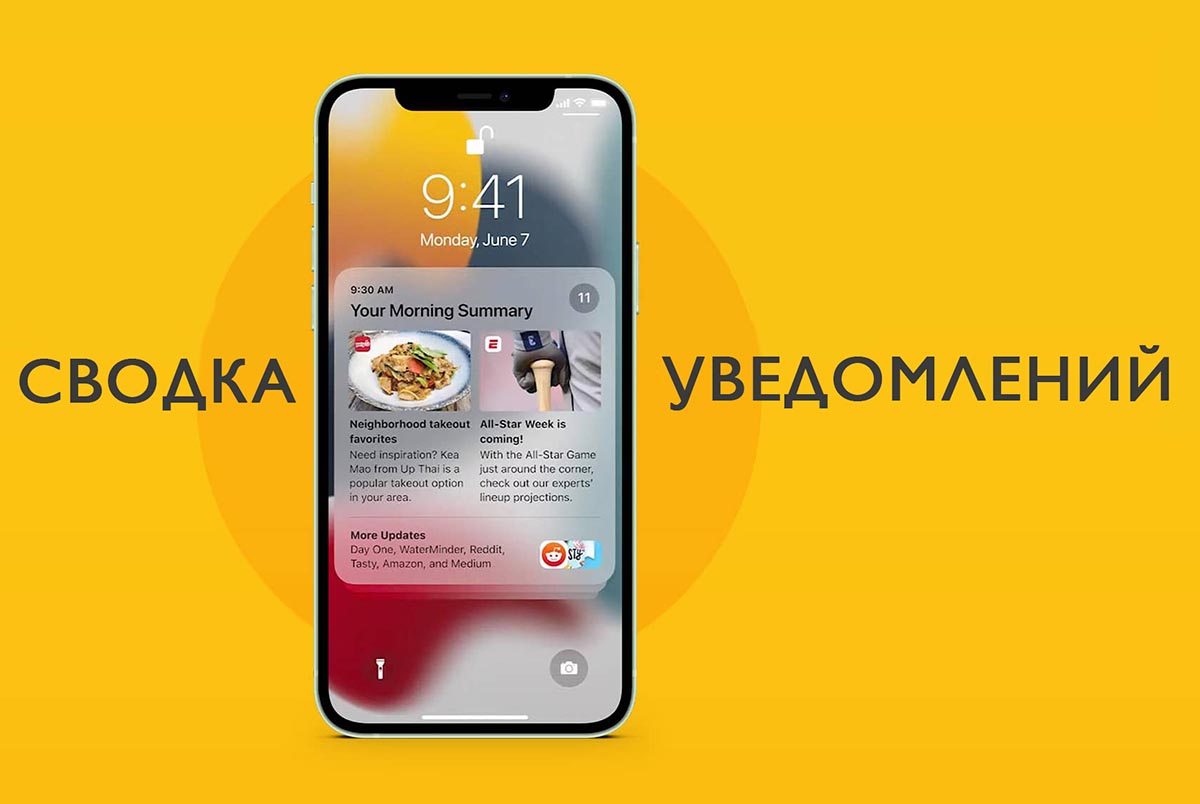
Разработчики iOS 15 добавили сразу два механизма для ограждения пользователей от лишних сообщений и уведомлений. Один из них является прокачанной версией режима Не беспокоить из прошлых версий iOS, а второй – настраиваемым фильтром для всех поступающих на iPhone сообщений.
Мы уже рассказывали, как включить, настроить и начать пользоваться режимом Фокусирование в новое версии iOS, а сейчас поговорим об изменениях в блоке системных уведомлений.
Обе фишки немного дублируют друг друга, если вам по каким-либо причинам не нравится режим Фокусирование, можете оградить себя от ненужных уведомлений при помощи Сводки.
В iOS 15 добавлена новая классификация уведомлений
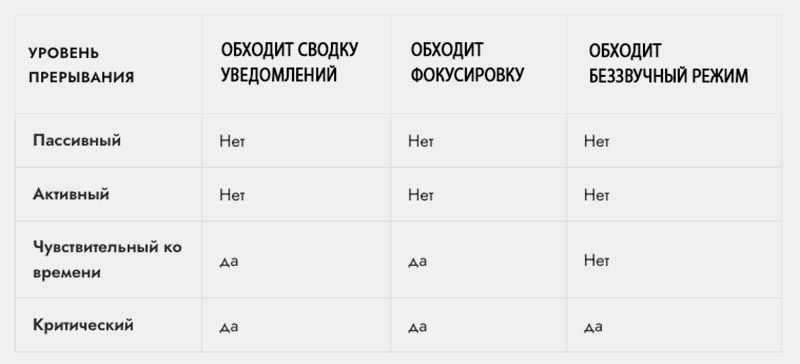
Чтобы более грамотно управлять уведомлениями в операционной системе, разработчики выделили несколько уровней приоритета для каждого из них. С выходом iOS 15 появилось четыре вида приоритета для уведомлений.
Пассивные уведомления – это самые низкоприоритетные сообщения от игр и приложений. Они не должны отвлекать пользователя от других дел и работы. Такие уведомления, например, будут оповещать о новостях разработки приложения, появлении новых уровней и контента или предлагать оценить программу в App Store.
Активные уведомления – это более приоритетные сообщения. По умолчанию все виды уведомлений из предыдущей версии iOS считаются активными. При стандартных настройках такие уведомления не должны обходить действующий режим фокусировки пользователя (если не настроено исключение).
Чувствительные ко времени уведомления – это важные сообщения, которые пользователь должен получать мгновенно. Такие сообщения должны прерывать активный режим фокусирования и доставляться немедленно. Это могут быть важные сообщения из банка, данные об умном доме, сообщения касающиеся здоровья пользователя.
Критические уведомления – это самые приоритетные сообщения. Они могут обходить не только активный режим фокусирования, но и включенный на устройстве беззвучный режим. Такие сообщения не могут быть добавлены в приложение без согласования с Apple. Наделять таким статусом будут только жизненно важные сообщения от метеорологических программ либо систем оповещения об экстренных ситуациях.
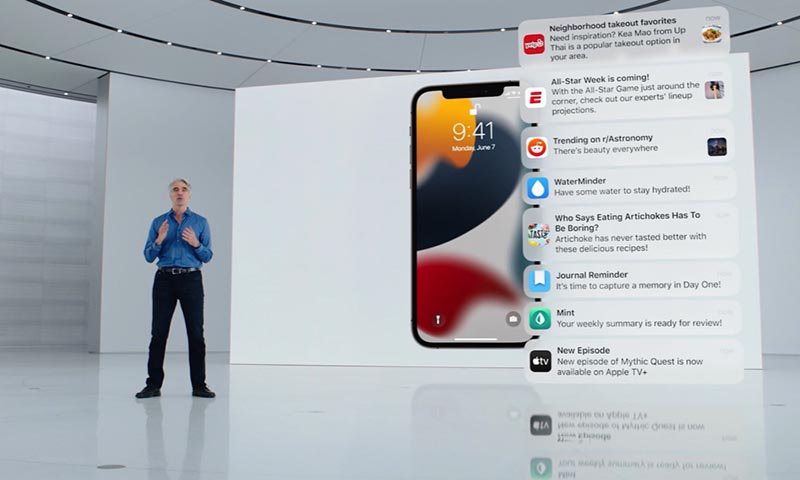
Выбирать приоритет для уведомлений будут разработчики той или иной программы. Встроенные алгоритмы приложения должны самостоятельно устанавливать важность сообщения и либо откладывать его до отключения режима фокусирования, либо выводить пользователю немедленно.
Купертиновцы настоятельно рекомендуют разработчикам не злоупотреблять такой возможностью и не наделять высоким приоритетом откровенно бесполезные сообщения. Со временем все приложения должны будут разделять сообщения на пассивные, активные и чувствительные ко времени.
Первые два типа сообщений будут откладываться до окончания режима фокусирования или срабатывания сводки уведомлений, а неотложные станут приходить мгновенно. На данный момент делят уведомления по приоритету только стандартные приложения iOS.
Как настраивается доставка уведомлений по расписанию
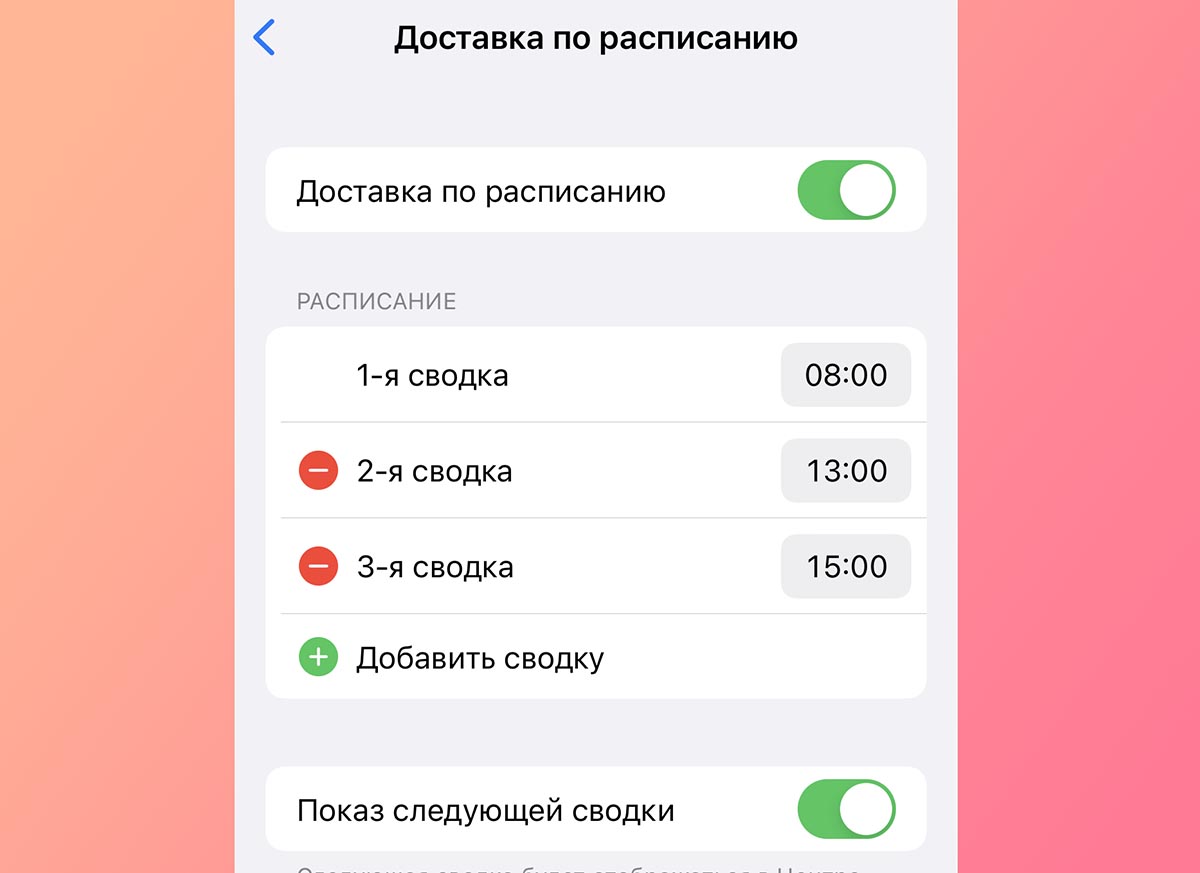
Включается фишка по пути Настройки – Уведомления – Доставка по расписанию. После активации главного переключателя появляется меню с дополнительными опциями.
В разделе Расписание пользователь может задать до 12 временных интервалов для доставки уведомлений. Так можно настроить вывод сообщений в утренние часы, во время обеденного перерыва, на вечернее время или удобные часы перед сном.
Люди с насыщенным графиком могут настроить получение уведомлений в конце каждого часа, а студенты – во время перерывов между занятиями.
Активация переключателя Показ следующей сводки позволяет просматривать следующую сводку уведомлений в удобное время. После её включения достаточно сделать свайп снизу вверх на экране блокировки или в Центре уведомлений, чтобы посмотреть уже накопившиеся сообщения до времени срабатывания сводки.
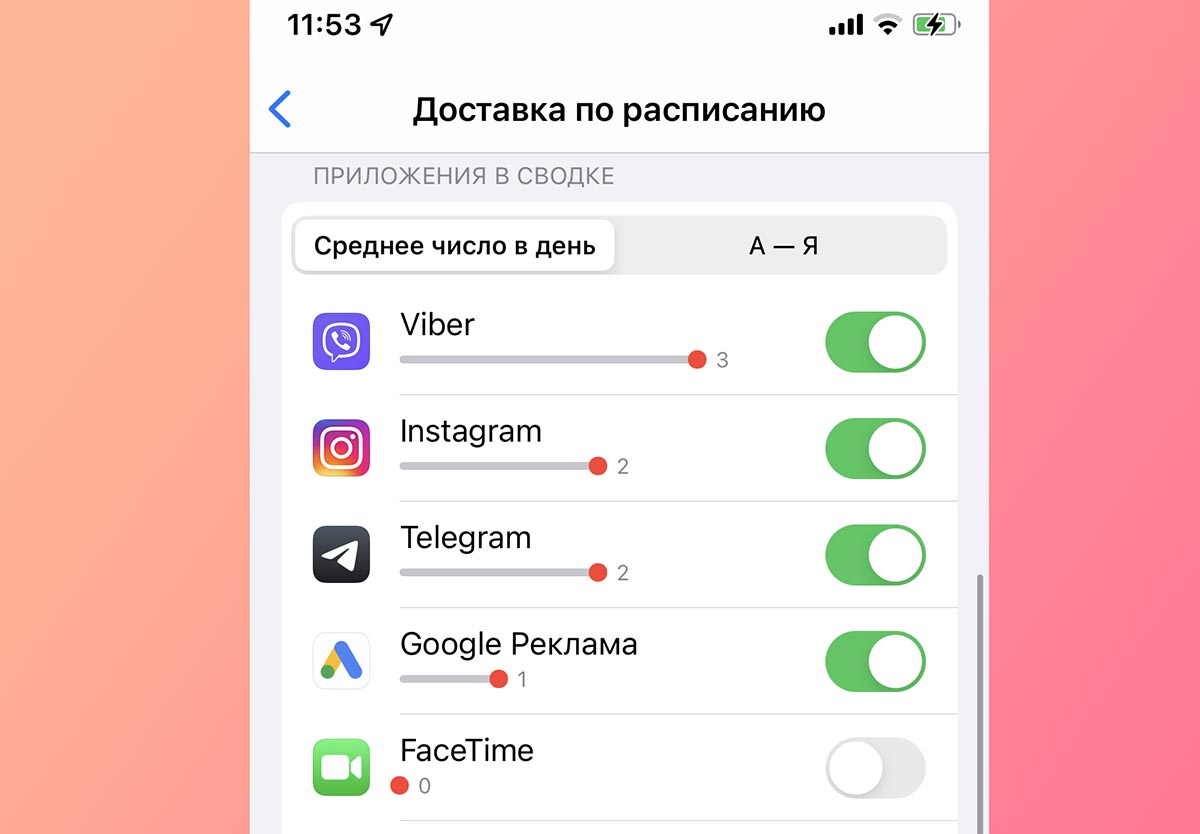
В разделе Приложения в сводке увидите все программы, от которых приходили уведомления в последнее время с возможностью сортировки по алфавиту.
Активировав переключатель напротив приложения, вы блокируете мгновенное поступление уведомлений от этой программы. Все уведомления от выбранных приложений будут доставляться в сводках, время отображения которых настраивается выше.
Так можно оставить уведомления лишь для самых важных программ и утилит, а остальные приложения поместить в сводку, просматривая сообщения в удобное для себя время суток.
Как настроить уведомления для конкретного приложения
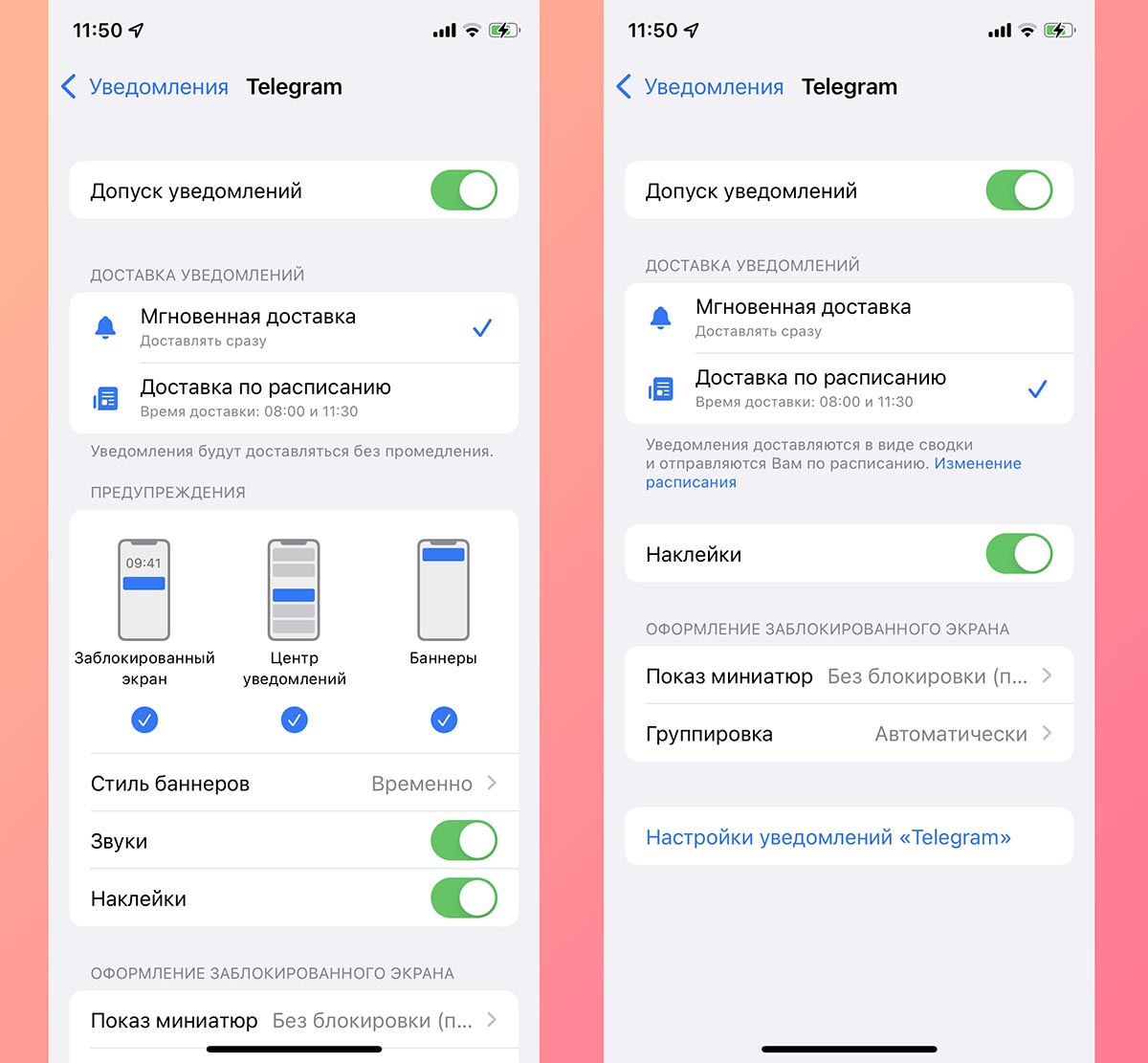
Другим способом настройки уведомлений является переход в соответствующий раздел параметров программы по пути Настройки – Уведомления – Название приложения.
Здесь в разделе Доставка уведомлений сможете выбрать подходящий вариант вывода сообщений. На выбор доступны Мгновенная доставка и Доставка по расписанию. Последняя опция будет активна при включенном расписании сводки уведомлений.
При выборе мгновенной доставки будет доступен весь прежний перечень параметров уведомлений, а при указании доставки по расписанию можно включить или отключить отображение бейджей уведомлений (красных кружков на иконках) и внешний вид баннеров на заблокированном экране iOS.
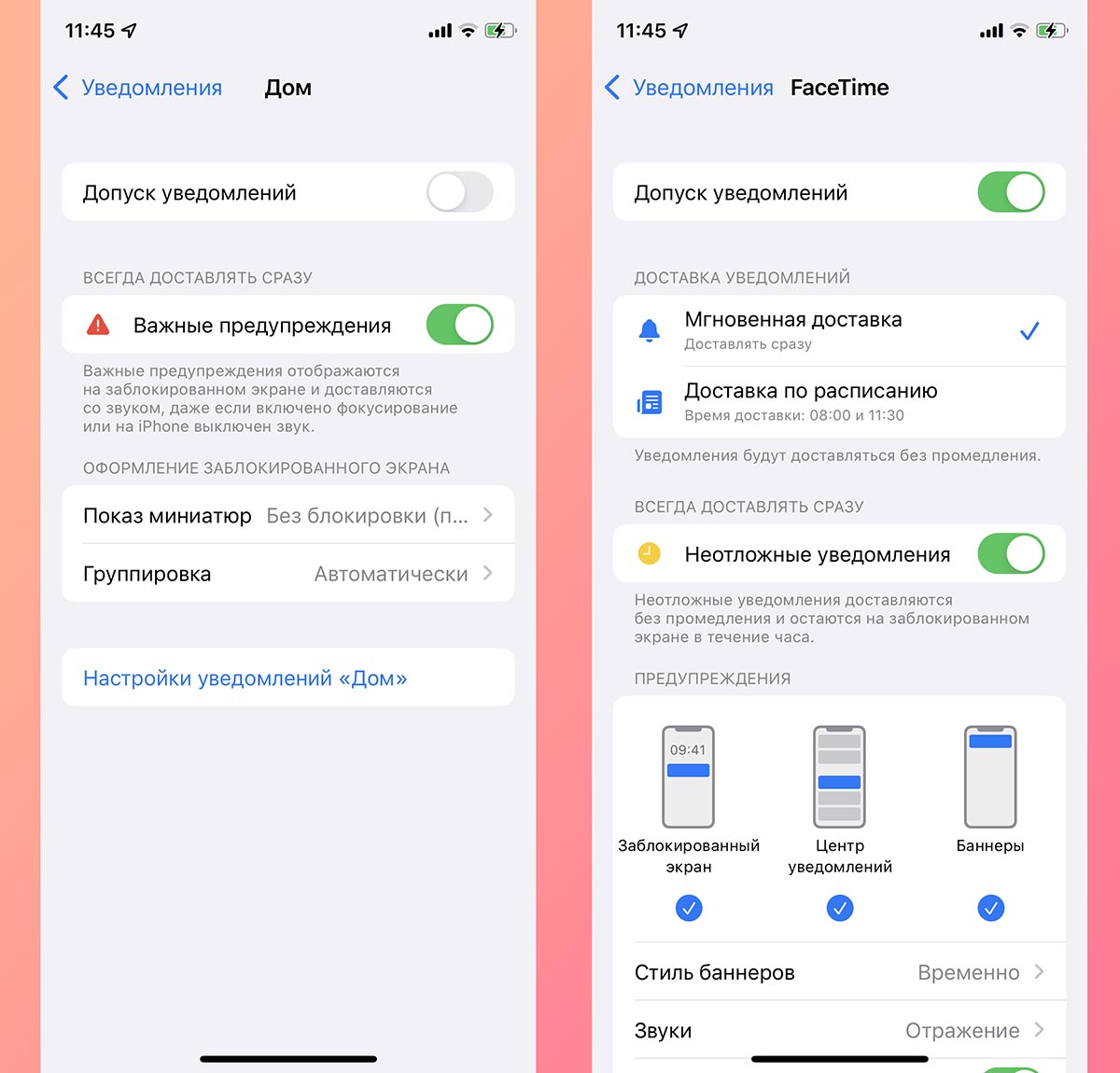
Кроме этого в параметрах некоторых приложений появятся переключатели Неотложные уведомления и/или Важные предупреждения. Пока подобные опции доступны лишь в стандартных приложениях iOS и отвечают они за возможность вывода чувствительных ко времени и критических уведомлений, о которых рассказывал выше.
Позднее сторонние разработчики смогут добавить подобные тумблеры в свои программы, а мы получим возможность отправить сообщения обычного приоритета в сводку, а неотложные или важные – получать мгновенно.
Новые опции уведомлений на экране блокировки
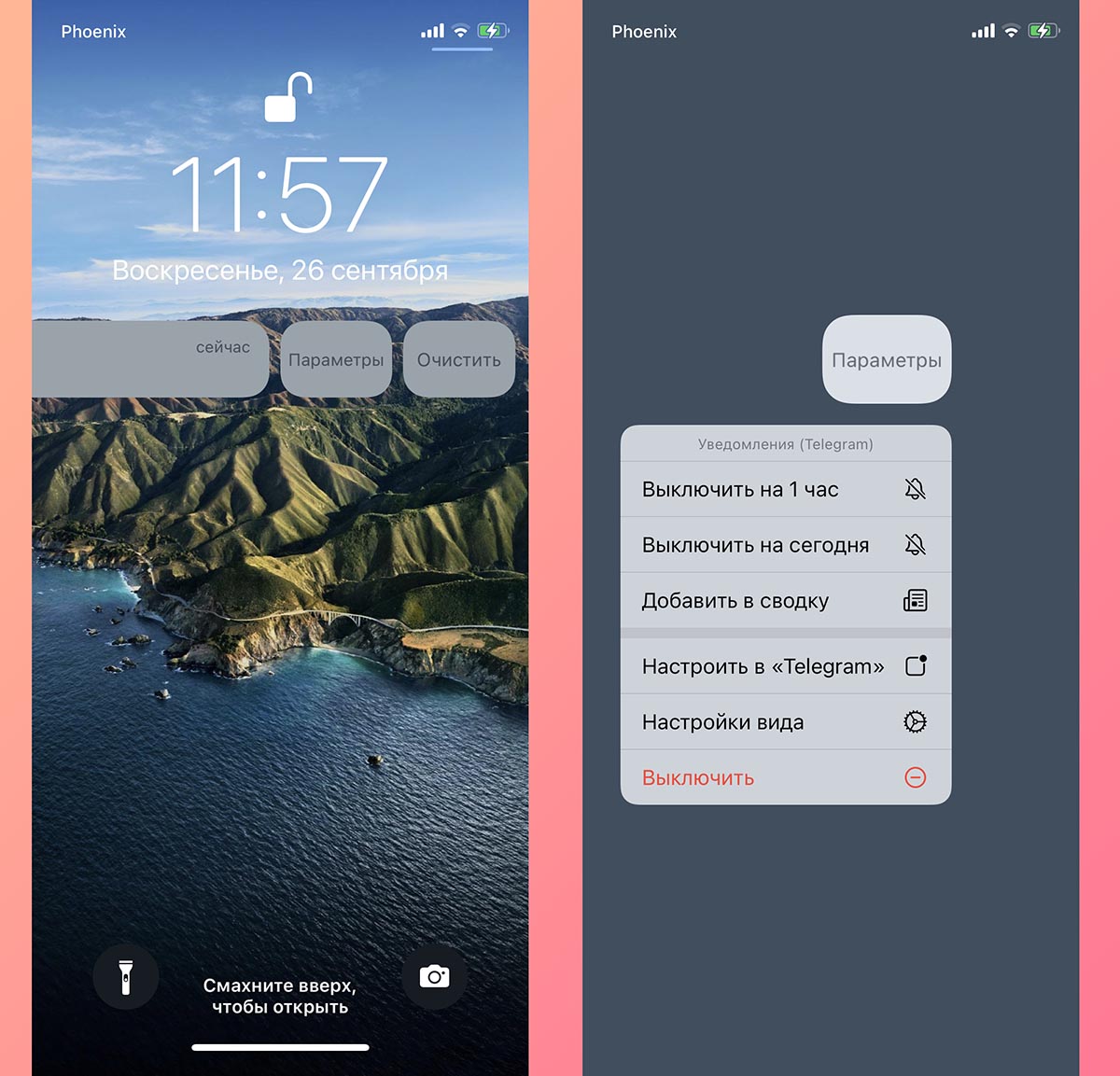
Кроме отдельного раздела с параметрами для уведомлений в iOS 15 изменился и способ взаимодействия с баннерами на заблокированном экране iPhone или iPad.
Если сдвинуть баннер с уведомлением влево и нажать на кнопку Параметры, будет доступно несколько новых действий.
▶ Можно выключить уведомления от приложения на час. Аналог временного включения режима Не беспокоить.
▶ Есть возможность заглушить уведомления для программы до конца дня.
▶ Можно поместить уведомление в сводку.
В последнем случае сообщение будет отложено и отобразится во время ближайшей настроенной сводки. Удобная фишка, чтобы не забыть ответить на сообщение и не зацикливаться на нем немедленно. Разумеется, такой пункт меню будет доступен только после включения сводки и настройки расписания.
Только ради работы подобной опции следует включить сводку уведомлений. Можно не добавлять в нее никаких приложений, но иметь возможность отправлять туда сообщения средней важности, на которые сейчас отвечать неудобно.
Вот так работает новая система фильтрации и группировки сообщений в iOS 15.
В закладки