TeamViewer QuickSupport — что это за программа и нужна ли она?

Здравствуйте! Иногда нам нужна помощь по ПК — например исправить ошибки, установить софт либо сделать так чтобы ПК работал быстрее.. можно пригласить мастера, логично. Но если у вас есть компьютерный мастер, то при помощи специальной программы он может подключиться к вашему ПК и настроить его через интернет.
TeamViewer QuickSupport — что это такое?
TeamViewer QuickSupport — это оптимизированная версия для мгновенного начала сеанса поддержи. Достаточно просто скачать, запустить, программа покажет вам ид и пароль, его сразу передаете тому, кто собрался помогать и начинаете сеанс.
Что вообще такое TeamViewer? Это программа для удаленного доступа к ПК, которая позволяет управлять и решать проблемы на расстоянии, через интернет. Программа должна быть установлена на обоих ПК.
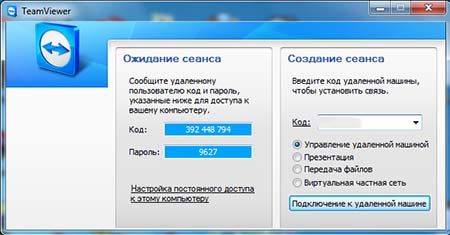
Собственно вот так выглядит версия QuickSupport:

И вот к QuickSupport можно подключаться при помощи обычной версии, то есть такой:

В чем смысл TeamViewer? Задача одна — это помощь по интернету. То есть при помощи этой проги можно удаленно установить софт, удалить, почистить ПК от мусора, оптимизировать, и вообще настроить. Также можно даже проводить уроки, то есть обучать чему-то, например как работать в Photoshop. В TeamViewer для этого есть быстрый чат и поддержка передачи голоса, а также все сделано, чтобы картинка передавалась как можно быстрее (реализована некая многопоточность). Например можно выбрать качество передачи. Да, изображение можно сделать даже черно-белым.. но зато при медленном интернете — будет быстро передаваться картинка.
TeamViewer Host — что это такое?
Версия Host, похожа на QuickSupport — только Host предназначена для постоянной работы, для круглосуточного доступа к удаленному ПК.
На офф сайте написано что основное применение — техобслуживание, мониторинг серверов. Достаточно просто установить Host и записать айди/пароль и все. Скорее всего версия работает на уровне службы, то есть запускается автоматом после включения ПК.
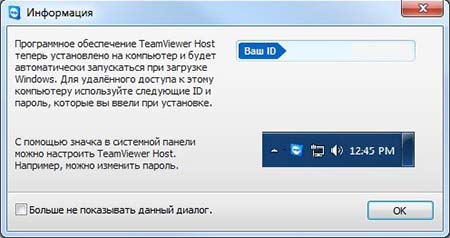
TeamViewer Host
Приложение TeamViewer Host предназначено для удалённого управления компьютером, телефоном или планшетом. Утилита может настраивать одновременно несколько гаджетов в рамках одной локальной сети. При помощи данной платформы пользователь может общаться, создавать видео, и аудио конференции, устраивать презентации и ещё многое другое
Возможности программы
Программа ТимВьювер Хост предоставляет администратору полный доступ удалённого управления компьютером. Приложение присутствует в системе управляемого устройства в качестве специальной службы, которая работает в фоновом режиме.

Сравнивая с другими модулями TeamViewer, версия Host предоставляет пользователю несколько дополнительных возможностей:
- включение, выключение и перезагрузка компьютера;
- настройка сетевого оборудования;
- установка приложений от имени администратора;
- одновременное управление несколькими гаджетами;
- подключение неограниченного количества компьютеров в любое время;
- организация презентаций и создание конференций;
- общение с клиентом в текстовом или голосовом чате;
- переговоры при помощи веб-камеры;
- передача файлов и документов.
Для безопасности личных данных используется шифрование.
Установка приложения
Для того чтобы начать пользоваться TeamViewer, модуль необходимо установить на каждое устройство. Разработчик приложения создал версию для операционных систем (ОС) Windows, MacOS и Linux. Последняя операционная система (ОС) практически не применяется так, как версии разных редакций Linux используются достаточно редко.
На Windows
Скачать ТимВьювер Хост на компьютер с ОС Windows можно с официального сайта разработчика. Там же можно сразу узнать как настроить приложение.

Для установки потребуется выполнить несколько простых действий.
- Запустите загрузку программы.
- Выберите путь для установки.
- Дождитесь окончания загрузки.
После завершения процесса установки значок TeamViewer Host будет отображен на рабочем столе устройства автоматически
На MacOS
Клиентский модуль ТимВьювер для гаджетов с операционной системой macOS доступен для загрузки на отдельной странице. Ход установки немного отличается от загрузки на устройство ОС Windows.

Для этого выполните следующие действия.
- Два раза нажмите на образ TeamViewerHost.dmg.
- Файл скопируется в систему и будет отображен в списке дисков.
- Переместите программу в папку на жестком диске.
- Выберите скопированный образ и кликните на кнопку «Демонтировать».
По желанию клиента значок можно перенести в докбар. Для этого потребуется перетащить ярлык с расширением app в свободное место в нижнем меню системы.
Настройка программы
ТимВьювер Хост необходимо устанавливать на каждое устройство, которое будет использоваться для удалённого доступа. Служба TVH в автоматическом режиме запускается после входа в систему и работает в фоновом режиме. Для комфортной работы достаточно будет стандартных настроек. Для подключения к партнеру, введите ID устройства в приложение. Только после этого потребуется набрать пароль доступа. Зависимое устройство должно разрешить управление. Повторите пароль. После подключения, администратор может изменять настройки.
Заключение
Платформа TeamViewer Host подходит не только для управления несколькими устройствами в домашних условиях, но и в коммерческих организациях. Клиентский модуль обладает расширенным доступом к подключенным компьютерам, предоставляя администратору неограниченный доступ к настройке.
Возможности TeamViewer, детальная настройка программы
TeamViewer представляет собой функциональное ПО для обеспечения доступа к удаленному компьютеру. Разработчики реализовали в последней версии новейшие технологии, благодаря которым обеспечивается постоянный доступ к удаленному рабочему столу даже на низкой скорости соединения.
Обладающая продуманным интерфейсом, программа, использует новые алгоритмы передачи качественного изображения на другое устройство. TeamViewer может подключаться не только к компьютерам, но и к устройствам, работающих под управлением Android, Windows Mobile и iOS. В SoftMagazin TeamViewer 11 купить можно по лучшей цене, выбрав из имеющихся в наличии лицензий.
Возможности TeamViewer
TeamViewer обладает впечатляющими возможностями для настройки и обеспечения удаленного доступа к различным устройствам, однако при этом, не требует особых навыков для его использования. Интерфейс программы максимально простой и продуманный. На панели инструментов различные опции располагаются в удобном для пользователя порядке.
Среди возможностей TeamViewer можно выделить: кроссплатформенность, возможность внешнего управлениями смартфонами, совместимость со многими ОС, а также максимально быстрый запуск приложения «из коробки». Программа имеет функцию автоматического распознавания ближайших устройств, что значительно облегчит поиск нужных вам. Вы можете создать индивидуальные политики доступа и внедрять их даже принудительно, для выбранных ПК. При необходимости вы можете воспользоваться такой удобной функцией, как запись сеанса, чтобы затем воспроизвести его в удобное время.
Как настроить TeamViewer
В зависимости от того, какой вид установки вы выбрали, вы можете по-разному использовать программу. Также, исходя от вида вашей деятельности (частное использование или коммерческое), будут доступны соответствующие функции.
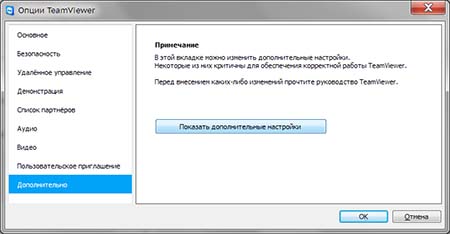
Во время процесса инсталляции есть возможность внести дополнительные настройки. Чтобы ПО установилось с нужными вам опциями, выберите пункт «Показать дополнительные настройки». Среди дополнительных настроек есть: указание пути установки, функция удаленной печати, приглашение на конференции через Outlook и применение TeamViewer VPN.
TeamViewer VPN: настройка
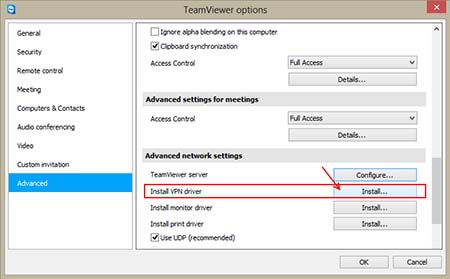
Помимо стандартного подключения для осуществления внешнего управления вы можете использовать VPN–подключение. Таким образом, между двумя устройствами можно создать виртуальную сеть, в которой можно использовать свободно ресурсы с обоих компьютеров. Для того, чтобы использовать такой тип подключения, нужно предварительно при установке указать в дополнительных настройках данный пункт.
Убедитесь в наличии драйвера VPN, без которого невозможно создать виртуальную сеть. Если вам не нужны удаленные базы данных или жёсткие диски с другого устройства, вы можете ограничиться обычным соединением через TeamViewer. При установление связи в диалоговом окне VPN-TeamViewer можно выбрать соединение, которое активно, а также IP-адреса и проводник, который обеспечит доступ к файлам на удаленном компьютере.
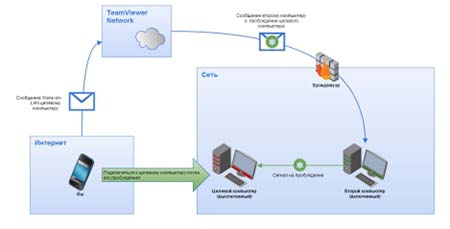
TeamViewer Wake-On-LAN: настройка
Помимо внешнего управления компьютером в программе есть возможность включать другое устройство удаленно. Для того, чтобы использовать эту функцию, вам необходимо будет дополнительно настроить BIOS, ваш брандмауэр и TeamViewer. Для сетевой карты в БИОС нужно будет включить опцию «Wake-Up by PCI devices». Также потребуется настройка карты через запись администратора в Диспетчере устройств.
В брандмауэре нужно создать правило для нового входящего подключения и установить настройки в TeamViewer в меню «Опции», настройки «TeamViewer ID» и входящие соединения. После сохранения ID вы сможете включать другой ПК удаленно.
TeamViewer Host: настройка
Если вам потребуется применять TW на служебных компьютерах, которые работают без пользователя, можно установить модуль TeamViewer Host. Он будет работать в качестве системной службы. Настройка TeamViewer для постоянного подключения позволяет в любое время осуществлять доступ к устройствам без оператора. При этом установить исходящие соединения с таких ПК будет невозможно. Для настройки модуля воспользуйтесь расположенным на панели управления пунктом «Опции».
Как подключиться к другому компьютеру через TeamViewer
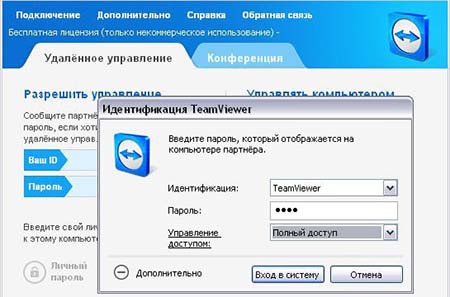
Запустив TW на компьютере, нужно перейти во вкладку «Удаленное управление». Убедитесь, что программа запущена на удаленном компьютере. Для осуществления сеанса вам понадобится ID пользователя и его пароль.
После того как вы нажали кнопку подключения к пользователю, должно открыться диалоговое окно, в котором нужно будет ввести пароль. После входа на вашем рабочем столе откроется окно рабочего стола удаленного устройства. При установленном соединение вам доступны: удаленное управление ПК, создание виртуальной сети, передача файлов и другие функции.
Как запустить TeamViewer на удаленном компьютере
Запуск TeamViewer на удаленном ПК по сути ничем не отличается от запуска на компьютере администратора. Необходимо выполнить аналогичные действия по установке и настройке опций программы. Если вам нужно ПО, чтобы к вам подключались для техподдержки, достаточно будет обычной установки без дополнительных настроек.
После успешной инсталляции запустите TeamViewer на своем компьютере. Чтобы пользователь мог к вам подключиться, нужно сообщить ему ID и пароль, которые будут отображены в диалоговом окне программы. При следующем запуске ПО данный пароль будет недействителен.
Как с помощью TeamViewer включить удаленный компьютер
Выше приведены рекомендации, как настроить TeamViewer, чтобы включить удаленное устройство, если оно отключено от сети. После настройки сетевой карты, брандмауэра, BIOS и самой программы, можно пробуждать ото сна удаленный ПК.
Для этого во вкладке меню «Компьютеры и контакты» выберите из списка нужное подключение. После того, как вы нажали нужное ID, напротив учетной записи должна появится кнопка «Разбудить». После выполнения данных действий удаленное устройство включится.
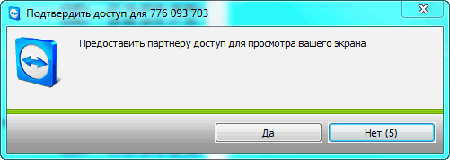
Как через TeamViewer подключиться к телефону
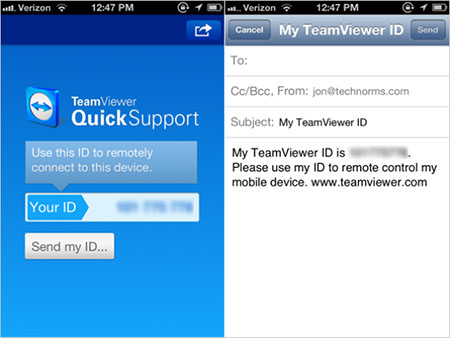
При помощи TeamViewer можно подключиться и не только к компьютеру, но и планшету, а также смартфону. Что немаловажно, компьютер может работать не только под управлением ОС Windows, но также Mac или Linux. Для осуществления сеанса связи на компьютере необходимо установить программу TW, воспользовавшись руководством по установке. А на мобильном устройстве должно быть установлено ПО TeamViewer QuickSupport.
Если вам нужен постоянный доступ к устройству, понадобится установка модуля TeamViewer Host. Для того чтобы оказывать удаленную техподдержку подключившись к телефону, необходимо иметь лицензию Corporate или Premium. Вы можете легко подключиться к удаленному компьютеру с телефона, введя пароль и ID. Таким образом, вы получите полноценный доступ к компьютеру.
VPN TeamViewer: как подключить
Процесс подключения через VPN осуществляется точно также, как и при обычном сеансе связи. Запустите программу на компьютере и во вкладке «Удаленное управление» впишите ID пользователя и пароль. После входа в систему вам откроется VPN-TeamViewer.
У вас есть возможность нескольких одновременных подключений, вы сможете выбрать нужное. Вы можете закрыть то VPN-подключение, которое вам в ближайшее время не понадобится. Чтобы получить доступ к ресурсам удаленного компьютера нужно будет выбрать опцию «Windows Explorer».
Настройка TeamViewer для постоянного подключения без пароля
Если вы осуществляете подключение к своим компьютерам, то пароль не нужен. Для устройств, которые находятся под вашей учетной записью, пароль для осуществления доступа вводить не нужно. Доступ без пароля можно установить в настройках полной версии программы. Вы можете подключаться без пароля, только если вы находитесь под своей учетной записью.
Для включения легкого доступа необходимо во вкладке Инструменты войти в меню «Опции» и выбрать раздел «Безопасность». После этого потребуется, если ПК еще не связан с учетной записью, связать его и выбрать пункт «Предоставить легкий доступ».
Скачать TeamViewer Host на ПК

TeamViewer Host используется для доступа к удаленному серверу, позволяющему управлять сразу несколькими устройствами в рамках одной локальной сети. Пользовательский модуль используется преимущественно в корпоративных организациях с несколькими рабочими местами для быстрого устранения каких-либо неполадок, сбоев, а также настройки программ и оборудования.
Клиентский модуль TeamViewer Host
Удаленное управление компьютером с помощью TeamViewer Host предоставляет администратору полный доступ к рабочему месту. Программа присутствует в системе управляемого устройства в виде специальной службы, которая постоянно работает в фоне. По сравнению с другими версиями TeamViewer модуль Host предоставляет дополнительные возможности:
- включение, выключение компьютера;
- перезагрузка компьютера;
- настройка сетевого оборудования;
- установка программ от имени администратора;
- одновременное управление несколькими устройствами.
Клиентский модуль допускает подключение неограниченного числа компьютеров в любое время.
Скачать TeamViewer Host
Для загрузки TeamViewer Host выберите операционную систему, затем нужную версию из таблицы и нажмите «Скачать».
На Windows
| Приложение | ОС | Версия | Размер файла | Загрузка |
|---|---|---|---|---|
| TeamViewer Host 15 | Windows 11, 10, 8, 7, XP | 15.20.6 | 19.50 MB | Скачать ↓ |
| TeamViewer Host 14 | Windows 11, 10, 8, 7, XP | 14.7.48671 | 18.18 MB | Скачать ↓ |
| TeamViewer Host 13 | Windows 11, 10, 8, 7, XP | 13.2.36224 | 16.70 MB | Скачать ↓ |
| TeamViewer Host 12 | Windows 11, 10, 8, 7, XP | 12.0.259192 | 13.10 MB | Скачать ↓ |
| TeamViewer Host 11 | Windows 11, 10, 8, 7, XP | 11.0.259193 | 10.61 MB | Скачать ↓ |
| TeamViewer Host 10 | Windows 11, 10, 8, 7, XP | 10.0.25 | 8.55 MB | Скачать ↓ |
| TeamViewer Host 9 | Windows 11, 10, 8, 7, XP | 9.0.25 | 6.69 MB | Скачать ↓ |
| TeamViewer Host 8 | Windows 11, 10, 8, 7, XP | 8.0.25 | 5.84 MB | Скачать ↓ |
| TeamViewer Host 7 | Windows 11, 10, 8, 7, XP | 7.0.25 | 4.47 MB | Скачать ↓ |
| TeamViewer Host 6 | Windows 11, 10, 8, 7, XP | 6.0.25 | 4.41 MB | Скачать ↓ |
- Запустить приложение TeamViewerHost.exe.
- Выбрать директорию установки (рекомендуется использовать системный диск).
- Дождаться окончания установки (не более 2 минут даже на слабых ПК).
После установки ярлык появится на рабочем столе компьютера автоматически.
На macOS
| Приложение | ОС | Версия | Размер файла | Загрузка |
|---|---|---|---|---|
| TeamViewer Host 15 | macOS | 15.20.6 | 63.51 MB | Скачать ↓ |
| TeamViewer Host 14 | macOS | 14.7.48671 | 42.88 MB | Скачать ↓ |
| TeamViewer Host 13 | macOS | 13.2.36224 | 41.03 MB | Скачать ↓ |
| TeamViewer Host 12 | macOS | 12.0.259192 | 31.09 MB | Скачать ↓ |
| TeamViewer Host 11 | macOS | 11.0.259193 | 28.87 MB | Скачать ↓ |
| TeamViewer Host 10 | macOS | 10.0.25 | 19.88 MB | Скачать ↓ |
| TeamViewer Host 9 | macOS | 9.0.25 | 15.64 MB | Скачать ↓ |
| TeamViewer Host 8 | macOS | 8.0.25 | 16.89 MB | Скачать ↓ |
| TeamViewer Host 7 | macOS | 7.0.25 | 18.83 MB | Скачать ↓ |
| TeamViewer Host 6 | macOS | 6.0.25 | 17.84 MB | Скачать ↓ |
Настройка TeamViewer Host
TeamViewer Host должен быть установлен на каждом компьютере, к которому планируется получить удаленный доступ. Служба TVH автоматически запускается после входа в систему в фоновом режиме.
Стандартных настроек программы обычно достаточно для комфортной работы. Чтобы подключиться к партнеру или сотруднику, достаточно ввести ID устройства в клиентском модуле, после чего набрать пароль доступа.
Зависимое устройство должно разрешить управление после верного ввода пароля. После подключения администратор сможет изменять любые настройки.
Приложение TeamViewer подходит для управления несколькими устройствами в коммерческих организациях. Клиентский модуль имеет расширенный доступ к подключенным компьютерам, предоставляя администратору неограниченный доступ к настройке.
QA инженер, руководитель отдела автоматизированного тестирования программного обеспечения. Владение Java, C/C++, JSP, HTML, XML, JavaScript, SQL и Oracle PL/SQL. Журналист и обозреватель сферы IT. Создатель и администратор сайта.