Check System power error Please plug in AC Adapter – что это, как исправить?
Работая за ноутбуком пользователи могут увидеть сообщение данного характера «Check System power error Please plug in AC Adapter». В сегодняшней короткой статье мы расскажем почему это происходит и что следует проверить в компьютере. Сообщения появляется в двух случаях: при загрузке на стартовом экране или при попытке зайти для работы в BIOS.
Причины появления Check System power error
Само сообщение «Check System power error Please plug in AС Adapter» можно дословно перевести с английского так: «Ошибка проверки питания системы. Проверьте подключение адаптера к сети питания.» Как видим вариантов «вылечить» ошибку всего три:
- Подключить адаптер к сети питания и вставить в ноутбук.
- Проверить что кабель плотно подключен к блоку питания, если он не до конца засунут, контакта просто нет.

Check System power error Please plug in AC Adapter
Разумеется, это не весь список, а рекомендации. Если у вас всё подключено, а уведомление продолжает выскакивать на экране значит проблема или с кабелем, или с батареей. Кабель могли повредить домашние животные или просто износились жилы под обмоткой – в данном случае поможет замена кабеля. Так же не исключено что полетел сам адаптер питания, который преобразует входящие 220 розетки в вольтаж для работы ноутбука.
Выходит из строя батарея
У самой батареи ноутбука есть свой «срок жизни». При регулярном использовании батарея медленно тратит свои ресурсы. Если вашему ноутбуку больше 5ти лет, при этом работа ведется в основном от аккумулятора, а не сети, скорее у нее остался слабый запас работы аккумулятора. Если при покупке ноута, он может спокойно работать порядка 3х часов при просмотре фильмов и час, два в играх. То после нескольких лет ресурс уменьшается и батарея может садится за 10-15 минут. В этому случае заходим в любой интернет магазин и ищем подходящую аккумулятор под замену.
Разгон аккумулятора
Если ноут относительно новый, а батарея ведет себя странно – то заряжается, то нет, то быстро теряет заряд. Можно попробовать «разогнать» ее потенциал. Таки советы дают при покупке нового смартфона. Лучше всё делать под вечер, дальше поймёте почему.
- Отключите питание от сети, и достаньте кабель.
- Погоняйте ноут в играх или кино, разрядите батарею до 10%, меньше не рекомендуется.
- После этого оставляете ее на ночь в разряженном состоянии.
- На утро ставите на зарядку и заряжаете в обычном режиме.
Что бы аккумулятор служил дольше – всегда работайте из дома от сети питания. Так заряд будет держаться на уровне 100% и ресурс сохранится на пару лет. Моему ноуту порядка трёх лет, а заряд при просмотре фильмов и сёрфинге в интернете держится порядка 1-2 часов без розетки.
Выводы
При получении ошибки Check System power error Please plug in AC Adapter – первым делом проверяем питания в сети, кабель, подключение к адаптеру. Вторым шагом тестируем батарею и пробуем продлить ее жизнь используя советы выше. Если ни один из способов не помог – лучше обратиться в сервисный центр. Пишите в комментариях помогли ли вас советы из статьи и что послужило причиной сбоя, так мы вместе поможем нашим читателям.

Евгений Загорский
IT специалист. Автор информационных статей на тему Андроид смартфонов и IOS смартфонов. Эксперт в области решения проблем с компьютерами и программами: установка, настройка, обзоры, советы по безопасности ваших устройств. В свободное время занимается дизайном и разработкой сайтов.
Fix Asus Laptop Error: EzFlash – “Check System Power error: Please Plug in AC Adapter”
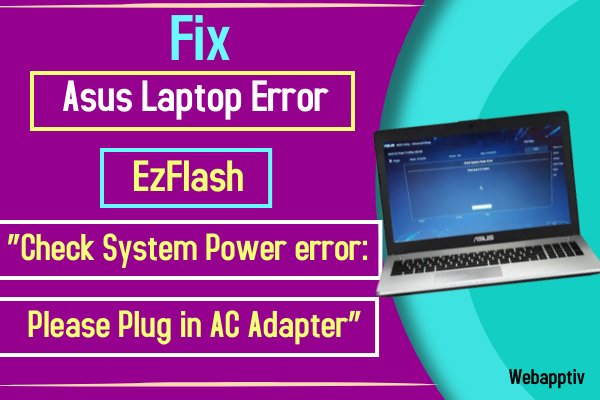
This EzFlash in ASUS BIOS Utility error on ASUS Laptop, these means your laptop wants a new BIOS update. Follow the steps to upgrade your ASUS BIOS ROM:
- Power on your ASUS Laptop.
- At the display of the ASUS BIOS error message, Plugin the Power Cord to your Laptop.
- Then Click on “Ok” to upgrade BIOS.

- Once the upgrade is completed, the windows will reboot automatically.
- Now, everything works fine.
If the BIOS update takes huge time, then follow the below steps manually.
- On your ASUS Laptop, Launch WinFlash software.
- Now, Click on Yes to start the BIOS Flash Program.
- On WinFlash window, choose the “Next” option.
Note: Make sure the Power Adapter is Plugged in.

- Now, Click on the “Update” option.
- Wait till the BIOS update process gets completed.
- After the update, click on the “Exit” option for auto-reboot and continue with the windows screen.

If still, you are unable to boot your laptop after the BIOS update then Contact ASUS Customer Support or check in to your near authorized ASUS assistance. If you have any suggestions or queries let me know in the comments. Thank you…
System doesn t permit flashing bios — ПК журнал
С данным сбоем сталкиваются при переходе в подсистему ноутбука. Когда пользователь имеет желание обновить BIOS или настроить некоторые его параметры. Но при попытке открыть настройки, появляется сообщение. Приблизительный смысл перевода фразы на русский язык таков: Произошла ошибка в системе питания. Пожалуйста, подключите зарядное устройство . Он может появляться даже в том случае, если адаптер подключен, а аккумулятор устройства заряжен до предела.

При этом причинами могут выступать разные факторы. Сбой может случится в системной плате, контроллере питания и в прочих модулях на физическом уровне. Обязательно нужно проверить устройство, которым вы заряжаете ноутбук. А также выполнить некоторые настройки BIOS, если к нему всё же есть доступ.
Причины появления Check System power error
Само сообщение “Check System power error Please plug in AС Adapter” можно дословно перевести с английского так: “Ошибка проверки питания системы. Проверьте подключение адаптера к сети питания.” Как видим вариантов “вылечить” ошибку всего три:
- Подключить адаптер к сети питания и вставить в ноутбук.
- Проверить что кабель плотно подключен к блоку питания, если он не до конца засунут, контакта просто нет.
Check System power error Please plug in AC Adapter
Разумеется, это не весь список, а рекомендации. Если у вас всё подключено, а уведомление продолжает выскакивать на экране значит проблема или с кабелем, или с батареей. Кабель могли повредить домашние животные или просто износились жилы под обмоткой – в данном случае поможет замена кабеля. Так же не исключено что полетел сам адаптер питания, который преобразует входящие 220 розетки в вольтаж для работы ноутбука.
Выходит из строя батарея
У самой батареи ноутбука есть свой “срок жизни”. При регулярном использовании батарея медленно тратит свои ресурсы. Если вашему ноутбуку больше 5ти лет, при этом работа ведется в основном от аккумулятора, а не сети, скорее у нее остался слабый запас работы аккумулятора. Если при покупке ноута, он может спокойно работать порядка 3х часов при просмотре фильмов и час, два в играх. То после нескольких лет ресурс уменьшается и батарея может садится за 10-15 минут. В этому случае заходим в любой интернет магазин и ищем подходящую аккумулятор под замену.
Разгон аккумулятора
Если ноут относительно новый, а батарея ведет себя странно – то заряжается, то нет, то быстро теряет заряд. Можно попробовать “разогнать” ее потенциал. Таки советы дают при покупке нового смартфона. Лучше всё делать под вечер, дальше поймёте почему.
- Отключите питание от сети, и достаньте кабель.
- Погоняйте ноут в играх или кино, разрядите батарею до 10%, меньше не рекомендуется.
- После этого оставляете ее на ночь в разряженном состоянии.
- На утро ставите на зарядку и заряжаете в обычном режиме.
Что бы аккумулятор служил дольше – всегда работайте из дома от сети питания. Так заряд будет держаться на уровне 100% и ресурс сохранится на пару лет. Моему ноуту порядка трёх лет, а заряд при просмотре фильмов и сёрфинге в интернете держится порядка 1-2 часов без розетки.
Выводы
При получении ошибки Check System power error Please plug in AC Adapter – первым делом проверяем питания в сети, кабель, подключение к адаптеру. Вторым шагом тестируем батарею и пробуем продлить ее жизнь используя советы выше. Если ни один из способов не помог – лучше обратиться в сервисный центр. Пишите в комментариях помогли ли вас советы из статьи и что послужило причиной сбоя, так мы вместе поможем нашим читателям.
How to Fix Asus “ez flash check system power error please plug in ac adapter”
KingdomTaurusNews.com – How to fix an Asus laptop “ez flash check system power error please plug in ac adapter”. This problem can be solved, so we hope you read it carefully.
Here’s How to Fix Asus “ez flash check system power error please plug in ac adapter”.
- Turn on your Laptop.
- On the ASUS BIOS error message display, make sure the power cable is plugged in.
- Click “Ok” to upgrade the BIOS.
- After the upgrade is complete, the laptop reboots.
When you do a BIOS update, and it takes a long time you can try the steps below.
- Press and hold Windows key + S, find and open Winflash
- Click Yes to start the BIOS Flash Program.
- In the WinFlash window, select the “NEXT” option.
- Click on the “Update” option.
- Wait for the BIOS update process to complete.
- Then, Click the “Exit” option for automatic restart.
If the problem “ez flash check system power error please plug in ac adapter” has not been resolved, you can use the Asus service center for repair.