Исправление ошибки ‘Файл или Каталог Поврежден и Не Читается’ в Windows 10/8/7
Как исправить ошибку ‘файл или каталог поврежден и не читается’ без потери данных? Эту проблему можно решить, запустив утилиту CHKDSK или отформатировав жесткий диск, внешний жесткий диск, флешку или SD-карту. EaseUS Partition Master поможет вам легко решить проблему ‘файл или каталог поврежден и нечитаем’.
Если вы столкнулись с тем, что файл или каталог повреждён и не читается, то вы можете решить эту проблему несколькими способами.
| Рабочие Способы | Пошаговое Устранение Неполадки |
|---|---|
| Используйте Менеджер Разделов EaseUS | Используйте функцию «Проверить Файловую Систему» программного обеспечения для управления разделами EaseUS, чтобы устранить проблемы с дисками. Все шаги |
| Запустите CHKDSK в Командной Строке | Команда CHKDSK проверяет файловую систему и метаданные файловой системы тома на наличие логических и физических ошибок. Все шаги |
| Отформатируйте Раздел Жесткого Диска | Форматирование проблемного жесткого диска может эффективно устранить проблему с поврежденным или нечитаемым файлом или каталогом. Все шаги |
Признаки того, что Файл или Каталог Повреждены и Не Могут Быть Прочитаны
Иногда, когда вы подключаете внешний жесткий диск, USB-накопитель, SD-карту или какое-либо другое запоминающее устройство к компьютеру под управлением Windows 10/8/7/XP/Vista или других версий, Windows выдает сообщение об ошибке: «Диск H: недоступен. Файл или каталог поврежден и не может быть прочитан.».
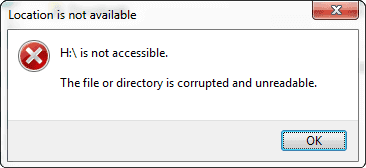
Вот некоторые признаки того, что файл или каталог поврежден и не читается:
- Если вы проверите файловую систему устройства, то, вероятно, обнаружите, что это файловая система RAW.
- Если местоположение недоступно ошибка 0x80070570 файл или каталог поврежден и не читается, появляется сообщение об ошибке, что вы не можете получить доступ к своему устройству. В большинстве случаев вы можете столкнуться с огромной потерей данных.
- При попытке открыть запоминающее устройство на ПК с Windows, появляется сообщение об ошибке ‘H:\ недоступен’. (H — это буква диска недоступного устройства.)
Если вы своевременно не решите проблему, в случае если файл или каталог повреждены и не читаются, то ваши данные, скорее всего, будут потеряны. Но не волнуйтесь, с помощью этой статьи и простых действий вы сможете исправить ошибку в Windows 10. Давайте сделаем это вместе.
Исправление Ошибок Диска и Поврежденной Файловой Системы Чтобы Устранить Проблему «Файл или Каталог Повреждены и Не Читаются»
Проверка ошибок диска и восстановление поврежденной файловой системы может решить проблему повреждённого и нечитаемого файла или каталога, вызванную битыми секторами и повреждённой файловой системой. Для этого есть два проверенных и надежных метода.
1. Используйте Программное Обеспечение Для Управления Разделами
Для проверки и восстановления поврежденной файловой системы и жесткого диска проще всего использовать EaseUS Partition Master- простой в использовании инструмент для работы с разделами, специализирующийся на оптимизации разделов диска для продления срока службы и работоспособности вашего компьютера.
Диспетчер Разделов EaseUS имеет функцию «Проверить Файловую Систему», которая поможет решить проблему с файлом или каталогом, который поврежден и не читается.
- Перенос свободного места с одного диска на другой, например перемещение пространства с диска D на диск C
- Изменение размера/перемещение, объединение, клонирование раздела, проверка файловой системы на ошибки, удаление данных (например, очистка внешнего жесткого диска)
- Преобразование логического раздела в основной или основного раздела в логический, FAT в раздел NTFS, MBR-диск в GPT или GPT-диск в MBR
- Перенос ОС на SSD для ускорения работы Windows без переустановки.
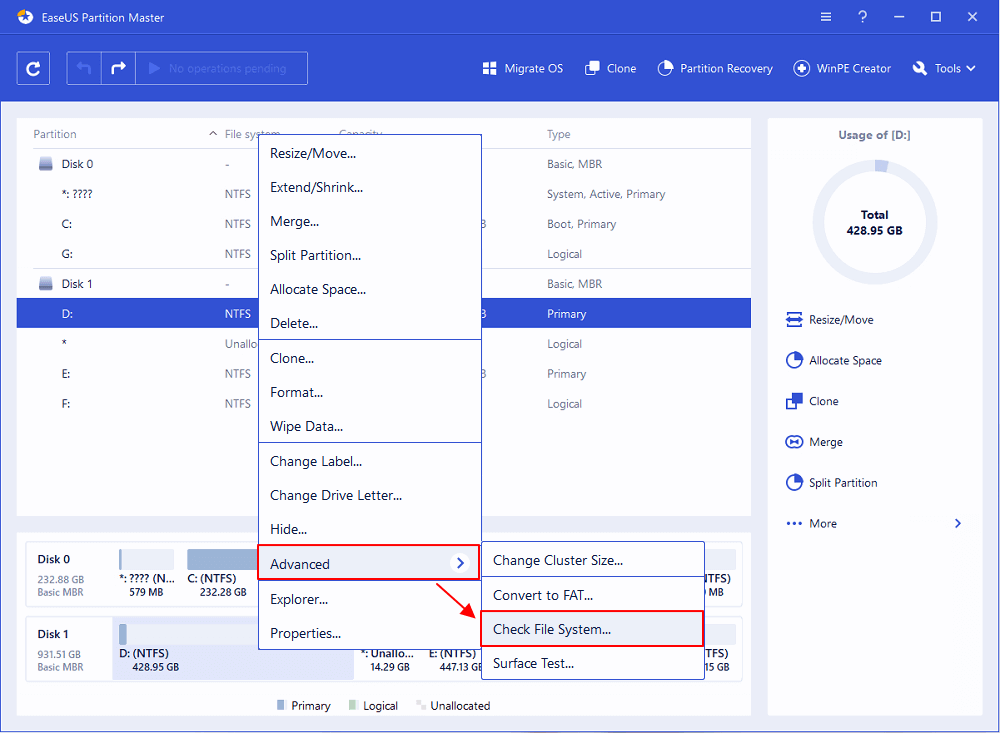
Шаг 1: откройте EaseUS Partition Master на вашем компьютере. Затем найдите диск, щелкните правой кнопкой мыши на том разделе, который вы хотите проверить, и выберите опцию «Проверить файловую систему».
Шаг 2: в окне «Проверить файловую систему» оставьте активной опцию «Попытаться исправить ошибки, если они обнаружены» и нажмите «Пуск».
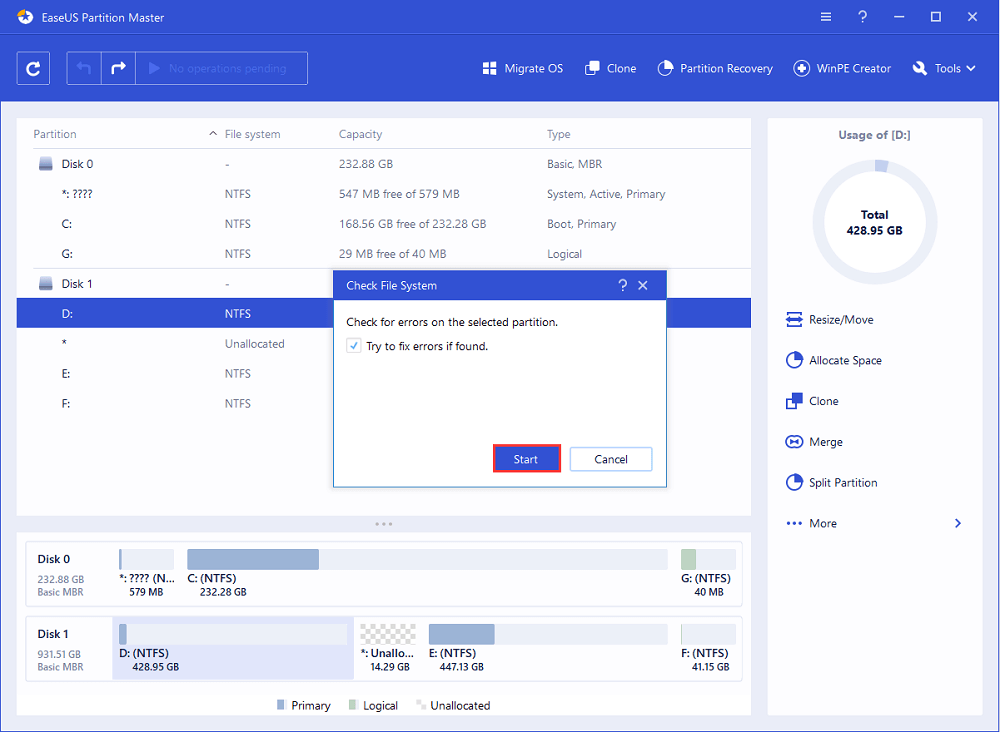
Шаг 3: программа начнет проверку файловой системы вашего раздела на диске. Когда она будет завершена, нажмите «Готово».
2. Используйте Утилиту CHKDSK в CMD
Также, вы можете запустить утилиту CHKDSK в командной строке, чтобы проверить и восстановить поврежденную файловую систему. В некоторых особых случаях CHKDSK может работать не так хорошо, как хотелось бы. Или, если вы новичок в компьютерах и боитесь использовать командную строку, то можете воспользоваться менеджером разделов, чтобы сделать всё это намного проще.
Шаг 1. Нажмите Найти > введите командная строка.
Шаг 2. Щелкните правой кнопкой мыши по Командной Строке и выберите «Запустить от имени Администратора«.
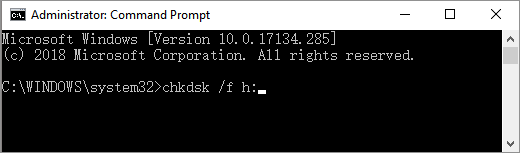
Шаг 3. Введите команду: chkdsk /f h: и нажмите Enter. (Заменитеh: на букву диска вашего нечитаемого диска или накопителя.)
Отформатируйте Диск Чтобы Решить Проблему с Файлом или Каталогом Который Поврежден и Не Читается
Если проверка диска не помогла, то чтобы решить эту проблему можно попробовать отформатировать внешний жесткий диск или USB-накопитель. Форматирование создаст на жестком диске новую файловую систему, т.е. поврежденная файловая система будет заменена.
Но, как известно, форматирование диска закончится потерей данных. Поэтому, чтобы решить проблему поврежденного каталога файлов и невозможности его чтения без потери данных, мы настоятельно рекомендуем восстановить данные с жесткого диска перед форматированием.
Сначала Восстановите Данные с Нечитаемого Жесткого Диска
Скачайте бесплатную программу для восстановления данных EaseUS чтобы восстановить данные с внешнего жесткого диска, USB-накопителя, SD-карты и других устройств всего за 3 шага.
Step 1. Run EaseUS Data Recovery Wizard, choose the external hard drive or USB drive where you lost data. Click the «Scan» button to find files.
Step 2. The software will start immediately to scan all over the selected drive for all lost data. During the scan, you could see more and more data showing up in the results.
Step 3. After the scan is over, you can preview the file by double-clicking on it. Click «Recover» and choose another location to save the recovered data.
Отформатируйте Нечитаемый Жесткий Диск
После восстановления данных можно приступать к форматированию недоступного жесткого диска. Вы можете отформатировать жесткий диск в Управлении Дисками или с помощью EaseUS Partition Master.
Управление Дисками в Windows не позволяет создавать/форматировать раздел в FAT32, если размер раздела превышает 32ГБ. Но что делать, если вы хотите отформатировать разделы жесткого диска в файловую систему FAT32 для использования на PS4? Воспользуйтесь EaseUS Partition Master, он поможет осуществить это без ограничений.
Шаг 1: запустите EaseUS Partition Master, щелкните правой кнопкой мыши по тому разделу, который хотите отформатировать, и выберите опцию «Форматировать».

Шаг 2: в новом окне введите метку раздела, выберите файловую систему (fat32 / ntfs / ext3 / ext3 / ext4) и установите размер кластера в соответствии с вашими потребностями, затем нажмите «ОК».

Шаг 3: затем вы увидите окно с предупреждением — нажмите «ОК» для продолжения.
Шаг 4: нажмите кнопку «Выполнить операцию» в верхнем левом углу, чтобы просмотреть добавленную задачу по форматированию. Если все корректно — нажмите «Применить», чтобы начать форматирование раздела.

Причины Почему Файл или Каталог Стал Поврежден и Нечитабельным
Ниже представлена дополнительная информация для пользователей, которые хотят выяснить почему появилась ошибка «файл или каталог поврежден и не читается». Мы перечислили 4 распространенные причины. Надеемся, что это будет полезно, и впредь вы будите более осторожными и не допустите повторения этой ошибки.
Причина 1. Повреждение MFT или FAT
Таблица MFT — это сокращение от Master File Table, которая включена в файловую систему NTFS и содержит всю информацию, включая размер файла, время создания и права доступа. Как и MFT, таблица FAT (File Allocation Table) включена в файловую систему FAT. Она сообщает операционной системе, где хранится файл. Таким образом, ошибка повреждения FAT или Master File Table не позволит системе получить доступ к данным из разделов NTFS или FAT.
Причина 2. Вирус или Вредоносное ПО
Когда ваши компьютеры, USB-флешка или карта памяти заражаются вирусом, файловая система может быть повреждена и будет показывать, что файл или каталог поврежден и нечитаем.
Причина 3. Физическое Повреждение
Жесткий диск, USB, флэш-накопитель или карта памяти могут сбоить из-за битых секторов или физического повреждения, что приведет к тому, что ваше устройство больше не будет доступно и данные не смогут быть записаны.
Информация о разделе, такая как файловая система, обычно сохраняется в определенном месте. Если она расположилась на поврежденных секторах, то операционная система не сможет получить доступ к данным. Как следствие, вы получите сообщение об ошибке «Файл или каталог повреждены или нечитаемы».
Причина 4. Отключение USB-Накопителя Без Использования Функции Безопасного Извлечения
Если вы отсоедините съемный диск от компьютера без использования функции ‘Безопасное Извлечение’ во время передачи или чтения данных с диска, то вы рискуете потерять жизненно важную информацию о файловой системе. Это одна из наиболее распространенных причин ошибки «файл или каталог повреждены и не могут быть прочитаны».
Заключение
Конечно, это неприятно, когда на вашем жестком диске поврежден файл или каталог и есть эта проблема с нечитаемостью, так как это мешает получить доступ к жесткому диску и прочитать данные. Проблема может возникнуть по причинам, упомянутым выше.
Вы можете решить проблему повреждения файла или каталога, исправив ошибки на диске или отформатировав раздел жесткого диска. И EaseUS Partition Master может помочь решить эту проблему с помощью самых простых решений.
Полезные Советы по Защите USB Диска от Повреждений
- Осторожно обращайтесь с USB диском, чтобы избежать физических повреждений
- Регулярно проверяйте диск антивирусным ПО, чтобы предотвратить вирусные атаки, которые могут привести к ошибке ‘раздел недоступен’
- Извлекайте внешний жесткий диск должным образом после каждого использования, чтобы избежать ошибок, вызванных неправильной эксплуатацией
- Всегда создавайте резервные копии важных файлов на вашем USB-диске
- Обязательно восстановите данные перед форматированием USB-накопителя, чтобы избежать потери данных
Последние статьи — Также в программе EaseUS
Ищете надежный способ преобразования MBR в GPT в Windows 11/10/8/7? Здесь вы най.
На системном разделе не хватает свободного места? Не волнуйтесь! На этой страниц.
Вы можете столкнуться с сообщением об ошибке: ‘Невозможно установить Windows на .
В этом руководстве вы узнаете, как создать загрузочный менеджер разделов на USB .
Файл или папка повреждены, чтение невозможно — способы исправить ошибку

При открытии диска, флешки, папки или конкретного файла в Windows 11 и Windows 10 вы можете получить сообщение об ошибке: «Файл или папка повреждены. Чтение невозможно». Иногда в заголовке окна указано «Расположение недоступно», иногда — путь к самому файлу, но суть ошибки и причины обычно одни и те же.
В этой инструкции подробно о том, что может вызывать рассматриваемую ошибку, способах её исправить и вернуть доступ к файлам. Обратите внимание: если вы видите сообщение «Расположение недоступно» без указаний на повреждения файла или папки, это может быть отличающаяся ситуация — Что делать при ошибке «Расположение недоступно. Отказано в доступе».
Ошибки файловой системы и файловой таблицы — самая распространенная причина

Самая частая причина проблемы — ошибки файловой системы и MFT («Главной файловой таблицы») на накопителе или разделе диска, особенно если сообщение о том, что «Файл или папка повреждены» появляется при открытии определенной папки или файла.
Самый быстрый способ исправления, который часто срабатывает в рассматриваемой ситуации — использовать встроенные средства проверки диска Windows:

- Запустите командную строку от имени Администратора. В Windows 11/10 для этого можно начать вводить «Командная строка» в поиске на панели задач, а когда результат будет найден — выбрать пункт «Запуск от имени администратора».
- Введите следующую команду, заменив в ней E на букву диска, на котором проявляется ошибка и нажмите Enter:
- Дождитесь завершения проверки диска и отчета о найденных и исправленных проблемах.
- Если выполнение команды не помогло, попробуйте другой её вариант, включающий дополнительную проверку и восстановление данных из поврежденных секторов. Букву диска, как и в предыдущем случае, меняем на нужную и учитываем, что процесс может занять продолжительное время:
Этот простой способ вернуть доступ к диску, папке или файлу обычно срабатывает, при условии, что накопитель не имеет серьезных повреждений, а причиной было лишь повреждение файловой системы вследствие экстренного отключения питания, извлечения накопителя в процессе записи и похожие ситуации.
Неисправности HDD, SSD, флешки или проблемы с подключением
Следующая по распространенности причина — какие-либо проблемы при обмене данными с накопителем вследствие его неисправности или нестабильного подключения. Рекомендую предпринять следующие действия, если исправление ошибок предыдущим методом не помогло:
- Если ошибка «Файл или папка повреждены. Чтение невозможно» возникла при работе со съемным накопителем (флешка, внешний жесткий диск или SSD), а вариант с исправлением файловой системы не помог, проверьте работу накопителя при подключении к другим разъемам, по возможности — USB 2.0 вместо 3.0 и без использования USB-хабов (разветвителей). Ещё лучше, если есть возможность проверки на другом устройстве, чтобы выяснить: кроется ли проблема в самом накопителе или конкретном компьютере или операционной системе.
- Для дисков HDD и SSD компьютера или ноутбука рекомендую проверить состояние диска, например, с помощью CrystalDiskInfo, подробнее о программе в статье (эта утилита подойдет и для HDD): Как проверить SSD на ошибки и посмотреть состояние диска.
- Можно попробовать выполнить проверку с помощью Victoria (см. Программы для проверки жесткого диска на ошибки), но под свою ответственность — прямых рекомендаций здесь я давать не могу, так как не исключены случаи, когда исправление в Victoria может навредить на выходящем из строя накопителе.
Дополнительные причины методы решения проблемы
В завершение — ещё несколько вариантов, которые относительно редко оказываются работоспособными, но иметь их в виду стоит:
- Если с того же диска или флешки на другом компьютере чтение проходит без ошибок, попробуйте использовать точки восстановления, а также восстановление целостности системных файлов с помощью команды sfc /scannow запущенной в командной строке от имени Администратора.
- Выполните проверку оперативной памяти на ошибки, а если ранее повышали частоты памяти, попробуйте отключить разгон.
- При возникновении ошибки во время открытия конкретной папки или файла, проверьте: возможно ли скопировать его на другой диск. Если да — выполните действие и проверьте открытие с другого диска.
- Если такой поврежденный файл или папку нужно удалить, можно попробовать выполнить удаление при загрузке с LiveCD, а также использовать способы удаления из статей: Как удалить файл или папку, если элемент не найден, 3 способа удалить файл, который не удаляется.
- Проверьте ваш компьютер на наличие вирусов и вредоносных программ с помощью любого антивируса, средств наподобие AdwCleaner и Dr.Web CureIt!
- Иногда ошибку может вызывать плохое подключение внутреннего накопителя — плохой контакт или неисправность кабеля SATA, иногда — проблемы с питанием.
- В ситуации, когда все флешки на компьютере сообщают «Файл или папка повреждены. Чтение невозможно», попробуйте установить драйверы чипсета и, при наличии — USB материнской платы ПК или ноутбука с официального сайта производителя.
- При отсутствии важных данных на накопителе его можно попробовать отформатировать средствами Windows или, если речь идёт о системном разделе диска — выполнить чистую установку системы с предварительным форматированием раздела. Учитывайте: если причиной ошибки были неисправности диска, установка может пройти неудачно.
- При ошибке, возникающей при работе с флешкой, попробуйте использовать (при условии, что вы готовы на потерю данных) специальные программы для восстановления флешек.
Завершая статью, ещё один, самый неприятный вариант, который нельзя исключать — такая ошибка может быть признаком выхода накопителя из строя и не всегда его работоспособность можно восстановить.
the file is corrupt and cannot be opened что делать
[Fixed] The File Is Corrupted and Cannot Be Opened in Excel/Word
Here are four effective ways aim to fix the file is corrupted and cannot be opened in Microsoft. You can have a quick view and directly jump to the part you’re most interested:
| Workable Solutions | Step-by-step Troubleshooting |
|---|---|
| Fix 1. Disable Protected View Options | Open Word or Excel > go to Trust Center > Trust Center settings > go to Protected View. Full steps |
| Fix 2. Unlock the File | Right-click the file you have difficulty in opening and choose Properties. Full steps |
| Fix 3. Adjust Component Services Settings | Click «Start» and enter dcom, right-click Component Services and choose Run as administrator. Full steps |
About ‘The file is corrupt and cannot be opened’ in Microsoft Excel or Word
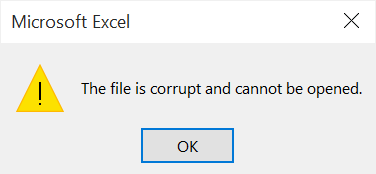
The error message ‘the file is corrupted and cannot be opened’ usually pops up when users trying to open an Office file that is created in anВ older versionВ in a newer version of Microsoft Office, for example, open a file created in Excel 2013, 2010, 2007 or earlier in Excel 2016 or open a file created in Word 2007 or earlier in Word 2013. Numerous users have been bothered by this issue after upgrading the Microsoft Office applications and asked for help online. Actually, the error «the file is corrupt and cannot be opened» can also occur after Microsoft Office reinstallation. Why does this issue happen? The main causes for «the file is corrupted and cannot be opened» in Microsoft Excel or Office are:
4 Fixes for ‘The file is corrupt and cannot be opened’ in Excel/Word
As you can see from the causes listed above, the error message ‘the file is corrupted and cannot be opened’ doesn’t necessarily mean your file is damaged or corrupted. At most times, the files just become inaccessible because there is something wrong with the settings of the new versions of Microsoft Office application. There are the effectiveness-based fixes for «the file is corrupted and cannot be opened» in Microsoft Office.
Method 1. Disable Protected View Options
Many users have reported they fixed the error using this method. However, disabling «Protected View» is potentially harmful to your computer system since it exposes your computer to possible security threats. Thus, we highly recommend you save the file as another one after you can access it, then enable «Protected View».
Step 1. Open Microsoft Excel/Word and go to File > Options.
Step 2. Go to «Trust Center» > «Trust Center Settings. «.
Step 3. Go to «Protected View» and then uncheck all the boxes. Click «OK».
Step 4. Restart Microsoft Excel/Word.
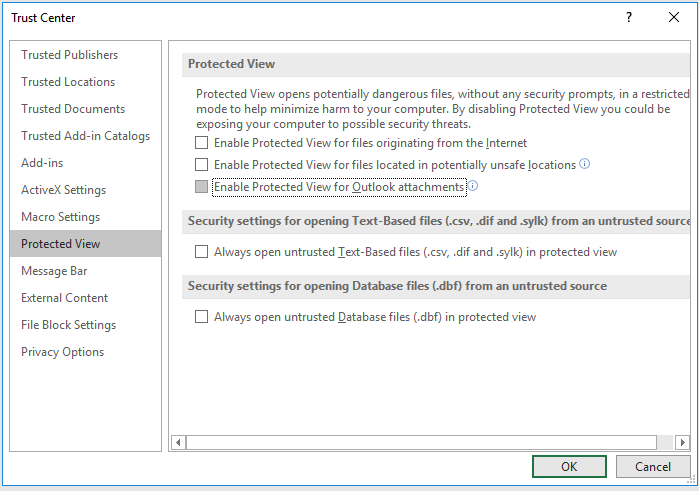
Now you can try to open your file again and see whether the error message «the file is corrupt and cannot be opened» still exist.
Method 2. Unlock the File
If «the file is corrupt and cannot be opened» prompts when you try to open some of the Excel or Word files on your computer, you can try this solution for a quick fix.
Step 1. Find and right-click the file you have difficulty in opening.
Step 2. Choose «Properties».
Step 3. Under the General tab, check the box next to «Unlock».
Step 4. Click «Apply» > «OK».
Method 3. Adjust Component Services Settings
By adjusting the component services, you are changing your Windows registry. Be careful and operate prudently.
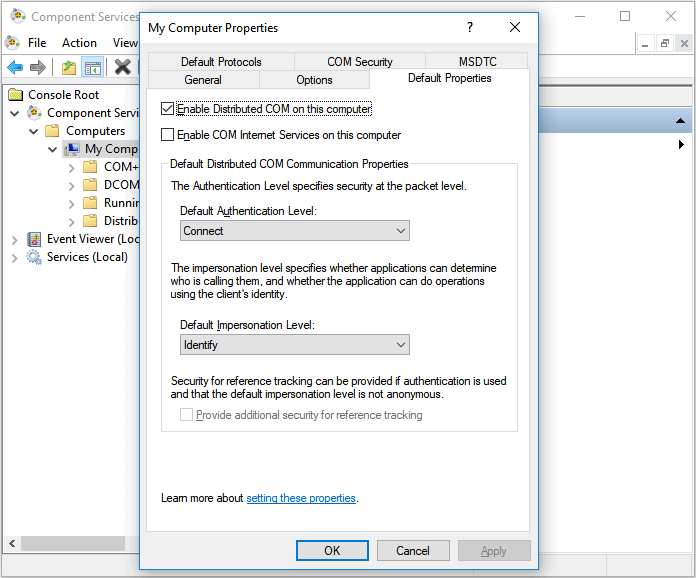
Step 1. Click «Start» and enter dcom.
Step 2. Right-click «Component Services» and choose «Run as administrator».
Step 3. Expand «Component Services» > «Computers» > «My Computer».
Step 4. Right-click «My Computer» and choose «Properties».
Step 5. Switch to the «Default Properties» tab. Then set the value of Default Authentication Level as «Connect» and the «Default Impersonation Level» as «Identity».
Step 6. Click «Apply» > «OK».
Method 4. Repair Excel/Word File with Third-Party Software
If, after applying all the solutions above, the error persists. This may be an indication of file corruption. When the file is corrupt, you cannot fix the error «the file is corrupt and cannot be opened» by changing the settings on your computer. Instead, if you want to access your file successfully, you need to repair the corrupted Excel files or Word documents with third-party file repair software.
1. How to Recover Lost Excel/Word Files
Step 1. Select a location and start scanning
Launch EaseUS Data Recovery Wizard, hover on the location where you lost data, then click «Scan».
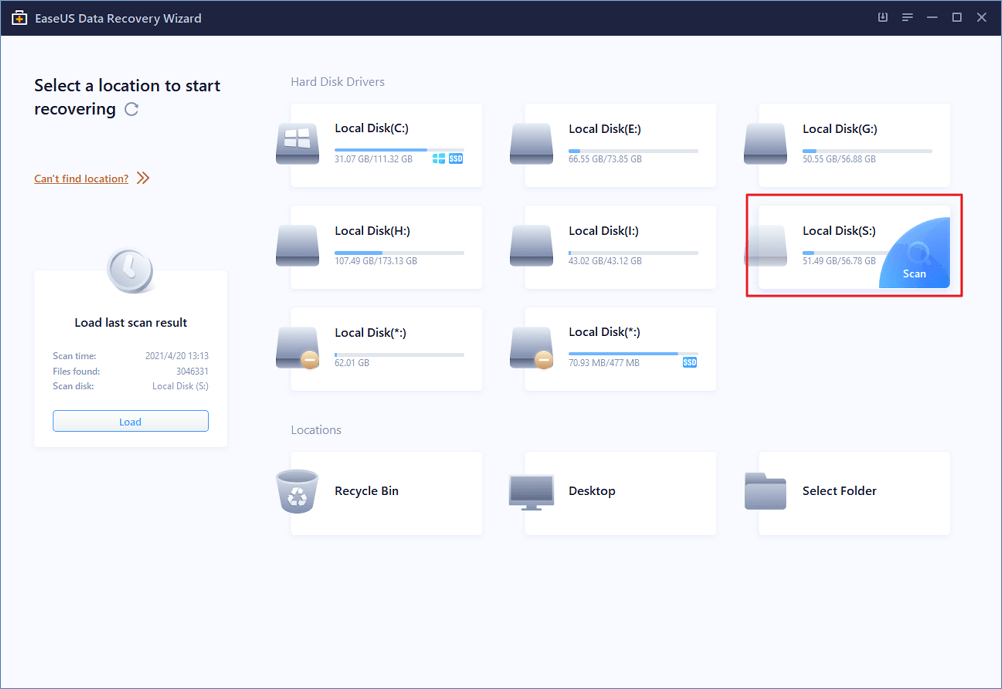
Step 2. Preview and select the files
Wait until the scanning completes. You can use Filter or search bar to find lost files.
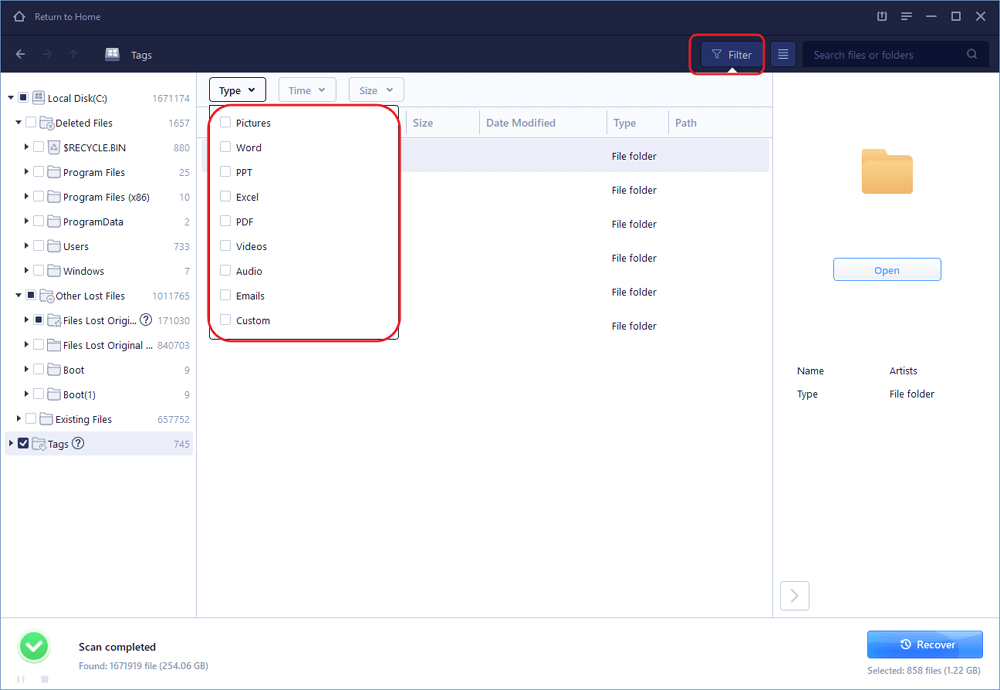
Step 3. Recover lost data
Then choose a location to save the recovered data, and click «OK». You should store the data in another place instead of the original one.
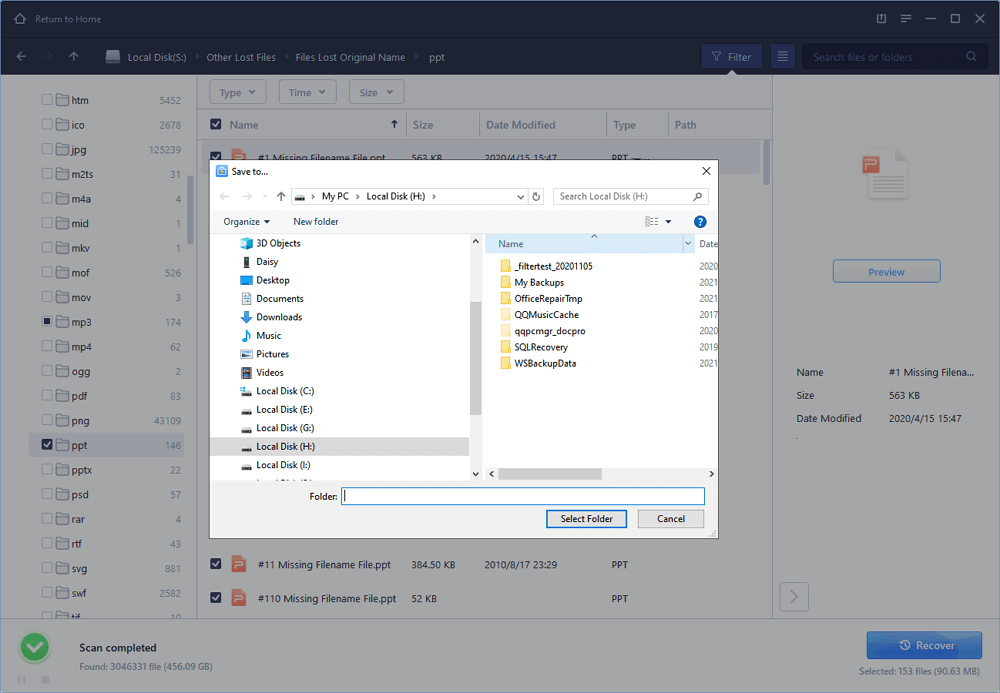
2. How can I open a corrupted file?
To open a document after a file corruption error:
3. How do I fix a corrupted Excel file?
Step 1. Follow the temp file folder location on your PC and find the Excel temp files with TMP extension.
For Windows 8/10 users:
C:\Users\\AppData\Local\Microsoft\Office\UnsavedFiles
For Windows 7 users:
C:\Users\name\AppData\Roaming\Microsoft\Excel\В
Step 2. Locate and find the temporary excel files begin with «$» or «
The Bottom Line
As long as your files are not really corrupted, you can fix the error «the file is corrupt and cannot be opened» in Excel or Word easily by changing your computer settings. However, if the file is corrupted and you have no backup available, the only chance for you to reaccess its content is to repair the file with professional repair software. Thus, I’d like to stress the importance of data backup. Whether you prefer manually copying files or using free backup software, you should back up your precious file regularly to avoid complete data loss.
[ИСПРАВЛЕНО] Файл или каталог повреждены и не читаются

Вы сталкивались с проблемой под названием «Файл или каталог поврежден и нечитабелени разочароваться? Не беспокойся Мы покажем вам, как решить эту проблему навсегда и снова начать использовать жесткий диск.
Если вы еще не знаете, файл или каталог повреждены, и с внешними жесткими дисками возникает нечитаемая проблема. Это не новая проблема. Когда вы используете внешний жесткий диск, рано или поздно может возникнуть такая проблема. Фактически, эта ошибка возникает всякий раз, когда ОС Windows не может прочитать внешний жесткий диск или получить к нему доступ. Если вам интересно, что может вызвать эту проблему, нет недостатка в причинах. Другими словами, сообщение «Файл или каталог повреждены и нечитаемы» может возникнуть по разным причинам. Однако хорошей новостью является то, что есть несколько исправлений для успешного решения этой проблемы.
Что вызывает проблему «Файл или каталог поврежден и не читается»?
Прежде чем мы рассмотрим исправления, лучше получить четкое представление о причинах этого. Такой подход даст вам лучшее представление о том, с чем вы имеете дело. Кроме того, это поможет вам лучше разобраться в проблеме. Одним словом, вы знаете, что делаете. Итак, ниже приведен список распространенных причин, вызывающих проблему «Файл или каталог повреждены и не читаются».
Как лучше всего решить проблему «Файл или каталог поврежден и не читается»?
Теперь в этом разделе нашего руководства мы расскажем о лучших способах решения этой проблемы. Фактически, мы в основном говорим о двух методах в этом разделе.
Кроме того, нажмите здесь, чтобы узнать Что такое LOST.DIR и Как исправить поврежденные файлы, а также как исправить Не удается открыть том для прямого доступа ошибка с легкостью.
01. Используйте инструмент CHKDSK, чтобы преодолеть проблему
Когда вы сталкиваетесь с проблемой «Файл или каталог повреждены и не читаются», не паникуйте. Вместо этого подумайте о том, что есть встроенный инструмент для решения этой проблемы. Этот инструмент называется CHKDSK (Disk Check Utility). С помощью этого инструмента вы сможете увидеть, есть ли на диске некоторые исправимые проблемы.
Чтобы запустить этот инструмент, вам нужно будет ввести команду CHKDSK. Чтобы ввести эту команду, вы должны просто использовать командную строку. Благодаря этой единственной командной строке вы сможете сканировать соответствующий диск. Более того, это исправит множество проблем, таких как поврежденные сектора, ошибки каталогов, потерянные кластеры и т. Д.
Ниже приведены инструкции, которые вы должны соблюдать, чтобы решить эту проблему.

Кстати, нажмите здесь для полной Рейд 0 против Рейда 1 сравнение.
02. Отформатируйте неисправное устройство, не затрагивая существующие данные
Восстановите файлы с помощью iMyFone AnyRecover
Фактически, форматирование жесткого диска означает избавление от всех данных, включая ценные файлы. Итак, хитрость здесь заключается в использовании профессионального программного обеспечения для восстановления данных (iMyFone AnyRecover). С помощью такого инструмента вы сможете избежать потери всех файлов перед форматированием. Мы настоятельно рекомендуем использовать iMyFone AnyRecover по понятным причинам. Этот инструмент позволяет без проблем восстанавливать файлы за один сеанс восстановления.
PS: также вы узнаете, как избавиться от ошибки Защитный раздел GPT.
Основные особенности, связанные с iMyFone AnyRecover
В этом разделе нашей статьи мы перечисляем наиболее важные функции, связанные с iMyFone AnyRecover.
Как преодолеть проблему «Файл или каталог поврежден и не читается» с помощью этого программного обеспечения.
Теперь давайте рассмотрим шаги, которые необходимо выполнить для решения этой проблемы.
Фаза 01:


Фаза 02:
01. Теперь, когда вы восстановили файлы с жесткого диска, вы можете перейти к форматированию.
02. На самом деле вам не нужно использовать какой-либо сторонний инструмент для форматирования внешнего жесткого диска. Это можно сделать двумя официальными способами, предоставляемыми самой Windows. Для этого вы можете выбрать Windows Explorer или CMD. Мы настоятельно рекомендуем отформатировать внешний жесткий диск через проводник Windows. Это потому, что это быстрее и удобнее, даже если вы начинающий пользователь.
03. Ниже приведены инструкции по форматированию внешнего жесткого диска с помощью проводника Windows.
Заключение о файле или каталоге повреждено и нечитаемо
Теперь, как исправить ошибкуФайл или каталог поврежден и нечитабелен.» Как мы уже упоминали, есть два основных способа решения этой проблемы. Если вы используете второй вариант (отформатировать диск), убедитесь, что вы используете iMyFone AnyRecover, Это поможет вам отформатировать диск без потери данных.
Кроме того, если у вас есть запрос на EaseUS безопасно, вот вам полный ответ.
Отслеживайте местоположения, сообщения, звонки и приложения. Делайте это удаленно и на 100% незаметно.
FIX: Word File is Corrupt and Cannot be Opened (Recover Damaged Word File)
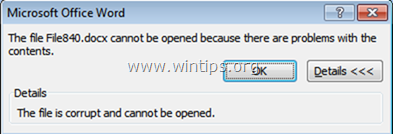
Our files may get damaged for several reasons, but the most important of them are:
For all the above reasons, I always suggest my costumers to always keep a backup copy or their important files to more than one storage media and to avoid to use their USB disks and the USB Pen drives as the only storage location of their important files.
In this tutorial you ‘ll find tree (3) different ways to recover the content of a corrupted Word file. The first two methods show how to recover a Word document using the Microsoft Word & the 7-zip programs and the third method, shows how to recover the damaged Word file (or any other file) from a damaged storage device.
How to Recover a Damaged Word file.
Suggestion: Before you continue to the methods below, first make a copy of the corrupted file and store it to another location on the disk. Then try the following:
1. Try to open the damaged DOC file in WordPad. To do that, right click on the damaged file and select Open with > WordPad.
2. If you have a backup copy of the damaged file, then try to open it from the backup.
3. If you ‘re using Windows 7, 8 or 10 OS and the corrupted file is saved on your local disk, then right click on the corrupted file, or in its parent folder and select «Restore previous versions». If you can see a previous version of your file, select it and press ‘Copy’ and save the file in another location o the disk.
4. Check and repair problems on the disk that contains the file, by using the chkdsk /f command. For example: If the damaged file located at drive D:, then open Command Prompt as Administrator and give this command chkdsk D: /f
Method 1. Repair Damaged Document with Word.
Method 2. Recover Text from the Corrupted Word Document with 7-zip.
Method 3. Recover the Corrupted Word Document from the Damaged Drive.
Method 1. Repair Document with Word.
The first option to recover a corrupted a corrupted word document is within Word. To do that:
1. Launch Word.
2. From the File menu click Open.
3. Select the corrupted file, and using the drop down arrow (next to the ‘Open’ button) select Open and Repair.
4. If Word still cannot open the file, then perform the same actions, but this time select the Recover Text from Any File in the ‘Open’ dialog box.

Method 2. Recover Text from the Corrupted Word Document with 7-zip.
The second method to recover a damaged document, is by extracting the contained text from the Word file, using the 7-zip file manager.
1. Download and install 7-zip file archiver.
2. Launch the 7-Zip File Manager
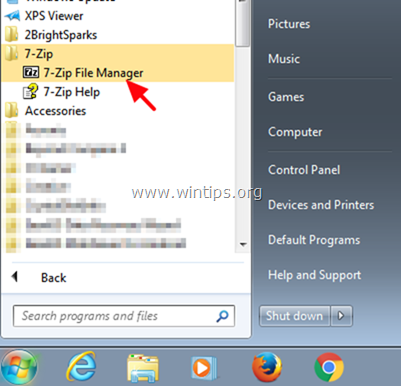
3. Select the corrupted Word document (e.g. the «File840.docx» in this example) and click the Extract button.
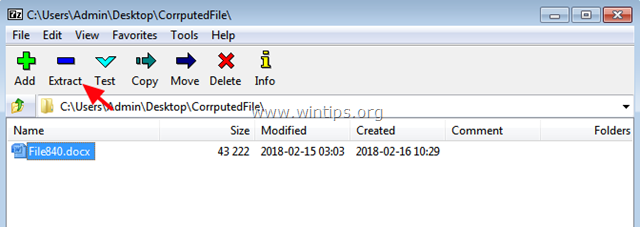
4. Specify a destination (or leave the default) to extract the contents of the Word file, and click OK.
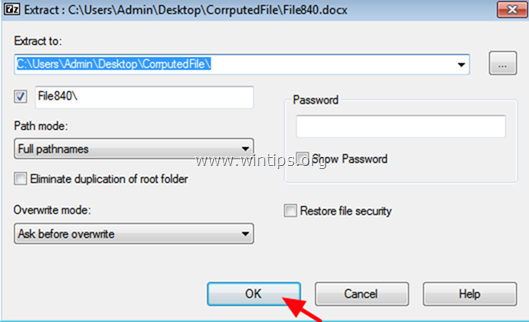
5. When the extraction is completed close the 7-zip file manager.

6. Then, navigate at the location of the extracted files and explore the contents of the newly created folder, that has the same name with the filename of the corrupted file. *
* e.g. At this example, the filename of the corrupted Word file, is «File840.docx» so the new folder (that was created from the 7zip and contains the extracted files) is named «File840».
7. Inside that folder, open the «word» folder. (e.g. «…\File840\word»)
8. Without closing the explorer window, launch your favorite web browser. (e.g. Chrome, Firefox, Inteexplorer, etc.).
9. Now go back at the open explorer window and Drag & Drop the «document.xml» file to the web browser window.
10. Now, see at the web browser window and you should view the text of the corrupted word document (the text should be unformatted, because the document is corrupted).
11. Highlight the recovered text and then Copy/Paste it into a new Word document.

Method 3. Recover the Corrupted Word Document from the Damaged Drive.
The final method to recover corrupted Word file (or any other type of file), is to use the TestDisk recovery utility, in order to retrieve the file from the damaged disk.
1. Navigate to http://www.cgsecurity.org/wiki/TestDisk and download Testdisk utility.
2. When the download completed, navigate to your download location folder and right-click on “testdisk-7.0-WIP.win.zip” compressed file and select “Extract All” to un-compress its contents.
3. Explore the “testdisk-7.0-WIP.win” folder contents and double-click to run the “testdisk_win.exe” application.
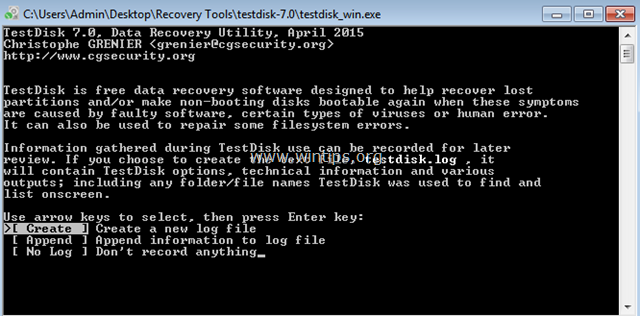
4. At the TestDisk utility first screen, press Enter at the highlighted Create option.
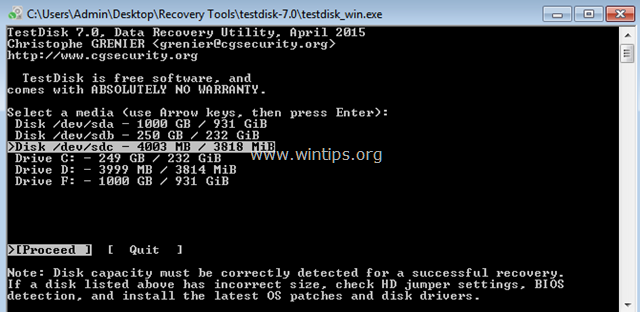
5. Using the keyboard arrow keys CAREFULLY select the damaged drive and press Enter to Proceed to disk analysis.
6. At the next screen select (using the keyboard arrows keys) the partition table type (e.g. Intel) and press Enter.*
* Notice: At this point, TestDisk utility (usually) recognizes the correct partition table type and highlights it automatically. For Windows OS the default partition table type is “Intel”

7. At the next screen press Enter to Analyze the damaged drive.
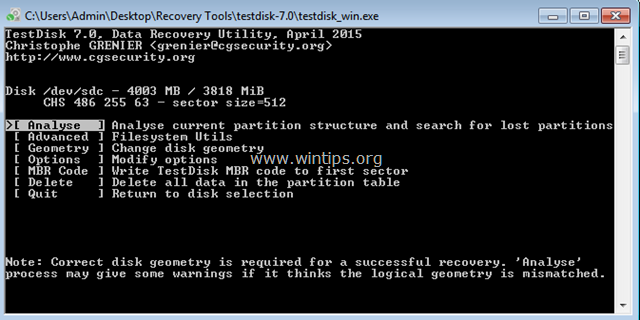
8. At the next screen press Enter to Quick Search for the lost partition/files.
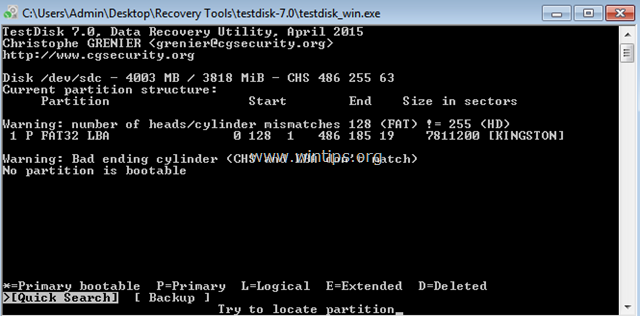
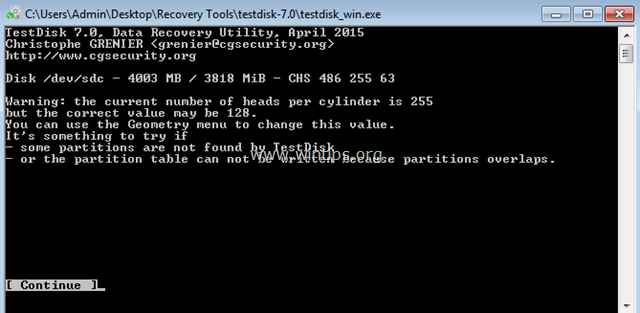
10. Now If the TestDisk utility can locate the lost partition(s), during the ‘Quick Search’ operation, then you will see a similar screen like below. At this case press the «P» key on keyboard to view the files on the damaged disk. *
* Note: If the TestDisk utility, cannot locate a partition, or if you don’t see any files, after pressing the «P» key, then press Enter and to perform a «Deeper Search«.
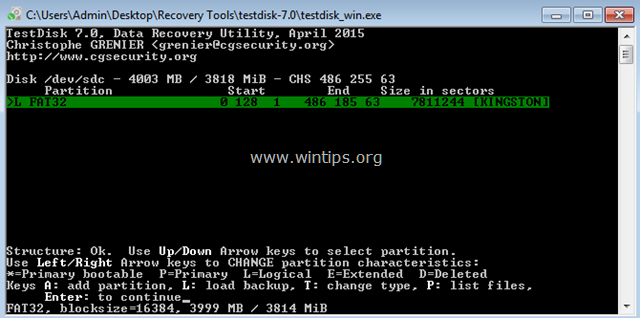
11. From the list of the found files, highlight the damaged file(s) that you want to recover, and press the «C» key to recover the file(s). *
* Note: The files in red letters means that these file have deleted.
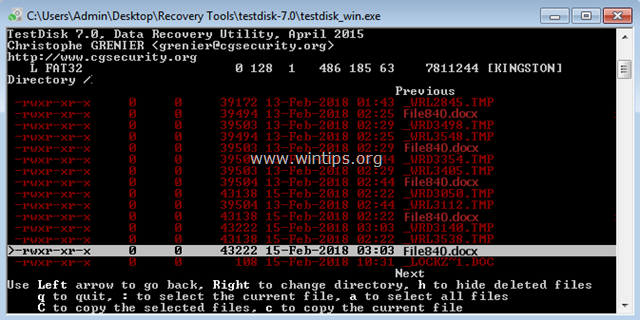
12. Now using the arrows keys select the destination* to copy the selected file and press the «C» key again, to start the copy.
* Note: TestDisk, by default, chooses as the default destination to copy the recovered files, the folder from where the program runs.
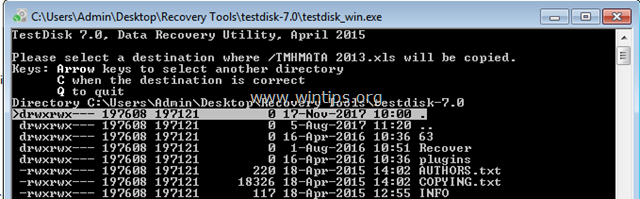
13. When the copy is done, open Windows Explorer and navigate to the destination location to find the recovered word file(s).
14. Now, try to open the recovered Word document.
– If you can open and view the damaged Word document, close TestDisk.
– If you still cannot open the damaged Word file, then try the steps below (in TestDisk):
1. Navigate using the arrows keys and see if there is exist a deleted file (in red letters) that has the same name as the damaged file. *
2. Once you found that file highlight it and then press the «C» key to recover it.
* Note: If you see more that one deleted file with the same name, then see the date/time at the left and choose the most recent version of the deleted file.
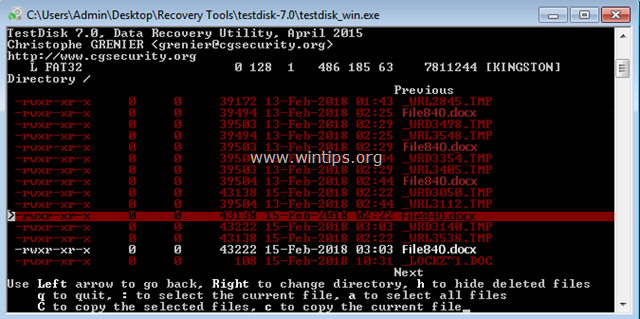
That’s it! Let me know if this guide has helped you by leaving your comment about your experience. Please like and share this guide to help others.
The file is corrupt and cannot be opened что делать
This forum has migrated to Microsoft Q&A. Visit Microsoft Q&A to post new questions.
Answered by:
Question
Error: were sorry. we can’t open word file because we found a problem with its content. The file is corrupt and cannot be opened.
I’ve tried to repair from Word itself = nothing, tried sever online tools that only want money and even then the preview is all jiberish. All previous versions are corrupt. I ran a scan against file not infection.
Can someone please point me in the right direction.
Answers
Based on your description, you have tried to repair this document but failed. Now I suggest you try this method.
Please Note: Since the web site is not hosted by Microsoft, the link may change without notice. Microsoft does not guarantee the accuracy of this information.
Что делать, если «Файл поврежден и не может быть открыт» в Excel 2010
В этой статье Вы узнаете, как получить доступ к повреждённому файлу .xls в Excel 2010.
Обычно, делая апгрейд файла, Вы ожидаете сплошные улучшения. Это может стать серьёзным разочарованием, когда, перейдя на Excel 2010, Вы больше не сможете получить доступ к файлам формата .xls, созданным в приложении Excel 2003 года или более ранней версии. Вы понимаете, о чем я говорю, если хоть раз сталкивались в Excel 2010 со следующим сообщением об ошибке: The file is corrupt and cannot be opened (Файл повреждён и не может быть открыт). Вы ещё верите, что сможете открыть этот файл? Конечно, сможете!
Попробуйте следующие действия, чтобы снова увидеть свои драгоценные данные в формате .xls открытыми в MS Excel:
Из соображений безопасности, Вам следует сохранить Ваши документы в новом формате MS Excel, например, .xlsx. Далее проделайте шаги: File > Options > Trust Center > Trust Center settings > Protected View (Файл > Параметры > Центр управления безопасностью > Параметры центра управления безопасностью > Защищённый просмотр). Поставьте галочки для всех предлагаемых параметров, нажмите ОК и перезапустите Excel.
Так Вы вернете все настройки безопасности в прежнее состояние. Уверен, Вы не хотите открыть какой-либо файл без уверенности в своей безопасности!
Вот и всё. Надеюсь, этот прием окажется полезным для Вас и Ваших документов!
File corrupted как исправить
При распаковке какого-либо архива (репака) пользователь может столкнуться с ошибкой распаковки и соответствующим сообщением «ERROR: archive data corrupted (decompression fails). Данная проблема может быть вызвана множеством причин, от структурных повреждений самого архива до аппаратных проблем в работе памяти компьютера. В этой статье я расскажу, какова суть данной ошибки, познакомлю читателя с её причинами, а также поясню, как исправить ERROR: archive data corrupted (decompression fails) на вашем ПК.
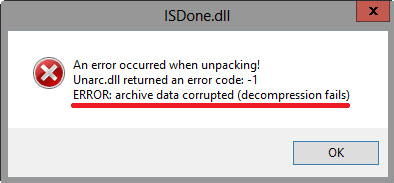 Скриншот ERROR: archive data corrupted (decompression fails)
Суть и причины ошибки ERROR: archive data corrupted (decompression fails)
Как следует из текста ошибки, который в переводе звучит как «архивные данные повреждены, декомпрессия закончилась неудачей», возникновение данной ошибки связано с неудачей в декомпрессии (распаковке) какого-либо архива. Обычно это обусловлено следующим рядом причин:
- Изначально «битый» архив (ошибки при запаковке файла, приведшие к созданию нерабочего архива);
- Не корректная загрузка архива с внешнего источника, в процессе которой тело архива было или повреждено, или загружено не полностью;
- Не достаточно качественный архиватор, плохо распаковывающий архивы данного типа;
- Путь, по которому размещён архив на ПК, имеет кириллические символы;
- Распаковка архива в директорию с предлинным названием;
- Злокачественное действие вирусных программ;
- Действие антивирусных программ, блокирующих корректную распаковку нужного архива (в частности, функционал антишпионской программы от Microsoft под названием «Защитник Windows» (Windows Defender), или системного фильтра «SmartScreen» могут стать причинами описываемой мной ошибки);
- Проблемы с правами доступа диска, куда распаковывается нужный нам архив;
- Отсутствие свободного места на диске, куда распаковывается архив;
- Проблемы в работе планок памяти ПК;
- Поломка (нестабильная работа) носителя, на котором находится архив (например, поломка флеш-накопителя).
 Ошибка
Как исправить ERROR: archive data corrupted (decompression fails)
Для решения проблемы archive data corrupted (decompression fails) рекомендую выполнить следующее:
- Проверьте наличие достаточного количества свободного места на жёстком диске, при необходимости освободите место, удалив ряд ненужных файлов;
- Временно отключите ваш антивирус и брандмауэр, а затем попробуйте выполнить распаковку нужного архива;
 Временно отключите ваш бранмауэр
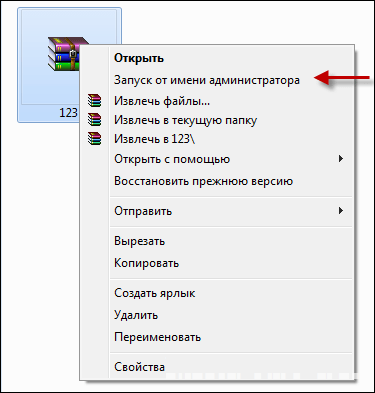 Используем запуск от имени администратора
 Используйте Dr.Web CureIt!
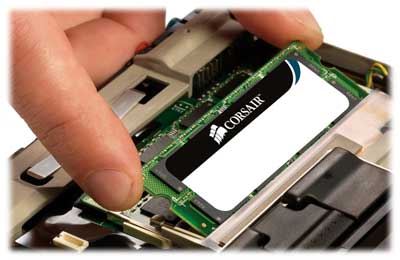 Попробуйте поочерёдное изъятие планок памят
Заключение
Причиной ошибки ERROR: archive data corrupted (decompression fails) обычно является повреждение самого файла-архива. Для решения указанной проблемы рекомендую воспользоваться перечисленными мной советами, это поможет избавиться от ошибки archive data corrupted (decompression fails) на вашем ПК.


Features
Deeply scan corrupted files in Windows 10/8/7 and allows you to preview them before recovery.
Fix 1000+ types of corrupted files, including Videos, Word files, Excel Files, Jpeg files, Zip files, Audio files, etc.
The tool can recover corrupted files from all storage media, including hard drives, flash drives, memory cards, etc.
Your data is always 100% safe. When recovering your data, AnyRecover will not overwrite the currently available data.
AnyRecover has a recovery rate of over 98%, no tech required to use it.
To learn how to fix corrupted video files and other files using AnyRecover, follow the steps below:
Step 1: Start AnyRecover and select the recovery mode you want to use. In these steps, we will use All-Round Recovery mode.

Step 2: From the list of file locations, select one of them in which your corrupted files located.

Step 3: On the file type selection interface, choose those file types you wish to fix. Clicking on Scan to proceed.

Step 4. After scanning, AnyRecover will show you the corrupted files. Click on the files to preview them. Then choose the corrupted files you wish to get back and click Recover.

Note: Avoid storing the recovered files in the same location where they were missing.
Do not miss out the great opportunity to get AnyRecover at the lowest price on the market.
2 Fix Corrupted Files with Windows Built-in Tool
To learn how to fix corrupted mp4, word and other files using the Windows built-in tool, follow the steps below:
Fix Corrupted Files on Windows 7
Step 1: Open «Computer» and then right-click on the hard drive that has the corrupted files. Select Properties.
Step 2: On the Properties window, click tools and then tap Check now.
Step 3: Select the «Scan for and attempt recovery of bad sectors» and «Automatically fix file system errors» checkboxes and then tap Start.

Fix Corrupted Files Windows 10
Step 1: Open «This PC», right-click the hard drive that has corrupted files and then select Properties.
Step 2: Select the Tools tab and then tap Check.
Step 3: After reviewing the scan result, tap Scan and repair drive. Select when you want the file system to be repaired and then wait for the final result.

3 Fix Corrupted Files Using CMD
In Windows 7
Step 1: Open the search box and type cmd. Right-click on the command prompt and choose Run as administrator.
Step 2: Type sfc/scannow and hit Enter. If corrupted files are present, Windows should locate and repair them.

In Windows 8/10
Step 1: Try running the command described in the Windows 7 section. If there are no issues, close the command prompt. If there are issues, proceed to step 2 below.
Step 2: On the command prompt, type DISM /Online /Cleanup-Image /RestoreHealth and hit Enter. Wait and then restart your PC.

Conclusion
That’s all about the corrupted files recovery. Most people would use cmd or data recovery software on Windows 10,8,7 to fix this kind of issue. If there are lots of corrupted files need to fix, it is recommended that have AnyRecover a try. You can use the trial version to confirm whether it works or not before paying for it.
Неприятно, когда вылазит ошибка the file is corrupted в Black Desert. Нужно как-то исправлять, чтобы поиграть по-человечески. Но что именно делать? Давайте разберемся.
Слабая система или поврежденный файл?
В Интернете есть два решения проблемы. При чем под каждым подписываются игроки — мол, да, работает.
Первый вариант — удалить файл «pad00000.meta». Вырубаете клиент игры, заходите в папку, сносите файл, затем снова запускаете клиент. Он проверяет наличие файлов, видит, что одного файлика-то не хватает, скачивает его заново — все.

Если этот метод сработает, то радуйтесь и играйте. Если же нет, то читайте дальше.
Злые языки утверждают, что эта ошибка никак не связана с файлами игры, а во всем виной ваш компьютер. Мол, он не тянет игру. Если у вас мало оперативной памяти или слабый процессор, то все ресурсы игры просто не успевают обрабатываться, поэтому игре и приходится все аварийно закрывать.
Что делать в таком случае? Купить пару планок оперативки. Следите за статьей — как только появятся новости насчет этой ошибки, мы их тут же напишем.
Ну вот почему игра выдает ошибку the file is corrupted в Black Desert. Надеюсь, что вам не придется покупать новый ПК, потому что с нынешними ценами это обойдется вам в копеечку.