GNOME (Русский)
GNOME (произностися как /(ɡ)noʊm/) — окружение рабочего стола, которое стремится быть простым и легким в использовании. Оно разработано в рамках Проекта GNOME и состоит полностью из свободного и открытого программного обеспечения. Является частью Проекта GNU. По умолчанию использует Wayland, а не Xorg.
Установка
Доступны две группы:
- gnome содержит основное рабочее окружение и набор хорошо интегрированных приложений;
- gnome-extra включает в себя дополнительные приложения GNOME, такие как архиватор, диспетчер дисков, текстовый редактор и набор игр. Обратите внимание, что эта группа опирается на gnome .
Базовый рабочий стол состоит из GNOME Shell, плагина для оконного менеджера Mutter. Он может быть установлен отдельным пакетом — gnome-shell
Сессии GNOME
Доступно три сессии.
- GNOME — сеанс по умолчанию; запускает GNOME Shell, используя протокол Wayland, а также привычные приложения X посредством Xwayland
- GNOME Classic — традиционный рабочий стол, похожий на пользовательский интерфейс GNOME 2, но использующий технологии GNOME 3. Это достигается за счет использования предустановленных расширений и настроек (смотрите здесь, чтобы увидеть список). Следовательно, это более «настроенный», чем первый, режим GNOME Shell
- GNOME on Xorg — запускает GNOME Shell, используя Xorg
Запуск GNOME
GNOME может быть запущен как графически, используя экранный менеджер, так и вручную из консоли. При запуске из консоли некоторые возможности могут быть ограничены.
Графически
В меню экранного менеджера выберите сессию GNOME, GNOME Classic или GNOME on Xorg.
Вручную
Сессия Xorg
- Для запуска сессии GNOME on Xorg добавьте следующее в файл
После редактирования файла
/.xinitrc можно запустить GNOME при помощи команды startx (для получения информации о других возможностях, например сохранении сессии logind, смотрите статью xinitrc). После настройки
/.xinitrc можете использовать инструкции из статьи Запуск Х при входе в систему, например, для запуска X на tty2 путём добавления следующих команд в .bash_profile :
Сессия Wayland
- Пакет xorg-xwayland все еще нужен даже для запуска тех приложений, которые не портированы на Wayland. Приложения, которые используют определённые графические библиотеки, такие как Qt, можно принудительно запускать с использованием Wayland при помощи установки переменных среды. См. Wayland#GUI libraries для получения более детальной информации.
- При использовании проприетарного драйвера NVIDIA ненативные приложения Wayland имеют плохую производительность из-за отсутствия аппаратного ускорения XWayland. Ожидается, что эта проблема будет решена весной 2020 года, но точные сроки от NVIDIA не поступали.
Вручную Wayland-сессию можно запустить следующей командой: XDG_SESSION_TYPE=wayland dbus-run-session gnome-session .
Чтобы запускать сессию GNOME на tty1 при входе в систему, добавьте следующее содержимое в .bash_profile . Не все приложения проверяют переменную XDG_SESSION_TYPE, из-за чего необходимо добавить отдельные переменные для Firefox и Qt:
Приложения GNOME в Wayland
Когда используется сессия GNOME, соответствующие приложения будут запущены, используя Wayland. Для отладки смотрите руководство GTK, в нем перечислены параметры и переменные окружения.
Навигация
Чтобы понять, как использовать GNOME эффективно, прочитайте шпаргалку GNOME Shell; в ней освещаются особенности, включающие в себя переключение между задачами, использование клавиатуры, управление окнами, панель, режим обзора, GNOME shell и горячие клавиши. Вот некоторые из них:
- Super + m : показать трей с сообщениями
- Super + a : показать меню приложений
- Alt + Tab : переключение между активными приложениями
- Alt + ` (клавиша выше Tab на раскладке клавиатуры США): переключение между окнами активного приложения
- Alt + F2 , затем введите r или restart : перезапуск оболочки ввиду графических проблем (только для режима X/legacy. Не доступно для Wayland).
Устаревшие названия
| Текущее | Старое |
|---|---|
| Files | Nautilus |
| Web | Epiphany |
| Videos | Totem |
| Main Menu | Alacarte |
| Document Viewer | Evince |
| Disk Usage Analyzer | Baobab |
| Image Viewer | EoG (Eye of GNOME) |
| Passwords and Keys | Seahorse |
| GNOME Translation Editor | Gtranslator |
Конфигурация
Панель управления GNOME (gnome-control-center) и приложения GNOME используют низкоуровневую систему конфигурации dconf для хранения своих настроек.
С помощью утилит gsettings и dconf вы можете напрямую получить доступ к базе данных dconf. Этот метод также позволяет настраивать параметры не предоставляемые графическим интерфейсом.
До версии GNOME 3.24 все настройки применялись с помощью демона настроек GNOME (находится в /usr/lib/gnome-settings-daemon/gnome-settings-daemon ), который мог быть запущен вне сессии GNOME.
Однако в GNOME 3.24 демон настроек GNOME был заменён несколькими отдельными плагинами: /usr/lib/gnome-settings-daemon/gsd-* , которые позже переместили в /usr/lib/gsd-* . Эти плагины теперь контролируются через .desktop -файлы, которые находятся в каталоге /etc/xdg/autostart (org.gnome.SettingsDaemon.*.desktop). Для того, чтобы запустить эти плагины вне сессии GNOME, необходимо скопировать соответствующие ярлыки приложений в каталог
Конфигурация обычно производится отдельно для каждого пользователя и остальная часть этого раздела не приводит примеры того, как создать конфигурацию для нескольких пользователей одновременно.
Настройки системы
Демон (служба) colord считывает данные EDID дисплея и извлекает соответствующий цветовой профиль. Большинство цветовых профилей являются правильными и не требуют настройки; однако для тех, которые не являются правильными или для старых дисплеев, цветовые профили могут быть помещены в
/.local/share/icc/ и направлены туда же.
Night Light
GNOME поставляется со встроенным световым фильтром, который похож на Redshift. Его можно включить в меню настроек в разделе Дисплеи. Более того вы можете изменить температуру кельвина посредством dconf . В следующем примере выбрано значение 5000:
Дата и время
Если в системе настроен Network Time Protocol daemon, то он будет эффективно работать также и с GNOME. Синхронизация может быть переключена на ручной контроль из меню.
GNOME поддерживает автоматический выбор часового пояса (может быть включен в разделе Дата и время системных настроек при условии, что службы определения местоположения включены; смотртие раздел Конфиденциальность в настройках).
Чтобы показывать дату в верхней панели:
Кроме того, чтобы показывать номера недель в календаре, открытом в верхней панели:
Приложения по умолчанию
После установки GNOME в первый раз вы можете обнаружить, что не те приложения обрабатывают определенные протоколы. Например, totem открывает видео вместо ранее использованного VLC. Некоторые ассоциации могут быть установлены с помощью системных настроек: Все параметры > Подробности > Приложения по умолчанию.
Для других протоколов и методов их конфигурации смотрите приложения по умолчанию.
Мышь и сенсорная панель
Многие настройки сенсорной панели могут быть установлены с помощью системных настроек: Параметры > Устройства > Мышь и сенсорная панель.
В зависимости от вашего устройства другие параметры, которые нельзя настроить через интерфейс, могут быть доступны. Например, другой click-method тачпада:
NetworkManager — собственный инструмент проекта GNOME для управления настройками сети. Установите networkmanager и включите NetworkManager.service .
В отличие от других менеджеров сети, которые могут быть также использованы, NetworkManager обеспечивает полную интеграцию через настройки сети оболочки и предоставляет апплет индикатора статуса network-manager-applet (не требуется для GNOME).
Сетевые учетные записи
Некоторые сетевые учетные записи, такие как ownCloud, требуют установки gvfs-goa для полной работоспособности в приложениях GNOME, таких как GNOME Files и GNOME Documents [1].
Поиск
Чтобы воспользоваться поиском GNOME нужно нажать клавишу Super и просто начать печатать. Пакет tracker [ссылка недействительна: package not found] устанавливается по умолчанию, как часть группы gnome , и индексирует приложения и базы метаданных. Настраивается при помощи Поиск и индексация. Мониторинг состояния производится посредством tracker-control. Он автоматически запускается gnome-session при входе в систему. Можно запустить вручную: tracker-control -s . Параметры поиска также могут быть настроены из панели Все параметры.
Отправлять запросы базе данных Tracker можно при помощи tracker-sparql. Смотрите страницу справочного руководства tracker-sparql(1) [устаревшая ссылка 2022-12-10] .
Расширенная конфигурация
Как вы могли заметить выше, многие параметры, такие как изменение темы GTK или оконного менеджера, недоступны в панели управления GNOME (gnome-control-center). Пользователи, желающие настроить эти параметры, возможно, захотят использовать GNOME Tweaks ( gnome-tweaks — удобная графическая утилита, которая предоставляет доступ к множеству параметров.
Параметры GNOME (которые сохраняются в базе данных DConf) также могут быть настроены, используя dconf-editor [устаревшая ссылка 2020-08-02 ⓘ] (графический инструмент для настройки DConf) или gsettings — консольный утилита для настройки. В GNOME Tweak Tool нет скрытых настроек, все они предоставлены в графическом интерфейсе; заметим, однако, что вы не найдете все описываемые ниже параметры в этой утилите.
Внешний вид
GNOME использует Adwaita по умолчанию. Для того, чтобы применить тему Adwaita dark только для GTK 2 приложений, используйте следующую символическую ссылку:
Для того, чтобы установить новые темы, переместите их в соответствующий каталог и используйте GNOME Tweaks или следующие команды GSettings:
Для темы иконок:
Высота заголовка
Смотрите [2] [устаревшая ссылка 2020-08-02 ⓘ] для дополнительной информации.
Порядок кнопок в заголовке
Выполните, чтобы задать порядок кнопок (Mutter, Metacity):
Скрыть заголовок, когда окно во весь экран
-
gnome-shell-extension-no-title-bar-gitAUR или gnome-shell-extension-no-title-barAUR . Заголовок окон в полноэкранном режиме будет перемещен в панель в верхней части экрана.
-
mutter-hide-legacy-decorationsAUR [ссылка недействительна: package not found] . Это изменит стандартные настройки оконного менеджера таким образом, что заголовки старых приложений (без функциональных кнопок в заголовке), будут автоматически скрываться в полноэкранном режиме или при максимальной высоте.
-
gnome-shell-extension-pixel-saver-gitAUR или gnome-shell-extension-pixel-saverAUR . Заголовок окон будет перемещен в панель в верхней части экрана, экономя драгоценные пиксели.
Темы GNOME Shell
Тему Gnome Shell можно настроить. Убедитесь, что установлен пакет gnome-shell-extensions . Затем включите расширение User Themes при помощи GNOME Tweaks или через сайт GNOME Shell Extensions. Темы Shell могут быть загружены и выбраны, используя GNOME Tweaks.
Некоторые темы GNOME Shell доступны в AUR.
Также темы можно скачать с gnome-look.org.
Иконки в меню
По умолчанию никакие иконки в меню не отображаются. Чтобы включить отображение иконок в меню, выполните следующую команду.
Каталоги в меню приложений
/.local/share/applications-categories , называющихся в соответствии с категорией, содержащей список desktop-файлов, принадлежащих приложениям, которые вы хотели бы видеть внутри. При желании вы можете распределить все приложения без категории в соответствующие папки при помощи цикличного обхода, который не завершится пока вы не нажмете ctrl-c или не закончатся неотсортированные приложения.
В dconf-editor перейдите в org.gnome.desktop.app-folders и установите значение folder-children на массив имен папок, разделенных запятыми:
Добавьте приложения, используя gsettings :
Действия выше добавят приложения alacarte.desktop и dconf-editor.desktop в папку Sundry. Это также создаст каталог org.gnome.desktop.app-folders.folders.Sundry .
Чтобы переименовать папку (если у нее нет имени, которое отображается в верхней части приложений):
Приложения аналогично могут быть отсортированы по их категории (указанной в .desktop файле):
Если нужные приложения, соответствующие категории, не хотят добавляться в требуемую папку:
Для получения более подробной информации смотрите [3] и [4].
Автозапуск приложений при входе в систему
Утилита gnome-tweaks позволяет управлять тем, какие приложения будут запущены при входе.
Рабочий стол
Иконки на рабочем столе
До GNOME 3.28 иконки на рабочем столе предоставлялись Files. В GNOME 3.28 такая функциональность была удалена. Чтобы вернуть эту функциональность, можно использовать Nemo (форк Files, у которого есть данная функция) или установить расширение gnome-shell-extension-desktop-icons AUR , которое воспроизводит такие иконки на рабочем столе, какие были в GNOME 3.26 и ниже, но с некоторыми отличиями. Для большей информации смотрите тему форума — Arch forum thread
Фон экрана блокировки и рабочего стола
При настройке фона рабочего стола и экрана блокировки, важно отметить, что вкладка Изображения будет отображать картинки, расположенные только в папке /home/имяпользователя/Изображения . Если вы хотите использовать картинку, не находящуюся в этой папке, используйте команды ниже.
Для рабочего стола:
Для экрана блокировки:
Отключение перехода в режим навигации при перемещении мыши в левый верхний угол
Начиная с версии GNOME 3.34 можно отключить его с помощью команды:
или через gnome-tweaks , отключив опцию Верхняя панель > Активный угол меню Обзор
Расширения
Расширения можно найти на extensions.gnome.org. Они могут быть установлены и активированы в браузере путем установки переключателя в верхнем правом углу экрана на ON и последующего нажатия Install в диалоге (если расширение не установлено). После установки оно покажется во вкладке extensions.gnome.org/local/, которая также может быть использована для проверки обновлений. Установленные дополнения могут быть включены или, наоборот, выключены посредством gnome-tweaks .
GNOME Shell может быть настроен при помощи расширений как для отдельного пользователя, так и для всех сразу. Расширение, установленные с помощью pacman, доступны для всех пользователей системы, заодно и автоматизируется процесс их дальнейшего обновления. Пакет gnome-shell-extensions предоставляет набор расширений, поддерживаемый как часть проекта GNOME (большинство включенных в него расширений используются в классической сессии GNOME). Пользователи, которые хотят панель задач, но не желают использовать сессию GNOME Classic, возможно, захотят установить расширение Window list (предоставляемое пакетом gnome-shell-extensions ).
Для просмотра активных на данный момент расширений выполните:
Для получения дополнительной информации о расширениях GNOME, смотрите [5].
Шрифты
Можно настроить шрифты для заголовков окон, интерфейса (приложений), документов и изменить моноширинный шрифт. Смотрите вкладку «Шрифты» в GNOME Tweaks.
Для хинтинга, скорее всего, потребуется RGBA, так как он подходит для мониторов большинства типов, и если шрифты кажутся слишком загороженными, то измените хинтинг на Slight или None.
Методы ввода
GNOME имеет встроенную поддержку методов ввода через IBus, нужно установить только ibus и соответствующий движок (например, ibus-libpinyin для Intelligent Pinyin); после установки можно добавить соответствующий движок, как раскладку клавиатуры, в настройках GNOME Язык и регион.
Электропитание
Если вы используете ноутбук, то вы возможно захотите изменить следующие настройки:
Оставить монитор включенным при закрытии крышки:
Следующие настройки считаются устаревшими после версии GNOME 3.24:
Отключение входа в спящий режим при закрытии крышки ноутбука
Панель настроек GNOME не предоставляет пользователю возможности выбрать выполняемое действие при закрытии крышки ноутбука. Однако gnome-tweaks может переопределять настройки, применённые systemd . На вкладке Основное отключите опцию Режим ожидания при закрытии ноутбука. Теперь система не будет уходить в спящий режим («Suspend to RAM») при закрытии крышки ноутбука.
Для того, чтобы изменить выполняемое действие при закрытии крышки для всех пользователей, убедитесь, что опция Режим ожидания при закрытии ноутбука не отключена и отредактируйте настройки systemd в /etc/systemd/logind.conf . Для отключения входа в спящий режим при закрытии крышки установите опцию HandleLidSwitch=ignore , как описано в Power management#ACPI events.
Изменить поведение при критическом уровне заряда батареи
Панель настроек не предоставляет соответствующую опцию для изменения действия, которое будет выполняться при критическом уровне заряда батареи. Также эти настройки были удалены из dconf. В настоящий момент они управляются upower. Отредактируйте файл настроек upower — /etc/UPower/UPower.conf . Найдите следующие параметры и настройте под свои нужны.
Использование стороннего оконного менеджера
Оболочка GNOME не поддерживает использование стороннего оконного менеджера, однако GNOME/Flashback предоставляет сессии для Metacity и Compiz. Более того, можно определять собственные сессии GNOME с использованием альтернативных компонентов.
Краткое руководство по GNOME Shell в Ubuntu 11.10
В Ubuntu 11.10, наконец-то, появился лёгкий и безопасный способ установить и опробовать GNOME Shell — новый интерфейс рабочего стола от GNOME.
Это означает, что в отличие от предыдущих версий Ubuntu, в нынешней установка GNOME Shell не требует добавления каких-либо дополнительных репозиториев или запуска каких-то скриптов: он может быть установлен непосредственно из центра приложений Ubuntu простым нажатием кнопки.
Кликните для установки GNOME-Shell
Для более удобной работы с GNOME Shell в Ubuntu можно также установить ряд дополнительных приложений.
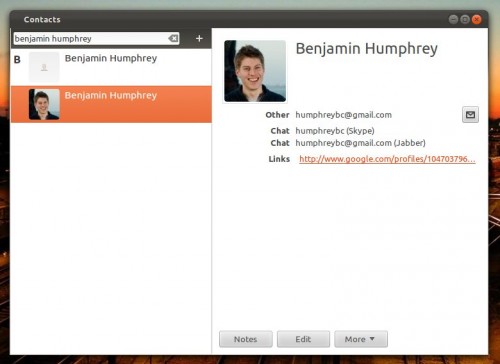
В их число входит GNOME Contacts — интегрированная с Google адресная книга:
GNOME Sushi — инструмент для предварительного просмотра файлов, интегрированный со стандартным файловым менеджером Nautilus. Для предварительного просмотра изображения, видео-, аудио- или текстового файла просто выберите его с помощью мыши или клавиатуры, а затем нажмите клавишу пробела один раз, чтобы «заглянуть» внутрь:

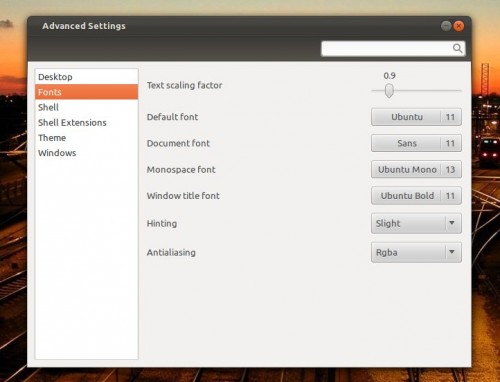
GNOME Tweak Tool позволяет настроить то, как GNOME Shell ведёт себя — поменять значки на рабочем столе, изменить системную тему или изменить размер системного шрифта:
Установив вышеперечисленные приложения, можно погрузиться в GNOME Shell. Для этого выйдите из системы, а при новом входе на новой странице входа в Ubuntu выберите «GNOME» в меню:

Обратите внимание, что для GNOME Shell нужно 3D-ускорение — так что убедитесь, что ваш компьютер его поддерживает, иначе вы попадёте в урезанную версию GNOME 3.
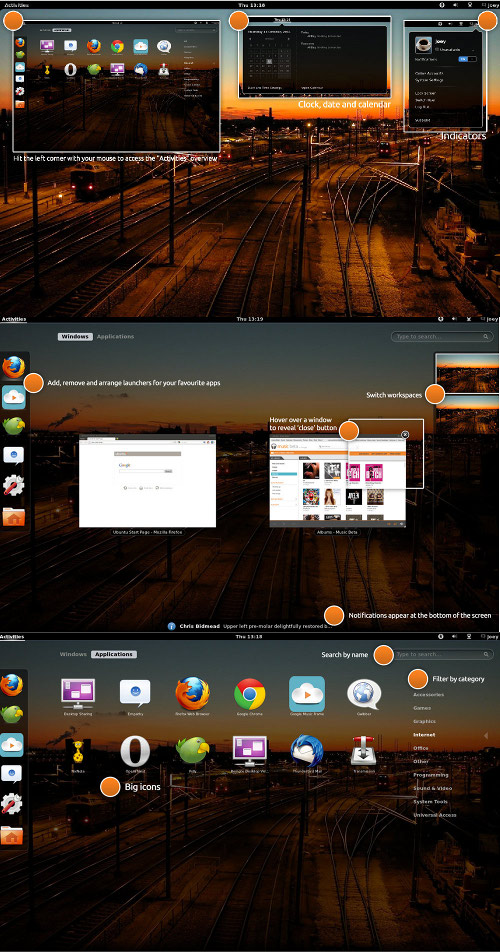
Вот так в целом выглядит GNOME Shell и его важные основные меню и фунции:
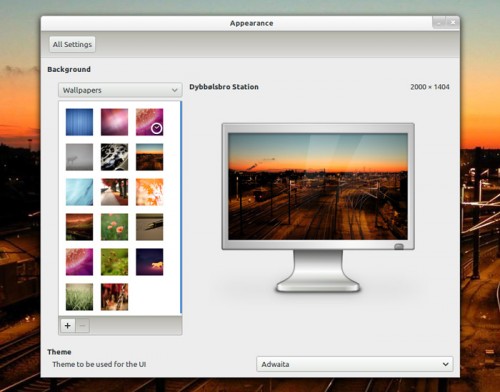
Хотя убунтовские темы Ambiance и Radiance отлично выглядят в GNOME Shell, возможно, вы захотите переключиться на стандартную тему GNOME — Adwaita.
Для её включения нужно в системных настройках зайти на вкладку Appearance, в выпадающем меню выбрать «Adwaita» и перезайти в систему:
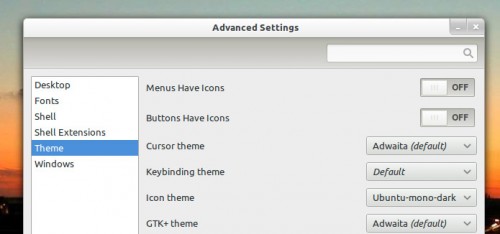
Если же вы хотите поменять набор иконок, то откройте ранее установленный GNOME Tweak Tool (нажмите Activities, напечатайте «tweak» и кликните по иконке Advanced Settings), выберите вкладку Theme и выберите желаемый стиль в выпадающем меню Icon theme:
В GNOME Shell также есть некоторые довольно удобные скрытые возможности, в том числе встроенный создатель скринкастов:
Как запустить Gnome в Ubuntu?
Чтобы запустить gnome из терминала, используйте команду startx. Вы можете использовать ssh -X или ssh -Y на его машине, чтобы запускать приложения на машине вашего друга, но используя свой Xorg. Веб-браузер по-прежнему будет устанавливать соединение с его имени хоста.
Как запустить рабочий стол Gnome на сервере Ubuntu?
- Хотите добавить среду рабочего стола после установки Ubuntu Server? …
- Начните с обновления репозиториев и списков пакетов: sudo apt-get update && sudo apt-get upgrade. …
- Чтобы установить GNOME, начните с запуска tasksel: tasksel. …
- Чтобы установить KDE Plasma, используйте следующую команду Linux: sudo apt-get install kde-Plasma-desktop.
Как мне перейти на графический интерфейс в Ubuntu?
Итак, чтобы переключиться в неграфическое представление, нажмите Ctrl — Alt — F1. Обратите внимание, что вам необходимо войти в систему отдельно на каждом виртуальном терминале. После переключения введите свое имя пользователя и пароль, чтобы получить приглашение Bash. Чтобы вернуться к графическому сеансу, нажмите Ctrl — Alt — F7.
Использует ли Ubuntu 20.04 Gnome?
GNOME 3.36 и все связанные с ним визуальные улучшения и улучшения производительности. Ubuntu 20.04 имеет последнюю версию GNOME 3.36. Это означает, что все новые функции в 3.36 также доступны для Ubuntu 20.04. Например, вы заметите обновленный экран блокировки.
Что такое Gnome Ubuntu?
Ubuntu GNOME (ранее Ubuntu GNOME Remix) — это прекращенный дистрибутив Linux, распространяемый как бесплатное программное обеспечение с открытым исходным кодом. В нем использовалась чистая среда рабочего стола GNOME 3 с оболочкой GNOME, а не графическая оболочка Unity. Начиная с версии 13.04 он стал официальной «разновидностью» операционной системы Ubuntu.
Как использовать Gnome в Linux?
Чтобы получить доступ к оболочке GNOME, выйдите из своего текущего рабочего стола. На экране входа в систему нажмите маленькую кнопку рядом со своим именем, чтобы открыть параметры сеанса. Выберите в меню опцию GNOME и войдите в систему со своим паролем.
Как запустить GDM из командной строки?
Переключиться на GDM через терминал
- Откройте терминал с помощью Ctrl + Alt + T, если вы находитесь на рабочем столе, а не в консоли восстановления.
- Введите sudo apt-get install gdm, а затем ваш пароль, когда будет предложено, или запустите sudo dpkg-reconfigure gdm, затем sudo service lightdm stop, если gdm уже установлен.
Как мне запустить Gnome Shell?
Нажмите Alt + F2 и введите r, чтобы перезапустить оболочку GNOME.
Могу ли я использовать рабочий стол Ubuntu в качестве сервера?
Короткий, короткий и короткий ответ: да. Вы можете использовать Ubuntu Desktop в качестве сервера. И да, вы можете установить LAMP в среду рабочего стола Ubuntu. Он послушно раздаст веб-страницы всем, кто попадет на IP-адрес вашей системы.
Есть ли у сервера Ubuntu 18.04 графический интерфейс?
Графический интерфейс сервера Ubuntu не устанавливается по умолчанию в Ubuntu 18.04 Bionic Beaver. Однако это не означает, что окружение рабочего стола не может быть установлено на вашем сервере. Это руководство предоставит вам информацию о том, как установить графический интерфейс на вашем сервере Ubuntu 18.04.
Как запустить графический интерфейс в Linux?
Как запустить графический интерфейс в RedHat-8-Start-Gui Linux пошаговые инструкции
- Если вы еще этого не сделали, установите среду рабочего стола GNOME. …
- (Необязательно) Включите запуск графического интерфейса после перезагрузки. …
- Запустите графический интерфейс в RHEL 8 / CentOS 8 без необходимости перезагрузки с помощью команды systemctl: # systemctl isolate graphical.
23 центов 2019 г.
Какой графический интерфейс использует Ubuntu?
GNOME 3 был графическим интерфейсом по умолчанию для рабочего стола Ubuntu, в то время как Unity по-прежнему используется по умолчанию в старых версиях, вплоть до 18.04 LTS.
Какой графический интерфейс лучше всего подходит для Ubuntu Server?
8 лучших окружений рабочего стола Ubuntu (18.04 Bionic Beaver Linux)
- Рабочий стол GNOME.
- Рабочий стол KDE Plasma.
- Рабочий стол Mate.
- Рабочий стол волнистого попугайчика.
- Рабочий стол Xfce.
- Рабочий стол Xubuntu.
- Коричный рабочий стол.
- Рабочий стол Unity.
Как переключаться между CLI и GUI в Ubuntu?
Если вы хотите вернуться к графическому интерфейсу, нажмите Ctrl + Alt + F7. Вы также можете переключаться между консолями, удерживая клавишу Alt и нажимая левую или правую клавишу курсора для перемещения вниз или вверх по консоли, например с tty1 на tty2.
Introduction
Starting from Gnome 3.x the old user interface of this desktop environment evolved in a new UI called Gnome Shell. On Ubuntu this shell is not available by default, since Unity is the main shell presented after a new installation. Luckly the Gnome Team is maintaining an updated PPA that aims to integrate Gnome in Ubuntu.
Installation
To install Gnome Shell on Ubuntu (only Ubuntu >= 11.04 is supported) just execute these commands:
This will install the Gnome Shell 3.2 on your Ubuntu distribution.
Installing Gnome Shell Extensions
The Gnome Shell comes with no extensions installed, the updated one are packaged in a different PPA. To install them execute the following commands:
Note (please read)
Some people are asking me: why a PPA? Gnome 3 is in Oneiric already! It’s not exact. First of all the version shipped with Oneiric is not updated, then some packages are missing and even extensions are packaged separately.
GnomeShell (последним исправлял пользователь host180-201-dynamic 2011-11-18 20:42:24)
The material on this wiki is available under a free license, see Copyright / License for details.