Как настроить основные параметры беспроводной передачи данных беспроводного маршрутизатора TP-Link?

Спасибо за обращение
Нажмите здесь, чтобы связаться с технической поддержкой TP-Link.
Рекомендуемая продукция

N300 Wi-Fi роутер

N450 Wi-Fi роутер

N300 Многофункциональный Wi-Fi роутер с поддержкой 3G/4G
Подписаться на рассылку Мы с ответственностью относимся к вашим персональным данным. Полный текст положения об обработке персональных данных доступен здесь. С нашими условиями использования и программой улучшения пользовательского опыта можно ознакомиться здесь.
- vk.com
- www.youtube.com
- Telergam
- Yandex
- Сведения о компании
- Контакты
- Конфиденциальность
- Новости
- Награды
- Безопасность
- Блог
- Партнерская программа
- Обучение и сертификация
- Оборудование SOHO
- Оборудование SMB
- Технологии
- tp-link
- tapo
- VIGI
Get products, events and services for your region.
This website uses cookies to improve website navigation, analyze online activities and have the best possible user experience on our website. You can object to the use of cookies at any time. You can find more information in our privacy policy . Don’t show again
This website uses cookies to improve website navigation, analyze online activities and have the best possible user experience on our website. You can object to the use of cookies at any time. You can find more information in our privacy policy . Don’t show again
These cookies are necessary for the website to function and cannot be deactivated in your systems.
accepted_local_switcher, tp_privacy_base, tp_privacy_marketing, tp_smb-select-product_scence, tp_smb-select-product_scenceSimple, tp_smb-select-product_userChoice, tp_smb-select-product_userChoiceSimple, tp_smb-select-product_userInfo, tp_smb-select-product_userInfoSimple, tp_top-banner, tp_popup-right-middle, tp_popup-right-bottom
__livechat, __lc2_cid, __lc2_cst, __lc_cid, __lc_cst, CASID
VISITOR_INFO1_LIVE, YSC, LOGIN_INFO, PREF, CONSENT, __Secure-3PSID, __Secure-3PAPISID, __Secure-3PSIDCC
Analysis and Marketing Cookies
Analysis cookies enable us to analyze your activities on our website in order to improve and adapt the functionality of our website.
The marketing cookies can be set through our website by our advertising partners in order to create a profile of your interests and to show you relevant advertisements on other websites.
Google Analytics & Google Tag Manager & Google Optimize
_gid, _gat, _gat_global, _ga, _gaexp
Google Ads & DoubleClick
NID, IDE, test_cookie, id, 1P_JAR
fr, spin, xs, datr, c_user, sb, _fbp
_ce.s, _CEFT, _gid, cean, _fbp, ceac, _drip_client_9574608, cean_asoc
_hjKB, _fbp, ajs_user_id, _BEAMER_LAST_UPDATE_zeKLgqli17986, _hjid, _gcl_au, _ga, ajs_anonymous_id, _BEAMER_USER_ID_zeKLgqli17986, _hjAbsoluteSessionInProgress, _hjFirstSeen, _hjIncludedInPageviewSample, _hjTLDTest
Подключение и настройка роутера Tp-Link: подробная инструкция
Беспроводные технологии проникают в нашу жизнь все интенсивнее, и настройка роутера фирмы Tp-Link пользуется большой популярностью в поисковых системах интернета.
Я объясню вам, как правильно подключить и настроить роутер Tp-Link. Данная пошаговая инструкция, как для начинающих, для чайников как угодно, так и для тех, у кого есть небольшой опыт, у кого сбились или слетели настройки и хотел бы перенастроить маршрутизатор или проверить настройки на нем, в том числе и посмотреть пароль от wi-fi, если его забыли.
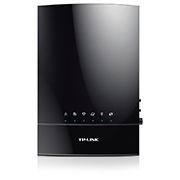
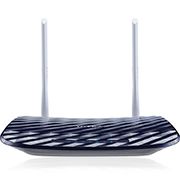
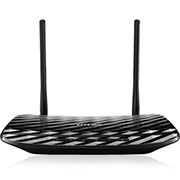
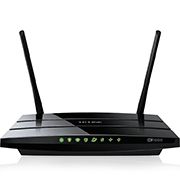
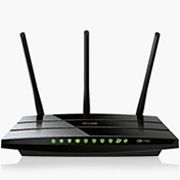
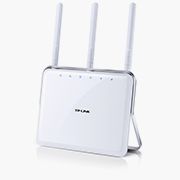
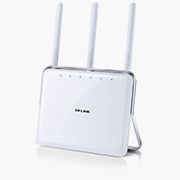
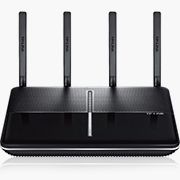
Все маршрутизаторы Tp-Link отличаются друг от друга, как правило, чем дороже, тем он мощнее. И поэтому нужно узнать, какая модель попала вам в руки. Производитель на коробке написал модель, ее также можно посмотреть на обратной стороне самого оборудования. Модели Tp-Link обычно начинаются с Archer, TL-WR.
Ниже в списке можете выбрать ваш маршрутизатор для дальнейшей настройки.
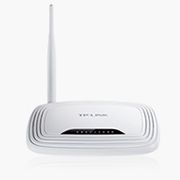
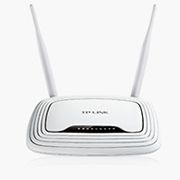
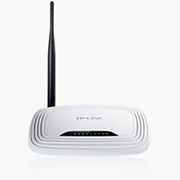
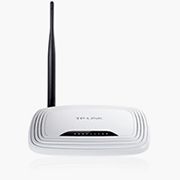
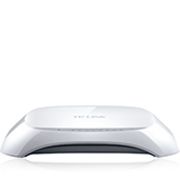
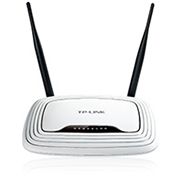
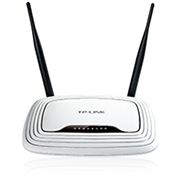
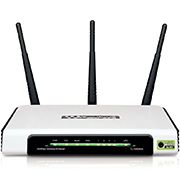
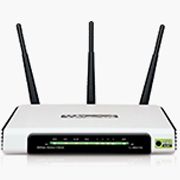
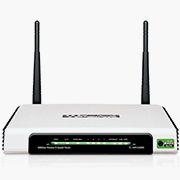
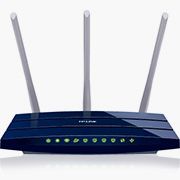
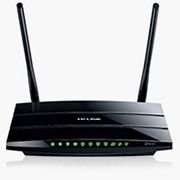
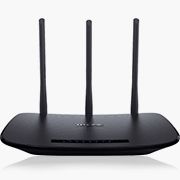
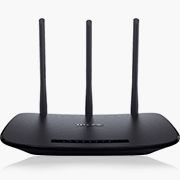
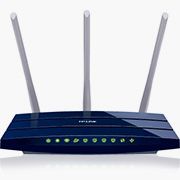
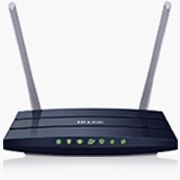
Подключаем роутер Tp-Link к компьютеру
Узнав точную модель, подключим wi-fi маршрутизатор Tp-Link к компьютеру.
Подключим оборудование к электросети — 220 Вольт. Кабель, который заходит в помещение от оборудования провайдера подключаем к WAN порту роутера, порт обычно самый первый, выделен другим цветом и подписан. В коробке от оборудования обычно лежит сетевой кабель, обжатый с двух концов разъемами RJ-45 (8P8C) — это патч-корд, один его конец подключаем к компьютеру, другой к первому или любому другому порту маршрутизатора.
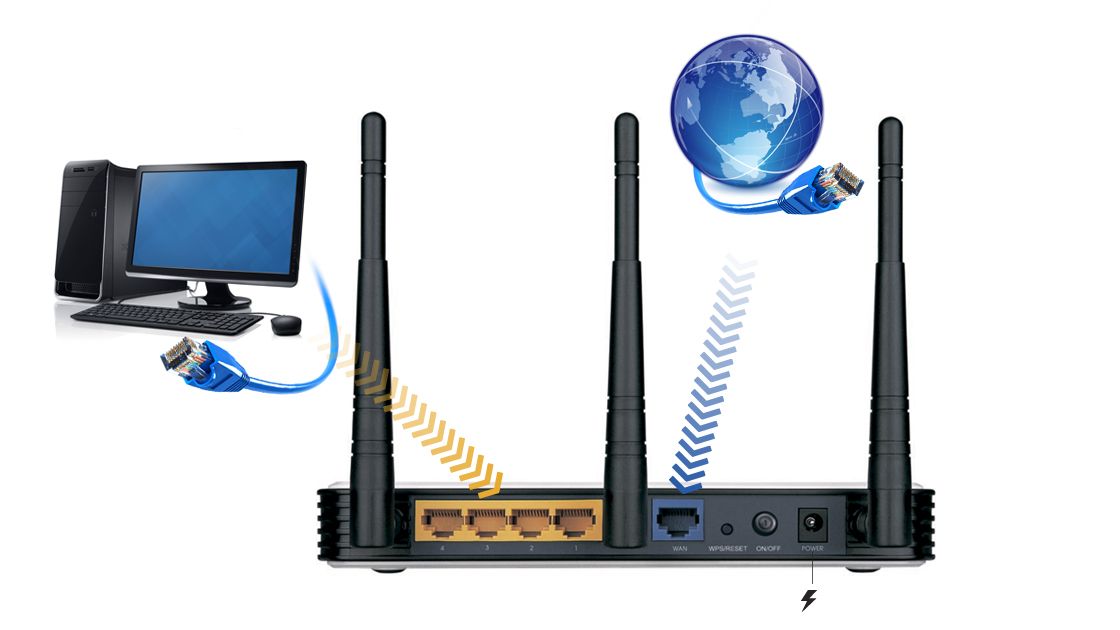
Есть вероятность столкнуться с такой проблемой, на ноутбуке нет разъема для подключения патч-корда, что делать? Подключаемся к маршрутизатору по wi-fi для его управления. Открываем беспроводные сети, ищем среди всех доступных сетей нашу, с названием Tp-Link и его модель, подключаемся, будет запрос пароля, его мы смотрим на обратной стороне маршрутизатора. Замечу, этот вариант только для тех, у кого новый роутер. На Б/у роутере, если вы не знаете пароль, нужно сбросить до заводских настроек через кнопку Reset, подробнее об этом написано здесь: https://inrouters.ru/tp-link/reset-router-tplink/
Вход в настройки роутера
Как зайти в настройки роутера или веб-интерфейс? Вход производится через любой браузер. В поле, где пишем адрес сайта вбиваем ip адрес роутера — 192.168.1.1 иногда он бывает 192.168.0.1, tplinkwifi.net или tplinklogin.net.

Открывается страница с авторизацией учетной записи, вводим стандартные для Tp-Link имя пользователя и пароль.
- Имя пользователя (Username) — admin
- Пароль (Password) — admin
Жмем «Log in» (Войти), попадаем на страницу настроек роутера Tp-Link.
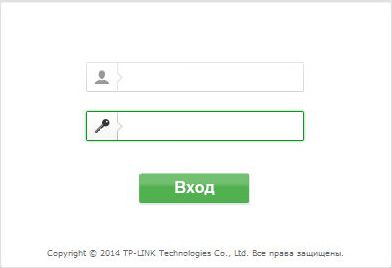
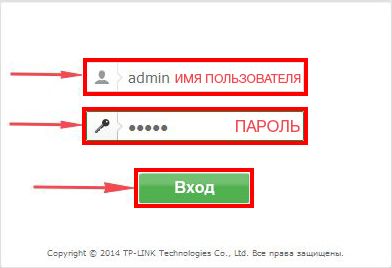
Замечу, что если у вас не заходит, и маршрутизатор б/у, значит на нем меняли настройки и указали другие данные для входа. В этом случае восстановить пароль невозможно, придется сбросить настройки маршрутизатора до заводских, подробнее об этом написано здесь: https://inrouters.ru/tp-link/reset-router-tplink/
Настраиваем wi-fi сеть
Приступаем к настройке роутера. Можно применить мастер настроек или быструю настройку интернета в меню роутера, но давайте сделаем это по другому.
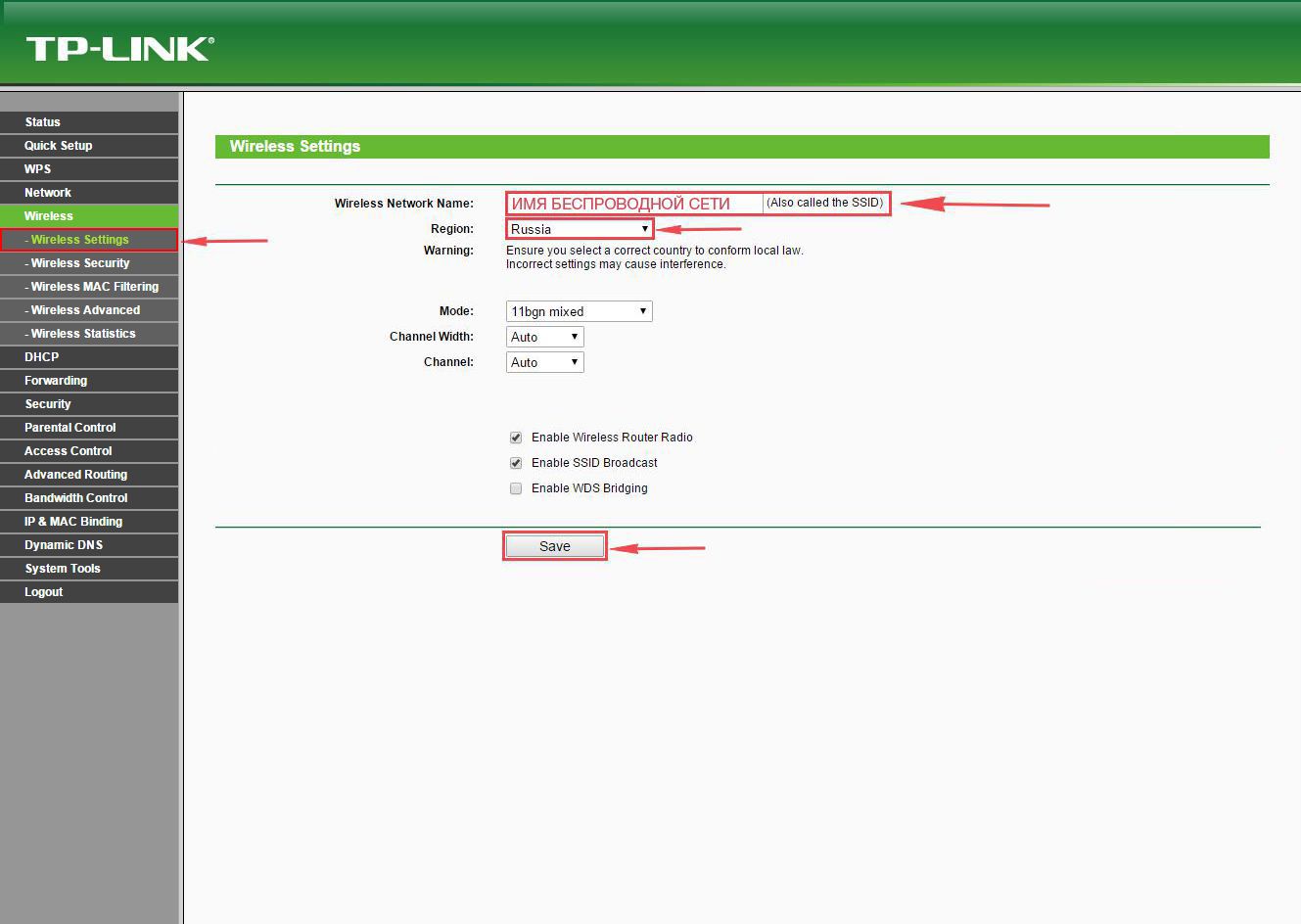
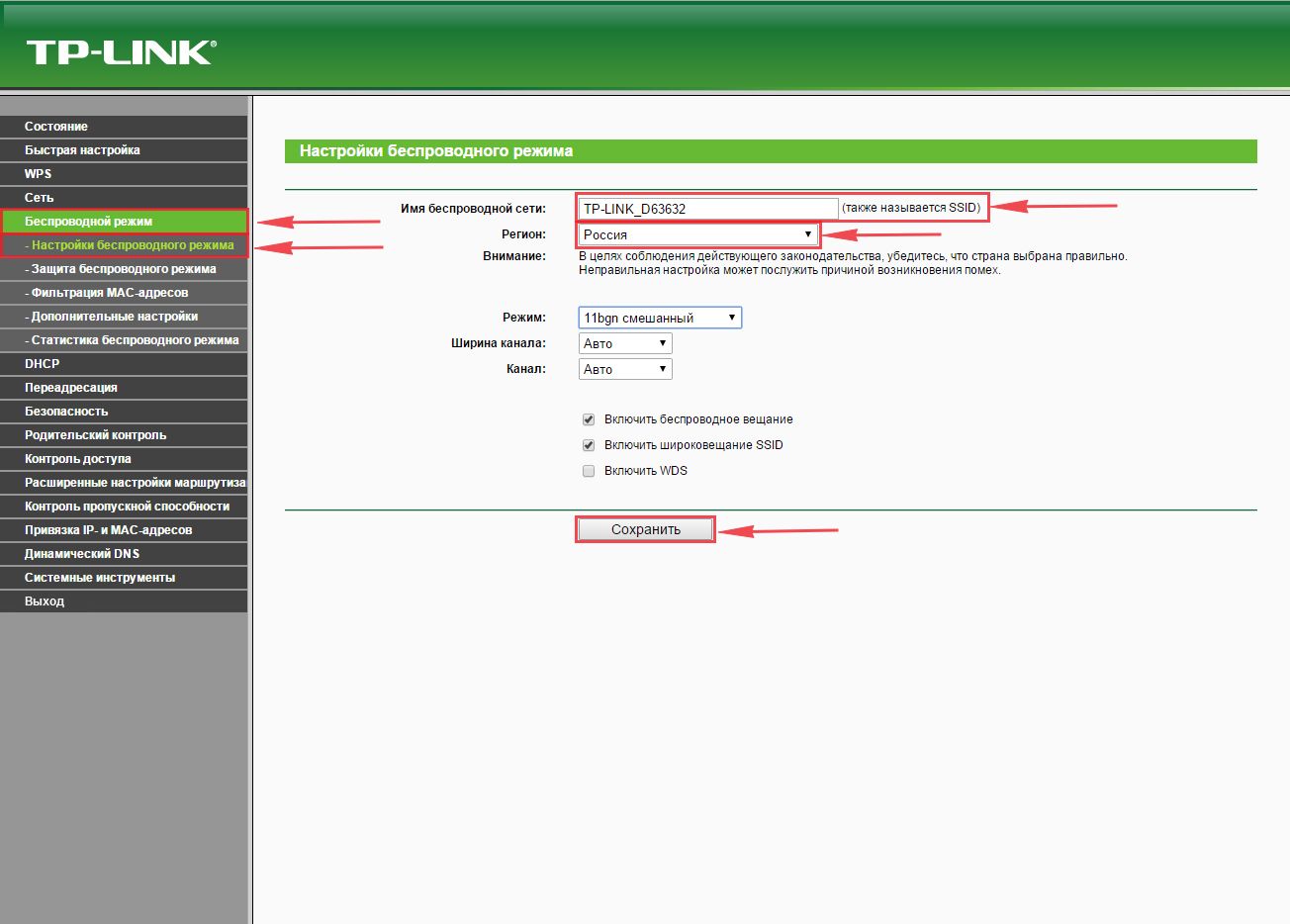
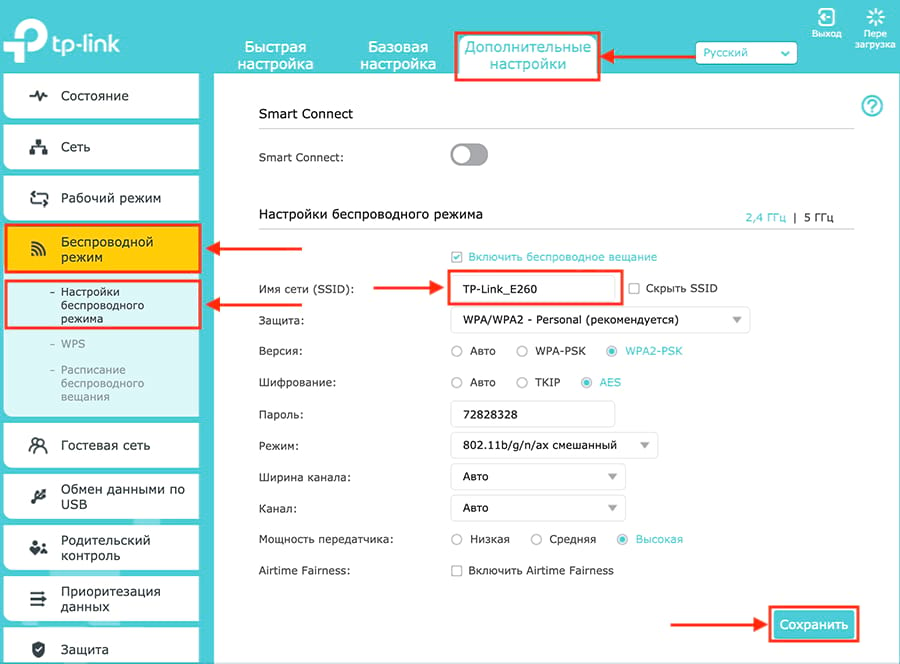
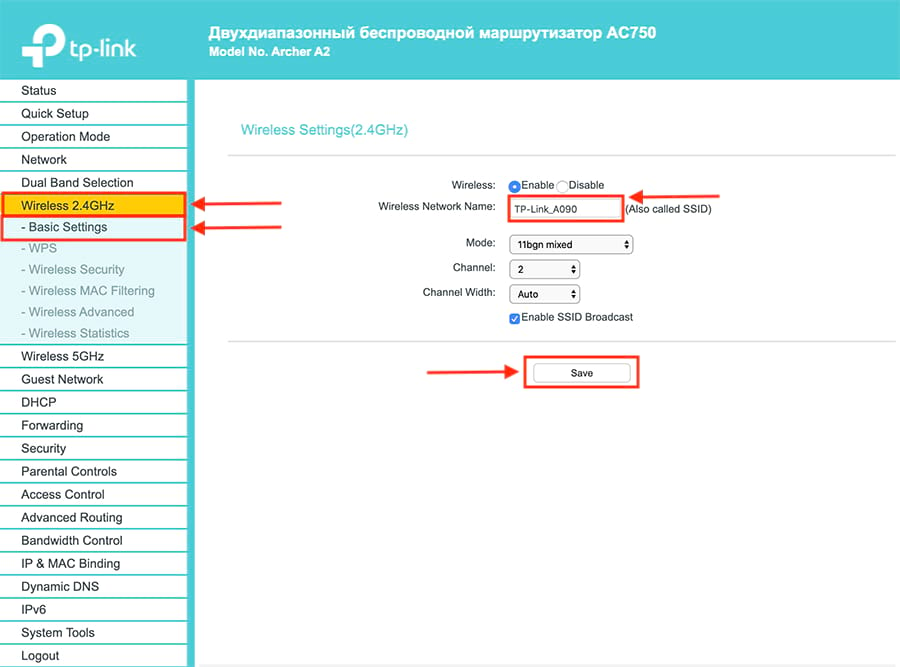
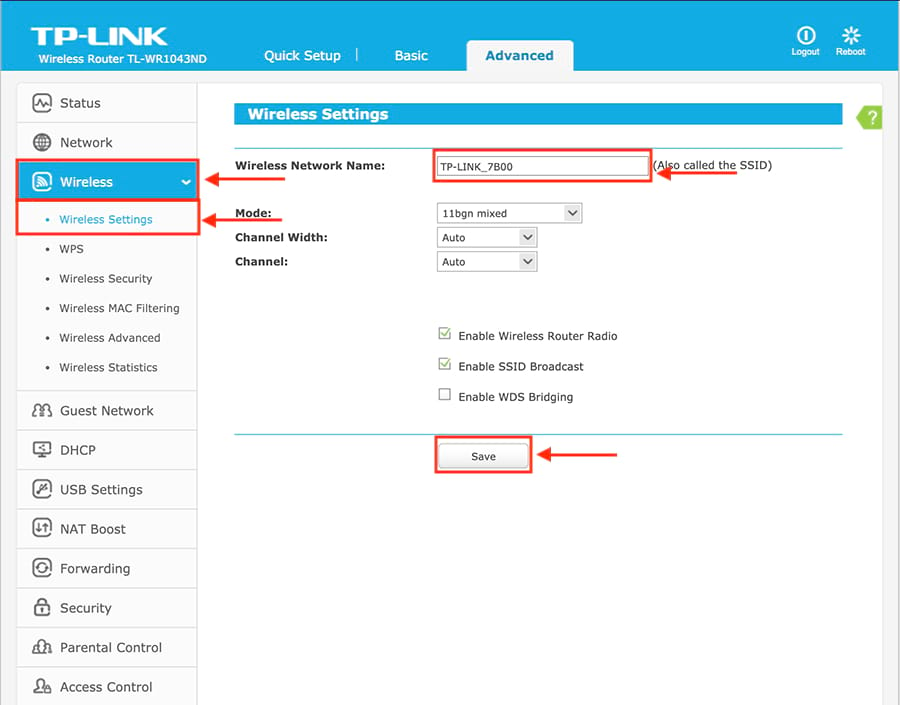
В меню роутера Tp-Link выбираем пункт «Wireless«, если интерфейс на русском языке, то «Беспроводной режим«. Ниже буду писать настройки одновременно на английский и русский интерфейсы, так как все идентично.
Замечу, что роутер может быть однодиапазонным или двухдиапазонным — 2,4 ГГц и 5 ГГц.
2,4 ГГц — именно с него начиналась эра домашних беспроводных технологий. Данный диапазон подвержен помехам от любой бытовой техники, особенно от Bluetooth, потому что частоты работ совпадают. Если в будущем заметите сбои в работе, одна из причин именно в этом.
5 ГГц — высокая пропускная способность, выражена в высокой скорости передач. Одним из минусов является маленькая дальность действия, но большой плюс — мало подвержен внешними воздействиями бытовой техники. Поэтому роутер лучше расположить ближе к устройствам, которыми пользуетесь.
При наличии двух диапазонов на роутере Tp-Link рекомендую настроить обе, это поможет пользоваться интернетом в диапазоне 2,4 ГГц, к примеру на улице на лавочке, когда диапазон 5 ГГц не виден устройству, или когда есть телефон, планшет и даже компьютер, который не поддерживает данный диапазон.
Поделимся видео о том, как запаролить wi-fi сеть на роутере Tp-Link
В поле «Wireless Network Name:» или на русском «Имя беспроводной сети:» выдумаем и напишем на латинице имя wi-fi сети, оно будет отображаться на телефоне, планшете, компьютере при подключении к wi-fi, к примеру назовем: «Kak_dela_sosed?». «Region» выбираем Russia.
Ставим пароль на wi-fi
Теперь нам нужно обезопасить нашу сеть, поставить пароль на wi-fi, чтобы соседи не могли подключаться к нам.
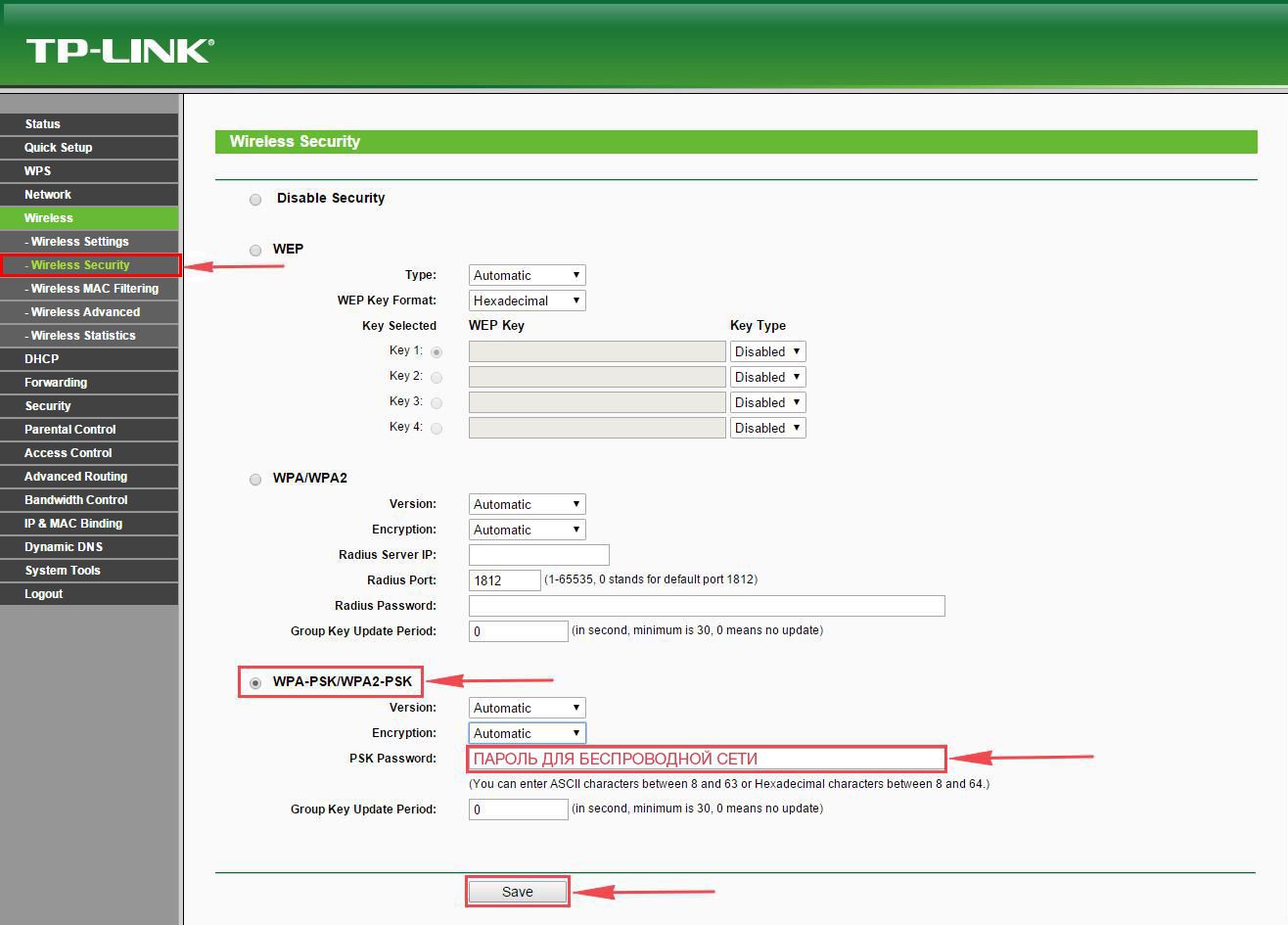
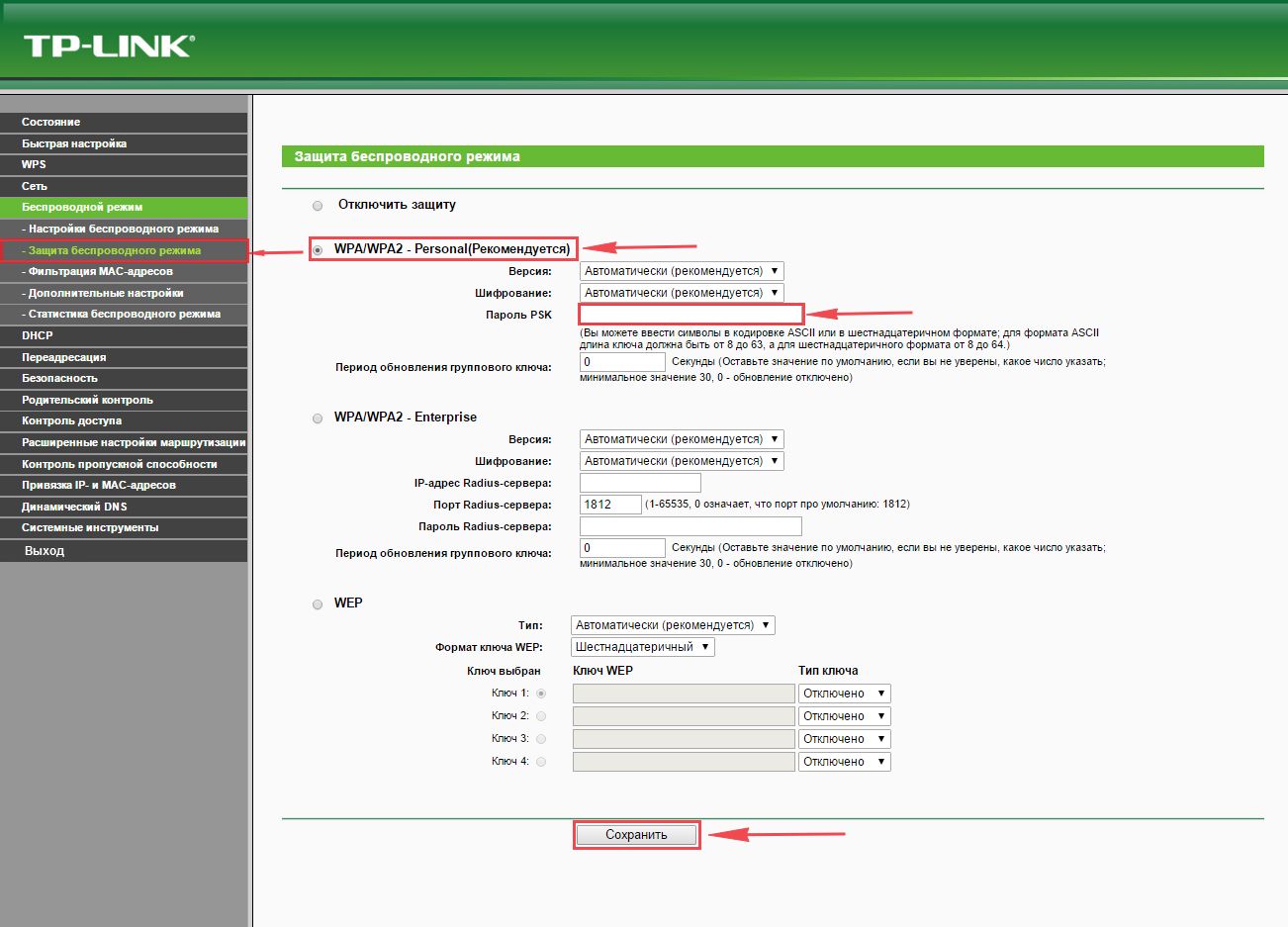
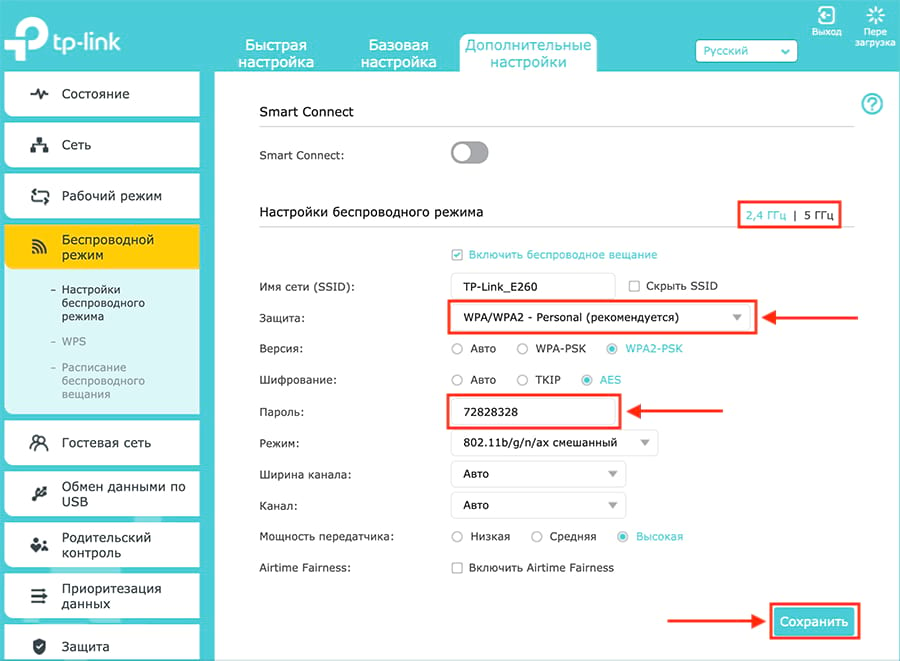
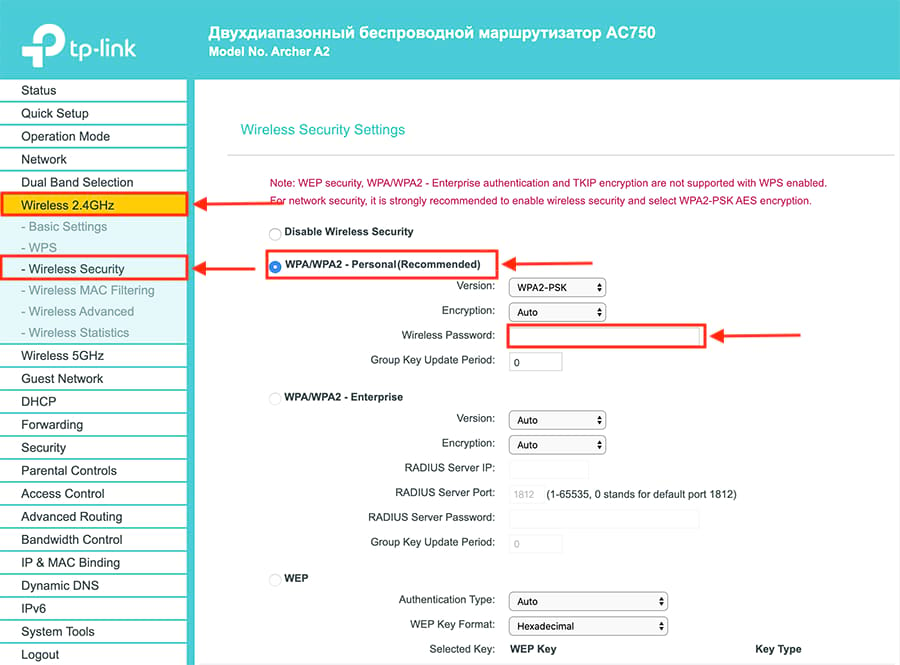
Нужно перейти в меню «Wireless Security» или «Защита беспроводного режима«
Выберем тип шифрования «WPA-PSK/WPA2-PSK» или «WPA/WPA2-Personal(Рекомендуется)» на русском интерфейсе, в строке «PSK Password:» или «Пароль PSK» придумаем и установим пароль. Этот тот самый пароль, который нужен, чтобы подключиться в wifi. Те, кто перенастраивает маршрутизатор Tp-Link, здесь могут произвести смену пароля.
Жмем «Save» или «Сохранить«.
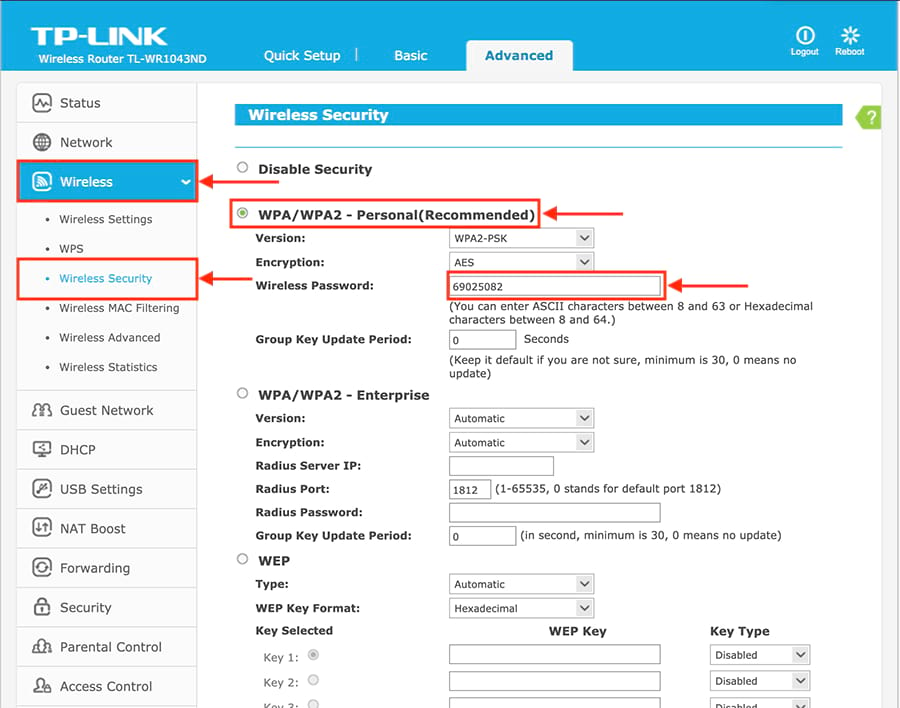
Если у вас двухдиапазонный маршрутизатор, проделываем настройки и для 5 ГГц.
В случае, если вы настраивали через wi-fi, без кабеля, нужно заново подключиться к вновь созданной сети для продолжения настройки.
Настраиваем интернет
Пожалуй самый важный момент при настройке, так как роутер Tp-Link подключается через сервер, которому нужно предоставить логин и пароль для входа в глобальную сеть. Существуют несколько типов подключения — PPPOE и два VPN протокола PPTP и L2TP. Поэтому нужно знать какой из этих типов у провайдера. Также у некоторых провайдеров доступ к интернету предоставляется без этих типов подключения, иными словами по DHCP или Динамическим IP, в этом случае на сервере регистрируется оборудование, его MAC адрес.
Настраиваем интернет через DHCP
Список провайдеров с DHCP подключением: Skynet (Скайнет), Байкал Телеком.
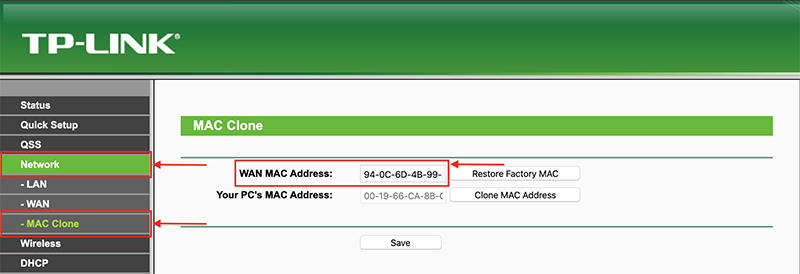
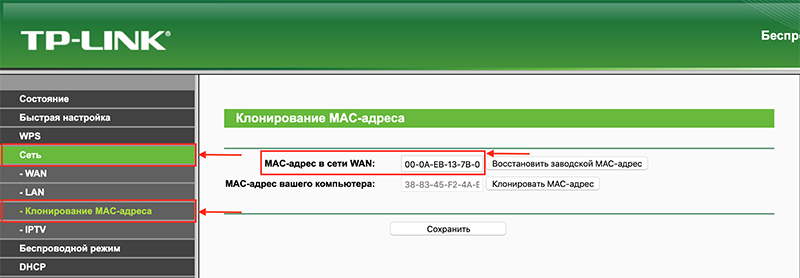
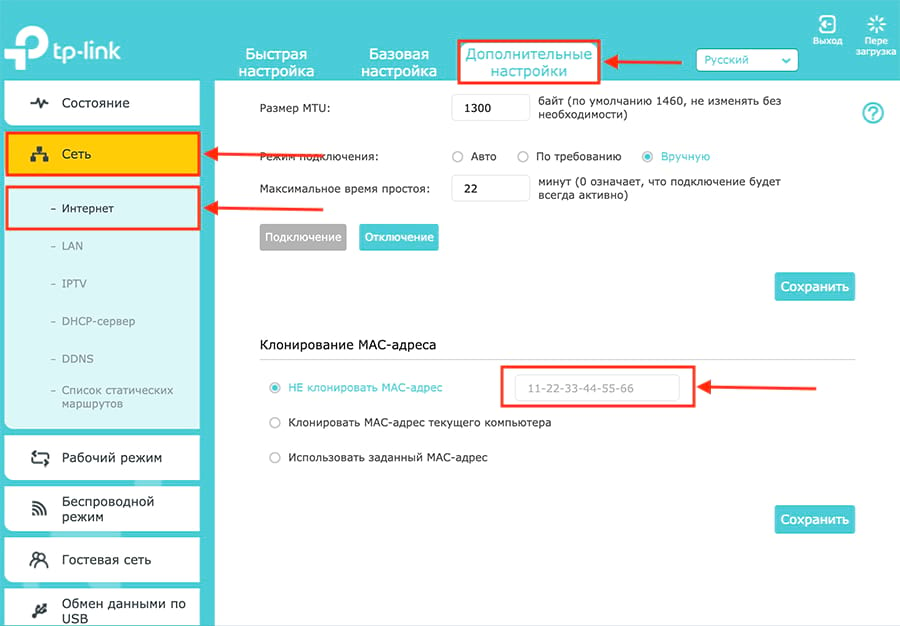
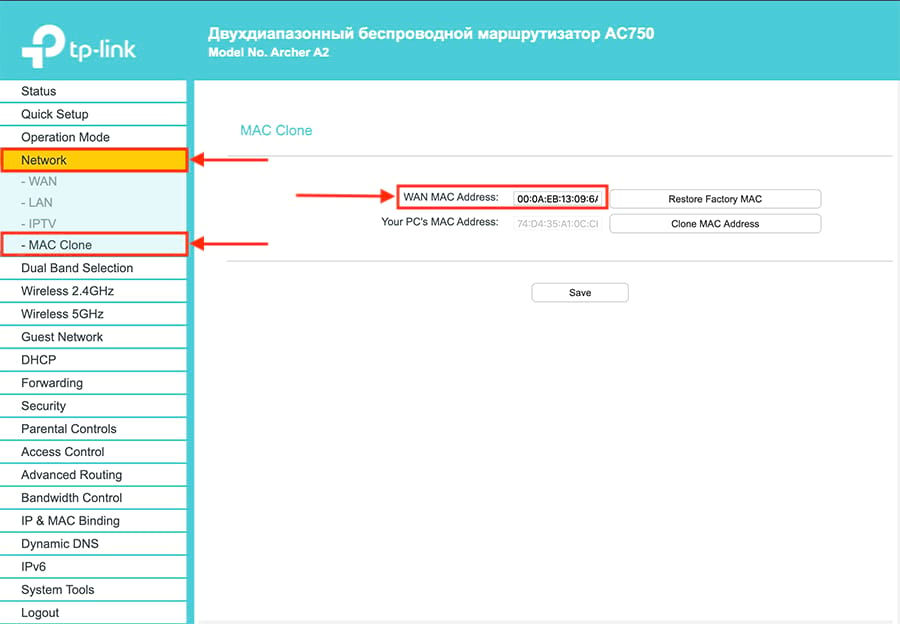
Для начала узнаем MAC адрес роутера TP-Link. Идем в меню во вкладку «Network» или на русском интерфейсе «Сеть«, далее «MAC Clone» или «Клонирование Mac-адреса«.
В строке «WAN MAC Address:» или «MAC-адрес сети WAN» видим нужный MAC адрес. Копируем его, идем в личный кабинет провайдера, находим там соответствующее меню по изменению MAC-адреса, меняем. Замечу, что возможно у некоторых провайдеров нет возможности поменять адрес через личный кабинет, в этом случае звоним провайдеру на горячую линию проси поменять его.

Настраиваем PPPOE
Список провайдеров с PPPOE подключением: Ростелеком (Аист, Башинформсвязь), Транстелеком (ТТК), МТС, Дом Ру, Нетбайнет, Уфанет, Megaline (Мега-Лайн).
Поделимся видео о том, как настраиваем PPPOE.
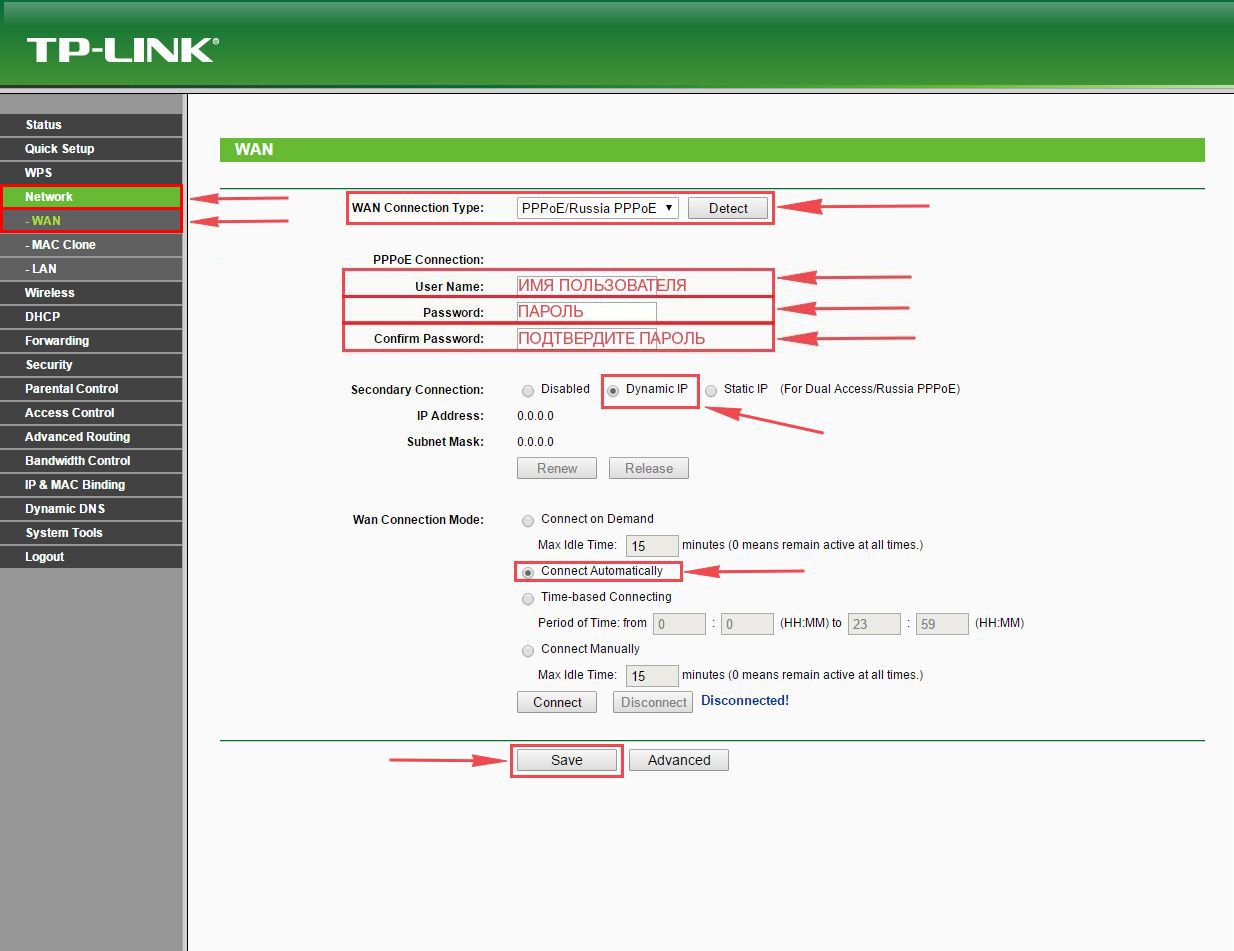
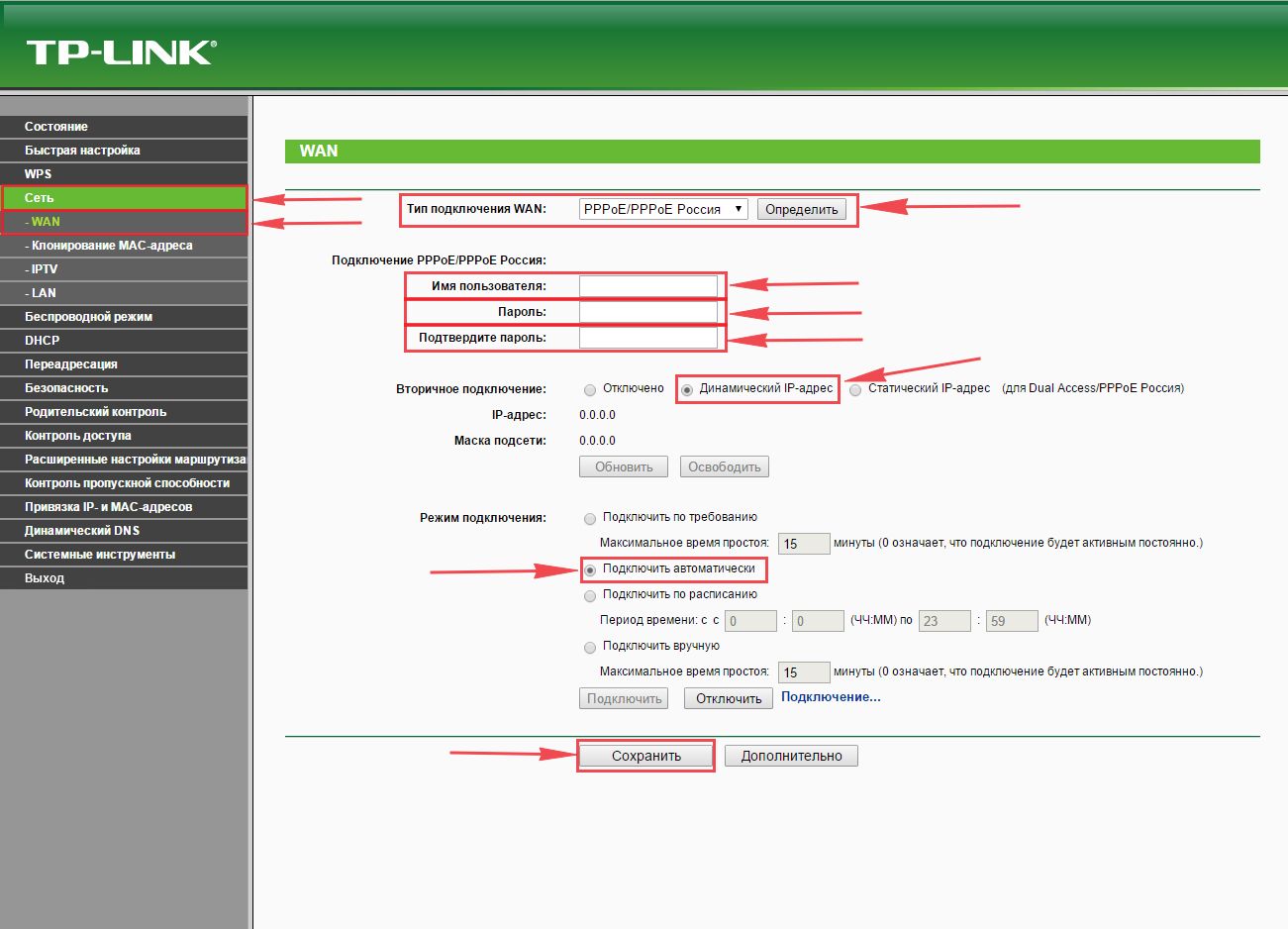
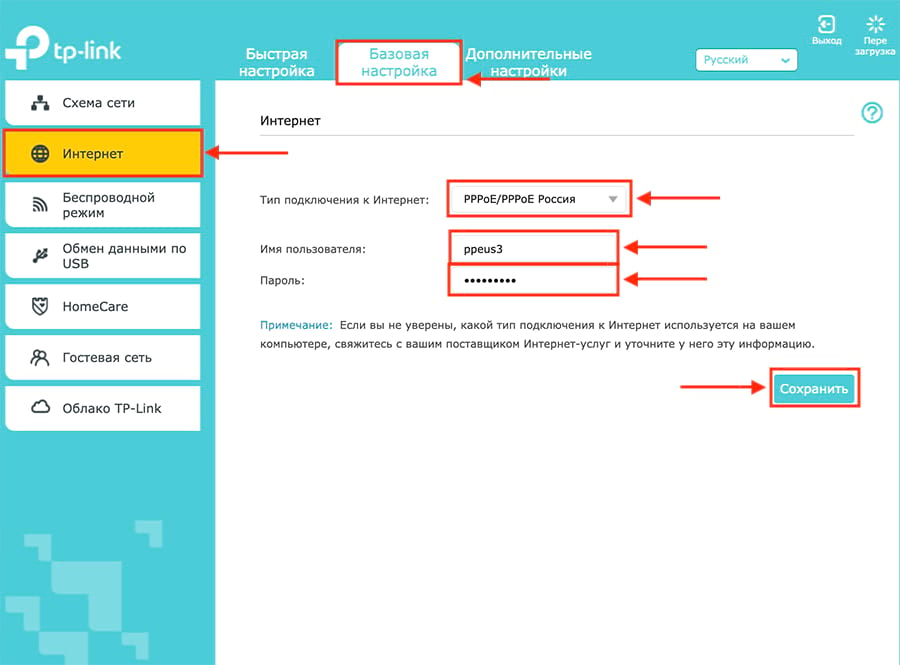
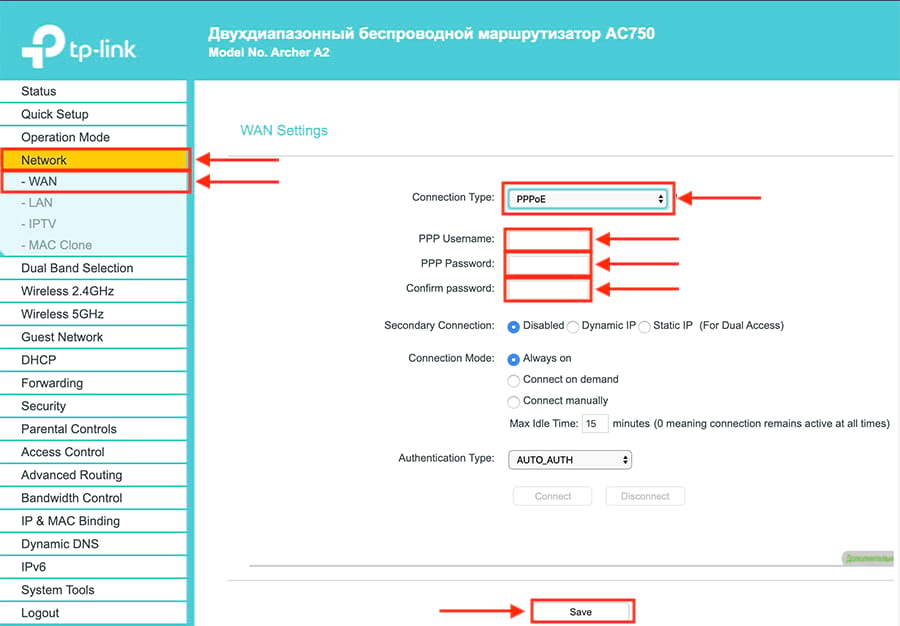
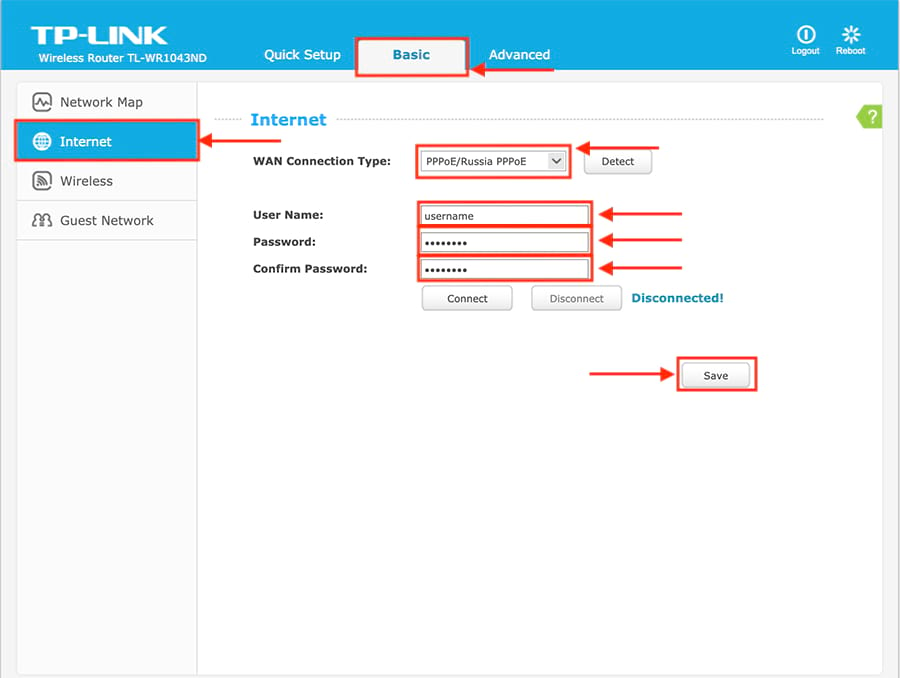
В меню Tp-Link нажимаем на вкладку «Network» или «Сеть«, попадаем в настройки «WAN«.
Правее видим «WAN Connection Type:» или «Тип подключения WAN:«, выставляем «PPPOE/Russia PPPOE» или «PPPoE/PPPoE Россия«.
Ниже пишем «User Name:» или «Имя пользователя:» и «Password:» или «Пароль:«, повторяем «Confirm Password:» или «Подтвердите пароль:«.
Откуда их взять. Они прописаны в договоре или в акте выполненных работ после подключения интернета, завели кабель в помещение, получите, распишитесь.
Если бумаги потеряны, вначале звоните на горячую линию провайдера, обычно они просят подойти в офис, так как неизвестно, кому предоставляют данные, но может повезет.
Ставим галочки «Dynamic IP» или «Динамический IP-адрес» и «Connect Automatically» или «Подключить автоматически«.
Замечу, что бывают Статические IP-адреса, они обычно прописываются у юр лиц, либо если подключена дополнительная услуга у физ лиц, если таковым являетесь ставите галочку «Static IP» или «Статический IP-адрес«, заполняете их. По умолчанию идет динамический ip адрес, поэтому оставляем как есть и идем дальше.
После внесения изменений жмем «Save» или «Сохранить«.
Настраиваем PPTP
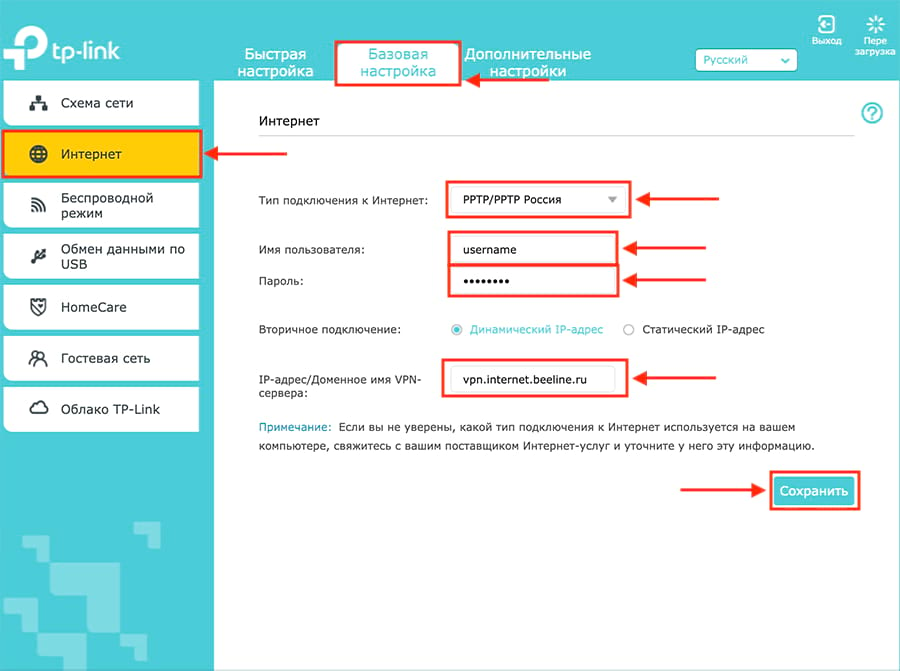
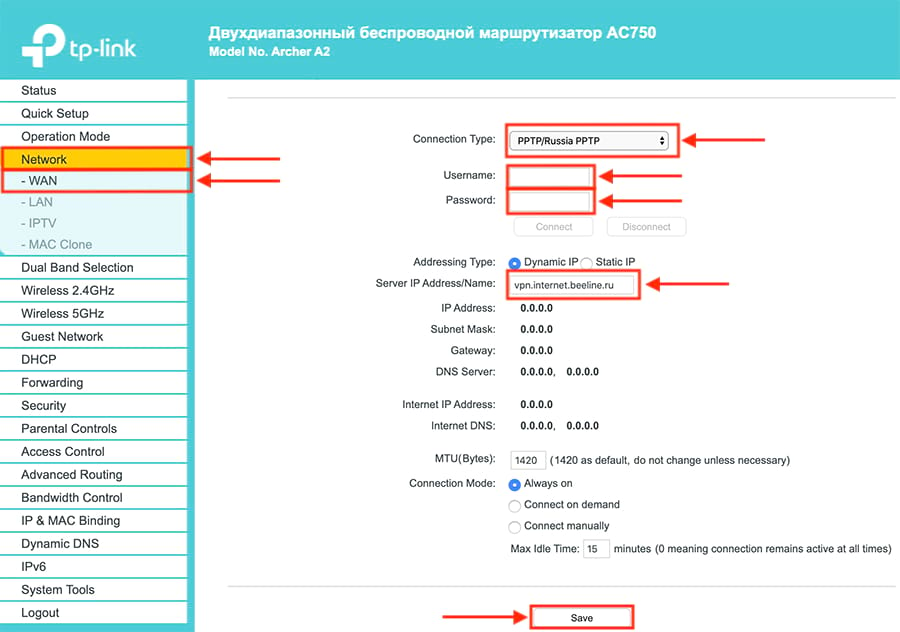
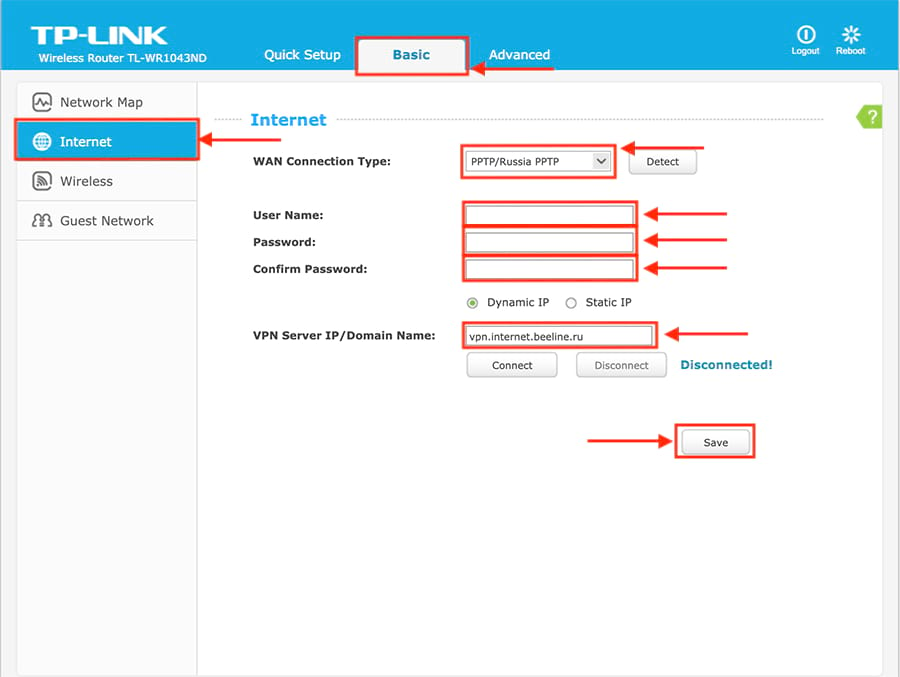
Провайдер с PPTP подключением — Билайн (адрес сервера — vpn.internet.beeline.ru), Интерсвязь (адрес сервера — unlim.is74.ru).
Поделимся видео о том, как настраиваем PPTP.
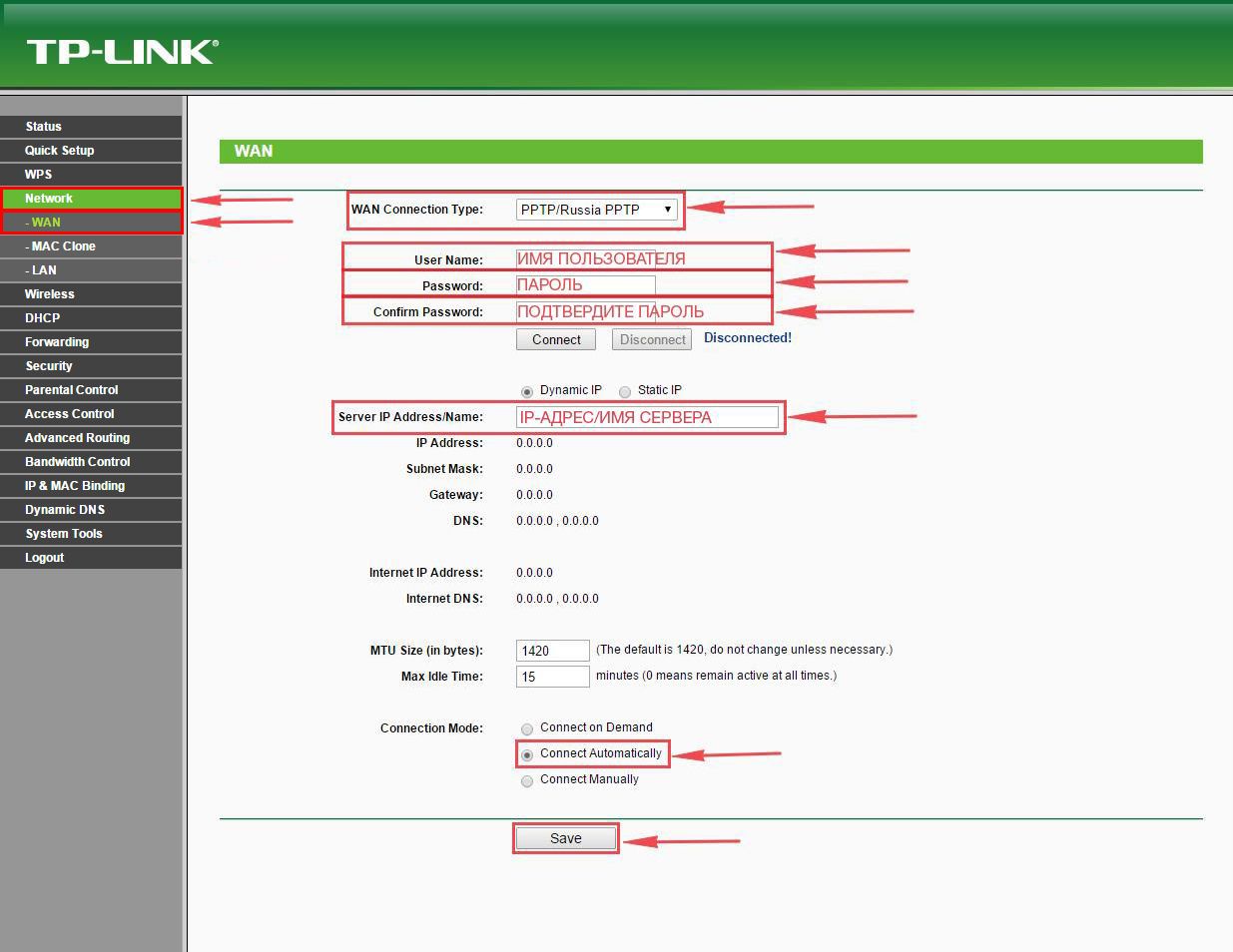
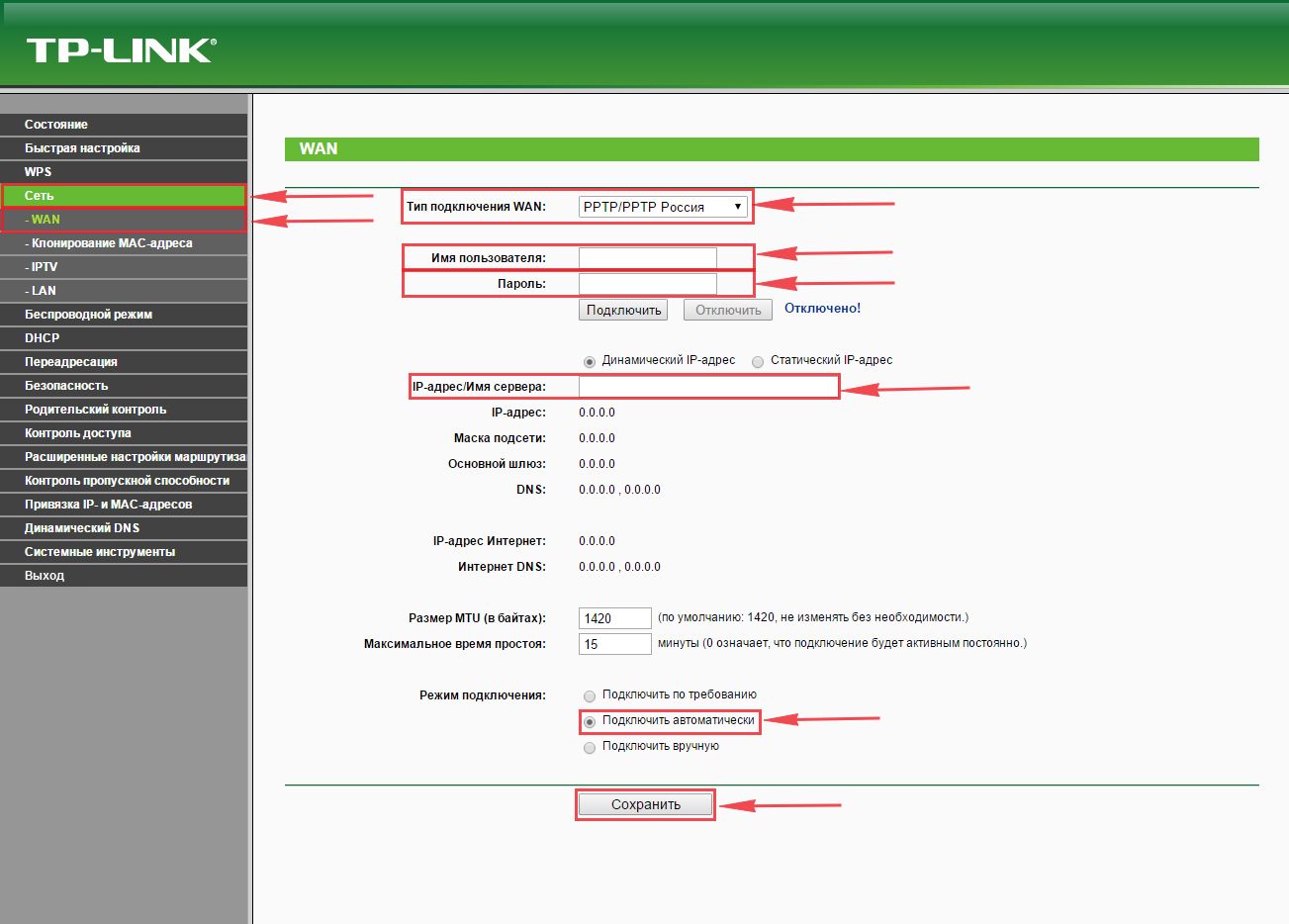
В меню Tp-Link нажимаем на вкладку «Network» или «Сеть«, попадаем в настройки «WAN«.
Правее видим «WAN Connection Type:» или «Тип подключения WAN:«, выставляем «PPTP/Russia PPTP» или «PPTP/PPTP Россия«.
Ниже пишем «User Name:» или «Имя пользователя:» и «Password:» или «Пароль:«, повторяем «Confirm Password:» или «Подтвердите пароль:«. Указываем IP-адрес сервера «Server IP Address/Name:» или «IP-адрес/Имя сервера:«, например у Билайна адрес сервера — vpn.internet.beeline.ru, у Интерсвязи — unlim.is74.ru. Откуда взять эти данные? Они прописаны в договоре или в акте выполненных работ после подключения интернета, завели кабель в помещение, получите, распишитесь. Если бумаги потеряны, вначале звоните на горячую линию провайдера, обычно они просят подойти в офис, так как неизвестно, кому предоставляют данные, но может повезет.
Ставим галочки «Dynamic IP» или «Динамический IP-адрес» и «Connect Automatically» или «Подключить автоматически«.
Замечу, что бывают Статические IP-адреса, они обычно прописываются у юр лиц, либо если подключена дополнительная услуга у физ лиц, если таковым являетесь ставите галочку «Static IP» или «Статический IP-адрес«, заполняете их. По умолчанию идет динамический ip адрес, поэтому оставляем как есть и идем дальше.
После внесения изменений жмем «Save» или «Сохранить«.
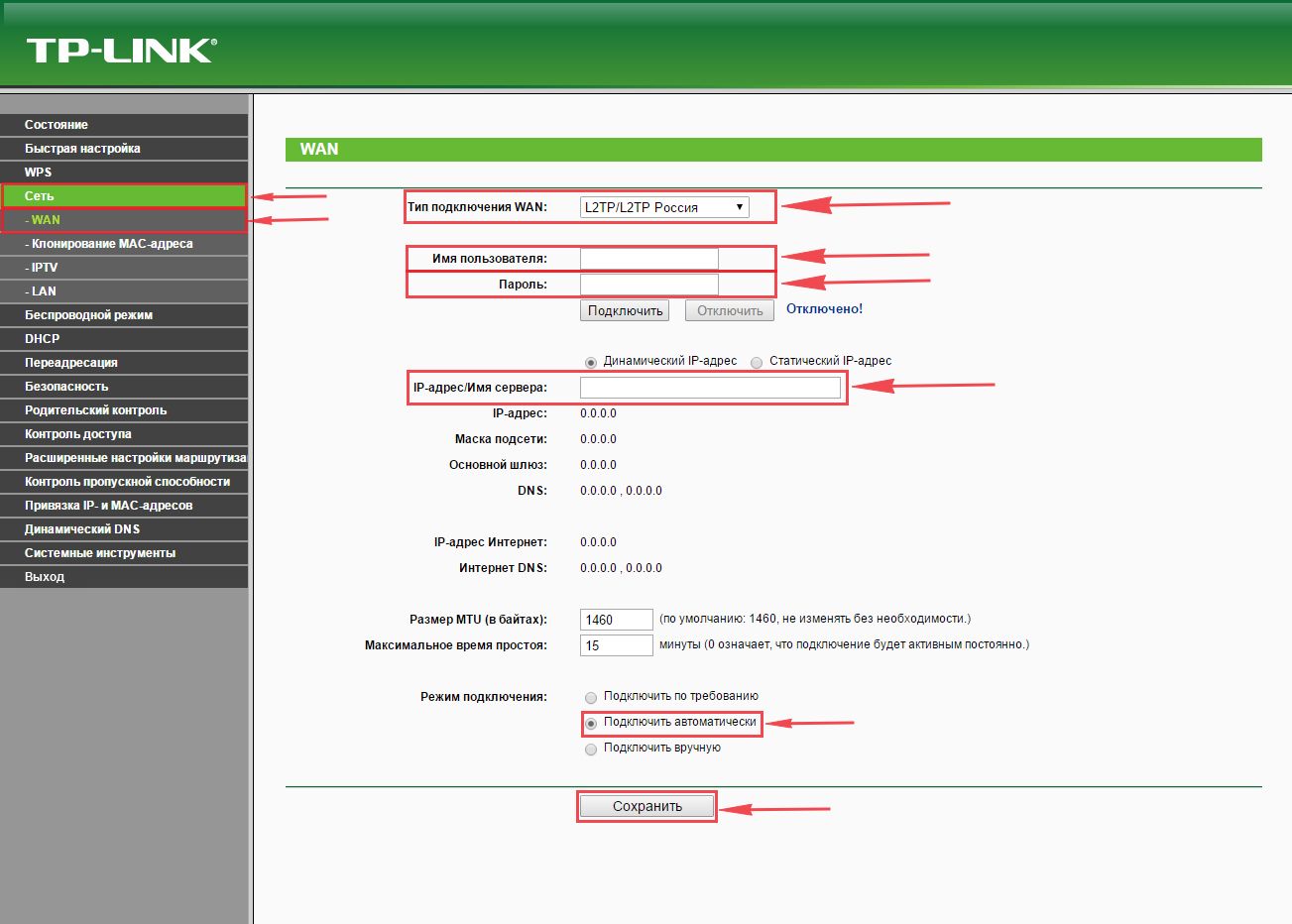
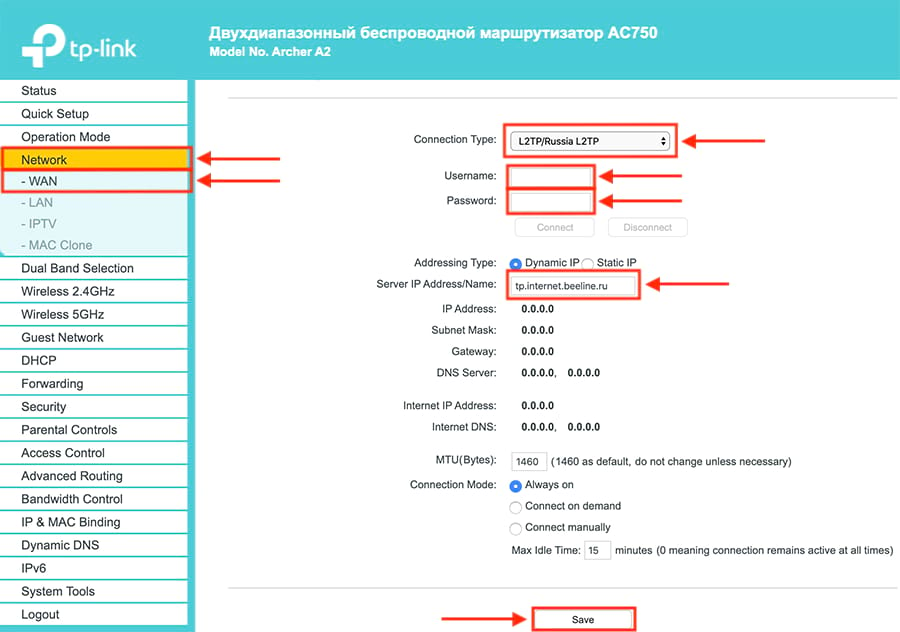
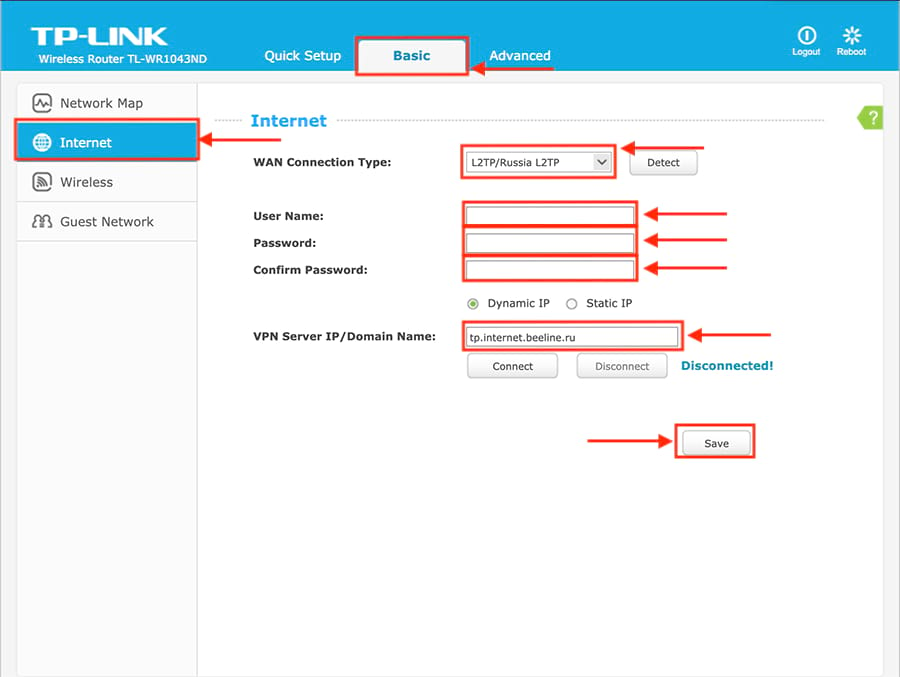
Настраиваем L2TP
Провайдер с L2TP подключением — Билайн (адрес сервера — tp.internet.beeline.ru).
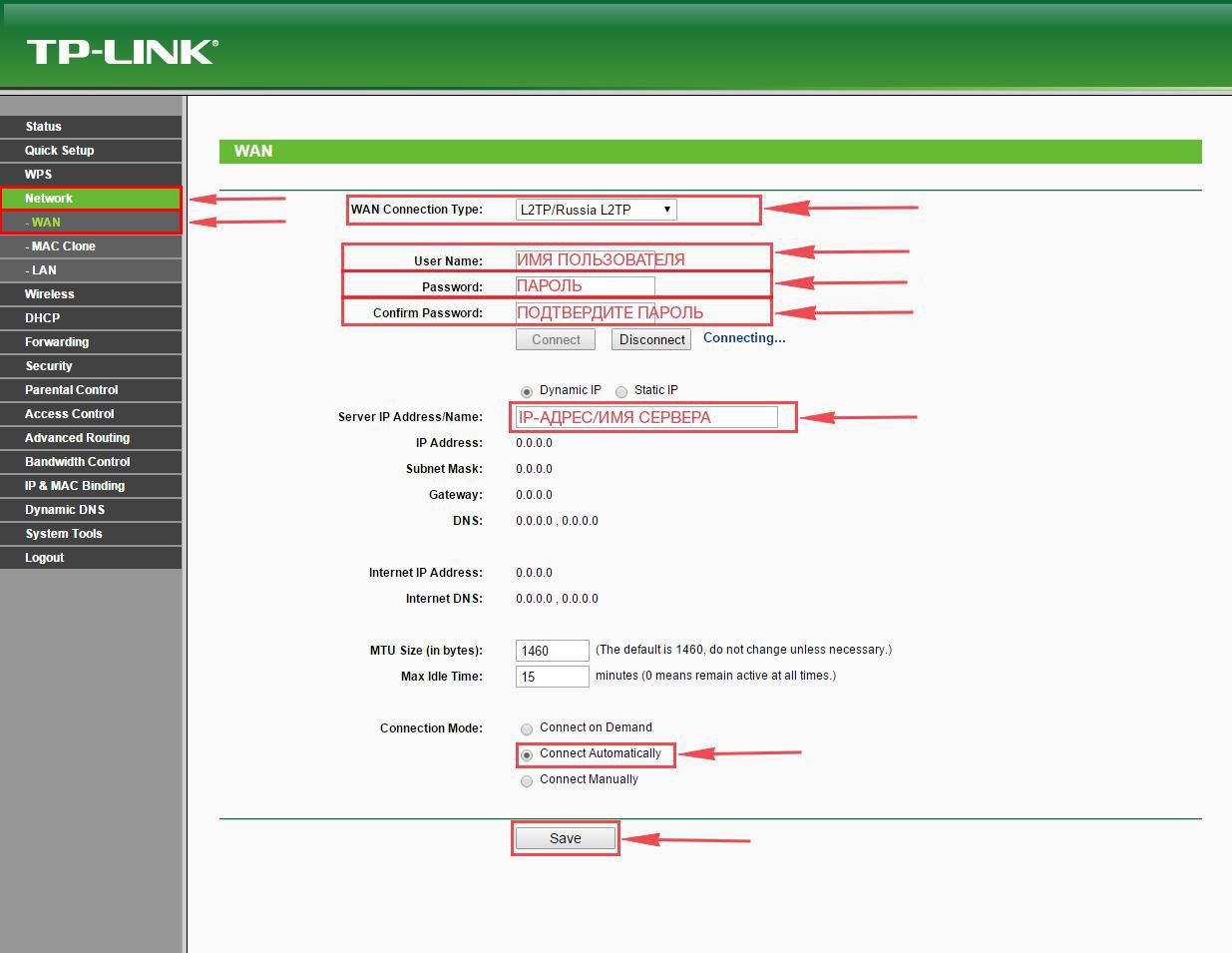
В меню Tp-Link нажимаем на вкладку «Network» или «Сеть«, попадаем в настройки «WAN«.
Правее видим «WAN Connection Type:» или «Тип подключения WAN:«, выставляем «L2TP/Russia L2TP» или «L2TP/L2TP Россия«.
Ниже пишем «User Name:» или «Имя пользователя:» и «Password:» или «Пароль:«, повторяем «Confirm Password:» или «Подтвердите пароль:«. Указываем IP-адрес сервера «Server IP Address/Name:» или «IP-адрес/Имя сервера:«, например у Билайна адрес сервера — tp.internet.beeline.ru. Откуда взять эти данные? Они прописаны в договоре или в акте выполненных работ после подключения интернета, завели кабель в помещение, получите, распишитесь. Если бумаги потеряны, вначале звоните на горячую линию провайдера, обычно они просят подойти в офис, так как неизвестно, кому предоставляют данные, но может повезет.
Ставим галочки «Dynamic IP» или «Динамический IP-адрес» и «Connect Automatically» или «Подключить автоматически«.
Замечу, что бывают Статические IP-адреса, они обычно прописываются у юр лиц, либо если подключена дополнительная услуга у физ лиц, если таковым являетесь ставите галочку «Static IP» или «Статический IP-адрес«, заполняете их. По умолчанию идет динамический ip адрес, поэтому оставляем как есть и идем дальше.
После внесения изменений жмем «Save» или «Сохранить«.

Ставим пароль на интерфейс роутера
Честно, не советовал бы ставить пароль на веб интерфейс маршрутизатор Tp-Link, то есть на страницу настроек. Многие забывают данные входа и не могут попасть на роутер, чтобы проверить настройки или перенастроить его, и появляется необходимость сбрасывать до заводских параметров. Если все таки задумали это, запишите эти данные на бумажку. Замечу что некоторые ищут информацию, как и вовсе отключить пароль при входе, сделать это невозможно.
Возвращаемся в меню, жмем на «System tools» или «Системные инструменты» на русском, переходим во вкладку «Password» или «Пароль«.
В правой стороне окна вначале заполняем прошлые учетные данные для входа в полях «Old User Name:» или «Предыдущее имя пользователя:» и «Old Password:» или «Предыдущий пароль:«
Ниже пишем новые данные в строках «New User Name:» или «Новое имя пользователя:» и «New Password:» или «Новый пароль:» повторяем «Confirm New Password:» или «Повторите Новый пароль:«, жмем «Сохранить«. Учетная запись изменена и при входе нужно будет указывать новые.
Как настроить роутер tp link
Роутери TP-Link- ЛІДЕРИ серед аксесуарів, що постачають Wi-Fi. Їм віддають кубок першості за лаконічний дизайн та широкий спектр дії. Знайти в колекції модель, що підходить по оформленню та характеристикам, буде нескладно, а щоб розібратися в налаштуваннях роутера, доведеться трохи «попітніти».
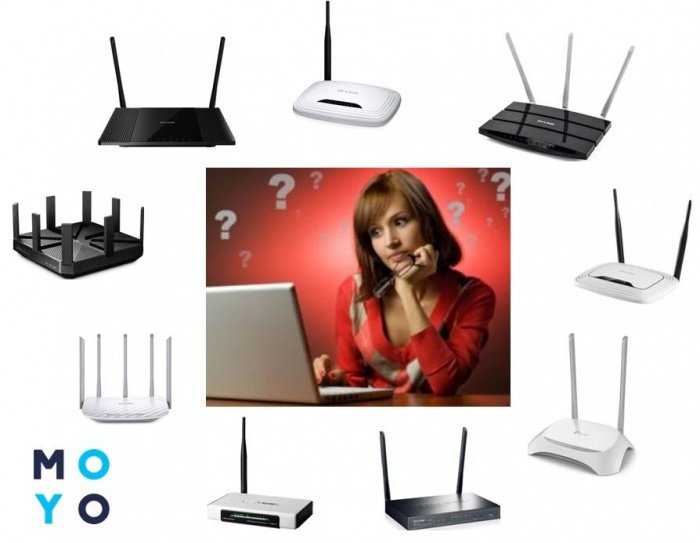
На допомогу новачкам стаття пропонує коротку інструкцію, як підключити роутер до ПК та почати користуватися необмеженим проводом інтернетом. Гайд складається з 5 етапів швидкої активації, по завершенню яких вдасться ловити wi-fi у будь-якій точці квартири.
Визначення IP-адреси
Першим пунктом виступає пошук мережевих налаштувань для авторизації. Їх існує всього три види:
- Динамічні (Dynamic IP);
- Статичні (Static IP).
- Доступ за протоколом PPPoE.
А тепер – про тому, як їх отримати. Наприклад, у користувача ноутбук з Віндовс 10, до якого підключений кабель провайдера. Інтернет активний. У такому разі, щоб дізнатися адресу оператора, людині необхідно пройти наступний маршрут:
- на початку клікнути на» Пуск» –» Параметри»;
- потім знайти напис «Домашня сторінка»;
- у запропонованих варіантах активувати» Центр керування мережами».
Тепер поле» Зміна параметра адаптера».
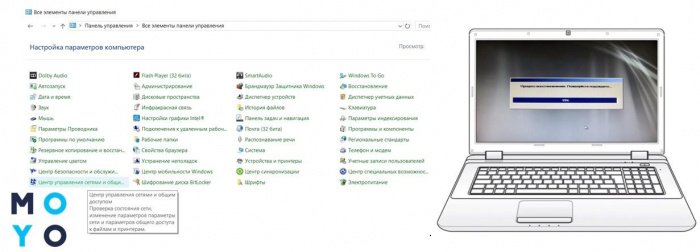
На екрані висвітиться графа зі словом» Інтернет». Клацніть мишкою на «Властивості», а після цього – у переліку «IP версії 4 TCP/IPv4» ще один клік на полі з однойменною назвою.
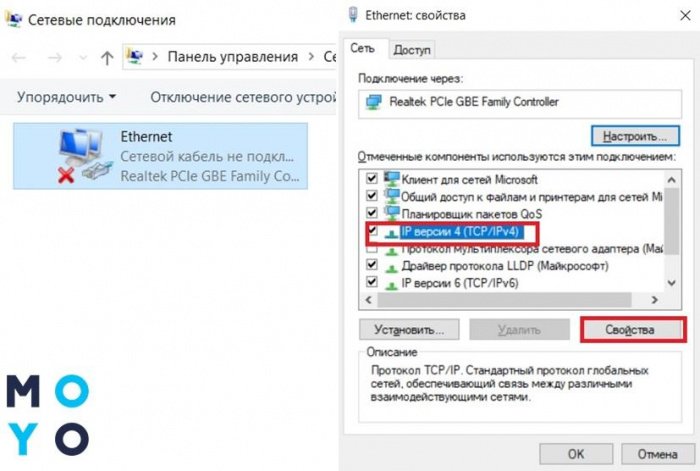
Вищеописані маневри проводилися у тому, щоб дізнатися вид підключення до оператора (дивитися, де значок за промовчанням). Якщо вона розташована в районі «Отримати IP-адресу автоматично», значить, синхронізація здійснюється через Dynamic IP. У такому разі активувати всі налаштування можна в одну мить, без витрат часу та зусиль. Процес здійснюється незалежно від дій користувача.
Коли в віконці активно поле» Використовувати наступну IP-адресу» і вказані цифри в осередках, це говорить про застосування Static IP. У такому випадку отримані дані варто виписати на листочок, адже вони стануть у нагоді для подальших дій з на зразокTP-Link TL-WR841N.
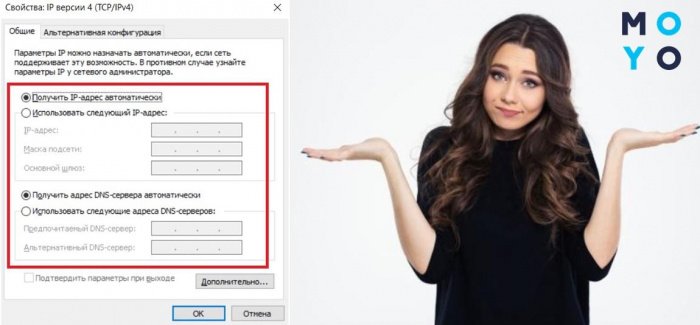
Навіщо все це було потрібно? З цього етапу майбутні налаштування WI-FI роутера TP-Link залежатимуть від отриманої IP-адреси та відрізнятимуться своїм набором процедур. Але про це далі.
Встановлення та регулювання активності девайсу
Настав час приєднати свою покупку до ноутбука або комп’ютера для користування Wi-Fi. У процесі потрібні:
- кабель провайдера (до цьому моменту він повинен забезпечувати подачу інтернету додому);
- патч-корд (мережевий шнур);
- власне, комп’ютер;
- маршрутизатор обраної моделі.
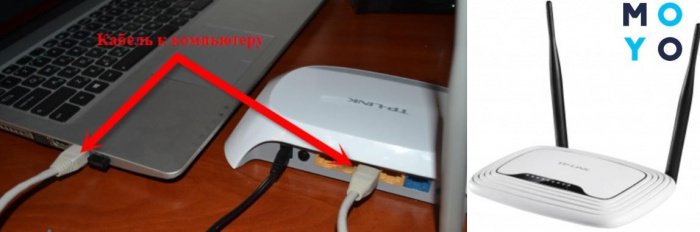
На наступному етапі зазначені елементи треба зібрати в єдину конструкцію. На звороті роутера є кілька роз’ємів. Найчастіше їх 4-5, при цьому TP-Link пофарбували ці порти в різний тон. Важливо запам’ятати, що синій Wan роз’єм використовується тільки для інтернет-кабелю (він лише один), а решта – для синхронізації з ПК.
Процес підключення складається з 4 етапів:
- Виймаємо провайдерський патч-корд з ноутбука.
- Переставляємо його в Wan роз’єм.
- Фіксуємо вибраний маршрутизатор до ноута мережним шнуром.
- Блок живлення девайса підключаємо до розетки.
Залишилося справа за малим – правильно налаштувати прийом мережі.
На зворотному боці роутера (наприклад, TP-Link TL-WR940N) вказані його основні дані та заводські налаштування. З цієї інформації потрібно вибрати адресу сайту та вписати його в пошукову графу браузера. Відразу ж відкривається вікно з полями для логіну та пароля, які прописані в документації або на тій самій наклейці.
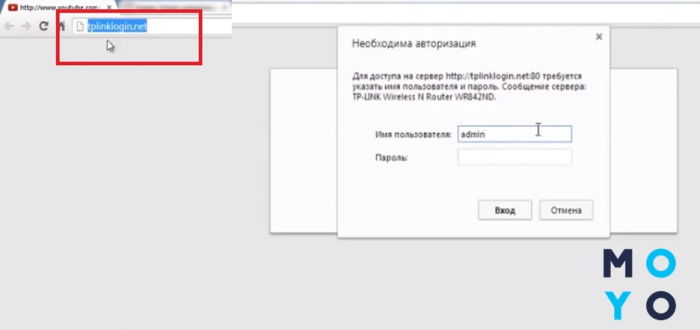
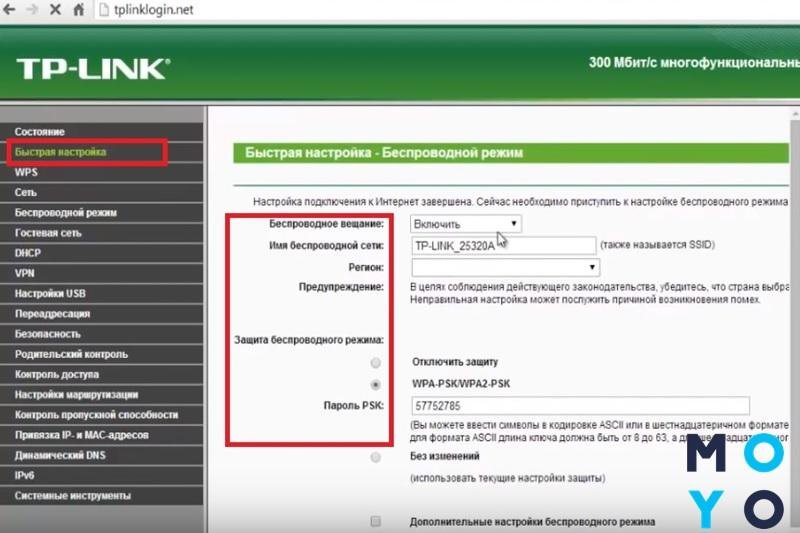
Після цього користувачеві стають доступні інструменти зміни функціоналу девайса. Почати варто з локальної мережі. Вибирається розділ «Швидкі налаштування», в якому потрібно заповнити всі поля: придумати пароль захисту, ім’я бездротової мережі, визначити кількість каналів, час прийому сигналу і т.д.
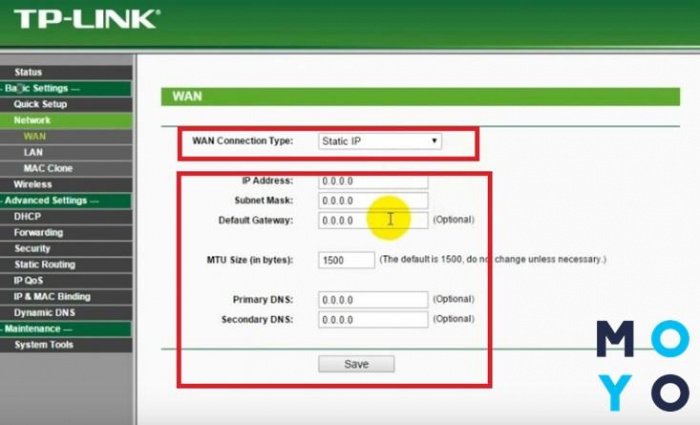
Тільки, виконавши ці дії, можна переходити до активації вільного користування інтернет-простором. Для цього потрібно відкрити вкладку «Мережа» та «WAN». Перше, що з’являється вгорі віконця – тип підключення. Це та сама IP-адреса, яка вже визначена за допомогою інструкції в попередньому розділі. Залежно від нього подальший процес має три різні варіанти.
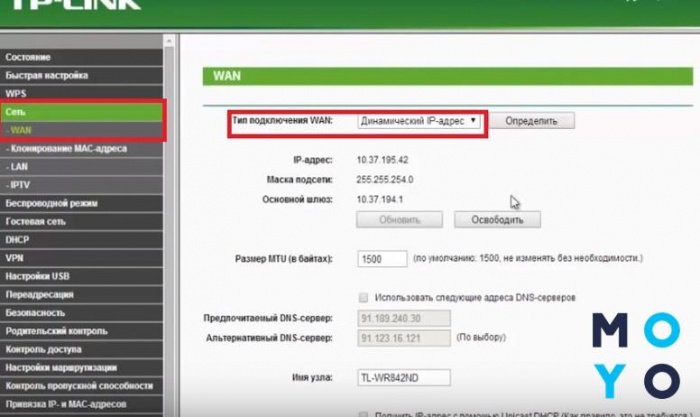
Варто зауважити, що веб-інтерфейси всіх моделей TP-Link схожі між собою (і TP-Link TL-WR840N V2 не виняток). Розібратися у ключових моментах нескладно. Ось основні дані, які потрібно знати для заповнення кожного з них:
Dynamic IP – налаштування мережі в автоматичному режимі
Якщо оператор забезпечує користувача послугами інтернет-зв’язку через динамічну адресу, весь процес активації займає лічені секунди.
Для встановлення з’єднання потрібно:
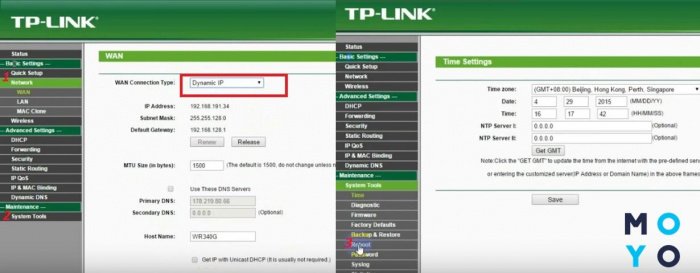
- знайти у списку WAN пункт Dynamic IP;
- зберегти зміни;
- перейти до розділу System Tools – Reboot;
- перезапустити девайс.
Тепер всі налаштування почали діяти і можна сміливо користуватися» всесвітнім павутинням».
Стаття на тему: вибрати роутер для дому?
Static IP – використовуємо дані провайдера
Якщо приєднання до оператора відбувається за допомогою статичного IP, спочатку в рядку WAN вибирається потрібний варіант адреси. На екрані з’явиться віконце, куди необхідно ввести дані провайдера. Якщо вони вже заздалегідь виписані на листочок, проблем тут виникнути не повинно. Інформація прописана – клік на полі» Зберегти». Далі, аналогічно до попереднього варіанту, необхідно перезапустити роутер.
PPPoE – згадуємо логін та пароль
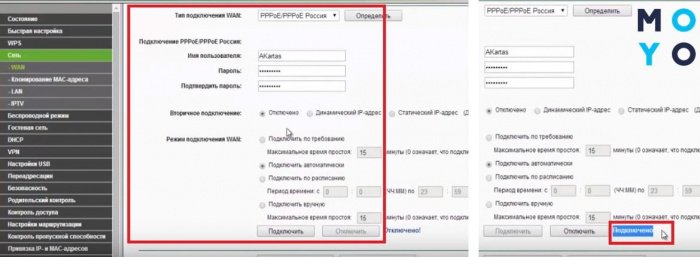
Вибравши з запропонованого меню цей тип з’єднання, потрібно заповнити декілька даних:
- Ім’я абонента та пароль, який прописано в угоді з провайдером.
- Режим роботи, тобто визначити точний годинник або цілодобово.
Після цього натиснути кнопку» Підключити». Через кілька секунд пристрій буде готовий до роботи. Переконатись, що роутер активний, можна внизу розділу. Там має бути слово» Підключено».
Безпека роутера: швидке налаштування
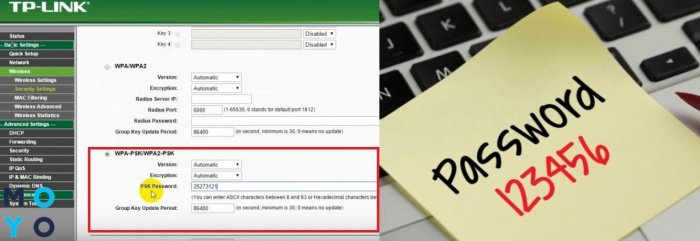
Щоб не роздавати безкоштовний Wi-Fi всім сусідам, краще відразу поставити на нього захист. Найбезпечніше кодування – WPA-PSK/WP2-PSK.
Активувати її дуже просто:
- розділ «Контроль доступу» або «Security Setting»;
- позначка біля графи з потрібною назвою.
Обов’язковою умовою захищеної лінії є наявність шифру. Його потрібно вигадати, додати до рядка і, бажано, запам’ятати або записати. Шифр повинен мати у своєму складі щонайменше 8 символів. Краще використовувати літери на латиниці впереміш із цифрами. Після завершення обов’язково перезапустити роутер. Таким чином, у системі залишаться всі внесені зміни.
Подача інтернету на девайс
Завершальною частиною налаштування TP-Link роутера є увімкнення на ноутбуці прийом сигналу з маршрутизатора. На смузі внизу екрана необхідно знайти та вибрати значок активації мережі, клацнувши назву моделі із запропонованого список. Щоб активізувати його, потрібно вписати придуманий раніше пароль. Тепер лівою кнопкою на кнопці «Увімкнути» або «Зберегти». Щоб протестувати роботу пристрою, заходимо до мережі на будь-який із сайтів.
Після цього з Wi-Fi можна синхронізувати будь-які девайси, що підтримують інтернет: ПРИСТАВКУ,смартфон, інші гаджети.
Як відновити втрачений пароль?
Буває таке, що через деякий час пароль доступу до налаштувань роутера забувається. Якщо це сталося, то не біда.
У проблеми є кілька рішень:
- Можна відновити всі початкові налаштування, використовуючи кнопку Reset на панелі пристрою.
- Зайти до веб-сервісу з будь-якого підключеного девайса і подивитися забутий пароль.
- Спробувати стандартні дані для входу admin/admin. Можливо, вони не змінювалися.
Вибираючи перший варіант, доведеться знову проходити всі етапи установки
Короткий підсумок
НА завершення інструкції підключення TP-Link роутера залишилося тільки розглянути кілька помилок, які допускають новачки при під’єднанні девайсу:
- перед початком процесу активації не натиснута кнопка Wi-Fi, розташована позаду корпусу;
- ім’я користувача збігається з назвою моделі роутера, чому він губиться в списку;
- неправильно вказано параметри оператора;
- для підключення патч-корду вибрано не той роз’єм.
Все просто, нічого мудрого. Якщо вникнути, підключення маршрутизатора TP-Link займе не більше 5-7 хвилин. Важливо не поспішати та уважно дотримуватися інструкцій.
Как настроить роутер Tp-link
Прежде чем настраивать роутер, нужно подготовить компьютер. Откройте эту страницу, чтобы она была у вас под рукой, потому как пока вы не настроите роутер у вас не будет интернета.
В нашем примере операционная система Windows 8.1. Windows 7 и windows 10 настраиваются таким же образом.
Есть два способа настроить ваше интернет соединение, они немного различаются вначале. Давайте посмотрим:
Первый способ
1. Зайдите в меню «Пуск». Оно находится слева внизу на вашем компьютере.
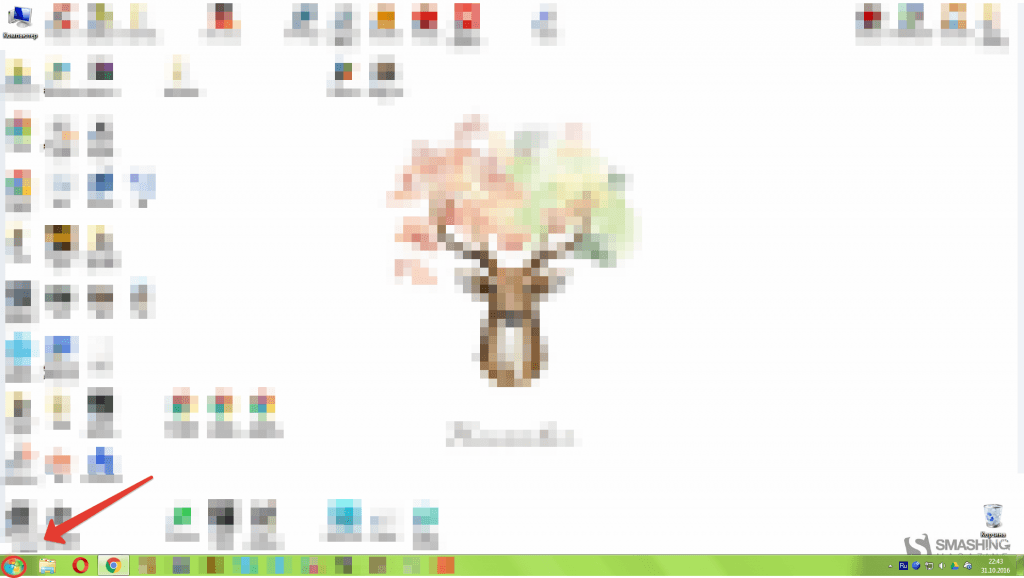
2. Зайдите в «Панель управления»

3. Выберите «Сеть и Интернет»

4. Зайдите в «Центр управления сетями и общим доступом»
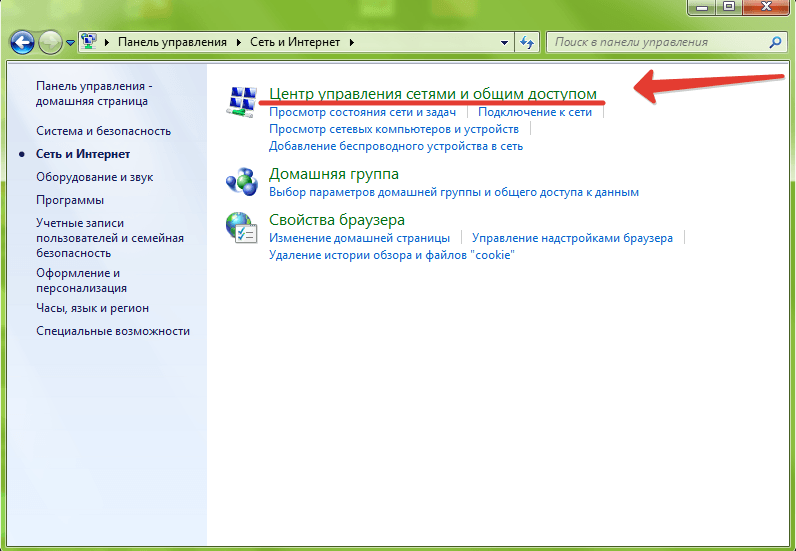
Второй способ
1. Найдите иконку компьютера рядом с вашими часами, как на картинке
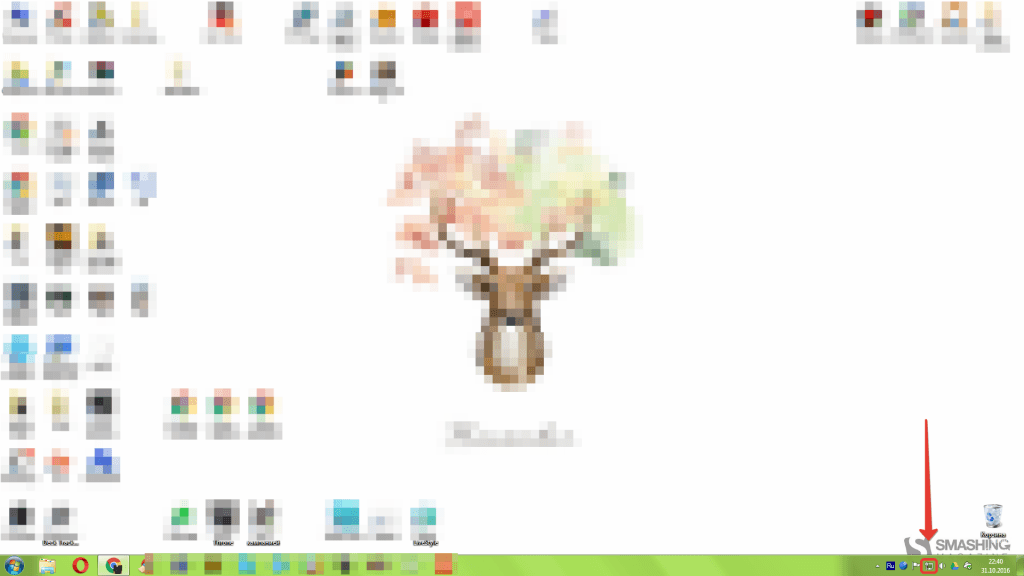
2. Нажмите на иконку левой кнопкой и выберите «Центр управления сетями и общим доступом»
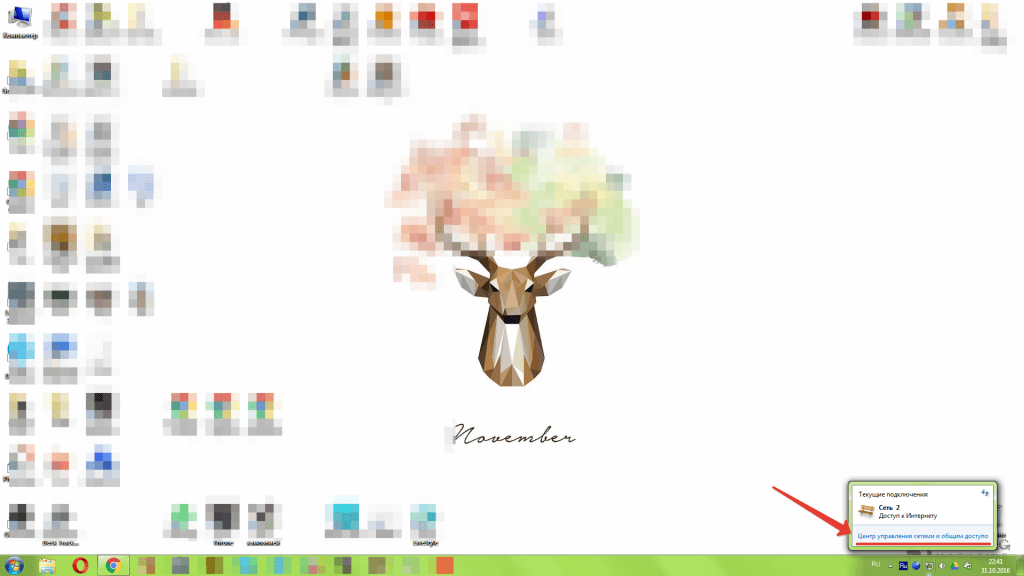
Далее настройка двух способов идентична
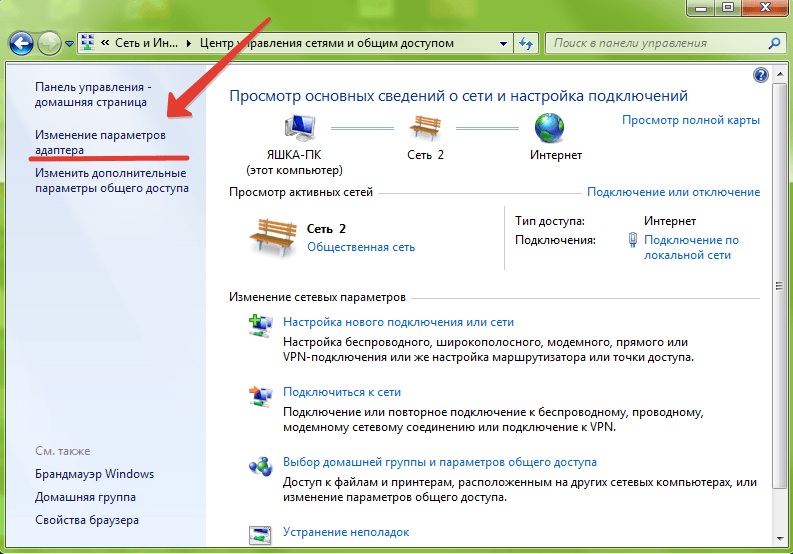
1. Далее нажмите «Изменения параметров адаптера»
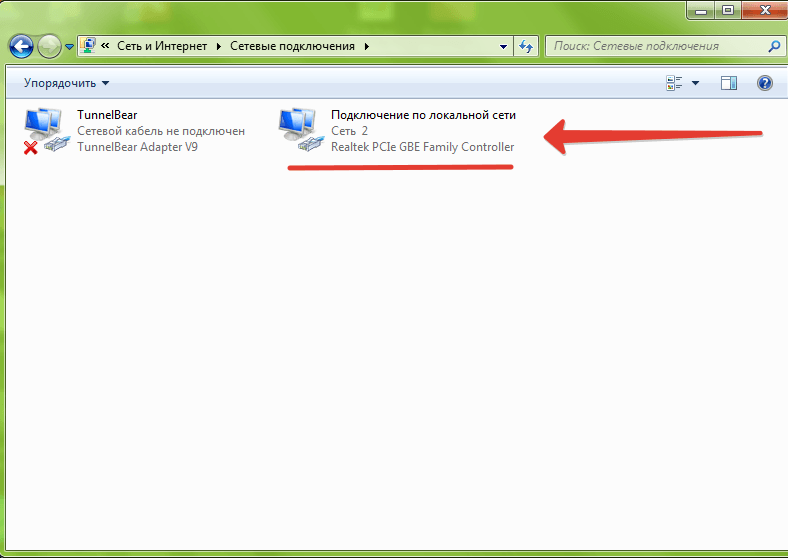
2. Правой кнопкой мыши нажмите на иконку «Подключение по локальной сети»
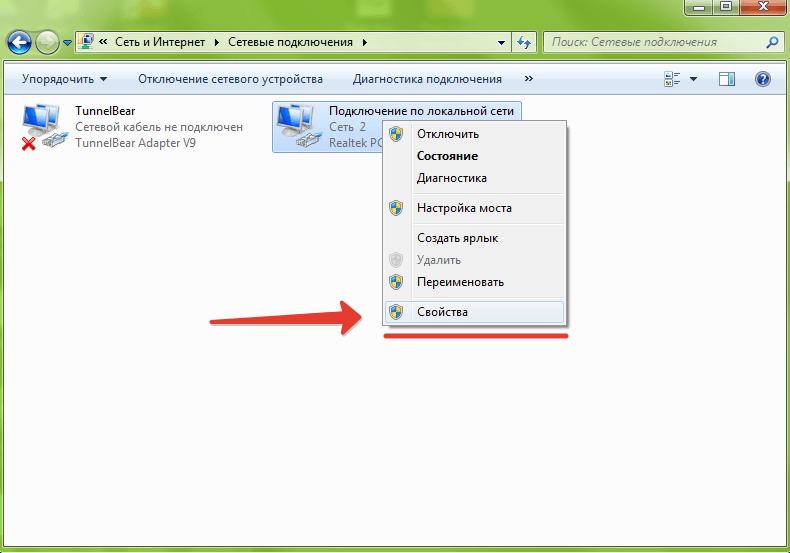
3. В появившемся контекстном меню, в самом низу найдите «Свойства» и нажмите на них
4. Перед вами откроется окно «Подключение по локальной сети — свойства». В этом окне в компонентах найдите «Протокол Интернета версии 4» и откройте его двойным нажатием мыши

5. В открывшемся окне «Свойства — Протокол Интернета версии 4» вам нужно поставить точки в верхнее положение «Получить IP-адрес автоматически» и «Получить адрес DNS-сервера автоматически» после чего нажмите «ОК». Если точки уже стоят в верхнем положении, ничего не делайте.
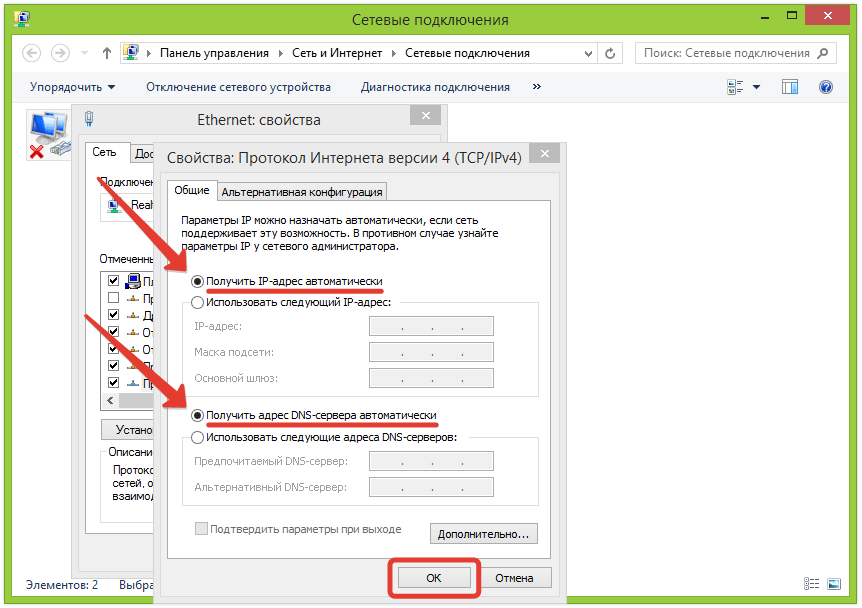
Мы подготовили компьютер для настройки роутера. Теперь перейдем непосредственно к настройке роутера.
Настройка роутера через компьютер или ноутбук
После того, как вы закончили подготовку компьютера, нужно подключить роутер к компьютеру.
Подключите сетевой кабель в любой желтый порт, другой конец кабеля подключите в компьютер или ноутбук. Кабель для подключения есть в коробке с роутером. Посмотрите в коробке: он серого цвета, 1-1.5 метра длинной со штекерами на обоих концах. Блок питания подключите в розетку.
Пока нам не нужно подключать Интернет-кабель, который приходит к вам в квартиру, в синий порт роутера. Сделаем это позже.

Мы будем настраивать роутер TP-link wr841n через веб-интерфейс.
1. Запустите ваш браузер. Браузер — это программа через которую вы открываете сайты. Самые распространенные браузеры смотрите на рисунке ниже. Поищите похожую иконку на вашем рабочем столе, возможно их несколько. Выберите любой.

Переверните роутер и посмотрите какой адрес нужно ввести для входа в настройки роутера:
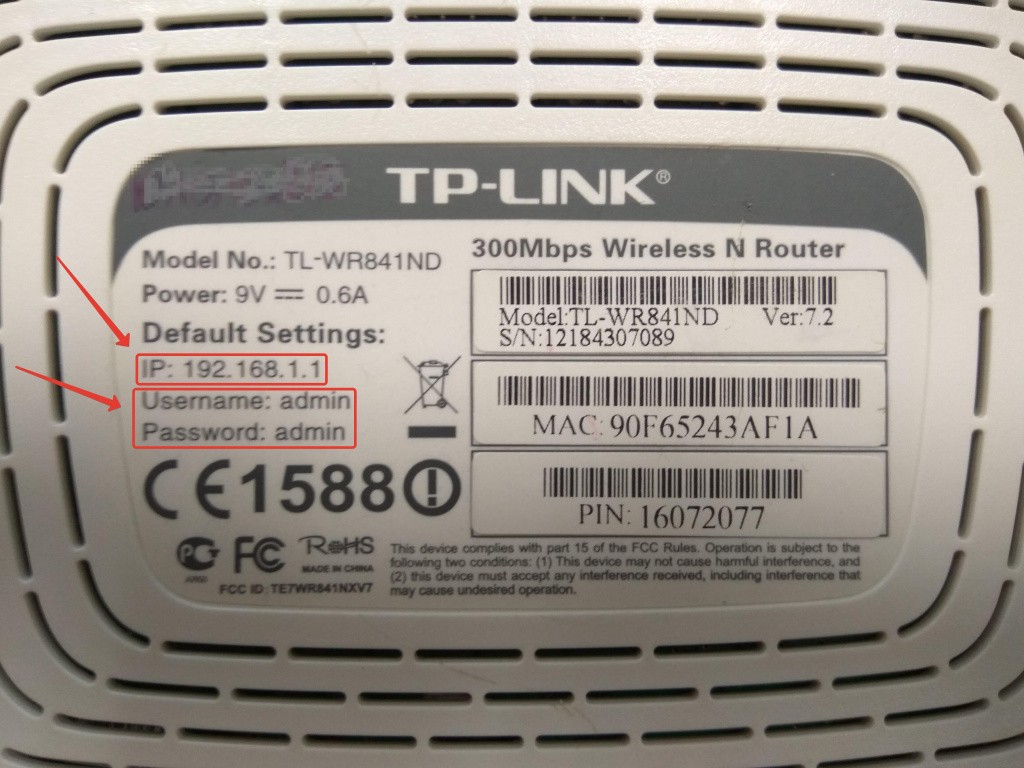
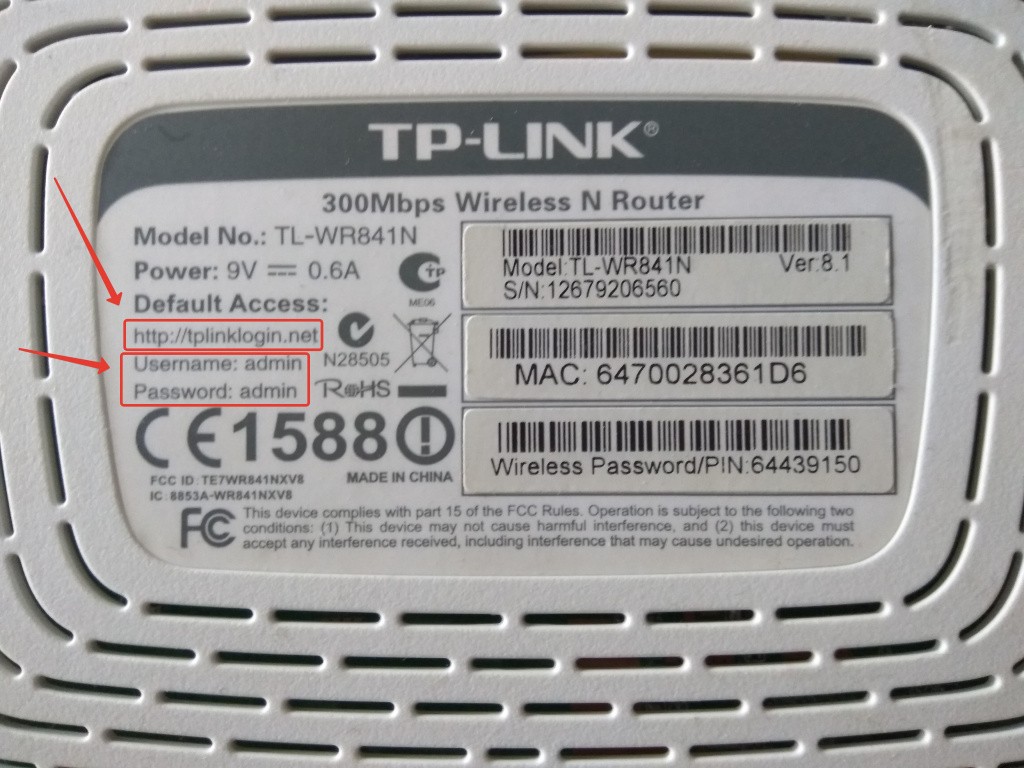
Теперь в адресную строку браузера введите: http://192.168.0.1/ или http://tplinklogin.net/ , в зависимости от информации на дне роутера, и нажмите «ENTER» на клавиатуре.
Теперь введите «Имя пользователя » и «Пароль». Они также есть на дне роутера, смотрите картинку выше: «Имя пользователя » — это username, а «Пароль» — password. По умолчанию«Имя пользователя »: admin ; «Пароль»: admin.

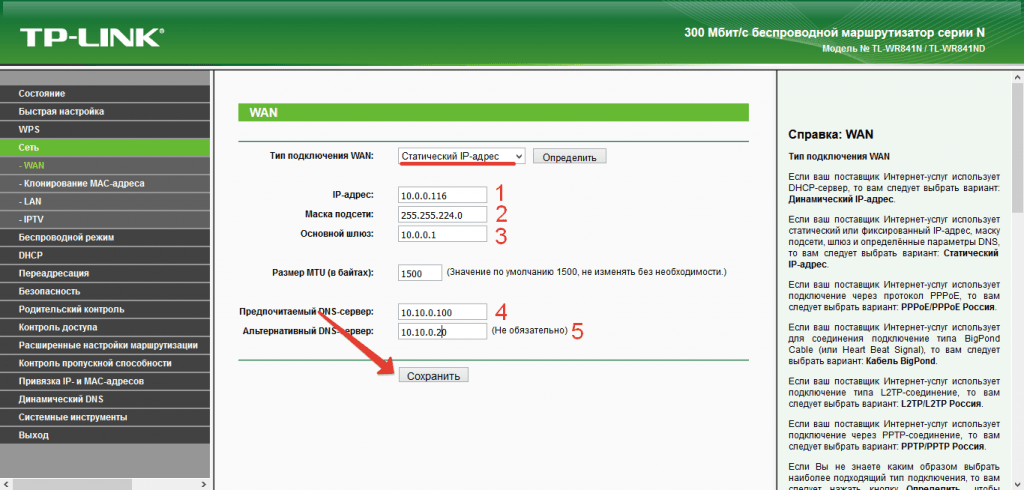
2.Вы внутри роутера. Приступим к настройке. В меню слева, выберите «Сеть», а затем «WAN». Здесь находятся главные настройки интернета. Нажмите на стрелочку справа от «Динамический IP-адрес» и выберите «Статический IP-адрес».

3. Заполните 5 полей сетевых реквизитов: IP-адрес, Маску подсети, Основной шлюз и два DNS-сервера. Сетевые реквизиты есть в вашем договоре на первой странице в Приложении А к договору, смотрите таблицу. Также вы можете позвонить в техническую поддержку и узнать сетевые реквизиты у наших сотрудников. После внесения настроек, нажмите «Сохранить».
4.Теперь настроим беспроводное соединение, чтобы вы могли пользоваться Интернетом через телефон, планшет или ноутбук.
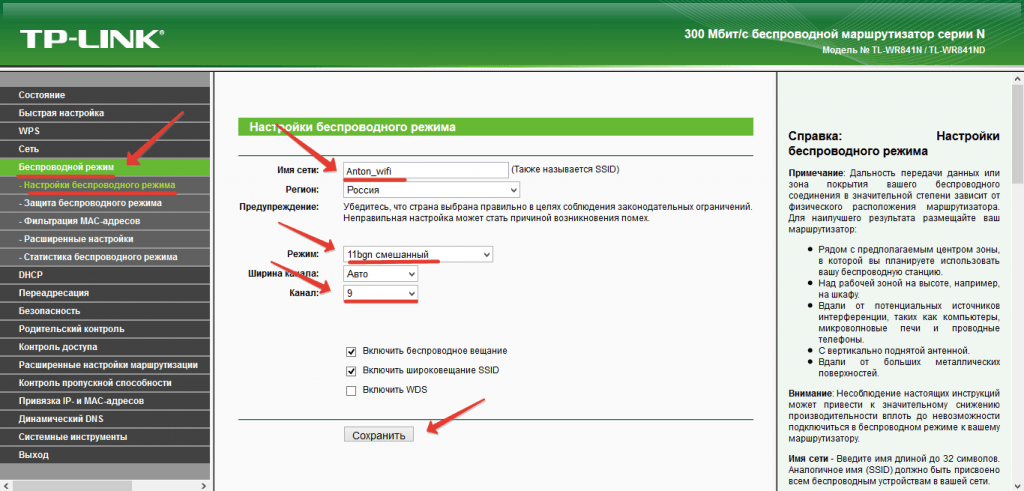
В меню слева зайдите в «Беспроводной режим» → «Настройка беспроводного режима»
В поле «Имя сети» напишите название вашего WIFI. Оно может быть любое: Anton_wifi, TP-link12414, fawgwagag. Главное, чтобы вы знали имя вашей сети.
Далее в поле «Режим» поставьте «11 bgn смешанный» — это наиболее оптимальный режим работы беспроводной сети, который поддерживает разные устройства.
В поле «Канал» выставите авто режим. Обычно это оптимальный режим. В некоторых ситуациях ваши устройства будут отключаться от WIFI в авторежиме, в таком случае придется выставить канал WIFI принудительно. Попробуйте выставить любой канал от 8 до 11, обычно они наименее загружены.
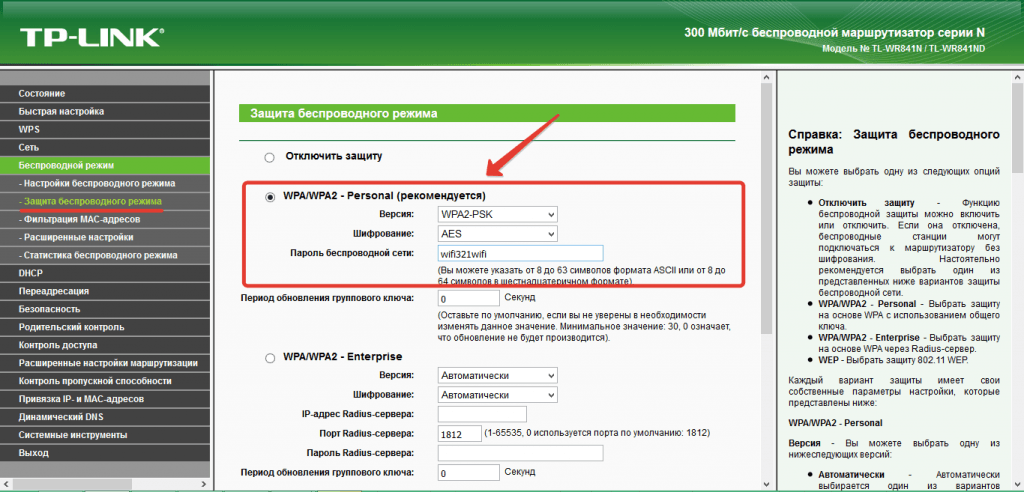
5. Чтобы никто кроме вас не мог подключиться к роутеру, WIFI нужно защитить. Для этого в меню «Беспроводной режим» найдите «Защита беспроводного режима»
По умолчанию в роутере выбран режим «WPA/WPA2», на нем остановимся. «Версию» и «Шифрование» оставьте без изменений.
В поле «Пароль беспроводной сети» напишите пароль. В пароле используйте строчные и заглавные буквы, цифры и знаки, так безопасней. Например: FahqyAR245. Если забудете пароль, сможете всегда посмотреть его в настройках роутера. Далее прокрутите страницу вниз и нажмите «Сохранить».
6. Почти все. Теперь зайдите в «DHCP»→«Настройка DHCP» и пропишите два DNS сервера: 10.10.0.100 и 10.10.0.20. Это слегка ускорит работу устройств при работе через WIFI. Нажмите «Сохранить»

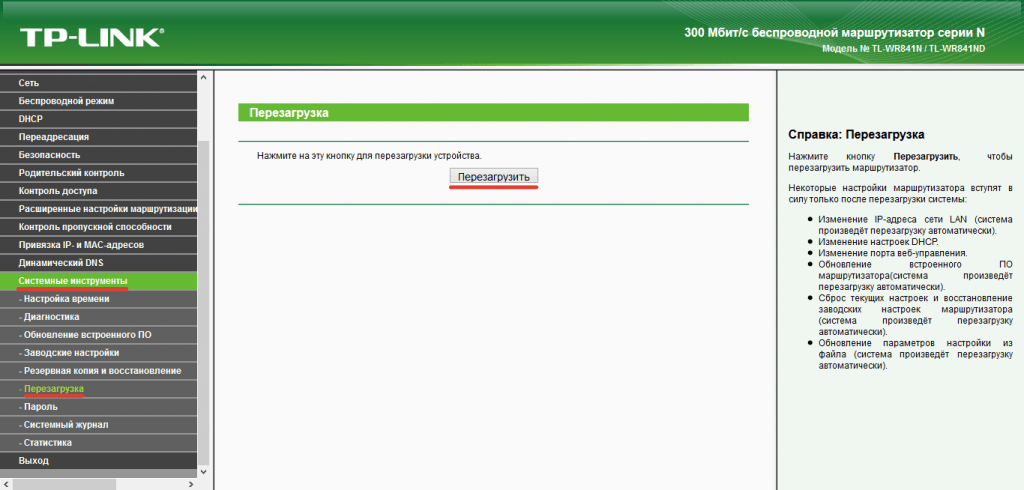
7. Теперь точно все. В «Системных инструментах» выберите «Перезагрузка». Нажмите на кнопку «Перезагрузка», подождите завершения процесса.
Для проверки зайдите на роутер снова. В адресной строке браузера введите: http://192.168.0.1/ или http://tplinklogin.net/, в зависимости от информации на дне роутера, и нажмите « ENTER».
После чего введите «Имя пользователя » и «Пароль», которовые вы вводили в начале настройки.
Сверьте настройки с вашим договором. Настройки на картинке удалены, чтобы не путать вас.