Удаленное администрирование в Windows 8
Бывают случаи, когда необходимо подключится к компьютеру, который находится далеко от пользователя. Например, вам срочно понадобилось скинуть информацию с домашнего ПК, в то время как вы находитесь на работе. Специально для таких случаев Microsoft предусмотрел Remote Desktop Protocol (RDP 8.0) — технологию, позволяющая удаленно подключаться к Рабочему столу устройства. Рассмотрим, как использовать эту функцию.
Сразу же отметим, что подключаться по удаленке можно только с одинаковых операционных систем. Таким образом вы не сможете создать соединение между Linux и Виндовс без установки специального программного обеспечения и значительных усилий. Мы же рассмотрим, как легко и просто настроить связь между двумя компьютерами с ОС Виндовс.
- Убедитесь, что устройство включено и во время работы с ним не перейдет в сонный режим;
- На устройстве, к которому затребован доступ, должен стоять пароль. Иначе, в целях безопасности, соединение не будет совершено;
- Убедитесь, что на обоих устройствах стоит актуальная версия сетевых драйверов. Обновить ПО вы можете на официальном сайте производителя устройства или же с помощью специальных программ.
Настройка ПК для подключения
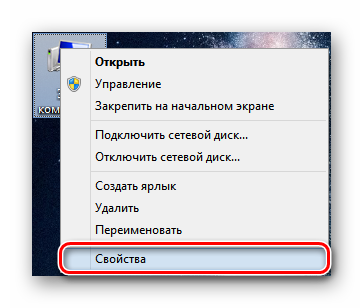
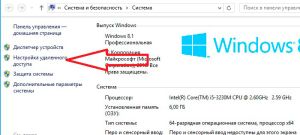
- Первым делом необходимо зайти в «Свойства системы». Для этого сделайте клик ПКМ на ярлыке «Этот компьютер» и выберите соответствующий пункт.
- Затем в боковом меню слева нажмите на строку «Настройка удаленного доступа».
На данном этапе настройка закончена и можно переходить к следующему пункту.
Подключение к удаленному Рабочему столу в Windows 8
Подключиться по удаленке к компьютеру можно как штатными средствами системы, так и используя дополнительное ПО. Причем второй способ имеет ряд преимуществ, о которых мы и расскажем ниже.
Способ 1: TeamViewer
TeamViewer — это бесплатная программа, которая предоставит вам полный функционал для удаленного администрирования. Также есть несколько дополнительных возможностей таких как конференции, звонки на телефон и прочее. Что интересно, TeamViewer не обязательно устанавливать — просто скачайте и пользуйтесь.
Внимание!
Для работы программы необходимо запустить ее на двух компьютерах: на вашем и на том, к которому будете подключаться.
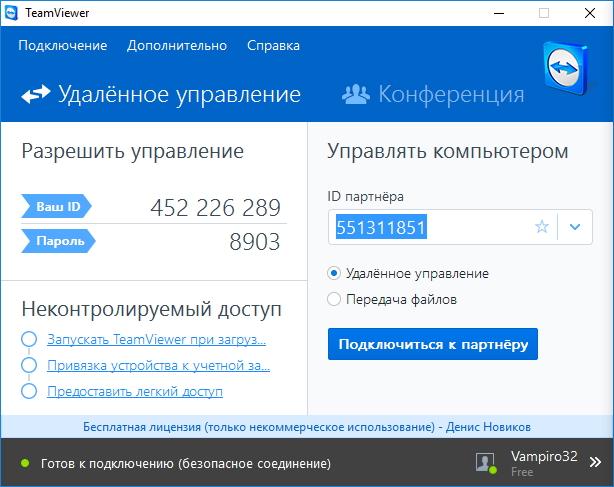
Чтобы настроить удаленное соединение, запустите программу. В главном окне вы увидите поля «Ваш ID» и «Пароль» — заполните эти поля. Затем введите ID партнера и нажмите на кнопку «Подключиться к партнеру». Осталось лишь ввести код, который высветится на экране компьютера, к которому вы подключаетесь.
Способ 2: AnyDesk
Еще одна бесплатная программа, которую выбирают многие пользователи — AnyDesk . Это отличное решение с удобным и понятным интерфейсом, с помощью которой вы сможете настроить удаленный доступ в несколько кликов. Соединение происходит по внутреннему адресу ЭниДеск, как и в других подобных программах. Для обеспечения безопасности есть возможность задать пароль доступа.
Внимание!
Для работы AnyDesk также необходимо запустить ее на двух компьютерах.

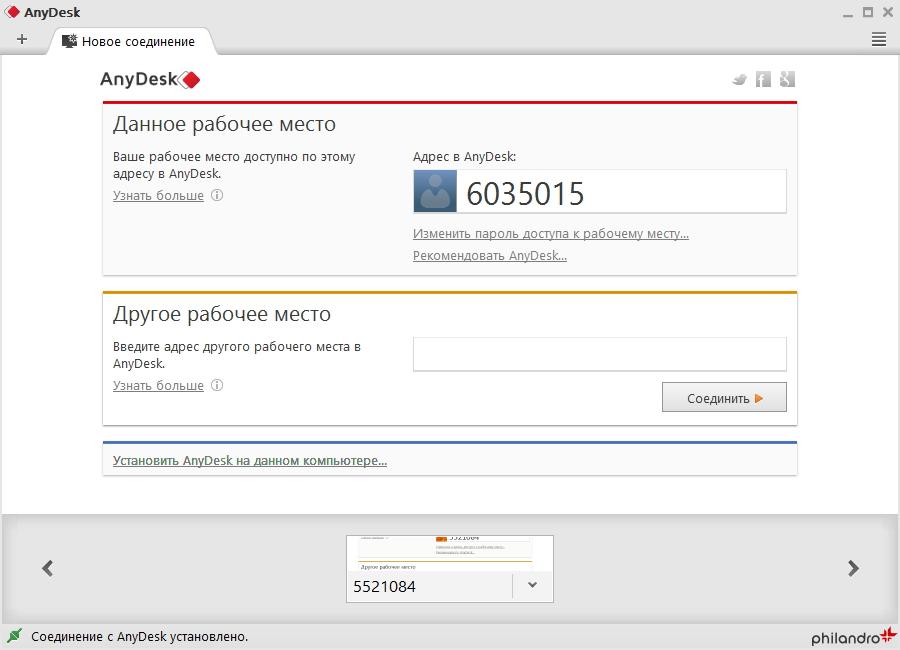
Подключиться к другому компьютеру очень просто. После запуска программы вы увидите окно, в котором указан ваш адрес, а также есть поле для ввода адреса удаленного ПК. Введите в поле необходимый адрес и нажмите «Соединение».
Способ 3: Средства Windows
Интересно!
Если вам нравится Metro UI, то вы можете из магазина скачать и установить бесплатное приложение Microsoft Remote Desktop Connection. Но в Windows RT и в Windows 8 уже есть установленная версия этой программы и в данном примере мы ей воспользуемся.
- Откроем стандартную утилиту Виндовс, с помощью которой можно подключиться к удаленному компьютеру. Для этого, нажав сочетание клавиш Win + R, вызовите диалоговое окно «Выполнить». Введите туда следующую команду и нажмите «ОК»:
Как видите, настроить удаленный доступ к Рабочему столу другого компьютера совершенно не сложно. В данной статье мы постарались как можно понятнее описать процесс настройки и подключения, так что трудностей возникнуть не должно. Но если все же у вас что-то не получилось — напишите нам в комментарии и мы обязательно ответим.
Как включить и настроить удаленный рабочий стол (RDP) в Windows?
 15.11.2022
 itpro
itpro
 PowerShell, Windows 10, Windows Server 2016, Windows Server 2019, Групповые политики
 комментария 24
Протокол Remote Desktop Protocol (RDP) позволяет удаленно подключиться к рабочему столу компьютера с Windows и работать с ним, как будто это ваш локальный компьютер. По умолчанию RDP доступ в Windows запрещен. В этой статье, мы покажем, как включить и настроить RDP доступ в Windows 10 и Windows Server 2016/2019.
Включаем удаленный рабочий стол в Windows 10
Самый простой способ включить RDP доступ в Windows – воспользоваться графическим интерфейсом.
Откройте свойства системы через панель управления, или выполнив команду SystemPropertiesRemote.
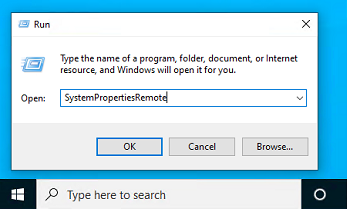
Перейдите на вкладку Remote Settings (Удаленный доступ), включите опцию Allow remote connection to this computer (Разрешить удалённые подключения к этому компьютеру).
В целях безопасности желательно разрешить подключение только с клиентов RDP с поддержкой протокола NLA (Allow connections only from computers running Remote Desktop with Network Level Authentication/ Разрешить подключение только с компьютеров, на которых работает удаленный рабочий стол с проверкой подлинности на уровне сети).
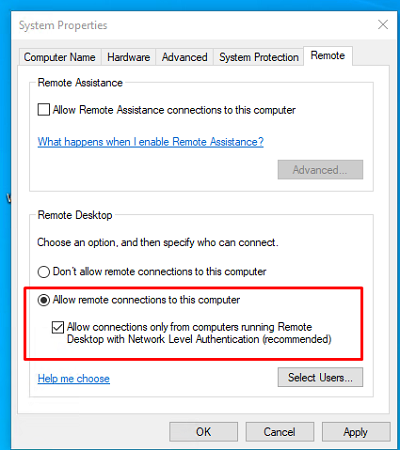
Сохраните изменения, нажав ОК.
По умолчанию право на подключение к компьютеру через RDP есть только у членов группы локальных администраторов. Если вам нужно разрешить RDP доступ другим пользователям, нажмите кнопку Select Users.
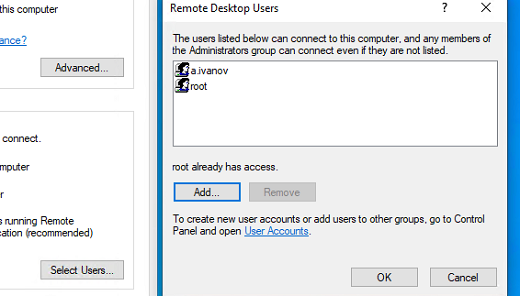
net localgroup «Remote Desktop Users»
или
net localgroup “Пользователи удаленного рабочего стола”
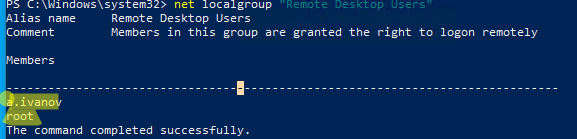
Чтобы добавить нового пользователя в группу доступа RDP, выполните:
net localgroup «Remote Desktop Users» /add publicuser
В русской версии Windows измените название группы на “Пользователи удаленного рабочего стола”.
В новых билдах Windows 10 классическая панель для включения RDP доступа теперь спрятана и Microsoft рекомендует пользоваться новой панелью Setting.
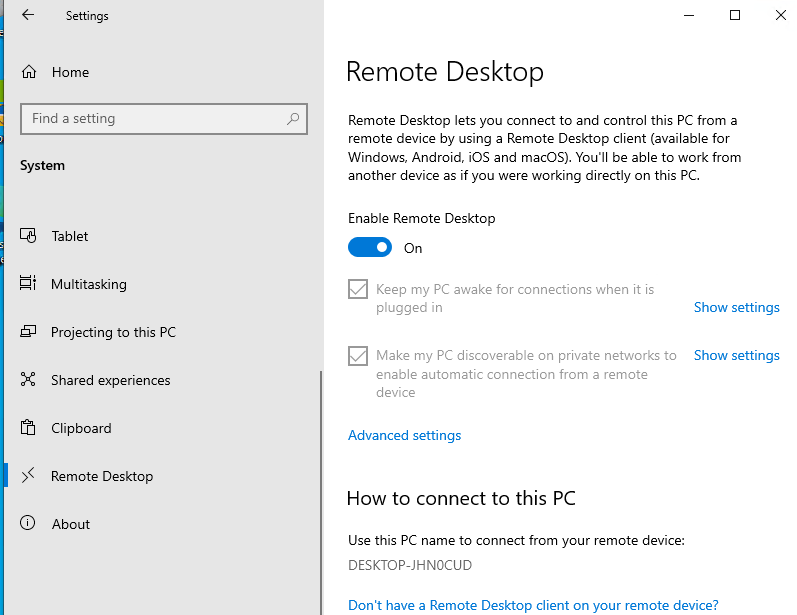
- Перейдите в Settings -> System —> Remote Desktop;
- Включите опцию Enable Remote Desktop;
- Подтвердите включение RDP на компьютере.
Обратите внимание, что по умолчанию при включении Remote Desktop, включаются две опции:
- Keep my PC awake for connection when it is plugged in ;
- Make my PC discoverable on private networks to enable automatic connection from a remote device
На жмите на ссылку “Advanced settings”. Здесь можно включить использование протокола “Network Level Authentication” для RDP подключений (рекомендуется).
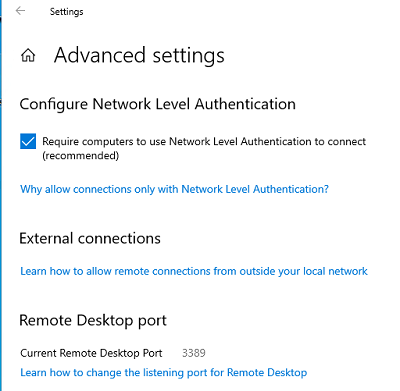
Если на компьютере включен Windows Defender Firewall (брандмауэр), то нужно проверить, что в нем разрешены входящие RDP подключения. По умолчанию для RDP подключений используется порт TCP 3389 , а в последних билдах Windows также используется UDP 3389 ( см. статью про кейс с черным экраном вместо рабочего стола при RDP доступе).
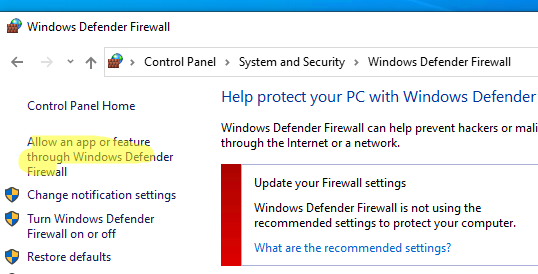
Перейдите в панель управления и выберите элемент Windows Defender Firewall. Откройте список стандартных правил брандмауэра Windows, щелкнув в левом столбце по ссылке Allow an app or feature through Windows Firewall.
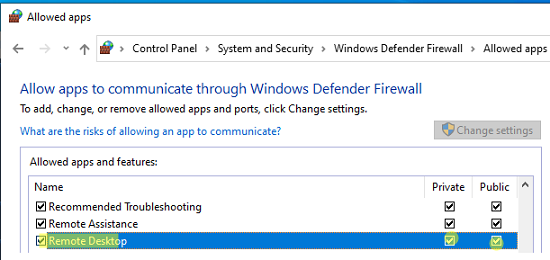
Проверьте, что правило Remote Desktop включено для профиля Private (домашняя или рабочая сеть) и, если необходимо, для профиля Public (общедоступные сети).
Если нужно, вы можете дополнительно ограничить длительность RDP сессий с помощью GPO.
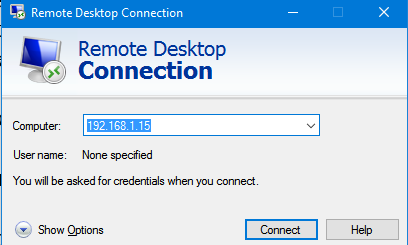
Теперь к данному компьютеру можно подключится с помощью RDP клиента. Встроенный RDP клиент Windows – mstsc.exe . Он сохраняет всю историю RDP подключений с компьютера. Поддерживается копирование файлов между локальным и удаленным компьютером прямо через буфер обмена RDP.
Также вы можете использовать менеджеры RDP подключений, такие как RDCMan или mRemoteNG, или альтернативные клиенты.
Как включить RDP доступ с помощью PowerShell?
Вы можете включить RDP доступ в Windows с помощью пары PowerShell команд. Это гораздо быстрее:
- Запустите консоль PowerShell.exe с правами администратора;
- Включите RDP доступ в реестре с помощью командлета Set-ItemProperty: Set-ItemProperty -Path ‘HKLM:\System\CurrentControlSet\Control\Terminal Server’ -name «fDenyTSConnections» -value 0
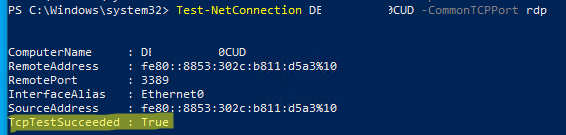
Чтобы проверить, что на компьютере открыт RDP порт, воспользуйтесь командлетом Test-NetConnection:
Test-NetConnection -ComputerName deskcomp323 -CommonTCPPort rdp
RDP доступ к Windows Server 2016/2019
В отличии от десктопной редакции Windows 10, в Windows Server по умолчанию поддерживается два одновременных RDP подключения. Эти подключения используются администраторами для управления сервером.
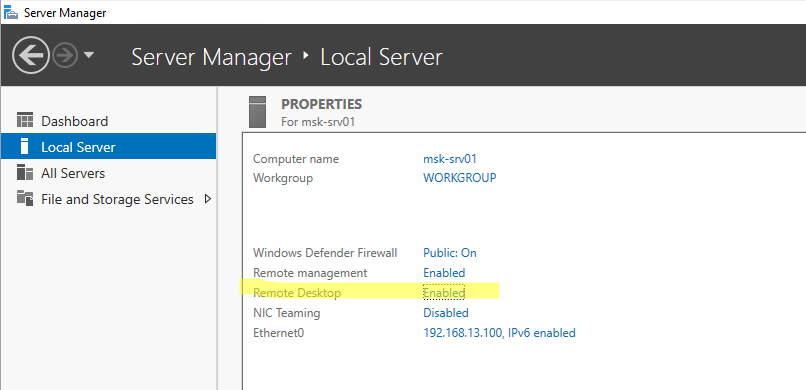
Включается RDP в Windows Server аналогично. Через SystemPropertiesRemote, через Server Manager или командами PowerShell, рассмотренными выше.
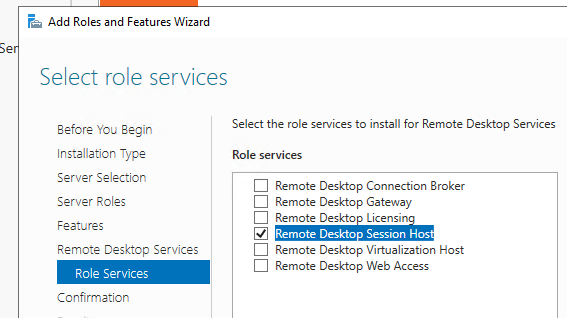
Вы можете использовать Windows Server в качестве терминального сервера. В этом случае множество пользователей могут одновременно подключаться к собственному рабочему столу на сервере. Для этого нужно установить и настроить на сервере роль Remote Desktop Session Host. Это требует приобретения специальных RDS лицензии (CAL). Подробнее о RDS лицензировании здесь.
Включение RDP с групповых политик в домене Active Direcrtory
Если вам нужно включить RDP доступ сразу на большом количестве компьютеров, можно воспользоваться групповыми политиками (GPO). Мы подразумеваем, что все компьютеры включены в домен Windows.
- Запустите консоль управления доменными GPO gpmc.msc ;
- Создайте новую (или отредактируйте уже существующую) групповую политику и привяжите ее к целевой OU с компьютерами или серверами;
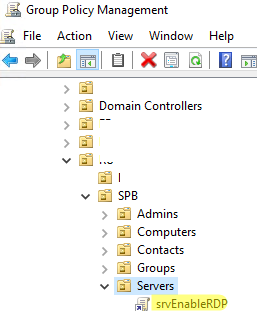
- Переключитесь в режим редактирования политики и перейдите в секцию GPO Computer Configuration -> Administrative Templates -> Windows Components -> Remote Desktop Services -> Remote Desktop Session Host -> Connections;
- Найдите и включите политику Allow Users to connect remotely by using Remote Desktop Services, установив ее в Enable;
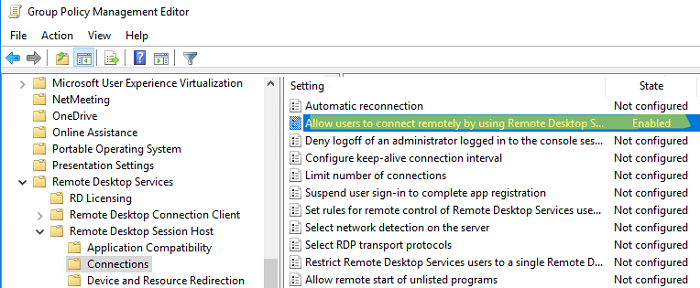 на клиентах;
 - После применения данной политики вы сможете подключится ко всем компьютерам по RDP (политика применится как к десктопным клиентам с Windows 10, так и к Windows Server). Если нужно, вы можете более тонко нацелить политики на компьютеры с помощью WMI фильтров GPO.
- Если на компьютерах включен Windows Defender Firewall, нужно в этой же GPO разрешить RDP-трафик для доменного профиля. Для этого нужно активировать правило Windows Firewall: Allow inbound Remote Desktop Exceptions (находится в разделе Computer Configuration -> Administrative Templates -> Network -> Network Connections -> Windows Firewall -> Domain Profile).
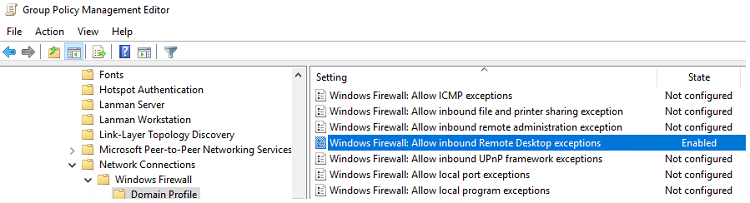
Как удаленно включить RDP на компьютере Windows?
Также вы можете удаленно включить RDP на любом компьютере Windows. Для этого у вас должен быть удаленный доступ к этому компьютеру (через PowerShell или WMI) и ваша учетная запись состоять в группе локальных администраторов на этом компьютере.
Вы можете удаленно включить RDP через реестр. Для этого на удаленном компьютере должна быть включена служба Remote Registry (по умолчанию она отключена). Чтобы запустить службу:
- Запустите консоль управления службами ( services.msc );
- Выберите Connect to another computer и укажите имя удаленного компьютера;
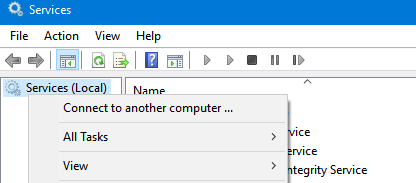
- Найдите в списке службу Remote Registry, измените тип запуска на Manual (ручной) и затем запустите службу – Start.
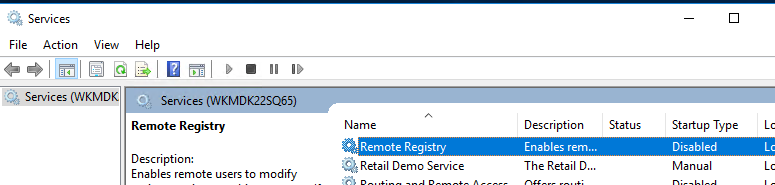
Тоже самое можно выполнить удаленно из командной строки с помощью встроенной утилиты sc (позволяет создавать, управлять или удалять службы Windows):
sc \\WKMDK22SQ65 config RemoteRegistry start= demand
sc \\WKMDK22SQ65 start RemoteRegistry
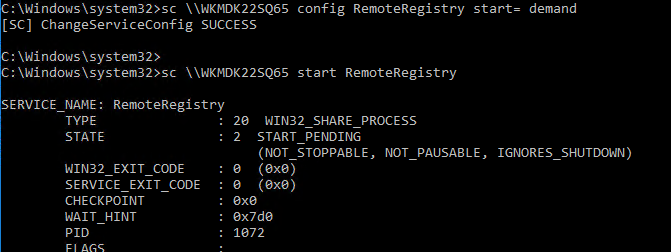
Затем на локальном компьютере
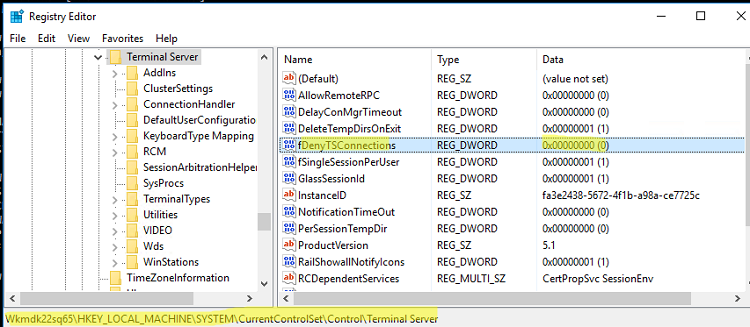
- Запустите редактор реестра regedit.exe
- Выберите в меню Файл пункт Connect Network Registry (Подключить сетевой реестр)
- Укажите имя или IP адрес удаленного компьютера, на котором нужно включить службу RDP;
- Перейдите в раздел HKEY_LOCAL_MACHINE\SYSTEM\CurrentControlSet\Control\Terminal Server ;
- Найдите параметр fDenyTSConnections (тип REG_DWORD). Если данный ключ отсутствует – создайте его. Измените его значение на 0, чтобы включить RDP.
Сразу после этого без перезагрузки удаленный компьютер должен стать доступным по RDP.
Но гораздо быстрее можно включить RDP в реестре удаленого компьютера через командную строку:
REG ADD «\\WKMDK22SQ65\HKLM\SYSTEM\CurrentControlSet\Control\Terminal Server» /v fDenyTSConnections /t REG_DWORD /d 0 /f
Если на удаленном компьютере настроен PowerShell remoting, вы можете выполнить на нем удаленную команду через Invoke-Command:
Invoke-Command -Computername WKMDK22SQ65 -ScriptBlock
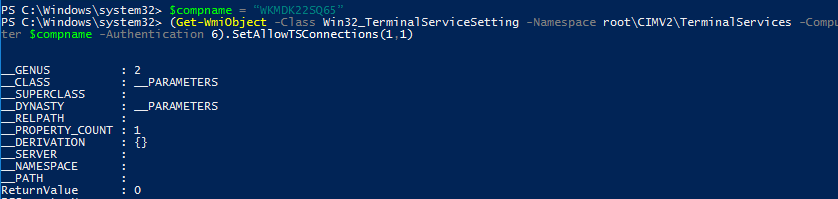
Также вы можете подключиться к удаленному компьютеру и включить RDP через WMI:
$compname = “WKMDK22SQ65”
(Get-WmiObject -Class Win32_TerminalServiceSetting -Namespace root\CIMV2\TerminalServices -Computer $compname -Authentication 6).SetAllowTSConnections(1,1)
 Предыдущая статья Следующая статья
Как подключиться к
удаленному
рабочему столу за 7
простых шагов?
Если у вас есть доступ к учетной записи администратора и к настройкам сети, вы можете выполнить всю работу самостоятельно. Эти пункты подходят для айтишников крупных компаний и для собственников малого бизнеса. Если таких разрешений у вас нет, обратитесь к сисадмину предприятия, который займется настройкой удаленного рабочего стола.
Настраиваем рабочий компьютер
1. Проверьте, установлена ли на компьютере в офисе Windows Pro. Версия не имеет значения — XP, 7, 8, 8.1 или 10. Если у вас домашняя версия, нужны сторонние программы — TeamViewer, Ammyy Admin или VNC Connect. Их установку нужно согласовывать с руководством, чтобы не нарушать корпоративную безопасность.
Второе условие подключения к удаленному рабочему столу Windows — статический или «белый» IP-адрес. В локальной сети он доступен по умолчанию, а в других случаях его нужно заказывать у провайдера. Иначе придется обратиться к сторонним приложениям: LogMeIn Hamachi, Tunngle, FreeLAN или Radmin VPN.
Удаленное подключение Windows доступно для смартфонов и планшетов. Просто скачайте приложение «Удаленный рабочий стол Microsoft» в Google Play Market или Apple App Store.
2. Войдите в учетную запись администратора и запустите панель управления в меню «Пуск». В Windows 8 нажмите правой кнопкой на логотип ОС в левом нижнем углу и выберите нужный пункт контекстного меню, чтобы не бегать глазами среди «плиток». Выберите раздел «Система», а в нем — «Подключение к удаленному рабочему столу» или «Настройка удаленного доступа». В Windows Server 2012 и более новой версии нажмите сочетание клавиш «Win+X», затем выберите пункт «Система» и вкладку «Удаленный рабочий стол». В Windows Server 2008 и старших версиях откройте меню «Пуск», вкладку «Администрирование» и приложение «Диспетчер серверов», а в нем — раздел «Удаленный рабочий стол».


3. Откройте окно и посмотрите в его нижнюю часть. Если у вас Windows 10, выбирайте пункт с подключением удаленно через интернет с проверкой подлинности на уровне сети. Если пользуетесь ранней версией операционной системы, нужно разрешить подключение с любой версией удаленного рабочего стола. Далее нажмите кнопку «Выбрать пользователей», выберите «Добавить» и укажите имя пользователя, не имеющего прав администратора. Если вы вспомнили его правильно, при нажатии кнопки «Проверить имена» к нему добавится название компьютера. Если вы знаете имя учетной записи, воспользуйтесь функцией «Поиск». При необходимости добавьте несколько пользователей.


4. Чтобы настроить удаленный рабочий стол, нужно выполнить последнюю операцию. В большинстве случаев вам придется обратиться к сисадмину — обычно только у него есть доступ к настройкам сетевого оборудования. Откройте веб-клиент или приложение для управления роутером. Найдите раздел «DHCP-сервер» и добавьте переадресацию IP.
Выберите MAC-адрес своего компьютера из выпадающего списка и закрепите за ним существующий IP-адрес. Затем перейдите в раздел «Переадресация портов» и укажите следующие параметры:
- имя службы: rdp;
- диапазон портов: 3389;
- локальный адрес компьютера: выбираем тот, что закрепили ранее;
- локальный порт: 3389;
- протокол: TCP.
Сохраняем настройки и переходим к следующему этапу.


Подключаемся к удаленному рабочему столу из дома
5. Следующий этап — получить доступ к удаленному рабочему столу. Такая функция есть в Windows 10, 8.1, 8, Vista, 7 и XP с сервисным пакетом SP3. Для этого откройте командную строку сочетанием клавиш «Win+R» и введите команду «mstsc». Если видите ошибку, загрузите бесплатное приложение «удаленный рабочий стол» в официальном онлайн-магазине Microsoft.


6. Чтобы подключиться к удаленному рабочему столу в Windows 10 или другой версии операционной системы, укажите IP-адрес офисного компьютера в открывшемся окне. Далее введите имя учетной записи и пароль. Если вы планируете часто пользоваться удаленным доступом, поставьте галочки рядом с пунктами «Запомнить учетные данные» и «Больше не выводить запрос о подключении к этому компьютеру».


7. Основной процесс завершен. Чтобы сделать работу более удобной, в окне команды «mstsc» нажмите на стрелочку рядом с надписью «Параметры». В увеличенном окне вы увидите несколько новых вкладок. Они позволят сохранить ярлык удаленного подключения на вашем компьютере, настроить доступ к принтерам и другому периферийному оборудованию, а также организовать быстрый обмен файлами между двумя устройствами.


Чтобы отключить удаленный рабочий стол, откройте на офисном компьютере соответствующий раздел «Панели управления» и снимите галочку, разрешающую доступ. Для удаления конкретного пользователя уберите имя его учетной записи из списка.
Как выполнить подключение к удаленному рабочему столу Windows 8
Очень часто возникает потребность в том, чтобы получить доступ к ресурсам домашнего компьютера, находясь за другим ПК, к примеру, с рабочего ПК или просто находясь далеко от дома. Причины этому могут быть разные, и мы не будем вдаваться в подробности. Вместо этого давайте перейдем к теме этой статьи – подключение к удаленному рабочему столу Windows 8, как это сделать и что для этого нужно.
Сразу же стоит отметить, что подключаться к удаленному рабочему столу можно только с одинаковых версий операционных систем. К примеру, нельзя создать соединение между Linux и Windows. Сделать это можно только при помощи сторонних программ, но об этом мы поговорим позже.
Также читайте нашу статью Как подключиться к удаленному рабочему столу Windows 10.
Настройка удаленного рабочего стола
В первую очередь стоит отметить, что для создания такой связи устройство, к которому вы подключаетесь, должно быть включено. Более того, спящий режим автоматически разрывает связь. Поэтому для начала необходимо убедиться в том, что ПК не будет выходить из учетной записи. Также, прежде чем пытаться выполнить соединение следует настроить доступ.
Еще один важный момент. Для подключения потребуется ввести пароль учетной записи, поэтому его следует установить. Как поставить пароль учетной записи в Windows 8 читайте здесь. В противном случае система просто запретит соединение, так как поле «Пароль» не должно быть пустым. В свою очередь, это обеспечивает надежную защиту от злоумышленников.
Для настройки удаленного доступа в Windows 8 необходимо открыть свойства системы. Для этого находим ярлык «Этот компьютер» и нажимаем на него правой кнопкой мышки. В появившемся окне нажимаем «Свойства». Далее, откроется меню, в котором следует выбрать «Настройка удаленного доступа». Здесь нас интересует вкладка «Удаленный доступ», в которой мы можем разрешить или запретить подключение.
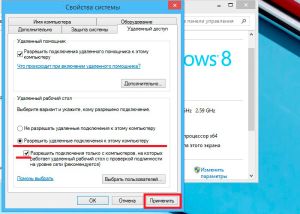
Итак, нам осталось выбрать один из вариантов соединения. Выбираем пункт «Разрешить удаленные подключения к этому компьютеру». Немного ниже уберите галочку с пункта «Проверка подлинности на уровне сети». Не волнуйтесь за безопасность, так как для подключения нам придется вводить пароль учетной записи, что исключает возможность соединения со стороны недоверенных лиц. Нажимаем «Ок». На этом настройка завершена.
Стоит также отметить, что удаленный доступ на Windows 8 будет возможен только для участников одной группы. То есть все компьютеры должны быть подключены к одной сети и иметь одинаковое название рабочей группы.
Подключение к удаленному рабочему столу Windows 8: Видео
Подключение к удаленному компьютеру
Теперь нам необходимо запустить службу, которая выполняет подключение к компьютерам. Открыть сервис можно при помощи нажатия комбинации клавиш Win+R. В появившемся окне вписываете mstsc и нажимаете «Enter».
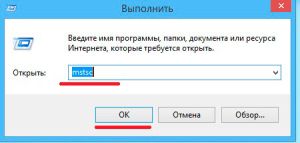
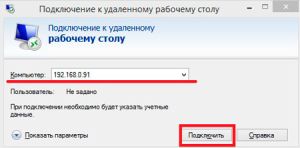
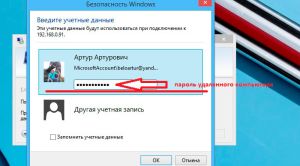
В появившемся окне требуется просто ввести IP-адрес ПК, к которому вы хотите получить доступ, и нажмите «Подключиться». Запустится окно. Здесь необходимо ввести имя и ключ учетной записи устройства, с которым вы желаете соединиться. Далее, может появиться окно, сообщающее вам, что не удалось проверить сертификат удаленного компьютера. Нажимаете «Да». После этого, если все данные введены правильно, вы попадете на рабочий стол удаленного компьютера.
Какие службы можно отключить в Windows 8: Видео
Подключение к ПК при помощи сторонних программ
Получить удаленный доступ в Windows 8 к ПК можно и при помощи сторонних программ. Более того, такие программы позволяют подключаться по глобальной сети. Другими словами, если домашний компьютер подключен к интернету, то им можно управлять при помощи смартфона, ноутбука или планшета. Более того, приложение позволяет связывать устройства с разными операционными системами.
Все делается предельно просто. Для начала необходимо найти и установить соответствующую программу. Таких приложений достаточно много, но наибольшим распространением пользуется Teamviewer. Это бесплатная программа и найти ее не составит труда.
Стоит отметить, что установить ее необходимо на оба устройства, которые вы хотите связать. Запускаем программу. Она разделена на два окна – слева написан ваш ID и пароль, а справа нужно выбрать Remote control. Теперь в строке Partner (партнер) вписываем ID ПК, к которому хотим подключиться. Нажимаем connecttopartner. Появиться окно, в котором необходимо ввести пароль. Ключ также необходимо смотреть на устройстве, к которому вы подключаетесь. Его можно узнать там же, где и ID – в правой части меню программы. Нажимаем «Logon». После этого вы попадете на удаленный рабочий стол Windows 8 другого компьютера.
Стоит отметить, что при помощи программы можно выключить ПК или выйти из учетной записи, но войти обратно уже не получиться. Все объясняется тем, что при выходе из аккаунта программа прекращает свою работу, а для того, чтобы снова выполнить соединение, ее нужно запустить.