Как удалить пароль Windows 8

Вопрос о том, как удалить пароль в Windows 8 пользуется популярностью у пользователей новой операционной системы. Правда, задают его сразу в двух контекстах: как убрать запрос пароля для входа в систему и как вообще удалить пароль, если забыл его.
В этой инструкции рассмотрим сразу оба варианта в перечисленном выше порядке. Во втором случае будет описываться как сброс пароля учетной записи Microsoft, так и локального аккаунта пользователя Windows 8.
Как убрать пароль при входе в Windows 8
По умолчанию, в ОС Windows 8 всякий раз при входе в систему требуется ввести пароль. Многим это может показаться излишним и утомительным. В этом случае, совсем не сложно убрать запрос пароля и в следующий раз, после перезагрузки компьютера вводить его не потребуется.
Для этого проделайте следующее:
- Нажмите клавиши Windows + R на клавиатуре, появится окно «Выполнить».
- Введите команду netplwiz и нажмите кнопку Ок или клавишу Enter.

- Уберите галочку «Требовать ввод имени пользователя и пароля»

- Введите один раз пароль для текущего пользователя (если вы хотите все время заходить именно под ним).
- Подтвердите сделанные настройки кнопкой Ок.
Вот и все: в следующий раз, когда вы включите или перезагрузите компьютер, запрашивать пароль у вас больше не будут. Отмечу, что если вы выйдете из системы (без перезагрузки), или включите экран блокировки (клавиши Windows + L), то запрос пароля уже появится.
Как удалить пароль Windows 8 (и Windows 8.1), если я его забыл
Прежде всего, учтите, что в Windows 8 и 8.1 существуют два типа аккаунтов — локальный и аккаунт Microsoft LiveID. При этом, вход в систему может осуществляться как с помощью одного, так и с использованием второго. Сброс пароля в двух случаях будет отличаться.
Как сбросить пароль аккаунта Microsoft
Если вход в систему осуществляется с помощью аккаунта Microsoft, т.е. в качестве логина используется Ваш адрес E-mail (он отображается на окне входа в систему под именем) проделайте следующее:
- Зайдите с доступного компьютера на страницу https://account.live.com/password/reset
- Введите E-mail, соответствующий вашей учетной записи и символы в поле ниже, нажмите кнопку «Next».

- На следующей странице выберите один из пунктов: «Email me a reset link», если вы хотите получить ссылку для сброса пароля на ваш адрес электронной почты, либо «Send a code to my phone», если хотите, чтобы код был выслан на привязанный телефон. Если ни один из вариантов вам не подходит, нажмите ссылку «I can’t use any of these options» (Я не могу использовать ни один из этих вариантов).

- Если вы выберите «Отправить ссылку по E-mail», будут отображены адреса электронной почты, отнесенные к данному аккаунту. После выбора нужного, на этот адрес будет отправлена ссылка для сброса пароля. Перейдите к шагу 7.
- Если вы выберите пункт «Отправить код на телефон», по умолчанию на него будет отправлена смс с кодом, который нужно будет ввести ниже. При желании можно выбрать голосовой вызов, в этом случае код будет продиктован голосом. Полученный код нужно ввести ниже. Перейдите к шагу 7.
- Если был выбран вариант «Ни один из способов не подходит», то на следующей странице потребуется указать адрес электронной почты вашего аккаунта, адрес почты, по которому с вами возможно связаться и предоставить всю информацию, которую только сможете о себе — имя, дату рождения и любую другую, которая поможет подтвердить ваше владение аккаунта. Служба поддержки проверит предоставленную информацию и пришлет ссылку для сброса пароля в течение 24 часов.
- В поле «Новый пароль (New Password)» введите новый пароль. Он должен состоять не менее чем из 8 символов. Нажмите «Далее (Next)».
На этом все. Теперь, чтобы зайти в ОС Windows 8 вы можете использовать только что заданный пароль. Одна деталь: компьютер должен быть подключен к Интернету. Если же компьютер не имеет соединения сразу после включения, то на нем все так же будет использоваться старый пароль и придется использовать другие способы для его сброса.
Как удалить пароль локальной учетной записи Windows 8
Для того, чтобы воспользоваться данным способом, вам потребуется установочный диск или загрузочная флешка с Windows 8 или Windows 8.1. Также для этих целей можно использовать диск восстановления, который можно создать на другом компьютере, где доступ к Windows 8 имеется (просто введите «Диск восстановления» в поиске, а затем следуйте инструкциям). Этот способ вы используете под собственную ответственность, он не рекомендован Microsoft.
- Загрузитесь с одного из указанных выше носителей (см. как поставить загрузку с флешки, с диска — аналогично).
- Если потребуется выбрать язык — сделайте это.
- Нажмите ссылку «Восстановление системы».

- Выберите пункт «Диагностика. Восстановление компьютера, возврат компьютера в исходное состояние или использование дополнительных средств».

- Выберите пункт «Дополнительные параметры».
- Запустите командную строку.
- Введите команду copyc:\windows\system32\utilman.exec:\ и нажмите Enter.
- Введите команду copyc:\windows\system32\cmd.exec:\windows\system32\utilman.exe, нажмите Enter, подтвердите замену файла.
- Извлеките флешку или диск, перезагрузите компьютер.
- На окне входа в систему нажмите по иконке «Специальные возможности» в левом нижнем углу экрана. Либо нажмите клавиши Windows + U. Запустится командная строка.
- Теперь введите в командную строку следующее: netuser имя_пользователя новый_пароль и нажмите Enter. Если выше имя пользователя состоит из нескольких слов, используйте кавычки, например net user “Big User” newpassword.
- Закройте командную строку и войдите в систему с новым паролем.
Примечания: Если вы не знаете имя пользователя для вышеуказанной команды, то просто введите команду net user. Отобразится список всех имен пользователей. Ошибка 8646 при выполнении данных команд говорит о том, что на компьютере используется не локальный аккаунт, а учетная запись Microsoft, о которой говорилось выше.
Еще кое-что
Проделывать все вышеописанное, чтобы удалить пароль Windows 8 будет значительно проще, если вы заранее создадите флешку для сброса пароля. Просто введите на начальном экране в поиске «Создание дискеты сброса пароля» и сделайте такой накопитель. Вполне возможно, он пригодится.
Как обойти пароль администратора на Windows 8/8.1 если компьютер заблокирован
Забыть пароль на Windows 8 — это малоприятный опыт. Мы все понимаем роль, которую играет компьютер в современном мире. Это означает, что если вы потеряли пароль и ваш компьютер на Windows 8 заблокирован, вас могут ждать серьезные неприятности. Эта ситуация способна вогнать вас в холодный пот. Но не беспокойтесь, есть несколько способов, как обойти пароль администратора на Windows 8/8.1. Вы можете обойти пароль Windows 8 без программного обеспечения или использовать соответствующий инструмент для расшифровки пароля. Однако, это будет зависеть исключительно от сложившейся ситуации. Просто проанализируйте свою ситуацию и примите соответствующее решение.
Решение 1. Обойти пароль администратора Windows 8/8.1 при помощи командной строки
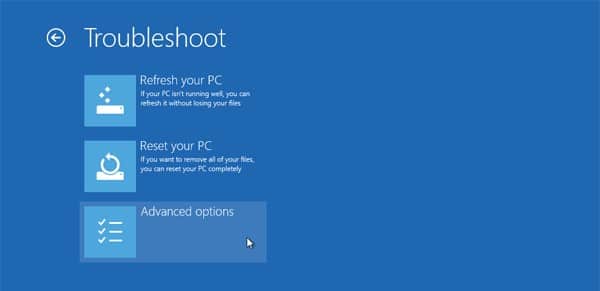
Шаг 1. Возьмите диск восстановления Windows 8 и вставьте его в компьютер, на котором необходимо обойти Windows 8. Загрузите компьютер с диска и выберите «Troubleshoot» из последующего меню, а затем «Advanced options».
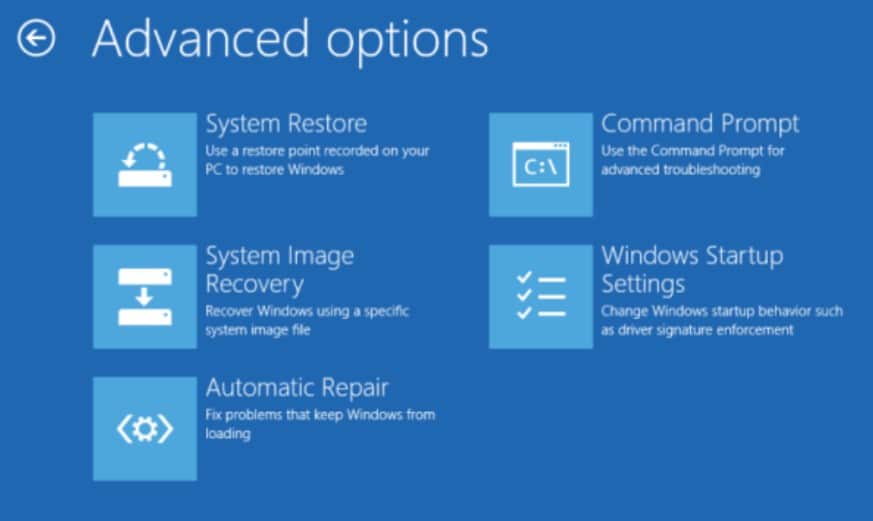
Шаг 2. В меню выберите вкладку «Command Prompt», чтобы открыть окно командной строки.
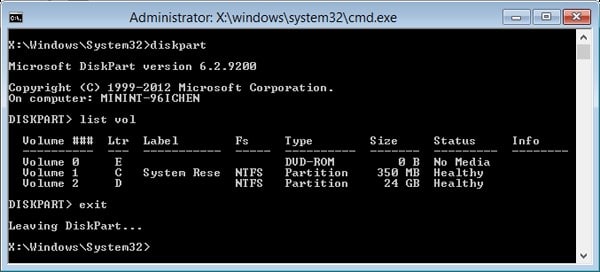
Шаг 3. Введите команды «diskpart», затем «list vol», последовательно нажимая клавишу Enter. Найдите раздел установки Windows в отображаемом списке и введите «Exit», чтобы выйти из раздела DiskPart.
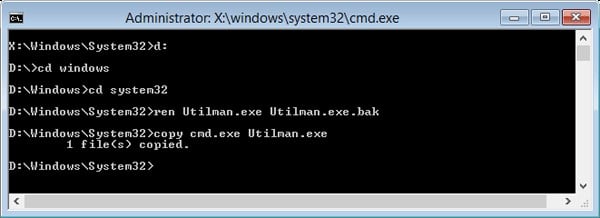
Шаг 4. Теперь, чтобы заменить Utilman.exe на cmd.exe, просто введите команды “D:, cd windows, Cd system 32, ren Utilman.exe Utilman.exe.bak, copy cmd.exe Utilman.exe” в данном порядке, нажимая клавишу Enter после каждой команды. Замените D на ваш диск раздела Windows.
Шаг 5. Нажмите кнопку «Ease of Access», чтобы открыть окно командной строки. Теперь введите команду «net user» и нажмите клавишу Enter, чтобы отобразить список учетных записей пользователей на компьютере, на котором нужно обойти пароль на Windows 8.1.
Шаг 6. Для того, чтобы обойти пароль на Windows 8 с помощью командной строки, просто введите команду “net user user-account new-password”. Введите команду ”exit» и нажмите Enter, чтобы вернуться к экрану входа. После того как вы вошли в компьютер на Windows 8, просто переименуйте Utilman.exe.bak в Untilman.exe.
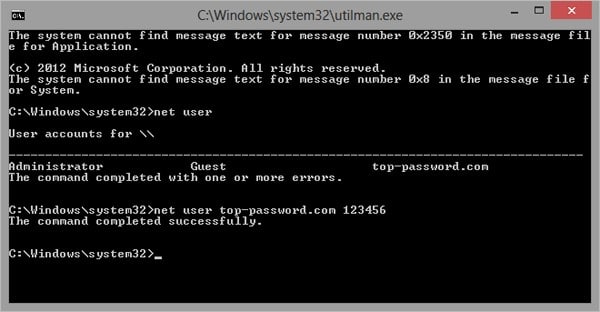
Таким образом, вам удастся обойти пароль на Windows 8.
Решение 2. Диск сброса пароля администратора на Windows 8/8.1
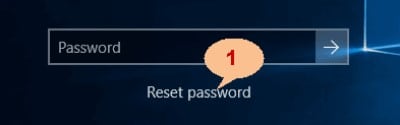
Шаг 1. Откройте компьютер, на котором требуется выполнить обход пароля на Windows 8. Попробуйте ввести неправильный пароль на экране входа в систему, нажмите кнопку «Оk» когда появится сообщение об ошибке, и, наконец, кликните на ссылку «Reset Password».
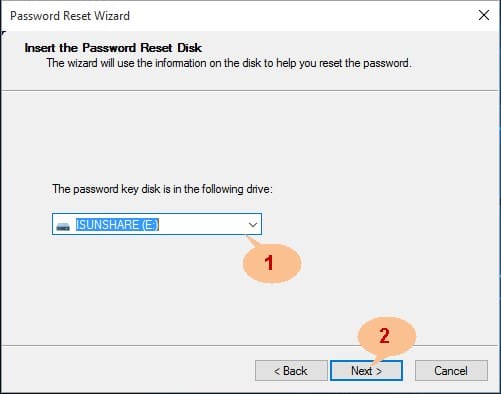
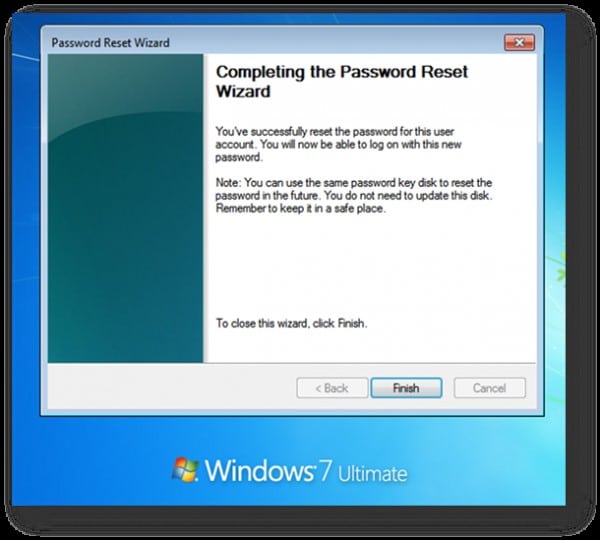
Шаг 2. Когда появится «Password Reset Wizard», вставьте диск сброса пароля Windows 8 в заблокированный компьютер и выберите его из раскрывающегося списка. Теперь нажмите кнопку «Next» и продолжайте делать это в последующих окнах, пока не появится окно «Reset the User Account Password».
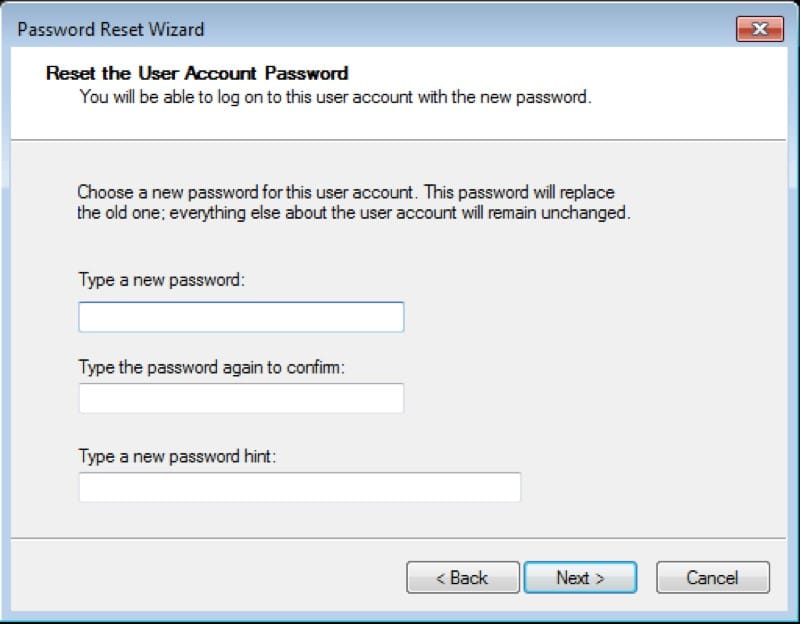
Шаг 3. В окне «Reset the User Account Password» введите новый пароль по своему усмотрению, подтвердите его и укажите подсказку пароля. Нажмите «Next», чтобы продолжить.
Шаг 4. Затем программа начнет сброс пароля. Когда это будет сделано, просто нажмите кнопку «Finish», чтобы наконец обойти пароль Windows 8 без программного обеспечения.
Решение 3. Обойти пароль администратора Windows 8/8.1 при помощи WinPassKey
WinPassKey(Сброс пароля Windows) — это мощная программа для восстановления пароля Windows, предоставляющая множество решений. Простота в использовании и простой дизайн делают ее бесценным инструментом. С помощью этого инструмента, вы можете эффективно и безопасно обойти пароль вашего компьютера на Windows 8, если Windows 8 заблокирована.
- Восстановить забытый пароль для всех версий Windows
в течение нескольких минут. - Создать новую учетную запись администратора легко без входа в систему.
- Создать USB флэш-диск или CD/DVD диск.
- Поддержка Windows 10, 8.1, 8, 7, Vista, XP, 2000, NT.
- Поддержка Windows Server 2016, 2012, 2008 (R2), 2003(R2), 2000, NT.
Шаг 1. Откройте другой компьютер, установите и запустите WinPassKey.
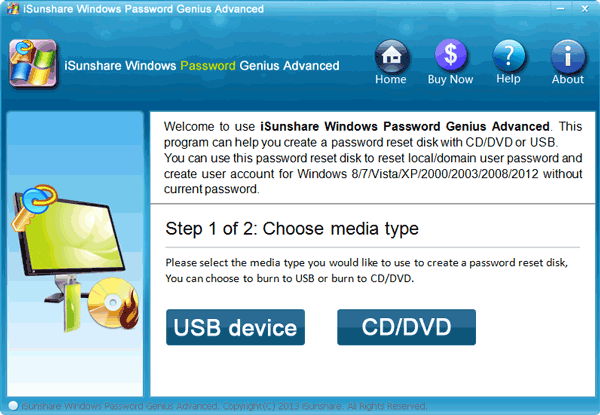
Шаг 2. Вставьте соответствующий диск сброса в этот доступный компьютер. Помните, что вы можете использовать USB или CD/DVD в качестве диска сброса пароля. Теперь нажмите «USB device»или «CD/DVD», в зависимости от типа вставленного диска.
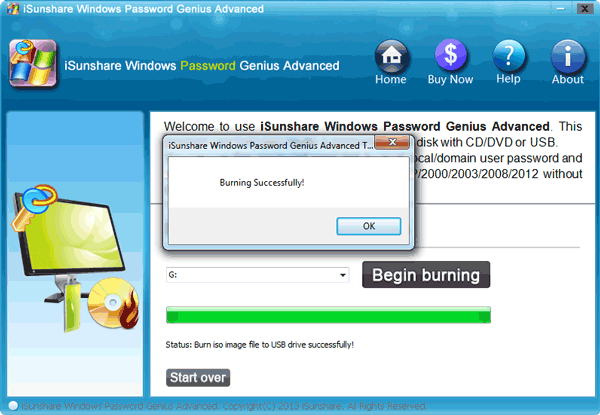
Шаг 3. В раскрывающемся меню выберите соответствующий диск сброса пароля и нажмите кнопку «Begin burning» рядом с ним. Нажмите «Yes»во всплывающем окне для подтверждения процесса записи. После успешного завершения процесса записи появится всплывающее уведомление. Просто нажмите «Ok», извлеките диск сброса пароля и вставьте его в заблокированный компьютер на Windows 8, на котором нужно сбросить пароль.
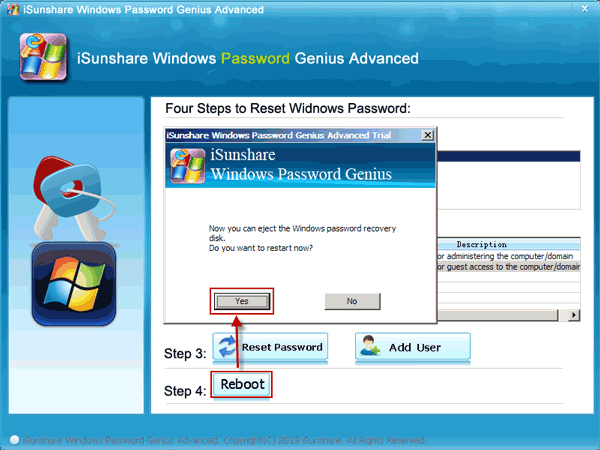
Шаг 4. Теперь загрузите заблокированный компьютер со вставленного диска сброса, чтобы открыть WinPassKey. Выберите нужную учетную запись пользователя из отображаемого списка и нажмите кнопку «Reset Password». Когла появится всплывающее окна с вопросом, следует ли удалить пароль, просто выберите «Yes», чтобы продолжить.
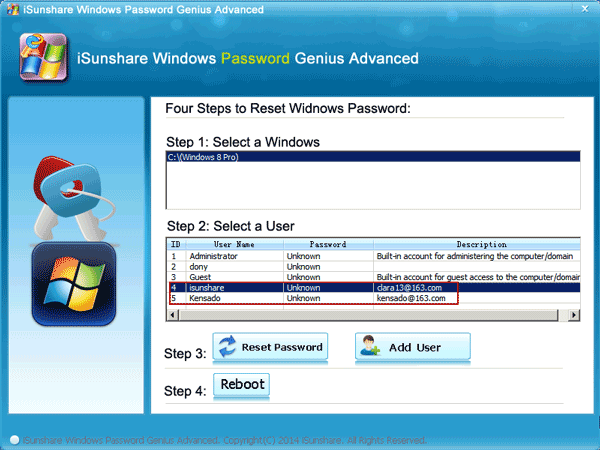
Шаг 5. Наконец, нажмите кнопку «Reboot» в нижней части окна, чтобы завершить процесс обхода пароля администратора на Windows 8. Не забудьте извлечь диск сброса перед перезагрузкой компьютера.
Заключение
Из вышеупомянутых решений, безусловно, ясно, что существует несколько вариантов для обхода пароля на Windows 8, если компьютер заблокирован. Однако крайне важно использовать подходящее решение. WinPassKey — это, несомненно, самый выгодный вариант. Скачайте, установите и попробуйте этот инструмент, чтобы осознать его удобство.
Как снять пароль с компьютера на Windows 8
Многих пользователей интересует, как снять пароль с компьютера или ноутбука на Windows 8. На самом деле это совершенно не сложно, тем более, если вы помните комбинацию для входа. Но бывают случаи, когда пользователь просто забыл пароль от своей учетной записи и не может войти в систему. И что же делать? Даже из таких, казалось бы, непростых ситуаций есть выход, о чем мы и расскажем в нашей статье.
Убрать пароль, если вы его помните
Если вы помните свой пароль для входа в учетную запись, то никаких проблем со сбросом пароля возникнуть не должно. В данном случае есть несколько вариантов, как отключить запрос пароля при входе в учетную запись пользователя на ноутбуке, заодно разберем, как убрать пароль для пользователя Microsoft.
Сброс локального пароля
Способ 1: Отключаем ввод пароля в «Настройках»
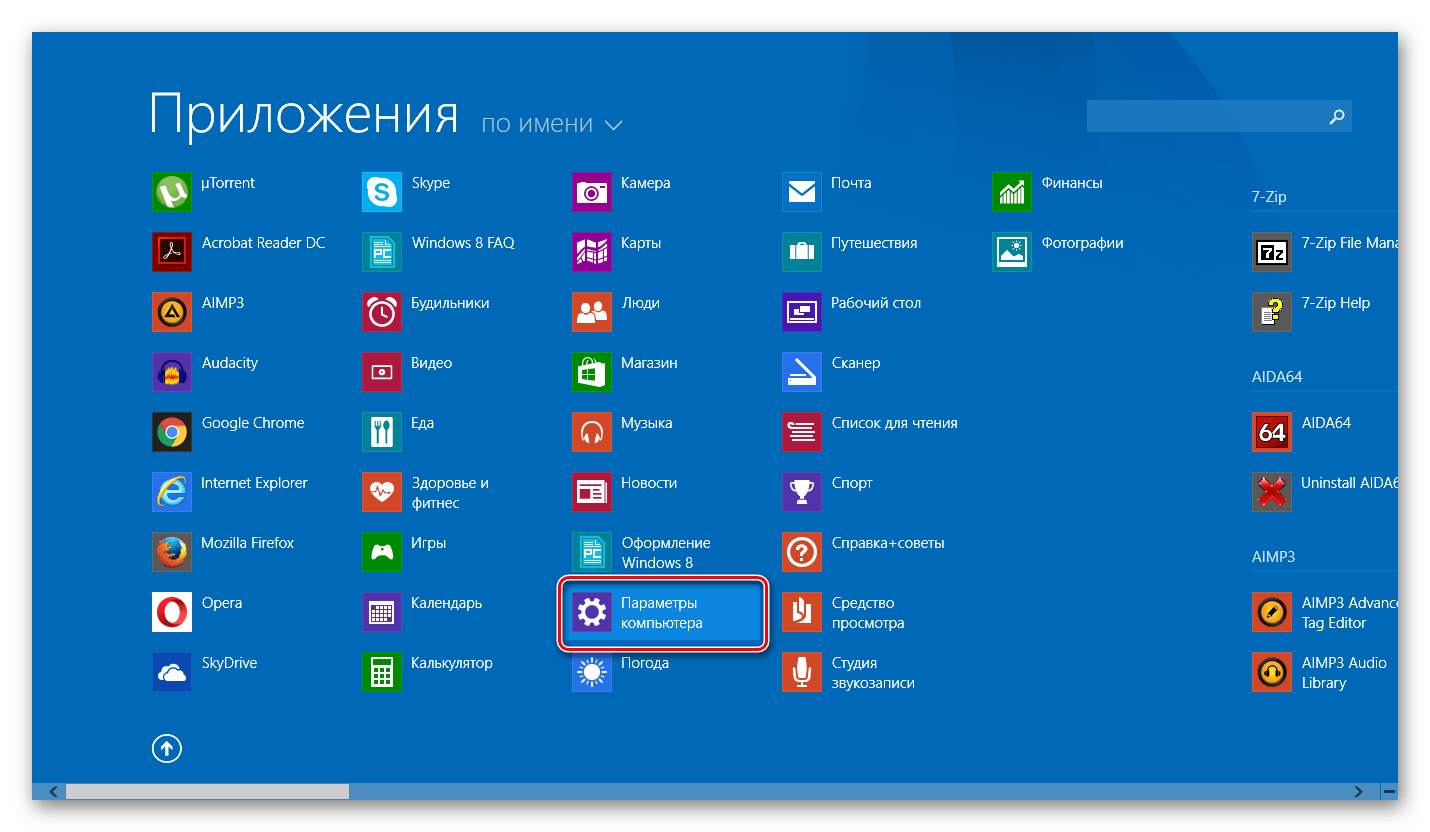
- Зайдите в меню «Параметры компьютера», которое вы можете найти в списке приложений Windows или же через боковую панель Charms.
- Затем перейдите во вкладку «Учетные записи».
Готово! Теперь вам не нужно будет ничего вводить каждый раз при входе в систему.
-
С помощью сочетания клавиш Win + R вызовите диалоговое окно «Выполнить» и введите в нем команду
Таким образом мы не убрали пароль, а просто настроили автоматический вход. То есть каждый раз при входе в систему будут запрашиваться данные вашей учетной записи, но они будут вводиться автоматически и вы даже не заметите этого.
Отключение учетной записи Microsoft
- Отключиться от учетной записи Майкрософт также не является проблемой. Для начала зайдите в «Параметры компьютера» любым известным вам способом (например, используйте Поиск).
Готово! Теперь перезайдите в систему используя новую учетную запись и больше вам не нужно будет вводить пароль и входить в свой аккаунт Microsoft.
Сброс пароля, если вы его забыли
Если же пользователь забыл пароль, то все становится труднее. И если в случае, когда при входе в систему вы использовали аккаунт Microsoft, все не так страшно, то со сбросом пароля локальной учетной записи у многих пользователей могут возникнуть сложности.
Сброс локального пароля
Основная проблема данного метода заключается в том, что это единственный вариант решения проблемы и для него необходимо иметь загрузочную флешку вашей операционный системы, а в нашем случае — Windows 8. И если она у вас таки есть, то это замечательно и можно приступать к восстановлению доступа к системе.
Внимание!
Данный метод не рекомендуется компанией Майкрософт, поэтому все действия, которые вы будете выполнять, вы делаете только на свой страх и риск. Также вы потеряете всю личную информацию, которая хранилась на компьютере. По сути, мы сделаем просто откат системы к ее первоначальному состоянию

- Загрузившись с флешки, выберите язык установки и затем нажмите на кнопку «Восстановление системы».
copy c:\windows\system32\utilman.exe c:\
А затем нажмите Enter.
net user Lumpics lum12345
Где Lumpics — это имя пользователя, а lum12345 — это новый пароль. Закройте Командную строку.
Теперь вы можете войти в аккаунт нового пользователя, используя для этого новый пароль. Конечно, этот способ не легкий, но у пользователей, которые уже раньше встречались с консолью, проблем возникнуть не должно.
Сброс пароля Microsoft
Внимание!
Для данного метода решения проблемы необходимо дополнительное устройство, с которого вы могли бы зайти на сайт Microsoft.
- Перейдите на страницу сброса пароля Microsoft. На странице, которая откроется, вас попросят указать, по какой причине вы делаете сброс. После того, как отметите соответствующий чекбокс, нажмите «Далее».
Теперь, используя только что придуманную комбинацию, вы можете войти в учетную запись Майкрософт на компьютере.
Мы рассмотрели 5 разных способов как убрать или сбросить пароль в Windows 8 и 8.1. Теперь, если у вас возникнут проблемы со входом в учетную запись, вы не растеряетесь и будете знать, что делать. Донесите данную информацию до друзей и знакомых, ведь далеко не многие знают, что делать, когда пользователь забыл пароль или же просто устал каждый раз вводить его при входе.
Как взломать пароль администратора
В наше время практически не существует кардинальных средств защиты от взлома компьютерных устройств и получения доступа к личной конфиденциальной информации пользователя.
Установление пароля администратора также не является такой уж действенной защитой компьютера, поскольку существует, как минимум, несколько способов его взломать и обойти.

Взломать пароль Администратора и войти в систему под его учетной записью — легко и без усилий
О том, какие это способы и пойдет речь в данной статье.
Три совета хакера как взломать пароль Администратора
Совет 1. Сбрасываем пароль с помощью «Интерпретатора команд» в Windows
Для этого последовательно выполняем следующие действия:
нажимаем «Пуск» и выбираем «Все программы»;

Нажимаем «Пуск» и далее выбираем «Все программы»
в открывшихся вкладках нажимаем «Стандартные» и буквально в первых строчках списка видим опцию «Выполнить»;

Далее нажимаем «Стандартные» и «Выполнить»
в командной строке «Выполнить» вводим «cmd» и «Ок»;

В командной строке «Выполнить» пишем «cmd»
перед нами открывается окно Интерпретатора команд, в которое мы пишем команду «control userpasswords2», далее нажимаем «Ввод;

В окне Интерпретатора команд вводим команду «control userpasswords2» и нажимаем «Ок»
на экране появляются «Учетные записи пользователей» – в поле «Пользователи» выделяем необходимую нам учетную запись;

В поле «Пользователи «выделяем нужную нам учетную запись
снимаем флажок с опции «Требовать ввод имени пользователя и пароля», далее «Применить» и «Ок»;

Снимаем флажок «Требовать ввод имени пользователя и пароля»
в открывшемся окне «Автоматический вход в систему» вводим и подтверждаем пароль либо оставляем данные поля пустыми, жмем «Ок», снова «Ок»;

В появившемся окне «Автоматический вход в систему» вводим пароль либо оставляем поле пустым.
закрываем окно командной строки и перезагружаем наш компьютер.
Совет 2. Сбрасываем пароль учетной записи Администратор в Безопасном режиме
Для осуществления сброса встроенной учетной записи «Администратор», действуем пошагово, согласно ниже приведенной инструкции.
Шаг 1. Перезагружаем компьютер и во время загрузки нажимаем клавишу F8.

Для входа в Безопасный режим при включении или перезагрузки компьютера нажимаем на клавишу F8
Шаг 2. В появившемся меню нам предлагается выбрать один из дополнительных вариантов загрузки операционной системы Windows – выбираем «Безопасный режим».

В меню дополнительных вариантов загрузки выбираем Безопасный режим
Шаг 3. Далее входим в систему посредством встроенной учетной записи Administrator, у которой как правило по умолчанию пароль отсутствует. Для этого в поле логина вписываем «Administrator» либо это же слово по-русски. Поле пароля оставляем свободным, а просто нажимаем «Ввод».

В безопасном режиме выбираем не защищенную паролем встроенную учетную запись Administrator
Шаг 4. В появившемся окне с предупреждением, что Windows находится в Безопасном режиме, нажмем подтверждение «Да».

Нажмем «Да» для продолжения работы в Безопасном режиме
Шаг 5. Начинаем работу в режиме безопасности – как только загрузится рабочий стол, нажимаем такую последовательность опций:
Пуск –> Панель управления –> Учетные записи пользователей

В Безопасном режиме выбираем «Учетные записи пользователей»
Шаг 6. Наводим курсор на то имя пользователя, пароль которого необходимо отредактировать либо сбросить, жмем на этот значок учетной записи.
Шаг 7. В появившемся слева меню, выбираем пункт «Изменение пароля», вводим новый пароль и подтверждаем его. Если мы просто производим сброс пароля, то данное поле оставляем пустым.

В меню слева выбираем опцию «Изменение пароля», далее вводим новый пароль и после подтверждаем его
Шаг 8. Нажимаем кнопку «Сменить пароль».

Вводим пароль и подтверждаем его
Шаг 9. Закрываем вначале окно «Учетные записи пользователей», затем окно «Панель управления».
Шаг 10. Перезагружаем компьютер.
Совет 3. Как сбросить пароль от встроенной учетной записи Администратора
Этот совет пригодится тем, кто столкнулся с проблемой, когда встроенная учетная запись защищена паролем, который мы, естественно, благополучно забыли. Итак, действуем, согласно нижеприведенному инструктажу:
Нам понадобиться компакт-диск (либо флешка) с набором реанимационных программ для восстановления Windows, который мы вставляем в дисковод, после чего перезагружаем наш компьютер.

Для восстановления системы отлично подойдет диск-реаниматор
Во время запуска компьютера производим вход в BIOS путем нажатия клавиши «Dilete».

Входим в BIOS при помощи клавиши Dilete во время перезапуска компьютера
В BIOS меняем приоритет установки и назначаем загрузку компьютера с CD-ROM. Далее помещаем наш загрузочный диск с операционной системой в дисковод и перезагружаем ПК.

В BIOS ставим приоритет загрузки с CD-ROM
После того, как произошла загрузка компьютера с CD-ROM, на экране появляется меню диска-реаниматора, в котором мы выбираем редактируемую копию Windows и переходим на «Восстановление системы».

В редактируемой копии Windows выбираем «Восстановление системы»
Далее в диалоговых настройках этого окна нажимаем «Командная строка».

В диалоговом окне Параметры восстановления системы выбираем Командная строка
В открывшееся поле команд вводим «regedit» и подтверждаем команду клавишей Enter.
Находим и выделяем раздел HKEY_LOCAL_MACHINE, а в меню выбираем File, а далее Load hive.

Находим и выделяем раздел HKEY_LOCAL_MACHINE
Нам необходимо открыть файл SAM, после чего выбрать раздел HKEY_LOCAL_MACHINE\имя_куста\SAM\Domains\Account\Users\000001F4, далее дважды щелкаем по ключу F и переходим к самому первому значению в строке 038 – к числу 11, как показано на фото.

Выбираем HKEY_LOCAL_MACHINE.. и дважды щелкаем по ключу F
Данное число заменяем на цифру 10, при этом соблюдая большую осторожность, поскольку изменить необходимо только это число, другие же значения категорически трогать запрещается.

Данное число «11» заменяем на цифру «10»
В том же разделе HKEY_LOCAL_MACHINE\имя_куста\SAM\Domains\Account\Users\000001F4 выбираем меню File, затем Load hive и далее «Да» — подтверждаем выгрузку куста.

Выбираем меню File — Load hive и подтверждаем выгрузку куста
Теперь закрываем редактор реестра, а также весь процесс установки, достаем наш диск и перезагружаем компьютер.
Взламываем пароль Администратора в Windows 8
Для операционной системы Windows 8 существует свой несложный способ сброса пароля Администратора. Все, что вам нужно для этого сделать, это следовать пунктам нижеприведенной пошаговой инструкции:
Шаг 1. Заходим в раздел «Восстановление системы», а далее консоль «Диагностика», где выбираем раздел «Дополнительные параметры».

Заходим в «Диагностику» и выбираем «Дополнительные параметры»
Шаг 2. Заходим в командную строку и вводим следующую команду:
copy с:\windows\System32\sethc.exe с:\temp –и производим копирование файла sethc.exe, чтобы его случайно не потерять.

Копируем файл «sethc.exe» для избежания его потери
Шаг 3. Теперь в командной строке пишем следующее:
copy c:\windows\System32\cmd.exe c:\windows\System32\sethc.exe, то есть вместо «sethc.exe» вводим «cmd.exe».

Заменим файл «sethc.exe» на «cmd.exe»
Шаг 4. Выходим из командной консоли при помощи команды «exit».
Шаг 5. Перезагружаем наш компьютер и производим загрузку с обычными параметрами.
Шаг 6. Нажимаем клавишу «Shift» пять раз для запуска командной строки.

Нажимаем пятикратно клавишу Shift
Шаг 7. Вводим в командную консоль «lusrmgr.msc» и видим имя администратора.

Вводим в командную консоль «lusrmgr.msc «и видим имя администратора
Примечание: при отключенной учетной записи, ее можно активировать при помощи команды «net user «Имя_админа» /active:yes»
Шаг 8. Ставим новый пароль — набираем команду «net user «Имя админа» password».

При помощи команды net user Имя админа password ставим новый пароль
Шаг 9. Перезагружаем компьютер и входим в учетную запись администратора уже с новым паролем.

Входим в учетную запись администратора уже с новым паролем
Следует заметить, что данный способ одинаково подойдет и для более ранних версий операционных систем.
Вот такими нехитрыми способами можно сбросить пароль администратора на компьютере и ноутбуке в операционных системах Windows 7, 8 и 10.
Полезное видео по теме
Приведенные ниже видео наглядно продемонстрируют, как можно еще взломать пароль Администратора.
Сбросить пароль Администратора в Windows 7 при помощи небольшой программки
Как сбросить пароль при входе в Windows 8
Сброс пароля Администратора в Windows 10
- 7
- 20
- 16
- 3
- 4
- 7
- Активность: 178k
- Пол: Мужчина
- Активность: 1483
- Репутация: 16
- Пол: Мужчина
Очередная глупость ! В заголовке поста ВЗЛОМ . А тут СБРОС . Это совершенно разные вещи. При взломанном пароле вы можете незаметно зайти и выйти, а тут . Сбросить пароли нет проблем есть масса программ которые при загрузке с флешки автоматом все делают. Очередной
32 комментария
- Активность: 488
- Репутация: 0
- Пол: Женщина
Благодарю за науку.Пригодится.Забираю в закладки.
- Активность: 41
- Репутация: 0
- Пол: Мужчина
наталья, У С Л У Г И Х А К Е Р А ! ! !
ВЗЛОМ СОЦИАЛЬНЫЕ СЕТИ:
Взлом В контакте (vkontakte)
Взлом Одноклассники (odnoklassniki)
Взлом Фейсбук (Facebook)
Взлом Twitter
Взлом Instagram
ВЗЛОМ МЕССЕНДЖЕРОВ:
Взлом Вайбер (Viber)
Взлом Ватсап (WhatsApp)
Взлом Телеграм (Telegram)
Взлом Друг вокруг
И ДРУГИЕ
ВЗЛОМ КАНАЛА ЮТУБ
ВЗЛОМ ПОЧТЫ:
Взлом gmail
Взлом mail
Взлом yandex
Взлом yahoo
и другие
Пробив информации по физическим лицам так же юридическим, установление место положения
ДЕТАЛИЗАЦИЯ ЗВОНКОВ И СМС
И МНОГОЕ ДРУГОЕ
ПО УСЛУГАМ:
— Крайне высокая вероятность взлома — 93%
— Пароли не меняем
— "жертва" будет продолжать пользоваться анкетой, ничего не подозревая
— Кратчайшие сроки выполнения заказа
— Анонимность и конфиденциальность полностью соблюдается
— Простейшая и удобная система оплаты
ОБРАЩАТЬСЯ:
ПОЧТА: decipherment55@gmail.com
ВКОНТАКТЕ: vk.com/decipherment55
ТЕЛЕГРАММ: @inaid55
- Активность: 1041
- Репутация: 6
- Пол: Мужчина
pz55, сколько стоит ваши взломы, например вай-фай, подключиться к соседу.
- Активность: 136
- Репутация: 0
- Пол: Мужчина
al pal, Профессиональные услуги взлома:
1.Взлом социальных сетей, работаем с зарубежными сетями.
— взлом вконтакте, взлом vk
— взлом facebook
— взлом ok, взлом одноклассники
— взлом мамба
— взлом loveplanet
И любых других социальных сетей.
2. Взлом почты, взлом корпоративной почты, взлом зарубежной почты.
— yahoo.com
— live.com
— mail.com
— aol.com
— hotmail.com
— mail.ru
— yandex.ru
— bk.ru
— rambler.ru и пр.
— Любая коропоративная или экзотическая почта будет вскрыта.
3. Взлом Skype и любой другой телефонии.
4.- Взлом viber
— whatsapp и любых других приложений.
5.Взлом сайтов и web проектов любой сложности и тематики
— Форумы
— Бизнес сайты
— Сайты визитки
— Коропоративные сайты
И любые другие сайты.
— Анонимность и конфиденциальность полностью соблюдается
— Разумные цены
— Индивидуальный подход к каждому клиенту
— Простейшая и удобная система оплаты: яндекс деньги, webmoney, киви или просто на мобильный телефон которые можно оплатить в любом платёжном терминале
— Постоянным клиентам — солидные скидки
— Профессиональное обучение взлому, результат успешного обучения 100%.
6.Удаление и очистка кредитной истории
7.Распечатка звонков и смс
ОБРАЩАТЬСЯ:
*Почта: pomosh.vzloma@gmail.com
*Вконтакте:vk.com/pomosh.vzloma
- Активность: 24
- Репутация: 0
Взлом и подбор паролей на почтовых сервисах
и социальных сетях.
Работаем со всеми бесплатными почтовыми сервисами,
а так же cо всеми соц. сетями, сайтами знакомств,
блогами, ICQ, твиттер, а так же
РАСПЕЧАТКА СМС,WHATSAPP,VIBER
ДЕТАЛИЗАЦИЯ ЗВОНКОВ (NEW).
Профессионально
Конфиденциально.
Оплата по факту выполнения заказа.
Оперативные сроки.
Индивидуальные цены от 500р.
Взлом и подбор паролей на почтовых сервисах
и социальных сетях.
Работаем со всеми бесплатными почтовыми сервисами,
а так же cо всеми соц. сетями, сайтами знакомств,
блогами, ICQ, твиттер, а так же
РАСПЕЧАТКА СМС,WHATSAPP,VIBER
ДЕТАЛИЗАЦИЯ ЗВОНКОВ (NEW).
Профессионально
Конфиденциально.
Оплата по факту выполнения заказа.
Оперативные сроки.
Индивидуальные цены от 500р.
Взлом и подбор паролей на почтовых сервисах
и социальных сетях.
Работаем со всеми бесплатными почтовыми сервисами,
а так же cо всеми соц. сетями, сайтами знакомств,
блогами, ICQ, твиттер, а так же
РАСПЕЧАТКА СМС,WHATSAPP,VIBER
ДЕТАЛИЗАЦИЯ ЗВОНКОВ (NEW).
Профессионально
Конфиденциально.
Оплата по факту выполнения заказа.
Оперативные сроки.
Индивидуальные цены от 500р.
Взлом и подбор паролей на почтовых сервисах
и социальных сетях.
Работаем со всеми бесплатными почтовыми сервисами,
а так же cо всеми соц. сетями, сайтами знакомств,
блогами, ICQ, твиттер, а так же
РАСПЕЧАТКА СМС,WHATSAPP,VIBER
ДЕТАЛИЗАЦИЯ ЗВОНКОВ (NEW).
Профессионально
Конфиденциально.
Оплата по факту выполнения заказа.
Оперативные сроки.
Индивидуальные цены от 500р.
Взлом и подбор паролей на почтовых сервисах
и социальных сетях.
Работаем со всеми бесплатными почтовыми сервисами,
а так же cо всеми соц. сетями, сайтами знакомств,
блогами, ICQ, твиттер, а так же
РАСПЕЧАТКА СМС,WHATSAPP,VIBER
ДЕТАЛИЗАЦИЯ ЗВОНКОВ (NEW).
Профессионально
Конфиденциально.
Оплата по факту выполнения заказа.
Оперативные сроки.
Индивидуальные цены от 500р.
Взлом и подбор паролей на почтовых сервисах
и социальных сетях.
Работаем со всеми бесплатными почтовыми сервисами,
а так же cо всеми соц. сетями, сайтами знакомств,
блогами, ICQ, твиттер, а так же
РАСПЕЧАТКА СМС,WHATSAPP,VIBER
ДЕТАЛИЗАЦИЯ ЗВОНКОВ (NEW).
Профессионально
Конфиденциально.
Оплата по факту выполнения заказа.
Оперативные сроки.
Индивидуальные цены от 500р.
Взлом и подбор паролей на почтовых сервисах
и социальных сетях.
Работаем со всеми бесплатными почтовыми сервисами,
а так же cо всеми соц. сетями, сайтами знакомств,
блогами, ICQ, твиттер, а так же
РАСПЕЧАТКА СМС,WHATSAPP,VIBER
ДЕТАЛИЗАЦИЯ ЗВОНКОВ (NEW).
Профессионально
Конфиденциально.
Оплата по факту выполнения заказа.
Оперативные сроки.
Индивидуальные цены от 500р.
Взлом и подбор паролей на почтовых сервисах
и социальных сетях.
Работаем со всеми бесплатными почтовыми сервисами,
а так же cо всеми соц. сетями, сайтами знакомств,
блогами, ICQ, твиттер, а так же
РАСПЕЧАТКА СМС,WHATSAPP,VIBER
ДЕТАЛИЗАЦИЯ ЗВОНКОВ (NEW).
Профессионально
Конфиденциально.
Оплата по факту выполнения заказа.
Оперативные сроки.
Индивидуальные цены от 500р.
Взлом и подбор паролей на почтовых сервисах
и социальных сетях.
Работаем со всеми бесплатными почтовыми сервисами,
а так же cо всеми соц. сетями, сайтами знакомств,
блогами, ICQ, твиттер, а так же
РАСПЕЧАТКА СМС,WHATSAPP,VIBER
ДЕТАЛИЗАЦИЯ ЗВОНКОВ (NEW).
Профессионально
Конфиденциально.
Оплата по факту выполнения заказа.
Оперативные сроки.
Индивидуальные цены от 500р.
Взлом и подбор паролей на почтовых сервисах
и социальных сетях.
Работаем со всеми бесплатными почтовыми сервисами,
а так же cо всеми соц. сетями, сайтами знакомств,
блогами, ICQ, твиттер, а так же
РАСПЕЧАТКА СМС,WHATSAPP,VIBER
ДЕТАЛИЗАЦИЯ ЗВОНКОВ (NEW).
Профессионально
Конфиденциально.
Оплата по факту выполнения заказа.
Оперативные сроки.
Индивидуальные цены от 500р.
- Активность: 20
- Репутация: 0
Взлом паролей на почтовых сервисах
и соц сетях.
Распечатка СМС,WhatsApp,Viber.
Оплата по факту!
Гарантия 100%.
mail_crack@rocketmail.com
ПИСАТЬ ТОЛЬКО НА ПОЧТУ.
Взлом паролей на почтовых сервисах
и соц сетях.
Распечатка СМС,WhatsApp,Viber.
Оплата по факту!
Гарантия 100%.
mail_crack@rocketmail.com
ПИСАТЬ ТОЛЬКО НА ПОЧТУ.
Взлом паролей на почтовых сервисах
и соц сетях.
Распечатка СМС,WhatsApp,Viber.
Оплата по факту!
Гарантия 100%.
mail_crack@rocketmail.com
ПИСАТЬ ТОЛЬКО НА ПОЧТУ.
Взлом паролей на почтовых сервисах
и соц сетях.
Распечатка СМС,WhatsApp,Viber.
Оплата по факту!
Гарантия 100%.
mail_crack@rocketmail.com
ПИСАТЬ ТОЛЬКО НА ПОЧТУ.
Взлом паролей на почтовых сервисах
и соц сетях.
Распечатка СМС,WhatsApp,Viber.
Оплата по факту!
Гарантия 100%.
mail_crack@rocketmail.com
ПИСАТЬ ТОЛЬКО НА ПОЧТУ.
Взлом паролей на почтовых сервисах
и соц сетях.
Распечатка СМС,WhatsApp,Viber.
Оплата по факту!
Гарантия 100%.
mail_crack@rocketmail.com
ПИСАТЬ ТОЛЬКО НА ПОЧТУ.
Взлом паролей на почтовых сервисах
и соц сетях.
Распечатка СМС,WhatsApp,Viber.
Оплата по факту!
Гарантия 100%.
mail_crack@rocketmail.com
ПИСАТЬ ТОЛЬКО НА ПОЧТУ.
Взлом паролей на почтовых сервисах
и соц сетях.
Распечатка СМС,WhatsApp,Viber.
Оплата по факту!
Гарантия 100%.
mail_crack@rocketmail.com
ПИСАТЬ ТОЛЬКО НА ПОЧТУ.
- Активность: 136
- Репутация: 0
- Пол: Мужчина
наталья, Профессиональные услуги взлома:
1.Взлом социальных сетей, работаем с зарубежными сетями.
— взлом вконтакте, взлом vk
— взлом facebook
— взлом ok, взлом одноклассники
— взлом мамба
— взлом loveplanet
И любых других социальных сетей.
2. Взлом почты, взлом корпоративной почты, взлом зарубежной почты.
— yahoo.com
— live.com
— mail.com
— aol.com
— hotmail.com
— mail.ru
— yandex.ru
— bk.ru
— rambler.ru и пр.
— Любая коропоративная или экзотическая почта будет вскрыта.
3. Взлом Skype и любой другой телефонии.
4.- Взлом viber
— whatsapp и любых других приложений.
5.Взлом сайтов и web проектов любой сложности и тематики
— Форумы
— Бизнес сайты
— Сайты визитки
— Коропоративные сайты
И любые другие сайты.
— Анонимность и конфиденциальность полностью соблюдается
— Разумные цены
— Индивидуальный подход к каждому клиенту
— Простейшая и удобная система оплаты: яндекс деньги, webmoney, киви или просто на мобильный телефон которые можно оплатить в любом платёжном терминале
— Постоянным клиентам — солидные скидки
— Профессиональное обучение взлому, результат успешного обучения 100%.
6.Удаление и очистка кредитной истории
7.Распечатка звонков и смс
ОБРАЩАТЬСЯ:
*Почта: pomosh.vzloma@gmail.com
*Вконтакте:vk.com/pomosh.vzloma
- Активность: 24
- Репутация: 0
Взлом паролей на почтовых сервисах
и соц сетях.
Распечатка СМС,WhatsApp,Viber.
Оплата по факту!
Гарантия 100%.
mail_crack@rocketmail.com
ПИСАТЬ ТОЛЬКО НА ПОЧТУ.
Взлом паролей на почтовых сервисах
и соц сетях.
Распечатка СМС,WhatsApp,Viber.
Оплата по факту!
Гарантия 100%.
mail_crack@rocketmail.com
ПИСАТЬ ТОЛЬКО НА ПОЧТУ.
Взлом паролей на почтовых сервисах
и соц сетях.
Распечатка СМС,WhatsApp,Viber.
Оплата по факту!
Гарантия 100%.
mail_crack@rocketmail.com
ПИСАТЬ ТОЛЬКО НА ПОЧТУ.
- Активность: 1483
- Репутация: 16
- Пол: Мужчина
Очередная глупость ! В заголовке поста ВЗЛОМ . А тут СБРОС . Это совершенно разные вещи. При взломанном пароле вы можете незаметно зайти и выйти, а тут . Сбросить пароли нет проблем есть масса программ которые при загрузке с флешки автоматом все делают. Очередной