Что такое процесс калибровки принтера и как его запустить
Содержится ряд рекомендвций по более точному выявлению дефектов при печати, таких, как несовпадение цветов, размытость и т.д. Кроме того, даны советы, что и как нужно сделать, чтоб устранить дефект.
Сегодня в чайной комнате зашел разговор о калибровке принтера. Стало интересно, насколько, исходя из опыта, часто производится эта операция, но и, конечно, в каких случаях ее приходится выполнять. В процессе полемики выяснилось, что регулировка требуется именно тем принтерам, которые часто находятся под нагрузкой. И у них проявляются такие дефекты, как нечеткость линий, наложение одних цветов на другие, размытые картинки, неровные края и т.д. Эти дефекты портят картинку в целом. Далее мы поведаем, как самостоятельно откалибровать лазерный и струйный печатающие устройства. И это не вызовет у вас каких-либо трудностей, особых навыков или знаний. И не нужно путать калибровку изображения с загрузкой цветовых схем. Для начала рассмотрим калибровку лазерных принтеров.
Калибровка лазерных принтеров.
Вообще то калибровка в лазерном принтере запускается автоматически при смене картриджа. То есть, вы можете откалибровать устройство, просто заменив картридж. Но если его нет? Тогда необходимо его запустить из меню драйвера или того ПО, который прилагается к устройству и включает в себя функционал по сервисному обслуживанию. В основном это касается смещения цветов в цветном принтере.
Калибровка лазерных принтеров
У некоторых пользователей оргтехники возникает следующий вопрос: как откалибровать лазерный принтер? Следует отметить, что данная процедура запускается в устройстве автоматически, после каждой замены картриджа. Но при необходимости её можно запустить вручную из меню самого печатающего устройства или драйвера. Данная процедура в случае с лазерными моделями принтером необходима для того, чтобы в ходе эксплуатации устройства не было никаких смещений цветов. Благодаря этому каждый из четырех основных цветов принтера, которые наносятся индивидуальным печатным механизмом, будет точно попадать на положенное место на поверхности бумаги. Только благодаря этому можно добиться четкого изображения без малейшего несовпадения цветов. Таким образом, выполнение калибровки печатающей головки принтера является необходимостью при частом использовании данной оргтехники. Кроме того, при раскалибровке печати может возникнуть размытость изображения, нечеткость линий.
Калибровка ПГ струйных принтеров.
В случае, если вы придерживаетесь действий согласно инструкции, даже в первый раз калибруя ПГ, вы его успешно выполните. Что для этого надо? в разделе «Устройства и принтеры» найдите ваше устройство и в его свойствах найдите в сервисном разделе пункт «Калибровка печатающей головки».
Отдельный совет , как найти раздел «Устройства и принтеры» в Win dows 8 и 10 . Если для владельцев седьмой версии это просто, то в последующих версиях проблематично. Нажмите сочетание клавиш Win + R . В открывшемся окне команд введите control printres .
Кроме того, есть модели старших версий, где калибровка производится без участия компьютера. Об этом в следующей статье.
Перед началом калибровки проверьте очередь на печать. Все документы в очереди должны быть или распечатаны, или удалены. В противном случае вы не сможете запустить процедуру калибровки. Ваше устройство распечатает калибровочный листы. Первый лист будет содержать пронумерованные ряды, и вам нужно будет выбрать наиболее совпадающие линии между собой. В функционале или через кнопку количества копий (зависит от модели) введите тот номер, который наиболее правилен с вашей точки зрения. Затем, выбрав пункт «Копирование черно-белое», повторите в точности предыдущие действия, выбрав, такой, как в заголовке статьи, где вам будет предложено выбрать корректное изображение под определенным номером. Далее нажав на «Перекалибровать» вы снова получите распечатанные тесты, но уже с учетом ваших коррекций.
Надеемся, что определение такой неисправности, как раскалибровка ПГ вашей оргтехники теперь не вызовет у вас трудностей.


Советы специалистов
Специалисты рекомендуют проводить калибровку регулярно при появлении первых признаков сбоя положения головки. Это будут незначительные артефакты – неправильные цвета, полосы и т.д. Чтобы узнать, как выполнить настройку для своего устройства, будь то техника Samsung, Xerox или Brother, нужно открыть руководство пользователя или зайти на официальную страницу разработчика и скачать описание процедуры в виде инструкции. Перед началом регулировки рекомендуется прочитать документ полностью.

В том случае, если у пользователя дома есть 3D-принтер, например, FLSUN QQ, для него также необходимо проводить калибровку. Сначала потребуется настроить ось Z. Бумажный лист проходит под экструдером, но с затруднением. Далее для регулировки оси Х стоппер устройства нужно расположить на горизонтальной оси. В этом положении экструдер не перекрывает край стола. Удобнее всего откорректировать ось Y. Сопло принтера размещается на переднем краю стола.
Совет! 3D принтеры имеют высокую стоимость, поэтому при малейших сомнениях не рекомендуется самостоятельно выполнять калибровку. Лучше обратиться за помощью к профессионалам.
Итак, если принтер или МФУ распечатывает изображения с дефектами – смешивает цвета, оставляет полосы и т.д. — необходимо выполнить калибровку печатающей головки. Сделать это можно вручную с помощью кнопок на корпусе устройства или через программное обеспечение, установленное в комплекте с драйверами. Подробное описание процесса можно найти в инструкции по эксплуатации или скачать с сайта производителя устройства.
Правильная калибровка принтера

Калибровать принтер необходимо в тех ситуациях, когда готовые документы имеют дефекты. Чаще всего появляются различные искажения, несоответствия цветов или наложения. В таком случае пользователю следует выполнить ряд манипуляций, чтобы возобновить нормальное функционирование печатного устройства. О том, как это сделать, и пойдет речь далее.


Калибруем принтер
Прежде чем переходить непосредственно к осуществлению операции, соедините периферию с ПК, откройте слот для приема бумаги, поместите туда некоторое количество листов A4. Включите оборудование и приступайте к его настройке.
Если девайс не определяется операционной системой или у вас не получается перейти в меню, которое будет рассмотрено ниже, переустановите драйвер. Сначала вам нужно избавиться от старого ПО. Детальные инструкции на эту тему вы найдете в другой нашей статье по ссылке ниже.
Про цветопередачу принтеров или как напечатать картинку так как на мониторе.
Рассказ скорее будет интересен тем, кто не особо сталкивается с полиграфией, но печатает фотографии дома. В принципе данный способ работает на всех струйных принтерах и плоттерах.
Сначала немного теории — цветопередача это понятие весьма относительное так как цвет это свет отраженный от какой-то поверхности и попавший в глаз человека (приблизительно так, там факторов на много больше, но так вроде понятнее), и каждый человек может этот свет воспринять по разному. Так и с печатью фото, одни видят какие-то полутона, а кому вообще без разницы.
Немного про принтеры — каждый принтер настроен печатать только с расходными материалами того же производителя что и принтер. То есть если вы берете бумагу стороннего производителя (конечно же она дешевле) то цветопередача сразу же меняется так как у каждого производителя свой оттенок бумаги меняется от светло желтого до светло голубого (такие цвета называют теплый белый и холодный белый), а если вы еще и чернила берете стороннего производителя (они намного дешевле) то все — все лица на фото будут с краснотой или желтизной и т.п.
Как можно откалибровать принтер
Калибровку принтера проводят, если появляются дефекты печати. К ним относятся размытость фотографий, несоответствие цветов с оригиналом изображения, искажения картинки, наложения деталей друг на друга. Настройку рекомендуется проводить периодически и правильно. Это позволит распечатывать документы в максимально возможном для используемого устройства качестве. Калибровка лазерной и струйной техники – это достаточно простой процесс. Для ее осуществления достаточно воспользоваться специальными программами. Также регулировку качества получаемых распечаток можно выполнить с помощью сканера.
Назначение калибровки
Калибровка принтера – это процесс настройки устройства, направленный на получение распечаток максимально соответствующих по четкости, цветовой палитре оригинальному документу, фотографии. В результате правильного ее проведения достигается практически полное сходство отпечатанного с образцом. Под этим термином иногда подразумевают загрузку цветовых профилей. Сам процесс проводится как на струйной, так и на лазерной печатающей технике.

Под калибровкой печатающей головки принтера понимают проведение процедуры, которая полностью синхронизирует перемещения его каретки. Для струйной оргтехники дополнительно осуществляют выравнивание самих головок.
Настройка позволяет достичь следующих результатов:
Для регулировки можно использовать калибратор. Но если настройка проводится только домашнего принтера, то нет смысла приобретать данный прибор. Этим целям послужат сканер либо прилагаемые к печатающему устройству программы. При правильном проведении процедуры будет достигнуто максимально возможное соответствие распечатки изображению на мониторе.

Подробнее о процедуре
Под таким процессом, как калибровка печатающей головки подразумевается выполнение точной синхронизации движения каретки принтера, а также выравнивание печатающих головок в струйных устройствах. Также калибровкой иногда называют процедуру загрузки цветовых профилей, благодаря выполненной калибровке можно получить максимально возможную схожесть цветопередачи картинки на экране и распечатанном листе бумаги. Данная процедура осуществляется и для лазерных устройств. Производится она с использованием специальных цветовых профилей отдельно на лазерных и струйных моделях, с её помощью можно выполнить регулировку цветового баланса, чтобы обеспечить на устройстве правильную передачу как цветов, так и их оттенков.
Калибрование печатающей головки
Регулировка печатающей головки в струйной и лазерной технике – это несложная работа, но ее следует выполнять последовательно, тщательно. Правильное проведение процедуры позволяет получить практически другое оборудование, обладающее расширенным функционалом. После регулировки произойдет не только совпадение цвета, оттенков шаблона с распечаткой, но и расширится палитра, улучшится четкость.
На струйной технике
Откалибровать оргтехнику струйного типа можно только после остановки процесса печати документов. При этом поступают следующим образом:
- отключают устройство;
- рычагом регулируют толщину бумаги;
- в лоток укладывают несколько листов;
- включают принтер;
- запускают программу калибровки печатающей головки;

- после получают 4 листа образца;
- на 1-й странице выбирают из нескольких рядов (отмеченных номерами) шаблон, в котором наилучшим образом соответствуют 2 линии друг с другом;
- вводят его номер в соответствующее поле, повторяют процедуру проверки на соответствие;
- таким способом поступают и с остальными листами.
На моделях Epson, HP, Canon и прочих марок настройка цветопередачи происходит аналогичным способом.
В ряде устройств регулировка положения печатающей головки может производиться кнопками меню. Алгоритм действий в этом случае следующий:
- нажимают на кнопку числа копий, фиксируя ее в нажатом положении, из меню принтера включают его;
- таким способом распечатывают 4 листа шаблона;
- выбирают на первой странице наиболее соответствующий по качеству изображения номер ряда;
- нажимают на кнопку числа копий;
- вводят выбранный номер;
- выбирая черно-белое копирование, повторяют процесс распечатывания;
- аналогично калибруют и остальные листы.
Когда трудно подобрать наиболее качественно распечатанный шаблон, следует отдать предпочтение более подходящей распечатке и выполнить перекалибровку. Устройство выдаст новый образец для сравнения.
Кнопки, используемые для запуска процедуры настройки качества печати, могут отличаться на разных моделях. Чтобы выяснить это точно для применяемого устройства, необходимо изучить инструкцию к нему.
Настройка лазерных устройств
Что касается лазерной оргтехники, то процедура калибровки проводится самим устройством автоматически после любой замены в нем картриджа. Также регулировку можно выполнить из меню печатающей техники либо из программы. Весь процесс происходит аналогично описанному выше алгоритму.
В результате настройки устранятся отклонения в цветах и оттенках. Каждая печатающая головка (из четырех) будет попадать точно на предназначенное ей место на бумажном листе. Калибровку принтера требуется проводить периодически при частом его использовании. Процесс не занимает много времени, при этом специальные знания и навыки не нужны.
Методика калибровка с использованием плагина ProfilerPro и сканера
Данный способ калибровки потребует установки программы Adobe Photoshop и плагина ProfilerPro, работающего в ее среде. Их предварительно загружают с диска либо сети, после устанавливают на ПК. В настройках Photoshop выставляют пространство для работы Adobe RGB. В меню появятся 2 новых следующих пункта: DoctorPro, ProfilerPro.
Процесс настройки выполняют в следующей последовательности:

- выбирая 1-й пункт в открывшемся меню, загружают шаблонную таблицу;

- распечатывают изображение, отключая в расширенных настройках принтера коррекцию цвета и ICM, устанавливая скорость, качество печати, тип используемой бумаги;
- отпечатанный струйным устройством профиль высушивают в течении минимум 3 часов, время при этом зависит от типа используемых чернил;
- отключают цветокоррекцию сканера;
- сканируют профиль и сохраняют его;
- затем открывают Adobe Photoshop;
- выбирают в меню ProfilerPro пункт построения профиля из отсканированной таблицы (D);
Установка и настройка профиля
Получив готовый файл, скопируйте его в свой компьютер по адресу:
Надо отметить, что управление цветами поддерживается не всеми программами, а только некоторыми, такими, например, как Adobe Photoshop, InDesign, ACDSee или другими.
Предлагаем рассмотреть использование и настройку цветокоррекции с помощью печати из программы Photoshop:
- В диалоговом окошке печати необходимо выбрать «Фотошоп управляет цветами» (Photoshop Manages Colors).
- Подобрать нужный Вам профиль (Profile скорее всего тот, что был загружен Вами ранее).
- Выставить метод рендеринга «Перцепционный» и проставить о (Black Point Compensation).
- После этого нажать кнопочку «Печать»(Print) и перейти к подбору модели принтера.

При нажатии кнопки «Настройка» Вы перейдете к свойствам принтера. Подбираете подходящий тип бумаги — матовая или глянцевая (Как выбрать фотобумагу для принтера).
Дальнейшие действия по настройке у разных производителей несколько различаются.
У моделей принтеров Epson необходимо выбрать:

Для моделей принтеров Canon нужно выбрать:

Установив «Другое» в подпункте «Качество печати» вы жмете «Задать». Выставляете следующие настройки:

Для Canon такие:

В подпункте «Цвет/интенсивность» проставляете «Вручную», затем жмете кнопочку «ОК». Перейдя на вкладку «Согласование» выбираете «Нет»:

Дальше печатаете свои картинки и просто наслаждаетесь сочными и яркими цветами, максимально совпадающими с Вашим исходным файлом! В дальнейшем, Вы уже самостоятельно, без чьей-либо помощи, легко сможете настроить или поменять цветовой профиль в настройках программы при распечатывании своих изображений!
Что такое калибровка принтера и зачем она нужна
Калибровка представляет собой процедуру синхронизации каретки принтера и выравнивания печатающих головок. Кроме этого, к технологическому процессу относится загрузка цветных профилей. Это позволяет получать яркие изображения, максимально сходные с представленными на экране.

Необходимость проведения работ можно определить самостоятельно. При смещении головок или появлении нарушений в движении каретки на бумаге появляются дефекты. Это могут быть пятна, размытые линии или неровные края, слабо пропечатанные буквы.
ВНИМАНИЕ! Некоторые специалисты отмечают появление данных дефектов при использовании слишком плотной бумаги. В таком случае справиться с проблемой также поможет данная процедура.
Признаки необходимости процедуры
Если пользователь регулярно печатает на своем принтере или МФУ, со временем ему потребуется выполнить калибровку. Признаки необходимости проведения этой процедуры следующие:
- распечатанный текст или изображение смазаны;
- тонкие линии размыты;
- объекты и фигуры имеют неровные края;
- проявляется наложение цветов;
- на отпечатке появляются полосы, пятна или прочие артефакты;
- отдельные фрагменты не пропечатываются.

Раскалибровка принтера может произойти по ряду причин. Одна из основных – неправильная транспортировка устройства, из-за которой случилось смещение печатающей каретки. Использование плотной бумаги также приводит к неполадкам. Кроме того, если аппарат регулярно работает, возможен износ механизма.
Калибровка печатающей головки струйных принтеров
Процесс калибровки струйных принтеров несложен. Важно лишь соблюдать строгую последовательность действий. Сама процедура проходит в несколько этапов.
ВАЖНО! Многие пользователи применяют специальные утилиты, которые проводят работу в автоматическом режиме. При проведении следует учесть, что программа не запускается при распечатывании бумаг.
К наиболее упрощённому варианту относится запуск калибрования напрямую из меню устройства. Кнопка установки количества копий нажимается одновременно с кнопкой включения. Это позволит распечатать несколько страниц калибровки.
Первая из распечатанных страниц будет пронумерована несколькими рядами. Из представленных шаблонов выбирается подходящий вариант. После нажатия кнопки для указания количества копий вводится номер выбранного значения, указывается «копирование чёрно-белое». Данную процедуру необходимо провести 4 раза, для каждой страницы.
СПРАВКА! Ход работы может немного отличаться в зависимости от модели устройства. Перед проведением следует ознакомиться с прилагаемой инструкцией.
Профилирование вашей бумаги
Другой важной частью процесса калибровки является выбор и использование правильной бумаги. Во-первых, не пытайтесь откалибровать принтер для недорогой повседневной бумаги. Независимо от того, что вы делаете, цветная графика и фотографии не будут выглядеть великолепно. Кроме того, различные типы бумаги отображают цвета по-разному.
Ещё одно преимущество калибровочных комплектов – во всяком случае, некоторых из них – это то, что они позволяют создавать профили для различных сценариев, включая различные типы бумаги. Большинство бумажных фабрик имеют профили, доступные для бумаг среднего и высшего качества.
Если всё это звучит слишком сложно (на самом деле, это не так), вы всегда можете найти профессионалов, которые помогут вам откалибровать оборудование.
Как откалибровать лазерный принтер
Большим преимуществом лазерных моделей является автоматический запуск калибровки после каждой смены картриджа. Это помогает отрегулировать баланс и смещение цветов. В некоторых случаях можно столкнуться с ситуацией, когда принтер автоматически не запускает процесс калибрования после смены картриджей. Устранить проблему можно самостоятельно с помощью ручного запуска.
Для этого необходимо зайти в меню и выбрать соответствующий раздел. Разделы и обозначения могут отличаться в зависимости от производителя и модели печатающего устройства. Для правильной последовательности следует ознакомиться с инструкцией.
СПРАВКА! Калибровка запускается автоматически через каждые 500 листов.
Печатаем яркие фото: как скорректировать цветопередачу

Красота и яркость фотографий одинаково зависят как от вашего мастерства, так и от возможностей печатающего устройства. Чтобы результат фотопечати вызывал у вас радость, а у конкурентов — зависть, необходимо хорошо разобраться с настройками принтера. В частности, нужно научиться правильно корректировать цветопередачу.
Если после распечатки фото вы с удивлением заметили несоответствие цветов и оттенков оригиналу, не стоит расстраиваться. Все исправить и добиться отличного эффекта можно, воспользовавшись изменением цветокоррекции в драйвере вашего принтера или МФУ.
Для этого нужно зайти в драйвер и выбрать вкладку «Дополнительные настройки». В поле цветокоррекции нужно поставить галочку в пункте «Настройка» и нажать на кнопку «Расширенные». Вам откроется новое окно, в котором можно выбрать один из предустановленный профилей, в данном случае нам в первую очередь требуется «Цветокоррекция».

В этом профиле режим цвета может быть изменен на стандартный, насыщенный и Adobe RGB. Немного ниже находится поле для изменения насыщенности, яркости, контрастности и интенсивности. Также при желании можно уменьшить/увеличить количество пурпурного, желтого или голубого цветов.

Еще один профиль, настройки которого влияют на качество изображения, — PhotoEnhance. Здесь можно установить коррекцию схемы для снимка. Вы можете выбирать между такими режимами как «Люди», «Пейзаж», «Ночная сцена», «Сепия» и «Серый».

За согласование цветов изображения и максимальное их приближение к отображаемым на экране компьютера оттенков, отвечает профиль ICM. Кроме того, при желании вы можете полностью отключить выравнивание цветов. В целом, основной совет — экспериментируйте! При правильной настройке можно достичь цветопередачи, соответствующей исходному документу. Это не так уж сложно, поверьте!
Использование плагина ProfilerPro и сканера
Многие владельцы принтеров применяют специальный плагин для проведения калибровочного процесса. ProfilerPro помогает устранить различия в цветопередаче при распечатывании фотографий и прочих изображений. Для работы с данным плагином потребуется установить его на компьютер. Осуществить загрузку можно с официального сайта.
Первым этапом после открытия программы является загрузка калибровочной таблицы, необходимой для сканера.

В настойках следует включить коррекцию цвета. После распечатывания чернила должны полностью высохнуть, а только потом таблица отправляется в сканер. Обязательным пунктом является установка режима без цветокоррекции. Полученный результат необходимо сохранить в профиле плагина. После перезагрузки можно проверить результат. Для этого распечатывается таблица с сохранённым профилем.
Как часто нужно проводить калибровку
Специалисты рекомендуют прибегать к калиброванию оргтехники по мере необходимости. Например, если при распечатывании важных документов или изображений стали появляться небольшие дефекты, неточности или наложения нескольких цветов. Это поможет вовремя устранить проблему и избежать возможности ухудшения ситуации.
Появление данных дефектов зависит от регулярности использования самого принтера. Также большую роль играет его размещение. Неустойчивое положение или неровная поверхность могут стать причиной смещения каретки. Это приведёт к возникновению разводов или плохого изображения.
Рекомендуется размещать принтер на твёрдой ровной поверхности. Для того чтобы устранить неисправности из-за неправильного расположения, также необходимо откалибровать устройство.
Принтер относится к одному из главных устройств, используемых при работе на компьютере. Длительная эксплуатация становится причиной снижения качества и работоспособности прибора. Для устранения подобных проблем используют разные способы, в том числе и калибровку. Подробные инструкции и рекомендации помогут справиться с задачей самостоятельно.
Настройки печати принтера в Windows 7, 8, 10

После подключения печатающего аппарата к своему ПК или ноутбуку и установки драйверов для его правильной работы, приходит время выполнить настройку. Настройка принтера возможна несколькими разными способами и под силу пользователю независимо от его навыков и знаний в IT-области. Настроить печать с компьютера достаточно легко в любой из версий операционной системы Windows, будь то 7-ка или 10-ка. Все действия аналогичны.
Особого вмешательства требует фотопечать. Для качественной печати фотографий в домашних условиях печатающее устройство должно быть соответствующим образом «откалибровано». Только так можно получить отличный продукт в виде фото в свой альбом. Как настроить принтер на компьютере узнаете в данной статье подробно с объяснениями, картинками и видео. Практиковаться будем на популярных моделях известных всем производителей HP и Canon.
Инструкция, как откалибровать принтер Epson, HP, Canon и другие
Калибровку принтера проводят, если появляются дефекты печати. К ним относятся размытость фотографий, несоответствие цветов с оригиналом изображения, искажения картинки, наложения деталей друг на друга. Настройку рекомендуется проводить периодически и правильно. Это позволит распечатывать документы в максимально возможном для используемого устройства качестве. Калибровка лазерной и струйной техники – это достаточно простой процесс. Для ее осуществления достаточно воспользоваться специальными программами. Также регулировку качества получаемых распечаток можно выполнить с помощью сканера.
Калибровка принтера. Что это и как запустить?
Содержится ряд рекомендвций по более точному выявлению дефектов при печати, таких, как несовпадение цветов, размытость и т.д. Кроме того, даны советы, что и как нужно сделать, чтоб устранить дефект.
Сегодня в чайной комнате зашел разговор о калибровке принтера. Стало интересно, насколько, исходя из опыта, часто производится эта операция, но и, конечно, в каких случаях ее приходится выполнять. В процессе полемики выяснилось, что регулировка требуется именно тем принтерам, которые часто находятся под нагрузкой. И у них проявляются такие дефекты, как нечеткость линий, наложение одних цветов на другие, размытые картинки, неровные края и т.д. Эти дефекты портят картинку в целом. Далее мы поведаем, как самостоятельно откалибровать лазерный и струйный печатающие устройства. И это не вызовет у вас каких-либо трудностей, особых навыков или знаний. И не нужно путать калибровку изображения с загрузкой цветовых схем. Для начала рассмотрим калибровку лазерных принтеров.
Калибровка лазерных принтеров.
Вообще то калибровка в лазерном принтере запускается автоматически при смене картриджа. То есть, вы можете откалибровать устройство, просто заменив картридж. Но если его нет? Тогда необходимо его запустить из меню драйвера или того ПО, который прилагается к устройству и включает в себя функционал по сервисному обслуживанию. В основном это касается смещения цветов в цветном принтере.
Калибровка лазерных принтеров
У некоторых пользователей оргтехники возникает следующий вопрос: как откалибровать лазерный принтер? Следует отметить, что данная процедура запускается в устройстве автоматически, после каждой замены картриджа. Но при необходимости её можно запустить вручную из меню самого печатающего устройства или драйвера. Данная процедура в случае с лазерными моделями принтером необходима для того, чтобы в ходе эксплуатации устройства не было никаких смещений цветов. Благодаря этому каждый из четырех основных цветов принтера, которые наносятся индивидуальным печатным механизмом, будет точно попадать на положенное место на поверхности бумаги. Только благодаря этому можно добиться четкого изображения без малейшего несовпадения цветов. Таким образом, выполнение калибровки печатающей головки принтера является необходимостью при частом использовании данной оргтехники. Кроме того, при раскалибровке печати может возникнуть размытость изображения, нечеткость линий.
Калибровка ПГ струйных принтеров.
В случае, если вы придерживаетесь действий согласно инструкции, даже в первый раз калибруя ПГ, вы его успешно выполните. Что для этого надо? в разделе «Устройства и принтеры» найдите ваше устройство и в его свойствах найдите в сервисном разделе пункт «Калибровка печатающей головки».
Отдельный совет , как найти раздел «Устройства и принтеры» в Win dows 8 и 10 . Если для владельцев седьмой версии это просто, то в последующих версиях проблематично. Нажмите сочетание клавиш Win + R . В открывшемся окне команд введите control printres .
Кроме того, есть модели старших версий, где калибровка производится без участия компьютера. Об этом в следующей статье.
Перед началом калибровки проверьте очередь на печать. Все документы в очереди должны быть или распечатаны, или удалены. В противном случае вы не сможете запустить процедуру калибровки. Ваше устройство распечатает калибровочный листы. Первый лист будет содержать пронумерованные ряды, и вам нужно будет выбрать наиболее совпадающие линии между собой. В функционале или через кнопку количества копий (зависит от модели) введите тот номер, который наиболее правилен с вашей точки зрения. Затем, выбрав пункт «Копирование черно-белое», повторите в точности предыдущие действия, выбрав, такой, как в заголовке статьи, где вам будет предложено выбрать корректное изображение под определенным номером. Далее нажав на «Перекалибровать» вы снова получите распечатанные тесты, но уже с учетом ваших коррекций.
Надеемся, что определение такой неисправности, как раскалибровка ПГ вашей оргтехники теперь не вызовет у вас трудностей.


Выполняем на устройствах разных производителей
Даже при небольших, едва заметных дефектах нужно выполнить калибровку печатающей головки.
Калибровка принтера HP проводится через диалоговое окно программы настройки устройства. В ней нужно выбрать руководство пользователя – облсуживание клиентов, затем перейти на рекомендации по печати и нажать на «покупки». В графе покупок нужно выбрать инструменты и обновления или утилиты. Когда появится надпись «printer maintnance», выберите вкладку «калибровка». Принтер выдаст страницу с шаблонами для выравнивания. Далее нужно следовать инструкции на экране.

Калибровка принтера HP
Потребуется внимательно изучить отпечатанные линии и выбрать среди них те, которые выполнены наиболее четко. В окне настройки указать, какие блоки выбраны.
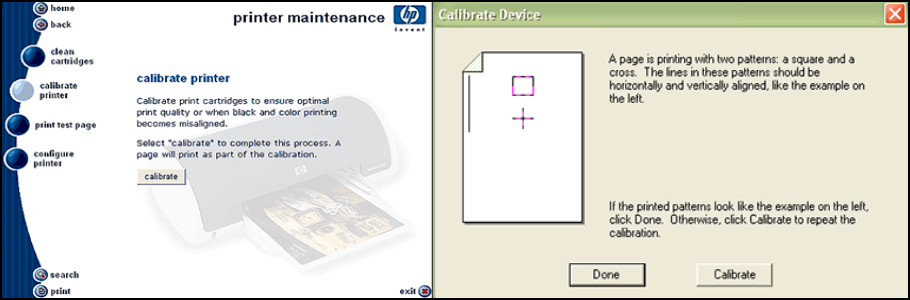
Вторая страница калибровки выдается не на всех принтерах HP. Она содержит крест и квадрат. В окне управления устройством будет показано, какими должны быть линии. Если они такие же, как и на экране, нужно нажать на «Готово», если нет, повторить калибровку.
Canon
С многофункциональными устройствами Canon можно произвести выравнивание головки путем нажатия кнопок на самом приборе:
- Несколько раз нажать кнопку «Сервис». На индикаторе появится латинская «u».
- Нажать Black или Color ниже кнопки сервиса. Распечатается образец для выравнивания.
- Распечатанный лист положите под крышку сканера, обязательно черным уголком к левому верхнему краю.
- Нужно проверить, чтобы на индикаторе появилась буква «U».
- Опять нажать Black или Color.
- Далее принтер сам отсканирует и выровняет печатающую головку.

Canon можно откалибровать и вручную. Через меню «Пуск» нужно выйти на «принтеры», правой кнопкой вызвать меню принтеров и выбрать «настройку печати».
Во вкладке «Обслуживание» нажать специальные параметры и в появившемся окне о. Подтвердить изменения. Нажать кнопку выравнивания и проследить, чтобы в лотке было минимум три чистых листа. После нажатия на команду принтер распечатает набор шаблонов, среди которых следует выбрать самые лучшие и указать их номера в открывшемся окне. После подтверждения распечатаются следующие шаблоны. Процедура повторяется дважды.
Принтер этикеток и штрих-кодов TSC TTP-225
Чтобы правильно откалибровать устройство TSC TTP-225 (TSC TDP-225), нужно открыть диск, который шел с прибором в комплекте, и выбрать программу BarTender. С ее помощью настройка производится очень легко. Также можно откалибровать вручную. Для этого удерживать кнопку печатания этикеток 5 секунд либо зажать ее и включить принтер, а затем держать еще 10 секунд.

Принтер штрих-кода TSC TTP-225
Настройка через драйвер:
- Указать размер бумаги (вкладка «Параметры страницы»).
- Сформировать в 1С шаблон, в нем указать «Принтер этикеток», а также размеры этикетки, соответствующие указанным в драйвере.
- На предварительном просмотре выставить масштаб «по ширине страницы».
Правильная калибровка принтера

Калибровать принтер необходимо в тех ситуациях, когда готовые документы имеют дефекты. Чаще всего появляются различные искажения, несоответствия цветов или наложения. В таком случае пользователю следует выполнить ряд манипуляций, чтобы возобновить нормальное функционирование печатного устройства. О том, как это сделать, и пойдет речь далее.
Откуда берется цветовой профиль
Сам по себе цветовой профиль — это всего лишь файл для драйвера принтера, идущий, как правило, с расширением *.icc, и содержащий в себе информацию о том, как необходимо подкорректировать цветопередачу изображения при его печати.
Серьезные производители чернил, как правило, публикуют на своем ресурсе все цветовые профиля под выпускаемую ими продукцию, а также под бумагу различных производителей. При этом некоторые из них могут Вам предложить совершенно бесплатно индивидуальный цветовой профиль, а если это необходимо, то даже к определенным типам бумаги.
Чтобы его получить, Вам всего лишь нужно напечатать специальные изображения на бумаге (что называется, плашки), указать тип используемых чернил, бумаги, а также модель самого принтера. Далее, отправив все эти образцы фирме-производителю чернил, Вы, совсем скоро, получите от них по почте файл с уже готовым цветовым профилем.
Калибруем принтер
Прежде чем переходить непосредственно к осуществлению операции, соедините периферию с ПК, откройте слот для приема бумаги, поместите туда некоторое количество листов A4. Включите оборудование и приступайте к его настройке.
Если девайс не определяется операционной системой или у вас не получается перейти в меню, которое будет рассмотрено ниже, переустановите драйвер. Сначала вам нужно избавиться от старого ПО. Детальные инструкции на эту тему вы найдете в другой нашей статье по ссылке ниже.
Другие особенности
Пока вовсе не у каждого есть дома или в офисе 3D-принтер. Но те, у кого есть это чудо техники, тоже нуждаются в помощи. Калибровка 3D-принтера производится, если говорить кратко, примерно так:
- Начинают с калибровки оси Z. Под экструдером должен проходить лист бумаги, но не слишком свободно.
- Затем переходят к оси X. Стоппер 3D-принтера устанавливают на горизонтальной оси, чтобы положение экструдера не выходило за край стола.
- Ось Y настраивать проще всего. Сопло должно располагаться с краю стола спереди.
3Д-принтер – пока очень дорогое и редкое удовольствие, поэтому его калибровку выполняют специалисты.
Как можно откалибровать принтер
Калибровку принтера проводят, если появляются дефекты печати. К ним относятся размытость фотографий, несоответствие цветов с оригиналом изображения, искажения картинки, наложения деталей друг на друга. Настройку рекомендуется проводить периодически и правильно. Это позволит распечатывать документы в максимально возможном для используемого устройства качестве. Калибровка лазерной и струйной техники – это достаточно простой процесс. Для ее осуществления достаточно воспользоваться специальными программами. Также регулировку качества получаемых распечаток можно выполнить с помощью сканера.


Немного теории
- Калибровка принтера требуется, если на распечатанных листах есть визуальные дефекты: искажения, размытость, неправильный цветовой баланс, наложение цветов друг на друга, нарушенная контрастность.
- Как правило, причины подобных сбоев кроются в механических повреждениях. Например, при перестановке техники на новое место может сдвинуться печатающая головка. А также искажения вызваны высокой плотностью бумаги. Чтобы печатное устройство снова начало работать нормально, нужно исправить неполадки. Как это делать зависит от вида и модели.
- Когда аппарат начнет барахлить, он сам подаст сигнал о необходимости диагностики. Какой-то универсальной частоты калибровки принтера нет. Все зависит от того, насколько часто и долго его используют. Главное – не пропустить «предупреждения».
- С помощью калибровки нормализуется цветовой баланс, контраст, возвращается четкость слов, изображений, решается проблема «наезда» букв и картинок друг на друга.
Назначение калибровки
Калибровка принтера – это процесс настройки устройства, направленный на получение распечаток максимально соответствующих по четкости, цветовой палитре оригинальному документу, фотографии. В результате правильного ее проведения достигается практически полное сходство отпечатанного с образцом. Под этим термином иногда подразумевают загрузку цветовых профилей. Сам процесс проводится как на струйной, так и на лазерной печатающей технике.

Под калибровкой печатающей головки принтера понимают проведение процедуры, которая полностью синхронизирует перемещения его каретки. Для струйной оргтехники дополнительно осуществляют выравнивание самих головок.
Настройка позволяет достичь следующих результатов:
Для регулировки можно использовать калибратор. Но если настройка проводится только домашнего принтера, то нет смысла приобретать данный прибор. Этим целям послужат сканер либо прилагаемые к печатающему устройству программы. При правильном проведении процедуры будет достигнуто максимально возможное соответствие распечатки изображению на мониторе.

Настройки очереди печати
Очередь принтера — это список документов, отправленный Вами или другими пользователями, если устройство настроено для работы нескольких людей, на печать. Чтобы это сделать, в свойствах нужно зайти на закладку «Дополнительно». Там производятся все нужные установки.

На закладке «Дополнительно» можете настроить правильный, с Вашей точки зрения, порядок вывода документов на печать.

Калибрование печатающей головки
Регулировка печатающей головки в струйной и лазерной технике – это несложная работа, но ее следует выполнять последовательно, тщательно. Правильное проведение процедуры позволяет получить практически другое оборудование, обладающее расширенным функционалом. После регулировки произойдет не только совпадение цвета, оттенков шаблона с распечаткой, но и расширится палитра, улучшится четкость.
На струйной технике
Откалибровать оргтехнику струйного типа можно только после остановки процесса печати документов. При этом поступают следующим образом:
- отключают устройство;
- рычагом регулируют толщину бумаги;
- в лоток укладывают несколько листов;
- включают принтер;
- запускают программу калибровки печатающей головки;

- после получают 4 листа образца;
- на 1-й странице выбирают из нескольких рядов (отмеченных номерами) шаблон, в котором наилучшим образом соответствуют 2 линии друг с другом;
- вводят его номер в соответствующее поле, повторяют процедуру проверки на соответствие;
- таким способом поступают и с остальными листами.
На моделях Epson, HP, Canon и прочих марок настройка цветопередачи происходит аналогичным способом.
В ряде устройств регулировка положения печатающей головки может производиться кнопками меню. Алгоритм действий в этом случае следующий:
- нажимают на кнопку числа копий, фиксируя ее в нажатом положении, из меню принтера включают его;
- таким способом распечатывают 4 листа шаблона;
- выбирают на первой странице наиболее соответствующий по качеству изображения номер ряда;
- нажимают на кнопку числа копий;
- вводят выбранный номер;
- выбирая черно-белое копирование, повторяют процесс распечатывания;
- аналогично калибруют и остальные листы.
Когда трудно подобрать наиболее качественно распечатанный шаблон, следует отдать предпочтение более подходящей распечатке и выполнить перекалибровку. Устройство выдаст новый образец для сравнения.
Кнопки, используемые для запуска процедуры настройки качества печати, могут отличаться на разных моделях. Чтобы выяснить это точно для применяемого устройства, необходимо изучить инструкцию к нему.
Настройка лазерных устройств
Что касается лазерной оргтехники, то процедура калибровки проводится самим устройством автоматически после любой замены в нем картриджа. Также регулировку можно выполнить из меню печатающей техники либо из программы. Весь процесс происходит аналогично описанному выше алгоритму.
В результате настройки устранятся отклонения в цветах и оттенках. Каждая печатающая головка (из четырех) будет попадать точно на предназначенное ей место на бумажном листе. Калибровку принтера требуется проводить периодически при частом его использовании. Процесс не занимает много времени, при этом специальные знания и навыки не нужны.
Photoshop определяет цвета
При наличии заказного цветового профиля для конкретной модели принтера, чернил и бумаги, печать под управлением Photoshop часто обеспечивает более высокое качество изображения, чем управление цветом с помощью драйвера принтера.
Выберите меню «Файл» > «Печатать. ».
Разверните раздел «Управление цветом» справа.
Чем точнее профиль описывает работу устройства вывода и условия печати (например тип бумаги), тем лучше качество работы системы управления цветом и тем выше степень соответствия цветов документа их переданным числовым значениям. (См. раздел Установка цветового профиля.)
(Необязательно) Задайте любой из следующих параметров:
Задает параметры преобразования цветов Photoshop в цветовой формат принтера. (См. раздел О методах рендеринга.)
Компенсация черной точки
Обеспечивает детализацию теней изображения путем имитации полного динамического диапазона устройства вывода.
(Необязательно) Ниже области предварительного просмотра можно выбрать любые из следующих параметров:
Подобрать цвета для печати
Выберите данный параметр, чтобы просмотреть цвета печати в области предварительного просмотра.
Предупреждение при выходе за пределы цветового охвата
Включено при выборе команды «Подобрать цвета для печати». Выберите этот режим для выделения цветов, выходящих за пределы цветового охвата и определяемых по выбранному профилю принтера. Цветовой охват — это диапазон цветов, который цветовая система может отображать или печатать. Цвет, отображение которого возможно в режиме RGB, может оказаться за пределами цветового охвата выбранного профиля принтера.
Просмотр на белой бумаге
Этот параметр устанавливает в профиле принтера белый цвет бумаги для предварительного просмотра. Это обеспечивает более точный предварительный просмотр, если печать будет выполнятся на газетной или художественной бумаге, имеющей более темный оттенок. Поскольку градация между белым и черным определяет контрастность, менее белая бумага снизит общую контрастность изображения. Недостаточная белизна бумаги приведет также к смещению цветовой гаммы изображения, например, желтый цвет на бежевой бумаге будет казаться светло-коричневым.
В диалоговом окне «Параметры печати» (появляется автоматически после нажатия кнопки «Печать») перейдите к параметрам управления цветом для драйвера принтера.
- Чтобы задать параметры драйвера принтера в Windows, нажмите кнопку «Параметры печати».
- В Mac OS параметры драйвера принтера находятся во всплывающем меню диалогового окна «Параметры печати».
Все драйверы принтеров имеют различные параметры управления цветом. Если не ясно, как отключить управление цветом, обратитесь к документации принтера.
Методика калибровка с использованием плагина ProfilerPro и сканера
Данный способ калибровки потребует установки программы Adobe Photoshop и плагина ProfilerPro, работающего в ее среде. Их предварительно загружают с диска либо сети, после устанавливают на ПК. В настройках Photoshop выставляют пространство для работы Adobe RGB. В меню появятся 2 новых следующих пункта: DoctorPro, ProfilerPro.
Процесс настройки выполняют в следующей последовательности:

- выбирая 1-й пункт в открывшемся меню, загружают шаблонную таблицу;

- распечатывают изображение, отключая в расширенных настройках принтера коррекцию цвета и ICM, устанавливая скорость, качество печати, тип используемой бумаги;
- отпечатанный струйным устройством профиль высушивают в течении минимум 3 часов, время при этом зависит от типа используемых чернил;
- отключают цветокоррекцию сканера;
- сканируют профиль и сохраняют его;
- затем открывают Adobe Photoshop;
- выбирают в меню ProfilerPro пункт построения профиля из отсканированной таблицы (D);
Подготовка вашей среды
Независимо от того, какую методику калибровки вы используете, чтобы монитор постоянно отображал цвета, рабочая среда должна быть затемненной, но не обязательно темной. Цель двоякая: во-первых, убедиться, что монитор не бликует от каких-либо источников света, например, окна, верхнего света или настольной лампы; и, во-вторых, ваша среда формирует равномерное окружающее освещение в течение всего рабочего дня.
Также важно, чтобы ваш дисплей был максимально чистым. Да, я знаю, что мониторы не остаются чистыми дольше, чем день или два, но малейшая пыль или плёнка на экране изменяет качество отображения цветов.
Также важно включить монитор и дать ему прогреться в течение 20-30 минут, чтобы привести его к нормальной рабочей температуре. (Обязательно отключите настройки управления питанием, которые могут перевести его в спящий режим после коротких периодов бездействия). Затем установите разрешение монитора на его PPI, который обычно является самым высоким значением.
Что такое калибровка принтера и зачем она нужна
Калибровка представляет собой процедуру синхронизации каретки принтера и выравнивания печатающих головок. Кроме этого, к технологическому процессу относится загрузка цветных профилей. Это позволяет получать яркие изображения, максимально сходные с представленными на экране.

Необходимость проведения работ можно определить самостоятельно. При смещении головок или появлении нарушений в движении каретки на бумаге появляются дефекты. Это могут быть пятна, размытые линии или неровные края, слабо пропечатанные буквы.
ВНИМАНИЕ! Некоторые специалисты отмечают появление данных дефектов при использовании слишком плотной бумаги. В таком случае справиться с проблемой также поможет данная процедура.
Признаки необходимости процедуры
Если пользователь регулярно печатает на своем принтере или МФУ, со временем ему потребуется выполнить калибровку. Признаки необходимости проведения этой процедуры следующие:
- распечатанный текст или изображение смазаны;
- тонкие линии размыты;
- объекты и фигуры имеют неровные края;
- проявляется наложение цветов;
- на отпечатке появляются полосы, пятна или прочие артефакты;
- отдельные фрагменты не пропечатываются.

Раскалибровка принтера может произойти по ряду причин. Одна из основных – неправильная транспортировка устройства, из-за которой случилось смещение печатающей каретки. Использование плотной бумаги также приводит к неполадкам. Кроме того, если аппарат регулярно работает, возможен износ механизма.
Калибровка печатающей головки струйных принтеров
Процесс калибровки струйных принтеров несложен. Важно лишь соблюдать строгую последовательность действий. Сама процедура проходит в несколько этапов.
ВАЖНО! Многие пользователи применяют специальные утилиты, которые проводят работу в автоматическом режиме. При проведении следует учесть, что программа не запускается при распечатывании бумаг.
К наиболее упрощённому варианту относится запуск калибрования напрямую из меню устройства. Кнопка установки количества копий нажимается одновременно с кнопкой включения. Это позволит распечатать несколько страниц калибровки.
Первая из распечатанных страниц будет пронумерована несколькими рядами. Из представленных шаблонов выбирается подходящий вариант. После нажатия кнопки для указания количества копий вводится номер выбранного значения, указывается «копирование чёрно-белое». Данную процедуру необходимо провести 4 раза, для каждой страницы.
СПРАВКА! Ход работы может немного отличаться в зависимости от модели устройства. Перед проведением следует ознакомиться с прилагаемой инструкцией.
Для Mac OS
| Операционная система | Apple Mac OS |
| Язык | Русский |
| Скачать |
Загрузка драйвера для B431dn производится бесплатно, без регистрации и SMS.
PrintHelp – программа для обслуживания струйных принтеров Epson, пришедшая на смену программе SPUA, которая выполняла только одну функцию – сброс счетчика отработки (памперса).
: Интернет: сброс памперса возможен только на компьютере, подключенном к интернету.
Как откалибровать лазерный принтер
Большим преимуществом лазерных моделей является автоматический запуск калибровки после каждой смены картриджа. Это помогает отрегулировать баланс и смещение цветов. В некоторых случаях можно столкнуться с ситуацией, когда принтер автоматически не запускает процесс калибрования после смены картриджей. Устранить проблему можно самостоятельно с помощью ручного запуска.
Для этого необходимо зайти в меню и выбрать соответствующий раздел. Разделы и обозначения могут отличаться в зависимости от производителя и модели печатающего устройства. Для правильной последовательности следует ознакомиться с инструкцией.
СПРАВКА! Калибровка запускается автоматически через каждые 500 листов.
Подключение
Как же настроить свой принтер на печать с персонального компьютера? Конечно же, понадобится произвести физическое присоединение аппарата к ПК и к сети подачи электроэнергии. Соединение происходит в 95% случаев через специальный USB кабель. При покупке нового товара этот кабель не предусмотрен. Его следует покупать отдельно.
Действуйте по инструкции. Подключите к устройству небольшой квадратный штекер, а к компьютеру прямоугольный плоский разъем USB. Только тогда подключайте шнур питания. Нажмите кнопку на корпусе принтера.
Ноутбуки подключаются посредством беспроводного Wi-Hi, когда такая возможность существует.
Использование плагина ProfilerPro и сканера
Многие владельцы принтеров применяют специальный плагин для проведения калибровочного процесса. ProfilerPro помогает устранить различия в цветопередаче при распечатывании фотографий и прочих изображений. Для работы с данным плагином потребуется установить его на компьютер. Осуществить загрузку можно с официального сайта.
Первым этапом после открытия программы является загрузка калибровочной таблицы, необходимой для сканера.

В настойках следует включить коррекцию цвета. После распечатывания чернила должны полностью высохнуть, а только потом таблица отправляется в сканер. Обязательным пунктом является установка режима без цветокоррекции. Полученный результат необходимо сохранить в профиле плагина. После перезагрузки можно проверить результат. Для этого распечатывается таблица с сохранённым профилем.
Информация о загружаемом файле
Color Calibration Utility для Windows
Microsoft Windows VistaMicrosoft Windows 7Microsoft Windows XP x64Microsoft Windows 7 x64Microsoft Windows 8Microsoft Windows 8 x64Microsoft Windows Vista x64Microsoft Windows 10Microsoft Windows 10 x64
Как часто нужно проводить калибровку
Специалисты рекомендуют прибегать к калиброванию оргтехники по мере необходимости. Например, если при распечатывании важных документов или изображений стали появляться небольшие дефекты, неточности или наложения нескольких цветов. Это поможет вовремя устранить проблему и избежать возможности ухудшения ситуации.
Появление данных дефектов зависит от регулярности использования самого принтера. Также большую роль играет его размещение. Неустойчивое положение или неровная поверхность могут стать причиной смещения каретки. Это приведёт к возникновению разводов или плохого изображения.
Рекомендуется размещать принтер на твёрдой ровной поверхности. Для того чтобы устранить неисправности из-за неправильного расположения, также необходимо откалибровать устройство.
Принтер относится к одному из главных устройств, используемых при работе на компьютере. Длительная эксплуатация становится причиной снижения качества и работоспособности прибора. Для устранения подобных проблем используют разные способы, в том числе и калибровку. Подробные инструкции и рекомендации помогут справиться с задачей самостоятельно.
Ваше оборудование – возможности
Являетесь ли вы профессиональным настольным издателем, фотографом, художником-графиком, новичком или любителем, качество вашего оборудования очень важно. На самом деле, если вы профессионал – и ваша жизнь зависит от качества вашей работы – вам, конечно, следует купить лучшее оборудование, которое вы можете себе позволить.
Стандартные дисплеи стоимостью до 30000 рублей, на самом деле, не предназначены для редактирования фотографий и дизайна. Их производители предполагают, что вы будете выполнять более простые офисные задачи, такие как запуск программ Microsoft Office, чтение и запись электронных писем, а также отслеживание социальных сетей.
Чем выше качество вашего монитора, тем больше у него элементов управления для настройки параметров дисплея, таких как яркость, гамма, насыщенность, отдельные уровни RGB и т.д. Например, мой 30-дюймовый монитор для графического дизайна имеет более 10 предустановок, в том числе RGB, sRGB и Adobe RGB, с возможностью редактирования, создания и сохранения других, а также с возможностью регулировки уровней цвета, гаммы, оттенка, насыщенности, усиления и многого другого. Наличие всех этих элементов управления позволяет мне проводить довольно сложную цветовую настройку. Несколько предустановок позволяют мне откалибровать монитор для нескольких различных рабочих сред и переменных и легко переключаться между ними по мере необходимости.
Калибровка принтера для чего
Как сделать калибровку цветов струйного и лазерного принтера: подробная инструкция
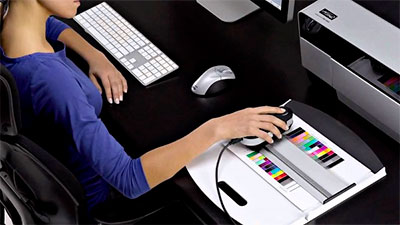
Многие владельцы печатающей техники видели функцию «Калибровка принтера», либо что-то слышали о ней. Тем не менее, как откалибровать принтер и зачем это нужно делать, знает лишь небольшая часть потребителей оргтехники. Именно по этой причине на тематических форумах наблюдается рост вопросов на тему: «Двоит изображение при печати, что делать?», «Почему принтер печатает размытое изображение?», «Как исправить несоответствие цветов напечатанного изображения с оригиналом?» и прочее. В этой статье мы расскажем Вам, что такое калибровка принтера, что дает калибровка цветов печатающего аппарата, как откалибровать печатающую головку, а также представим подробные инструкции по выполнению калибровки на печатающих устройствах разных типов.
Что такое калибровка принтера и зачем она нужна
Калибровка принтера – это один из способов настройки печатающего аппарата, позволяющий устранить видимые дефекты печати (размытие, рассинхрон, двоение), а также обеспечить наилучшее качество отпечатков (в зависимости от конкретных настроек). Как правило, калибровку принтера проводят в следующих случаях:
Обратите внимание: Калибровку можно осуществлять несколькими методами, в зависимости от типа и модели печатающего устройства.
Как сделать калибровку струйного принтера
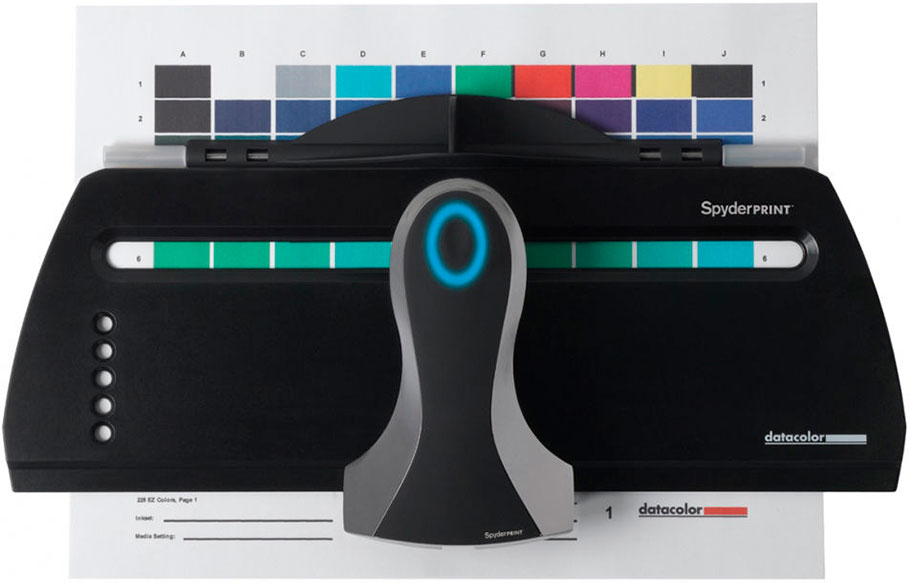
Под калибровкой МФУ струйного типа подразумевают процесс установки идеального тайминга движения каретки и срабатывания сопел печатающей головки. Это позволяет обеспечить наилучшее качество печати и цветопередачу, а также избавляет от наличия видимых дефектов отпечатков. Чтобы это осуществить, многие сервисники используют специальное устройство – калибратор. Но его не выгодно покупать для домашнего использования. Поэтому в домашних условиях калибровку струйника проще сделать программным способом, через драйвер принтера. Откалибровать ПГ можно следующим образом:
Если результат Вас полностью удовлетворяет, нажмите «Далее» и дождитесь, пока принтер отпечатает шаблон горизонтальной черно-белой калибровки. Сделайте так же, как и в предыдущем случае. Как только откалибруете ч/б отпечатки, снова нажмите «Далее» и дождитесь, пока принтер отпечатает шаблон горизонтальной цветной калибровки. По окончанию калибровки нажмите «Готово». Вот и вся инструкция.
Калибровка принтера HP
Откалибровать ПГ принтера HP можно через специальное ПО, разработанное для той или иной модели принтера, МФУ или плоттера (обычно поставляется в комплекте с принтером). После того, как программа будет установлена на ПК, ее стоит открыть двойным нажатием левой кнопки мыши и выполнить следующие действия:
Принтер распечатает первый калибровочный шаблон. Тщательно изучите его и выберите наилучшие значения, данные которых необходимо записать в «Pen Alignment» и «Page Alignment». После ввода данных необходимо кликнуть по кнопке «Продолжить» и дождаться отпечатывания нового шаблона калибровки принтера. Если результат будет соответствовать шаблону программы, тогда нажмите кнопку «Готово». В обратном же случае, следует выполнить перекалибровку печатающей головки.
Внимание: Калибровку струйного принтера HP можно выполнять не только через программу настройки устройства, но и через панель инструментов, а также стороннее ПО. Подробнее читайте на портале производителя в разделе «Калибровка струйных принтеров HP». Также там найдете инструкцию по калибровке принтера HP DeskJet 3525 и прочих моделей.
Калибровка принтера Canon
В зависимости от модели, калибровку струйного принтера Canon можно осуществить двумя различными способами:
1. Автоматический способ калибровки печатающей головки Canon
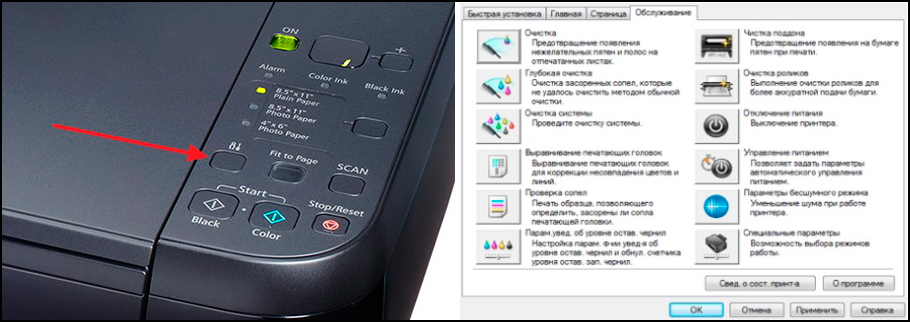
Этот способ можно применить только к многофункциональным устройствам (МФУ), имеющим на панели сервисную кнопку. Например, такая кнопка есть у принтера Canon Pixma MP280. Чтобы выполнить калибровку, необходимо включить устройство и несколько раз нажать на кнопку сервиса (рядом нарисованы инструменты), пока на сегментном дисплее не появится символ «U». Как только этот пункт будет выполнен, Вам потребуется нажать на кнопку «Black» или «Color», которые также присутствуют на панели управления принтером. Устройство отпечатает калибровочный лист. Его нужно правильно уложить на сканер (ориентир в виде треугольника должен находиться в верхнем углу с левой стороны МФУ). Снова нажмите кнопку «Black» или «Color» (в зависимости от первого нажатия) и дождитесь автоматического сканирования образца и выравнивания печатающей головки принтера.
2. Ручной способ калибровки печатающей головки Canon
Эта процедура очень похожа на способ выравнивания печатающей головки HP. Отличие лишь в запуске процесса калибровки. Чтобы откалибровать ПГ Canon ручным способом следует на ПК открыть «Панель управления» и перейти в раздел «Устройства и принтеры» (для Windows 10: «Параметры» –> «Устройства» –> «Принтеры и сканеры»). В списке следует найти печатающее устройство, кликнуть по нему правой кнопкой мыши и в контекстном меню выбрать «Настройки печати». В открывшемся окне нужно перейти на вкладку «Обслуживание» и нажать кнопку «Специальные возможности». Далее следует установить галочку возле пункта «Ручная калибровка печатающей головки». Сохранить новые параметры и нажать кнопку «Выравнивание ПГ». После этого принтер отпечатает первый шаблон калибровки. Выберите наилучший результат, введите значение в специальное поле и нажмите «Ок». И так нужно сделать еще 2-3 раза (будут печататься разные шаблоны).
Внимание: Убедитесь что в верхний лоток принтера загружено не менее 3 листов бумаги.
Калибровка принтера Epson
Откалибровать печатающую головку Epson можно так же, как и ПГ предыдущих двух производителей. Разница только в способе открытия настроек принтера, где находится меню калибровки печатающей головки. Если у струйного принтера Epson есть дисплей, то калибровку можно выполнить при помощи панели управления принтера. Для этого нажмите кнопу «Параметры/ Setup» и найдите пункт «Калибровка печатающей головки/ Head Alignment». Нажмите «Ок» и дождитесь отпечатывания шаблона. Так как и в предыдущих случаях, данные лучших показателей следует ввести в специальные ячейки, появившиеся на дисплее принтера. Если у принтера Epson нет дисплея, тогда калибровку ПГ осуществляют при помощи утилиты «Print Head Alignment». Найти ее можно в драйвере принтера на вкладке «Maintenance».
Как сделать калибровку лазерного принтера
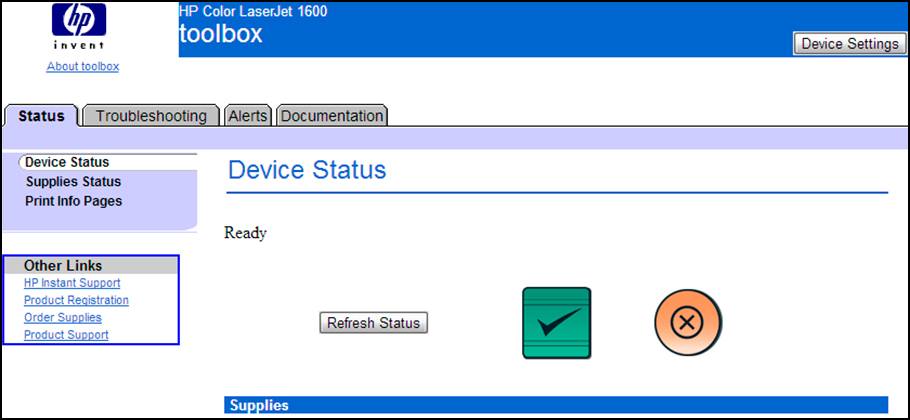
Калибровка цветов лазерного принтера всегда осуществляется в автоматическом режиме после замены одного или нескольких картриджей. Однако если требуется осуществить дополнительную калибровку, то выполнить ее можно при помощи специального программного обеспечения принтера или сторонней программы (например, в программе Digitals есть функция позволяющая откалибровать широкоформатный принтер/ плоттер). Далее представляем инструкцию по калибровке цветного принтера лазерного типа при помощи штатного ПО (пример основан на модели HP Color LaserJet CP1510 Series):
По окончанию калибровки лазерного принтера создайте тестовый отпечаток. Если Вас не устроил результат – перекалибруйте принтер. Однако помните, лазерный принтер не стоит калибровать более 3 раз подряд. Если проблему некачественной печати не получилось устранить таким способом, тогда следует искать причину в чем-то еще.
Калибровка принтера при помощи программы Adobe Photoshop и плагина ProfilerPro
Чтобы выполнить калибровку этим способом, нужно установить на компьютер графический редактор Adobe Photoshop и плагин к нему ProfilerPro. Далее необходимо действовать следующим образом:
Важно: Качество шаблона в этом случае целиком и полностью зависит от настроек сканера. Если сканер имеет высокое разрешение создания изображений, то и шаблон получится отличного качества.
Что такое калибровка принтера и как ее сделать?
Калибровка принтера представляет собой процесс настройки печатающего устройства с целью получения максимального качества изображения, характеризующегося хорошей четкостью, цветовой палитры и другими критериями. Наша компания, к слову, осуществляет ремонт принтеров в СПб любой сложности. О том, каким образом осуществляется калибровка печатающих устройств, исходя из их производителей, стоит рассказать подробнее.
Калибровка техники данного производителя осуществляется посредством окна программы настройки принтера (не стандартной, имеющейся в каждой ОС, а HP). Для этого необходимо сделать следующее:
После всех перечисленных выше действий принтер должен распечатать страницу шаблона с линиями. Их необходимо изучить, выбрать из них те, которые сделаны с наибольшей степенью четкости. Затем в окне настроек необходимо указать номер лучшей по мнению пользователя линии.
Важно отметить, что калибровку можно осуществлять и сторонними программами, которых сегодня огромное количество в интернете. Однако лучший вариант — это все-таки «родное» ПО, которое дается при покупке устройства (также его можно всегда скачать на сайте производителя).
Canon
В принтерах (МФУ) данного производителя можно осуществить калибровку при помощи кнопок, расположенных на самих устройствах:
Стоит отметить, что настройку устройств можно осуществить и через функционал операционной системы, однако описанный выше метод гораздо проще.
Epson
На технике данного производителя калибровку можно осуществлять только с использованием специальных утилит вроде Print Head Alignment.
Настройка принтеров и МФУ Epson предполагает следующие действия:
Для каждого вида устройства в зависимости от его производителя определен свой порядок калибровки. В данной статье приведены самые распространенные варианты принтеров. Ну а воспользоваться такой услугой, как восстановление картриджей, можно, обратившись в нашу компанию.
Видео о том, как сделать калибровку принтера
Калибровка принтера
 При длительном использовании принтера пользователи могут столкнуться с ухудшением качества печати. Исправить ситуацию поможет калибровка.
Что такое калибровка принтера и зачем она нужна
Калибровка представляет собой процедуру синхронизации каретки принтера и выравнивания печатающих головок. Кроме этого, к технологическому процессу относится загрузка цветных профилей. Это позволяет получать яркие изображения, максимально сходные с представленными на экране.

Необходимость проведения работ можно определить самостоятельно. При смещении головок или появлении нарушений в движении каретки на бумаге появляются дефекты. Это могут быть пятна, размытые линии или неровные края, слабо пропечатанные буквы.
ВНИМАНИЕ! Некоторые специалисты отмечают появление данных дефектов при использовании слишком плотной бумаги. В таком случае справиться с проблемой также поможет данная процедура.
Калибровка печатающей головки струйных принтеров
Процесс калибровки струйных принтеров несложен. Важно лишь соблюдать строгую последовательность действий. Сама процедура проходит в несколько этапов.
ВАЖНО! Многие пользователи применяют специальные утилиты, которые проводят работу в автоматическом режиме. При проведении следует учесть, что программа не запускается при распечатывании бумаг.
К наиболее упрощённому варианту относится запуск калибрования напрямую из меню устройства. Кнопка установки количества копий нажимается одновременно с кнопкой включения. Это позволит распечатать несколько страниц калибровки.
Первая из распечатанных страниц будет пронумерована несколькими рядами. Из представленных шаблонов выбирается подходящий вариант. После нажатия кнопки для указания количества копий вводится номер выбранного значения, указывается «копирование чёрно-белое». Данную процедуру необходимо провести 4 раза, для каждой страницы.

СПРАВКА! Ход работы может немного отличаться в зависимости от модели устройства. Перед проведением следует ознакомиться с прилагаемой инструкцией.
Как откалибровать лазерный принтер
Большим преимуществом лазерных моделей является автоматический запуск калибровки после каждой смены картриджа. Это помогает отрегулировать баланс и смещение цветов. В некоторых случаях можно столкнуться с ситуацией, когда принтер автоматически не запускает процесс калибрования после смены картриджей. Устранить проблему можно самостоятельно с помощью ручного запуска.
Для этого необходимо зайти в меню и выбрать соответствующий раздел. Разделы и обозначения могут отличаться в зависимости от производителя и модели печатающего устройства. Для правильной последовательности следует ознакомиться с инструкцией.
СПРАВКА! Калибровка запускается автоматически через каждые 500 листов.
Использование плагина ProfilerPro и сканера
Многие владельцы принтеров применяют специальный плагин для проведения калибровочного процесса. ProfilerPro помогает устранить различия в цветопередаче при распечатывании фотографий и прочих изображений. Для работы с данным плагином потребуется установить его на компьютер. Осуществить загрузку можно с официального сайта.
Первым этапом после открытия программы является загрузка калибровочной таблицы, необходимой для сканера.

В настойках следует включить коррекцию цвета. После распечатывания чернила должны полностью высохнуть, а только потом таблица отправляется в сканер. Обязательным пунктом является установка режима без цветокоррекции. Полученный результат необходимо сохранить в профиле плагина. После перезагрузки можно проверить результат. Для этого распечатывается таблица с сохранённым профилем.
Как часто нужно проводить
Специалисты рекомендуют прибегать к калиброванию оргтехники по мере необходимости. Например, если при распечатывании важных документов или изображений стали появляться небольшие дефекты, неточности или наложения нескольких цветов. Это поможет вовремя устранить проблему и избежать возможности ухудшения ситуации.
Появление данных дефектов зависит от регулярности использования самого принтера. Также большую роль играет его размещение. Неустойчивое положение или неровная поверхность могут стать причиной смещения каретки. Это приведёт к возникновению разводов или плохого изображения.
Рекомендуется размещать принтер на твёрдой ровной поверхности. Для того чтобы устранить неисправности из-за неправильного расположения, также необходимо откалибровать устройство.
Принтер относится к одному из главных устройств, используемых при работе на компьютере. Длительная эксплуатация становится причиной снижения качества и работоспособности прибора. Для устранения подобных проблем используют разные способы, в том числе и калибровку. Подробные инструкции и рекомендации помогут справиться с задачей самостоятельно.
Инструкция, как откалибровать принтер Epson, HP, Canon и другие
Сделать калибровку принтера, а по сути печатающей головки, потребуется, если при печати на бумаге присутствуют дефекты: нарушение цветопередачи, наслаивание букв, линий, изображений друг на друга, размытость. Ее можно осуществить несколькими способами: с помощью официальных утилит от производителей, специальных программ, а если это результата не принесет, то понадобится использовать устройство «калибратор». Эта статья ознакомит Вас с пошаговыми алгоритмами калибровки струйных и лазерных устройств печати Epson, HP, Canon и других разными способами.
Немного теории
Инструкция действий
Перед тем как приступать к самой калибровке, нужно все подготовить, а именно: подключить принтер к компьютеру, положить несколько листов бумаги в лоток и включить устройство.
Компьютер может сначала не определить принтер. В таком случае понадобится переустановка драйвера. Для начала нужно удалить старое ПО. Самую новую версию интересующего драйвера стоит искать на официальном сайте производителя техники или в нашем каталоге.
Используем служебную программу обслуживания
Выравниваем головку
Основная причина того, почему сбивается цветовой баланс или наслаиваются буквы и линии, кроется в нарушении положения печатающей головки. Поэтому сначала нужно заняться исправлением этой проблемы.
Вам нужно выполнить следующие действия:
«Свойства принтера» (Canon).
Epson
Canon
Для техники фирмы HP используется аналогичное фирменное ПО для обслуживания печатающих устройств. Все действия похожи с инструкциями для Canon или Epson, но могу отличаться в зависимости от конкретной модели. Последовательность действий пользователя по калибровке такая:
Манипуляции с картриджами
У некоторых моделей оргтехники есть несколько картриджей с чернилами разных цветов. Используются они неравномерно: какая-то краска расходуется больше, другая – меньше. Если нужно деактивировать определенные картриджи или включить все, то это делается по такому алгоритму:
Дополнительные параметры
А также можно включить дополнительные специальные параметры работы печатного устройства. Они помогают улучшить работу принтера, продлить срок службы деталей, снизить риск ошибок в работе. Для этого требуется во вкладке «Обслуживание» найти опцию «Специальные параметры», а там можно выбрать несколько опций:
Кроме того, бегунком можно регулировать длительность задержки на сушку. В конце нужно не забыть активировать выбранную конфигурацию, кликнув «ОК».
Чистка других компонентов
Для избежания проблем с подачей бумаги или появления на ней пятен, следует периодически прочищать некоторые детали принтера. Для этого нужно обратить внимание на функции во вкладке «Обслуживание» или «Сервис». С их помощью можно провести глубокую очистку поддона, сопел, роликов. После выбора нужной опции на мониторе появится окно с пошаговой инструкцией действий для чистки.
Настойка цветов
Завершающий шаг в калибровке – настройка цвета. Это требуется, если на распечатанных листах цветовой баланс совсем не такой, как было на мониторе. Или не нравится конфигурация цветов, и хочется ее изменить. Алгоритм такой:
В конце надо не забыть сохранить все изменения, нажав «ОК».
Используем ProfilerPro и сканер
Еще один способ калибровки принтера предусматривает использование программы ProfilerPro. Она подойдет для большинства марок, в том числе Pantum, Xerox, Samsung. Программа будет работать только с Фотошопом, поэтому его нужно установить с официального сайта Adobe. Фотошоп не нужно настраивать, достаточно перейти в меню с двумя представленными вариантами – DoctorPro и ProfilerPro. Выбираете второй, запускаете.
Далее алгоритм будет таким:
Как правило, калибровка продолжается 10–15 минут. Это зависит от марки самого печатного прибора, а также мощности компьютера.
Устройство “калибратор”
Если все эти меры не помогли откалибровать печатный прибор, понадобится устройство – калибратор. Самые распространенные марки – SpyderPRINT, Pantone, X-Rite. В состав входит сам прибор и подставка под него. Он подключается к принтеру посредством USB. Дополнительно идет ПО от производителя.
Главным недостатком этих устройств считается их высокая стоимость (самые дешевые «стартуют» от 20 тысяч рублей). Обычно помощь калибратора применяется на предприятиях, что занимаются печатной продукцией.
Особенности калибровки лазерных принтеров
Калибровка лазерного печатающего устройства происходит без дополнительных программ, через настройки. Ее по умолчанию рекомендуют делать после каждой замены картриджа.
Последовательность простая (пример для устройств оборудованных панелью управления на корпусе):
Нарушения цветового баланса устраняются. Такой метод подойдет для разных производителей оргтехники – Epson, HP, Canon.
Калибровка принтера: что такое калибровка принтера и зачем она нужна, как часто нужно проводить калибровку
Назначение калибровки
Если рассматривать принтер HP либо Canon, они могут сбоить. Струйные, а также лазерные модели на листе бумаги демонстрируют дефекты.
Калибровка решает такие проблемы:
Калибратор — это инструмент, о котором знают не все пользователи домашних персональных компьютеров.
СОВЕТ! Приобретать отдельное оборудование для принтера нет никакой надобности, поскольку технику можно откалибровать без каких-либо финансовых вложений.
Когда требуется калибровка
Если на выданном принтером листе бумаги видны не пропечатанные полосы, нужно немедленно приступать к калибровке. Раскалибровка происходит, если принтер неаккуратно переставили, и печатающая каретка сместилась. Еще один случай – используется слишком плотная бумага. Возможно и то, что механизм просто износился.
Калибровка платформы для печати
Калибруем принтер
Прежде чем переходить непосредственно к осуществлению операции, соедините периферию с ПК, откройте слот для приема бумаги, поместите туда некоторое количество листов A4. Включите оборудование и приступайте к его настройке.
Если девайс не определяется операционной системой или у вас не получается перейти в меню, которое будет рассмотрено ниже, переустановите драйвер. Сначала вам нужно избавиться от старого ПО. Детальные инструкции на эту тему вы найдете в другой нашей статье по ссылке ниже.
Далее воспользуйтесь официальным сайтом, утилитой, дополнительными программами или встроенным средством Windows, чтобы отыскать и загрузить самый свежий драйвер. Развернутые руководства по этой теме читайте в следующем материале:
Как откалибровать печатающую головку Epson?
Причиной разкалибровки может стать какое-то механическое воздействие на принтер, к примеру, при перестановке принтера с одного места на другое. В данном случае может сместиться каретка печатающей головки принтера. Также разкалибровка может возникнуть при печати на бумаге с высокой плотностью.
Как часто нужно проводить калибровку?
Конечно все зависит от того насколько часто вы печатаете. Ваш принтер сам подаст вам сигнал, если качество печати станет неудовлетворительным. Не стоит также забывать и о соблюдении правил эксплуатации и выполнении ряда требований для профилактики работы вашего печатного устройства.
Калибровка принтера Epson – порядок выполнения работ
Хотим обратить ваше внимание, что процесс калибровки выполняется только с помощью утилиты «Калибровка печатающей головки (Print Head Alignment), которая ни в коем разе не запускается во время печати. Чтобы выполнить эту процедуру нужно использовать панель управления и выполнять следующие действия, руководствуясь нашими рекомендациями.
Проверка работоспособности принтера
Если определить причину неполадки не удалось, проверка работоспособности принтера поможет узнать, является ли причиной проблемы устройство или компьютер.
Для проверки работоспособности устройства сделайте следующее.
Будет напечатана страница шаблона проверки дюз. Если на шаблоне есть белые полосы или пропуски, необходимо прочистить печатающую головку.
Настройка принтера. Что такое ICC-файл
Кто из владельцев струйного печатающего устройства ни разу самостоятельно не заправлял свой принтер? Таких людей крайне мало. Покупка нового оригинального картриджа по окончанию чернил в «родном» – удовольствие не из дешевых. Поэтому большим спросом сегодня пользуются разного рода системы непрерывной подачи чернил и методы повторной заправки оригинальных одноразовых картриджей.
Наверное, многие также замечали, что после смены чернил на «неоригинальные» цветопередача принтера существенно ухудшается. Ситуация требует дополнительной настройки принтера. Нередко это связано со значительной затратой времени и распечатыванием пробных фотографий. В некоторых случаях добиться желаемого качества очень трудно.
Причина заключается в неподходящей настройке цветового пространства принтера. Если говорить простыми словами, используемые драйвером принтера пропорции смешивания чернил по умолчанию рассчитаны только на «родные» чернила. Сведения об этих пропорциях содержатся в специальном файле, называемом ICC-профилем. Поменяв этот файл на другой (подходящий для новых чернил), проблему можно решить.
Нужный ICC-профиль, учитывающий не только используемые чернила, но и тип предпочитаемой бумаги, очень часто можно абсолютно бесплатно найти в Интернете. Это я вам и рекомендую попытаться сделать при помощи Гугла, Яндекса или любой другой поисковой системы. Шансы его найти довольно высоки для принтеров популярных и распространенных моделей (принтеры Epson, Canon, HP и др.).
На платной основе можно также заказать настройку принтера путем создание индивидуального ICC-профиля у специалистов. В этом случае, вы гарантированно получите высокую реалистичность цветопередачи, поскольку профиль изготавливается на основании тестовых образцов (цветовых мишеней), распечатанных на конкретном (именно вашем) принтере. Но этот вариант больше подойдет профессионалам и людям, готовым выложить за ICC-файл определенную сумму (от 25 дол. США).
Настройка принтера. Как задействовать новый ICC-профиль
Откуда берется цветовой профиль
Сам по себе цветовой профиль — это всего лишь файл для драйвера принтера, идущий, как правило, с расширением *.icc, и содержащий в себе информацию о том, как необходимо подкорректировать цветопередачу изображения при его печати.
Серьезные производители чернил, как правило, публикуют на своем ресурсе все цветовые профиля под выпускаемую ими продукцию, а также под бумагу различных производителей. При этом некоторые из них могут Вам предложить совершенно бесплатно построить индивидуальный цветовой профиль, а если это необходимо,
то даже к определенным типам бумаги.
Чтобы его получить, Вам всего лишь нужно напечатать специальные изображения на бумаге (что называется, плашки), указать тип используемых чернил, бумаги, а также модель самого принтера. Далее, отправив все эти образцы фирме-производителю чернил,
Вы, совсем скоро, получите от них по почте файл с уже готовым цветовым профилем.
Выполняем на устройствах разных производителей
Даже при небольших, едва заметных дефектах нужно выполнить калибровку печатающей головки.
Калибровка принтера HP проводится через диалоговое окно программы настройки устройства. В ней нужно выбрать руководство пользователя – облсуживание клиентов, затем перейти на рекомендации по печати и нажать на «покупки». В графе покупок нужно выбрать инструменты и обновления или утилиты. Когда появится надпись «printer maintnance», выберите вкладку «калибровка». Принтер выдаст страницу с шаблонами для выравнивания. Далее нужно следовать инструкции на экране.
Калибровка принтера HP
Потребуется внимательно изучить отпечатанные линии и выбрать среди них те, которые выполнены наиболее четко. В окне настройки указать, какие блоки выбраны.
Вторая страница калибровки выдается не на всех принтерах HP. Она содержит крест и квадрат. В окне управления устройством будет показано, какими должны быть линии. Если они такие же, как и на экране, нужно нажать на «Готово», если нет, повторить калибровку.
Canon
С многофункциональными устройствами Canon можно произвести выравнивание головки путем нажатия кнопок на самом приборе:
Canon можно откалибровать и вручную. Через меню «Пуск» нужно выйти на «принтеры», правой кнопкой вызвать меню принтеров и выбрать «настройку печати».
Во вкладке «Обслуживание» нажать специальные параметры и в появившемся окне отметить птичкой «Выравнивать головки вручную». Подтвердить изменения. Нажать кнопку выравнивания и проследить, чтобы в лотке было минимум три чистых листа. После нажатия на команду принтер распечатает набор шаблонов, среди которых следует выбрать самые лучшие и указать их номера в открывшемся окне. После подтверждения распечатаются следующие шаблоны. Процедура повторяется дважды.
Принтер этикеток и штрих-кодов TSC TTP-225
Чтобы правильно откалибровать устройство TSC TTP-225 (TSC TDP-225), нужно открыть диск, который шел с прибором в комплекте, и выбрать программу BarTender. С ее помощью настройка производится очень легко. Также можно откалибровать вручную. Для этого удерживать кнопку печатания этикеток 5 секунд либо зажать ее и включить принтер, а затем держать еще 10 секунд.
Принтер штрих-кода TSC TTP-225
Настройка через драйвер:
Калибрование печатающей головки
Если рассматривать струйную либо лазерную технику, у нее предусмотрена печатающая головка. Процедура производится через настройки персонального компьютера. Разбираясь в вопросе, как откалибровать прибор, учитывается тип прибора. Вначале необходимо отметить доступ к правам администратора.
Стандартная процедура включает в себя такие этапы:
Профилирование струйного принтера по времени займет примерно 15 минут, поэтому необходимо запастись терпением. Некоторые модели могут отказываться брать в работу листы. Важно проверять шаблон и правильно указывать число копий при тесте.
Лазерные и струйные модели по-разному настраиваются. Если пользователя интересуют цвета, возможно придется использовать дополнительные утилиты, речь идёт о Profilerpro. Программное обеспечение доступно в сети, поэтому не придётся думать о денежных вложениях.
На струйной технике
Если интересует, как можно откалибровать струйную технику, необходимо разобраться в настройках.
Перейдя в настройки печати, открываются такие поля:
Для проведения калибровки не потребуется специальное приложение, такие как Profilerpro, надо просто действовать по инструкции:
Если выбрать пункт «калибровка печатающей головки», всплывает информация о проверке шаблонов. Пользователь самостоятельно может выбирать количество столбцов, открыто три строки (значения от 1 до 8). Калибровка принтера HP, к примеру, происходит следующим образом. В настройках печати по каждой строке ставится значение «8».
Далее выбирается кнопка «калибровать» и начинается процесс. Пользователь способен выбирать другие шаблоны, необходимо добиться полного совпадения столбцов на опечатанном листе. Калибровка сканера выглядит похожим способом и надо просто проводить тест. По инструкции проверка совпадения полосок осуществляется 2-3 раза.
Калибровка головки принтера Epson проходит по следующему алгоритму:
ВАЖНО! Если все сделано правильно, то на каждом листе полоски будут находиться в одном и том же месте.
Когда по каким-либо причинам процедура не удалась, поможет калибратор принтера. В магазинах представлены модели от производителей SpyderPRINT, Pantone. Устройство включает в себя анализатор, а также подставку. Подключение к технике осуществляется через порт USB. Для нормальной работы оборудования требуется программное обеспечение, производитель рекомендует ознакомиться с электронной справкой.
К основным преимуществам калибраторов относят коррекцию шкал. Предусмотрена огромная библиотека шаблонов и производится более точная подстройка профилей. Для этого требуется определенное время, поэтому не стоит ждать на быстрый результат. Для процедуры доступна бумага различных форматов. По условиям калибровки принтеру необходимо дать время, чтобы просохнуть (15-20 минут).
При подключении оборудования производится настройка цветовых полей, пользователь задает параметры функционала. Встречаются различные интерфейсы, можно выбирать язык.
Если детальнее остановиться на продукции Pantone, калибровка способна осуществляться несколькими способами:
Первый вариант предполагает основные настройки, параметры выставляются в автоматическом режиме. При лёгкой калибровке не задействуется цветовой спектр.
Расширенный вариант занимает около 25 минут. Во время процедуры осуществляется контроль яркости, контрастности, температуры.
Дополнительно на рынке есть продукция X-Rite, и к числу её преимуществ можно отнести такое:
Калибратор позволяет управлять цветами, быстро улучшить цветопередачу. В результате, изображение станет насыщенным и естественным. Поддерживается техника Epson, Brothers, а к недостаткам приписывают дороговизну товаров (50000 руб.). Поэтому устройства остаются востребованными на предприятиях, которые занимаются печатной продукцией.
Настройка лазерных устройств
Калибровка цветов у струйного принтера осуществляется через настройки. Процедуру рекомендуется проводить после каждого замены картриджа.
Все можно сделать без программы по алгоритму:
В итоге, проблемы с цветопередачей исчезают. Метод одинаково хорош для техники HP, Canon. Калибровка сканера также не должна вызвать особых трудностей. Важно не загружать в лоток большое количество бумаги и не прерывать печать. Распространенной проблемой считается сброс настроек. Первый тест можно проводить при чёрно-белой печати, таким способом можно откалибровать даже технику Samsung, Pantum.
Как провести калибровку принтера
При длительном использовании принтера пользователи могут столкнуться с ухудшением качества печати. Исправить ситуацию поможет калибровка.
Что такое калибровка принтера и зачем она нужна
Калибровка представляет собой процедуру синхронизации каретки принтера и выравнивания печатающих головок. Кроме этого, к технологическому процессу относится загрузка цветных профилей. Это позволяет получать яркие изображения, максимально сходные с представленными на экране.
Необходимость проведения работ можно определить самостоятельно. При смещении головок или появлении нарушений в движении каретки на бумаге появляются дефекты. Это могут быть пятна, размытые линии или неровные края, слабо пропечатанные буквы.
ВНИМАНИЕ! Некоторые специалисты отмечают появление данных дефектов при использовании слишком плотной бумаги. В таком случае справиться с проблемой также поможет данная процедура.
Калибровка печатающей головки струйных принтеров
Процесс калибровки струйных принтеров несложен. Важно лишь соблюдать строгую последовательность действий. Сама процедура проходит в несколько этапов.
ВАЖНО! Многие пользователи применяют специальные утилиты, которые проводят работу в автоматическом режиме. При проведении следует учесть, что программа не запускается при распечатывании бумаг.
К наиболее упрощённому варианту относится запуск калибрования напрямую из меню устройства. Кнопка установки количества копий нажимается одновременно с кнопкой включения. Это позволит распечатать несколько страниц калибровки.
Первая из распечатанных страниц будет пронумерована несколькими рядами. Из представленных шаблонов выбирается подходящий вариант. После нажатия кнопки для указания количества копий вводится номер выбранного значения, указывается «копирование чёрно-белое». Данную процедуру необходимо провести 4 раза, для каждой страницы.
СПРАВКА! Ход работы может немного отличаться в зависимости от модели устройства. Перед проведением следует ознакомиться с прилагаемой инструкцией.
Как откалибровать лазерный принтер
Большим преимуществом лазерных моделей является автоматический запуск калибровки после каждой смены картриджа. Это помогает отрегулировать баланс и смещение цветов. В некоторых случаях можно столкнуться с ситуацией, когда принтер автоматически не запускает процесс калибрования после смены картриджей. Устранить проблему можно самостоятельно с помощью ручного запуска.
Для этого необходимо зайти в меню и выбрать соответствующий раздел. Разделы и обозначения могут отличаться в зависимости от производителя и модели печатающего устройства. Для правильной последовательности следует ознакомиться с инструкцией.
СПРАВКА! Калибровка запускается автоматически через каждые 500 листов.
Использование плагина ProfilerPro и сканера
Многие владельцы принтеров применяют специальный плагин для проведения калибровочного процесса. ProfilerPro помогает устранить различия в цветопередаче при распечатывании фотографий и прочих изображений. Для работы с данным плагином потребуется установить его на компьютер. Осуществить загрузку можно с официального сайта.
Первым этапом после открытия программы является загрузка калибровочной таблицы, необходимой для сканера.
В настойках следует включить коррекцию цвета. После распечатывания чернила должны полностью высохнуть, а только потом таблица отправляется в сканер. Обязательным пунктом является установка режима без цветокоррекции. Полученный результат необходимо сохранить в профиле плагина. После перезагрузки можно проверить результат. Для этого распечатывается таблица с сохранённым профилем.
Как часто нужно проводить
Специалисты рекомендуют прибегать к калиброванию оргтехники по мере необходимости. Например, если при распечатывании важных документов или изображений стали появляться небольшие дефекты, неточности или наложения нескольких цветов. Это поможет вовремя устранить проблему и избежать возможности ухудшения ситуации.
Появление данных дефектов зависит от регулярности использования самого принтера. Также большую роль играет его размещение. Неустойчивое положение или неровная поверхность могут стать причиной смещения каретки. Это приведёт к возникновению разводов или плохого изображения.
Рекомендуется размещать принтер на твёрдой ровной поверхности. Для того чтобы устранить неисправности из-за неправильного расположения, также необходимо откалибровать устройство.
Принтер относится к одному из главных устройств, используемых при работе на компьютере. Длительная эксплуатация становится причиной снижения качества и работоспособности прибора. Для устранения подобных проблем используют разные способы, в том числе и калибровку. Подробные инструкции и рекомендации помогут справиться с задачей самостоятельно.
Что такое калибровка принтера и как ее сделать?
Калибровка принтера представляет собой процесс настройки печатающего устройства с целью получения максимального качества изображения, характеризующегося хорошей четкостью, цветовой палитры и другими критериями. Наша компания, к слову, осуществляет ремонт принтеров в СПб любой сложности. О том, каким образом осуществляется калибровка печатающих устройств, исходя из их производителей, стоит рассказать подробнее.
Калибровка техники данного производителя осуществляется посредством окна программы настройки принтера (не стандартной, имеющейся в каждой ОС, а HP). Для этого необходимо сделать следующее:
После всех перечисленных выше действий принтер должен распечатать страницу шаблона с линиями. Их необходимо изучить, выбрать из них те, которые сделаны с наибольшей степенью четкости. Затем в окне настроек необходимо указать номер лучшей по мнению пользователя линии.
Важно отметить, что калибровку можно осуществлять и сторонними программами, которых сегодня огромное количество в интернете. Однако лучший вариант — это все-таки «родное» ПО, которое дается при покупке устройства (также его можно всегда скачать на сайте производителя).
Canon
В принтерах (МФУ) данного производителя можно осуществить калибровку при помощи кнопок, расположенных на самих устройствах:
Стоит отметить, что настройку устройств можно осуществить и через функционал операционной системы, однако описанный выше метод гораздо проще.
Epson
На технике данного производителя калибровку можно осуществлять только с использованием специальных утилит вроде Print Head Alignment.
Настройка принтеров и МФУ Epson предполагает следующие действия:
Для каждого вида устройства в зависимости от его производителя определен свой порядок калибровки. В данной статье приведены самые распространенные варианты принтеров. Ну а воспользоваться такой услугой, как восстановление картриджей, можно, обратившись в нашу компанию.
Видео о том, как сделать калибровку принтера
Как можно откалибровать принтер
Калибровку принтера проводят, если появляются дефекты печати. К ним относятся размытость фотографий, несоответствие цветов с оригиналом изображения, искажения картинки, наложения деталей друг на друга. Настройку рекомендуется проводить периодически и правильно. Это позволит распечатывать документы в максимально возможном для используемого устройства качестве. Калибровка лазерной и струйной техники – это достаточно простой процесс. Для ее осуществления достаточно воспользоваться специальными программами. Также регулировку качества получаемых распечаток можно выполнить с помощью сканера.
Назначение калибровки
Калибровка принтера – это процесс настройки устройства, направленный на получение распечаток максимально соответствующих по четкости, цветовой палитре оригинальному документу, фотографии. В результате правильного ее проведения достигается практически полное сходство отпечатанного с образцом. Под этим термином иногда подразумевают загрузку цветовых профилей. Сам процесс проводится как на струйной, так и на лазерной печатающей технике.

Под калибровкой печатающей головки принтера понимают проведение процедуры, которая полностью синхронизирует перемещения его каретки. Для струйной оргтехники дополнительно осуществляют выравнивание самих головок.
Настройка позволяет достичь следующих результатов:
Для регулировки можно использовать калибратор. Но если настройка проводится только домашнего принтера, то нет смысла приобретать данный прибор. Этим целям послужат сканер либо прилагаемые к печатающему устройству программы. При правильном проведении процедуры будет достигнуто максимально возможное соответствие распечатки изображению на мониторе.

Калибрование печатающей головки
Регулировка печатающей головки в струйной и лазерной технике – это несложная работа, но ее следует выполнять последовательно, тщательно. Правильное проведение процедуры позволяет получить практически другое оборудование, обладающее расширенным функционалом. После регулировки произойдет не только совпадение цвета, оттенков шаблона с распечаткой, но и расширится палитра, улучшится четкость.
На струйной технике
Откалибровать оргтехнику струйного типа можно только после остановки процесса печати документов. При этом поступают следующим образом:

На моделях Epson, HP, Canon и прочих марок настройка цветопередачи происходит аналогичным способом.
В ряде устройств регулировка положения печатающей головки может производиться кнопками меню. Алгоритм действий в этом случае следующий:
Когда трудно подобрать наиболее качественно распечатанный шаблон, следует отдать предпочтение более подходящей распечатке и выполнить перекалибровку. Устройство выдаст новый образец для сравнения.
Кнопки, используемые для запуска процедуры настройки качества печати, могут отличаться на разных моделях. Чтобы выяснить это точно для применяемого устройства, необходимо изучить инструкцию к нему.
Настройка лазерных устройств
Что касается лазерной оргтехники, то процедура калибровки проводится самим устройством автоматически после любой замены в нем картриджа. Также регулировку можно выполнить из меню печатающей техники либо из программы. Весь процесс происходит аналогично описанному выше алгоритму.
В результате настройки устранятся отклонения в цветах и оттенках. Каждая печатающая головка (из четырех) будет попадать точно на предназначенное ей место на бумажном листе. Калибровку принтера требуется проводить периодически при частом его использовании. Процесс не занимает много времени, при этом специальные знания и навыки не нужны.
Методика калибровка с использованием плагина ProfilerPro и сканера
Данный способ калибровки потребует установки программы Adobe Photoshop и плагина ProfilerPro, работающего в ее среде. Их предварительно загружают с диска либо сети, после устанавливают на ПК. В настройках Photoshop выставляют пространство для работы Adobe RGB. В меню появятся 2 новых следующих пункта: DoctorPro, ProfilerPro.
Процесс настройки выполняют в следующей последовательности:


Основное время занимает не настройка, а ожидание высыхания распечатанного профиля.
Недостатком метода является зависимость качества шаблона от рабочих характеристик сканера. Если у него цветопередача плохая, то хорошего результата не удастся достигнуть.
Откалибровать струйные и лазерные принтеры самостоятельно достаточно просто. Легче всего это делать с помощью встроенных в устройство программ. Более продолжительное время займет настройка с использованием сканера и специальных плагинов для фотошопа. Регулирование цветопередачи позволит осуществлять печать более качественно: с фотографий исчезнут наложения и искажения, четкость отпечаток улучшится. Но также следует применять качественные чернила на струйных устройствах. А если установлена СНПЧ, то необходимо следить за состоянием контактов трубок, чтобы воздух не попадал в систему.
Как можно откалибровать принтер
Если при печати документов видны дефекты, необходимо откалибровать принтер. В результате, повысится четкость, пропадут проблемы с цветами. Также метод помогает в случае искажений либо пониженной контрастности. В связи с этим у пользователей назревает вопрос: «как же откалибровать принтер?». Существует множество инструкций, учитывается тип техники и производитель.
Назначение калибровки
Если рассматривать принтер HP либо Canon, они могут сбоить. Струйные, а также лазерные модели на листе бумаги демонстрируют дефекты.
Калибровка решает такие проблемы:
Калибратор — это инструмент, о котором знают не все пользователи домашних персональных компьютеров.

СОВЕТ! Приобретать отдельное оборудование для принтера нет никакой надобности, поскольку технику можно откалибровать без каких-либо финансовых вложений.
Калибрование печатающей головки
Если рассматривать струйную либо лазерную технику, у нее предусмотрена печатающая головка. Процедура производится через настройки персонального компьютера. Разбираясь в вопросе, как откалибровать прибор, учитывается тип прибора. Вначале необходимо отметить доступ к правам администратора.
Стандартная процедура включает в себя такие этапы:
Профилирование струйного принтера по времени займет примерно 15 минут, поэтому необходимо запастись терпением. Некоторые модели могут отказываться брать в работу листы. Важно проверять шаблон и правильно указывать число копий при тесте.
Лазерные и струйные модели по-разному настраиваются. Если пользователя интересуют цвета, возможно придется использовать дополнительные утилиты, речь идёт о Profilerpro. Программное обеспечение доступно в сети, поэтому не придётся думать о денежных вложениях.
На струйной технике
Если интересует, как можно откалибровать струйную технику, необходимо разобраться в настройках.
Перейдя в настройки печати, открываются такие поля:
Для проведения калибровки не потребуется специальное приложение, такие как Profilerpro, надо просто действовать по инструкции:
Если выбрать пункт «калибровка печатающей головки», всплывает информация о проверке шаблонов. Пользователь самостоятельно может выбирать количество столбцов, открыто три строки (значения от 1 до 8). Калибровка принтера HP, к примеру, происходит следующим образом. В настройках печати по каждой строке ставится значение «8».
Далее выбирается кнопка «калибровать» и начинается процесс. Пользователь способен выбирать другие шаблоны, необходимо добиться полного совпадения столбцов на опечатанном листе. Калибровка сканера выглядит похожим способом и надо просто проводить тест. По инструкции проверка совпадения полосок осуществляется 2-3 раза.
Калибровка головки принтера Epson проходит по следующему алгоритму:
ВАЖНО! Если все сделано правильно, то на каждом листе полоски будут находиться в одном и том же месте.
Когда по каким-либо причинам процедура не удалась, поможет калибратор принтера. В магазинах представлены модели от производителей SpyderPRINT, Pantone. Устройство включает в себя анализатор, а также подставку. Подключение к технике осуществляется через порт USB. Для нормальной работы оборудования требуется программное обеспечение, производитель рекомендует ознакомиться с электронной справкой.
К основным преимуществам калибраторов относят коррекцию шкал. Предусмотрена огромная библиотека шаблонов и производится более точная подстройка профилей. Для этого требуется определенное время, поэтому не стоит ждать на быстрый результат. Для процедуры доступна бумага различных форматов. По условиям калибровки принтеру необходимо дать время, чтобы просохнуть (15-20 минут).
При подключении оборудования производится настройка цветовых полей, пользователь задает параметры функционала. Встречаются различные интерфейсы, можно выбирать язык.
Если детальнее остановиться на продукции Pantone, калибровка способна осуществляться несколькими способами:
Первый вариант предполагает основные настройки, параметры выставляются в автоматическом режиме. При лёгкой калибровке не задействуется цветовой спектр.
Расширенный вариант занимает около 25 минут. Во время процедуры осуществляется контроль яркости, контрастности, температуры.
Дополнительно на рынке есть продукция X-Rite, и к числу её преимуществ можно отнести такое:
Калибратор позволяет управлять цветами, быстро улучшить цветопередачу. В результате, изображение станет насыщенным и естественным. Поддерживается техника Epson, Brothers, а к недостаткам приписывают дороговизну товаров (50000 руб.). Поэтому устройства остаются востребованными на предприятиях, которые занимаются печатной продукцией.
Настройка лазерных устройств
Калибровка цветов у струйного принтера осуществляется через настройки. Процедуру рекомендуется проводить после каждого замены картриджа.
Все можно сделать без программы по алгоритму:
В итоге, проблемы с цветопередачей исчезают. Метод одинаково хорош для техники HP, Canon. Калибровка сканера также не должна вызвать особых трудностей. Важно не загружать в лоток большое количество бумаги и не прерывать печать. Распространенной проблемой считается сброс настроек. Первый тест можно проводить при чёрно-белой печати, таким способом можно откалибровать даже технику Samsung, Pantum.
Методика калибровка с использованием плагина ProfilerPro и сканера
Программа Profilerpro работает с фоторедактором, поэтому потребуется Adobe Photoshop. Рекомендуется скачивать ее с официального сайта.
Программа Photoshop не нуждается в настройках, необходимо лишь перейти в меню, где представлено два варианта:
Преимуществом метода пользователи называют быструю калибровку. Данный способ используется на технике Xerox, Phaser, а также Pantum.
Чтобы не покупать калибратор принтера, важно следовать инструкции:

Калибровка принтера HP в среднем отнимает 10 минут, многое зависит от возможностей техники. Говоря про метод, надо упомянуть про недостатки. Когда выполняется калибровка сканера, пользователь обязан следить за качеством печати. На слабых компьютерах, к сожалению, Photoshop не установится.
Через настройки проблематично выставить цветопередачу, поэтому страдает четкость изображения. Калибровка сканера обязана проводиться с хорошей бумагой и рекомендуется использовать лишь формат А4. На первых шаблонах наблюдаются значительные искажения, которые в дальнейшем могут проявляться и приходится подстраивать чёткость.
Касательно программы таким способом можно откалибровать технику Epson, Brother. Также с утилитой производится калибровка Дельта принтера. Если говорить об ошибках, пользователи зачастую не следят за чернилами. Рассматривая струйные устройства, воздух может попадать в систему. Таким образом, калибровка сканера затрудняется, приходится осуществлять прочистку.
Заключение
Рассматривая принтеры, сканеры различных производителей, при дефектах печати доступен метод калибровки. Операция производится через настройки, стороннее оборудование либо программное обеспечение. Пользователь самостоятельно выбирает для себя подходящий метод. Если рассматривать продукцию Epson, Brother, калибровка сканера зачастую проводится при помощи программы. Пользователи должны проверять технику, следовать инструкции.
Инструкция, как откалибровать принтер Epson, HP, Canon и другие
Сделать калибровку принтера, а по сути печатающей головки, потребуется, если при печати на бумаге присутствуют дефекты: нарушение цветопередачи, наслаивание букв, линий, изображений друг на друга, размытость. Ее можно осуществить несколькими способами: с помощью официальных утилит от производителей, специальных программ, а если это результата не принесет, то понадобится использовать устройство «калибратор». Эта статья ознакомит Вас с пошаговыми алгоритмами калибровки струйных и лазерных устройств печати Epson, HP, Canon и других разными способами.
Немного теории
Инструкция действий
Перед тем как приступать к самой калибровке, нужно все подготовить, а именно: подключить принтер к компьютеру, положить несколько листов бумаги в лоток и включить устройство.
Компьютер может сначала не определить принтер. В таком случае понадобится переустановка драйвера. Для начала нужно удалить старое ПО. Самую новую версию интересующего драйвера стоит искать на официальном сайте производителя техники или в нашем каталоге.
Используем служебную программу обслуживания
Выравниваем головку
Основная причина того, почему сбивается цветовой баланс или наслаиваются буквы и линии, кроется в нарушении положения печатающей головки. Поэтому сначала нужно заняться исправлением этой проблемы.
Вам нужно выполнить следующие действия:
«Свойства принтера» (Canon).
Epson
Canon
Для техники фирмы HP используется аналогичное фирменное ПО для обслуживания печатающих устройств. Все действия похожи с инструкциями для Canon или Epson, но могу отличаться в зависимости от конкретной модели. Последовательность действий пользователя по калибровке такая:
Манипуляции с картриджами
У некоторых моделей оргтехники есть несколько картриджей с чернилами разных цветов. Используются они неравномерно: какая-то краска расходуется больше, другая – меньше. Если нужно деактивировать определенные картриджи или включить все, то это делается по такому алгоритму:
Дополнительные параметры
А также можно включить дополнительные специальные параметры работы печатного устройства. Они помогают улучшить работу принтера, продлить срок службы деталей, снизить риск ошибок в работе. Для этого требуется во вкладке «Обслуживание» найти опцию «Специальные параметры», а там можно выбрать несколько опций:
Кроме того, бегунком можно регулировать длительность задержки на сушку. В конце нужно не забыть активировать выбранную конфигурацию, кликнув «ОК».
Чистка других компонентов
Для избежания проблем с подачей бумаги или появления на ней пятен, следует периодически прочищать некоторые детали принтера. Для этого нужно обратить внимание на функции во вкладке «Обслуживание» или «Сервис». С их помощью можно провести глубокую очистку поддона, сопел, роликов. После выбора нужной опции на мониторе появится окно с пошаговой инструкцией действий для чистки.
Настойка цветов
Завершающий шаг в калибровке – настройка цвета. Это требуется, если на распечатанных листах цветовой баланс совсем не такой, как было на мониторе. Или не нравится конфигурация цветов, и хочется ее изменить. Алгоритм такой:
В конце надо не забыть сохранить все изменения, нажав «ОК».
Используем ProfilerPro и сканер
Еще один способ калибровки принтера предусматривает использование программы ProfilerPro. Она подойдет для большинства марок, в том числе Pantum, Xerox, Samsung. Программа будет работать только с Фотошопом, поэтому его нужно установить с официального сайта Adobe. Фотошоп не нужно настраивать, достаточно перейти в меню с двумя представленными вариантами – DoctorPro и ProfilerPro. Выбираете второй, запускаете.
Далее алгоритм будет таким:
Как правило, калибровка продолжается 10–15 минут. Это зависит от марки самого печатного прибора, а также мощности компьютера.
Устройство “калибратор”
Если все эти меры не помогли откалибровать печатный прибор, понадобится устройство – калибратор. Самые распространенные марки – SpyderPRINT, Pantone, X-Rite. В состав входит сам прибор и подставка под него. Он подключается к принтеру посредством USB. Дополнительно идет ПО от производителя.
Главным недостатком этих устройств считается их высокая стоимость (самые дешевые «стартуют» от 20 тысяч рублей). Обычно помощь калибратора применяется на предприятиях, что занимаются печатной продукцией.
Особенности калибровки лазерных принтеров
Калибровка лазерного печатающего устройства происходит без дополнительных программ, через настройки. Ее по умолчанию рекомендуют делать после каждой замены картриджа.
Последовательность простая (пример для устройств оборудованных панелью управления на корпусе):
Нарушения цветового баланса устраняются. Такой метод подойдет для разных производителей оргтехники – Epson, HP, Canon.