Полная ошибка Acpi_bios_error в Windows 10, 8.1, 7
Ошибки типа «синий экран смерти», такие как ACPI_BIOS_ERROR, могут быть серьезными, поскольку они будут перезагружать ваш компьютер при каждом их появлении. Эти типы ошибок могут иногда даже препятствовать запуску Windows 10, поэтому очень важно знать, как исправить эти типы ошибок.
Как исправить ошибку ACPI_BIOS_ERROR BSOD
Acpi_bios_error – это ошибка синего экрана, и, как и любая другая ошибка BSOD, она приведет к сбою вашего компьютера. Говоря об этой проблеме, пользователи сообщили о следующих проблемах:
- Acpi_bios_error Установка Windows 10 . Эта ошибка может появиться при попытке установить Windows 10. В этом случае рекомендуется проверить конфигурацию BIOS и изменить несколько параметров, прежде чем пытаться снова установить Windows 10.
- Acpi_bios_error Windows 8, Windows 7 – Многие пользователи сообщали об этой ошибке как в Windows 8, так и в Windows 7. Даже если вы не используете Windows 10, вы сможете исправить проблему с помощью одного из наших решения.
- Acpi_bios_error Surface 2 – . Эта проблема может затронуть практически любое устройство Windows, и Surface не является исключением. Если у вас есть эта проблема на вашем устройстве Surface, вы можете исправить ее, используя решения из этой статьи.
- Acpi bios error RAM . Наиболее распространенная аппаратная причина ошибок синего экрана – ваша RAM. Если у вас есть эта проблема на вашем компьютере, рекомендуется сканировать вашу оперативную память и проверить, если она неисправна. Кроме того, обязательно удалите все настройки разгона, которые вы применили к вашей оперативной памяти.
- Ошибка BIOS Acpi Toshiba, Asus, Acer, Sony Vaio, Dell, HP, Lenovo – . Эта проблема может касаться компьютеров любого производителя. Эта проблема может быть связана с вашими драйверами, поэтому вам, возможно, придется обновить их или найти и переустановить проблемный драйвер.
- Acpi_bios_error acpi.sys . В этом сообщении иногда указывается имя файла, вызвавшего ошибку. Если это произойдет, вам нужно провести небольшое исследование и найти драйвер или устройство, связанное с этим файлом.
- Цикл ошибки Acpi bios, синий экран . Поскольку это ошибка синего экрана, иногда это может привести к перезагрузке компьютера. Это может быть большой проблемой, но вы сможете исправить ее, изменив настройки BIOS.
Решение 1. Обновите драйверы
Ошибки «Синего экрана смерти» довольно часто вызываются устаревшими или несовместимыми драйверами, и для устранения подобных проблем настоятельно рекомендуется обновить драйверы. Ваша операционная система в значительной степени зависит от драйверов для распознавания и использования вашего оборудования, и если определенный драйвер устарел или не работает должным образом, это приведет к ошибке ACPI_BIOS_ERROR BSOD и сбоям вашего компьютера.
Чтобы устранить эти типы проблем, важно обновить все ваши драйверы. Обновление драйверов довольно просто, и для этого вам просто нужно посетить производителя оборудования и загрузить последние версии драйверов для вашего устройства. Если вы не знаете, какой драйвер вызывает ошибку BSOD, мы советуем вам обновить все драйверы на вашем ПК, чтобы решить эту проблему.
Обновление драйверов имеет решающее значение для стабильности вашей системы, и если вы хотите загрузить последние версии драйверов Windows 10, вы можете использовать это программное обеспечение обновления драйверов, которое автоматически обновит все необходимые драйверы для вас.
Решение 2. Извлеките SSD и обновите BIOS

Ряд владельцев ноутбуков Samsung сообщили, что они не могут даже загрузить Windows 10 из-за ошибки BSOD ACPI_BIOS_ERROR, и, по их мнению, единственное решение состоит в том, чтобы извлечь диск SSD и восстановить Windows 10. Для этого выполните следующие действия:
- Найдите свой SSD-накопитель и отсоедините его.
- Запустите свой ноутбук, и вы увидите сообщение Samsung с просьбой нажать F4 , чтобы запустить режим восстановления.
- Нажмите F4 и быстро подключите накопитель SSD.
- Выберите вариант восстановления и дождитесь завершения процесса.
- Запустите программное обеспечение SW Update и установите обновление BIOS.
- ЧИТАЙТЕ ТАКЖЕ: исправьте ‘Ошибка двигателя: не удалось загрузить клиент библиотеки’ в Windows 10
Мы должны упомянуть, что установка BIOS – это сложная процедура, и вы можете нанести непоправимый вред вашему ПК, если не будете выполнять ее должным образом, поэтому обязательно ознакомьтесь с руководством по материнской плате для получения подробных инструкций.
Решение 3 – Войдите в BIOS и отключите AHCI
Многие пользователи сообщили, что им удалось исправить ошибку ACPI_BIOS_ERROR, введя BIOS и отключив AHCI. Для получения подробных инструкций о том, как войти в BIOS и как отключить AHCI, обязательно ознакомьтесь с руководством по материнской плате.
Решение 4 – Установите режим ACPI на S1 в BIOS

По словам пользователей, ошибка «Синий экран смерти» ACPI_BIOS_ERROR обычно появляется при выходе компьютера из спящего режима, и для решения этой проблемы необходимо установить для режима ACPI значение S1 в BIOS. Для получения подробных инструкций о том, как это сделать, мы настоятельно рекомендуем вам проверить подробные инструкции в руководстве к материнской плате.
Решение 5 – Отключить перемычку JPME1 и перепрошить BIOS
Владельцы материнской платы X9DAI сообщили, что отключение перемычки JPME1 и перепрошивка BIOS устранило эту проблему для них. Этот процесс продвинутый, и если вы не выполните его правильно, вы можете навсегда повредить материнскую плату, поэтому будьте предельно осторожны. Опять же, это решение, очевидно, работает с материнскими платами X9DAI, но если вы используете другую материнскую плату, вам, вероятно, следует пропустить это решение.
Важно отметить, что вам необходимо выключить компьютер после прошивки BIOS, чтобы правильно выполнить этот шаг. Как мы уже упоминали, это сложная процедура, поэтому будьте особенно осторожны.
Решение 6. Удалите драйвер, совместимый с Microsoft ACPI
Немногие пользователи сообщили, что удаление драйвера батареи с помощью метода Microsoft ACPI Compliant Control исправило ошибку BSOD ACPI_BIOS_ERROR на некоторых ноутбуках, поэтому вы можете попробовать ее. Чтобы удалить драйвер в Windows 10, сделайте следующее:
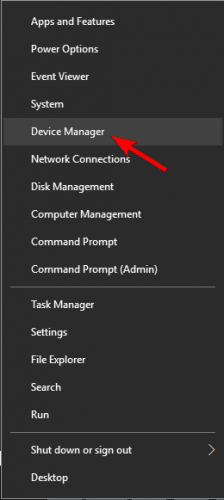
- Нажмите Клавишу Windows + X , чтобы открыть расширенное меню пользователя. Выберите Диспетчер устройств из списка.

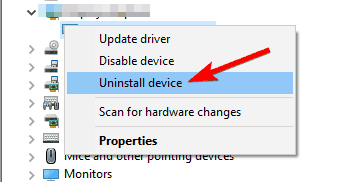
- Когда Диспетчер устройств запустится, найдите батарею метода управления, совместимого с Microsoft ACPI , щелкните ее правой кнопкой мыши и выберите Удалить .

- Нажмите кнопку Сканировать на наличие изменений оборудования и разрешите Windows 10 установить все новые драйверы.

- Перезагрузите компьютер.
- ЧИТАЙТЕ ТАКЖЕ: исправьте код ошибки 0x803f7000 в Магазине Windows 10
Если вы не можете получить обычный доступ к Windows 10, возможно, вам придется выполнить эти шаги в безопасном режиме. Для входа в безопасный режим выполните следующие действия:
- Перезагрузите компьютер во время загрузки несколько раз. Это должно начать автоматический ремонт.
- Выберите Устранение неполадок> Дополнительные параметры> Запуск системы и нажмите кнопку Перезагрузить .
- После перезагрузки компьютера вы увидите список параметров. Нажмите 5 или F5 , чтобы перейти в безопасный режим с поддержкой сети .
Решение 7. Установите Windows 10 в режиме UEFI
Многие пользователи сообщили, что не могут установить Windows 10 из-за ACPI_BIOS_ERROR, но вы можете легко решить эту проблему, установив Windows 10 в режиме UEFI. Для этого вам понадобится загрузочная флешка с Windows 10 на ней. Вы можете легко создать загрузочную флешку с Windows 10 на ней с помощью Media Creation Tool. Чтобы установить Windows 10 в режиме UEFI, выполните следующие действия:
- Подключите загрузочный USB-накопитель к компьютеру и перезагрузите компьютер.
- Во время загрузки компьютера нажмите F11 , чтобы выбрать загрузочное устройство. Имейте в виду, что ваша материнская плата может использовать другую клавишу, поэтому обязательно ознакомьтесь с руководством по материнской плате для получения подробных инструкций.
- Вы должны увидеть список вариантов. Выберите UEFI: ваш USB-накопитель .
- Следуйте инструкциям для завершения установки Windows 10.
Решение 8 – Удалить настройки разгона

Многие пользователи, как правило, используют программное обеспечение для разгона, чтобы повысить производительность своего оборудования, но разгон может вызвать всевозможные проблемы, такие как, например, ошибка BSOD ACPI_BIOS_ERROR. Если у вас есть какие-либо настройки для разгона, мы настоятельно рекомендуем вам удалить их и проверить, исправляет ли это ошибку. Пользователи сообщили, что после изменения частоты ОЗУ на значение по умолчанию в BIOS ошибка ACPI_BIOS_ERROR была устранена, поэтому обязательно попробуйте это.
ACPI_BIOS_ERROR Синий экран смерти часто вызывается настройками BIOS или проблемами прошивки, но вы можете легко исправить эту ошибку, используя одно из наших решений.
Решение 9 – Сбросить BIOS по умолчанию
Если вы не можете получить доступ к Windows из-за сообщения ACPI_BIOS_ERROR, скорее всего, проблема в конфигурации BIOS. Чтобы решить эту проблему, вам, возможно, придется сбросить настройки BIOS по умолчанию. Это довольно просто, и для этого вам просто нужно войти в BIOS и выбрать опцию Восстановить настройки по умолчанию . После этого ваши настройки BIOS вернутся к значениям по умолчанию.
Вы также можете сбросить настройки BIOS, удалив аккумулятор на материнской плате. Для этого вам необходимо выключить компьютер и отключить его от розетки. Теперь откройте корпус компьютера и найдите аккумулятор на материнской плате. Аккуратно извлеките аккумулятор и подождите пару минут.После этого вставьте аккумулятор обратно в материнскую плату и проверьте, устранена ли проблема.
Решение 10 – Изменить идентификатор образа ОС в BIOS
Если на вашем ПК установлен ACPI_BIOS_ERROR, возможно, проблема в настройках BIOS. Иногда определенные настройки могут мешать работе вашей системы, что может вызвать возникновение этой и других проблем. Чтобы устранить проблему, вам нужно войти в BIOS и изменить одну настройку. Для этого выполните следующие действия:
- Введите свой BIOS. Чтобы увидеть, как это сделать, обязательно ознакомьтесь с руководством по материнской плате для получения подробных инструкций. В большинстве случаев вам нужно нажать определенную клавишу, например F2 или Del во время загрузки.
- После входа в BIOS перейдите в раздел Дополнительно> Компонент системы .
- Теперь установите для идентификатора образа ОС значение Windows .
Сохраните изменения и перезагрузите компьютер. Помните, что не на всех компьютерах эта опция доступна, и если у вас нет этой опции в BIOS, то это решение вам не подходит.
Примечание редактора . Этот пост был первоначально опубликован в июне 2016 года и с тех пор был полностью переработан и обновлен для обеспечения свежести, точности и полноты.
Решение ошибки 0x000000A5: ACPI BIOS ERROR при загрузке и установке Windows

Ошибка на Windows 0x000000a5 с сообщением ACPI_BIOS_ERROR появляется не только на современной Windows 10, но и на старых Windows XP, Vista, 7 и 8. Возникает она как при загрузке системы, так и при её установке. Указывает STOP 0x000000a5 на то, что BIOS не соответствует ACPI или же система обнаружила новую ОЗУ после выхода из сна. Поэтому способов решения этого синего экрана смерти будет несколько.
Ошибка 0x000000a5 при установке или загрузке Windows появляется по следующим причинам:
- Старая прошивка BIOS, которая не соответствует ACPI;
- Установка несовместимых модулей ОЗУ;
- Обнаружение системой дополнительной виртуальной памяти при выходе из сна или режима гибернации;
- При активации Windows 7 и XP часто создается бинарный файл в корне системного диска. Он может быть причиной синего экрана смерти ACPI BIOS ERROR при загрузке системы;
- Повреждение драйвера ACPI.
Для того, чтобы исправить такую ошибку, нужно воспользоваться следующими советами.
Этот метод поможет исправить ошибку ACPI BIOS ERROR на Windows 10 и других более старых версиях операционной системы. Нужно скачать с официального сайта производителя материнской платы новую версию BIOS и обновить прошивку. Ошибка будет исправленной.
Избавиться от синего экрана смерти можно, отключив режим ACPI. Сделать это можно двумя способами.
- До начала установки Windows загружаемся в BIOS.
- Находим параметр, отвечающий за электропитание (Power Managmant. Может быть другое обозначение. Зависит от версии прошивки и материнской платы).
- Отключаем ACPI.
- Нажимаем «F10», чтобы сохранить результат и перезагружаем ПК. Теперь можно устанавливать Windows.
Если ошибка ACPI BIOS ERROR возникает на этапе установки операционной системы, то отключить ACPI можно следующим образом:
- Начинаем установку операционной системы заново;
- Как только на экране появится текст «Нажмите F6 для установки драйверов SCSI или RAID» (в переводе на английский появится такой текст «Press F6 if you need to install third-party SCSI or RAID driver»), то нажать нужно клавишу F7.
- Она отменит установку драйвера ACPI и продолжит дальнейшую инсталляцию Windows.
- Установка Windows продолжиться без BSODа.
Часто BSOD ACPI_BIOS_ERROR появляется по причине неисправной оперативной памяти, а также её разгона. Если вы выполняли последнее действие, то нужно сбросить все настройки к заводским.
Также не помешает проверить модули оперативной памяти на ошибки. Сделать это можно с помощью программы MemTest86. Или же можно по очереди доставать из слотов модули ОЗУ на некоторое время, запустив систему только с одной планкой. В данном случае вы либо услышите пост, либо система запустится корректно. Так можно исключить планку-виновницу.
Если синий экран смерти возник во время включения ноутбука после режима сна, значит, система обнаружила новую виртуальную память, обозначенную файлом Hiberfil.sys. Этот файл нужно удалить. Однако для начала нужно перезагрузить систему, возможно, ошибка исчезнет сама по себе. Если же BSOD не исчез, то нужно выполнить следующее:
- Вставляем установочный диск в дисковод. Нажимаем «R» на этапе «Добро пожаловать» в Setup.
- Выбираем «Командную строку» и прописываем команду «powercfg -h off».
- Или удаляем данный файл вручную, используя встроенный поиск.
И еще один способ, как удалить hiberfil.sys – это внести изменения в редактор реестра Windows. Для этого выполняем следующее:
- Нажимаем «Win+R» и вводим «regedit».
- Откроется редактор реестра. Переходим по ветке «HKEY_LOCAL_MACHINE\SYSTEM\CurrentControlSet\Control\Power». Здесь выбираем параметры «HiberFileSizePercent» и «HibernateEnabled» и задаем им значения, равные «0».
- После редактирования реестра стоит перезагрузить систему.
Важно отметить, что если ошибка не исчезает, то нужно переустановить BIOS и провести полную диагностику аппаратной части ПК.
Как отключить acpi в windows 10
Отключение ACPI в Windows 10, возможно ли?
- Вопрос задан более года назад
- 362 просмотра
- Вконтакте
Как отключить режим ACPI в BIOS?
Как изменить настройки ACPI в BIOS?
- Войдите в программу настройки BIOS.
- Найдите и войдите в пункт меню настроек управления питанием.
- Используйте соответствующие клавиши, чтобы включить режим ACPI.
- Сохраните и выйдите из программы настройки BIOS.
Как исправить ошибку ACPI BIOS?
- Используйте сторонний фиксатор BSoD. …
- Удалите SSD и обновите BIOS. …
- Войдите в BIOS и отключите AHCI. …
- Обновите свои драйверы. .
- Установите режим ACPI на S1 в BIOS. …
- Отключите перемычку JPME1 и перепрошите BIOS. …
- Удалите драйвер, совместимый с Microsoft ACPI. …
- Установите Windows 10 в режиме UEFI.
Как отключить ASUS ACPI в BIOS?
Что делает ACPI off?
- Включите компьютер и нажмите «DEL», «F1», «F2» или «F10», чтобы войти в программу настройки BIOS (CMOS). …
- В меню BIOS найдите в меню «Advanced», «ACPI» или «Power Management Setup» * параметр «Restore on AC / Power Loss», «AC Power Recovery» или «After Power Loss».
- Щелкните правой кнопкой мыши «Мой компьютер» и выберите «Свойства» в контекстном меню.
- Выберите вкладку «Оборудование».
- Нажмите кнопку «Диспетчер устройств».
- Разверните объект «Компьютер».
- Будет показан его тип, возможно, «Стандартный ПК» (если он говорит (ПК с расширенным интерфейсом конфигурации и питания (ACPI), значит, ACPI уже включен)
Поддерживает ли UEFI ACPI?
- Выключите компьютер и перезапустите его.
- Запустите программу установки прошивки BIOS или UEFI.
- Измените настройку SATA на правильное значение.
- Сохраните настройки и перезагрузите компьютер.
- При появлении запроса выберите «Обычный запуск Windows».
- Перейдите на вкладку «Настройки» в меню «Пуск», щелкнув значок шестеренки.
- Щелкните параметр «Обновление и безопасность» и выберите «Восстановление» на левой боковой панели.
- Вы должны увидеть параметр «Перезагрузить сейчас» под заголовком «Расширенная настройка». Щелкните его, когда будете готовы.
- Сбросьте CMOS.
- Попробуйте загрузиться в безопасном режиме.
- Настроить настройки BIOS.
- Снова перепрограммируйте BIOS.
- Переустановите систему.
- Замените материнскую плату.
Что такое настройки ACPI в BIOS?
ACPI_BIOS_ERROR в Windows 10 [SIMPLEST SOLUTIONS]
Как я могу исправить ошибку ACPI_BIOS_ERROR BSOD?
- ACPI_BIOS_ERROR Windows 10 установить – Эта ошибка может появиться при попытке установить Windows 10. В этом случае перед установкой рекомендуется проверить настройки BIOS и изменить несколько параметров. Windows Опять 10
- ACPI_BIOS_ERROR Windows 8 Windows 7 – Многие пользователи сообщили об этой ошибке на обоих Windows 8 и Windows 7. Даже если вы не используете Windows 10, вы должны быть в состоянии решить вашу проблему, используя одно из наших решений.
- Acpi_bios_error 2 поверхность – Эта проблема может затронуть практически любую Windows Устройство и поверхность не являются исключением. Если у вас есть эта проблема на вашем устройстве Surface, вы можете решить ее, используя решения из этой статьи.
- Ошибка ОЗУ в BIOS – Наиболее распространенная аппаратная причина ошибок синего экрана – ваша оперативная память. Если у вас есть эта проблема на вашем компьютере, рекомендуется сканировать вашу оперативную память и проверить, если она неисправна. Также обязательно удалите все настройки разгона, которые вы применили к вашей оперативной памяти.
- Acpi bios error Toshiba, Asus, Acer, Sony Vaio, Dell, HP, Lenovo – Эта проблема может повлиять на ПК любого производителя. Эта проблема может быть связана с вашими драйверами, поэтому вам может потребоваться обновить или найти и переустановить проблемный драйвер.
- Acpi_bios_error acpi.sys – Это сообщение об ошибке иногда дает вам имя файла, который вызвал ошибку. Если это произойдет, вам следует провести некоторое исследование и найти драйвер или устройство, связанное с этим файлом.
- Acpi bios error loop, синий экран – Так как это синяя ошибка экрана, иногда это может привести к перезагрузке компьютера. Это может быть большой проблемой, но вы сможете исправить ее, изменив настройки BIOS.
Решение 2. Извлеките SSD и обновите BIOS

- Найдите свой SSD и отключите его.
- Запустите ноутбук, и вы должны увидеть сообщение Samsung с просьбой нажать F4 запустить режим восстановления.
- пресс F4 и быстро подключите свой SSD.
- Выберите вариант восстановления и дождитесь завершения процесса.
- Запустите программное обеспечение SW Update и установите обновление BIOS.
Решение 3 – Войдите в BIOS и отключите AHCI
Решение 4 – Установите режим ACPI на S1 в BIOS
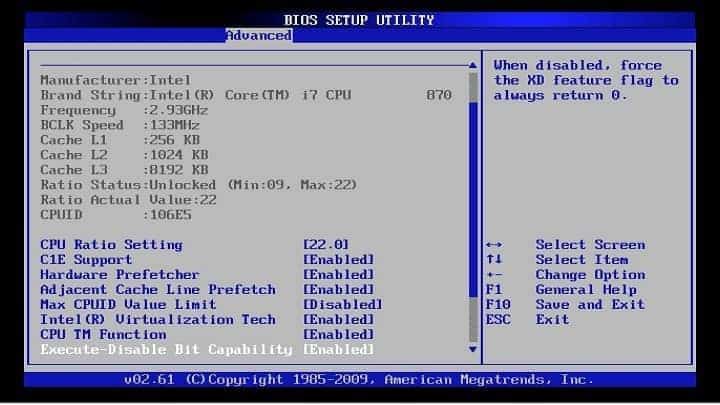
Решение 5. Отключите перемычку JPME1 и обновите BIOS
Решение 6 – Удалить Microsoft ACPI-совместимый драйвер
- пресс Windows Key + X открыть расширенное пользовательское меню. выбрать Диспетчер устройств из списка.
- Когда диспетчер устройств запускается, найдите Способ управления аккумулятором совместим с Microsoft ACPIщелкните правой кнопкой мыши и выберите деинсталляция,
- Нажмите на Кнопка для поиска изменений оборудования и уйти Windows 10 установите любые новые драйверы.

- перезагружать твой компьютер.
Как отключить режим ACPI в BIOS?
Если вы не можете получить обновленную BIOS или последняя версия BIOS, предоставленная вашим поставщиком, не совместима с ACPI, вы можете отключить режим ACPI во время настройки текстового режима. Для этого просто нажмите клавишу F7, когда вам будет предложено установить драйверы хранилища.
Стоит ли отключать ACPI?
ACPI всегда должен быть включен и установлен на самую последнюю поддерживаемую версию. Отключение его никак не поможет разгону.
Как изменить настройки ACPI в BIOS?
Чтобы включить режим ACPI в настройках BIOS, выполните следующие действия:
- Войдите в программу настройки BIOS.
- Найдите и войдите в пункт меню настроек управления питанием.
- Используйте соответствующие клавиши, чтобы включить режим ACPI.
- Сохраните и выйдите из программы настройки BIOS.
Как исправить ошибку ACPI BIOS?
Как я могу исправить ошибку BSOD ACPI_BIOS_ERROR?
- Используйте сторонний фиксатор BSoD. …
- Удалите SSD и обновите BIOS. …
- Войдите в BIOS и отключите AHCI. …
- Обновите свои драйверы. .
- Установите режим ACPI на S1 в BIOS. …
- Отключите перемычку JPME1 и перепрошите BIOS. …
- Удалите драйвер, совместимый с Microsoft ACPI. …
- Установите Windows 10 в режиме UEFI.
5 февраля. 2021 г.
Как отключить ASUS ACPI в BIOS?
Вы можете отключить acpi в разделе управления питанием в BIOS. Обычно он находится в верхней строке, и вы просто нажимаете Enter и меняете с включения на отключение. Когда вы это сделаете, Windows переконфигурирует вашу операционную систему, и вам, возможно, придется перезагрузить некоторые драйверы.
Что делает ACPI off?
Использование acpi = off временно отключает расширенную конфигурацию и интерфейс питания при загрузке Ubuntu. Если вам нужно добавить acpi = off для успешной загрузки ubuntu, это означает, что ACPI на вашем компьютере несовместим с этой версией ubuntu.
Что такое режим ACPI?
ACPI (Advanced Configuration and Power Interface) — это отраслевая спецификация для эффективного управления энергопотреблением настольных и мобильных компьютеров. … Компьютер может перейти в режим ожидания, когда его никто не использует, но с включенным модемом для приема входящих факсов. Устройства можно подключать и играть.
Как изменить настройки питания в BIOS?
- Включите компьютер и нажмите «DEL», «F1», «F2» или «F10», чтобы войти в программу настройки BIOS (CMOS). …
- В меню BIOS найдите в меню «Advanced», «ACPI» или «Power Management Setup» * параметр «Restore on AC / Power Loss», «AC Power Recovery» или «After Power Loss».
Как мне узнать, включен ли мой ACPI?
- Щелкните правой кнопкой мыши «Мой компьютер» и выберите «Свойства» в контекстном меню.
- Выберите вкладку «Оборудование».
- Нажмите кнопку «Диспетчер устройств».
- Разверните объект «Компьютер».
- Будет показан его тип, возможно, «Стандартный ПК» (если он говорит (ПК с расширенным интерфейсом конфигурации и питания (ACPI), значит, ACPI уже включен)
Поддерживает ли UEFI ACPI?
После загрузки Windows она не использует BIOS. UEFI — это замена старого, неприглядного BIOS для ПК. … Итак, говоря очень упрощенно, UEFI обеспечивает поддержку загрузчика ОС, а ACPI используется главным образом диспетчером ввода-вывода и драйверами устройств для обнаружения и настройки устройств.
Как исправить ошибку BIOS?
Исправление ошибок 0x7B при запуске
- Выключите компьютер и перезапустите его.
- Запустите программу установки прошивки BIOS или UEFI.
- Измените настройку SATA на правильное значение.
- Сохраните настройки и перезагрузите компьютер.
- При появлении запроса выберите «Обычный запуск Windows».
Как исправить настройки BIOS?
Как сбросить настройки BIOS на ПК с Windows
- Перейдите на вкладку «Настройки» в меню «Пуск», щелкнув значок шестеренки.
- Щелкните параметр «Обновление и безопасность» и выберите «Восстановление» на левой боковой панели.
- Вы должны увидеть параметр «Перезагрузить сейчас» под заголовком «Расширенная настройка». Щелкните его, когда будете готовы.
Как исправить, что BIOS не загружается?
Как исправить сбой загрузки системы после ошибочного обновления BIOS за 6 шагов:
- Сбросьте CMOS.
- Попробуйте загрузиться в безопасном режиме.
- Настроить настройки BIOS.
- Снова перепрограммируйте BIOS.
- Переустановите систему.
- Замените материнскую плату.
Что такое настройки ACPI в BIOS?
ACPI (Advanced Configuration and Power Interface) — это параметр питания в системе двоичного ввода-вывода (BIOS) вашего компьютера, который необходим, если вы используете в своей компьютерной системе какие-либо ACPI-совместимые устройства. … Нажмите кнопку входа в BIOS, указанную в сообщениях о запуске системы.
Что такое ошибка BIOS?
1 | Ошибка BIOS — не удалось разогнать
Ваша система была физически перемещена. Ваша батарея CMOS выходит из строя. В вашей системе проблемы с питанием. Разгон вашей оперативной памяти или процессора (мы не разгоняем наши компоненты). Добавление нового неисправного устройства.
Нужен ли мне ACPI?
4 ответа. ACPI требуется для управления питанием, чтобы снизить потребление электроэнергии и износ компонентов системы. … Таким образом, у вас есть варианты — иметь управление питанием или нет, и, поскольку вы всегда можете просто не использовать его (отключите параметры в апплете панели управления питанием), вы также можете включить его в BIOS.