Отключаем патч Meltdown и Spectre в Windows 10
После установки патча безопасности которое устраняет уязвимость Meltdown и Spectre производительность компьютера снижается от 2% до 25%. Если Вы используете слабый компьютер то это будет очень заметно.
Для отключения патча в Windows 10 необходимо:
- запустить Командную строку или Windows PowerShell от имени администратора.
Поочередно вставить нижеприведенные команды в окно Командной строки или Windows PowerShell (после ввода каждой команды нажать Enter):
reg add «HKEY_LOCAL_MACHINE\SYSTEM\CurrentControlSet\Control\Session Manager\Memory Management» /v FeatureSettingsOverride /t REG_DWORD /d 3 /f
reg add «HKEY_LOCAL_MACHINE\SYSTEM\CurrentControlSet\Control\Session Manager\Memory Management» /v FeatureSettingsOverrideMask /t REG_DWORD /d 3 /f
Если команда выполнена успешно то увидим «Операция успешно завершена».
После ввода команд и их успешном выполнении перезагрузите компьютер.
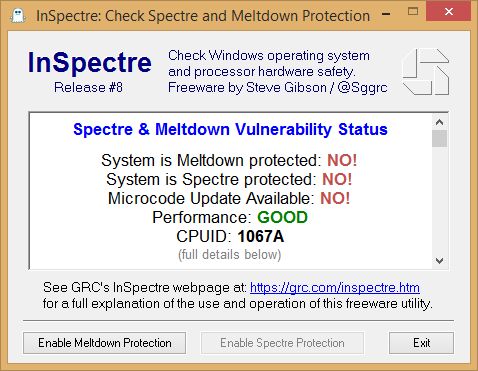
Проверить отключен ли патч Meltdown и Spectre можно с помощью утилиты InSpectre, которая предоставляет информацию о защите компьютера от уязвимостей Meltdown и Spectre.
В нашем случае если патч отключен, то в окне программы будет следующая информация:
- System is Meltdown protected: NO!
- System is Spectre protected: NO!
Для включения патча в Windows 10 необходимо:
- запустить Командную строку или Windows PowerShell от имени администратора.
Поочередно вставить нижеприведенные команды в окно Командной строки или Windows PowerShell (после ввода каждой команды нажать Enter):
reg add «HKEY_LOCAL_MACHINE\SYSTEM\CurrentControlSet\Control\Session Manager\Memory Management» /v FeatureSettingsOverride /t REG_DWORD /d 0 /f
reg add «HKEY_LOCAL_MACHINE\SYSTEM\CurrentControlSet\Control\Session Manager\Memory Management» /v FeatureSettingsOverrideMask /t REG_DWORD /d 3 /f
Если команда выполнена успешно то увидим «Операция успешно завершена».
Отключаем обновление KB4056892 направленное против Meltdown и Spectre

В начале 2018 года компания Microsoft выпустила обновление KB4056892, призванное устранить уязвимости Meltdown и Spectre, однако за счет исправлений, которые вносит данное обновление, производительность компьютера могла пострадать. Для систем под управлением процессоров AMD все могло оказаться куда печальнее — Windows 10 может просто перестать работать. Но перейдем к делу, для отключения защиты против Meltdown и Spectre нужно выполнить один из ниже описанных методов.
С помощью командной строки
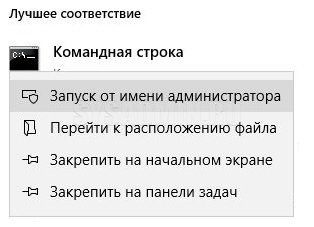
- Открываем меню «Пуск«, находим там программу «Командная строка«, и запускаем её с правами администратора (Щелкаем правой кнопкой мыши, в появившемся меню выбираем пункт «Запустить с правами администратора«.
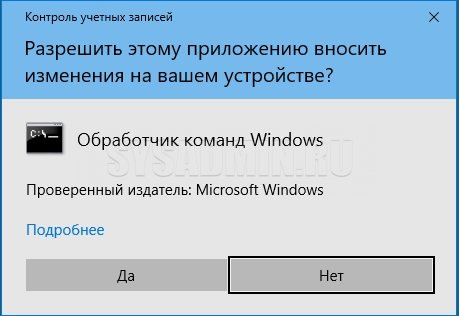
- Затем может появится окошко следующего содержания: «Разрешить этому приложению вносить изменения на вашем устройстве? Обработчик команд Windows». В данном случае нужно нажать кнопку «Да«.
- Вводим в Командной строке следующие команды:
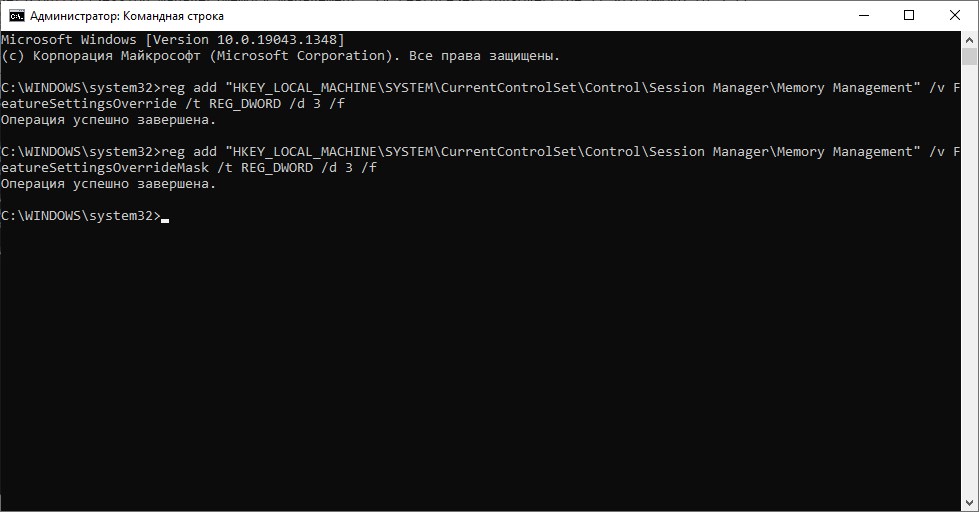
После каждой из этих команд следует нажать кнопку ввода Enter , а после выполнения второй команды нужно будет перезагрузить компьютер.
С помощью редактора реестра
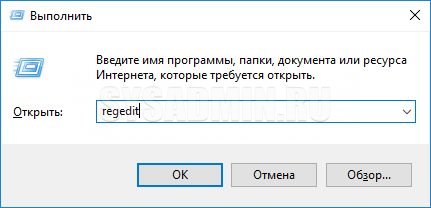
- Открываем «Редактор реестра«. Для этого нажимаем сочетание клавишь Ctrl + R и в появившемся окне «Выполнить» вводим команду regedit . Нажимаем кнопку «Ок«, или нажимаем клавишу ввода Enter .
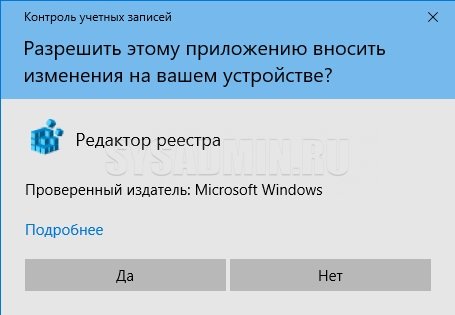
- Возможно появится окошко с запросом на разрешение этому приложению внести изменения на вашем устройстве. Нажимаем кнопку «Да».
- В левой части запущенного редактора реестра раскрываем пункт HKEY_LOCAL_MACHINE , затем SYSTEM , потом CurrentControlSet , в нем пункт Control , а там Session Manager , и в конце концов открываем кликом левой кнопки мыши Memory Management . Полностью же путь выглядит так:
SYSTEM\CurrentControlSet\Control\Session Manager\Memory Management .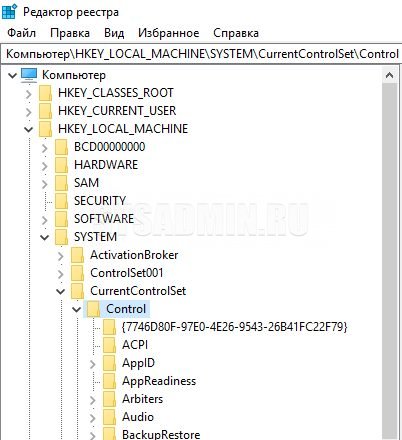
- Теперь в правой части ищем такие пункты, как FeatureSettingsOverride и FeatureSettingsOverrideMask .

Нажимаем по каждому из них два раза левой кнопкой мыши, и ставим значение «3«.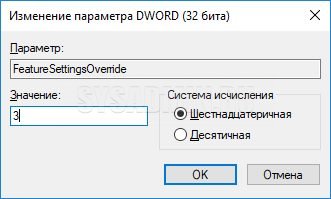
- Закрываем редактор и перезагружаем компьютер.
Как отключить патчи безопасности Microsoft от уязвимости процессоров Meltdown и Spectre
Год назад я писал об обнаруженных проблемах безопасности в процессорах Intel, известные как «Meltdown» (CVE-2017-5754) и «Spectre» (CVE-2017-5753 и CVE-2017-5715) — https://moonback.ru/page/obnovlenie-uyazvimostej-bezopasnosti-protsessora-meltdown-i-spectre.
За это время корпорация Microsoft выпустила патчи, которые должны защитить операционную систему Windows от таких угроз.
Зачем отключать патчи защиты Microsoft от MeltDown и Spectre
Я заметил, что на большинстве немолодых компьютеров (старше 5 лет) после применения патча от Microsoft существенно упала производительность. Кроме того для многих процессоров нет защиты от уязвимости Spectre.
Я подумал, что раз нет гарантированной защиты и при этом упала производительность, то есть смысл отказаться от такой защиты в пользу скорости работы компьютера.
Конечно все это справедливо для старых компьютеров, которые еле-еле справляются с современными задачами.
Как проверить наличие защиты от MeltDown и Spectre
Если у вас включены автоматические обновления Windows, то скорее всего у вас уже установлены патчи защиты от MeltDown и Spectre. Проверить это проще всего с помощью программы InSpectre от Steve Gibson — https://www.grc.com/inspectre.htm
Запускать программу нужно от имени администратора.
В моем случае (на ноутбуке на котором я пишу эту статью) состояние защиты выглядело так:
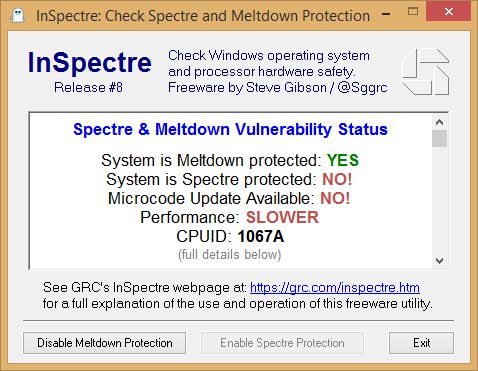
Мы видим неполноценную защиту и низкую производительность системы.
После отключения патча (нужно нажать кнопку «Disable Meltdown Protection») и перезагрузки компьютера, производительность становится лучше.
При желании защиту от уязвимостей можно включить обратно.
Выводы
Если вы заметили, что ваш старый компьютер стал работать медленнее, то возможно что ему мешают патчи безопасности от Microsoft для защиты от Meltdown и Spectre.
Я не в коем случае не рекомендую вам отключать защиту от Meltdown и Spectre. Эта статья просто рассказывает как это сделать быстрее и проще, чем в ручную редактировать реестр Windows.
Работа программы InSpectre была проверена на ноутбуке Lenovo Y550 с процессором Intel Core 2 Duo P9700 и операционной системой Windows 8.1 x64.
Name already in use
windows10-latency-optimization / _content / tweaks-experimental.md
- Go to file T
- Go to line L
- Copy path
- Copy permalink
1 contributor
Users who have contributed to this file
- Open with Desktop
- View raw
- Copy raw contents Copy raw contents
Copy raw contents
Copy raw contents

Данные настройки не обязательны, но в них есть немного для каждого.

Отключение патчей Meltdown, Spectre, Zombieload v2
�� Для дальнейшей настройки необходимо ознакомиться c Работа с реестром.
В своё время обнаружение Meltdown [?] и Spectre [?] наделало не мало шума, и зачастую противники этих патчей выдвигают основной аргумент в пользу его отключения – уменьшение производительности CPU. С одной стороны некоторое падение производительности действительно есть [?] , тоже самое касается и Zombieload [?] – что-то в районе пары процентов, что не критично и в пределах погрешности, с другой стороны это всё же потенциальная дыра и в приличном обществе такое выставлять на показ не принято.
✨ На слабых CPU есть смысл поэкспериментировать с данной настройкой.
⚠️ Все настройки сети необходимо тестировать, чтобы определить оптимальные для вашего качества соединения.
По-умолчанию в Windows используется механизм регулирования сети, где ограничивается обработка не мультимедийного сетевого трафика до 10 пакетов в миллисекунду (чуть больше 100 Mb/s). Смысл такого регулирования заключается в том, что обработка сетевых пакетов может быть ресурсоёмкой задачей, и может потребоваться регулирование, чтобы обеспечить приоритетный доступ CPU к мультимедийным программам. Но т.к. мы хотим избавиться от дополнительных вмешательств, то данную настройку так же рекомендуется отключить, особенно при наличии гигабитной сети.
В качестве части имени ветки мы используем *** , где *** надо заменить на Class GUID нашего сетевого адаптера.
Параметр TCPNoDelay отвечает за включение Алгоритма Нейгла [?] , который предназначен для повышения эффективности протокола TCP [?] за счёт уменьшения количества сетевых пакетов, путём объединения несколько небольших пакетов в один крупный пакет для более эффективной передачи ( nagling ). Однако было доказано [?] , что в некоторых играх он увеличивает сетевую задержку, поэтому рекомендуется отключить его.
⚠️ Имейте в виду, что отключение данной функции уменьшит скорость загрузки/отдачи из-за меньшего количества данных, передаваемых за пакет.
Параметр TcpAckFrequency определяет количество подтверждений TCP (ACK), чтобы уменьшить количество пакетов [?] . Для увеличения пропускной способности можете поэкспериментировать с небольшими значениями, превышающими 2 . Производительность Wi-Fi также может немного улучшиться, если с отключить данную функцию установив 1 .
Параметр TcpDelAckTicks служит для настройки тайм-аута TCP (ACK) [?] . Если вы отключили nagling , то данный параметр так же стоит отключить установив параметр в 0 .
⚠️ Вы также можете установить значение параметра 1 , чтобы уменьшить nagling с 200ms по умолчанию, не отключая его.
Параметр MTU , как ясно из названия, явно задаёт использовать MTU [?] равный 1500 байт [?] для избежания авто-установки в не правильное значение, т.к. по-умолчанию все сетевые устройства используют это значение равное 1500, а разные значения на устройствах могут привести с потери пакетов.
Congestion Control Provider [?] – специальные алгоритмы используемые чтобы улучшить пропускную способность. Доступны несколько вариантов:
- CTCP [?] – может улучшить пропускную способность при более высоких задержках или широкополосном соединении.
- DCTCP – используется для повышения пропускной способности на локальных каналах с низкой задержкой, если у вас есть LAN-сеть или гигабитное соединение. Используется на серверах.
- NewReno – аналогичен CTCP , но так же использует дополнительные алгоритмы Fast Retransmit & Fast Recovery.
Автоматическая настройка TCP [?] — поможет улучшить пропускную способность в сетях с высокой пропускной способностью и большими задержками. Отключение фиксирует значение для TCP Window ограничивая его до 64Kb. Normal обычно является лучшим выбором, но, возможно, стоит попробовать отключить эту настройку.
ECN Capability [?] – это механизм, который предоставляет маршрутизаторам альтернативный метод сообщения о перегрузке сети. Используется для уменьшения повторных передач пакетов. ECN предполагает, что причиной потери пакетов является перегрузка маршрутизатора, что позволяет им, испытывающим перегрузку, маркировать пакеты, из-за чего клиенты автоматически снижают скорость передачи данных, чтобы избежать дальнейшую потерю пакетов.
Включить ECN Capability :
Рекомендуется включать только при наличии перегрузки, потери пакетов или при нестабильном подключении.
⚠️ Не включайте эту настройку, если вы используете старый маршрутизатор или компьютер.
Retransmit TimeOut (RTO) [?] – сколько времени неподтверждённые пакеты будут бегать по сети, прежде чем соединение будет прервано. В сетях с высокой задержкой это может увеличить количество повторных передач пакетов.
Установить таймаут в 2s :
⚠️ Рекомендуется уменьшить таймаут для современных широкополосных сетей с малой задержкой.