How to Restart RDP Service in Windows 10
Remote Desktop is a great feature that provides you the ability to access, interact, and administer a computer remotely. However, in certain situations, you may come across some issues in the remote PC and might need to Restart RDP Service.
There are three different ways through which you can restart the TermService (service name) in Windows 10. So explore the below section to find out the methods and see which one seems easier for you.
Restart RDP Service
Here is How to Restart RDP Service in Windows 10 –
1] Through Services Snap-in
The easiest way to manage services, including restarting them is through Services administrative tool only. So, follow the given sequence of steps to carry out the –
- Press key combination of “Win logo + R”.
- Type in services.msc and click OK.
- Scroll down and locate Remote Desktop Services.
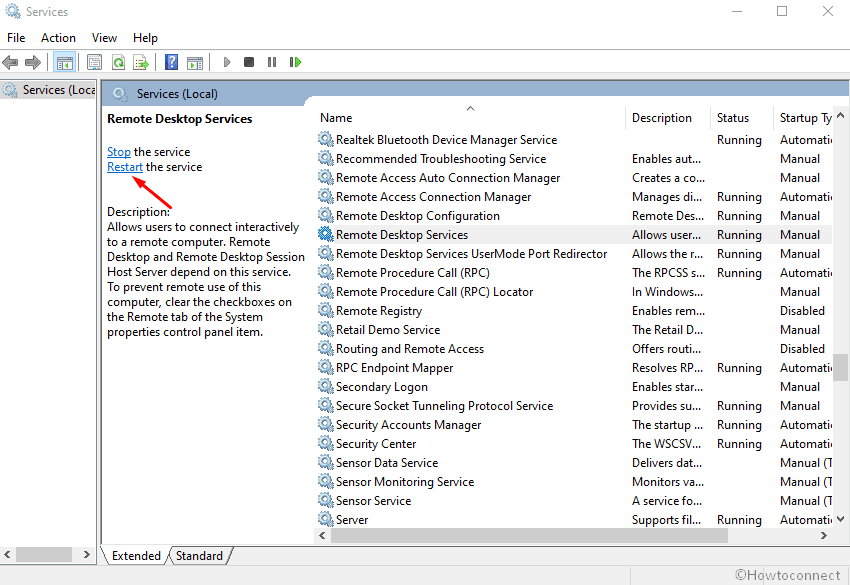
- Right-click on the service and from the list of options, choose Restart.
- As an alternative, you can also use the toolbar to restart RDP Service. To do so, simply select the service and click Restart Service icon on the toolbar (see screenshot).
2] Using Task Manager
Another simple way to Restart RDP Service is via Task Manager, the system monitor program in Windows 10. Go through the steps below to accomplish the task –
How to restart remote desktop service without rebooting windows server
Learn How to restart Remote Desktop service without rebooting Windows Server for a more efficient solution to Windows service issues. Our guide is ideal for new Windows users who believe a simple reboot fixes all problems.
Method 1 – Using Services.msc
In this section, we will be going over how to restart the Remote Desktop service via Services on Windows Server.
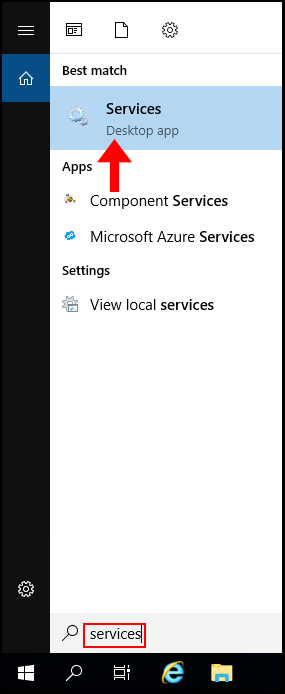
1. To start, log into your Windows Server and use the Windows search function to search and open Services.
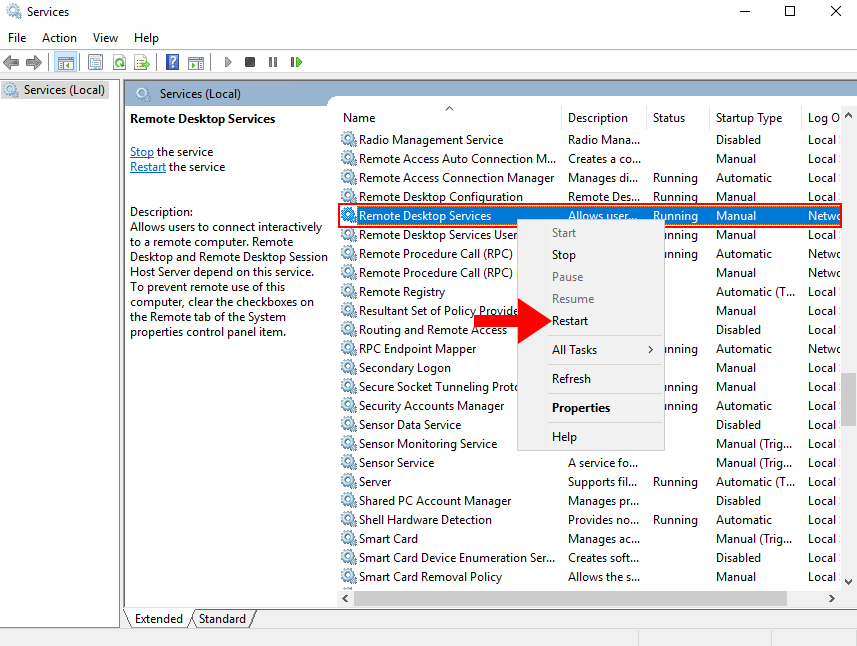
2. Then on the Services window, locate Remote Desktop Services then right-click it, and click Restart.
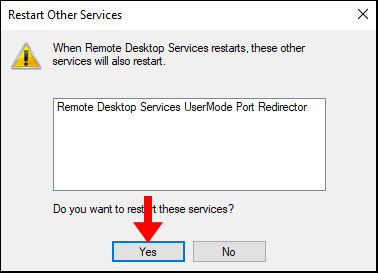
3. Lastly, you will see a pop-up prompting confirmation to restart Remote Desktop Services, click Yes to continue with the restart. We have successfully restarted Remote Desktop Service via Services.msc without rebooting the Windows Server.
You will be disconnected during the restart, and after 30 seconds you will be able to reconnect to the server.
Method 2 – Using Powershell
1. To start, log into your Windows Server and use the Windows search function to search and open Windows PowerShell.
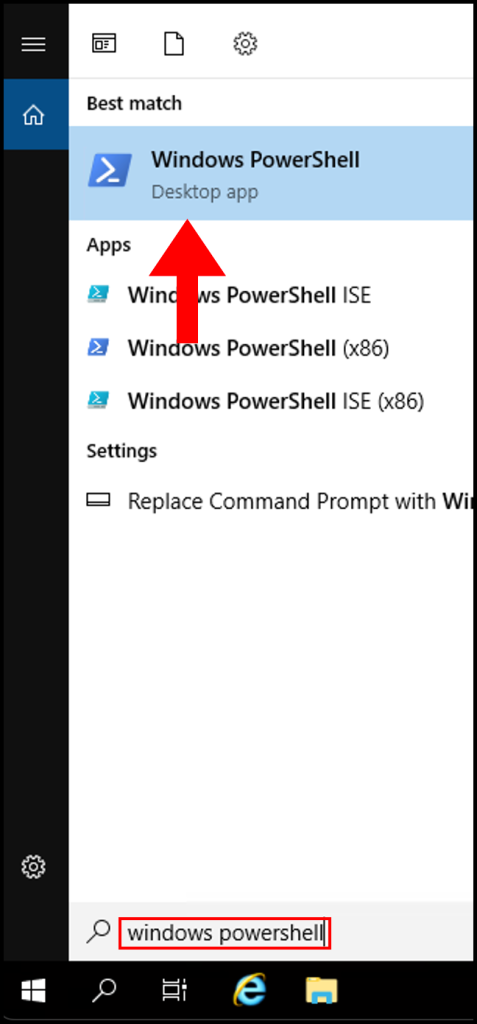
2. Once the PowerShell window is open, run the following command:
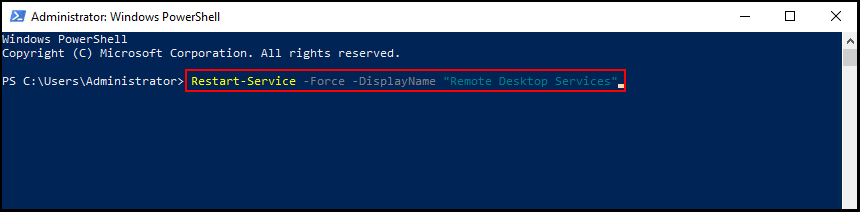
You will be disconnected during the restart, and after 30 seconds you will be able to reconnect to the server.
We have successfully restarted Remote Desktop Service via PowerShell without rebooting the Windows Server.
Method 3 – Using Task Manager
1. To start, log into your Windows Server and use the Windows search function to search and open Task Manager.
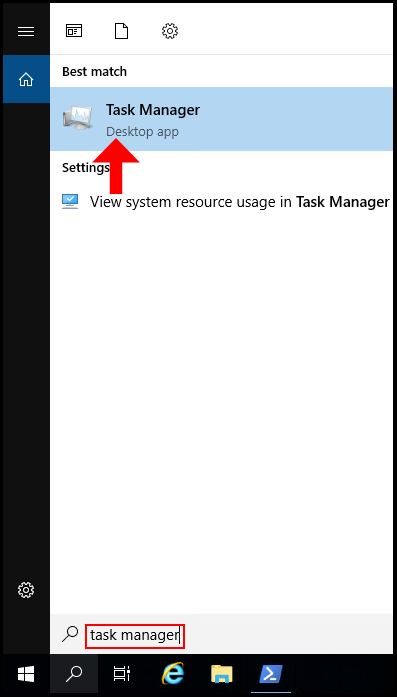
2. Expand the Task Manager by clicking on More Details.
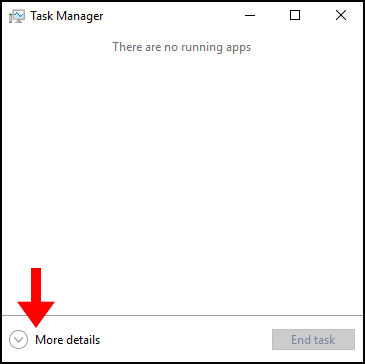
3. Next, navigate to the Services tab and right-click TermService, then click Restart. We have successfully restarted Remote Desktop Service via Task Manager without rebooting the Windows Server.
Как перезапустить службу RDP в Windows 10
Удаленный рабочий стол – отличная функция, которая предоставляет вам возможность удаленного доступа, взаимодействия и администрирования компьютера. Однако в определенных ситуациях вы можете столкнуться с некоторыми проблемами на удаленном ПК и, возможно, потребуется перезапустить службу RDP.
Существует три различных способа перезапуска TermService (имя службы) в Windows 10. Итак, изучите приведенный ниже раздел, чтобы узнать о методах и посмотреть, какой из них кажется вам проще.
1] Через оснастку служб
2] Использование диспетчера задач
3] Через расширенную оболочку PowerShell
Перезапустить службу RDP
Вот как перезапустить службу RDP в Windows 10 –
1] через службы Оснастка
Самый простой способ управлять службами, включая их перезапуск, – только с помощью инструмента администрирования служб. Итак, следуйте указанной последовательности шагов, чтобы выполнить –
- Нажмите комбинацию клавиш «Win logo + R».
- Введите services.msc и нажмите OK .
- Прокрутите вниз и найдите Службы удаленного рабочего стола .
- Щелкните правой кнопкой мыши службу и из списка вариантов выберите

- В качестве альтернативы вы также можете использовать панель инструментов для перезапуска службы RDP. Для этого просто выберите службу и щелкните значок Перезапустить службу на панели инструментов (см. Снимок экрана).

2] Использование диспетчера задач
Другой простой способ перезапустить службу RDP – с помощью диспетчера задач, программы системного монитора в Windows 10. Пройдите через следующие шаги для выполнения задачи –
- Нажмите “Пуск”, введите Диспетчер задач и затем нажмите Enter .
- Щелкните вкладку Services
- Найдите и щелкните правой кнопкой мыши имя TermService и выберите Перезагрузить .

3] С помощью расширенной оболочки PowerShell
- Щелкните правой кнопкой мыши значок «Пуск» и выберите « Windows PowerShell (Admin) » в меню Win + X.
- Нажмите Да , когда появится диалоговое окно UAC.
- Введите команду в следующем формате и нажмите Enter –
Restart-Service -Force -Name «TermService»
Restart-Service -Force -DisplayName «Службы удаленного рабочего стола»
Другие похожие сообщения –
1] Как подключиться к ПК с помощью RDP/предварительного просмотра удаленного рабочего стола в Windows 10
2] Как отключить, включить удаленный рабочий стол из приложения настроек Windows 10
3] Windows 10 – Как установить подключение к удаленному рабочему столу
Исправить подключение к удаленному рабочему столу, произошла внутренняя ошибка
Возможно, вы ищете способы исправить подключение к удаленному рабочему столу. Произошла внутренняя ошибка при попытке подключения к удаленному компьютеру с вашего ПК. Большинство пользователей также сталкиваются с этой ошибкой, как и вы. И поскольку на этом удаленном рабочем столе произошла внутренняя ошибка, ошибка может возникнуть по нескольким причинам, что также сбивает с толку пользователей. Без проблем! Прочтите эту статью до конца, чтобы узнать, как быстро исправить удаленный рабочий стол. Произошла внутренняя ошибка.
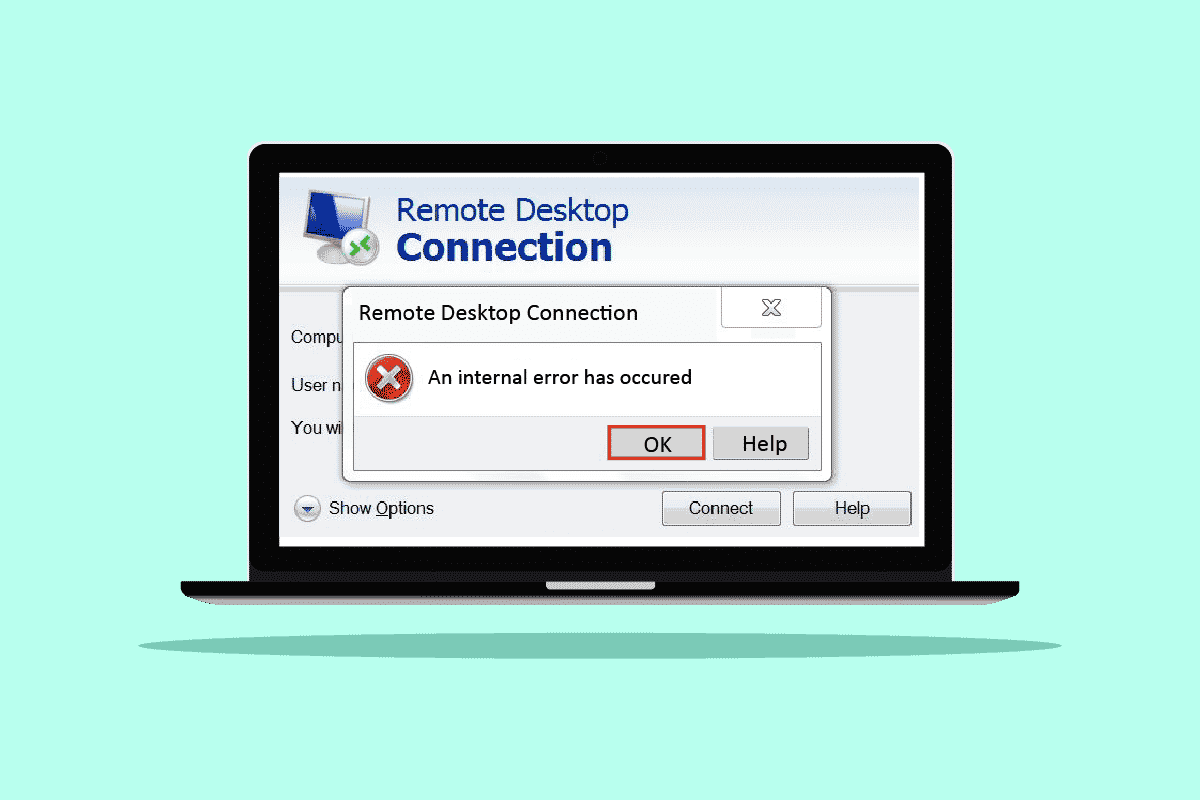
Как исправить подключение к удаленному рабочему столу, если произошла внутренняя ошибка
Из нескольких причин, вызывающих эту ошибку, некоторые из них перечислены ниже для вашего понимания.
- Проблемы с текущим доменом
- Отключенные удаленные подключения
- Отключена функция постоянного кэширования растровых изображений в настройках RDP.
- система с поддержкой NLA
- Отключено постоянное кэширование растровых изображений
- Статический IP-адрес
В следующем разделе приведены методы исправления RDP. Произошла внутренняя ошибка Windows 10, вызванная вышеупомянутыми причинами.
Способ 1: перезапустить службу удаленного рабочего стола
Иногда, если вы перезапустите службу удаленного рабочего стола на ПК с Windows 10, вы сможете немедленно исправить подключение к удаленному рабочему столу, поскольку возникла внутренняя ошибка. Следуйте дальнейшим методам для этого.
1. Нажмите клавишу Windows, введите «Службы» и нажмите «Открыть».
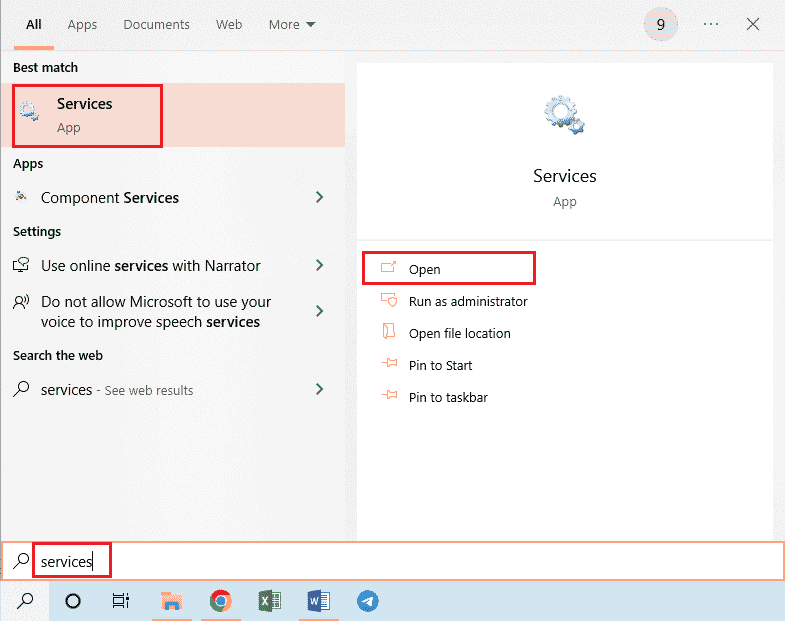
2. Прокрутите вниз и щелкните Службы удаленных рабочих столов в списке.
3. Затем нажмите «Перезагрузить».
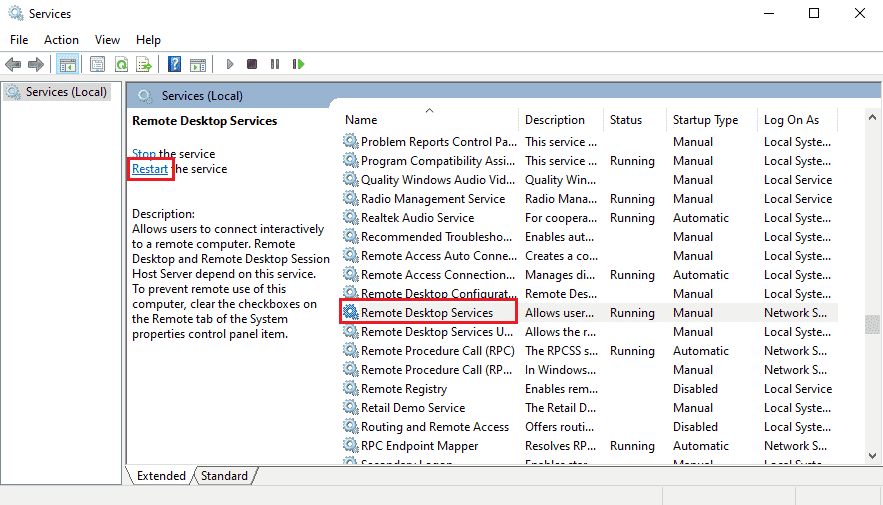
После перезагрузки проверьте, устранена ли проблема или нет.
Способ 2: повторное присоединение к домену
Текущий домен, к которому подключен ваш компьютер, также может вызвать внутреннюю ошибку RDP. Давайте посмотрим, как повторно присоединиться к домену, чтобы в конечном итоге решить эту же проблему.
1. Откройте «Настройки» на своем ПК.
2. Нажмите на вкладку «Учетные записи».
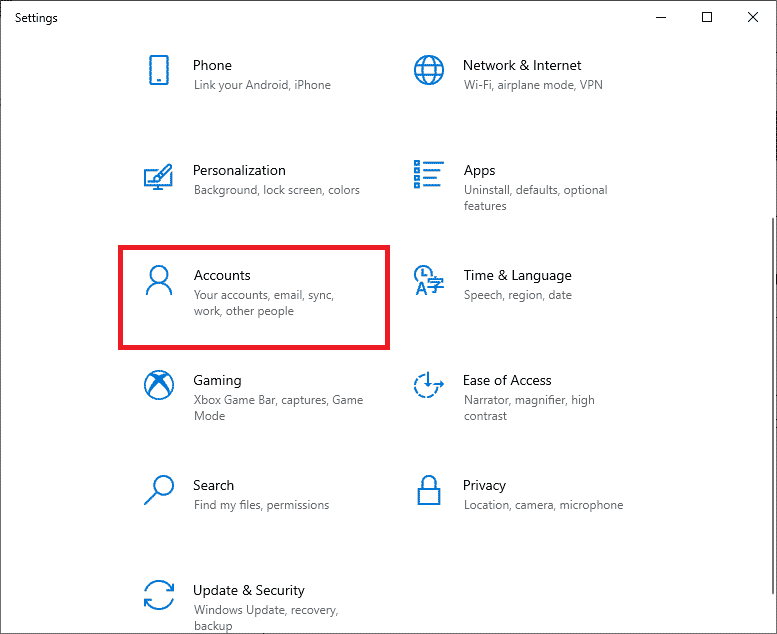
3. Нажмите «Доступ к работе или школе» на левой панели.
4. Затем щелкните параметр «Отключить» для нужного домена, подключенного к вашей системе.
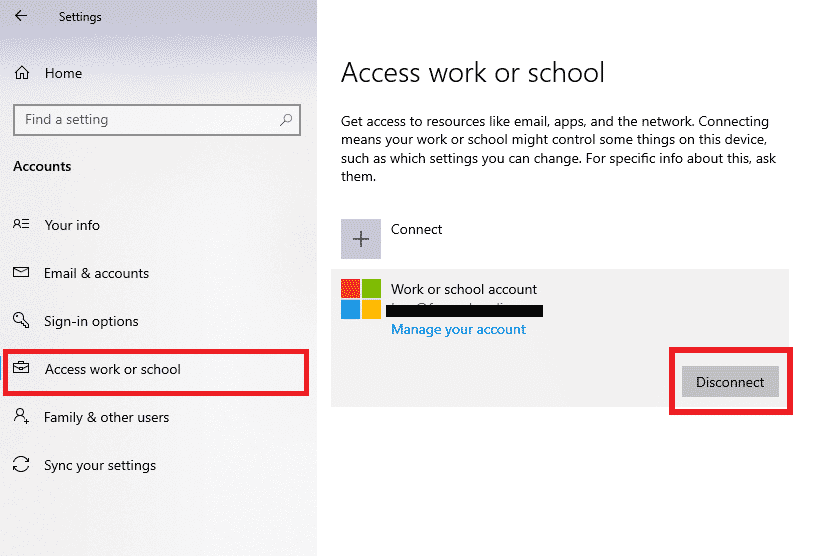
5. Нажмите Да во всплывающем окне подтверждения.
6. Перезагрузите компьютер и снова присоединитесь к нужному домену из того же меню.
Запустите приложение RDP еще раз, чтобы проверить, устранена ли обсуждаемая ошибка.
Способ 3: изменить настройки подключения к удаленному рабочему столу
Настройка определенных параметров подключения к удаленному рабочему столу также может успешно решить проблему RDP. Произошла внутренняя ошибка Windows 10. Ниже приведены шаги по изменению настроек из приложения RDP.
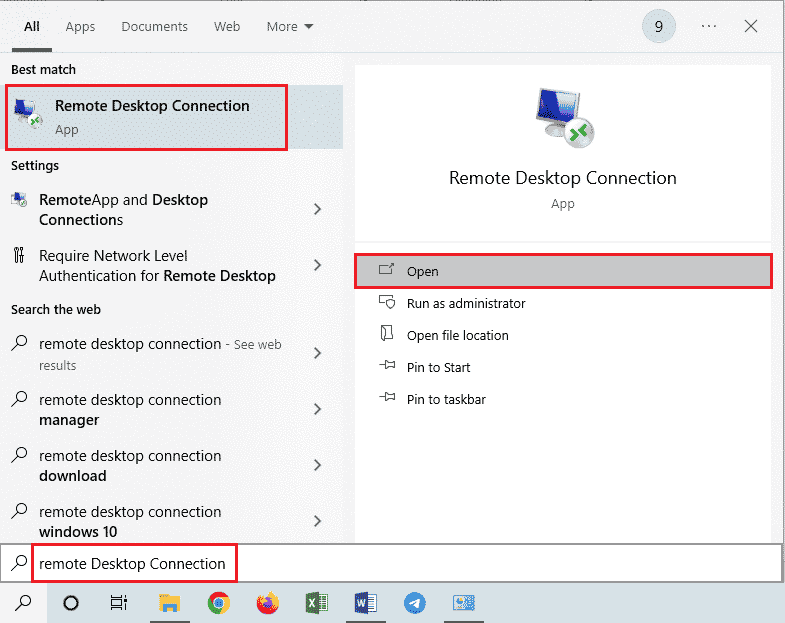
1. Нажмите клавишу Windows, введите «Подключение к удаленному рабочему столу» и нажмите «Открыть».
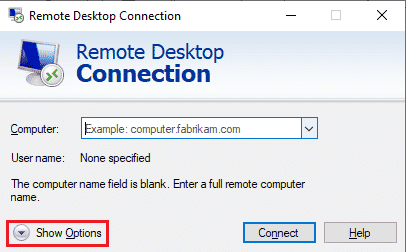
2. Нажмите «Показать параметры» в нижнем левом углу окна.
3. Перейдите на вкладку «Опыт» и установите флажок «Повторно подключиться, если соединение прервано», как показано ниже.
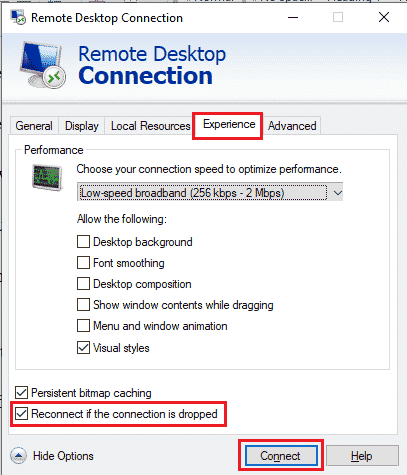
4. Нажмите «Подключиться», как указано выше.
Способ 4: включить удаленные подключения
Если на вашем ПК не разрешены удаленные подключения, может возникнуть рассматриваемая ошибка. Давайте посмотрим, как это исправить, включив его в свойствах системы.
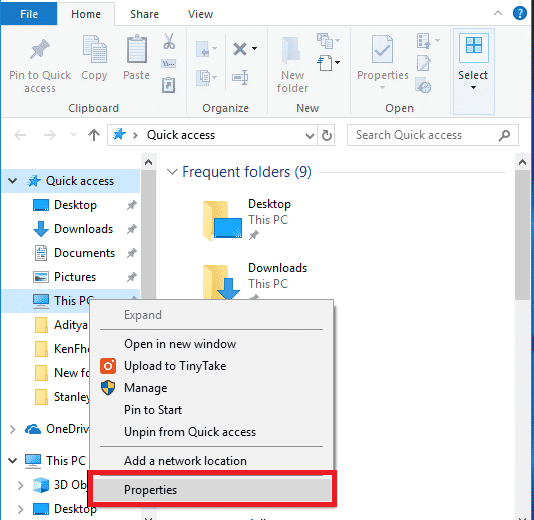
1. Откройте приложение «Проводник» на своем ПК и щелкните правой кнопкой мыши «Этот компьютер» на левой панели, как показано ниже.
2. Щелкните пункт «Свойства» в контекстном меню.
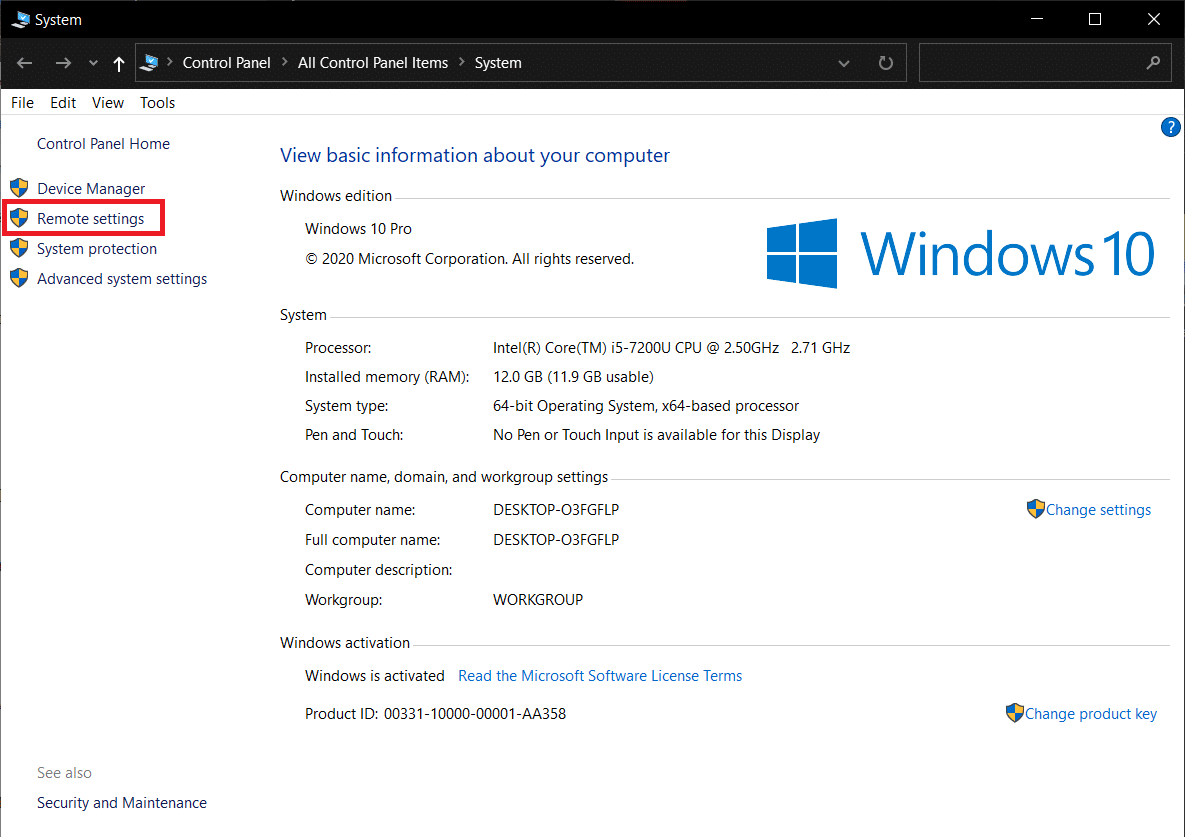
3. Нажмите «Удаленные настройки».
4. Появится вкладка Remote во всплывающем окне System Properties. Установите флажки для следующих двух вариантов:
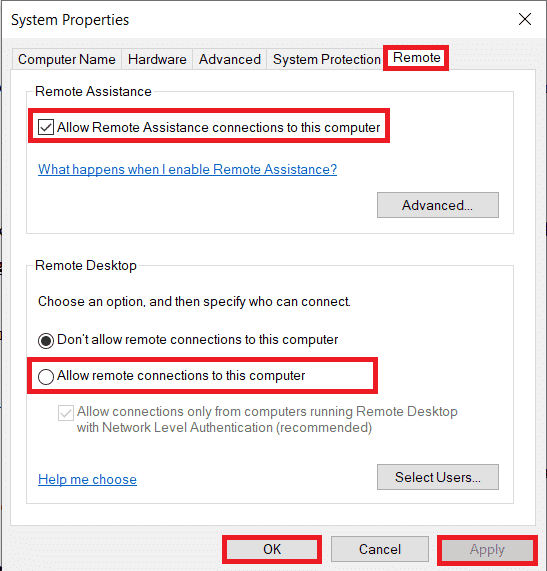
5. Наконец, нажмите «Применить» > «ОК», как показано выше.
Способ 5: изменить тип запуска служб удаленных рабочих столов
Установка для типа запуска служб удаленных рабочих столов значения «Автоматически» также устранила обсуждаемую проблему для большинства пользователей.
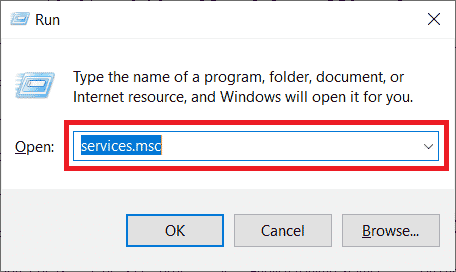
1. Нажмите одновременно клавиши Windows + R, чтобы открыть диалоговое окно «Выполнить».
2. Введите Services.msc в данное поле и нажмите клавишу Enter, чтобы открыть окно «Службы».
3. Дважды щелкните Службы удаленных рабочих столов > Параметры остановки.
4. Разверните раскрывающееся меню «Тип запуска» и выберите параметр «Автоматически», как показано ниже.
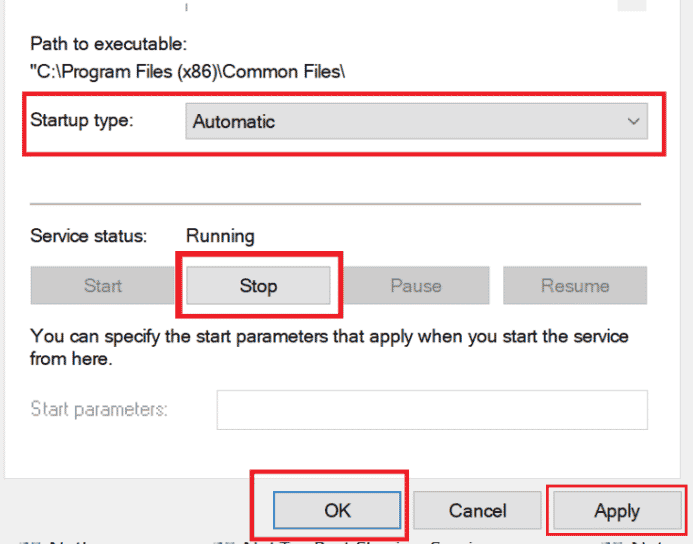
5. Нажмите «Применить» > «ОК», чтобы сохранить изменения, как указано выше.
6. Перезагрузите компьютер и посмотрите, устранена ли проблема.
Способ 6: включить постоянное кэширование растровых изображений
Выполните шаги, указанные ниже, чтобы разрешить постоянное кэширование растровых изображений на вашем ПК, чтобы избавиться от указанной проблемы.
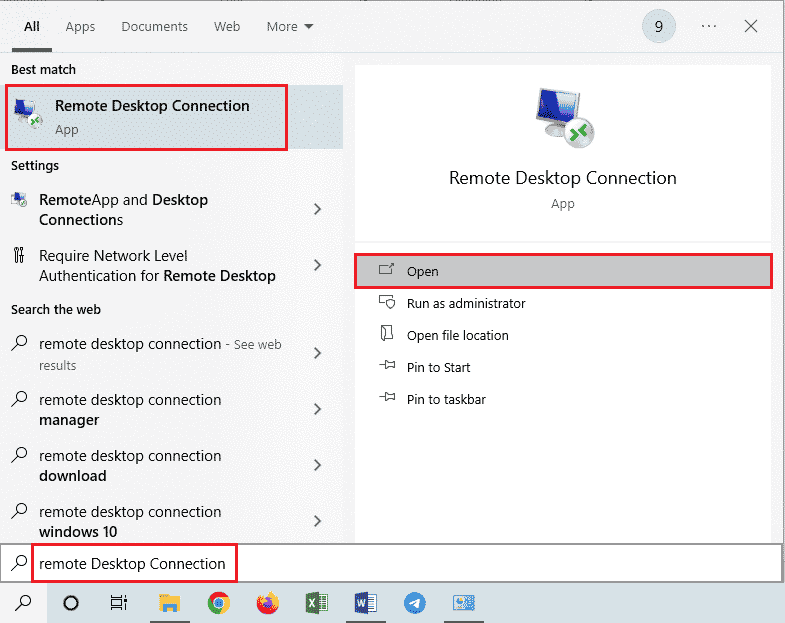
1. Введите «Подключение к удаленному рабочему столу» в строке поиска Windows и нажмите «Открыть».
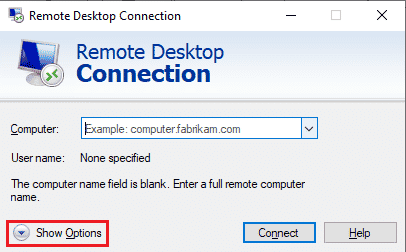
2. Нажмите «Показать параметры» в нижнем левом углу окна.
3. Перейдите на вкладку «Опыт» и установите флажок «Постоянное кэширование растровых изображений», как показано ниже.
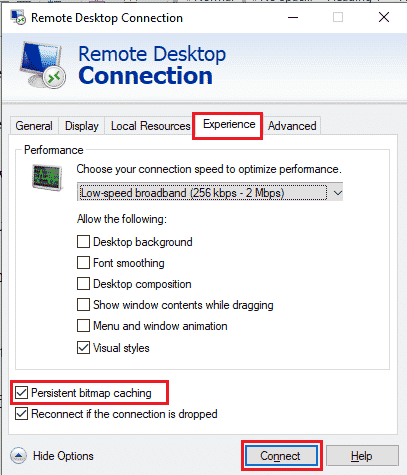
4. Нажмите «Подключиться», чтобы установить соединение, и посмотрите, решена ли проблема с подключением к удаленному рабочему столу. Произошла внутренняя ошибка.
Способ 7: отключить статический IP-адрес
Подключение к удаленному рабочему столу на вашем ПК не будет правильно согласовываться с сетевым адаптером, если вы настроили его для использования статического IP-адреса. Кроме того, это может привести к внутренней ошибке RDP на вашем компьютере. Прочтите шаги, перечисленные ниже, чтобы отключить статический IP-адрес и позволить системе получить его автоматически.
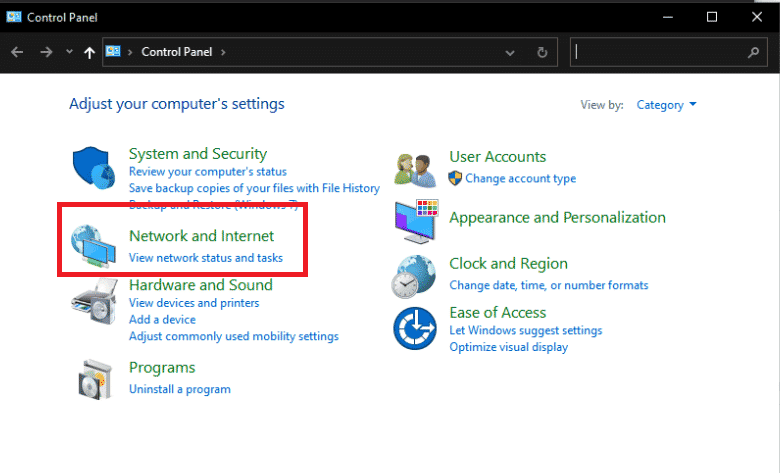
1. Откройте приложение «Панель управления» и нажмите «Сеть и Интернет».
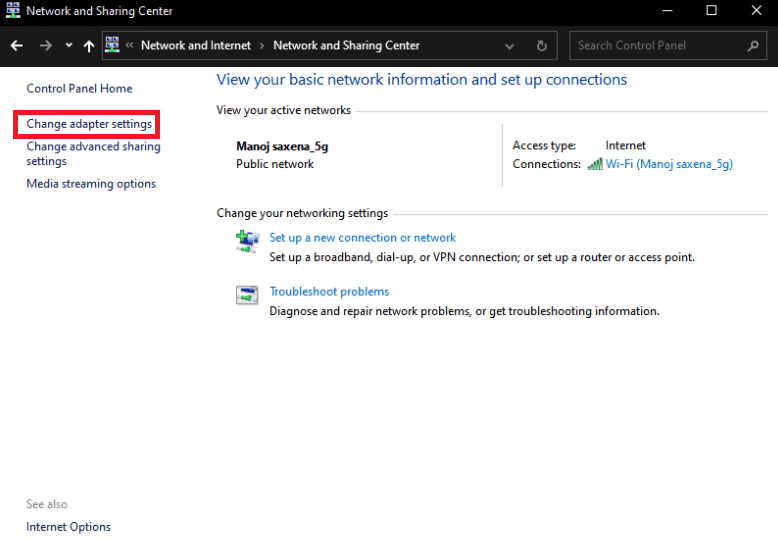
2. Щелкните Центр управления сетями и общим доступом > Изменить параметры адаптера.
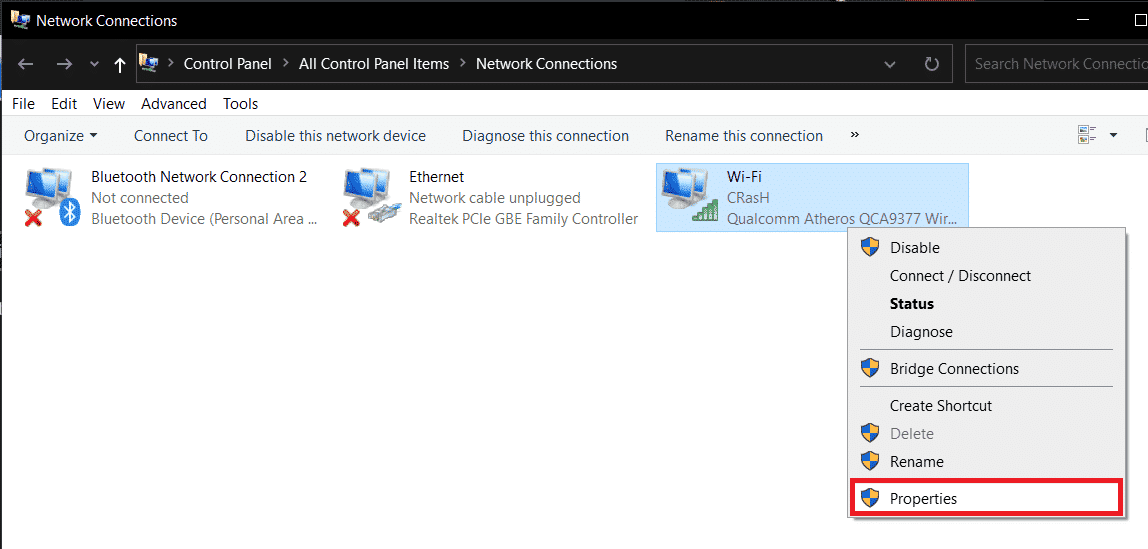
3. Дважды щелкните нужное соединение и щелкните Свойства.
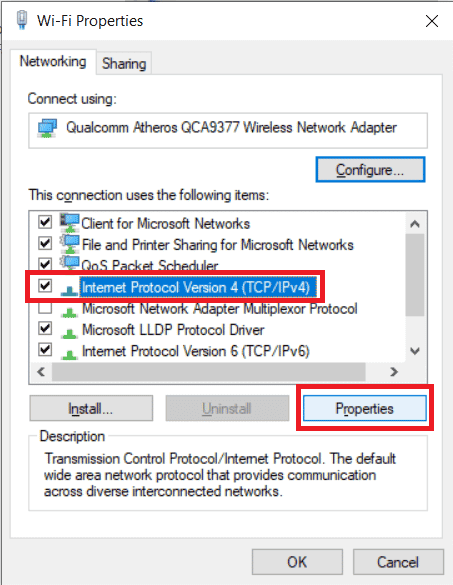
4. Щелкните Интернет-протокол версии 4 (TCP/IPv4) > Свойства.
5. Выберите переключатель для параметра «Получить IP-адрес автоматически» и нажмите «ОК», чтобы сохранить изменения, как показано ниже.
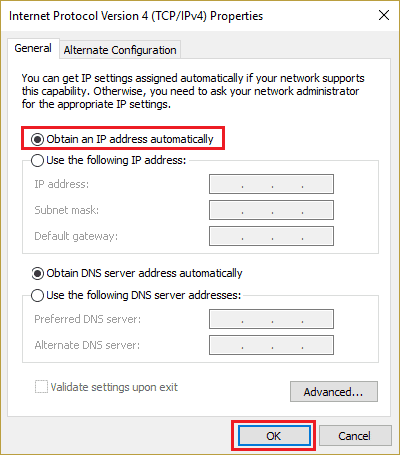
6. Выйдите из окна, а затем продолжите, чтобы увидеть, появляется ли проблема удаленного рабочего стола с внутренней ошибкой или нет.
Способ 8: перенастроить локальную политику безопасности
С помощью утилиты Local Security Policy на ПК можно избавиться от обсуждаемой проблемы. Следуйте инструкциям ниже, чтобы узнать, как это сделать.
1. Нажмите одновременно клавиши Windows + R, чтобы открыть диалоговое окно «Выполнить».
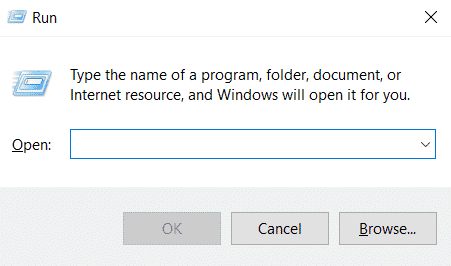
2. Введите Secpol.msc в указанное поле и нажмите клавишу Enter, чтобы запустить утилиту локальной политики безопасности.
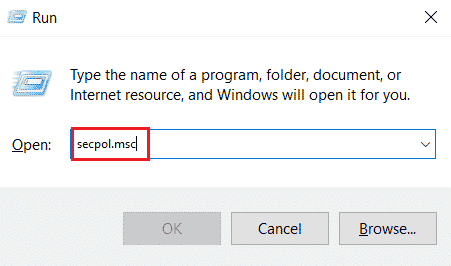
3. Затем нажмите «Локальные политики» > «Параметры безопасности».
4. На правой панели прокрутите вниз и щелкните параметр Системная криптография.
5. Затем дважды щелкните Системная криптография: используйте криптографические алгоритмы, соответствующие стандарту FIPS 140, включая алгоритмы шифрования, хеширования и подписи.
6. Щелкните переключатель Включено.
7. Наконец, нажмите «Применить» > «ОК», чтобы сохранить внесенные изменения.
8. Выйдите из окна и проверьте, исправлена ли ошибка сейчас или нет.
Способ 9: отключить UDP на клиенте
Прочтите и выполните следующие шаги, чтобы изменить настройки, чтобы отключить клиентский UDP из редактора реестра.
1. Нажмите одновременно клавиши Windows + R, чтобы открыть диалоговое окно «Выполнить».
2. Введите regedit в указанное поле и нажмите клавишу Enter, чтобы запустить редактор реестра.
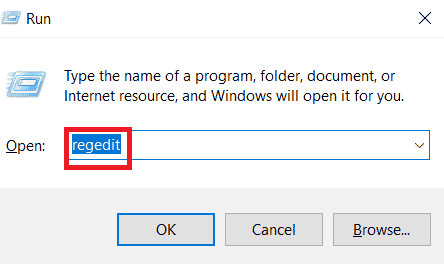
3. Перейдите по следующему пути в окне редактора реестра.
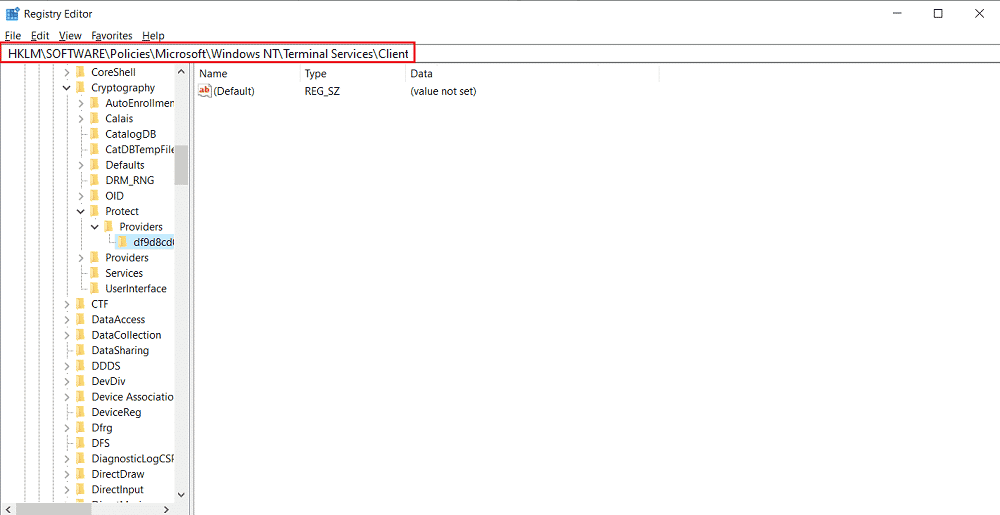
4. На правой панели дважды щелкните fClientDisableUDP и установите для параметра «Значение» значение 1.
5. Нажмите OK, чтобы сохранить изменения и выйти из окна реестра.
Посмотрите, успешно ли это исправило RDP, возникла внутренняя ошибка Windows 10 или нет.
Метод 10: отключить аутентификацию на уровне сети
Иногда указанная ошибка может возникать в вашей системе, если она настроена только для компьютеров с подключениями к удаленному рабочему столу NLA. Вы можете исправить это, отключив NLA. Выполните шаги, указанные ниже, чтобы выполнить это на вашем ПК.
Примечание. Отключение этого параметра может сделать вашу систему менее безопасной и более уязвимой.
1. Откройте приложение «Проводник» на своем ПК и щелкните правой кнопкой мыши «Этот компьютер» на левой панели, как показано ниже.
2. Щелкните пункт «Свойства» в контекстном меню.
3. Нажмите «Удаленные настройки».
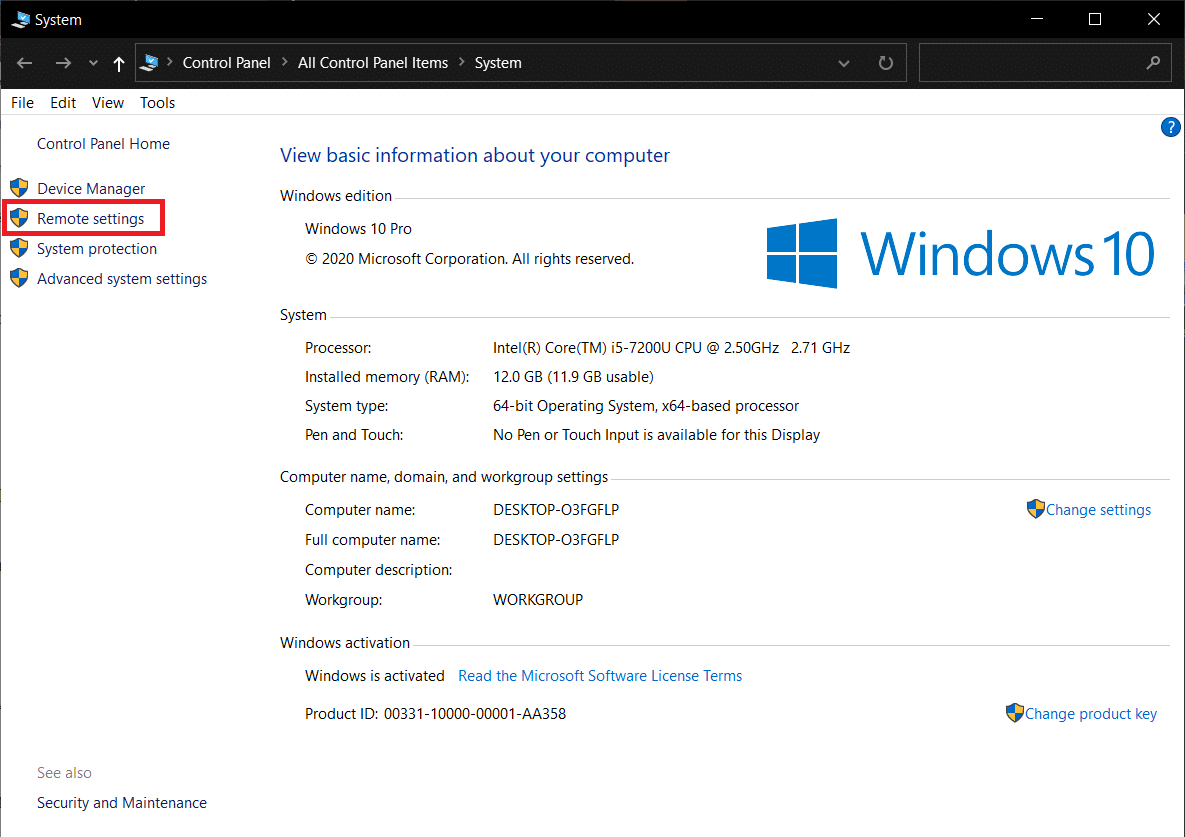
4. Появится вкладка Remote во всплывающем окне System Properties. Установите флажки для параметра Разрешить подключения только с компьютеров, на которых запущен удаленный рабочий стол с проверкой подлинности на уровне сети:
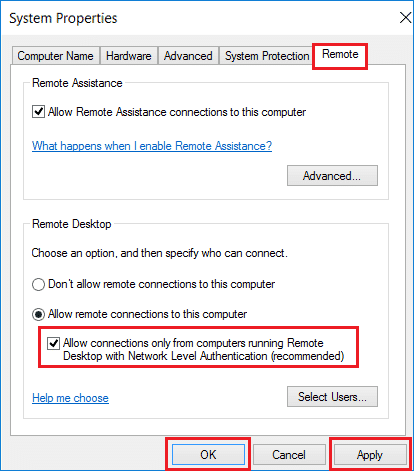
5. Наконец, нажмите «Применить» > «ОК», как показано выше.
Итак, мы надеемся, что вы поняли, как исправить подключение к удаленному рабочему столу. Произошла внутренняя ошибка, с подробными инструкциями, которые вам помогут. Вы можете сообщить нам о любых вопросах по поводу этой статьи или предложениях по любой другой теме, по которой вы хотите, чтобы мы написали статью. Оставьте их в разделе комментариев ниже, чтобы мы знали.