Руководство пользователя драйвера XP-PEN
Чтобы подключить устройство, следуйте краткому руководству, прилагаемому к графическому планшету.
Система поддержки
Windows 7/8/10, Mac OS X 10.10 или новее
Некоторые продукты поддерживают Android 6.0 или более позднюю версию, подробности см. в Таблице 1(https://www.xppen.com/topic/onAndroid.html)
Некоторые продукты поддерживают Chrome OS 88 или более позднюю версию. Дополнительные сведения см. в Таблице 2(https://www.xppen.com/topic/onChromeOS.html)
Скачать
Загрузите соответствующий драйвер в соответствии с моделью с официального сайта XP-PEN. webсайт (https://www.xp-pen.com).
Установка
После завершения загрузки распакуйте папку и используйте файл «.exe». file (Windows) или «.dmg» (Mac) file, а затем следуйте инструкциям, пока установка не будет завершена.
- Перед установкой временно закройте антивирусное программное обеспечение и брандмауэр, а также все открытое программное обеспечение.
- Если на компьютере были установлены другие драйверы, сначала удалите их.
- После завершения установки рекомендуется перезагрузить компьютер.
Введение в драйвер
После установки драйвера подключите устройство к компьютеру, а затем откройте драйвер, чтобы начать настройку устройства.
Ноты:
В этом документе описаны все функции драйвера, но функции в процессе фактического использования будут отличаться из-за различных подключенных устройств. Пожалуйста, обратитесь к устройству, которое вы фактически использовали для конкретных функций.
Конфигурация магазина:
Если вам нужно, чтобы измененная конфигурация оставалась действительной при ее использовании в следующий раз после выхода из драйвера, нажмите кнопку «ОК» в левой части интерфейса драйвера, чтобы сохранить настройки после изменения конфигурации. Если настройки успешно сохранены, появится запрос «Конфигурация успешно сохранена»; в противном случае измененная конфигурация будет действительна только тогда, когда она используется в настоящее время.
Рабочая зона
экран

- Установить полноэкранный режим: установите максимальную площадь экрана выбранного монитора.
- Установить область экрана: используйте мышь, чтобы вручную настроить область отображения экрана. Щелкните мышью в первой позиции (вверху слева) области отображения экрана, а затем щелкните во второй позиции (внизу справа).
- Настройка: вручную введите координаты в соответствующие поля ввода под X, Y, W и H, чтобы настроить размер области отображения на экране, или используйте мышь, чтобы перетащить значок экрана интерфейса драйвера, чтобы настроить область отображения экран.
Показать номер дисплея:
Определите все подключенные мониторы, и числовые идентификаторы будут отображаться в нижнем левом углу каждого монитора.
Перьевой планшет/перьевой дисплей
- Полная область планшета: максимальное увеличение рабочей области устройства.
- Пропорции планшета: масштабируйте рабочую область устройства и экран в равных пропорциях.
- Установить область планшета: Используйте стилус, чтобы щелкнуть положение «верхний левый угол» и положение «нижний правый угол» на планшете, чтобы выбрать рабочую область устройства.
- Настройка: вручную введите координаты в соответствующие поля ввода под X, Y, W и H, чтобы определить размер рабочей области устройства, или используйте стилус, чтобы перетащить значок устройства в интерфейсе драйвера, чтобы установить размер рабочей области. рабочая зона.
Настройка вращения:
Вы можете настроить устройство на 0°, 90°, 180° и 270°. После окончания настроек также необходимо повернуть устройство в соответствующую сторону.
Левосторонний режим: поворот на 180°.
Приложение
После выбора приложения установите желаемую функцию для этого приложения.

а. Нажмите «+» в правом верхнем углу панели приложений, чтобы открыть интерфейс выбора приложения.
б. Выберите приложение для добавления из работающей программы или нажмите кнопку «Обзор», чтобы добавить из установленного приложения; после выбора приложения путь к выбранному приложению будет отображаться внизу.
c. Нажмите кнопку «ОК» в нижней части интерфейса, и только что выбранное приложение будет добавлено на панель приложений.
Настройки пера

Клавиши пера:
Здесь задаются функции клавиш пера. Вы можете щелкнуть раскрывающееся меню, чтобы использовать для этого «Настроить».
Ноты:
Когда перо находится в пределах рабочего диапазона устройства, один раз нажмите клавишу, чтобы переключить режим пера или ластика. После переключения режима текущий режим будет отображаться внизу экрана.
Выбор «Использовать управление мышью» и «Ввод с клавиатуры» в функции «Настроить» позволяет настроить функции комбинированных клавиш.
Используйте управление мышью:
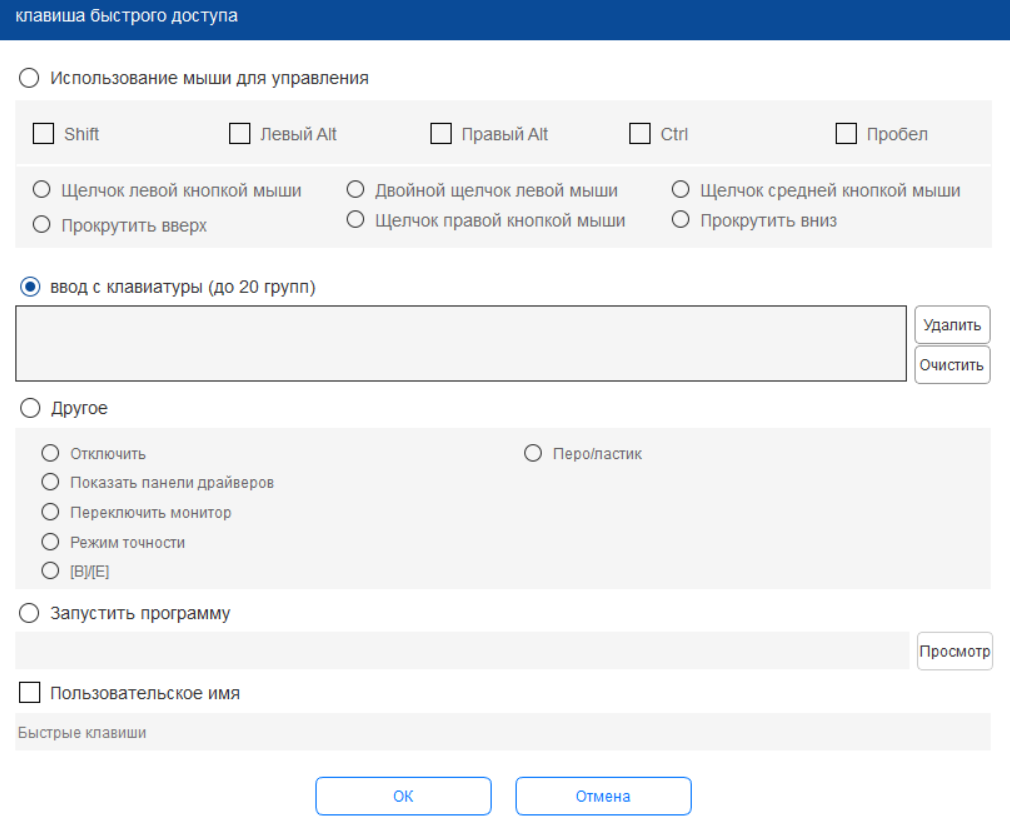
Здесь вы можете настроить элементы управления мышью и клавиши клавиатуры. Если выбраны «Shift» и «Левый щелчок», в программном обеспечении, которое поддерживает такое сочетание клавиш, активируются быстрые действия.

Ввод с клавиатуры:
Здесь вы можете настроить сочетания клавиш, напримерample, установите его как «Alt + A» в программном обеспечении 3D MAX, и можно будет использовать инструмент выравнивания.
 Здесь вы можете установить несколько наборов сочетаний клавиш. Когда вы нажимаете кнопку на стилусе, все установленные вами функции быстрого доступа снова запускаются.
Функции, отображаемые в красной рамке, будут различаться на разных устройствах.  Режим точности:
Режим точности заключается в ограничении рабочей области устройства небольшой площадью. Эта функция может позволить вам делать более подробные чертежи для некоторых областей.
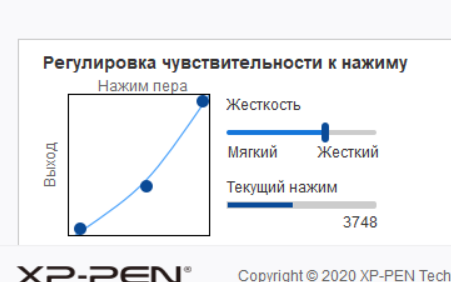
Регулировка давления:
Чувствительность к давлению можно регулировать, регулируя кривую «вывод» и «нажим пера» или перемещая ползунок на индикаторе выполнения.
Текущее давление может проверить ваше текущее давление пера.

Режим мыши:
По умолчанию мышь использует абсолютный режим. Установите этот флажок, чтобы использовать относительный режим. Выбрав его, вы сможете настроить скорость движения курсора.
Абсолютная координата (режим пера): это стандартный режим рисования от руки. Абсолютная координата — это уменьшение области отображения экрана до рабочей области планшета.
Относительная координата (режим мыши): метод работы в этом режиме такой же, как и у обычной мыши.

Чернила для Windows:
Некоторое программное обеспечение для рисования может поддерживать давление пера Windows Ink, и вы можете выбрать или отменить «Windows Ink», чтобы открыть или закрыть эту функцию.
Сочетания клавиш
Чтобы использовать горячую клавишу устройства, установите для метода ввода английский режим. Установка другого режима может работать неправильно.
Горячая клавиша устройства — это командная клавиша Photoshop в качестве значения по умолчанию. Вы можете настроить сочетания клавиш в соответствии с вашими личными потребностями. Разные устройства имеют разное количество клавиш быстрого доступа.
Если на устройстве есть роликовое или сенсорное управление, рекомендуется установить одну из клавиш быстрого доступа на «Переключить функцию кольца» (если применимо), чтобы переключить функцию роликового или сенсорного управления.
Настроить сочетание клавиш:
Выберите «Настроить» в раскрывающемся меню, чтобы настроить функцию каждой клавиши быстрого доступа. Шаги настройки такие же, как и для клавиш пера (см. 3. Настройки пера).

Ролик/Сенсорный
Скутер

Выберите функцию, которую хотите использовать, из четырех групп функций по умолчанию. Вы можете настроить или сделать эту функцию недействительной.
Настроить:
В пользовательских настройках вы можете установить KL и KR на соответствующие комбинации клавиш и использовать индивидуальное именование.

трогать
Вы можете установить касание в «Режим мыши» или «Режим ролика».
Роликовый режим:
Процедура настройки такая же, как и для ролика (см. 5.1 Валик).
Режим мыши:
Вы можете использовать сенсорный экран как мышь.

Настройки

Отключить сочетание клавиш:
Отметьте эту функцию, чтобы закрыть функции всех сочетаний клавиш.
Отключить сообщение:
При использовании клавиш быстрого доступа в нижней части экрана не будет отображаться подсказка.
Отключить давление:
После проверки этой функции вы не почувствуете давления стилуса при использовании стилуса.
Отключить наклон:
Выбор этой функции отключит эффект наклона стилуса.
Диагностический инструмент:
Если во время использования драйвера возникнут какие-либо проблемы, вы можете использовать диагностический инструмент.
Импорт и экспорт конфигурации:
Вы можете импортировать и экспортировать настроенные сочетания клавиш и другие функции для сохранения и чтения их настроек.
Ноты:
Если вам нужно импортировать и экспортировать измененные функции, сначала нажмите кнопку «ОК» в левой части интерфейса драйвера, чтобы сохранить конфигурацию.
If у вас есть вопросы, пожалуйста, свяжитесь с нами по адресу:
Webсайт: www.xp-pen.com
Эл. почта: [электронная почта защищена]
Документы / Ресурсы
Связанные руководства / ресурсы
Руководство пользователя Tripshot Driver TS0001 — Загрузить [оптимизировано] Руководство пользователя Tripshot Driver TS0001 — Загрузить
SUNSKY-IP6D0227B-Stylus-Pen Стилус двойного назначения. Заостренный конец подходит для КПК, GPS и т. д., не работает для Smart…
Elog Driver FM3001 User Manual — Загрузить [оптимизировано] Elog Driver FM3001 User Manual — Загрузить

Руководство пользователя гитары BOSS Blues Driver Перед использованием данного устройства внимательно прочтите разделы, озаглавленные: «ИСПОЛЬЗОВАНИЕ…
Вопрос: Как переустановить драйвера XP Pen?
1. [Пуск] → [Программы] → [XP-Pen] → [Установить драйвер] далее следуйте инструкциям на экране.
Как установить драйвера на графический планшет XP-Pen?
Способ 1: Сайт XP-PEN
- Ссылка выше ведёт в раздел поддержки и загрузки драйверов. …
- В результате вы попадёте на страницу загрузок для выбранного девайса. …
- На выбор представлено несколько версий системного ПО. …
- Запустится загрузка. …
- Далее запустите полученный исполняемый файл и следуйте инструкциям.
Как подключить XP-Pen?
Как подключить планшет XP-Pen к Android устройству
Откройте приложение Android, которое может поддерживать нажим пера, затем поверните планшет XP-Pen и Android устройство в вертикальное положение. Отключите функцию поворот экрана и убедитесь, что Android устройство остается в вертикальном положении.
Как установить XP-Pen на мак?
Нажмите кнопку «+», затем перейдите в папку «Macintosh HD» — «Библиотека» — «Поддержка приложений» — «Pen Tablet», затем выберите «PenTabletDriverUX» и нажмите кнопку «ОК».
Как удалить драйвер графического планшета?
Если необходимо полностью очистить систему от драйверов графического планшета, используйте эту инструкцию:
- Кликните правой кнопкой мыши на Мой компьютер > Свойства > Диспетчер устройств > Устройства HID > HUION HID > Свойства > Драйвер > Удалить;
- Удалите драйвер, используя инструкции выше.
Как подключить графический планшет XP Pen к компьютеру?
Подключите планшет Deco к компьютеру через кабель USB. Б. Нажмите и удерживайте кнопку питания на планшете в течение 3 секунд, чтобы включить его, он будет автоматически подключен к компьютеру.
Как подключить XP-Pen Artist 12 PRO?
Вначале подключите USB кабель к Artist 12 Pro, 13.3 Pro или 15.6 Pro, а после подключите кабель HDMI и кабели USB (черный и красный) к вашему компьютеру. 2. Загрузите последнюю версию драйвера с сайта XP-Pen и убедитесь, что вы распаковали содержимое файла “zip” на ваш ПК перед запуском файла “. pkg”.
Как настроить стилус XP-Pen?
XP-PEN. Загрузите руководство пользователя и драйвер для графического планшета или дисплея. Зарегистрийтесь и получите бесплатное программное обеспечение.
…
Откройте окно «Настройка кнопок пера ».
- Выберите кнопку 1 или 2.
- Выберите команду ручка/ластик
- Кликните кнопку «Применить » или «ОК» для выхода.
Как подключить телефон к графическому планшету?
Достаньте переходник от USB-A female ( рассчитываю, что планшет подключается к компьютеру через обычный USB) до типа разъема вашего телефона, скорее всего это Micro-USB или Type-C. Если у вас устройство Apple, планшет наверняка работать не станет. Соедините планшет и телефон с помощью шнура и переходника.
Как подключить к компьютеру графический планшет?
Если графический планшет проводной, то он подключается к ПК за счет кабеля USB. Как правило, у планшетов кабели съемные – на одном конце стандартный USB на другом (который вставляется в планшет) micro USB. Бывают модели, у которых кабель встроенный, например Parblo A609.
Как установить драйвер для графического планшета?
- Перейти на страницу с драйверами Wacom.
- Нажмите Загрузить рядом с последней версией драйвера, которая соответствует операционной системе вашего компьютера.
- Следуйте указаниям для завершения установки драйвера.
Как установить драйвера на графический планшет Gaomon?
Перейдите к загрузке нового драйвера и распакуйте установочный пакет. Щелкните правой кнопкой мыши значок настройки драйвера, расширение файла которого ‘.exe’, в файле установки и выберите «Запуск от имени администратора» из выпадающего списка. Установочный файл будет запущен автоматически.
Как удалить драйвер графического планшета Parblo?
Как удалить драйвер Parblo A610?
- Перейдите в Пуск — Tablet — Удалить
- Перейти в Пуск — Настройка Windows — Приложения — Tablet — Удалить
Как удалить драйвера графического планшета Parblo a640?
Windows: Меню Пуск — Настройки Windows — Приложения- Parblo Tablet — Удалить
Как удалить драйвер планшета Wacom Windows 10?
Когда вы видите список драйверов Wacom в любом разделе Диспетчер устройств, просто щелкните правой кнопкой мыши на нем, нажмите на Удалить и нажмите на Хорошо в появившемся всплывающем окне для подтверждения действия.
Обзор графического планшета XP-PEN Deco 01 V2
В этом обзоре речь будет идти о достаточно бюджетном графическом планшете от компании XP-PEN, которая получила название Deco 01 V2. Помню то время, когда мне было 17 лет и я безумно хотел графический планшет но, к сожалению мне так и не получилось его приобрести. Но, а теперь он у меня под рукой и я постараюсь очень подробно о нём рассказать. Поехали!

Содержание
Характеристики
| Тип | Графический планшет |
| Рабочая область | 254 х 156 мм |
| Разрешение | 5080 lpi |
| Угол наклона, ± | 60° |
| Внутренняя флэш-память | 266 МБ |
| Программируемые «горячие» кнопки | 8 штук |
| Питание | от USB |
| Размеры | 351 х 8 х 217 мм |
| Вес | 590 г |
Комплектации
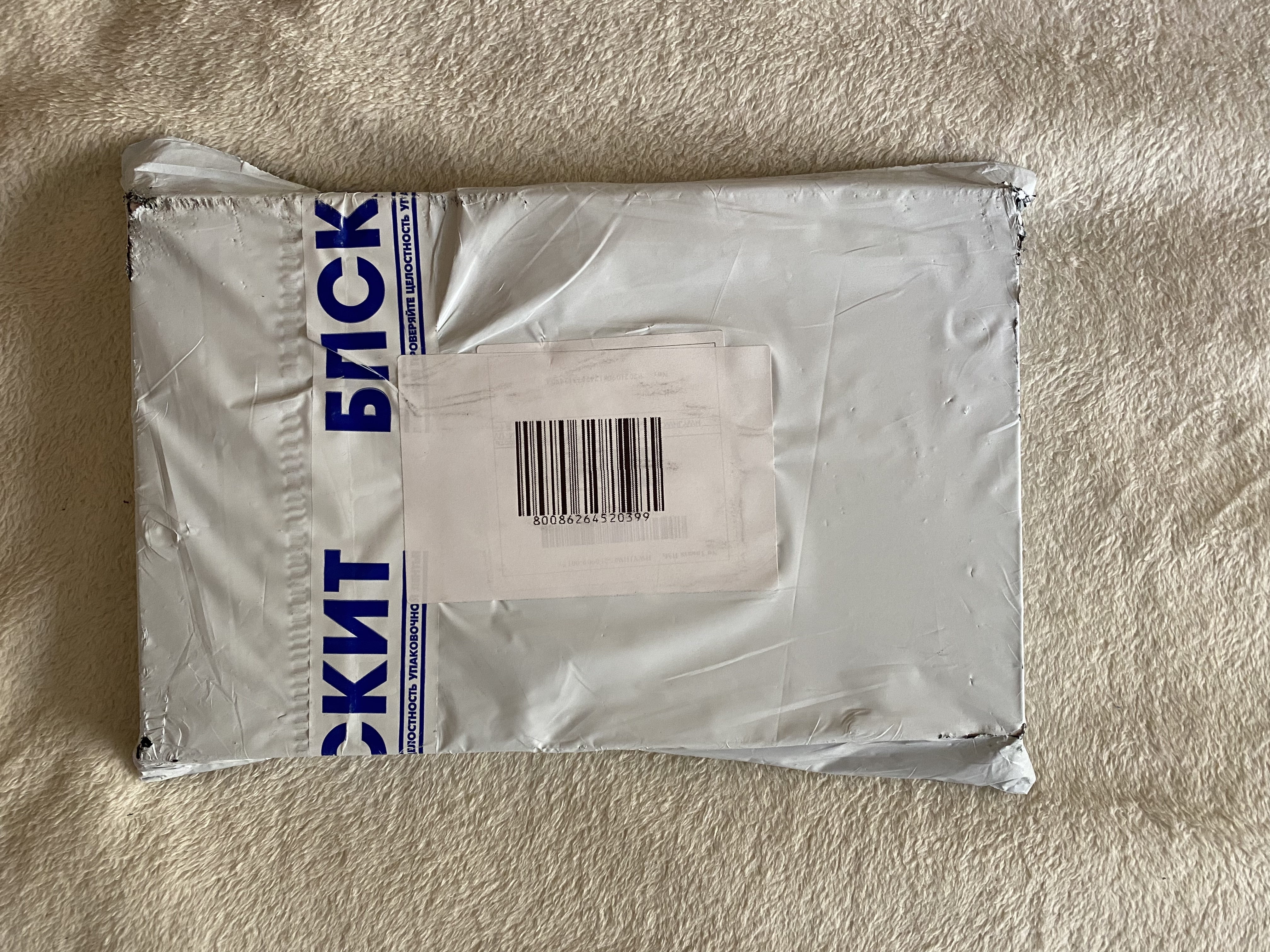
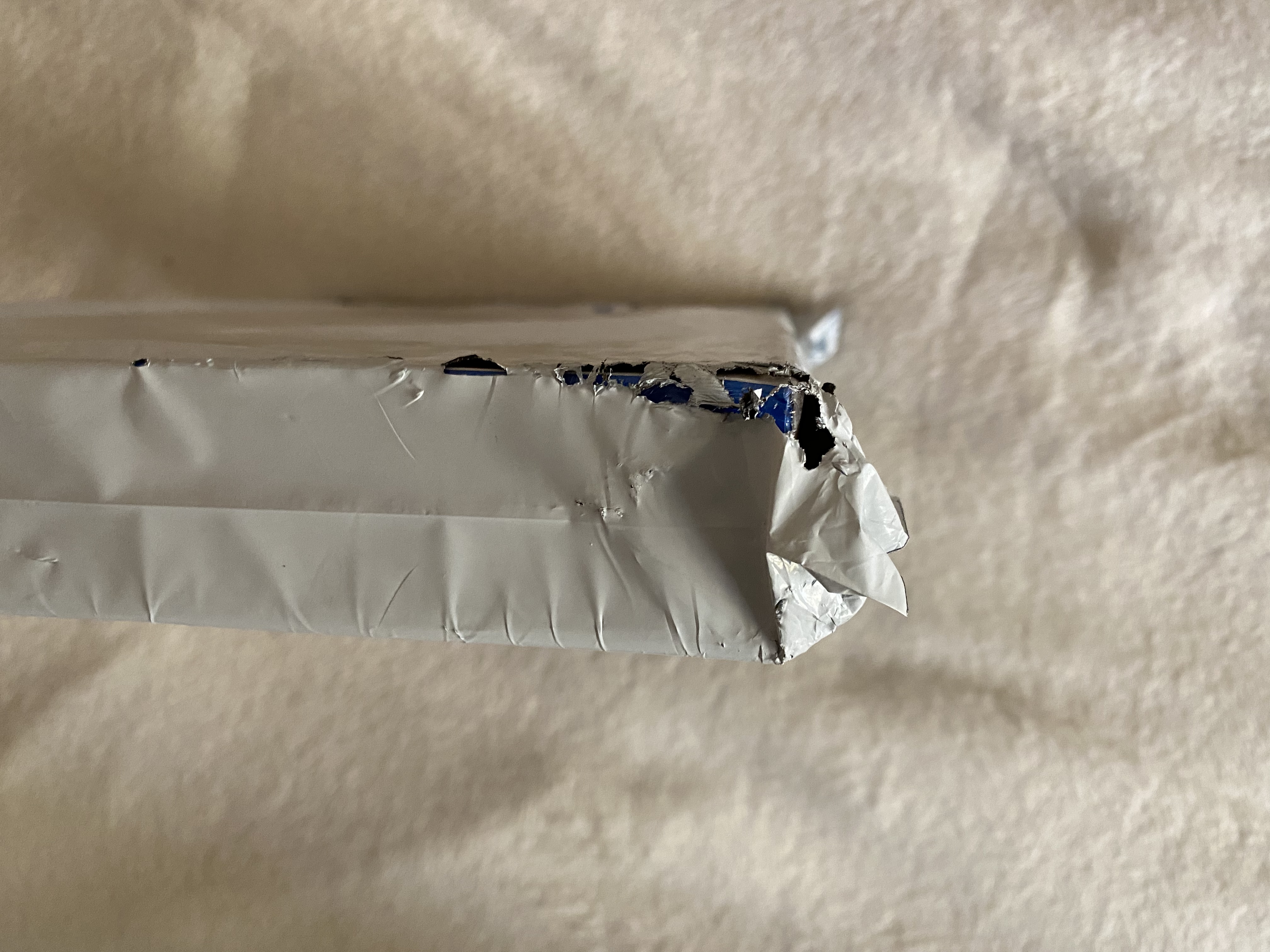
Посылка пришла вот в таком пакете, есть небольшие повреждения самого пакета, но, а с содержимом всё в порядке.
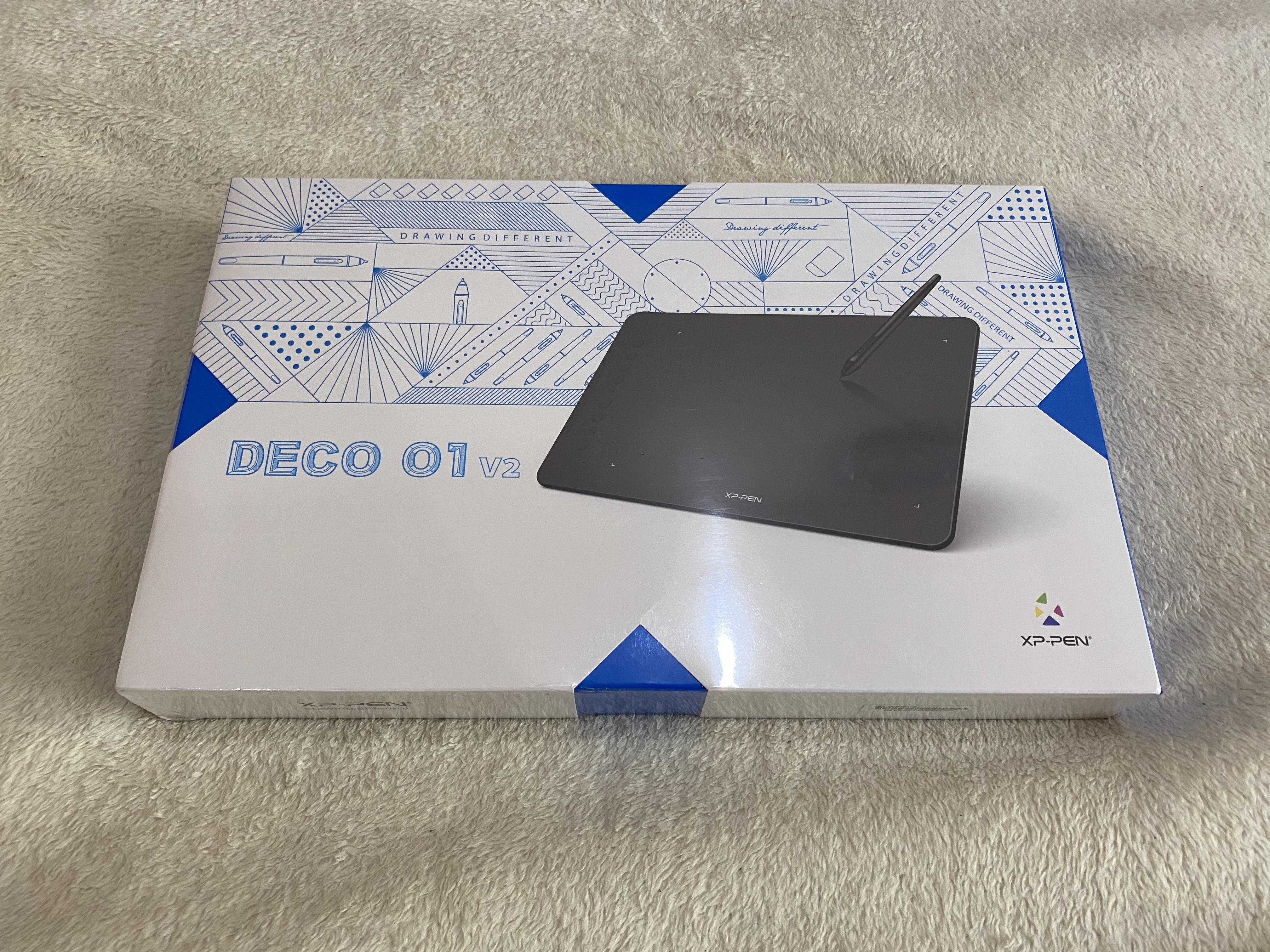
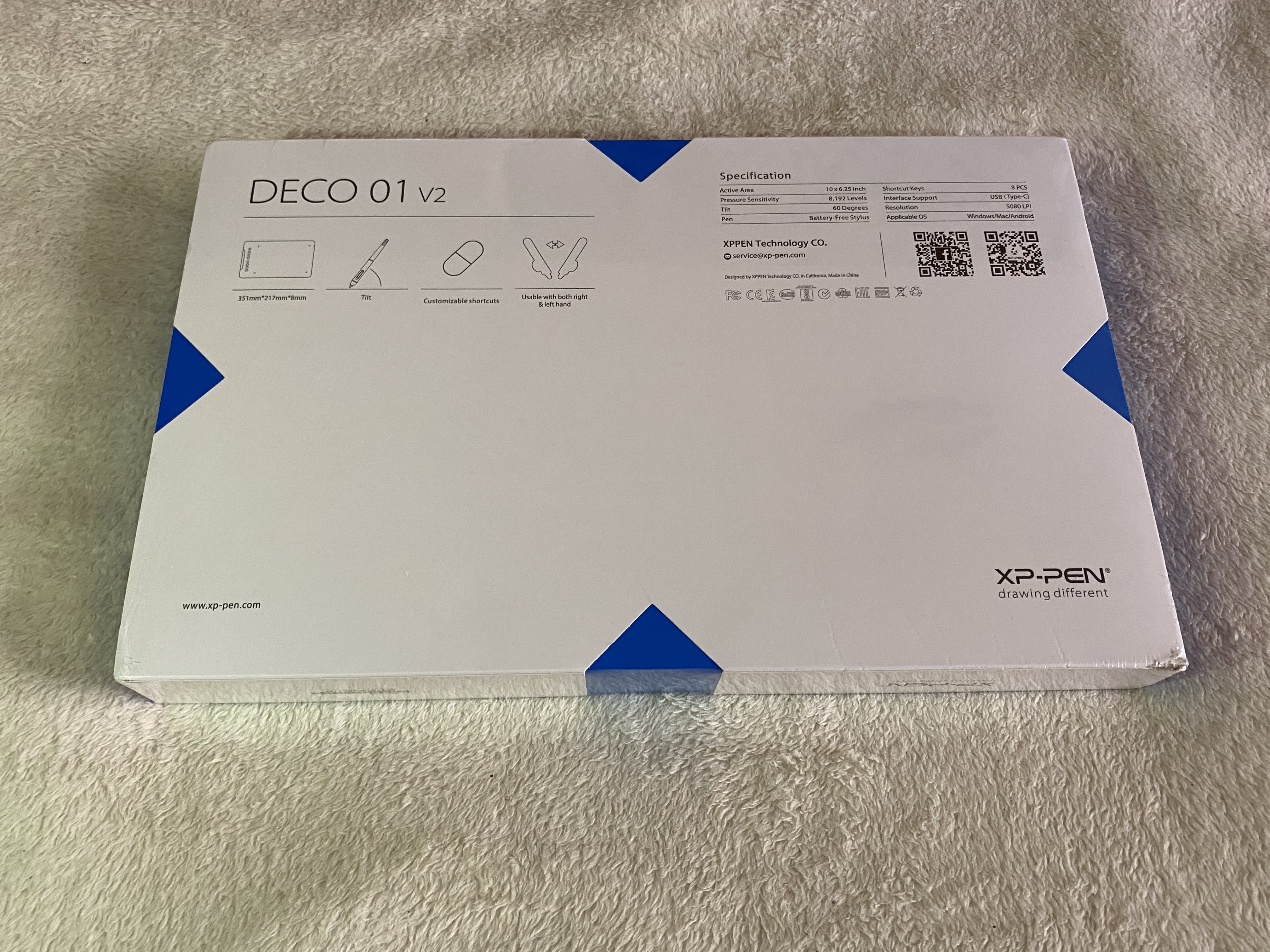
Поставляется графический планшет в приятной упаковке из плотного синего картона. На лицевой стороне коробки есть изображение самого графического планшета DECO 01 v2 и также можно увидеть в правом нижнем углу логотип компании. На обратной же стороне расположились основные технические характеристики устройства.
Для того, чтобы открыть содержимое нужно избавиться от белого тонкого картона. И теперь перед нами однотонная синяя коробка. Отмечу, что упаковка на ощупь приятная.


Переходим к самой комплектации, ведь она здесь действительно богатая. Внутри помимо графического планшета производители положили:
- защитную плёнку;
- USB кабель типа Type-C на одном конце и с обычным ПК USB разъёмом на другом конце;
- документацию;
- гарантийный талон;
- стилус марки P03;
- восемь сменных наконечников;
- подставку к стилусу;
- перчатку;
- два переходника USB Type-C и micro-USB;
Давайте поговорим про комплектацию. Защитная плёнка поставляется в пакетике, и честно говоря я не собираюсь её использовать. Кабель длинный, толстый и мягкий, то есть без проблем сгибается.


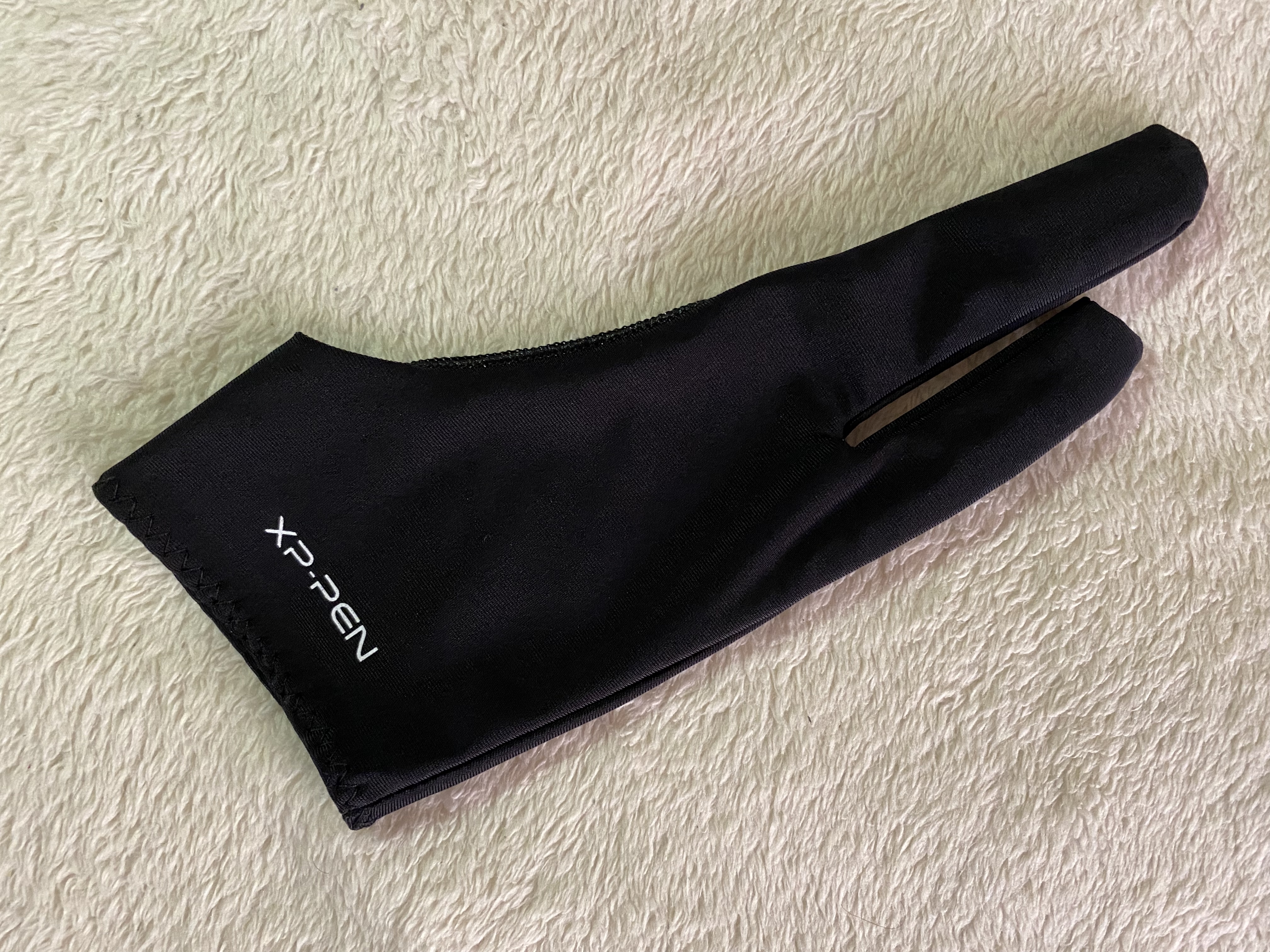
В документации указана информация о том, как происходит подключение к компьютеру (русский язык присутствует). Про стилус поговорим чуть позже. Восемь наконечников лежали в отдельном пакете. Подставка для стилуса тоже была запечатана и сразу хочу сказать, что удобная штука. Переходники вставляются в разъёмы туго и исполнены в металлических корпусах. Перчатка предназначена явно не для детской руки, но, честно говоря я ею не пользуюсь. Изготовлена она из эластичного материала.


Внешний вид
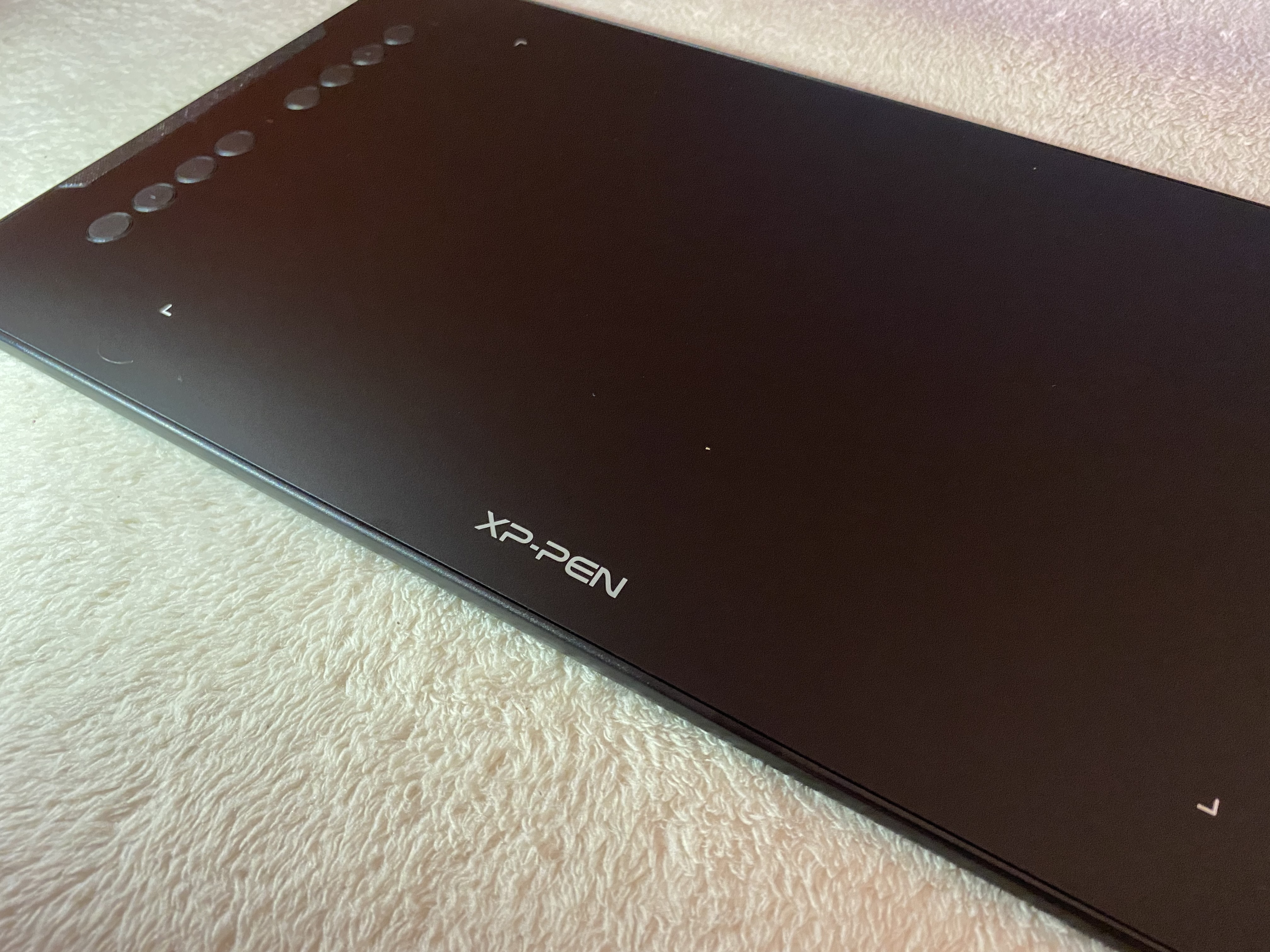
По габаритам этот графический планшет действительно крупный. Его рабочая область больше чем «Medium» большинства других планшетов. Планшет изготовлен из качественного пластика, поэтому на ощупь он приятный. Углы не острые, а закруглённые.
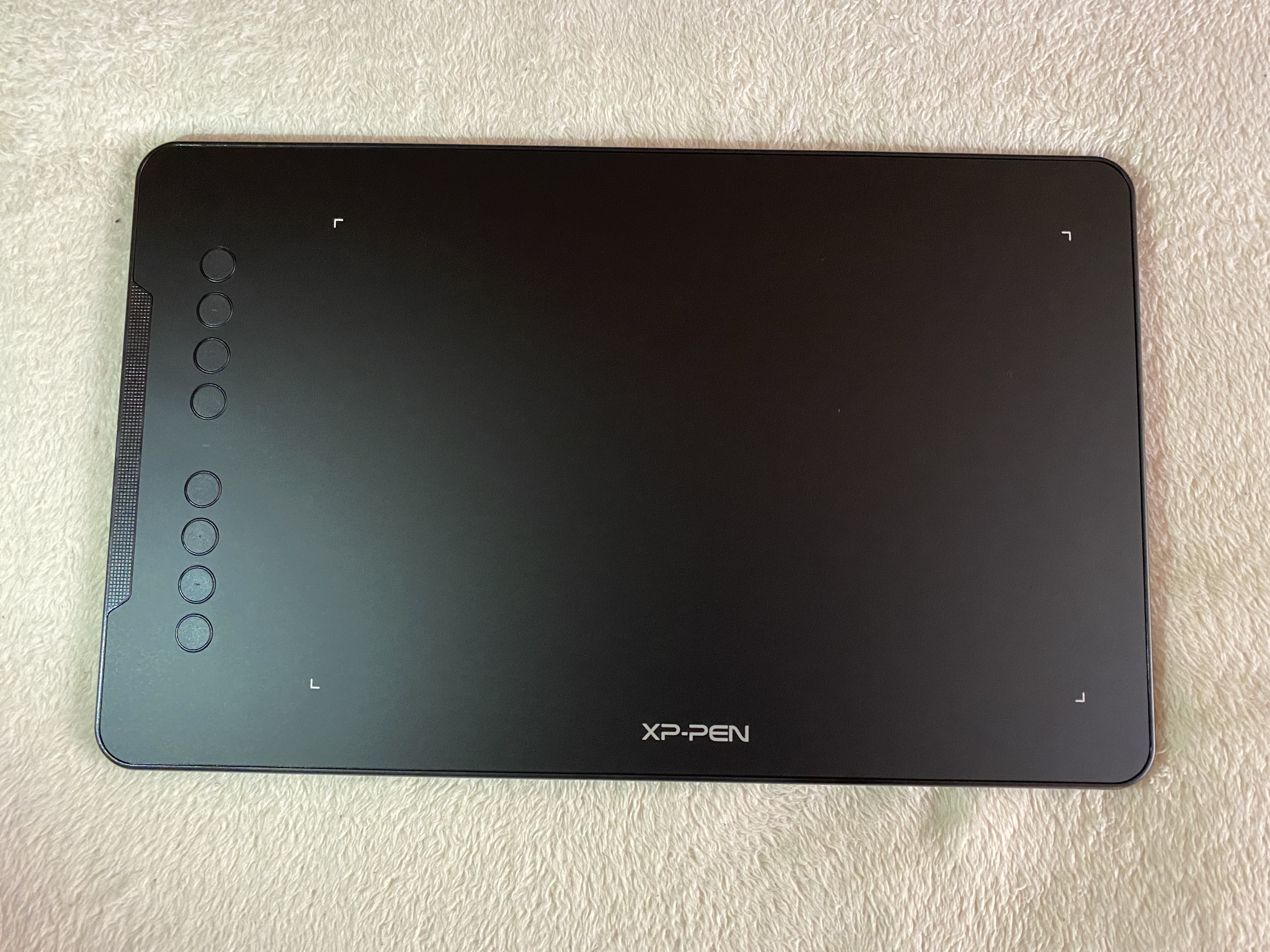
На лицевой стороне по центру снизу расположился логотип производителя и также слева есть восемь кнопок, про которые мы поговорим чуть позже. Рабочая область выделена четырьмя светящимся стенками, которые постоянно горят, даже если компьютер выключен. Кстати, отключить их, как я понял нельзя, но и смысла в этом не вижу.


Между кнопками расположился ещё один индикатор (яркий синий цвет), который горит, когда перо касается рабочей области, либо же когда пользователь нажимает на одну из кнопок.
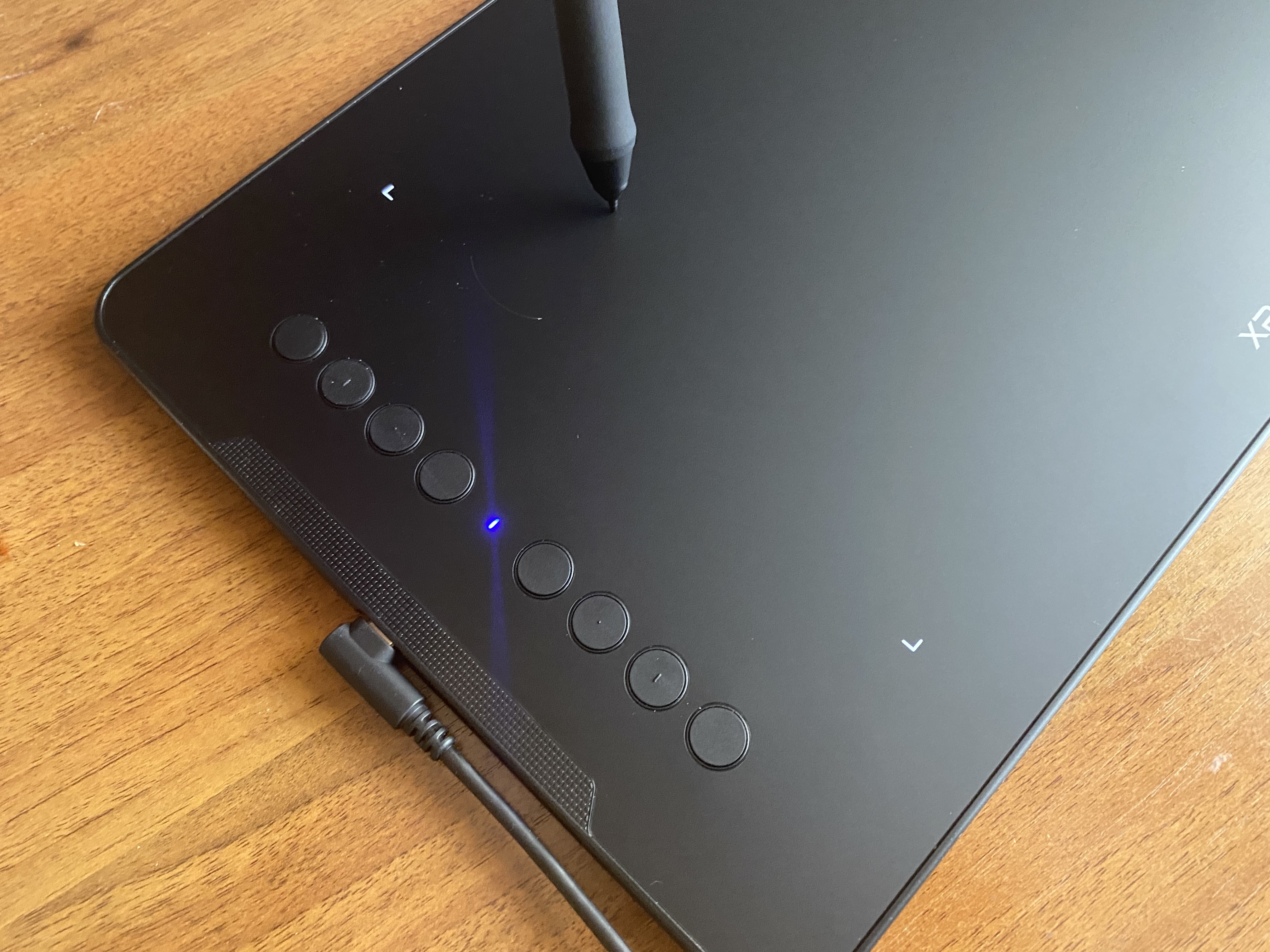
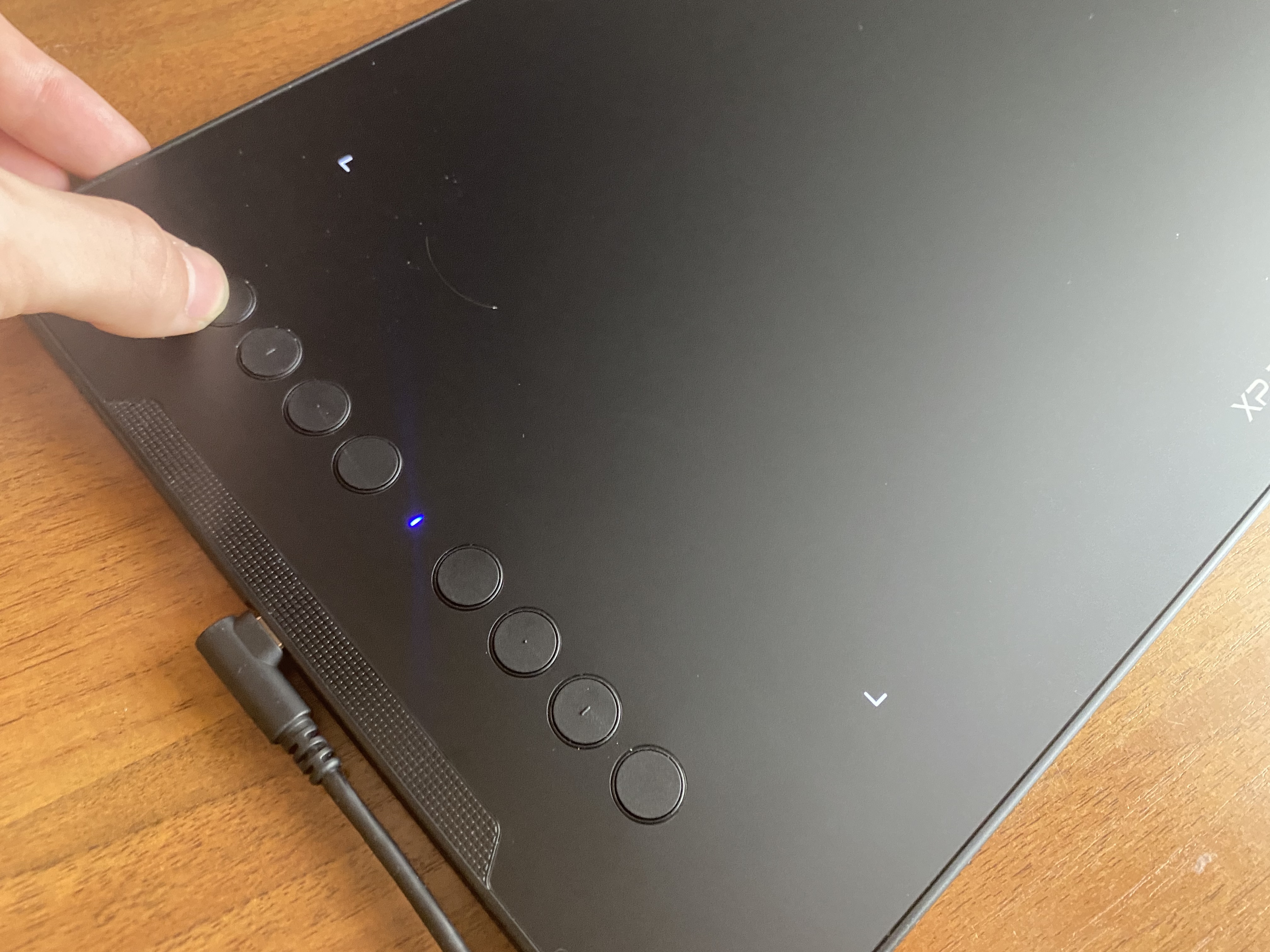
С левой стороны расположился разъём Type-C, благодаря которому можно подключиться к графическому планшету с любой удобной стороны. В этом же случае Type-C во многом раз удобнее, нежели MicroUSB.


На обратной стороне по углам расположились прорезиненные ножки. Не могу сказать, что ножки идеально справляются со своей задачей, но во время рисования у меня никогда планшет не скатывался или же не перемещался по поверхности. По центру есть немного информации о технике, но, думаю это никому не интересно.

В целом, графический планшет сделан из качественных материалов. Также хочу отметить его лёгкий вес, но может для кого-то это даже будет минус.


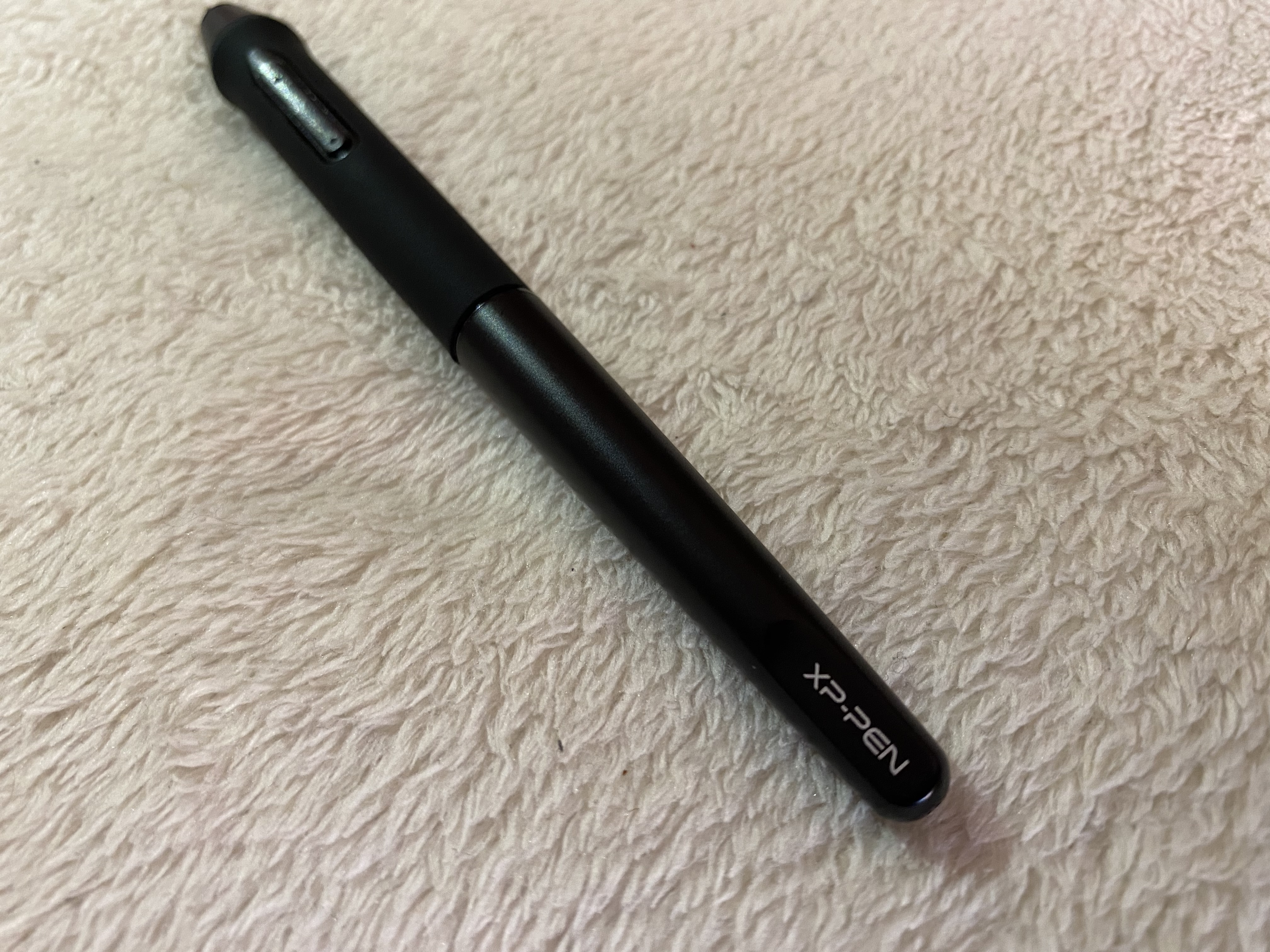
Форма стилуса по габаритам напоминает тослтую шариковую ручку. Если Вы раньше рисовали только на смартфоне или планшете, то тогда Вам придётся привыкнуть к его размерам. Кстати, у меня с этим проблем вообще не было, привык буквально за несколько часов.

На пере расположились две кнопки, которые можно назначить как душе угодно. Также нужно сказать, что стилус построен по пассивной технологии. В нём нет никаких батареек и аккумуляторов, поэтому никакая подзарядка не нужна.

Как скачать программное обеспечение XP-PEN Deco 01 V2
Давайте теперь разберемся тем, как скачать драйвер на ПК. Для скачивания драйвера, достаточно вбить в «Google» или «Яндекс» по типу что-то «скачать драйвер deco 01 v2» и обычно на первой же строчке выходит то, что мы ищем. Обратите внимание на домен, который выдается в поисковой строке.
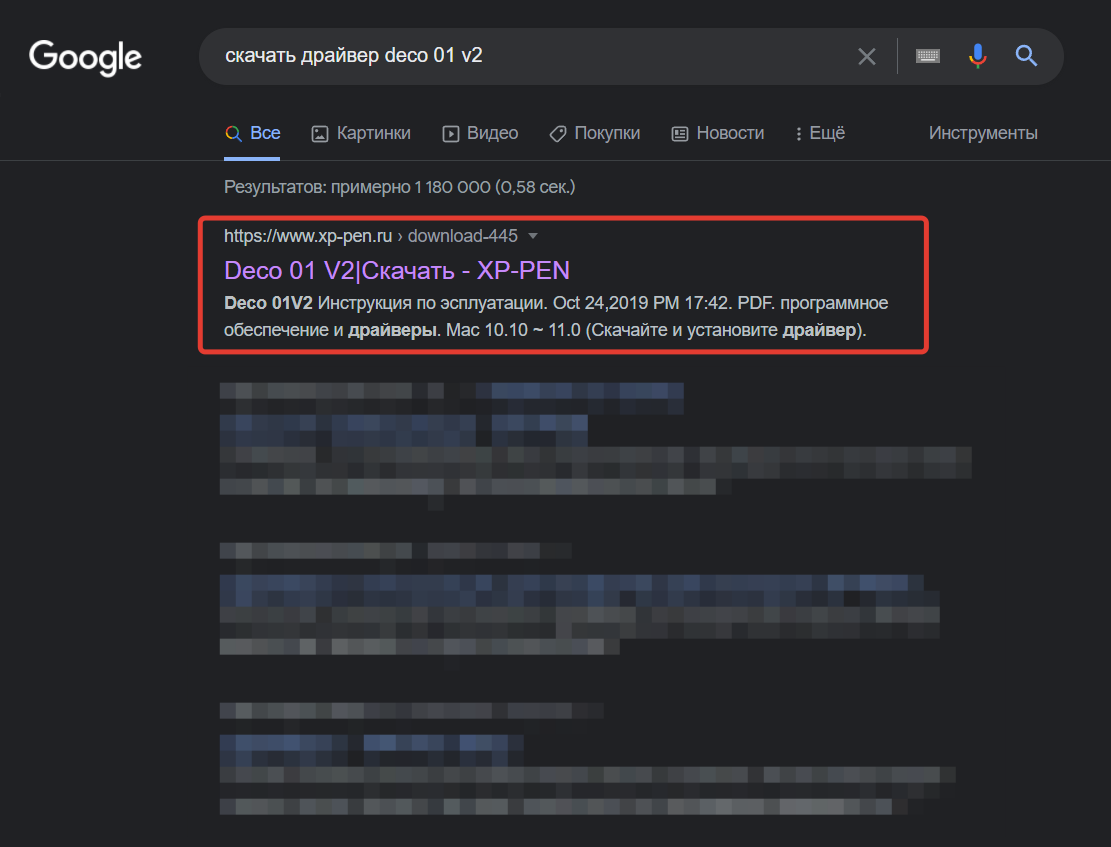
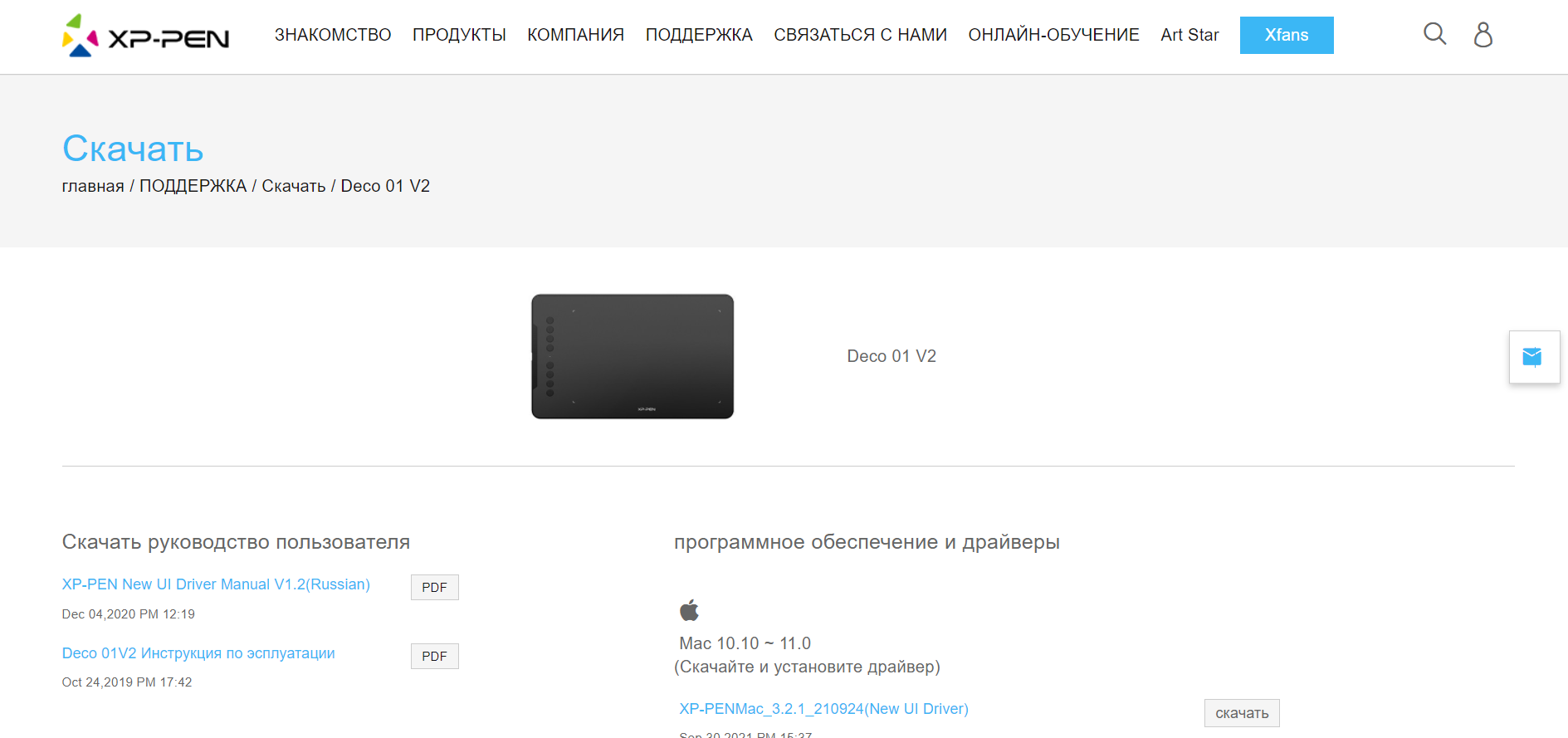
Далее переходим по этой ссылке и попадаем на эту страницу (скриншот ниже). Здесь же нам нужно выбрать операционную систему, на которую хотим установить драйвер. В моём случае это «Windows», который находится чуть ниже.
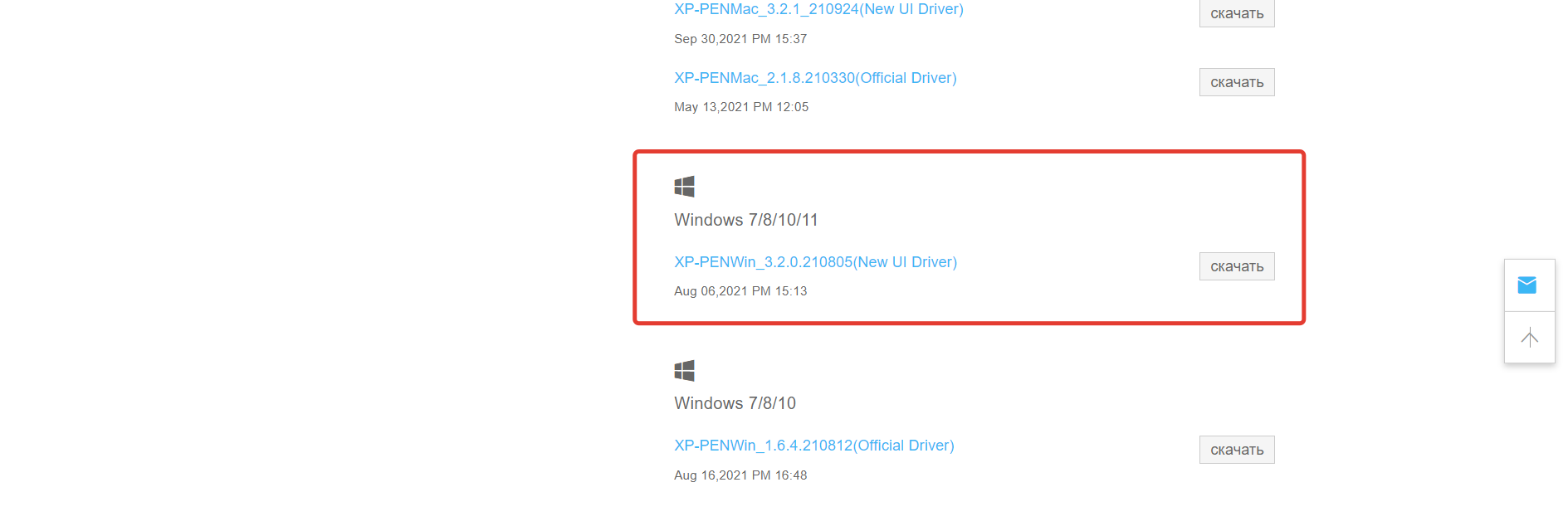
После скачки у Вас должен появится ZIP-файл, из которого нужно будет разархивировать содержимое. Не переживайте, все свои действия я показал на скриншотах (см. ниже).

Открываем этот самый файл с расширением .exe и Вы должны увидеть следующее (см. ниже). Для установки придётся согласиться с лицензионным соглашением ПО, что я и сделал. Вы можете его прочитать у них на сайте. С помощью кнопки «другой» можно поменять место, куда будет скачан драйвер. Я же для наглядности скачал его на рабочий стол, Вам же советую скачать в удобное Вам место.

После установки у Вас появиться такой вот ярлык, с помощью которого мы и будем открывать сам драйвер.

Всё! Теперь мы можем пользоваться всеми функциями графического планшета, например настраивать рабочую область планшета, регулировать чувствительность пера и так далее. Сейчас мы об этом поговорим.

Фирменное программное обеспечение
Рабочая зона
В фирменном программном обеспечение всё начинается со вкладки «Рабочая зона». Я отметил на скриншоте цифрами то, что тоже настраивается, а то через скриншоты не так просто всё передать.
- Можно настроить экран, то есть на какую область будет взаимодействовать графический планшет. Как Вы видите, я сделал на весь экран. Это можно настроить тремя способами, что очень удобно;
- Также настраиваться и рабочая область самого графического планшета. Обычно правую часть всегда делаю не работоспособный, так как правша и в правом углу рисовать для меня уже проблемотично;
- Всё можно в один клик восстановить (по умолчанию);
Настройки пера
Следующий раздел «Настройки пера», где можно назначить клавиши на стилусе (2 шт), изменить регулировки чувствительности к нажиму и включить режим мыши. На скриншоте ниже видно, что я немного увеличил жесткость, так как посчитал не достаточно.
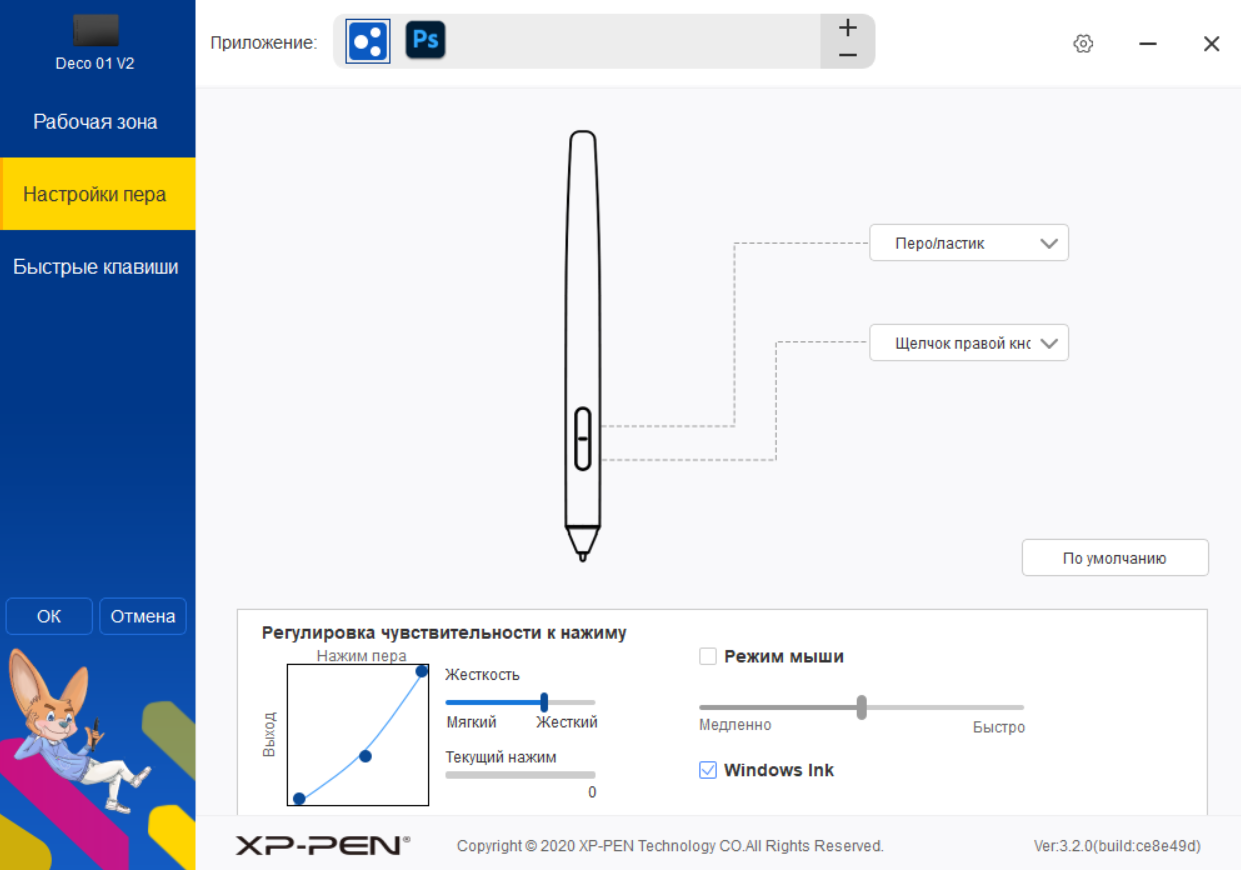
Мы ещё не закончили с настройками, но уже могу сказать, что всё здесь интуитивно понятно. Кстати, можем посмотреть на «текущий нажим».
Быстрые клавиши
Следующий раздел «Быстрые клавиши», где настраиваются все восемь кнопок на графическом планшете. Проще говоря, кнопки можно настроить как угодно. Кстати, на скриншоте ниже Вы можете увидеть панель «Приложение», где можно назначить эти самые 8 кнопок под любое определенное приложение. Так как я не профессионал, мне это не нужно. Но человеку, который работает на куча разных приложениях, думаю, точно пригодится.

Сейчас более подробно разберем «Настройка быстрых клавиш». Как Вы видите на скриншоте ниже, я кликнул по настройкам кнопки под номером «K1» и нажал на кнопку «настроить». После этого попадаем в следующий раздел «Клавиша быстрого доступа».

Здесь уже можно как угодно настроить свои кнопки. Вплоть до «Использование мыши для управления», «ввод с клавиатуры (до 20 команд)» и так далее. Смотрите на скриншот ниже.
Другие настройки
Справа сверху есть также дополнительные настройки, с помощью которого можно отключить быструю клавиши, нажим, сообщение и наклон. Также здесь можно экспортировать конфигурацию (все ваши настройки) и перекинуть, например на другой компьютер/ноутбук. Сделано это для того, чтобы было меньше хлопок и просто для удобства. Для того, чтобы по новой не настраивать ПО графического планшета, достаточно импортировать конфигурацию и всё. И главное, все настройки сохраняются с помощью кнопки «Ок» (слева снизу). Обязательно не забудьте нажать на эту кнопку после всех настроек, а то в противном случае придётся всё по новой.

На практике
Подключаем графический планшет к ПК, и уже через 30 секунд он начинает работать в режиме обычной мышки. Движения пера распознаются на высоте в пару миллиметров от рабочей поверхности. Кнопки на корпусе стилуса заменяют соответствующие клавиши мыши (как они настраиваются, я рассказал выше).
Итак, надеваем перчатку и приступаем к рисованию. Перо с наконечником средней жесткости легко скользит по «бархатистому» пластику. Легкий хруст приятен на слух — он не будет раздражать вас даже при долгой работе. Планшет мгновенно распознает быстрые движения. Он дает сбой только при молниеносных росчерках. Поэтому, если вы привыкли рисовать в технике художников-экспрессионистов, придется немного изменить привычки и умерить темп.

У меня не было такой проблемы, но видел в отзывах, что у некоторых была одна проблема. Если устройство реагирует на ваши действия с запозданием, скорее всего, проблема кроется именно в компьютере. Для начала перезапустите свою «машину». Если это не помогает, освободите место на жестком диске или установите дополнительную планку оперативной памяти. Как уже говорилось, вам доступно десять функциональных кнопок — восемь на самом планшете и еще две на пере. Любой из них можно присвоить определенную команду в графических редакторах или назначить сочетание клавиш. Для этого стоит открыть соответствующий раздел приложения в «PenTablet».
Рисунок
Я не профессионал и давно уже, честно говоря не рисовал с помощью графического планшета. Но, мне кажется, что тортик вышел далеко неплохой. Использовал различные силы нажатия. Линии ровные, без всяких острых скачков и рывков. Немного, конечно, не дорисовал.

Вывод
Подводя итог, хочу сказать, что XP-Pen Deco 01 V2 это отличный графический планшет для начинающего цифрового художника. За эту стоимость Вы получаете высокую чувствительность, быстрый отклик, большую площадь рабочей области и богатейшую комплектацию. Как Вы уже поняли после прочтения обзора, все настройки проводятся в интуитивно понятном приложении, которое получило название PenTablet. А ещё планшет отличается от многих планшетов своим высоким качеством сборки и приятной на ощупь шероховатой фактурой пластика. В общем, я остался доволен от этого планшета.
На этот планшет есть скидочный купон DEC1122 на 2 $, который действует при покупке планшетов от 52 долларов и до 30 ноября. По самым низким ценам планшеты от этой компании можно будет урвать с 11 по 12 ноября.
Надеюсь, этот обзор Вам понравился и Вы сделали свой вывод. Другие обзоры на разную технику, Вы можете найти чуть ниже в разделе «Об авторе». Спасибо за внимания!
Как исправить неработающую ручку XP Полное руководство

Почему не работает стилус? Как начать рисовать на ноутбуке стилусом
Намедни разговаривал с одним своим знакомым (он ремонтирует аудио-/видеотехнику). Рассказывал несколько историй, как за последние пару мес. приносили ему ноутбуки (планшеты), у которых якобы не работали стилусы (самое забавное в этом, что с устройствами все было в порядке — просто между батарейкой и контактом стилуса стояла небольшая прокладка/пленка. ). Весь ремонт заключался в ее удалении. (1 мин.).
После, я даже специально разобрал несколько своих стилусов (которыми я ни разу не пользовался // привык к своему универсальному) — и на самом деле, могу подтвердить такую «штуку».
Собственно, т.к. проблема с началом использования стилуса видимо все-таки есть — решил набросать небольшую заметку.
Сразу отмечу, что устройств со стилусами сейчас довольно много — то дать «единый» план для восстановления его работы достаточно трудно. Однако, ниже в заметке, я привел несколько последовательных шагов, которые помогут, если не решить проблему — то хотя бы установить причину. Идите шаг за шагом.
Перед тем, как начать:
Прежде чем пробовать более сложные решения, указанные ниже, вам необходимо сначала выполнить базовое устранение неполадок:
- Убедитесь, что ручка XP Pen полностью заряжена.
- Повторно подключите графический планшет к компьютеру, и вы также можете вставить кабель USB или беспроводной приемник в другой порт USB для тестирования.
Решение 2. Обновление драйвера и переустановка программ
Если перезапуск службы не работает, мы можем попробовать обновить драйвер. Сначала мы удалим драйвер, а затем удалим все связанные приложения. Переустановка приложений и драйверов обеспечит устранение всех неверных настроек, и компьютер распознает планшет так, как он был подключен в первый раз.
Замечания: Если планшет по-прежнему не обнаруживается после установки последних драйверов, попробуйте откатить драйверы. Откат означает установку предыдущей версии драйверов. Вы можете легко скачать их с официального сайта.
- Нажмите Windows + R запустить приложение Run. Тип «devmgmt.ЦКМ”В диалоговом окне и нажмите Enter. Это запустит диспетчер устройств.
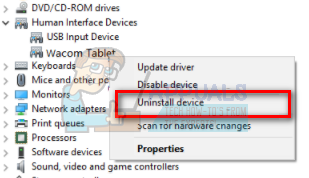
- Перемещайтесь по всем устройствам, пока не найдете категорию «Устройства интерфейса человека». Разверните его и выберите «Wacom Tablet». Щелкните правой кнопкой мыши и выберите «Удалить устройство».
- Нажмите Windows + R запустить приложение Run. Тип «appwiz.компл”В диалоговом окне и нажмите Enter. Появится новое окно, состоящее из всех программ, установленных на вашем компьютере.
- Перемещайтесь по всем из них, пока не найдете какое-либо приложение, связанное с Wacom. Щелкните правой кнопкой мыши и выберите «Удалить». Сделайте это для всех приложений, которые вы можете найти, которые связаны с планшетом.
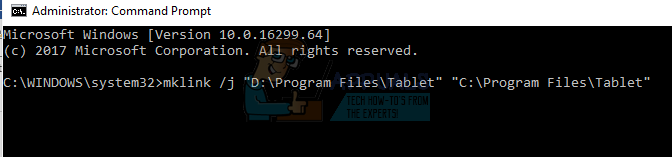
- Нажмите Windows + S, чтобы запустить панель поиска. Тип «CMD«В диалоговом окне щелкните правой кнопкой мыши приложение и выберите«Запустить от имени администратора».
- В командной строке выполните следующую инструкцию:
mklink / j «D: Program Files Tablet» «C: Program Files Tablet»
В этом случае пользовательское расположение для Program Files — диск D. Вы можете заменить букву «D» на то, с чем вы столкнулись.
- Зайдите на официальный сайт Walcom и загрузите последние доступные драйверы. Сохраните их в доступном месте, так как мы будем обращаться к ним позже.
- Нажмите Windows + R запустить приложение Run. Тип «devmgmt.ЦКМ”В диалоговом окне и нажмите Enter. Это запустит диспетчер устройств.
- Найдите Walcom Tablet в списке устройств, щелкните его правой кнопкой мыши и выберите «Обновить драйвер».
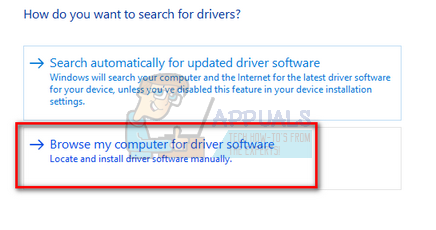
Появится новое окно с вопросом, хотите ли вы обновить драйверы автоматически или вручную. Выберите второй вариант (вручную). Перейдите в папку, в которую вы скачали драйверы, и установите их.
- Перезагрузите устройство Wacom и снова подключите его.
- Нажмите Windows + R, тип «Сервисы.ЦКМ”В диалоговом окне и нажмите Enter.
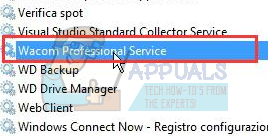
- Перейдите через все службы, пока не найдете «Wacom Профессиональный Сервис». Щелкните правой кнопкой мыши и выберите «Перезагрузить». Теперь проверьте, решена ли проблема.
Исправление 2: отключение Windows Ink Workspace
Microsoft всегда работала над улучшением возможностей Windows 10 Пользователи и одно из новейших дополнений к этому — функция рабочего пространства Windows Ink, которая является благом для многих дизайнеров. эрс. Однако есть определенные сообщения о том, что эта функция несовместима со всем оборудованием для проектирования, доступным на рынке. Часто сообщалось о различных проблемах, таких как XP Pen не работает, задержка кисти, неожиданные результаты. Следовательно, вы можете попробовать отключить эту функцию и проверить, решена ли проблема, выполнив следующие действия:
Шаг 1 : откройте реестр Windows, нажав кнопку Windows + R и введите regedit в текстовом поле, а затем нажмите Enter.
Шаг 2 : после открытия окна реестра перейдите по указанному ниже пути.
Примечание. Если это папка недоступна, перейдите по указанному выше пути к папке Microsoft и щелкните ее правой кнопкой мыши. Затем в контекстном меню выберите «Создать»> «Ключ» и назовите его WindowsInkWorkspace.

Шаг 3 : затем, когда вы нажмете на WindowsInkWorkspace, вы найдете определенные элементы на правой панели, где вам нужно найти AllowWindowsInkWorkspace. Дважды щелкните этот ключ и установите значение 0, а затем нажмите кнопку ОК..
Примечание. Если вы не видите этот ключ, вы можете создать его, щелкнув правой кнопкой мыши в области правой панели и выбрав «Создать». > Значение DWORD (32-разрядное) и установите для него значение даты значения 0.

Шаг 4 : выйдите из редактора реестра Windows и перезагрузите компьютер, чтобы изменения вступили в силу.
Теперь проверьте, не работает ли стилус XP Pen. проблема решена навсегда.
Решение 3. Установите первую версию драйвера, которая поддерживает вашу модель
Иногда обновленные драйверы могут быть непоследовательными, особенно если в них вносятся серьезные изменения. Твердое исправление, подтвержденное пользователями, заключается в установке первого драйвера, который работает правильно для вашей модели. Вот как это сделать:
Теперь устройство должно работать правильно. В качестве побочного решения вы можете попробовать переустановить распространяемые пакеты Visual C ++ с официального сайта Microsoft, чтобы посмотреть, решит ли это проблему.
Надеюсь, что эти решения помогли вам пройти, Ваше устройство не подключено к вашему компьютеру сообщение. Если у вас есть еще вопросы о том, как подключить планшет Wacom к ПК с Windows 10, не стесняйтесь поделиться ими в разделе комментариев ниже.
Часто встречающиеся проблемы
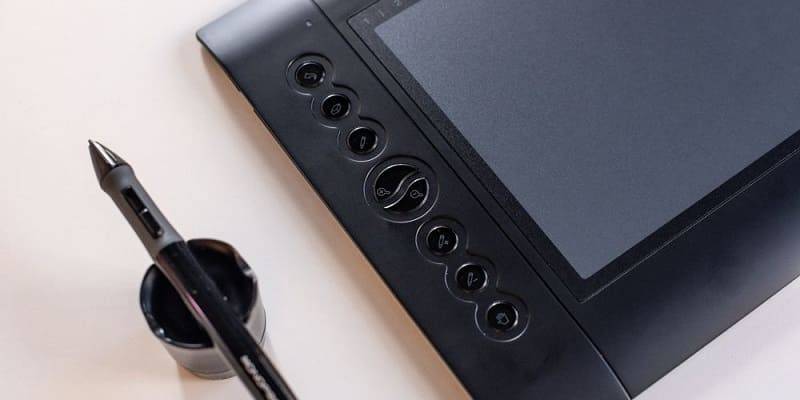
Начнём с описания некоторых распространённых проблем, с которыми сталкиваются пользователи.
- Достаточно часто встречается ситуация, когда цифровое перо работает не слишком хорошо.
- Можно попробовать извлечь кнопку из пера и подкрутить резистор (лучше всего доверить данную процедуру специалистам).
- Случается, что сбиваются и настройки. Эта проблема характерна для графических планшетов Genius.
- Порой случается, что перо не реагирует на прикосновения к устройству. Скорее всего, просто установлен энергосберегающий режим.
- Иногда не работают определённые режимы нажатия. Рекомендуется проверить установку всех необходимых драйверов. Кроме того, приложения (в частности, Photoshop) стоит открывать только после подключения графического планшета.
- Кстати, тем, кто активно пользуется продуктами Adobe, следует знать о том, что они могут настроить самые различные параметры, включая диаметр кисти и уровень прозрачности.
- Если устройство не работает вовсе, возможно, мы просто не установили драйвер.
- В том случае если действительно существует какая-либо проблема, стоит обратиться в сервисный центр. Очень удобно, если мы всё ещё можем рассчитывать на ремонт устройства по гарантии.
- Весьма распространена ситуация, когда мы подключаем планшет и начинает сильно «тормозить» ОС Windows (чаще всего встречается на Windows 7).
- Порой проблема решается переустановкой драйверов. Перед этим можно попробовать отключить все неиспользуемые службы. Заходим в Панель управления, находим пункт «Перо и сенсорные устройства».
- Убираем отметки с таких пунктов, как «Жесты», «Кнопки пера» и «Авто обучение». То же самое можно сделать в меню параметров ввода.
Вопрос—ответ
- У iPad проблем с подключением обычно нет, но есть свои особенности. Например, записать данные на внутреннюю память через «Проводник» не выйдет, получится только скопировать фото и видео на жесткий диск. Чтобы записывать информацию, установите iTunes или iBox.
- Девайс определяется, но просто идет зарядка (на экране символ батарейки) — скорей всего, гаджет разряжен — подождите какое-то время, пока он наберет энергию и включится. Если не помогает, читайте тут.
- На планшетном и персональном компьютере установлена система windows (Lenovo Yoga Tablet 2 10.1 (windows), 4Good T101i, ASUS Transformer Book T101HA, 3 Digma EVE 1800 3G, HP Pro Tablet 608, DELL Venue 8 pro, Samsung Galaxy TabPro S 12.0 SM-W700, Acer Iconia Tab W511, Acer Aspire Switch 10 E z8300, irbis tw52, Wacom Intuos Pro), то соединить их через USB-кабель не получится. Придется воспользоваться сторонним программным обеспечением, подключить его через локальную сеть или через домашнюю группу.
- Если у вас старый гаджет и современный комп, у них могут быть разные версии USB (2.0 и 3.1) – в этом случае может быть несовместимость.
- Можно произвести соединение с помощью Wi-Fi, установив специальную программу. К примеру, владельцы самсунг могут воспользоваться приложением Kies, Huawei — программкой HiSuite.
- Ничего не помогает — рекомендуем перенести необходимые данные с помощью любого пустого внешнего накопителя (карта micro-USB или обычная флешка с ОТГ переходником). Такой способ подходит только для переноса различных файлов, если у вас есть подходящий картридер, но он более длительный, чем соединение напрямую.
Мы разобрали основные причины нарушения связи между девайсами. Главная — отсутствие соответствующего драйвера на одном из них, и решается элементарно, без обращения в сервис. Нарушение разъемов и перегорание основных элементов — вторая причина, которая встречается намного реже.
Теперь вы знаете, что делать, если комп не видит планшет: следите за обновлениями, не устанавливайте «левых» прошивок и аккуратно обращайтесь с любимой техникой. Не стоит разбирать и искать внутренние, аппаратные нарушения, менять составляющие (шлейфы, гнезда и т.д.), если вы не уверены в своих силах. Доверьте это профессионалам.