Как подключить ide hdd к sata


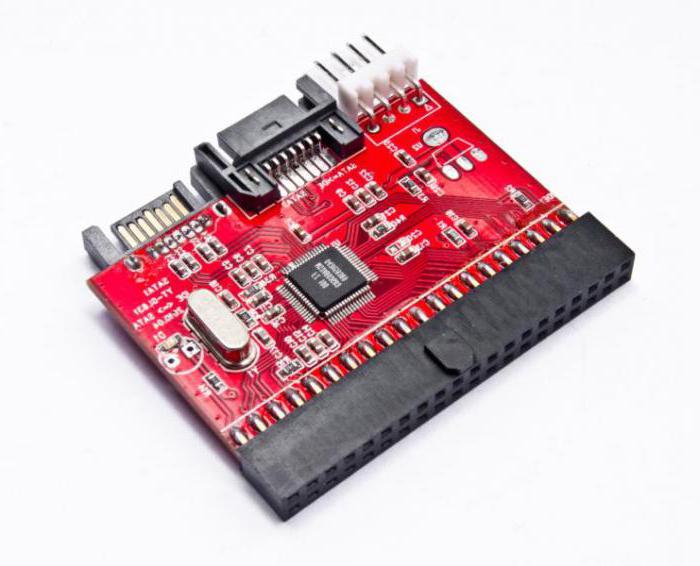
Различия SATA и IDE
- высокая скорость считывания/записи информации;
- увеличенный объем непосредственно накопителя;
- возможность подключения устройств без перезапуска системы.
- На компьютере резко стало не хватать объема памяти, а под рукой оказался IDE жесткий диск нужного объема, который на первый взгляд бесполезен.
- Ситуация может быть и обратной: без апгрейда старого компьютера на IDE интерфейсах хочется получить больше дополнительной памяти или восстановить файлы.
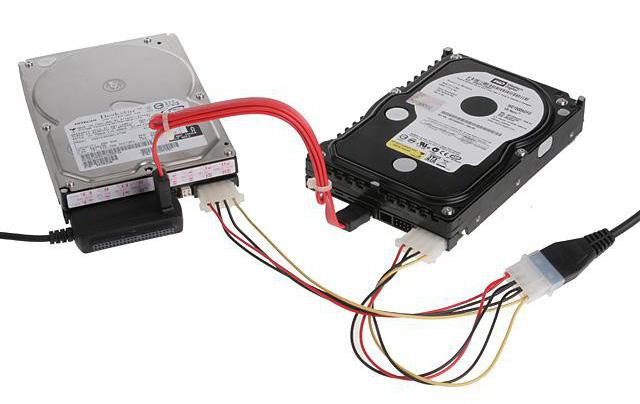
- IDE/SATA.
- SATA/IDE.
- IDE USB.
- SATA USB.
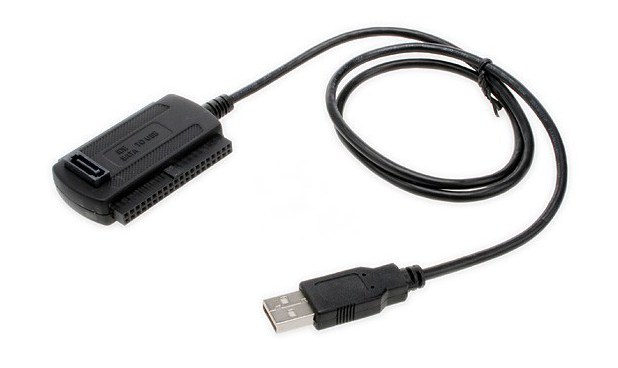
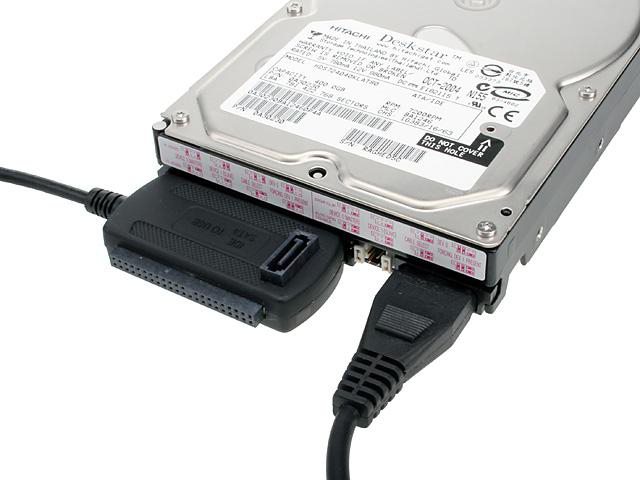
- IDE SATA USB.
IDE SATA с USB выходом
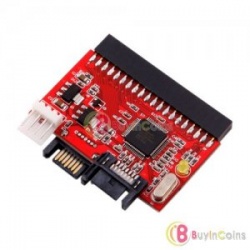
IDE to SATA / SATA to IDE Drive Dual Convert Adapter — Переходник с SATA на IDE и наобарот
2. Упаковка 4/5
Стандартная пупырка для БИКа, сам переходник лежал в индивидуальном пакетике. Какой либо инструкции нет, но она и не понадобилась. 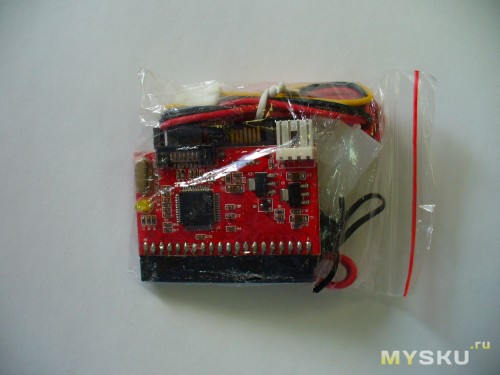
3. Комплектность 5/5
Этот пункт особенно порадовал, в комплекте есть все необходимое: адаптер, sata шнурок и шнурок питания (хотя по возможности лучше сразу докупить переходник с 4х пинового разъема питания на sata’шный). 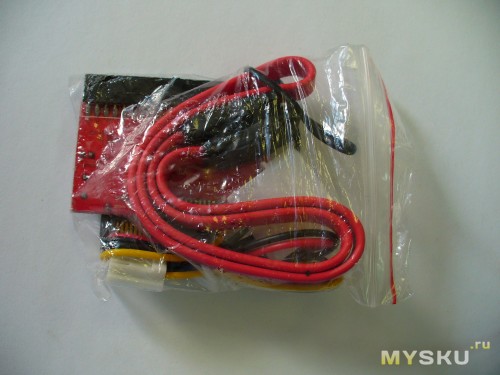
4. Простота подключения 4/5
Тут все просто, нужно подключить хард в соответствии с подписями на адаптере. Для IDE винта например так. 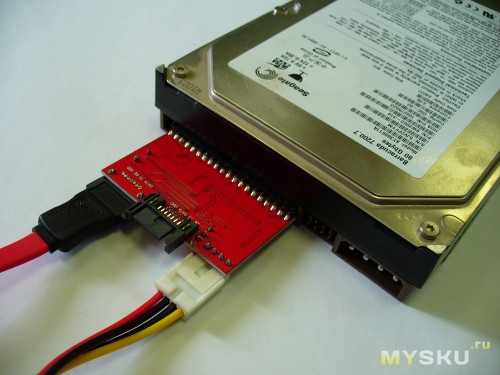
А для подключения SATA винта к старой матери без SATA, вот так. 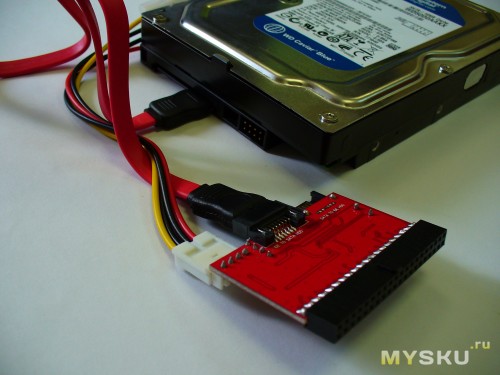
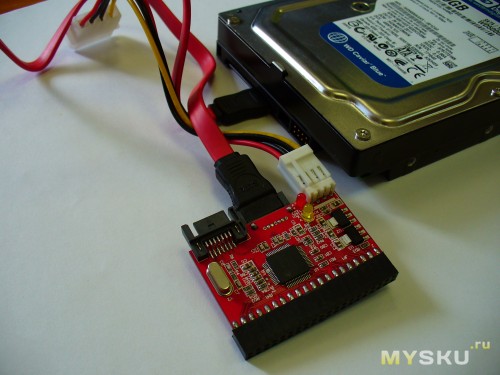
В подключенном виде. 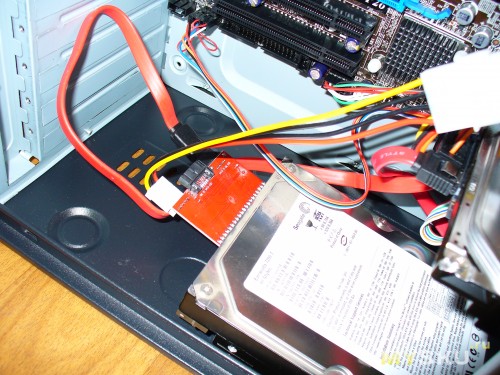
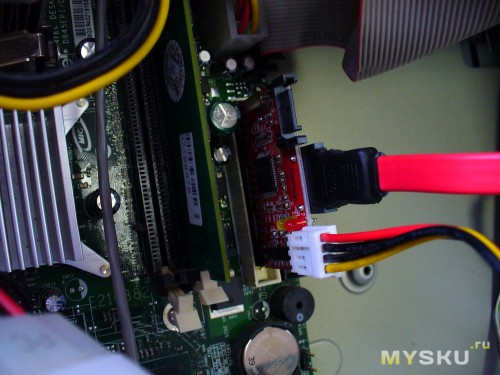
Как видите в подключении ничего сложно. Но есть один нюанс, если подключаете IDE винт через переходник, джампер должен стоять в положении мастер.
5. Простота использования 4/5
Все очень просто, сначала подключаем винт как на картинке, грузимся и работаем :).
Вот как определяется в биосе винт с IDE интерфейсом, подключенный через переходник (SATA1). 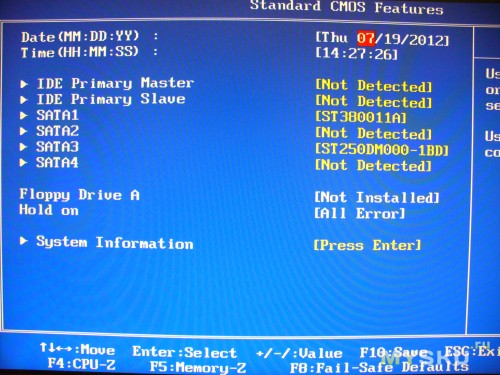
А вот так его видит Акронис. 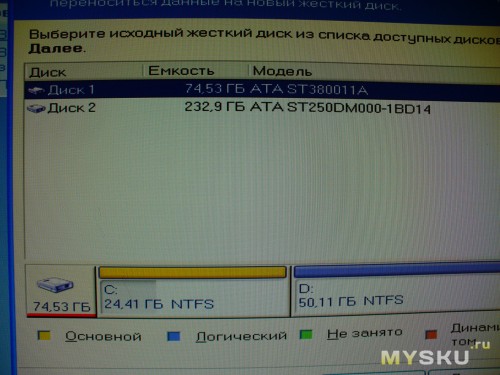
Главное достоинство этого адаптера, то что можно не только подключить старые винты к новой матери, но и наоборот. В использовании нет ничего сложного, скорость копирования/записи для IDE винта визуально осталась той же.
Как подключить старый IDE HDD к SATA разъему

- IDE/SATA конвертер.

- Sata 3 кабель.

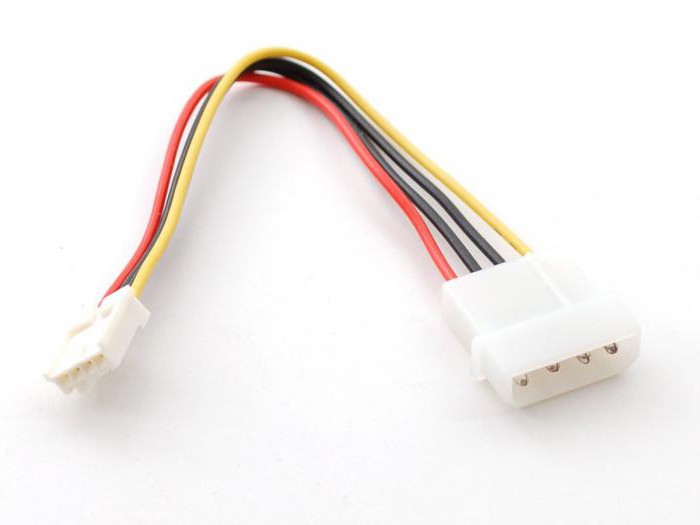
- Переходник питания 4 pin (molex).


- Жёсткий диск подсоедините к адаптеру через интерфейс IDE.
- Соедините материнскую плату и адаптер с помощью Сата кабеля.
- Переходник питания Molex с тремя коннекторами подключайте по схеме: 1 — Molex-мама к жесткому диску, 2— к адаптеру, 3 – Molex-папа соединить с Molex-мама блока питания.


- материнская плата с интерфейсом единой среды разработки;
- шлейф ATA с ИДЕ коннекторами;
- блок питания с molex коннекторами.
- Жесткий диск и материнка подключаются через ATA шлейф. Если на ATA используются несколько выводов, подключайте ближние. Иногда, это не играет роли.

- Затем 4 пиновый коннектор блока питания подключите к соответствующему разъему жесткого диска.

- Готово. Запускайте систему и проверяйте обнаружение жесткого диска в BIOS.
Как подключить SATA к IDE. Работаем с жёсткими дисками правильно — простая и подробная инструкция.

Как подключить sata hdd к ide
На всякий случай сразу укажем на внешние различия. IDE – также известный как ATA — Advanced Technology Attachment (усовершенствованная технология подсоединения) а позже – PATA – стандартный интерфейс подключения винчестеров и приводов к ПК, был популярен в 90х и начале 2000х.  Представляет из себя широкий, 40-контактый шлейф. SATA (Serial ATA)– позже вытеснивший его стандарт, стал популярен к середине 2000х и является актуальным и по сей день, намного миниатюрней – 7 контактов против 40.
С течением времени и эволюцией прогресса на рынке новые, высокоскоростные интерфейсы вытесняют старые, при этом неизбежно появляется проблема совместимости – стоит ли нести на помойку HDD, по умолчанию несовместимый с современной системой? Или наоборот – если на устаревшей материнской плате нет SATA контроллера (данный интерфейс является стандартом на текущий момент), а видавший виды сорокагиговый винт с 80-пиновым шлейфом приказал долго жить – вы с удивлением обнаружите, что в ближайшем компьютерном магазине такого раритета уже не найти, а машина всё-ещё должна работать… Только как её подружить с относительно новым накопителем? Как подключить sata hdd к ide? На эти вопросы мы и попытаемся ответить.
Как подключить SATA HDD к IDE?
Решение обоих проблем лежит на поверхности – HDD со старым интерфейсом в магазине найти очень непросто, а вот контролер, позволяющий легко заставить работать почти любой новенький жёсткий диск на старой системе – вполне! Как правилом, это небольшая микросхема, с одной стороны которой располагается выход для IDE шлейфа (сам 40-контактный провод втыкается в соответствующий выход на материнской плате и в контролер), а с другой – SATA (подключается непосредственно к винчестеру) и 4х пиновое питание (идёт от блока питания ПК).
Нюансы и недостатки
Стоит учитывать, что если компьютер у вас видавший виды, то с большой долей вероятности и блок питания у него старый – а у жёсткого диска SATA питание в некоторых случаях отличается от того, что у IDE (т.е. не МОLEX) – нужен либо новый блок, либо ещё один переходник (найти такой нетрудно, а цена у него копеечная).
Есть ещё и один очевидный минус у данного подхода – если жёсткий диск рассчитан на SATA и использует преимущество этого интерфейса – то при подключении по старой шине скорость будет заметно ограничена: даже самая первая ревизия Serial ATA даёт в теории от 150 мб/с против 133 у IDE, а в пропускной способности разница в несколько раз не в пользу устаревшего порта. А так можно подключить хоть SSD к старой системе, но чем выше скоростные показатели у подключаемого носителя – тем заметнее будет проигрыш в скорости.
Также не стоит забывать, что на старом железе зачастую стоит устаревшая операционная система, которая может не поддерживать разделы больше 2 ТБ или даже файловую систему NTFS. Для решения большинства подобных проблем понадобится программа для работы с разделами HDD – потребуется правильно разбить и отформатировать тома для того, чтобы ОС их увидела и установилась на них. В некоторых случаях (например, в случае с чрезмерно большими томами на 32х разрядных системах и Windows XP) ничего не поделать, и придётся мириться с ограничением.
Как подключить IDE HDD к SATA?  Примерно такая же история и в обратном случае, с той лишь разницей, что проблема с питанием для носителя возникнет с меньшей вероятностью и ограничений скорости работы не будет, только вот нужно иметь ввиду, что IDE винчестер, подключённый к современному ПК, может стать в некоторых задачах “бутылочным горлышком” – даже у новых HDD с высокой скоростью вращения шпинделя и с SATA интерфейсом последней версии далеко не заоблачное быстродействие – от того же SSD выигрыш более, чем заметный, поэтому, как минимум, не рекомендуем устанавливать на устаревший винт операционную систему. Также учитывайте, что IDE устройства, в отличии от SATA, не поддерживают “горячую замену” – т.е. их нельзя подключать или отключать во время работающего компьютера – существует немаленькая вероятность выхода из строя либо самого устройства, либо контроллера, который отвечает за его функционирование!
ISA/PCI/PCIexpress контроллеры
Также имеются карты расширения под PCI разъём – если таковой имеется на плате, то можно организовать подключение накопителей при помощи него. На подобных платах может располагаться 2 или больше SATA – разъёмов и один IDE – не стоит забывать, что к нему возможно подключение одновременно двух устройств. Минус данного подхода заключается в том, что по умолчанию ОС или её установщиком он (PCI-контроллер) с немаленькой вероятностью может не поддерживаться, а это приведёт к дополнительной головной боли с созданием загрузочных носителей с драйверами. Плюс контролеры на некоторых чипах бывают плохо совместимы с определёнными системами – либо не обнаружатся вообще, либо нельзя будет в BIOS выбрать подобный HDD загрузочным (в основном, на таких PCi-платах есть свой “мини-Bios” и своё древо дисков), либо компьютер с ним вообще откажется включаться. Зачастую эти проблемы не решаемы, если с ними не может помочь обновление прошивки материнской платы.
Также есть ещё один нюанс – у стандарта PCI было много ревизий, а старые поддерживают куда меньшую скорость передачи данных, что также может накладывать некоторые ограничения. На совсем древних персональных компьютерах, появившихся до широкого распространения PCI, в распоряжении имеется шина ISA – под неё есть IDE-контроллеры. Но из-за технических ограничений при подключении к ним более-менее нормального по характеристикам накопителя, устаревшая шина станет серьёзным ограничителем, а так с помощью сложной схемы (ISA IDE->SATA) можно подключить практически любой винчестер. Для современных материнских плат без PCI разъёма (а таких всё больше и больше) имеются комбинированные решение под PCIexress/miniPCiexpress, где есть сразу и IDE, и SATA. С их поддержкой бывает куда меньше проблем, хотя и преимущество в скорости нового стандарта express над старым PCI сильно не даст прибавки в производительности накопителя (если речь идёт о IDE).
Тестирование переходника IDE-SATA/SATA-IDE на контроллере JM20330. Подключаем старое к новому.
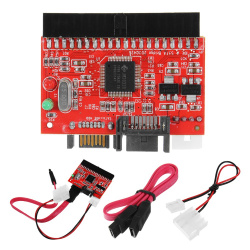
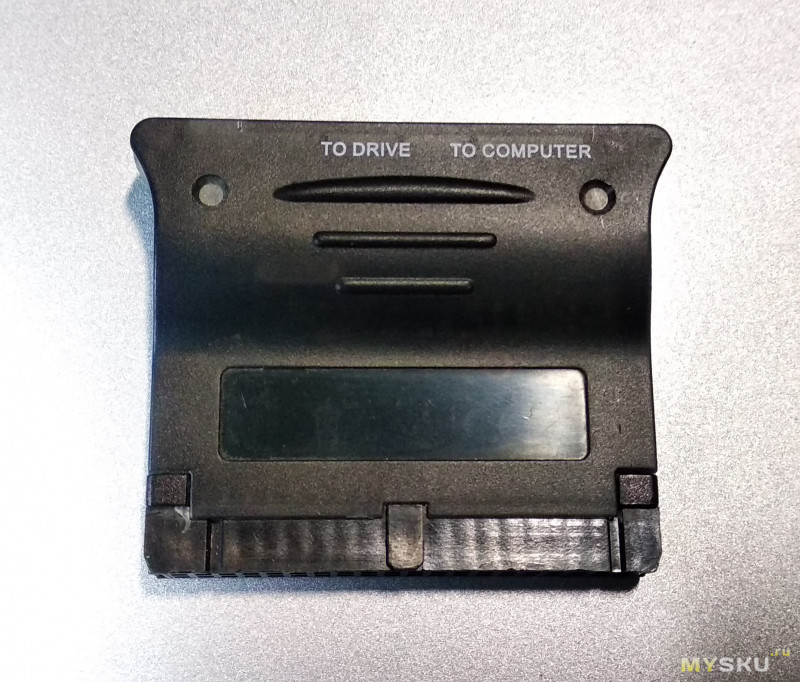
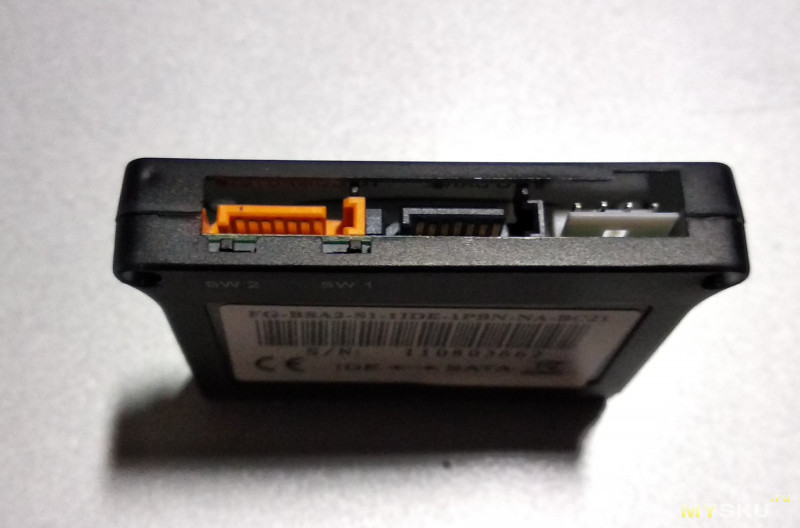
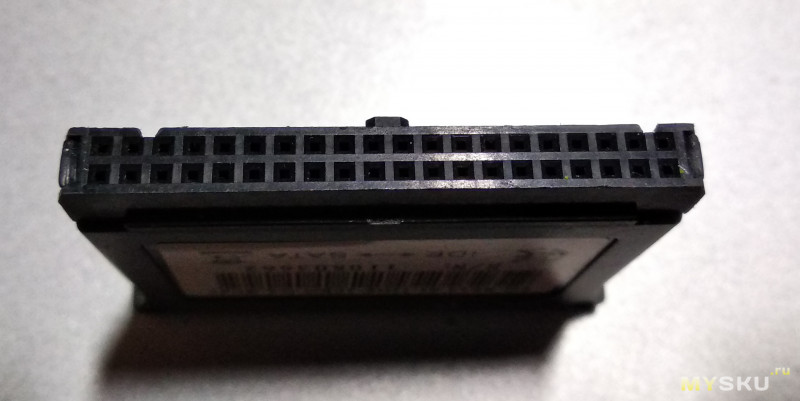
Всем приветы! Речь сегодня пойдет о такой просто вещи, как переходник IDE-SATA. Будем подключать старый жёсткий диск к новому компьютеру, для переноса информации. У меня есть подобный и здорово выручил он в свое время. Сравним оффлайновый и «Алишный». Встречаем, переходник IDE-SATA/SATA-IDE на JM20330! Погнали!
З.Ы. переходник лежит давно и такого лота уже нет и найти не могу нигде, но есть по виду компоновки и контроллеру такой же, но в красном цвете и с другими светодиодами.
У нас всё просто, пакет, в пакете пакет, в пакете пакет из пупырки. Упаковка по весу втрое превосходит само устройство.
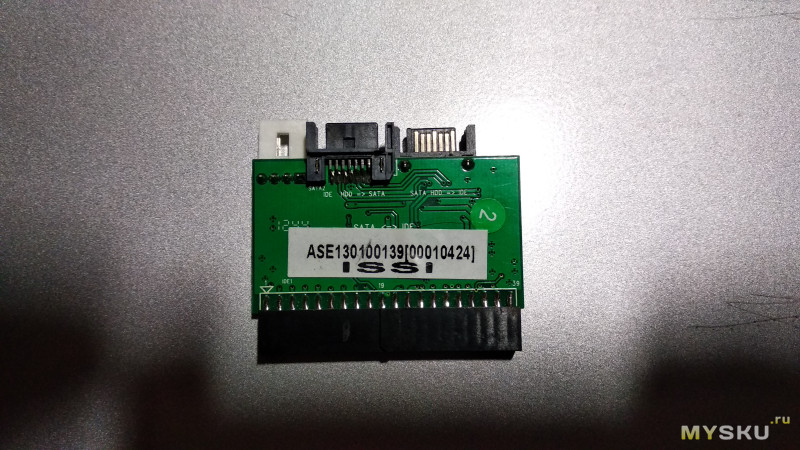
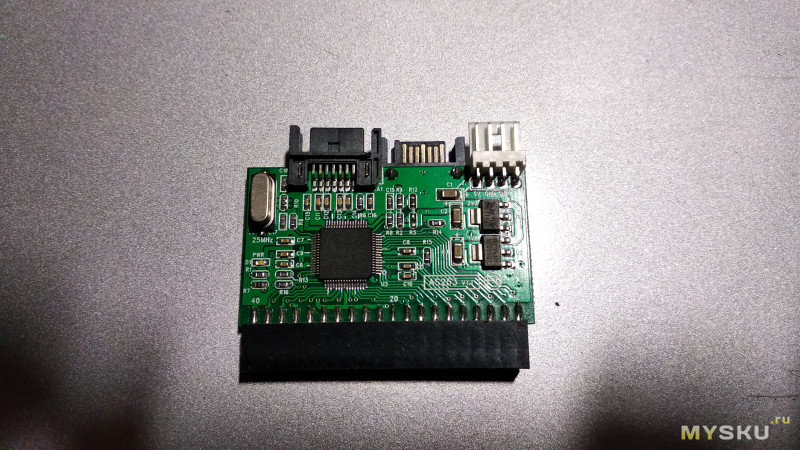
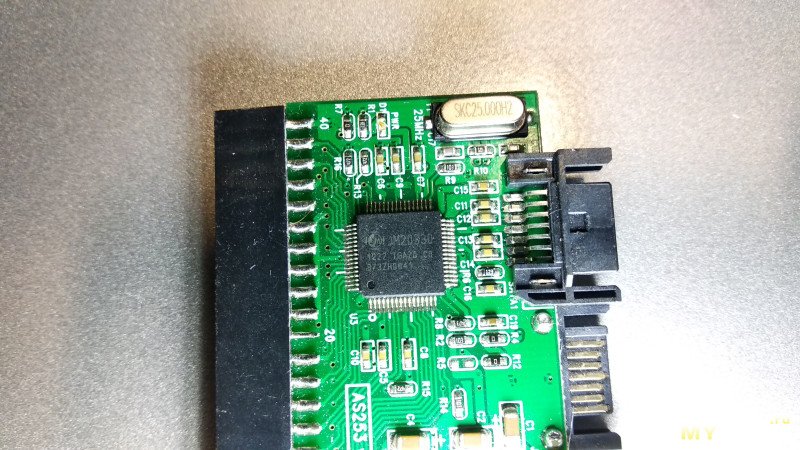
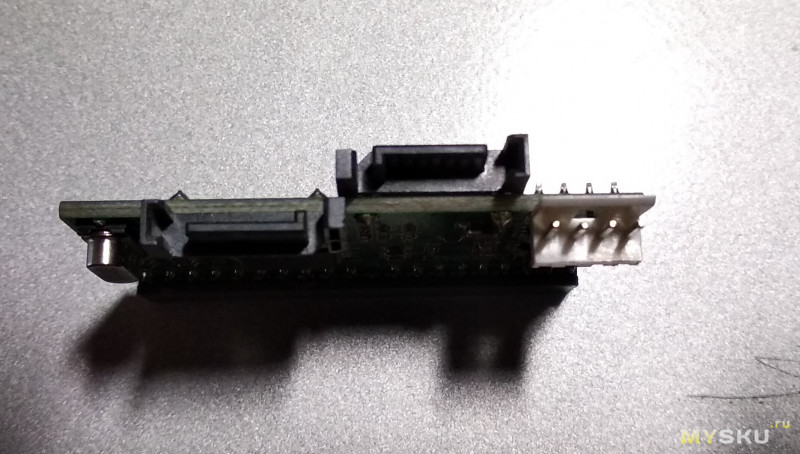
Обычная платка коих сотни. С набором разъемов и контроллером JM20330. В комплекте провода есть, которые на всякий случай выбрасываю. Разъемы: IDE с одной стороны, 2 SATA (может работать в обратную сторону SATA-диск подключить к IDE порту), питание типа-floppy, с другой. Джамперов нет, Master/Slave выставляем сами. Присутствует сине-ядрёный светодиод. Недолго думая цепляем к жёсткому диску и подключаем все к компьютеру.
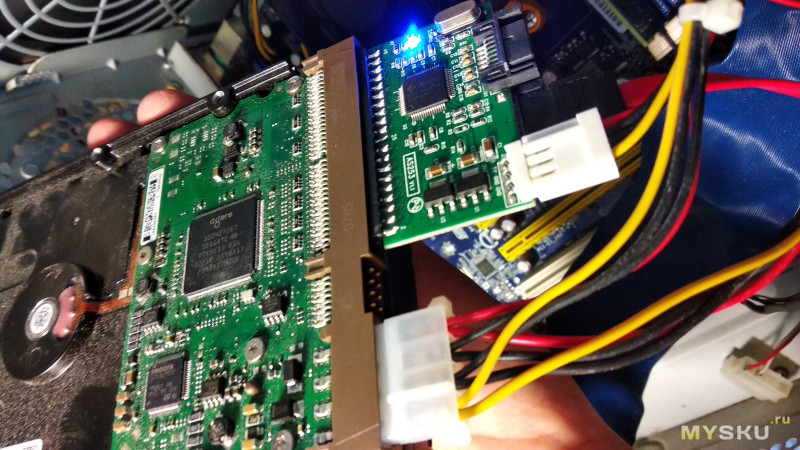
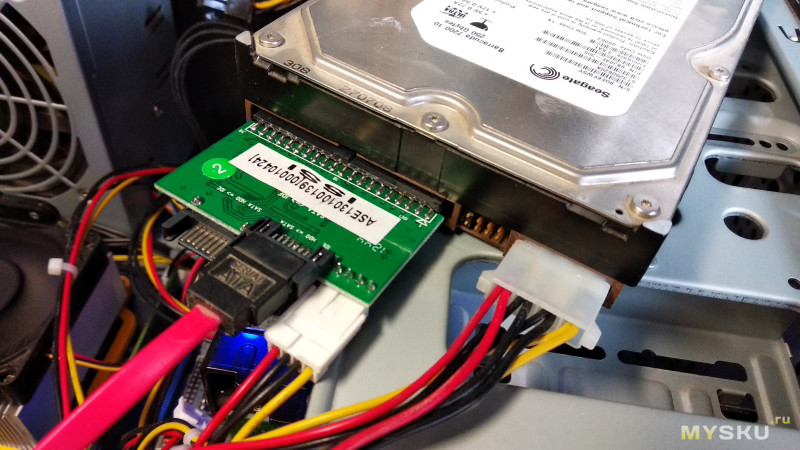
Заводится все сразу, в системе жёсткий определился прекрасно. Пробуем скидывать информацию, проверим скорость, которая скорее всего упрется в скорость жёсткого диска.
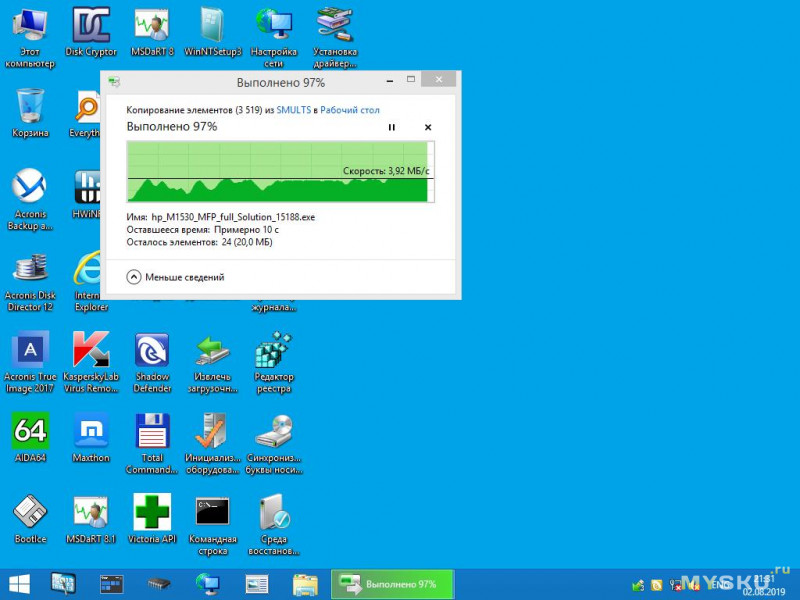
Не уперлась, скорость находится на уровне 3,9 мбайт/с. Медленно однако! Попробуем записать на него:
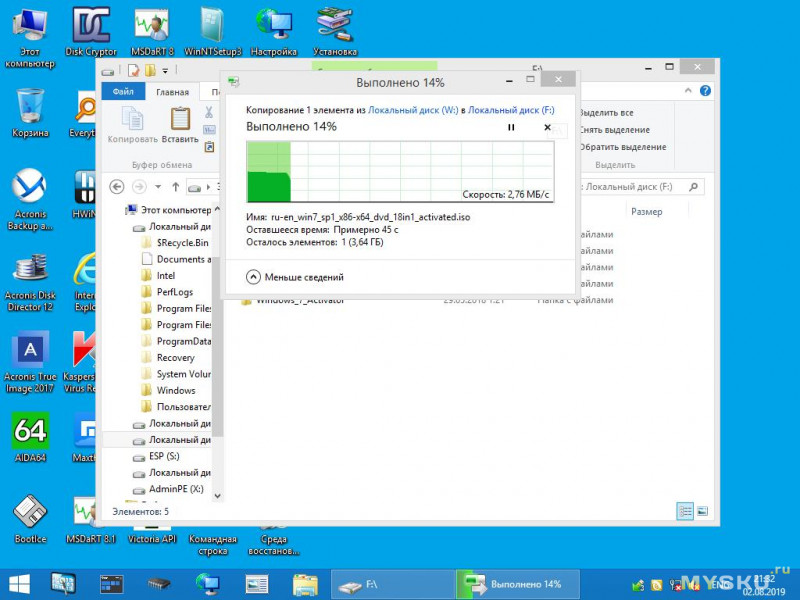
Копирование шло со скоростью 340 мбайт/с, и через какое-то время спустилось до тех же, 3.9 мбайт/с. Но это все обман, запись все равно будет длится, сколько положено. Помните, еще во время Windows XP копировали на флешку мгновенно, а потом ждали, пока она промаргается, потому, что файлы недоступны, они банально еще записываются. Пробовал закинуть 400 мб файл, он заливался мгновенно и процесса копирования не было видно, но судя по индикации, обращения к жёсткому диску продолжались и файл открылся только минуты через 2.
Оффлайновый переходник имеет такие же скоростные показатели. Кол в кол. Даже скринить не стал. Для системы оба переходника прозрачны, HDD нормально определяются виндой и работают также.
Немного разной информации:
Купленный: 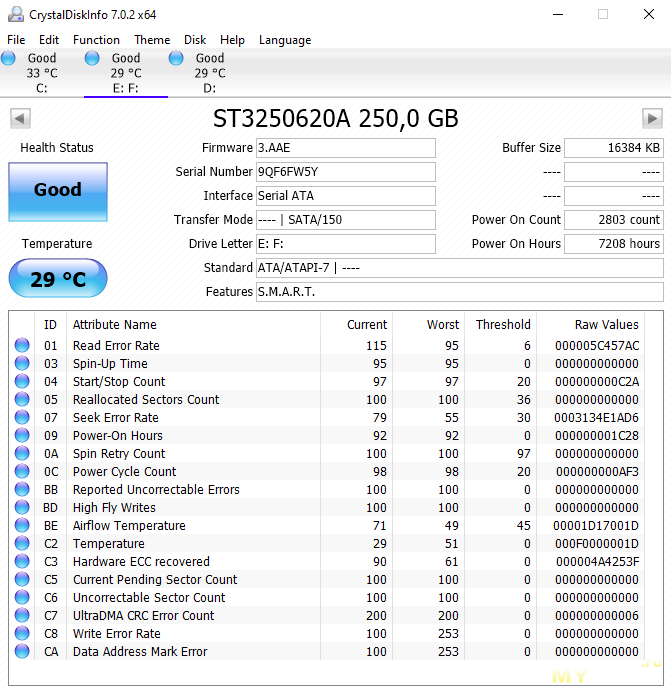
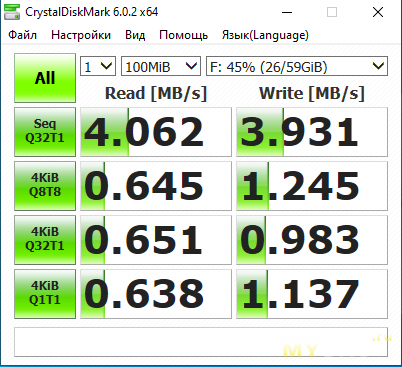
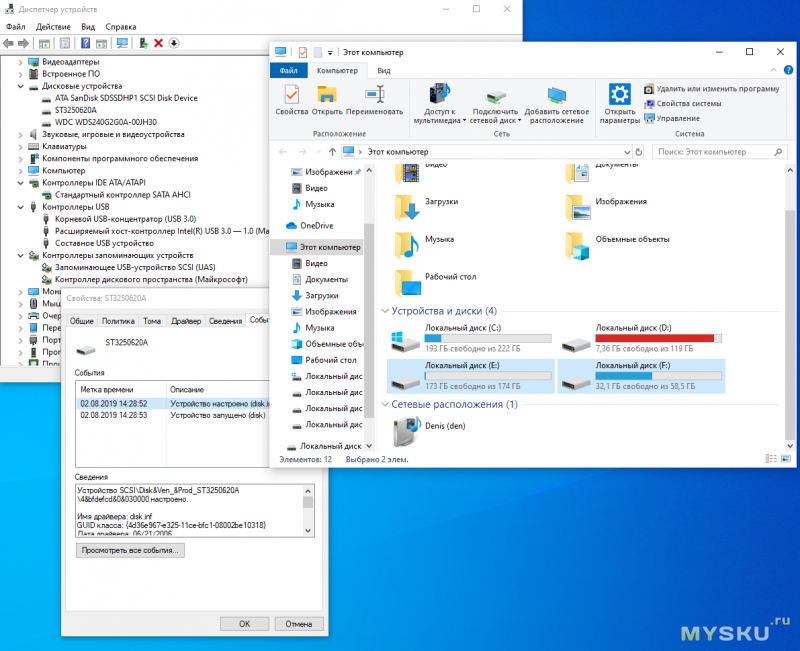
SMART читается, в системе я его не нашел, видим HDD напрямую.
Оффлайновый на ДРУГОМ IDE HDD: 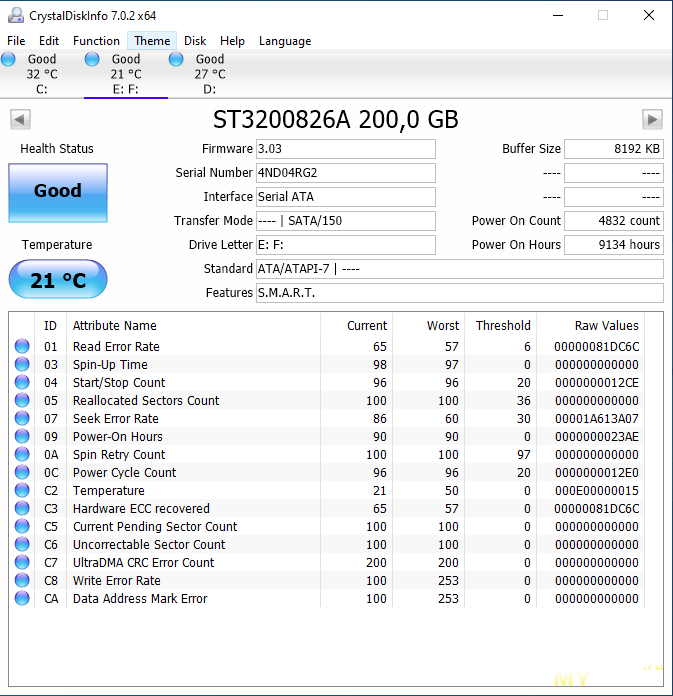
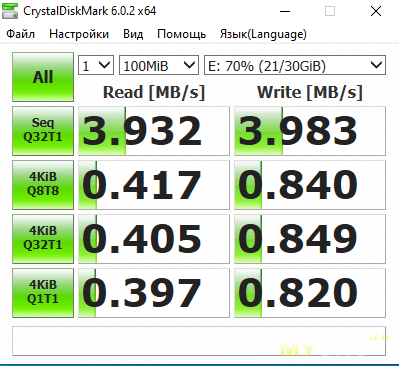
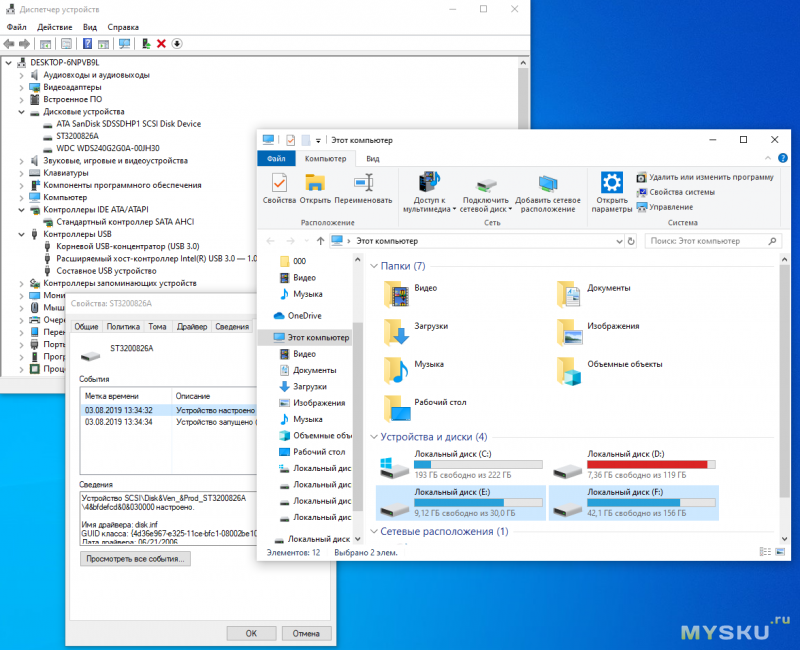
Какая-то печаль со скоростью. Пробую на другом компе, где есть IDE порт:
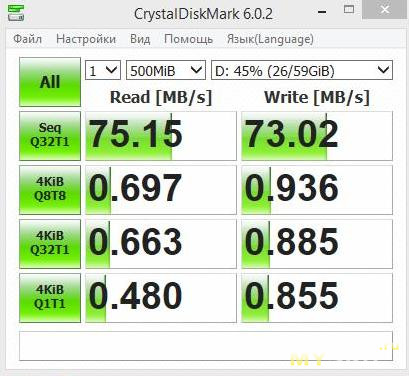
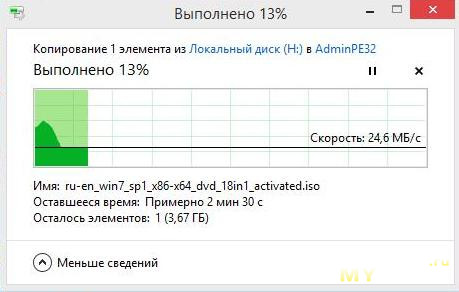
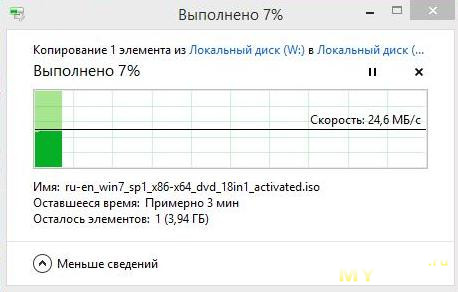
Через купленный переходник: 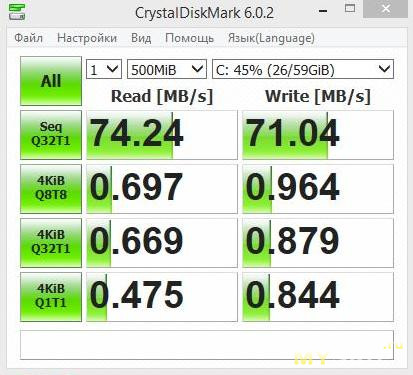
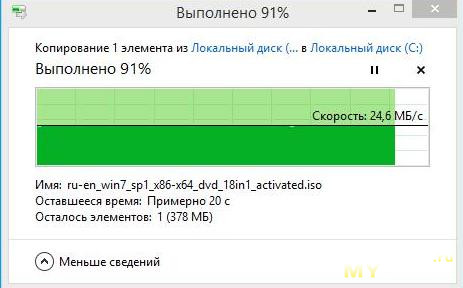
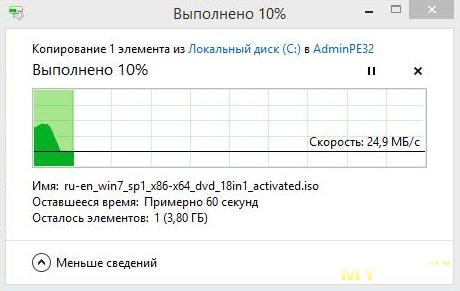
Вот! Другой разговор! Чтение и запись одинаковые и через переходник тоже скорость одинаковая, не режет ни разу.
Попробуем найти виновника, и первая мысль которая посетила меня, режим работы IDE/SATA. На материнской плате во втором комплекте, неплохая скорость была получена с режимом Native IDE. Попробуем выставить AHCI:
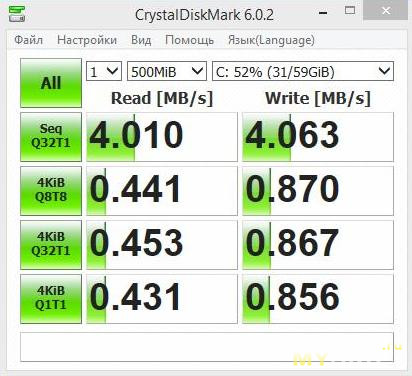
И сразу обнаруживаем тормоза, как и на материнской плате в первом комплекте, которая работала, как раз в AHCI режиме. Там системник свежий на i3-8100. В материнке есть ещё третий режим Legacy IDE, но с ним система не пошла грузится.
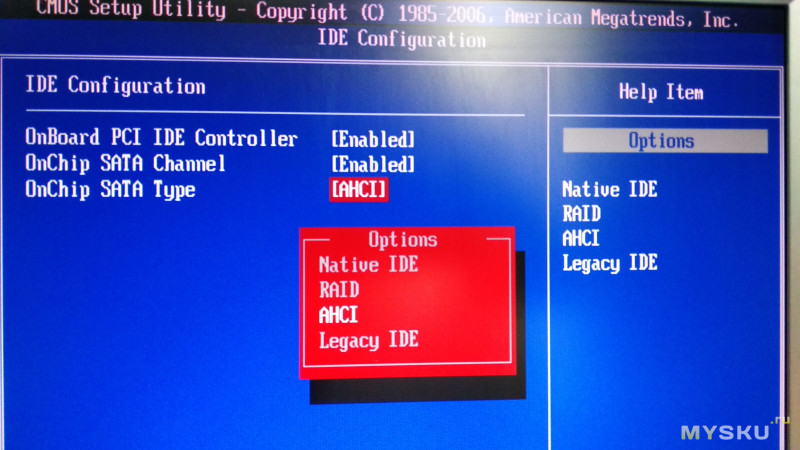
Названия разделов и параметры могут отличаться, еще можно встретиться режим IDE/SATA — Enhanced Mode или Compatible Mode.
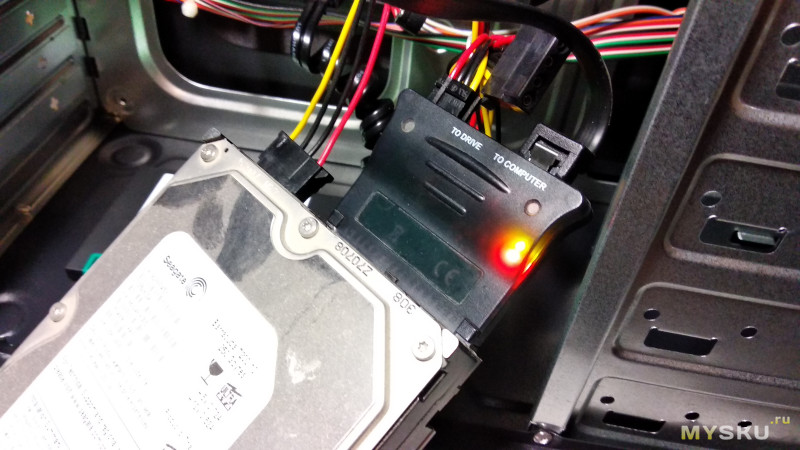
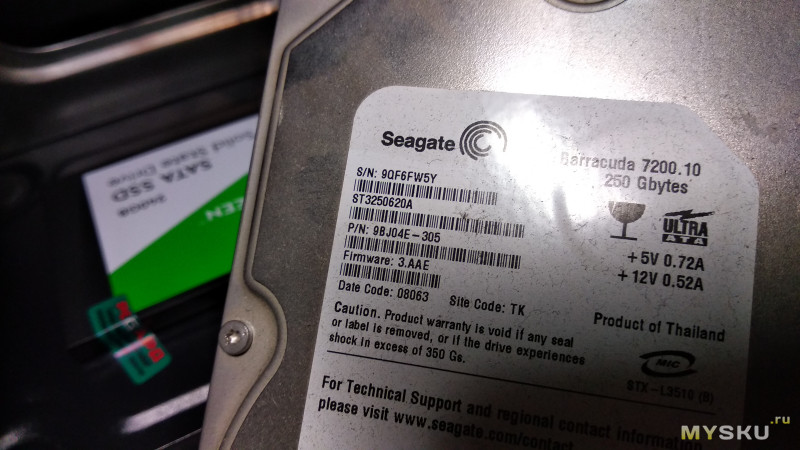
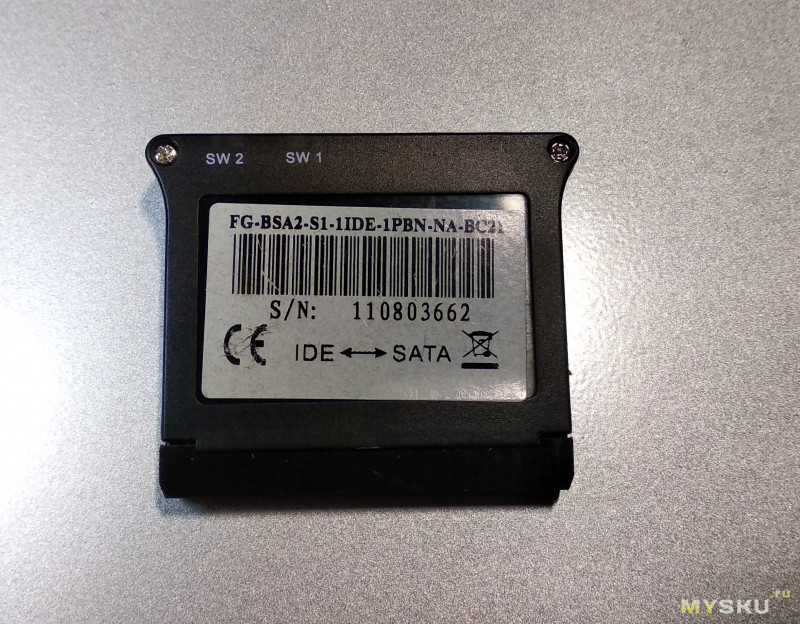


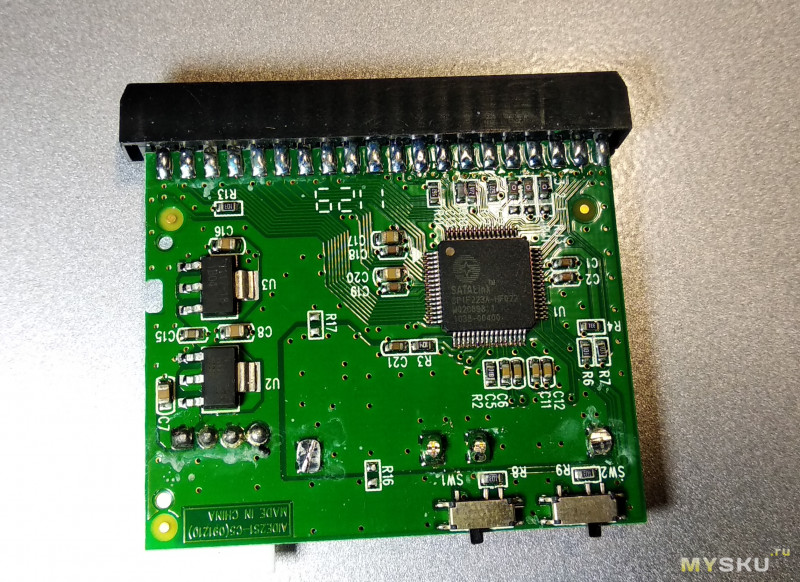
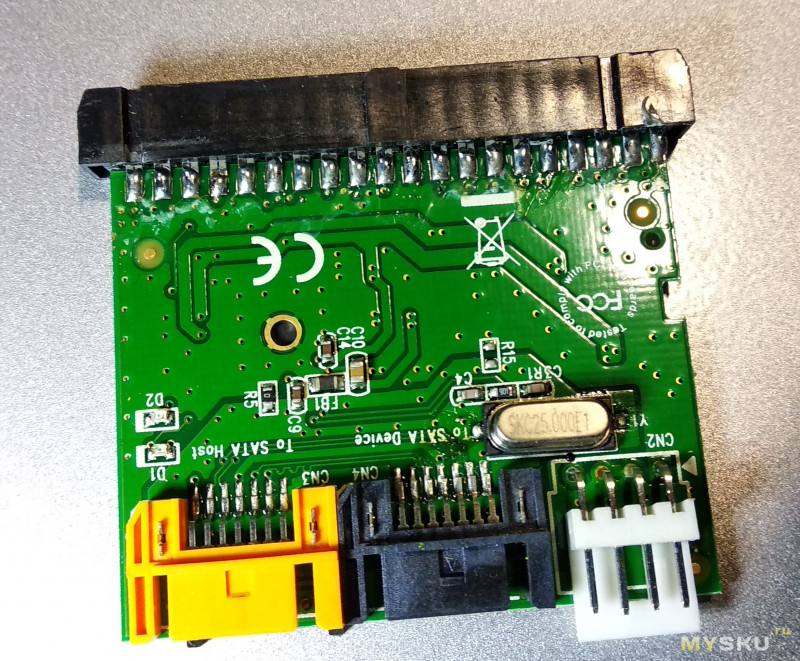
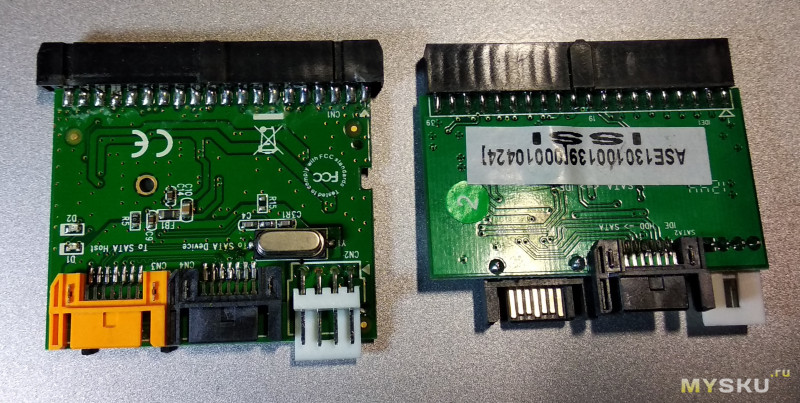
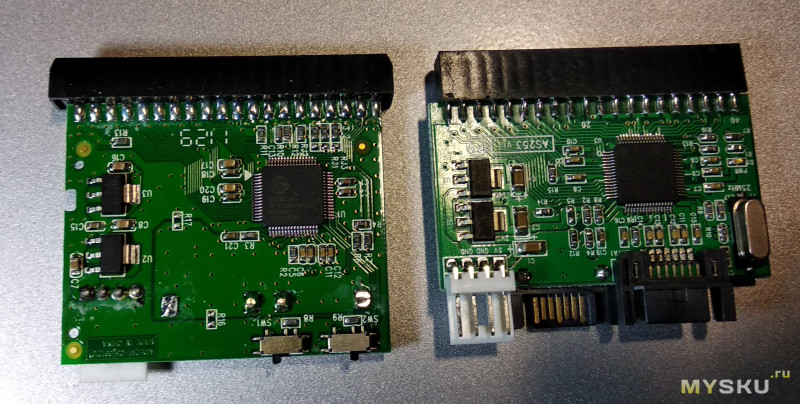
Переходник очень полезный и рабочий. Это та мелочь, которая должна быть у любого человека работающего с компьютерами, особенно чужими. Если эта вещь хоть раз пригодится, она себя в первый же раз окупит, учитывая ее стоимость. Она стоит даже того, чтобы ее купить, скинуть всю информацию и выкинуть ее. Компьютеров со старыми разъемами сейчас все меньше и меньше, поэтому растет количество полезных переходников. Скорость в режиме AHCI меня смутила конечно, но с другой стороны, взял, подключил, скинул и убрал. Да и объем вряд ли встретится больше 500, хотя такие были. Если у вас ТОЛЬКО режим AHCI и вы не хоите мириться с такими скоростями, то я думаю одним из выходов из положения будет внешний HDD бокс под интерфейс IDE.
З.Ы. После всех тестов попробовал подключить SATA HDD к IDE порту, все завелось. Т.е. переходник рабочий обе стороны.
Как подключить ide hdd к sata
Нам часто присылают письма с вопросом, как подключить древний винчестер с интерфейсом IDE к современному компьютеру, не обладающему устаревшими разъемами, или даже к ноутбуку.
Все предельно просто. Возможны два варианта.
Постоянное подключение IDE- винчестера к материнской плате.
Делается это через соответствующий переходник, который стоит не очень дорого, но и найти его в продаже бывает не так просто. Накопитель устанавливается внутрь системного блока как обычно и подключается с использованием SATA (питание и данные). Но, честно говоря, ставить старое устройство в современный компьютер не рационально. Оно будет шуметь и потрескивать головками, а кроме того, его быстродействие будет далеко не самым лучшим. Даже самый слабый современный жесткий диск обойдет его по скорости с большим запасом. Значительно удобнее переписать все его содержимое на новую и более емкую модель с интерфейсом SATA.

Переходник IDE <—> SATA

Переходник с закрытым корпусом. В остальном он ничем не отличается от предыдущей модели

Еще один вариант переходника. Компактная модель от TRENDnet
Временное подключение IDE- винчестера с помощью USB адаптера
Этот вариант предпочтительнее. Владельцам десктопов не придется снимать крышку системного блока, а обладателям ноутбуков вообще без него не обойтись. Покупается USB-адаптер для подключения IDE винчестеров форм-факторов 2,5 и 3,5 дюйма. К сожалению, в продаже их все меньше и меньше.
Но будьте осторожны, можно перепутать и купить адаптер только для SATA винчестера, коих сейчас большинство. Кроме того, не будут бесполезными док-станции, в основном они позволяют подключить только жесткие диски с интерфейсом SATA.

Адаптер с разъемом USB. В комплекте имеется насадка для подключения IDE 40-штырькового ноутбучного разъема

Самый универсальный адаптер от AgeStar. Можно подключить любые модели винчестеров. Кроме того, таким переходником можно подключить оптический привод CD-ROM и DVD-ROM с интерфейсом IDE к нетбуку
Однако есть один нюанс. Скорость работы накопителя в первом решении будет максимальной, так как устройство подключается напрямую к материнской плате, а во втором случае будет ограничена пропускной способностью USB 2.0 (480 Мбит/с) – на практике скорость достигает максимум 24-26 Мбайт/с, да и то не всегда. Все адаптеры с более совершенной шиной USB 3.0 позволяют подключать только SATA-винчестеры.
Мой совет такой. Пользуйтесь USB-переходниками, но при первой возможности сбрасывайте данные на более современный диск и отказывайтесь от старого стандарта IDE.