Что нужно для подключения умной Лампочки?
Для этого потребуется специальное приложение в смартфоне, в котором задаются настройки: яркость, расписание включения и выключения, цветовая температура и так далее. Лампа и смартфон должны быть подключены к одной сети. Разбираясь, как работает умная лампочка, большинство хочет знать, что она умеет.
Как подключить умные Лампочки?
Что нужно для работы умной Лампочки Яндекс?
Включите умную розетку Яндекса в бытовую розетку, затем нажмите кнопку на корпусе. Скачайте приложение Яндекс в Google Play или App Store. Если на вашем смартфоне есть это приложение, обновите его до последней версии. Управление умным домом доступно только на устройствах с Android 5.0 и выше или iOS 9.0 и выше.
Как подключиться к умному дому?
Как подключить умный дом
Принцип работы умного дома прост: к сети подключается хаб, в нужных местах располагаются датчики, настраиваются связи между всеми тремя компонентами. Готово. Теперь умный дом будет действовать или по сценариям, которые вы заранее пропишете для каждого прибора, или по голосовым командам.
Почему не получается подключить умную лампочку?
Откройте настройки смартфона и проверьте, к какой сети Wi-Fi он подключен. Если во время настройки Лампочки смартфон сменил сеть на другую, снова подключитесь к домашней сети 2,4 ГГц. Перезагрузите роутер. После этого попробуйте настроить Лампочку еще раз, при этом подключайте ее к той же сети, что и смартфон.
Можно ли вкрутить умную лампочку в обычную люстру?
Какие существуют виды умных ламп
Лампы разделяют на три группы: модели с датчиками, смарт-лампы и комбинированные умные. Их можно вкрутить в стандартную люстру или заменить на обычную лампочку, но нужно ориентироваться на размер цоколя.
Сколько служат умные Лампочки?
25 000 часов.
Умная лампа в среднем служит 25 000 часов. При таком же использовании — это почти 6 лет. Если сразу же покупать умную (лампа от SberDevices, например, стоит 990 рублей), то на один комплект уйдет 6 930 рублей, или 1155 рублей в год.
Что нужно для умного дома Яндекс?
Для работы с умным домом вам нужно установить приложение Яндекс на смартфон и авторизоваться. Затем нажать на кнопку с четырьмя кубиками, далее выбрать «устройства», а затем добавить нужное. При нажатии на устройство открывается панель с настройками и управлением.
Что нужно для работы Яндекс станции?
Чтобы пользоваться Станцией Мини, нужны подключение к интернету по Wi-Fi и аккаунт на Яндексе. Все возможности открываются с подпиской Яндекс Плюс. Вместе с колонкой вы получите в подарок 1 месяц подписки. Подробнее о подарочной подписке.
Какие Лампочки нужны для Алисы?
- умные лампочки, которые работают с Умным домом Яндекса — например светильники Yeelight;
- устройство, с которого вы будете общаться с Алисой — умная колонка, приложение в смартфоне или навигатор в автомобиле.
Что надо купить для умного дома?
10 предметов умного дома, которые должны быть у вас в квартире:
- Умный свет
- Умная розетка
- Робот-пылесос
- Умная кормушка для животных
- Набор для домашнего видеонаблюдения
- Умные колонки
- Умный горшок для растений
- Умная мультиварка, мультикухня
Какие устройства для умного дома?
Устройства для «Умного дома»:
- IP-видеокамеры
- Умные розетки
- Датчики безопасности
- Умный свет
- Комплекты решений
- Управление «Умным домом»
Какие устройства входят в умный дом?
- Устройства умного дома
- Камеры видеонаблюдения
- IP-камеры
- Рекордеры
- Умные колонки
- Звонки и видеодомофоны
- Комплекты видеонаблюдения
Как в лампе смотреть фильмы?
Чтобы смотреть фильмы через приложение Lampa, нужно внести 3 простые настройки: включить парсер в самой видеобиблиотеке, настроить TorrServe (если не сделали ранее) и подключить приложение к серверу.
Как подключить умную лампочку Сбербанка?
Как подключить лампу Sber:
- Установите на телефон приложение Салют.
- Выключите свет, вкрутите или вставьте лампу в патрон, а затем включите её.
- В приложении Салют откройте экран и в разделе Добавьте устройство выберите умную лампу.
- Следуйте инструкциям на экране, чтобы завершить подключение.
Какие бывают умные Лампочки?
Виды умных лампочек
Умные лампы делятся на две большие группы: оснащенные датчиком движения и работающие автономно, реагируя на появление в зоне действия человека или животного; smart-освещение, которое управляется через приложение в смартфоне.
Как подключить ми лампу?
Как подключить Xiaomi MiJia Bedside Lamp 2 к Mi Home:
- Включите MiJia Bedside Lamp 2;
- Активируйте Wi-Fi на смартфоне;
- Запустите Mi Home;
- Дождитесь обнаружения девайса в программе и подтвердите подключение.
Можно ли объединить умные Лампочки?
Да, их можно объединить в одну группу, тогда лампочки станут работать все вместе:) С лампочками придется держать настенный выключатель всегда включенным. Возможно, вам подойдет в этом случае умный выключатель, но там не будет возможности сменить цвет + проблемное подключение.
Что нужно для работы Яндекс станции лайт?
Чтобы пользоваться Станцией Лайт, нужны подключение к интернету по Wi-Fi и аккаунт на Яндексе. Все возможности открываются с подпиской Яндекс Плюс. Вместе с колонкой вы получите в подарок 1 месяц подписки.
Как подключить лампу Sber через точку доступа
Если у вас дома нет сети Wi-Fi или если к ней подключить лампу не получается, попробуйте подключить её к мобильному интернету.
Для этого вам понадобятся:
- Если вы подключаете лампу через приложение Салют, нужны будут два телефона: тот, к интернету которого вы будет подключать лампу, и тот, через который вы будете настраивать устройство.
- Если вы подключаете лампу с помощью устройства с ассистентами Салют, вам понадобится телефон, к интернету которого вы будете подключать лампу.
Обратите внимание, что после подключения лампы Sber через точку доступа, телефон со включённой точкой доступа всегда должен оставаться недалеко от лампы — иначе она перестанет сообщать о своём статусе и не будет выполнять команды.
Шаг 1. Создайте точку доступа
Точку доступа нужно создавать на телефоне, к интернету которого вы будете подключать лампу .
У меня телефон с Android
Производители телефонов могут менять внешний вид Android на своих устройствах, и пункты меню могут называться по-разному. В этой инструкции приведены названия, которые используются в версии Android без модификаций.
Чтобы создать точку доступа на телефоне:
Проведите пальцем от верхней границы экрана вниз. Откроется панель быстрых настроек. В левом нижнем углу нажмите  .
.
Выберите Сеть и Интернет → Точка доступа и модем → Точка доступа Wi-Fi.
На открывшемся экране нажмите Дополнительно и убедитесь, что диапазон частот установлен как 2,4 ГГц. Если нет, нажмите на строку Диапазон частот Wi-Fi и выберите 2,4 ГГц.
Нажмите на переключатель Отключено. Точка доступа включится, в правом верхнем углу телефона отобразится значок  .
.

Иногда после включения точки доступа приходит СМС или push-сообщение от оператора сотовой связи, о том, что на вашем тарифе раздача интернета запрещена. К сожалению, в этом случае подключить лампу к телефону не получится — когда оператор обнаруживает подключённое устройство, он снижает скорость выхода в интернет до минимальной. Смените тариф или купите опцию раздачи интернета, и попробуйте подключить лампу к интернету телефона снова.
Выпишите на листок бумаги или запомните название точки доступа. Затем нажмите на поле Пароль точки доступа и выпишите пароль. Они понадобятся вам дальше.
Откройте приложение Настройки  и выберите пункт Режим модема.
Нажмите на переключатель Разрешать другим. Точка доступа включится.

Иногда после включения точки доступа приходит СМС или push-сообщение от оператора сотовой связи, о том, что на тарифе раздача интернета запрещена. К сожалению, в этом случае подключить лампу к телефону не получится — когда оператор обнаруживает подключённое устройство, он снижает скорость выхода в интернет до минимальной. Смените тариф или купите опцию раздачи интернета, и попробуйте подключить лампу к интернету телефона снова.
Если у вас iPhone 12 или новее, на этом же экране найдите и включите опцию Максимальная совместимость — это изменит частоту точки доступа на 2,4 ГГц. На предыдущих моделях этой настройки нет.
Выпишите на листок бумаги пароль от Wi-Fi — он понадобится вам дальше. Вам также нужно будет знать название точки доступа — оно формируется автоматически и указано на экране.
Шаг 2. Подключите устройство к точке доступа
- Приложение Салют
- Устройство с ассистентами Салют
Подключать лампу нужно с помощью второго телефона (не того, на котором запущена точка доступа).
У меня телефон с Android
Установите на телефон приложение Салют. Затем авторизуйтесь с помощью своего Сбер ID или зарегистрируйте новый аккаунт. Для этого необязательно быть клиентом СберБанка.
Выключите свет, вкрутите или вставьте лампу в патрон, а затем включите её. Через пару секунд лампа войдёт в режим подключения: раз в секунду начнёт затухать и загораться снова. Если лампа не перешла в режим подключения, выключите её на 10 секунд, затем четыре раза включите и выключите, а потом снова включите.
Если у вас несколько умных ламп Sber, их можно настраивать все сразу — для этого одновременно переведите все лампы в режим подключения. Это удобно делать с помощью люстры: выключите люстру, вверните лампы, затем четыре раза включите и выключите люстру, а потом снова включите.
В приложении Салют откройте экран  и в разделе Добавьте устройство выберите умную лампу.
Следуйте инструкциям на экране. Когда появится предложение выбрать сеть Wi-Fi, найдите в списке сеть, которую создали на шаге 1. Затем введите пароль от этой сети — его вы тоже узнали на шаге 1.
Выполните остальные инструкции на экране и завершите подключение лампы.
На iPhone временно нельзя подключить устройство с помощью приложения Салют:
- Все лампы, кроме лампы SBDV-00115, сейчас можно подключить только через Android-телефон с приложением Салют или девайс Sber с экраном: телевизор, SberBox, SberPortal, SberBox Top, SberBox Time.
- Для лампы SBDV-00115 (цоколь E27, колба А60 «груша») дополнительно доступна веб-активация. Чтобы узнать модель своей лампы, посмотрите маркировку на её корпусе.
После подключения управлять лампой можно через телефон на базе Android или c помощью любого устройства с ассистентами Салют.
Чтобы активировать лампу SBDV-00115 через веб:
Выключите свет, вкрутите или вставьте лампу в патрон, а затем включите её. Через пару секунд лампа войдёт в режим подключения: раз в секунду начнёт затухать и загораться снова. Если лампа не перешла в режим подключения, выключите её на 10 секунд, затем четыре раза включите и выключите, а потом снова включите.
На телефоне откройте сайт activation.sber.ru. Выберите лампу Sber и авторизуйтесь с помощью своего Сбер ID.
На экране отобразится запрос на подключение устройства к сети Wi-Fi SberBulb XXXX и пароль от неё. Нажмите , чтобы скопировать пароль. Затем, не закрывая страницу activation.sber.ru, откройте настройки Wi-Fi вашего телефона и подключитесь к сети SberBulb XXXX. Если телефон сообщит, что эта сеть не имеет доступа в интернет или что она небезопасна, всё равно разрешите подключение.
Если сети SberBulb XXXX нет в списке, переведите лампу в режим подключения: выключите её на 10 секунд, затем четыре раза включите и выключите, а потом снова включите.
Вернитесь в браузер на открытую ранее страницу activation.sber.ru и нажмите Готово.
Отобразится список сетей Wi-Fi. Выберите сеть, через которую лампа будет выходить в интернет, — эту сеть вы создали на шаге 1. Введите пароль от сети и нажмите Подключить.
Лампа подключится к умному дому и проверит, есть ли обновления прошивки, — если начнётся их установка, не отключайте устройство от электросети, пока всё не закончится.
Лампа активирована. Телефон, с помощью которого вы подключали лампу, должен отсоединиться от сети SberBulb XXXX и подключиться к домашнему Wi-Fi или мобильному интернету автоматически. Если этого не случилось, подключите его вручную.
Выключите свет, вкрутите или вставьте лампу в патрон, а затем включите её. Через пару секунд лампа войдёт в режим подключения: раз в секунду начнёт затухать и загораться снова. Если лампа не перешла в режим подключения, выключите её на 10 секунд, затем четыре раза включите и выключите, а потом снова включите.
Если у вас несколько умных ламп Sber, их можно настраивать все сразу — для этого одновременно переведите все лампы в режим подключения. Это удобно делать с помощью люстры: выключите люстру, вверните лампы, затем четыре раза включите и выключите люстру, а потом снова включите.
На SberBox, телевизоре с Салют ТВ или другом устройстве с ассистентами Салют откройте  → Добавить устройство. Затем выберите умную лампу.
Приложение для управления люстрой с телефона — подключение

Умные светодиодные люстры обычно оснащают модулем Bluetooth для легкого сетевого доступа к ним. Приложение для управления люстрой с телефона регулирует режимы соответственно функциям прибора, облегчая жизнь пользователей.
Порядок подключения умной люстры
До начала установки утилиты на телефон или планшет, желательно убедиться, что прибор поддерживает модуль Bluetooth. Производители наносят на изделие QR-код, по которому загружается программа. О модуле информация изложена в инструкции, можно устанавливать сторонние приложения.
После загрузки нужно один раз пройти процедуру установки для первого подключения с телефона. Установка:
- Выключите умную люстру на 20 секунд.
- Включите прибор с приложенного пульта дистанционного управления или с настенного проводного выключателя.
- Включите блютуз на телефоне.
- Откройте приложение.
- Кликните несколько раз в программе на кнопку подключения.
Сигнал того, что люстра привязана к мобильному устройству – однократное моргание. Можно начинать тестирование освещения.
Где скачать приложение
Скачать приложение доступно в магазине приложений, которое поддерживается устройством:
-
— для андроида;
- App Store – для iOS.
- Microsoft Store – для Windows.
Загрузив программу на телефон, нужно дать все разрешения, которые она будет запрашивать после установки. Это позволяет обеспечить корректную работу ПО.
Замена пульта дистанционного управления
Есть универсальные приложения для телефона, которые позволяют заменить все пульты удаленного управления. Можно управлять не только люстрой, любым оборудованием умного дома:
- телевизор;
- робот-пылесос;
- AV-ресивер;
- торшер;
- умная лампочка;
- компьютер;
- акустическая система;
- кондиционер.
Всеядные приложения для оборудования:
- Mi Remote. Изначально разработано для устройств Xiaomi, в настоящее время подходит для всех устройств на Android. Для работы нужен Wi-Fi или инфракрасный передатчик.
- ZaZa Remote. Утилита быстро определяет устройство, на экране отображается пульт найденного прибора. Для каждого исполнительного элемента умного дома используется уникальный интерфейс, соответствующий по расположению кнопок с реальным пультом удаленного управления.
- Any Universal Remote. В приложении можно поменять расположение кнопок на виртуальном пульте так, как будет удобно. Доступно настраивать макросы, чтобы одновременно выполнять более одного действия. Подходит для устройств моделей Samsung, Panasonic, Sharp, Xbox, Xfinity.
- SURE Universal Remote. Изюминка приложения – есть возможность создать цельную систему беспроводного управления любыми светильниками и приборами.
Если память в смартфоне или планшете ограничена, можно воспользоваться любой из универсальных программ. Удобно, так как вся техника будет виртуально находиться в одном месте.

Преимущества
Программное обеспечение для умного управления светодиодами позволяет управлять цветом и яркостью умной лампы в любое время с удобного положения. Плюсы:
- подходит для люстр разных производителей;
- бесплатное использование;
- удобство эксплуатации;
- быстрый доступ;
- простая процедура установки.
Чтобы понять, нужно ли приложение для управления умными светодиодными люстрами можно представить несколько ситуаций. Для того чтобы выключить свет перед сном, нужно встать с кровати, подойти к выключателю и идти в полной темноте в кровать. Умная технология позволяет выключить свет одним касанием экрана смартфона.
Как подключить умную лампочку Xiaomi Yeelight?
В линейке товаров компании Сяоми есть множество интересных девайсов, в том числе умные лампочки, которые способны выполнять команды пользователя при передаче их через смартфон. Для того чтобы воспользоваться всем функционалом умного аппарата, его следует подключить и настроить. В качестве примера мы приведем инструкцию по настройке и подключению LED Smart Light Bulb Color.
Как подключить Xiaomi Yeelight: инструкция для пользователя
Первым этапом является распаковка устройства, после чего его нужно вкрутить в цоколь. На следующем этапе потребуется зайти в Play Market и скачать фирменное приложение Yeelight. Оно подходит для аппаратов, функционирующих на операционных системах на Android 4.4, iOS 8 и выше. Устанавливаем утилиту.
Следующим шагом будет подключение вашего смартфона к сети Wi-Fi, что является обязательным условием.
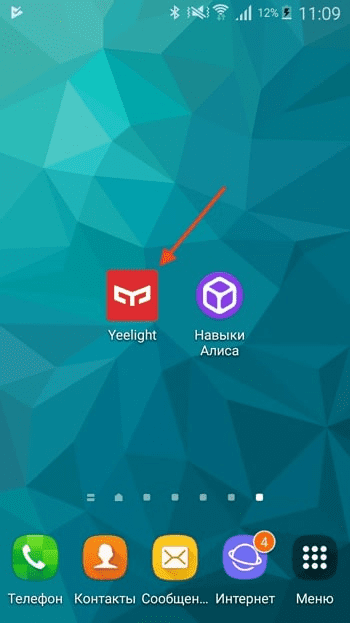
Теперь можно зайти в приложение, в открывшемся окне кликаем по графе «Вход», после чего потребуется выбрать те сервера, которые находятся как можно ближе к нам. Это позволит сделать отклик гаджета минимальным по времени. Для жителей европейской части России оптимальным вариантом будет выбор немецких серверов. Подтверждаем лицензионное соглашение и идем далее.
Самым простым вариантом входа является использование аккаунта Ксиаоми. Если он у вас отсутствует, то кликните по Create Account или воспользуйтесь аккаунтом в Facebook. О том, как создать Mi Account, читайте здесь.
По завершению этой процедуры нужно в соответствующих окнах программы ввести данные логина и пароля, после чего дать подтверждение на вход.
Вы окажетесь в «Настройках системы», где нужно нажать на пункт «Добавить устройство». В открывшемся меню находим нужный нам гаджет и кликаем «Продолжить».
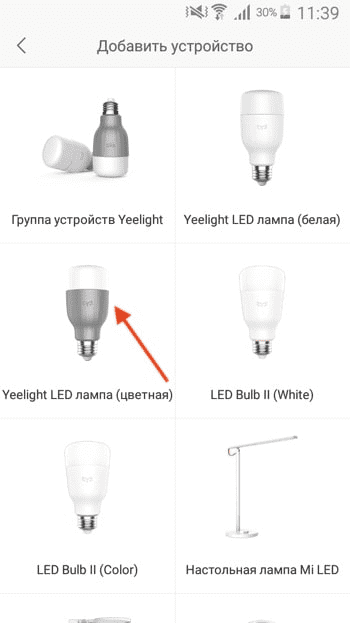
Обязательно предоставьте доступ к GPS, когда система об этом попросит.
Затем нужно выбрать MAC-адрес подключаемого девайса и нажать на «Продолжить». В том случае, если в списке ничего не появилось, сбросьте настройки лампочки и попробуйте все заново.
После введения пароля от домашнего Вай-Фай жмем на «Далее» — и в течение – 1-2 минут подключение Xiaomi Yeelight будет завершено.
Функции и возможности настройки умной лампочки Сяоми
Устройство можно настраивать по своему усмотрению. Для его включения/выключения следует кликнуть по изображению выключателя, который располагается с правой стороны от изображения девайса.
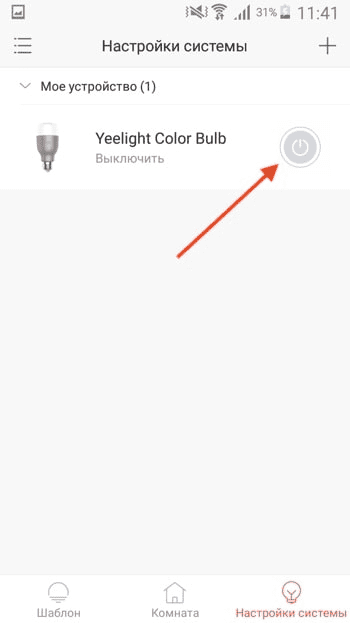
Если нажать на картинку лампы, то появится окошко с дополнительными опциями.
Пользователю доступны такие варианты действий:
- включение/выключение;
- изменение яркости;
- выбор стандартных шаблонов;
- изменение теплоты свечения в диапазоне от 1700 К до 6500 К (свечение варьируется от теплого желтого света до холодного дневного).
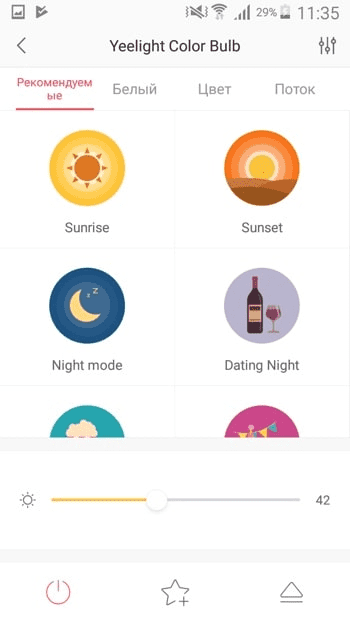
Зайдя во вкладку «Цвет», вы сможете выбрать один из 16 миллионов оттенков ее свечения.
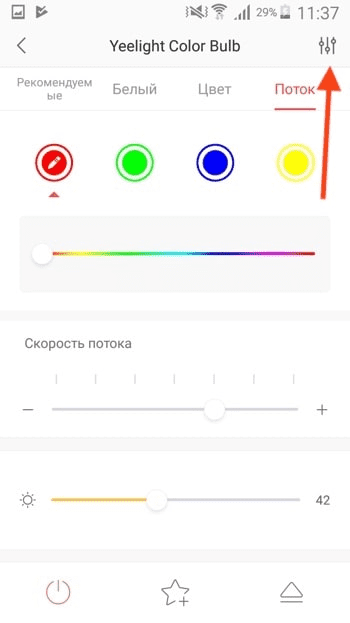
Возможности меню «Поток» предусматривают изменение цвета лампочки Ксиаоми с регулировкой скорости и порядка смены оттенков.
Нажав в этом же окне на три вертикальные линии в правом верхнем углу, вы окажетесь в настройках. Тут можно не только изменить название девайса, но и вынести нужную функцию в качестве ярлыка на рабочий стол.
Полезной опцией является создание шаблона, что можно сделать на соответствующей вкладке. Иконка для шаблона выбирается из представленного списка, вводим нужное название и выбираем устройство, которое требуется для создания шаблонного действия.
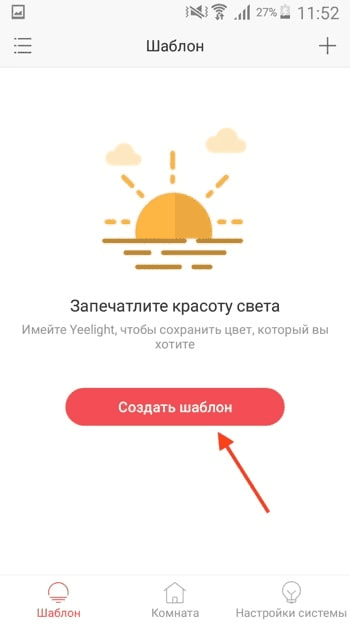
Остается выбрать желаемое действие и, например, оттенок свечения, после чего кликнуть по «Готово». Теперь при нажатии на значок будет включаться заданный пользователем свет. Предусмотрена возможность изменения имени шаблона, его иконки, состояния, а также добавления ярлыка на рабочий стол.
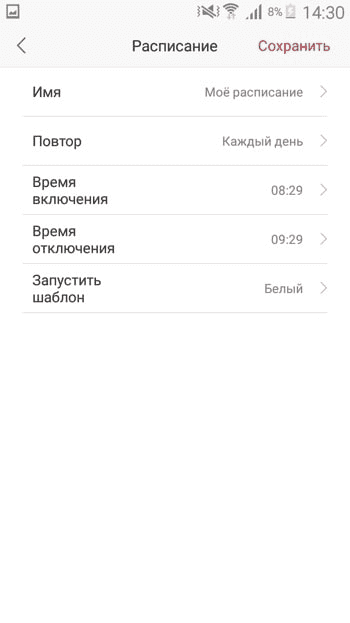
В основном меню умной лампочки Сяоми также есть настройки, при входе в которые можно осуществить запуск таймера для отключения гаджета в указанное время. Опция «Расписание» позволяет настраивать изделие по времени включения/отключения, шаблону и повтору.
Если нажать на «Пипетку», то достаточно навести камеру вашего телефона на желаемый объект, как его цвет будет автоматически распознан и установлен в качестве оттенка лампы.
Приятным бонусом является наличие «Музыкального режима». Для его полноценной работы требует предоставить разрешение на доступ к микрофону. Теперь гаджет будет светиться в такт музыкальной композиции.
Инструкция по сбросу настроек Xiaomi Yeelight LED
Вернуться к заводским параметрам можно таким образом: активировать и деактивировать переключатель путем пятикратного нажатия. Длительность каждого этапа составляет около трех секунд. После этого устройство начнет мигать, а через пять секунд осуществит перезапуск и начнет светиться белым оттенком. Это значит, что вернулись все заводские параметры.
Как управлять Xiaomi Yeelight голосом?
Преимуществом умных лампочек и светильников Ксиаоми является возможность управления ими с помощью голоса. Для этого требуется установка приложения Google Home для телефонов, функционирующих на ОС Android.
Если вы являетесь обладателем смартфона на ОС iOS, то голосовое управление осуществляется через быстрые команды Siri Shortcuts. Для этого в настройках кликаем по графе Add Siri Shortcuts. Выбираем нужную функцию и нажимаем по кнопке записи. Произносим команду, которая автоматически записывается. Теперь достаточно поднести телефон поближе к лицу и произнести записанную команду, которая будет выполнена в течение нескольких секунд.