Создание и настройка DLNA сервера (домашний медиа-сервер) для Windows 10

В рамках этой статьи напишу, как создать домашний медиа-сервер для Windows 10. Создание DLNA сервера позволит использовать размещенную на ПК медиа библиотеку другим устройствам. В первую очередь это полезно тем, у кого есть Smart TV.
Что такое DLNA сервер?
DLNA (Digital Living Network Alliance) – это особый протокол, который позволяет совместимым устройствам передавать и принимать медиа трафик (видео, музыка, фото) в домашней локальной сети, а также транслировать его в режиме реального времени.
Если устройства поддерживают данную технологию, по желанию пользователя их можно настроить и в дальнейшем автоматически объединять в единую сеть.
Что необходимо для потокового воспроизведения?
Для работы домашнего медиа сервера в Windows 10 не обязательно настраивать домашнюю группу и расшаривать папку для открытого доступа в сети. Можно находится в общедоступной сети (то есть обнаружение по сети скрыто), но потоковое воспроизведение будет работать.
Чтобы настроить DLNA сервер Windows 10, нужно:
- Два устройства должны быть в одной домашней локальной сети (например подключены к одному роутеру). Как эти устройства будут подключены (по LAN или Wi-Fi), роли не играет.
- Чтобы Smart TV (или другое устройство) было включено и поддерживало технологию DLNA. В телевизорах LG она называется Smart Share, в Samsung – AllShare, в Philips – Simple Share.
Настройка
Настроить домашний медиа сервер можно несколькими способами:
- с помощью встроенных средств Windows 10;
- с помощью специальных программ.
Встроенными средствами Windows 10
-
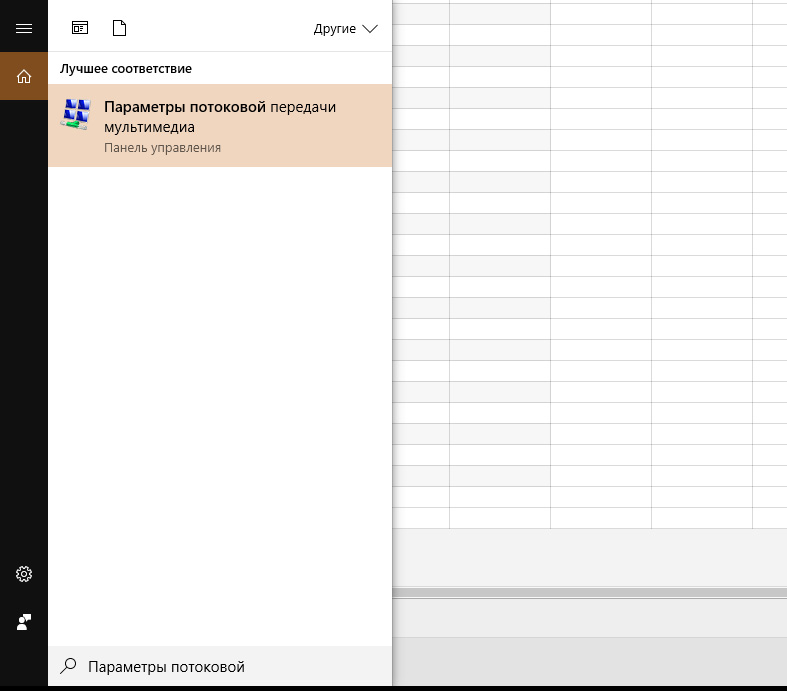
В поисковой строке Windows 10 введите запрос “Параметры потоковой передачи мультимедиа” и откройте найденное приложение.
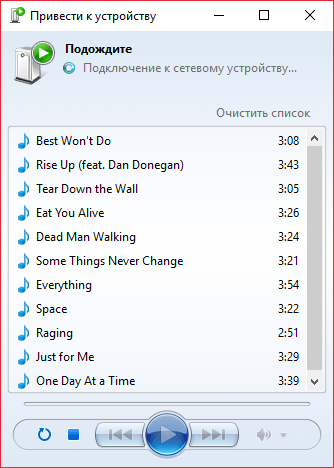
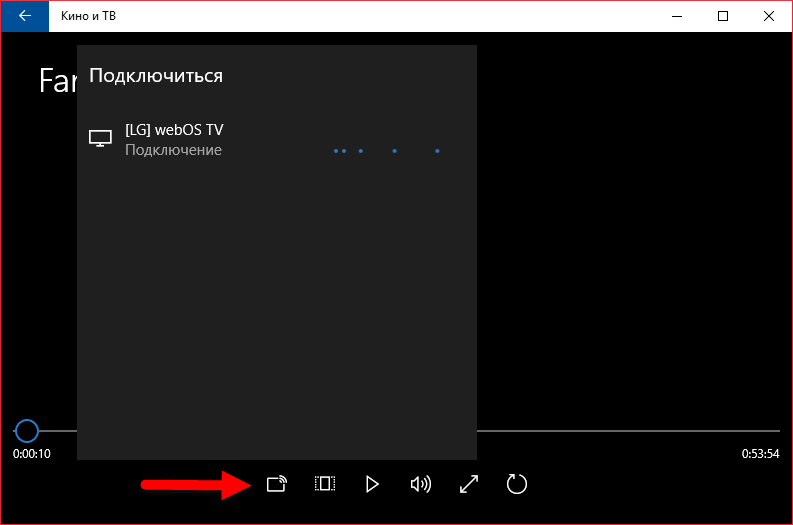
Если вы желаете открывать трансляцию непосредственно с телевизора, поместите медиаконтент в общедоступные для домашней сети папки или же добавьте новую. Это можно сделать с помощью Windows Media Player:
-
Нажмите “Упорядочить” → “Управление библиотеками” → “Видео”.
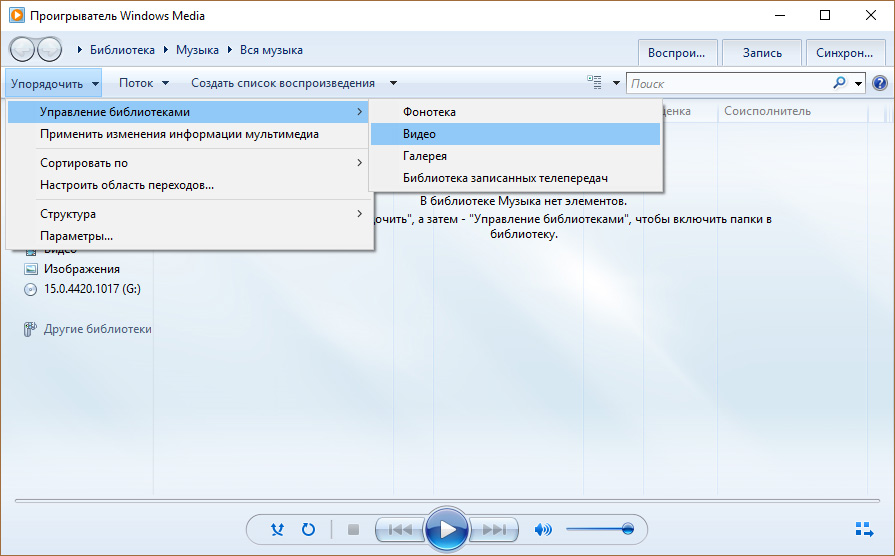
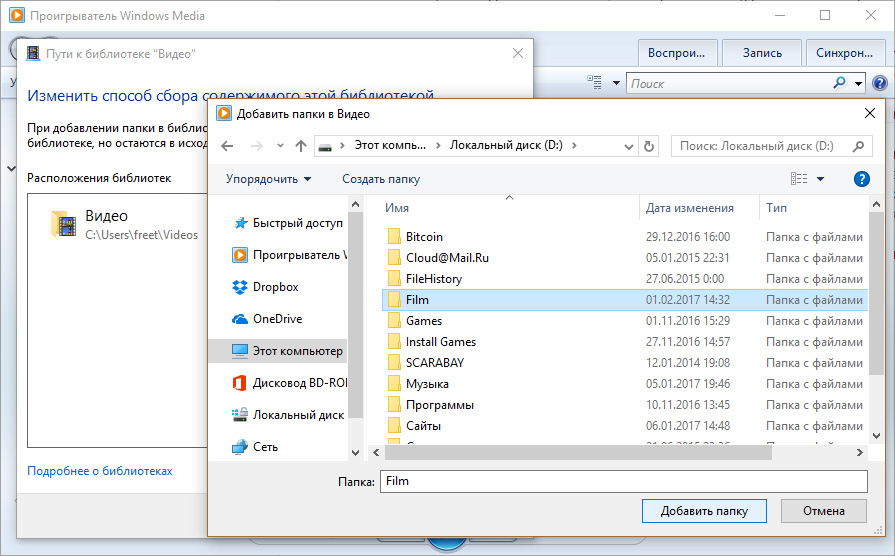
С помощью программ
На самом деле, бесплатных и удобных программ с необходимым функционалом не много. Среди программ для DLNA сервера хотелось бы отметить:
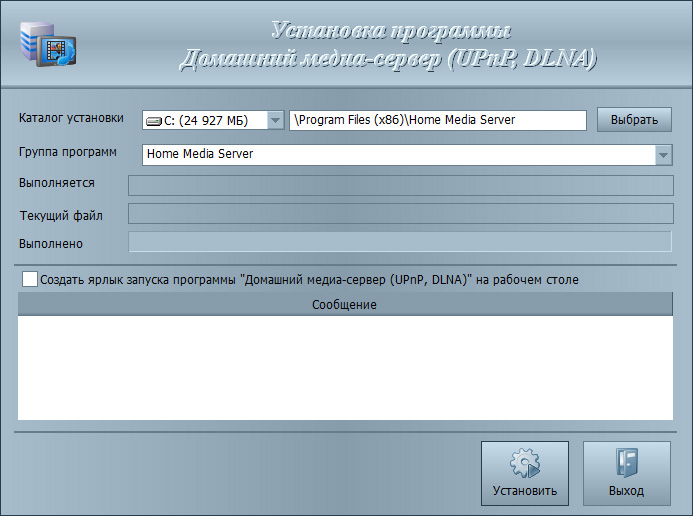
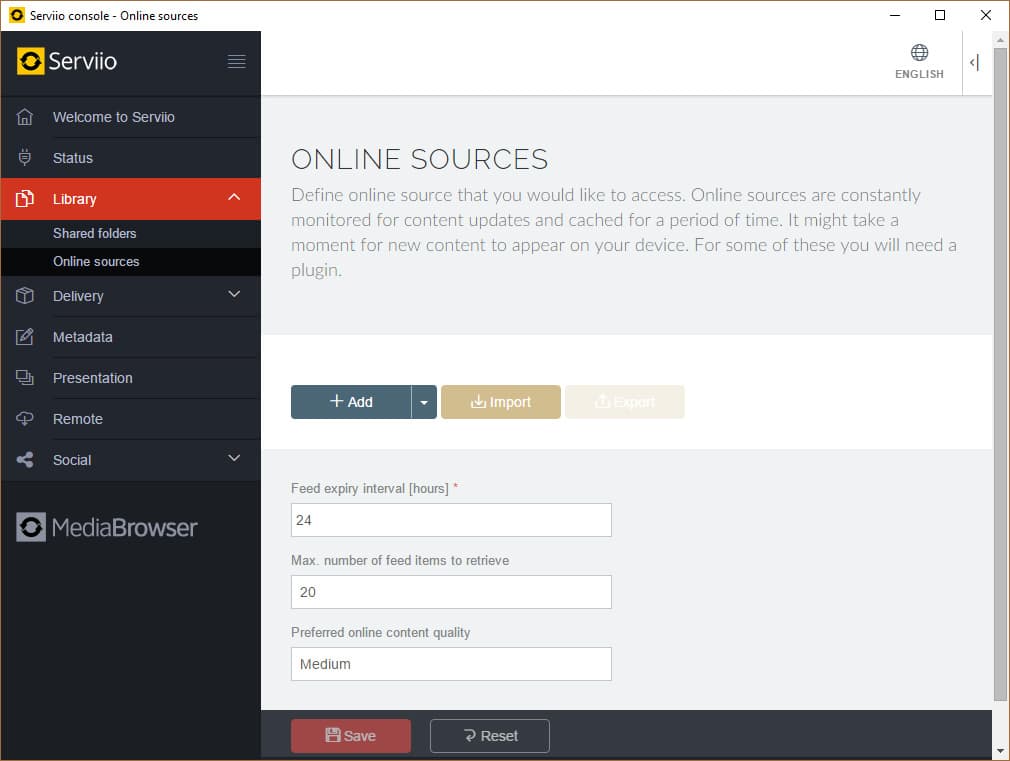
В целом, по сравнению со способом настройки потокового воспроизведения в Windows 10, программы можно более тонко настроить. Они работают с плейлистами, множеством форматов аудио и видео (в том числе RAW), имеют удобную сортировку и навигацию. Интерфейс легок в понимании и не должен вызвать затруднений у обычного пользователя.
Собираем медиацентр разной функциональности на коленке разной толщины

Статистике еще только предстоит в точных цифрах оценить титанические сдвиги в медиапотреблении 2020 года, однако — и это ясно, как день — мы стали заметно больше смотреть фильмов и больше слушать музыки. И вроде бы все отлично — стриминговых сервисов как грязи, все как один предлагают аттракционы невиданной щедрости «заплати один рубль и смотри наш замечательный сервис два или три месяца». Однако, минувшая изоляция обнажила одну интересную особенность: наши домовые сети оказались неспособны выдерживать возросшую нагрузку, июльская жара добавила проблем провайдерским шлюзам, прячущимся в плохо вентилируемых коробочках, да и просто стриминги стали снижать качество, лишь бы «продавить» свои данные до потребителя и позволить не вкладываться лишний раз в инфраструкту всем участникам медиацепочки.
Исходя из всего вышеизложенного, идея собрать дома медиацентр уже не кажется такой устаревшей. Помните, как в старом анекдоте про сибирских мужиков, получивших на тест японскую бензопилу. Ага, блин, сказали суровые хабравчане, увидев заикающийся 4K и пошли стирать пыль со старых хардов. В сегодняшнем тексте мы постараемся максимально концентрировано рассказать о том, как можно сделать медиацентр в середине 2020 года.
Системно задачу про медиацентр можно разложить на три составляющие:
- На чём смотреть/слушать (железо)
- Чем управлять (хотелось написать «под чем смотреть», но толкование может быть разным, хотя я о софте)
- Где что брать.
Вариант 1 (банальный): Смотрим с экрана домашнего компьютера
При всей простоте этого выбора здесь есть несколько подводных камней: стандартные кодеки не всегда позволяют выдать максимальное качество, особенно если вы обновили монитор на экран с высоким разрешением, а любимые видео, бережно хранимые на винте, чего-то не проапгрейдились. Поэтому убиваем сразу двух зайцев: для каталогизации видео используем Kodi (навороченный кроссплатформенный медиацентр, о котором написаны тонны гайдов), а дальше либо используем сборку с добавлением библиотеки MadVR (только Win, последняя сборка датируется 2017 годом и версия 64-бита действительно не всегда стабильна), либо используем VLC-плеер (кроссплатформа) версии 3 и выше.
Благодаря MadVR вы получаете изменение частоты видео под частоту обновления экрана (так называемый Smooth motion делающий картинку более плавной), апскейлинг видео с плохим разрешением, убирание артефактов в виде ступенчатого градиента на поверхностях и многое другое. Реально кодек умудряется неплохо вытягивать видео и пересчитывать поток с современного HDR-потока там, где его не понимает телевизор. Аналогично с VLC — сломано немало копий в споре о том, кто же показывает лучше, поэтому это скорее дело вкуса. Но, имхо, конечно же, MadVR лучше справляется с отображением старых видео с артефактами сжатия.
Надо отметить, что здесь и далее рекомендация пользоваться именно Kodi (и другим описываемым софтом) не является обязательной. При взаимодействии с ПО, требующим тонких настроек, наверняка найдется вариант, чуть лучше работающий конкретно на вашей системе. Поэтому данные рекомендации — это скорее направление движения для пытливого хабраума.
Что же касается MadVR, то на странице проекта есть большой перечень плееров, поддерживающих кодек. Однако именно связка c Kodi позволяет превратить компьютер в подобие медиаплеера.
Дополнительно, отвечая на вопрос, «где брать», рассмотрим торрент-клиент qBittorrent, основанный на принципах Open Source и призванный заменить опостылевший и немного заевшийся мю-торрент. Рассматривать этот софт будем в сочетании с фильмом «Броненосец Потемкин», находящимся в статусе общественного достояния (сюда входят фильмы, вышедшие более 70 лет назад). Использование qBittorrent примечательно тем, что в нем присутствуют две галочки, облегчающие просмотр «налету».
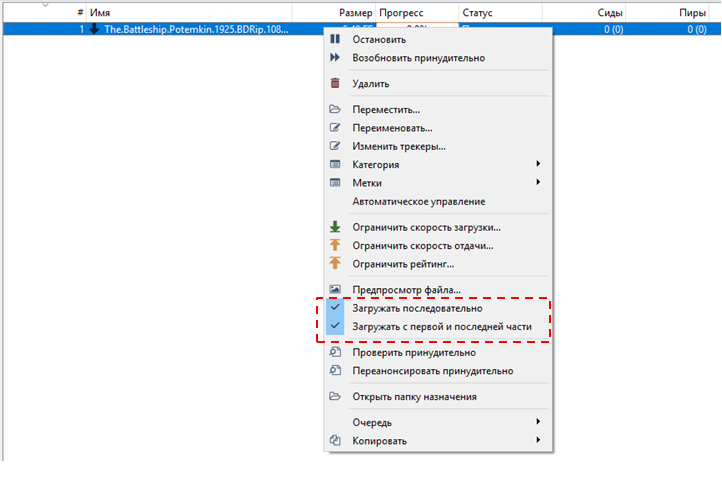
Первая, это загружать последовательно. Вторая: загружать с первой и последней части. Включение второй необходимо для ряда плееров, чтобы они «нащупали» начало и конец видео и начали без проблем его воспроизводить.
Вариант 2: Смотрим с телевизора, планшета/телефона, компьютер раздает контент всем желающим
Существует множество различных медиасерверов, которые могут поселиться на компьютере, проанализировать хранящиеся на винтах папки с контентом и начать раздавать его всем желающим. Мне по-прежнему нравится Plex, позволяющий не только дать доступ ко всему что нужно, но и попутно осуществлять транскодинг — т. е. пересчет видео на лету под разрешение гаджета (привет айфоны в дальних комнатах) или пересчитать дорожку во что-то понятное (привет древние SmartTV с проблемой лицензирования AC3 или DTS).
Несмотря на то что Plex является «ребенком» Kodi, ему удалось превзойти родителя и по внешнему виду, и по удобству работы. Реально, после Kodi, Plex — это просто глоток свежего воздуха.
Отдельный момент: поскольку Plex Media Server можно поднять и на Ubuntu и на FreeBSD, никто не мешает установить его у нас на RuVDS, используя сервер для хранения/бекапа контента. Во-первых, скачивание нужных файлов на VDS идет быстрее, чем на локальный винчестер. Помним, что у нас канал 100 Мбит/с. Во-вторых, возможны сценарии, когда основные сервера перегружены, а до нас банально лучше трафик в том числе во время отпуска. В-третьих, у нас неплохие тарифы на подключение жестких дисков.
Вариант 3: Зачем нам комп, если есть производительный роутер?
Раз уж мы заговорили про подключаемые жесткие диски, самое время начать мигрировать в сторону домашних NAS. Первое, что напрашивается в голову — зачем нам нужно гонять 24 часа в сутки домашний комп, когда можно использовать что-то самостоятельное, экономно потребляющее энергию и без экрана.
Как правило, у вас уже есть хороший дальнобойный роутер (а ковидо-кризис показал, что нормальный роутер — чуть ли не главное устройство в доме), скорее всего, в него можно подключить внешний диск и поднять
а) DLNA-сервер, который позволит смарт-телевизорам/телефонам/планшетам получить доступ к домашней библиотеке.
b) В отдельных устройствах можно также поднять торренто/файло-качалку.
Вот, например, подробный гайд о том, как поднять DLNA на заслуженно популярных роутерах Keenetik.
Отдельным пунктом надо указать, что следует аккуратно подбирать жесткие диски для подключения в роутер. Некоторые модели могут не иметь функции засыпания после длительного бездействия (а вы вряд ли захотите, чтобы ваш винт был активен 24/7/365), или наоборот — не уметь просыпаться после выключения. В любом случае перед покупкой внешнего диска неплохо бы посмотреть форумы на предмет отзывов владельцев связки ваш роутер + ваш HDD.
Вариант 4: NAS для видеопрекрас
Начав эксперименты с роутерами, вы, рано или поздно, придете к мысли о покупке отдельного NAS. И поверьте, современный NAS — это прекрасно. Начиная от резервного копирования со всех домашних компьютеров, возможности запуска узкоспециализированных виртуальных машин и заканчивая нормальной каталогизацией видео/фото и музыки.
На рынке существует два явных лидера готовых NAS. Это Synology и Qnap. Оба продают свои устройства без винтов и оба стоят как небольшое крыло от боинга. Учитывая, что брать надо минимум двухдисковый NAS (да здравствует Raid или просто перекрестное копирование нужных папок), то цены существенно кусаются.
Однако, как только вы поработаете с системой, то поймете, что основные деньги платятся не за железо, а за оболочку. У Synology она чуть дружелюбнее, у Qnap — чуть замороченнее, но зато и устройства чуть дешевле.
Описывая возможности современного NAS проще написать, что он не умеет. Это касается как предоставления контента для любых устройств, так и проблем закачки данных. То есть вопросы из начала статьи про то, «чем управлять» и «где брать» у владельцев NAS просто не стоят. Что характерно, на Хабре регулярно возникают топики о том, как люди заморачиваются с бекапом и каталогизацией фото и другого контента. А потом приходят владельцы Synology или Qnap и рассказывают как они счастливы. Это немного подбешивает, но факт остается фактом — если у вас появился NAS, вы от него уже не откажетесь.
Вариант 4.1: Синолоджи? Хренолоджи!
Операционную систему Synology, называемую DiskStation Manager (сокращенно DSM) можно попробовать в виде онлайн-демонстрации или поставить на виртуальную машину. И, поскольку DSM разработана под лицензией GPL, то существует ее форк, называемый Xpenology. Таким образом, можно взять старое железо, записать на флешку загрузчик, который заставит DSM думать, что она стоит на валидном оборудовании и получить отличный и функциональный NAS с постоянно выходящими апдейтами прошивки. Более того, можно сколько угодно расширять количество винтов, ограничиваясь лишь вместимостью корпуса и количеством SATA-разъемов платы, на базе бескулерного процессора.
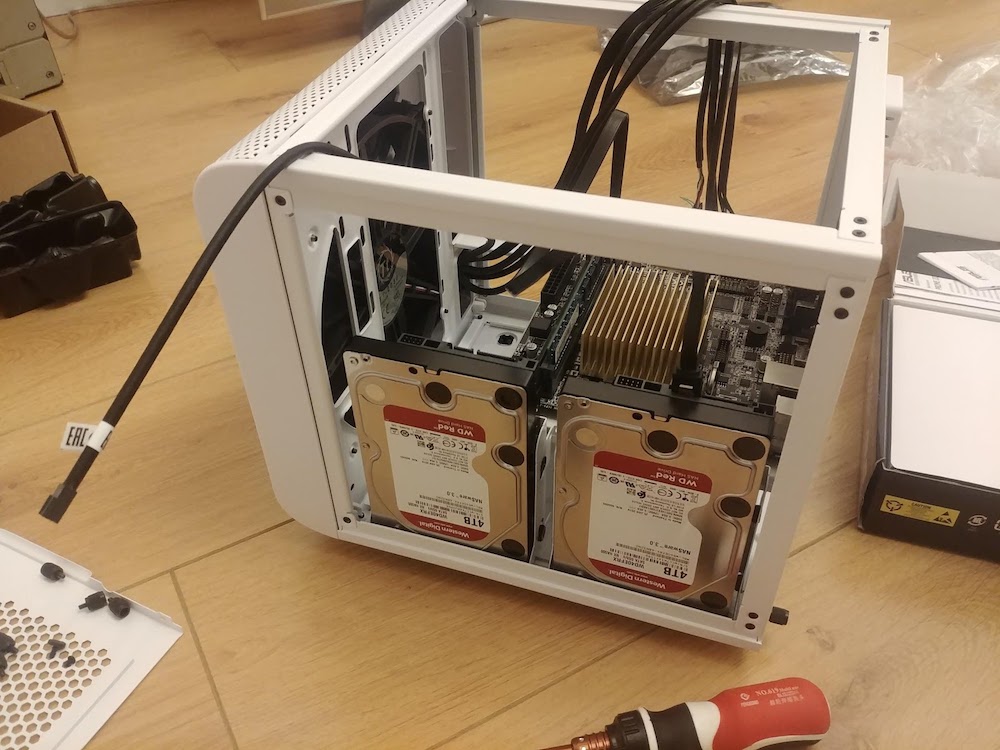
Сборка компактного 4-дискового NAS на базе Celeron J3355I с пассивным охлаждением
Проблема такого подхода заключается в том, что на «левом» железе без правильных серийников не будет работать транскодинг. Это первое. Народ ищет настоящие серийники на фотографиях реальных NAS на Ebay и прописывает в конфиги, но это уже совсем неэтично. Второе, при апгрейде DSM легко словить ситуацию, когда Synology успело выпилить какие-то драйвера из прошивки и ваша система тупо не стартует после апгрейда. Назад откатиться уже сложнее, потому что DSM ставится в небольшой раздел на каждом диске и успевает обновиться, попутно внеся изменения в загрузчик. Тогда начинаются пляски в подменой драйверов на флешке и прочими веселостями.
Вообще настоящий XPEновод имеет в хозяйстве ненужный жесткий диск малой емкости, который использует в качестве тестового. При выходе нового обновления такой прожженный юзер отключает основные винты и оставляет в системе только тестовый. Попутно делает копию загрузочной флешки. Затем накатывает обновление и затаив дыхание ждет загрузки. Если все ок, то подключаются основные винты и происходит миграция всей системы. Если нет — юзер пробует обновить драйвера паком на загрузчике. Если и тут не получилось, отрубает тестовый винт и подключает основные винты, установив копию старой загрузочной флешки (там тоже не просто копия, а нужно прописывать ID конкретной флешки). Тестовый винт уносится в основную систему, где безжалостно форматируется.
Как вы понимаете, рано или поздно можно получить ситуацию, когда выходит апдейт с закрытием критичных уязвимостей, а патч накатить невозможно. Поэтому состоятельные экспериментаторы, в конце концов, просто покупают новый или б/у Synology и спят спокойно.
Вариант 4.2: Есть вопрос? Open Source!
Поскольку основное достоинство Synology — это красивости и множество модулей, многим людям особо и ненужные, логично поставить на свежесобранный NAS что-то из OpenSource. Уж тут то с обновлениями все хорошо, а при покупке железа вы платите только за железо. На хабре есть множество статей про настройку FreeNas, Nas4Free, OpenMediaVault и еще несколько менее известных сборок.Все они более или менее поддерживают возможность отдачи данных по DLNA, а кто-то даже позволяет поставить на него Flex.

Пример окна OpenMediaVault. Не так красиво как у Synology или Qnap, но тоже функционально
В любом случае выбор конкретной сборки определяется скорее требованиями к файловой системе (к примеру, ZFS) и требованиями к бэкапам и прочим делам. Так что создание медиасервера тут скорее вторично.
Кстати, поскольку современный NAS — это тот же сервер под управлением Linux, логично настроить синхронизацию/бекап со своим сервером, размещенным на RuVDS. к примеру, через тот же RSync.Лишним такой линк никогда не будет.
Вариант 5: Просмотр видео на телевизоре без SmartTV или что делать, если SmartTV ограниченный
В предыдущих пунктах (кроме самого первого) мы рассматривали варианты, когда телевизор подхватывает переданные ему данные и послушно их показывает. Но что делать, если телевизор все еще неплохо показывает, но «умом» не отличается? В этом случае помогают Android-приставки, коих сейчас много.

Недавно на Хабре выходил гайд, посвященный Android-боксам и тому, какие из них считаются нормальными. Надо отметить, что хорошая приставка может не только «проапгрейдить» старую TV-панель, но и утереть нос многим встроенным смартам. Более того, внешнюю приставку довольно просто настроить, если хочется чего-то экзотического или просто сменить на свежую по железу/возможностям, тогда как с «мозгами» телевизора такой фокус провернуть практически невозможно.
Что касается софта, то в андроид-боксах также хорошо показывает себя Kodi как каталогизатор контента, ну а стриминг и вовсе выходит на небывалый уровень.
Вариант 6: Прослушивание музыки на качественном ресивере
Говоря о медиаконтенте, мы практически не касались музыки. Поэтому надо отметить, что все рассмотренные выше DLNA-серверы отлично умеют предоставлять доступ к музыке (главное, чтобы был порядок в тегах), а некоторые ее даже перекодировать во что-то понятное вашему оборудованию.

Интерфейс настроек Audio Station, входящей в состав пакетов Synology DSM
Надо только указать в настройках — умеет ли ваша аппаратура понимать только MP3 или же и Flac потянет. Отдельно хочется отметить, что если у вас есть современное устройство, умеющее играть Flac по сети, то вероятно, вы можете воспользоваться стримингом Deezer на тарифе Hi-Fi (255 рублей в месяц за доступ к большой библиотеке Flac-релизов).
В самом начале текста мы договаривались, что доступ к локальному медиаконтенту является хорошей альтернативой стриминга. Однако «вес» Flac не идет ни в какое сравнение с тем же FullHD-видео и здесь, легко пойти на компромисс. Что же касается Deezer, то тариф Hi-Fi работает далеко не на всех устройствах и должен поддерживаться на уровне прошивки. Актуальный список устройств (c пометкой Hi-Fi) можно найти на сайте стриминга.

Это отличный способ решить проблему с текущим поиском релизов или, как вариант, использовать такой способ для периодического ознакомления с музыкой, чтобы потом покупать понравившиеся релизы отдельно.
Выводы
В этой статье я постарался максимально коротко пройтись по возможностям сбора медиацентра для разных домашних нужд и на базе разного железа. К сожалению, формат такого обзора не позволяет углубиться в каждую из затронутых тем, потому что иначе потребовалось бы писать 8 отдельных статей.
Как и говорилось выше, любая из приведенных рекомендаций не является истиной в последней инстанции, а всего лишь направлением для изысканий. Уверен, что в комментариях вы приведете примеры гораздо более хитрых сборок на базе более интересного железа.
DLNA сервер в Windows 10. Настройка, вывод на телевизор
На тему настройки DLNA я уже опубликовал не одну статью. Мы запускали DLNA сервер разными способами, на разных устройствах, и для разных телевизоров. В этой инструкции, я покажу как включить DLNA сервер в Windows 10. Пускай это будет компьютер, или ноутбук, не важно. Главное, чтобы на нем была установлена Windows 10. Есть много разных программ, которыми на компьютере можно запустить медиа-сервер. Но в этой инструкции мы не будем использовать никаких сторонних программ. Будем использовать только стандартные средства Windows 10. Прочем, такая возможность есть и в Windows 8, и в Windows 7. Отличий там немного.
И так, для начала разберемся что же такое DLNA, зачем запускать этот сервер на компьютере, ноутбуке и что с ним делать. Все очень просто. По технологии DLNA можно передавать медиаконтент (видео, фото, музыка) между устройствами в локальной сети. Чаще всего, эту технологию используют для просмотра на телевизоре Smart TV видео, или фото, которые находятся на компьютере. Более подробно об этой технологии я писал в статье: технология DLNA. Использование DLNA на телевизорах Smart TV и других устройствах. Если интересно, можете почитать.
Как все это работает: телевизор со Smart TV должен быть подключен к нашему роутеру. По Wi-Fi сети, или по кабелю. Это не важно. К этому же роутеру, должен быть подключен компьютер, на котором мы хотим запустить медиа-сервер, и с которого хотим воспроизводить на телевизоре видео, фото, или музыку. Главное, чтобы устройства были в одной локальной сети (были подключены через один роутер) . Это не значит, что должен быть только один компьютер и один телевизор, их может быть несколько. Более того, в сети могут быть другие устройства, которые поддерживают DLNA. Например: игровые приставки, ТВ приставки, спутниковые ресиверы и т. д.
А еще в браузере Microsoft Edge в Windows 10 есть возможность выводить на TV видео, фото и музыку прямо с браузера. Как это сделать, я писал в этой статье.
Думаю, со всеми нюансами разобрались, теперь можно приступать к настройке.
Выводим видео с Windows 10 на телевизор: быстрый и простой способ
Видеоролик, фильм, практически любую видеозапись можно вывести с компьютера на телевизор в несколько кликов мышкой. Включите телевизор. Убедитесь, что он подключен к интернету (к вашему роутеру) .
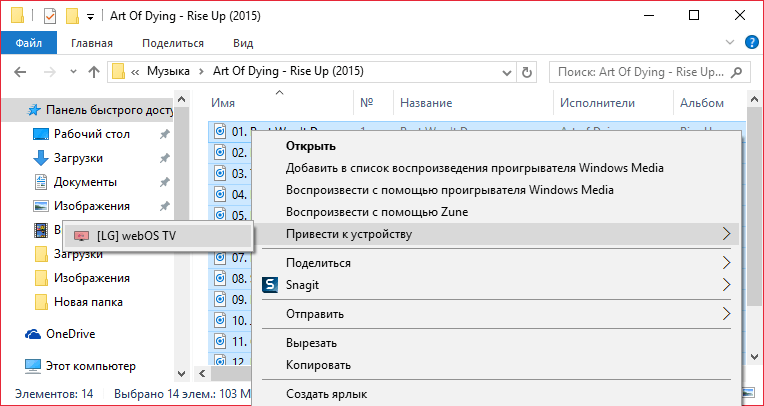
На компьютере открываем папку с видео, и правой кнопкой мыши нажимаем на файл, который хотим воспроизвести на телевизоре (Smart TV). Дальше наводим курсор на пункт «Передать на устройство». Там должен появится наш телевизор. Если там надпись «Поиск устройств. «, то нужно немного подождать. Оставьте открытое меню, или попробуйте через пару секунд. Как вы можете видеть на скриншоте ниже, у меня Windows 10 нашла два телевизора: LG и Philips.
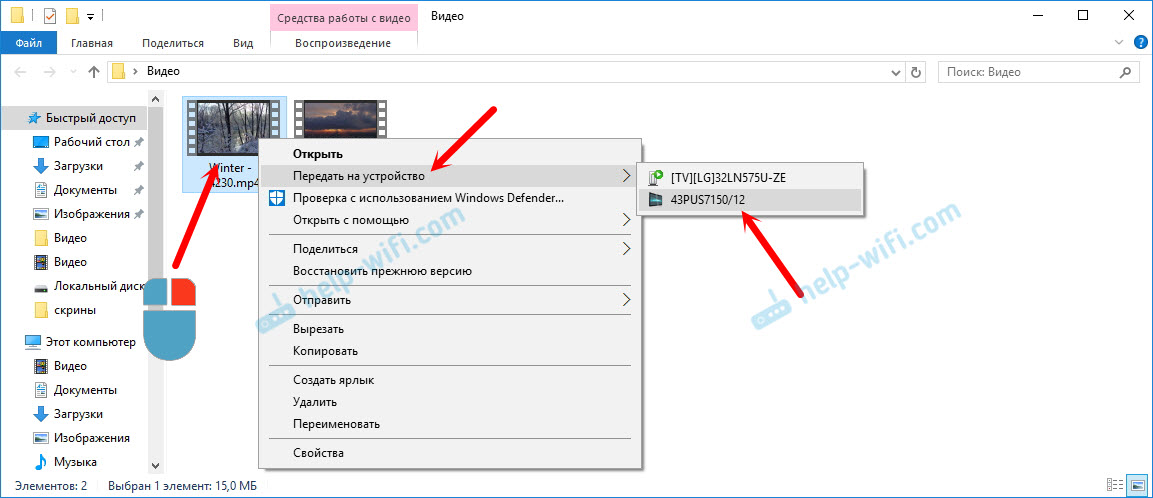
Выбираем телевизор. Сразу появится окно управления проигрывателем. В нем вы сможете управлять воспроизведением видео на телевизоре, добавлять другие файлы в список воспроизведения, будете видеть информацию по телевизору и т. д.

На телевизоре сразу начнется воспроизведение запущенного фильма.
Мы только что запустили просмотр видео с компьютера на телевизор по технологии DLNA. Как видите, все работает. И все это без проводов, по воздуху. Кончено, если у вас оба устройства подключены по Wi-Fi.
Запуск DLNA сервера на Windows 10 стандартными средствами
Выше мы рассмотрели способ, когда с компьютера можно отправлять файлы на телевизор. Но, есть еще отличная возможность, когда мы с телевизора сможем просматривать все файлы (к которым открыт доступ) , которые хранятся на нашем компьютере. Думаю, именно это вам необходимо.
Для запуска DLNA сервера можно использовать сторонние программы, например, «Домашний медиа-сервер (UPnP, DLNA, HTTP)». О настройке с помощью этой программы я писал в статье настройка DLNA сервера для телевизора Philips. Смотрим фильмы с компьютера на телевизоре. Эта программа подходит для всех телевизоров. Но у каждого производителя, как правило, есть своя программа. У LG, например, это Smart Share. О настройке которой я писал здесь.
Ну а с другой стороны, зачем нам сторонние программы, если в Windows 10 все можно настроить встроенными средствами.
1 Первым делом нам нужно открыть «Параметры потоковой передачи мультимедиа». Находится этот пункт в панели управления. Можно просто в поиске начать вводить его название и запустить.

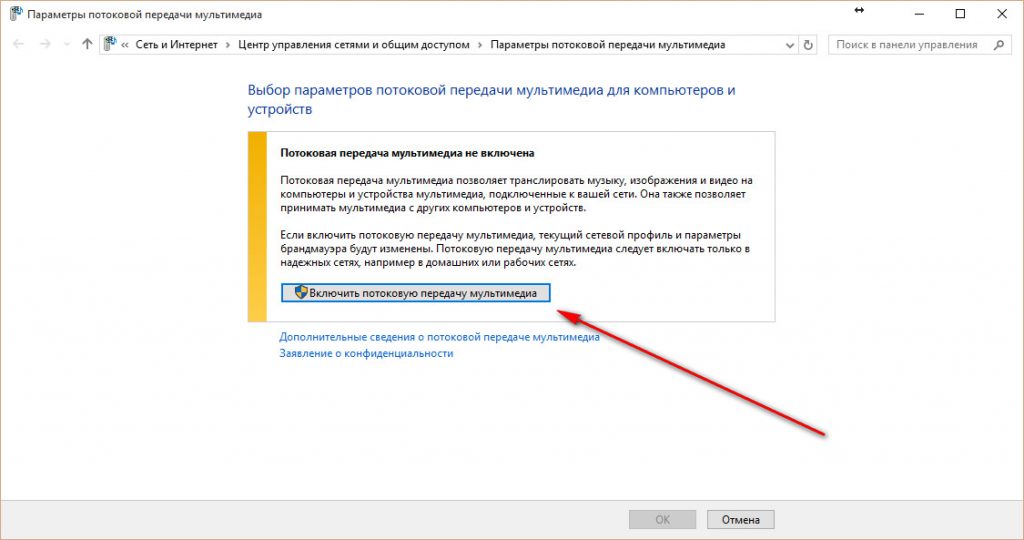
2 В новом окне нажимаем на кнопку «Включить потоковую передачу мультимедиа». Тем самым мы включаем DLNA сервер в Windows 10.

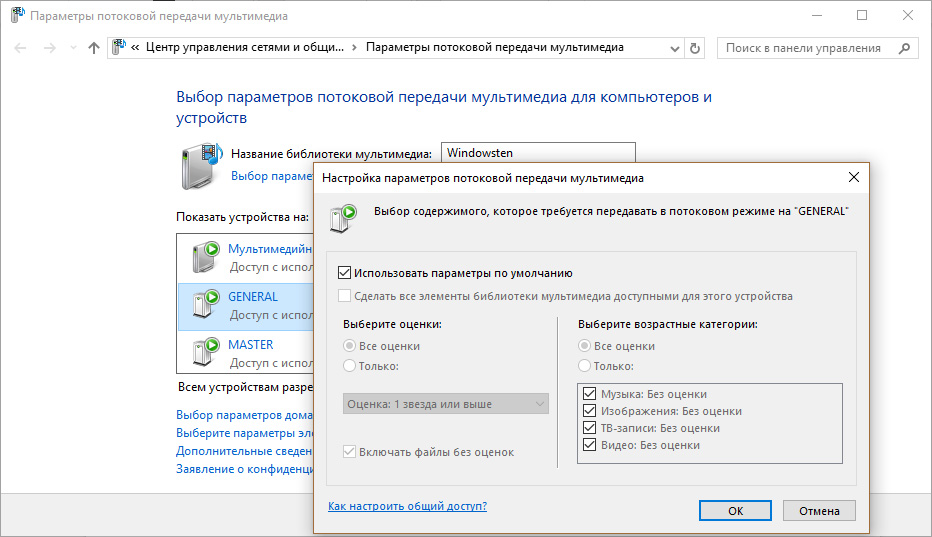
3 Дальше укажите название своего DLNA сервера. Затем, в списке устройств вы можете разрешить, или запретить доступ к медиа-серверу для определенного устройства в вашей сети. Если вы подключены к своей домашней сети, то можете оставить все устройства.
Если вашего телевизора в списке не будет, то немного подождите. Либо закройте и заново откройте настройки потоковой передачи мультимедиа.

Возле каждого устройства будет кнопка «Настроить. «. Если необходимо, то вы можете задать индивидуальные настройки для каждого устройства.

4 Теперь на телевизоре можно получить доступ к запущенному серверу. На разных телевизорах это выглядит по-разному. На телевизорах Philips (с Android TV), например, нужно запустить приложение Медиа. Или выбрать этот источник в доступных источниках сигнала.

Как можно увидеть на скриншоте выше, доступ сразу будет открыт к трем стандартным папкам: «Видео», «Изображения», «Музыка». Все файлы, которые находятся в этих папках, вы сможете просматривать на телевизоре.
Эти три папки находятся на системном диске. Согласитесь, не очень удобно все время копировать туда необходимые фильмы и другие файлы, чтобы смотреть их с телевизора. Поэтому, можно просто открыть общий доступ к другим папкам.
Как добавить папку для DLNA сервера
Запустите Проигрыватель Windows Media.

Если вы хотите добавить папку с видео, например, то нажмите слева на соответствующий пункт, и выберите «Управление видеотекой».

В новом окне нажмите на кнопку «Добавить». Выделите папку к которой нужно открыть доступ по DLNA, и нажмите на кнопку «Добавить папку».

Все, необходимая папка появится в списке, и будет отображаться на телевизоре. Я, например, открыл доступ к папке «Видео», в которой храню фильмы.

Вы таким способом можете добавить любые папки, или удалить их из списка.
Еще несколько советов

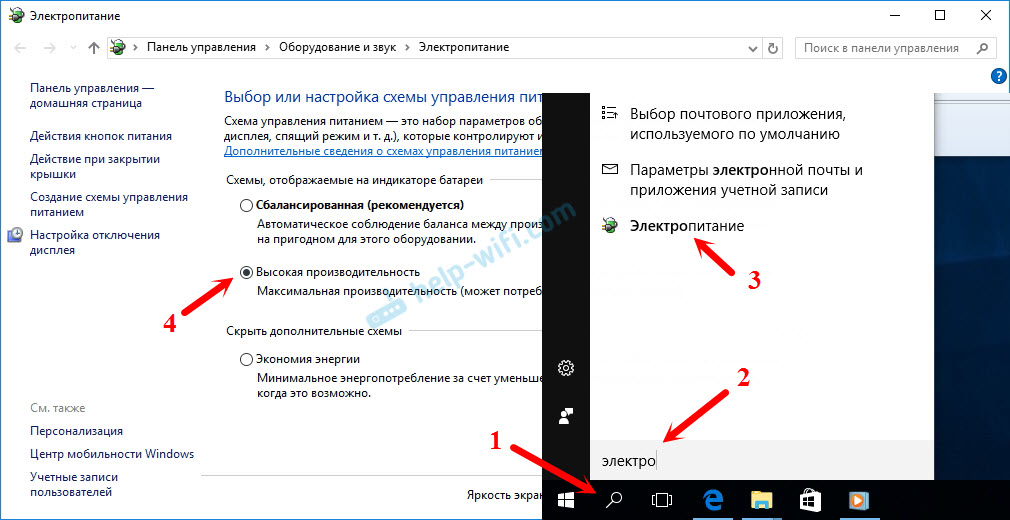
2 Если в процессе воспроизведения файлов по DLNA компьютер будет уходить в спящий режим, и воспроизведение будет прерываться, то просто включите схему электропитания «Высокая производительность».
Несколько статьей по теме:
Если воспроизведение видео тормозит
При воспроизведении видео этим способом, многие сталкиваются с нестабильной работой. Воспроизведение все время повисает, идет с задержками, останавливается и т. д. В основном, такие проблемы возникают при воспроизведении больших видеофайлов. Как правило, эти проблемы появляются из-за нехватки скорости соединения между компьютером и телевизором. Чаще всего, в этом виновен бюджетный, слабый маршрутизатор. Просто не хватает пропускной способности. Правда, мощный маршрутизатор не гарантирует стабильную передачу файлов по DLNA.
На момент просмотра отключите разные загрузки, онлайн игры, не используйте интернет на других устройствах. Если есть возможность, подключите телевизор, или компьютер (а лучше оба устройства) к роутеру по сетевому кабелю. Тогда соединение будет намного стабильнее, а скорость выше.
Если ничего не помогает, то для вывода изображения с компьютера, или ноутбука на телевизор можете использовать более стабильное соединение по HDMI кабелю. Или просто скопируйте фильмы с компьютера на флешку, или внешний жесткий диск, и смотрите их на телевизоре.
Медиа-сервер DLNA для дома

Настройка встроенной потоковой трансляции Windows 10
- Найдите и запустите «Параметры потоковой передачи мультимедиа». Проще искать через строку, которая появляется после нажатия на пуск. Еще находится в панели управления, но там найти нужный раздел сложнее.
- Нажмите «Включить потоковую передачу мультимедиа».
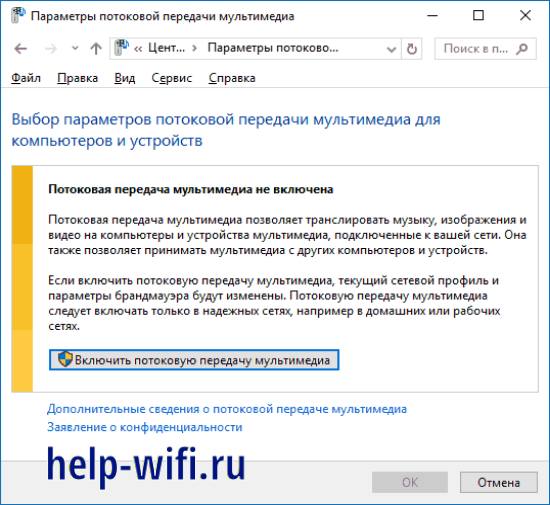
- Включение передачи.
- В следующем пункте введите название, которое вы хотите выдать серверу. Здесь же будет доступно отключение некоторых устройств от получения данных. По умолчанию, все устройства в сети будут иметь доступ к данным сервера.

- Посмотрите на те устройства, которые видит компьютер в сети рядом собой. Выберите одно из них и нажмите на «Настроить». Откроется окно, в котором можно задать ограничение на передачу определенных данных.
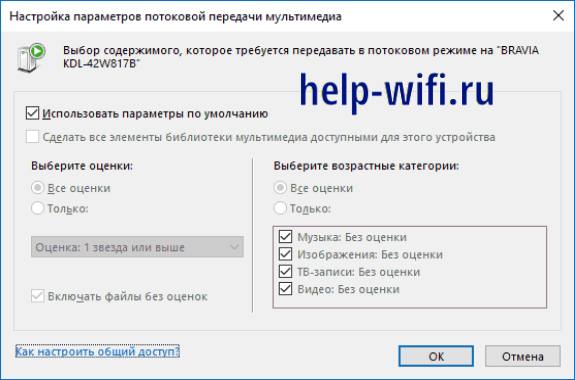
- Запустите проигрыватель Windows Media, в Пуске он находится в разделе программ, можете напечатать его название в поисковой строке.
- Найдите разделы с медиа файлами «Музыка», «Видео» или «Изображения». Теперь правой кнопкой кликайте по тому названию раздела, в который собирайтесь вставить новую папку. То есть, для видео жмите ПКМ по «Видео» и выбирайте «Управление видеотекой» («Управление фонотекой» и «Управление галереей» — это уже для аудио формата и картинок).

- После этого откроется окошко, в котором и стоит добавить нужную папку.

- Скачайте и установите программу.
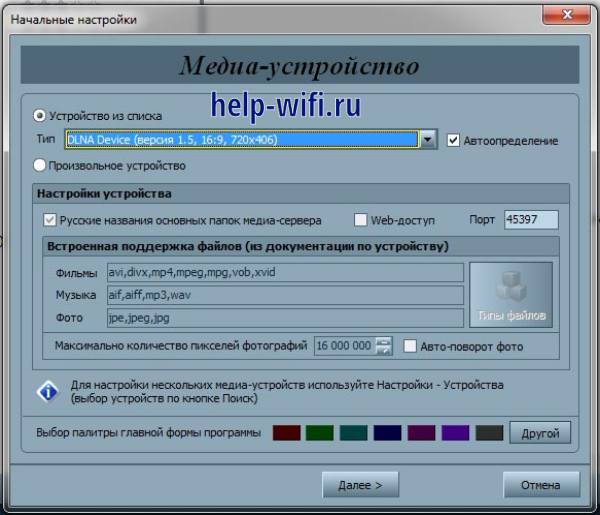
- После установки появится окно с предварительной настройкой. Здесь поставьте галку в автоопределении, а остальное оставьте так, как есть.
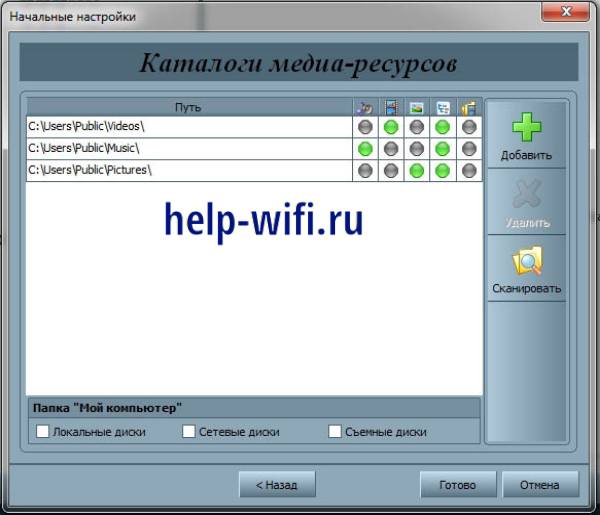
- В следующем окне добавьте те папка, которые будут видны на других устройствах. Нажимаете на большой зеленый плюсик и вносите все каталоги по очереди.
- После этого настройка закончена. Запуск и остановка сервера производятся с основной панели.
