Как изменить звук зарядки и сделать говорящую озвучку на Андроид
Смартфоны обладают большим количеством звуков, которые сопровождают те или иные действия пользователя. Это может быть щелчок при наборе текста на виртуальной клавиатуре или, например, сигнал, когда устройство имеет низкий уровень заряда аккумулятора. Если стандартное звуковое сопровождение вас не устраивает, то рекомендуем разобраться, как изменить звук зарядки на операционной системе Андроид. Тем более что ничего сложного в этом нет.
Особенности смены звука
Как правило, поменять сигнал при подключении телефона к розетке стандартными средствами операционной системы не получается. Производители не предусматривают подобную опцию, полагаясь исключительно на собственный вкус.
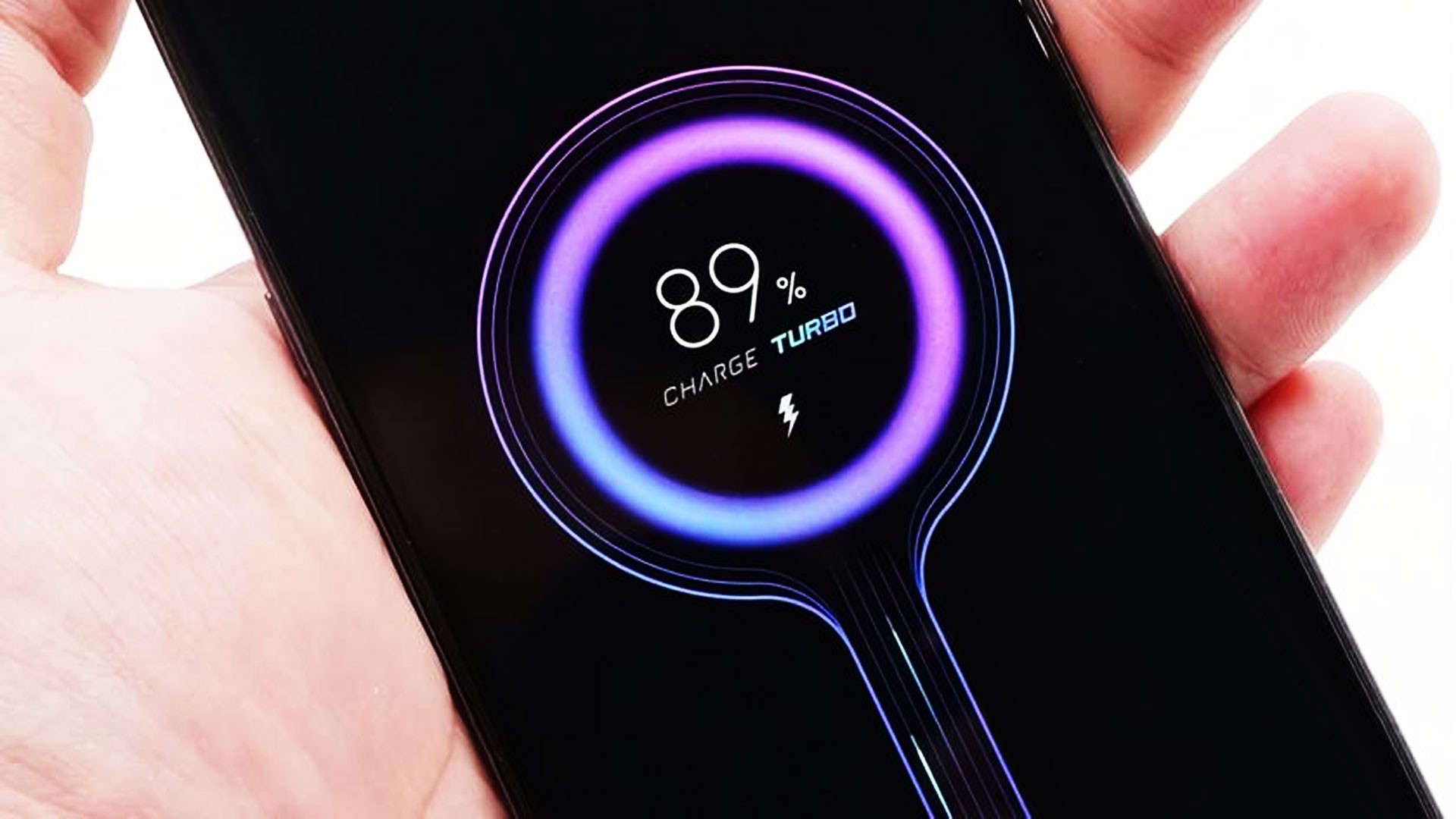
Но есть исключения. Так, на Xiaomi можно поменять звуковое сопровождение при достижении низкого уровня зарядки:
- Открываем настройки телефона.
- Переходим в раздел «Приложения».
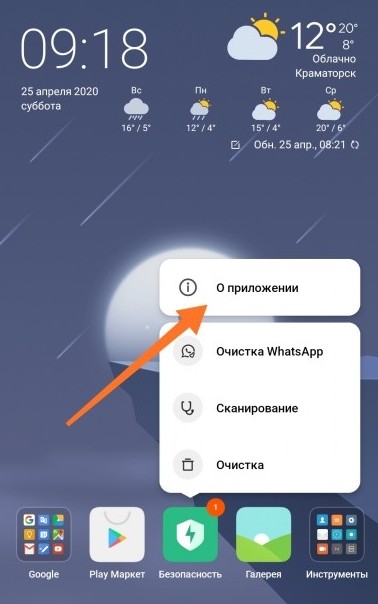
- Выбираем «Безопасность».
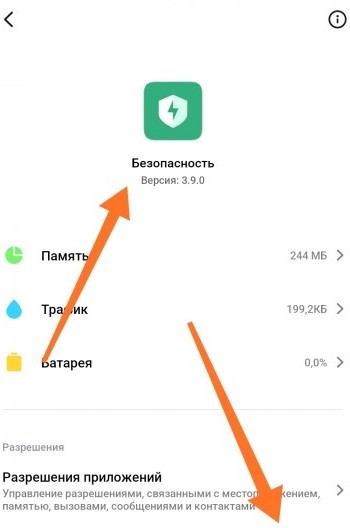
- Открываем вкладку «Уведомления», а затем – «Батарея».
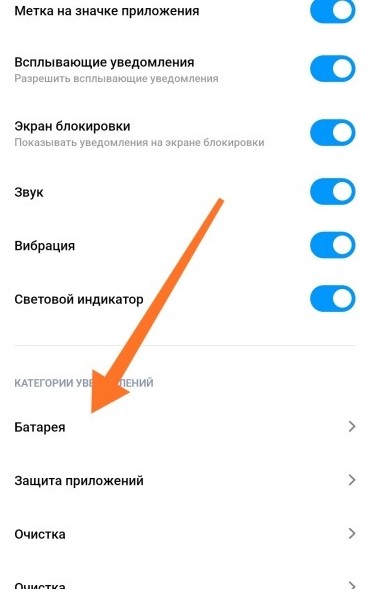
- Тапаем по вкладке «Звук» и выбираем понравившийся сигнал.

Как бы то ни было, это все равно не то, что нам нужно. Возможно, опция замены звукового сопровождения появится со следующими обновлениями, но пока нет ни одного устройства, где бы она работала по умолчанию. Поэтому приходится пользоваться «костылями», меняя системные файлы.
Дело в том, что каждый сигнал на Андроиде заложен в специальном файле, который располагается в директории /root/system/media/audio/ui. Получить к ней доступ можно только с рут-правами, а еще придется заморочиться конвертацией из MP3 в OGG. То есть данный вариант нам тоже не подходит.
Единственное, что остается – использование специальных приложений. Это будет оптимальный способ замены звука как с точки зрения простоты. Так и с точки зрения спектра доступных настроек. Ведь разработчики подобного рода софта сами предустанавливают сигналы, которые впоследствии можно активировать на своем смартфоне. Далее рассмотрим лучшие программы, способные помочь изменить звуковое сопровождение.

Full Battery & Theft Alarm
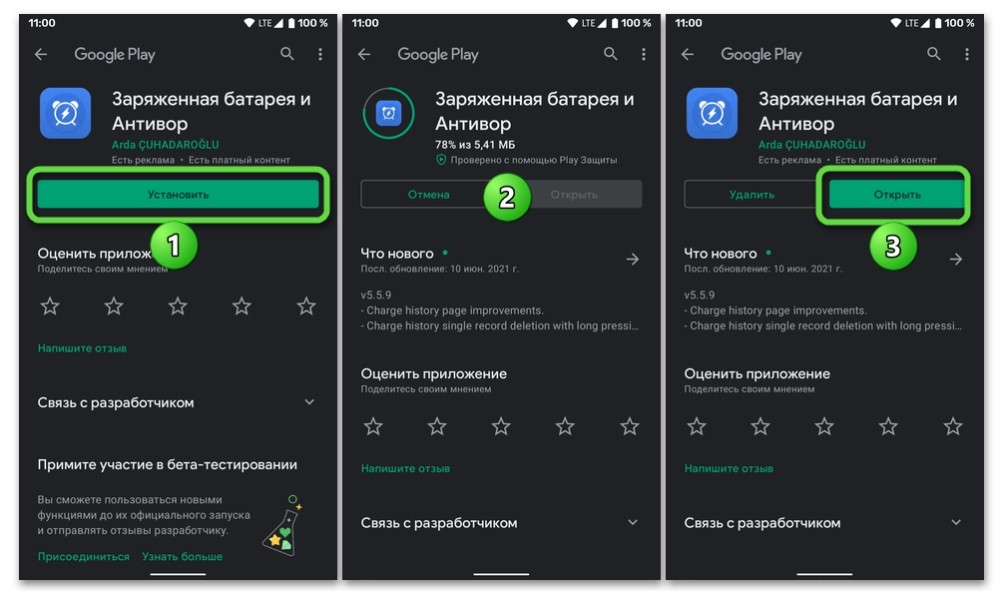
Эта программа доступна для бесплатного скачивания в магазине Play Маркет. Правда, ее название может отображаться с переводом на русский язык, что немного затрудняет поиск. Теперь она называется «Заряженная батарея и Антивор». Как следует из названия, приложение позволяет не только активировать свой звук при включении зарядки, но и отредактировать другие параметры, касающиеся батареи смартфона. В нашей ситуации требуется сделать несколько шагов:
- Запустить приложение.
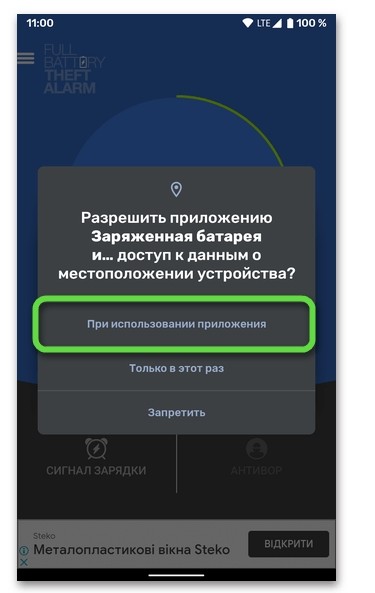
- Выдать все необходимые разрешения.
- Выбрать аккаунт (должен соответствовать учетной записи из Play Market).

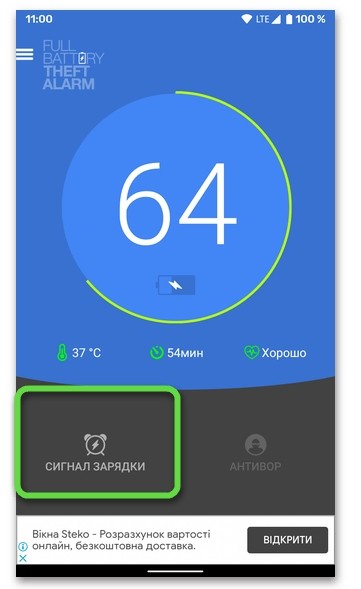
- Нажать кнопку «Сигнал зарядки» и разрешить работу в фоновом режиме.

- Открыть настройки программы.
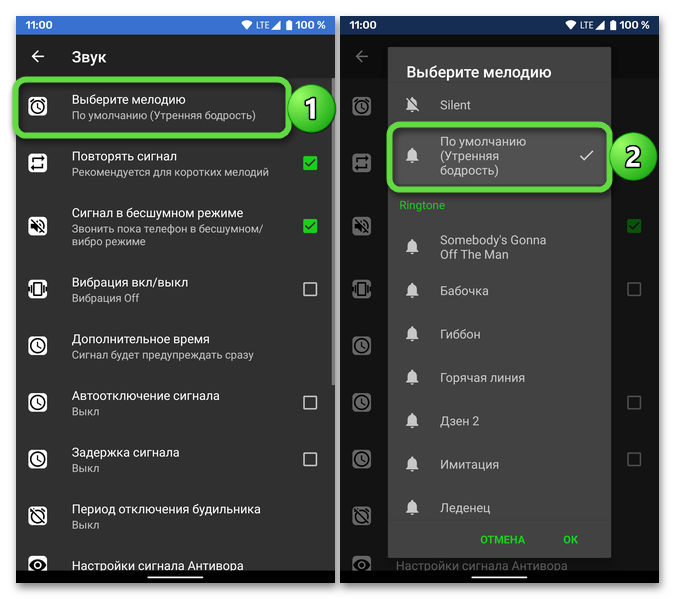
- Перейти в раздел «Звук», а затем – «Выберите мелодию».
- Выбрать один из предложенных сигналов.
Теперь при подключении телефона к зарядному устройству вы будете слышать новый звук. Если он не понравится, то его всегда можно сменить, воспользовавшись той же инструкцией. Наконец, через Full Battery & Theft Alarm можно точечно настроить сигнал, указав то количество процентов, при котором необходимо запускать звуковое сопровождение о необходимости зарядки.
Battery charge sound alert
Еще одна программа с похожим функционалом. Она работает на всех смартфонах Андроид, будь то «Самсунг» или «Хонор». При этом приложение позволяет сделать говорящую зарядку при помощи собственной мелодии. Вот, как активируется эта опция:
- Запустите приложение, предварительно установив его через Play Маркет.
- Нажмите кнопку в виде шестеренки.
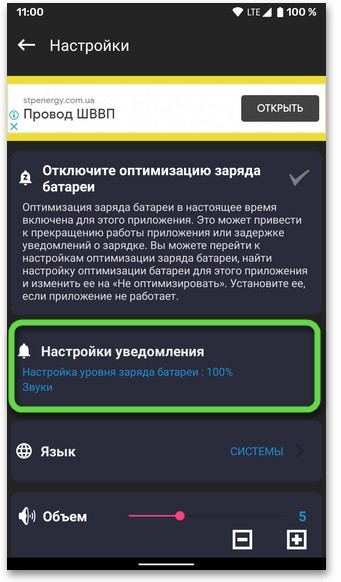
- Перейдите в раздел «Настройки уведомлений», а затем – «Настройки сигнала».
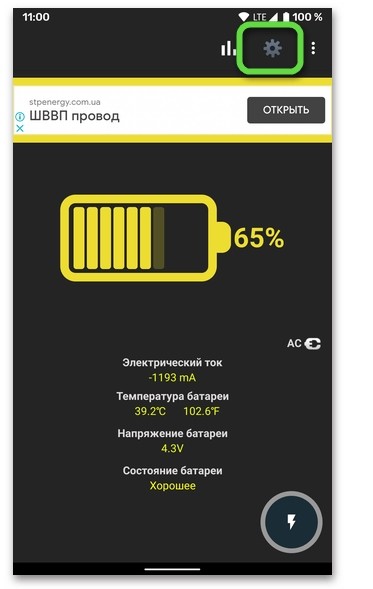
- Ознакомьтесь с инструкцией и выдайте разрешения.
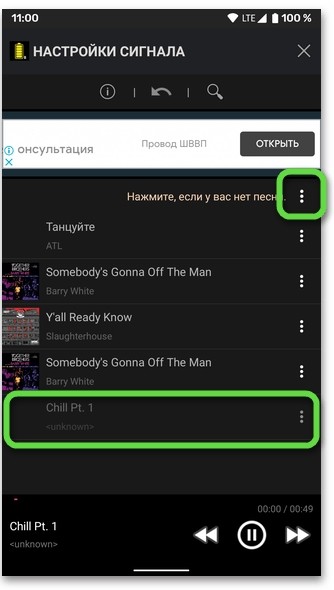
- Выберите сигнал среди музыкальных композиций, сохраненных на телефоне. Если таковых нет, то следует тапнуть по надписи «Нажмите, если у вас нет песни», а затем выбрать один из предложенных вариантов.

Также в настройках приложения можно отрегулировать громкость сигнала и добавить для него вибрацию. Еще одна интересная опция – изменение уровня объема. Правда, она не сделает громкость выше, а лишь немного поменяет звучание выбранной композиции.
Battery sound notification
Заключительным приложением, позволяющим сделать озвучку и добавить любое другое сопровождение при подключении телефона к зарядке по USB, является Battery sound notification. Работает оно схожим образом с программами, которые были рассмотрены ранее. Но, в отличие от альтернативного софта, Battery sound notification предлагает полезную опцию, способную сэкономить ваше время и нервы:
- Запустите прогу.
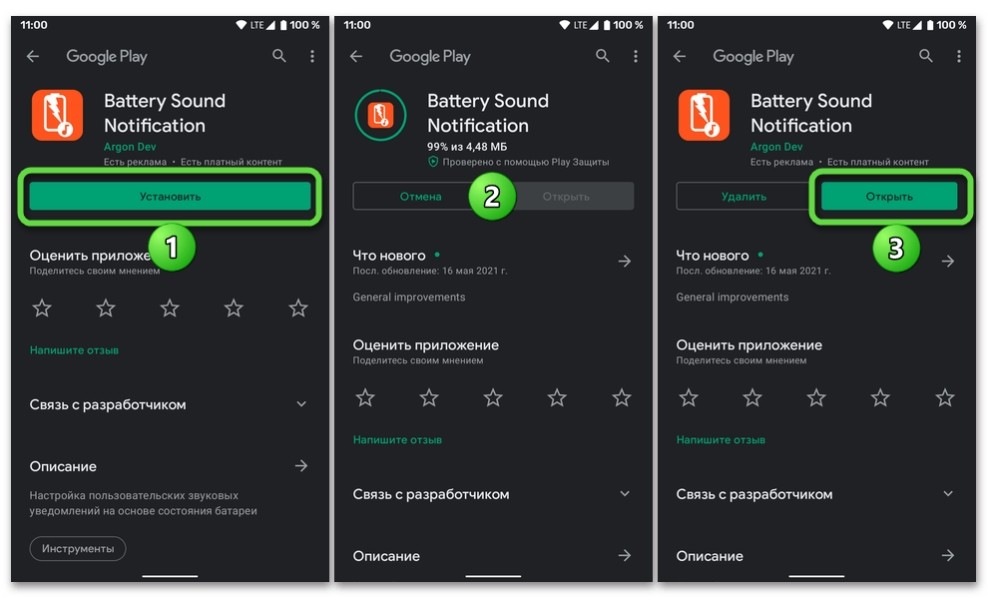
- Нажмите кнопку «+».

- Выберите, когда нужно воспроизводить сигнал.
- Укажите мелодию или рингтон.
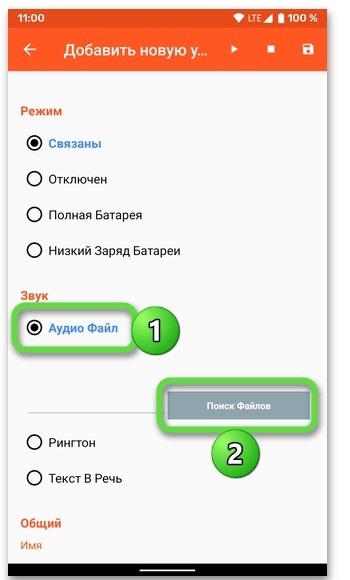
Под панелью выбора песни представлена вкладка «Текст в речь». С ее помощью вы можете написать оповещение, которое будет воспроизводиться при достижении низкого уровня заряда. То есть создавать отдельный MP3 не нужно. Достаточно ввести текст и сохранить настройки.
Установка звука зарядки на Android-девайсе
Установить звук на зарядку мобильного устройства с Андроид можно при помощи специализированных приложений, в обилии представленных в Гугл Плей Маркете. Одним из лучших представителей этого сегмента является «Заряженная батарея и Антивор».
-
Воспользовавшись представленной выше ссылкой, установите приложение на свой девайс и откройте его.
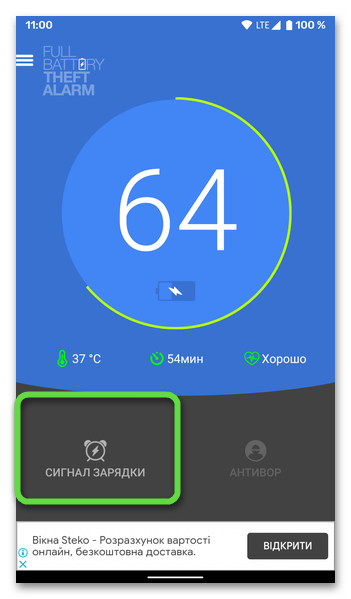
после чего потребуется разрешить Full Battery & Theft Alarm работать в фоновом режиме.
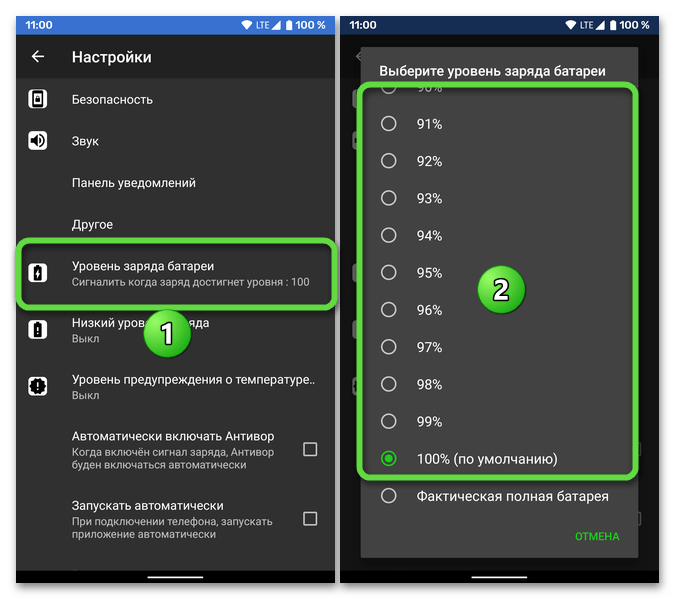
Аналогичным образом, если это требуется, «Выберите низкий уровень заряда» и «…уровень предупреждения о температуре».
Таким образом осуществляется установка звука на зарядку Андроид-устройства с помощью приложения «Заряженная батарея и Антивор». По желанию изучите все его настройки – там есть и другие возможности, в том числе и средство защиты.
Способ 2: Battery charge sound alert
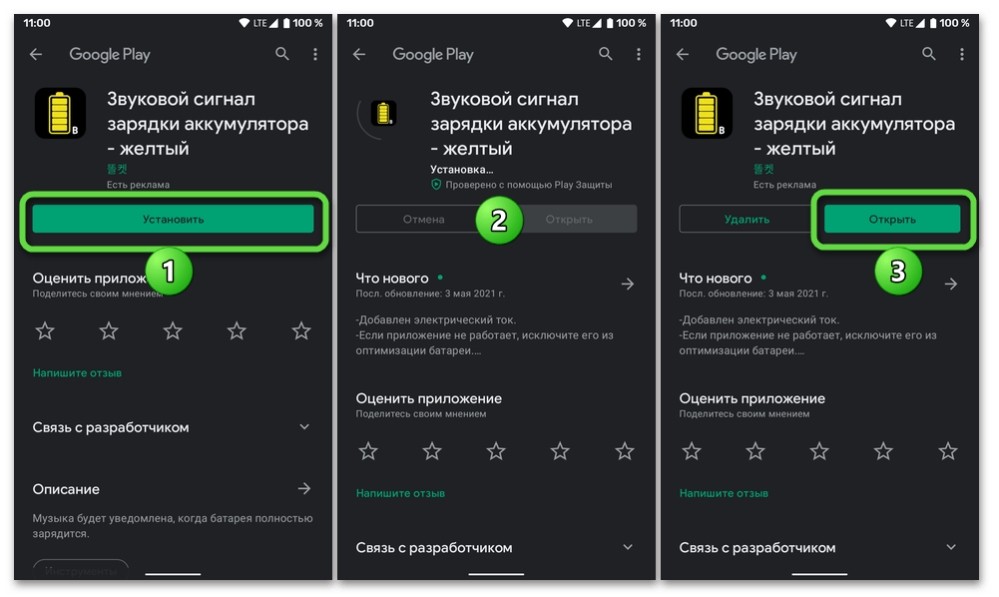
В качестве альтернативы рассмотренному выше решению можно воспользоваться другим приложением – «Звуковой сигнал зарядки аккумулятора». Отметим, что оно представлено в трех версиях, имеющих полностью идентичную функциональность и отличающихся лишь цветом (элементов интерфейса и уведомлений на устройствах со световым индикатором), доступных по следующим ссылкам.
-
«Установите» и затем «Откройте» приложение.

Во втором случае процедура установки звукового сигнала будет выглядеть так же, как и любого рингтона, о чем мы ранее писали в отдельной статье.
Способ 3: Battery sound notification
В завершение рассмотрим еще одно приложение, предельно простое и удобное в использовании.
-
Воспользовавшись представленной выше ссылкой, инсталлируйте мобильную программу на свой Android-девайс и запустите ее.
-
отметьте пункт «Аудио» и затем тапните «Поиск файлов»;
Как поменять звук при подключении зарядки на андроид
Операционная система Андроид даёт большие возможности по персонализации интерфейса. Кроме изменения визуальной составляющей, которая, например, включает возможность установки лончеров, и просто изменения внешнего вида иконок, пользователю доступны широкие возможности по выбору звуков.
Однако даже таких, казалось бы, избыточных возможностей поменять звук многим не хватает. На Андроиде есть события, которые трудно настроить под себя. Например, звук зарядки. В этой статье мы разберём подробно, как изменить звук при зарядке телефона.
Можно ли поменять звук штатными средствами
К сожалению, стандартные средства системы телефона на андроиде не позволяют настроить свой звук при подключении его к зарядному устройству.

Дело в том, что для доступа к папке, в которой хранится звуковой файл, требуется доступ к разделу /root/system/media/audio/ui. Это можно сделать только с рут-правами.
Кроме того, процедура получения этих прав может негативно отразиться на работе некоторых программ. При этом даже получив заветный доступ, придётся заниматься конвертацией звуковых файлов в формат OGG.
Как изменить без ROOT-прав с помощью приложений
Если есть спрос, значит, будет и предложение. Наиболее подходящий способ, как можно изменить звук при зарядке телефона, – установка специальных программ. Причём установка доступна без предоставления рут-прав пользователю.
Далее в статье разобраны способы, которые позволяют изменять звук зарядки. Разберём, как это сделать, используя разные приложения.
MacroDroid
С этим бесплатным приложением из Google Play можно не только менять звуковое сопровождение событий, но и запланировать автоматическое выполнение задач, создавая разные макросы. Для продвинутых функций требуется оплата.
После установки и запуска программы выбираем на главной странице кнопку «Добавить макрос».
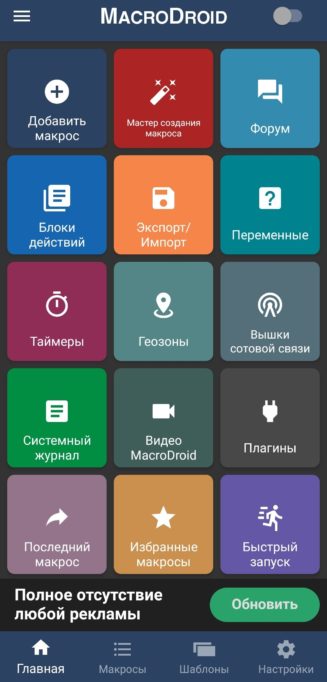
После этого нажимаем «+» на кнопке «Триггеры».
Здесь нажимаем на кнопку «Батарея / Питание» и выбираем «Внешний источник питания».
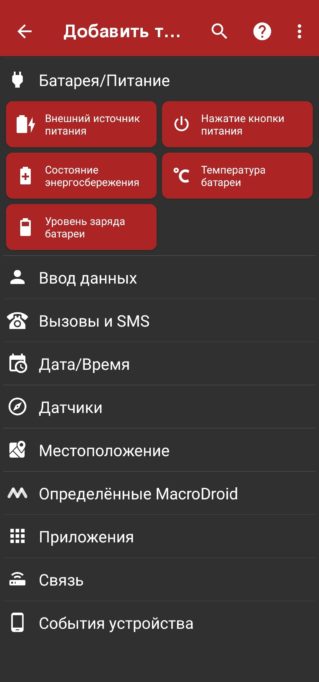
Затем выбираем опцию «Питание подключено» или «Питание отключено», указываем, для какого типа будет выполняться действие: для проводной быстрой, беспроводной или проводной обычной зарядки.
Далее переходим к кнопке «Действия». Это реакция триггера при наступлении определённого события.
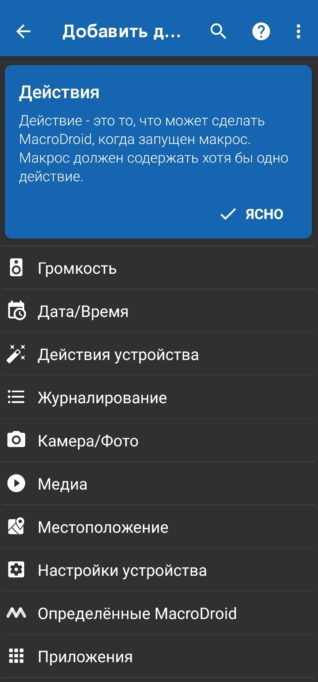
Нажимаем кнопку «Произнести текст» и набираем нужную фразу.
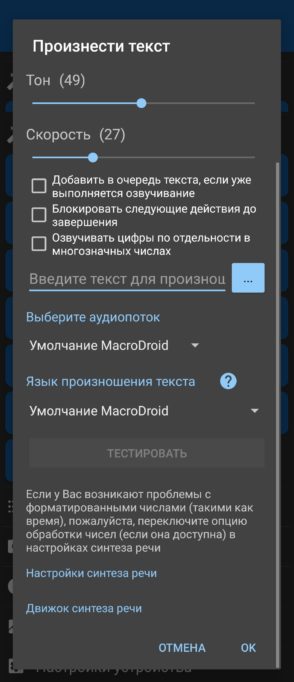
При помощи настроек добиваются разных звуковых эффектов. Проверить, каким будет результат, можно нажав на кнопку «Тестировать». Она активируется после ввода текста.
После того как всё проверено и требуемый результат достигнут, сохраняем макрос. Теперь при включении зарядки смартфон будет произносить записанный текст.
Далее о том, как установить любой звук на зарядку. Можно добавить проигрывание аудиофайлов, программа легко позволяет это сделать.
Для этого в меню «Действия» выбираем кнопку «Медиа».
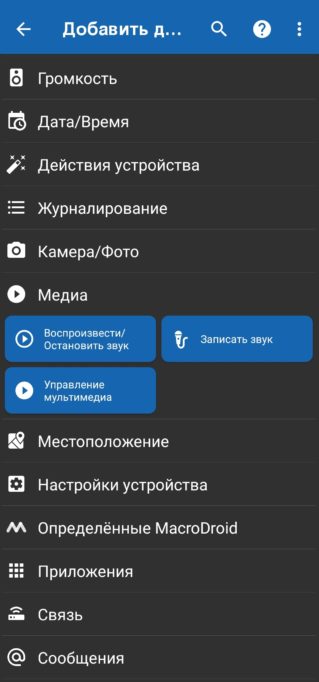
Для примера так можно для прикола установить любой забавный звук, который будет воспроизводиться и при выполнении других условий, а не только когда вставляешь зарядный кабель в смартфон.
В бесплатной версии доступно создание только 5 событий. Если требуется больше, то программа предложит перейти на платную премиум-версию.
Full Battery & Theft Alarm
Ещё одно полезное приложение — говорящая зарядка, доступная для установки из Google Play. На русский язык перевести название программы можно как «Полная (заряженная) батарея и антивор». Устанавливаем и запускаем приложение.
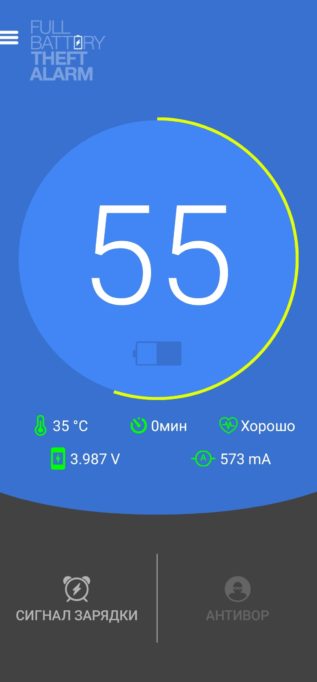
Интерфейс у приложения более простой. При установке программа запросит адрес электронной почты, разрешение на работу в фоновом режиме и доступ к данным о местоположении.
Далее нажимаем кнопку «Сигнал зарядки» и выбираем из списка. Кроме того, на главном экране есть информация о состоянии аккумулятора — температуре, токе и напряжении.
Battery Sound Notification
Программа предназначена для изменения звуковых уведомлений, сигнализирующих о состоянии аккумулятора смартфона.
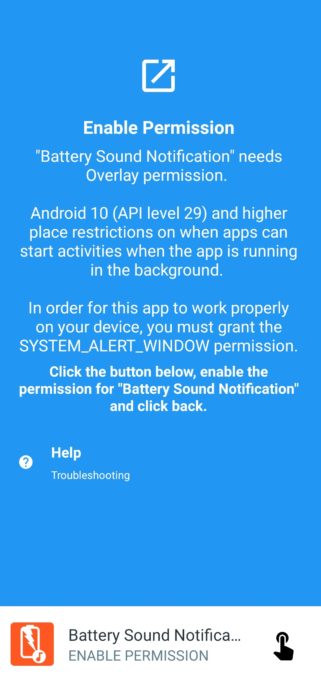
Кнопка внизу, жмём на неё и выдаём разрешения. После успешного получения требуемых разрешений программа сообщает об этом.
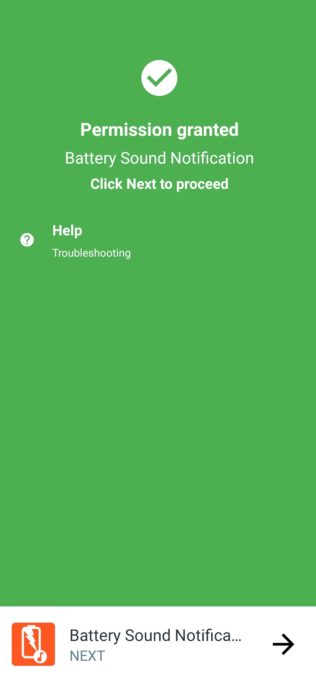
Теперь в открывшемся главном меню нужно нажать «+».
Теперь выберите, когда будет воспроизводиться звук: при включении или при отключении зарядки, при достижении полного заряда или, наоборот, при разряде батареи. После выполнения всех настроек событию нужно дать имя и сохранить.
Заключение
Несмотря на кажущиеся трудности, в процессе изменения настроек «под себя» нет ничего сложного. Разобравшись в работе одной программы, легко можно понять принцип функционирования и других. К тому же большинство программ бесплатные.
Смена звука при подключении зарядки


 Последний ответ :
Можно ли поменять звук при подключении зарядки?
Możesz udostępniać zdjęcia z —
Możesz udostępniać zdjęcia z —

Вы уверены, что хотите принять этот ответ?
Λεπτομέρειες ψηφοφορίας 
- Подробности
- Фотографии, которыми поделились другие (<0>)
- Закреплен / Не закреплен
- Закрепить (этот раздел)
- Убрать из закрепленного
- Закрепить (все разделы)
- Убрать из закрепленного
- Избранное
- Удалить из Избранного
- Успешно добавлено в Избранное
- Успешно удалено из Избранного
- Циатта
- Ответить
- Закрепить
- Открепить
- Удалить
- Пожаловаться
- Почему вы жалуетесь на это?
- 1.Контент для взрослых / Насилие / Оскорбление
- 2. Расовая дискриминация / Терроризм
- 3.Infringement / Конфиденциальность
- 4. Несанкционированная продажа или реклама
- 5.Другое
- Подтверждающее изображение
- Отмена
- Разместить
- Выберите опцию
- Принятый
- Больше
- Время голосования:
- Ответить
- Данный контент станет видимым после того, как вы оставите комментарий
- Всего проголосовало:
- Открыть больше комментариев
- Баллы
- У вас нет разрешения
- honor.operation.report.self.tip
- Вы сообщили об этом сообщении
- пустой
- Вы можете выбрать опций:
- Этот комментарий был удален.
- Сообщить об успешном
- Да
- Нет
- Опрос еще не начался
- Опрос закончился
- Пожалуйста, выберите ответ
- Подтвердите, чтобы перейти на ссылку?
- Главная
- Действительно удалить?
Почему вы жалуетесь на это?
1.Контент для взрослых / Насилие / Оскорбление 