Как посмотреть лог синего экрана Windows 10?
После нажатия комбинации “ Win+R и введите eventvwr. msc ” в любой системе Виндовс вы попадаете в просмотр событий. У вас откроется окно, где нужно развернуть Журналы Windows. В данном окне можно просмотреть все программы, которые открывались на ОС и, если была допущена ошибка, она также отобразится.
Как посмотреть лог после синего экрана?
Запустив файл BlueScreenView.exe вам откроется интерфейс программы в котором уже будет загружен dump этого компьютера (используется путь по умолчанию C:\Windows\MiniDump, если зайти в Настройки- Дополнительные параметры можно указать другой путь, если вы скопировали dump в другое место).
Где хранятся логи синего экрана Windows 10?
Дамп памяти сохраняется в файл C:\Windows\MEMORY. DMP, а мини дампы (малый дамп памяти) — в папку C:\Windows\Minidump (подробнее об этом далее в статье).
Как узнать что за ошибка на синем экране?
Выберите Журналы Windows в левой части окна. Вы увидите несколько подкатегорий. При выборе любой из этих категорий в центре экрана появится серия журналов событий. Любые ошибки BSOD помечаются как «Ошибка».
Как просмотреть журнал ошибок?
- Открыть «Средства администрирования» -> «Просмотр событий»
- В открывшемся окне выбрать «Просмотр событий» -> «Журналы Windows» -> «Система»
- Экспорт журнала .
- После нажатия ссылки «Сохранить все события как. » нужно выбрать путь и имя файла для сохраняемого журнала.
Как посмотреть свои логи в вов?
Для просмотра загруженных вами логов просто перейдите на страницу вашей гильдии и кликните на нужный файл из календаря. Перед вами появится страница, похожая на представленную ниже в картинке.
Как прочитать файл Minidump?
Малые дампы памяти расположены в папке C:\Windows\Minidump, а полный дамп памяти хранится в файле C:\Windows\MEMORY. DMP. Просмотр и анализ файлов DMP возможен с помощью специализированных программ, например, Windows Debugging Tools или BlueScreenView.
Где посмотреть синий экран смерти?
Неправильная работа драйвера или программы в Windows может вызвать фатальную ошибку, что сопровождается отображением сообщения на синем фоне. Это сообщение называется Синий экран смерти (англ. Blue Screen of Death или сокращенно – BSoD). и сохраняют дамп оперативной памяти на жесткий диск.
Как посмотреть дамп ошибки?
Чтобы посмотреть содержимое полного дампа памяти необходимо открыть файл MEMORY. DMP при помощи утилиты WinDBG, которая входит в пакет Microsoft Windows SDK. Скачать эту утилиту можно с официального сайта Майкрософт по этой ссылке https://developer.microsoft.com/ru-ru/windows/downloads/windows-10-sdk .
Где находится папка Minidump?
- Малый дамп можно найти в %systemroot%\minidump (он же C:\Windows\minidump), где имя файла обычно имеет вид: число когда возникла ошибка — xxxx-xx. dmp. .
- Minidump — это папка в которой содержаться все малые дампы памяти. .
- Для анализа этих существует множество утилит. .
- Внимание!
Где находится журнал событий в Windows 10?
- – в появившемся списке (ниже заголовка Лучшее соответствие) нажмите Панель управления;
- – в диалоговом окне Все элементы панели управления нажмите Администрирование;
- – в диалоговом окне Администрирование нажмите Просмотр событий;
Где находится Малый дамп памяти?
Малый дамп памяти (англ. Small Memory Dump) — содержит различную информацию, например, стоп-код, параметры ошибки, список загруженных драйверов и т. п. Обычно записывается в папке C:\Windows\Minidump.
Почему вылетает синий экран Windows 10?
Причин такой неполадки много. Среди частых можно выделить: некорректное завершение работы операционной системы из-за STOP-ошибки, активация опции «Выполнить автоматическую перезагрузку», малый размер файла подкачки и невозможность сохранить файл аварийного дампа памяти.
Как посмотреть логи синего экрана?
Щелкните кнопку Пуск. Щелкните Панель управления. Щелкните Система и безопасность.Сделать это:
- Выберите Журналы Windows в левой части окна.
- Вы увидите несколько подкатегорий.
- Любые ошибки BSOD помечаются как «Ошибка».
Как узнать какой был синий экран?
Так же начиная с Windws 10, там появилась встроенная функция устранения неполадок ведущих к синему экрану, найти ее можно в параметрах системы, в разделе «Обновление и безопасность», далее идем в раздел «Устранение неполадок», где находим пункт «Синий экран».
Где посмотреть синий экран смерти?
Как посмотреть лог ошибок Windows 10?
Просмотр журнала безопасности:
- Откройте окно просмотра событий.
- В дереве консоли разверните узел Журналы Windows, а затем щелкните Безопасность.
- Если вы хотите просмотреть дополнительные сведения о конкретном событии, в области результатов щелкните событие.
Как узнать код ошибки синего экрана Windows 7?
Щелкните правой кнопкой мыши диск, который вы хотите проверить, и выберите Свойства. Откройте вкладку Сервис, а затем в разделе Проверка диска на наличие ошибок нажмите кнопку Выполнить проверку.
Как расшифровать синий экран смерти?
Blue Screen of Death, Blue Screen of Doom, BSoD) — жаргонное название сообщения о критическом сбое в операционных системах Microsoft Windows.
Как открыть экран смерти?
Как вызвать ошибку BSoD
Используйте сочетание клавиш Win + R, чтобы открыть командное окно «Выполнить». Введите regedit и нажмите кнопку ОК, чтобы открыть реестр. Щелкните правой кнопкой мыши в правом поле, выберите Создать → Параметр DWORD (32 бита). Назовите новый DWORD CrashOnCtrlScroll и нажмите Enter.
Как избежать синего экрана смерти?
Сбросьте настройки BIOS. Восстановите Windows до предыдущего состояния. Если экран смерти появляется при запуске компьютера и Windows не загружается, ознакомьтесь с этой инструкцией. Если ничего не помогает, попробуйте переустановить Windows.
Как посмотреть код ошибки Windows?
Щелкните правой кнопкой мыши устройство, в котором возникла проблема, и выберите пункт Свойства. Откроется диалоговое окно « Свойства » устройства. Код ошибки можно просмотреть в области « состояние устройства » этого диалогового окна.
Что будет после синего экрана смерти?
После появления синего экрана смерти, остается один путь — это перезагрузить компьютер, при этом, если у вас были несохраненные данные — все они будут утеряны. Синий экран смерти чаще всего возникает по следующим причинам: Низкоуровневая программная ошибка на уровне ядра системы.
Где хранятся логи?
Где хранятся логи сервера
В некоторых случаях для хранения логов используют отдельный файловый сервер. Но чаще всего логи хранятся на жёстком диске основного сервера. Они располагаются в корневой директории хостинга в системной папке logs. Точный путь до лога будет зависеть от операционной системы сервера.
Как посмотреть лог процессов?
После нажатия комбинации « Win+R и введите eventvwr. msc » в любой системе Виндовс вы попадаете в просмотр событий. У вас откроется окно, где нужно развернуть Журналы Windows. В данном окне можно просмотреть все программы, которые открывались на ОС и, если была допущена ошибка, она также отобразится.
Как посмотреть логи на винде?
Просмотр журналов событий установки Windows:
- Запустите Просмотр событий, разверните узел журналов Windows и щелкните «Система».
- В области действий щелкните «Открыть сохраненный журнал», а затем найдите файл Setup. etl.
- Содержимое файла журнала отображается в Просмотр событий.
Как посмотреть Критические ошибки Windows 7?
Приложение «Просмотр событий» можно открыть следующими способами:
- Нажмите на кнопку «Пуск» для открытия меню, откройте «Панель управления», из списка компонентов панели управления выберите «Администрирование» и из списка административных компонентов стоит выбрать «Просмотр событий»;
- Откройте «Консоль управления MMC».
Как посмотреть дамп после синего экрана?
Для анализа дампа рекомендую использовать программу BlueScreenView. Её можно бесплатно скачать тут. Программа довольно удобная и имеет интуитивный интерфейс. После её установки первое, что необходимо сделать — это указать место хранение дампов памяти в системе.
Как зайти в безопасный режим в синем экране?
На экране параметров загрузки, которые появятся после перезапуска системы, нажать клавиши от 4 (или F4) до 6 (или F6) для запуска соответствующего варианта безопасного режима.
Как узнать причину синего экрана смерти Windows 10?
Синий экран смерти Windows 10 выглядит так: Информацию об ошибке в нем несет строка «Stop code». В моем примере это CRITICAL PROCESS DIED. Отсканировав телефоном QR-код, который находится здесь же, вы можете перейти на сайт windows com/ stopcode, где содержатся общие советы по устранению сбоя.
Почему появляется экран смерти?
Ошибка Синего Экрана может возникнуть, если устройство неожиданно выключилось или перезагрузилось из-за сбоя в системе или аппаратной части устройства. Ошибку также называют BSOD — Blue Screen of Death. BSOD может возникать по следующим причинам: Некорректная установка обновлений через Центр обновления Windows.
Что такое kernel power?
Kernel-Power 41 (63) — это или отключение кнопкой питания, или сбой питания — розетка, кабель, блок питания, VRM на плате.
Сколько стоит убрать синий экран смерти?
Недорого –Стоимость услуг от 350 руб.
Что такое зеленый экран смерти?
Зелёный экран смерти используется для тестирования сборок, выпущенных с помощью программы Windows Insider. BSOD и GSOD — экран смерти вызван критической ошибкой в операционной системе вашего компьютера, которая может произойти из-за неисправного драйвера устройства, дефекта оборудования или программного сбоя Windows.
Что означает жёлтый экран смерти?
Желтый экран смерти — это результат сбоев веб-приложения ASP.NET, используемого в ОС Windows для веб-разработки для создания динамических веб-страниц. Разобраться с этой проблемой помогают обновление драйверов, удаление и переустановка драйверов видеокарты, загрузка Windows в безопасном режиме.
Как посмотреть лог перезагрузки?
Как узнать, кто перезагрузил (выключил) сервер Windows?:
- Откройте консоль Event Viewer (eventvwr.msc) и перейдите в раздел Windows Logs -> System;
- Включите фильтр журнала событий, выбрав в контекстном меню пункт Filter Current Log;
- В поле фильтра укажите EventID 1074 и нажмите OK;
Как узнать что делали на компьютере?
Нажмите кнопку «Пуск», а затем выберите параметры > конфиденциальности >журнала действий.
Что такое лог ошибки?
Error. log (в UNIX подобных системах — error_log) — журнальный файл, используемый веб-сервером для журналирования возникших на сервере ошибок, позволяющий определить тип ошибки, а также причину её возникновения.
Как убрать синий экран смерти через биос?
Ноутбук придется разбирать), снять крышку системного блока найти на материнской плате батарейку и снять ее на некоторое время (от 5мин до 2ч) и BIOS будет сброшен на заводские настройки. Если причиной синего экрана были некорректные настройки «биос», после сброса на заводские настройки, ошибка должна пропасть.
Как выглядит синий экран смерти на Windows 7?
Синий экран смерти, или BSOD (Blue Screen of Death) — это типичная реакция системы Windows на возникновение критической ошибки. BSOD нельзя спутать ни с чем. На экране внезапно появляется синий фон с белыми надписями. После этого компьютер, как правило, выключается, перезагружается или зависает.
Что значит синий экран с белыми буквами?
Операционная система при сбое на синем экране белыми буквами выводит код ошибки в формате 0×000000, а также возможно укажет файл, из-за которого сбой произошел. Обычно советуют расшифровать код ошибки и действовать в соответствии с рекомендациями, но я бы так делать не стал.
Как узнать код ошибки?
В диспетчере устройств дважды щелкните тип устройства, на котором возникла проблема. Щелкните правой кнопкой мыши устройство, в котором возникла проблема, и выберите пункт Свойства. Откроется диалоговое окно « Свойства » устройства. Код ошибки можно просмотреть в области « состояние устройства » этого диалогового окна.
Что может вызвать синий экран?
Ошибка Синего Экрана может возникнуть, если устройство неожиданно выключилось или перезагрузилось из-за сбоя в системе или аппаратной части устройства. Ошибку также называют BSOD — Blue Screen of Death. BSOD может возникать по следующим причинам: Некорректная установка обновлений через Центр обновления Windows.
Как посмотреть лог ошибки после синего экрана
Дамп памяти сохраняется в файл C:WindowsMEMORY. DMP, а мини дампы (малый дамп памяти) — в папку C:WindowsMinidump (подробнее об этом далее в статье).
Как узнать что за ошибка на синем экране?
- Выберите Журналы Windows в левой части окна.
- Вы увидите несколько подкатегорий. При выборе любой из этих категорий в центре экрана появится серия журналов событий.
- Любые ошибки BSOD помечаются как «Ошибка».
- Дважды щелкните найденные ошибки, чтобы исследовать их.
Где посмотреть причину синего экрана?
- Перейти в центр безопасности и обслуживания Windows 10. .
- Далее нужно перейти в меню «Устранение неполадок»;
- Откроется новая страница, где в левой части потребуется выбрать «Просмотр всех категорий», чтобы увидеть диагностические утилиты, предусмотренные по умолчанию в операционной системе;
Как найти причину синего экрана смерти?
Для определения причины появления «экрана смерти» необходимо скачать утилиту BlueScreenView, предназначенную для анализа дампов. BlueScreenView при запуске начинает искать дампы памяти от синих экранов в стандартной папке и сразу выводит их все в хронологическом порядке на экран.
Как посмотреть логи windows 10 redstone
Как выглядит синий экран смерти на компьютере?
Blue screen of death, он же BSOD и синий экран смерти, — это реакция Windows на критические ошибки в работе компьютера. На экране внезапно появляются белые надписи на синем фоне, после чего устройство обычно перезагружается, зависает или выключается. После перезапуска система какое-то время работает нормально.
Как избавиться от синего экрана на Windows 10?
- Откройте Настройки > Обновление и восстановление > Восстановление.
- В разделе Расширенный запуск нажмите Перезагрузить сейчас. .
- Нажмите Устранение неполадок.
- На следующем экране выберите Параметры запуска, кликните на Перезагрузка для выхода в безопасный режим.
Почему вылетает синий экран Windows 10?
Синий экран в Windows может появиться по многим причинам, включая ошибка драйверов, проблемы с аппаратными частями и ошибки операционной системы. Новые версии Windows более стабильны, так что вы не будете слишком часто сталкиваться с синим экраном. . Иногда Windows выдает BSoD, но после перезагрузки прекрасно работает.
Как убрать синий экран смерти Windows 10 через командную строку?
- Запустить командную строку: нажать Win+R, ввести в строке cmd;
- В открывшемся окне ввести команду scf /scannow;
- Нажать Enter;
- Подождать, пока утилита проверит систему.
Как отключить перезагрузку при синем экране в биосе?
- * также можно зайти в раздел Панель управления — Система и безопасность — Система. .
- На вкладке Дополнительно в разделе «Загрузка и восстановление» кликаем по Параметры:
- В открывшемся окне в разделе «Отказ системы» снимаем галочку Выполнить автоматическую перезагрузку:
- Нажимаем OK. .
- Командная строка
Что делать если при загрузке ноутбука синий экран?
Если вы хотите выполнить перезапуск системы с синего экрана, то с помощью стрелок или клавиши Tab выделите кнопку выключения в нижнем углу. Можно просто вырубить лэптоп, а затем включить его заново. Если не хотите так, выделяйте стрелку рядом с кнопкой выключения: в выпадающем меню есть вариант «Перезагрузка».
Журнал событий: Как просмотреть информацию об ошибках, исправить ошибки в Windows 10, 8 или 7
Как узнать причину синего экрана смерти Windows (BSoD)
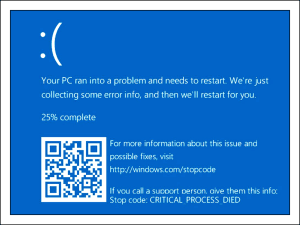
Чтобы не теряться, когда на экране внезапно засветился синий «фонарь», нужно уметь смотреть неприятелю «в лицо». То есть научиться выяснять, что привело к появлению BSoD’a, оценивать, насколько ситуация критична и знать, что делать, чтобы она больше не повторялась.
«Синий фонарь» включается неожиданно
Синие экраны смерти возникают на любой стадии загрузки и работы компьютера. А приводит к ним следующее:
- Некорректная работа драйверов устройств из-за плохой совместимости с операционной системой, конфликта с другими драйверами, повреждения или изменения параметров.
- Некорректная работа программного обеспечения, чаще того, которое создает собственные службы – антивирусов, файерволов, эмуляторов оборудования и т. п.
- Заражение вредоносными программами.
- Аппаратные неполадки – неисправность оперативной памяти, дисковых накопителей, сетевых, звуковых адаптеров, видеоподсистемы, материнской платы, блока питания и другого оборудования.
- Нештатная работа устройств – перегрев, нестабильное питание, разгон.
- Нарушение обмена данными между устройствами – плохой контакт в разъемах, неисправные кабели и шлейфы.
- Несовместимость устройств.
Кстати, однократный BSoD после подключения к компьютеру нового девайса, если в дальнейшем всё работает без нареканий, можно считать нормой.
Что можно узнать из информации на синем экране
Аппаратные «синяки» чаще возникают в одних и тех же условиях (например, при увеличении нагрузки на видеокарту, попытке открыть объемный файл) и имеют разные коды. Либо эти коды указывают на проблемы конкретного оборудования, как то: ошибки доступа к устройству, невозможность считывания, распознавания.
Однако эти признаки позволяют сделать лишь предположение о причине проблемы. Для ее уточнения необходимы более детальные сведения.
Синий экран смерти Windows 10 выглядит так:
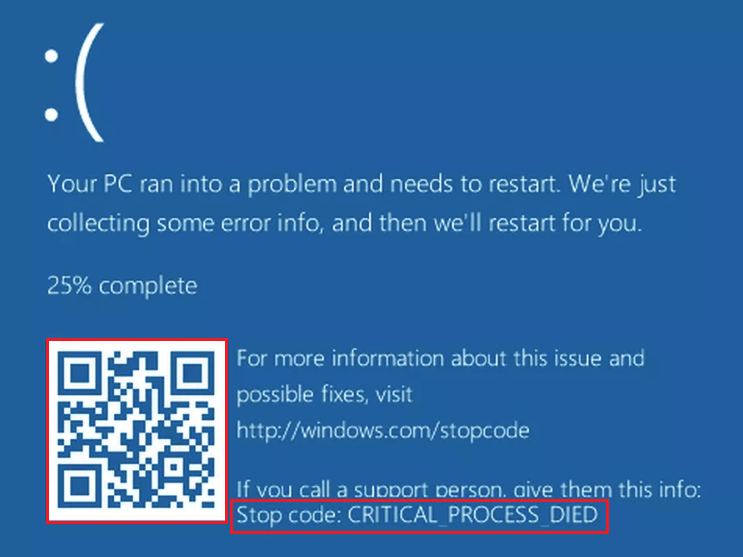
Информацию об ошибке в нем несет строка «Stop code». В моем примере это CRITICAL PROCESS DIED.
Отсканировав телефоном QR-код, который находится здесь же, вы можете перейти на сайт windows com/ stopcode, где содержатся общие советы по устранению сбоя. Подсказки от Microsoft иногда полезны, но о причине конкретно вашего случая там ничего нет, а значит, придется искать эти данные в другом источнике, например:
- На компьютерных форумах.
- В справочниках по различным кодам ошибок, в частности, на сайте Docs.Micosoft и в других местах .
Но и это не совсем полные сведения. Каждая ошибка уникальна, и самая точная информация о ней содержится в файле, который система сохраняет на диск в момент сбоя. А именно – в малом дампе памяти, которые мы и будет учиться анализировать. А чтобы такие файлы создавались, необходимо сделать несколько маленьких настроек.
Как включить функцию создания и сохранения малых дампов памяти
Для сохранения дампов памяти на жестком диске системе обязательно нужен файл подкачки, который должен находиться в том же разделе, где папка Виндовс. Его размер может быть от 2 Mb и больше.
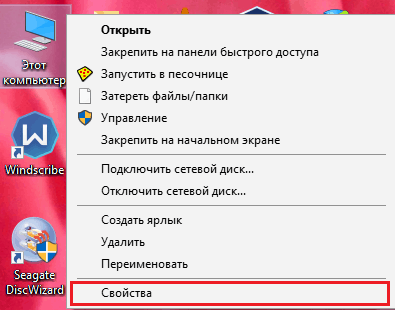
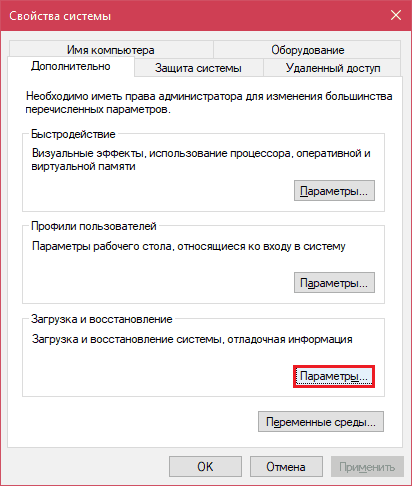
- Зайдите через контекстное меню в свойства папки «Компьютер».
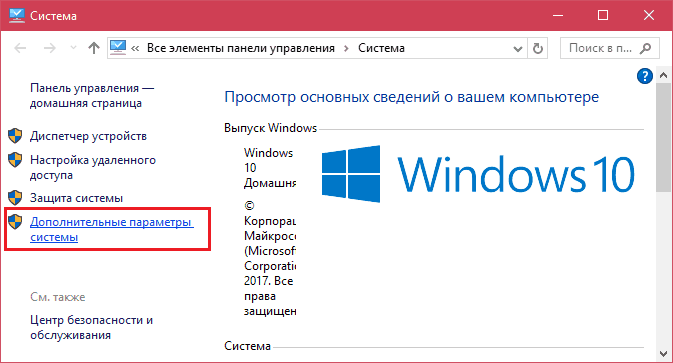
- Щелкните в открывшемся окошке кнопку «Дополнительные параметры системы».
- В разделе окна «Загрузка и восстановление» нажмите кнопочку «Параметры».
- В разделе нового окна «Отказ системы» из списка «Запись отладочной информации» выберите «Малый дамп памяти». В качестве места сохранения пусть будет указано «%SystemRoot%\Minidump» (%systemroot% — это папка Windows).
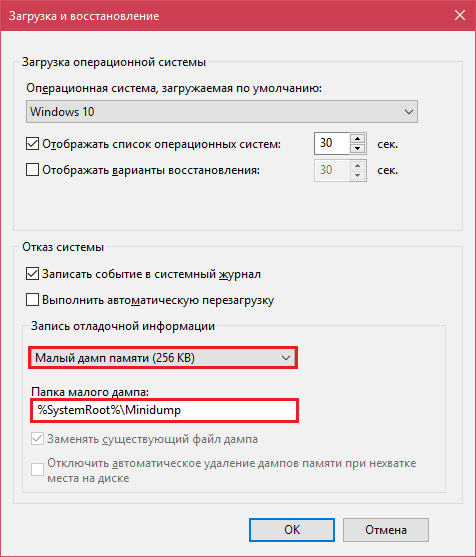
На этом настройка закончена. Теперь информация о BSoD’ах будет сохраняться в вышеуказанном каталоге.
Как анализировать содержимое минидампов
BlueScreenView особенно удобна тем, что не требует установки на компьютер громоздких пакетов Debugging Tools for Windows и может запускаться с любого носителя, достаточно кликнуть по одноименному файлу.
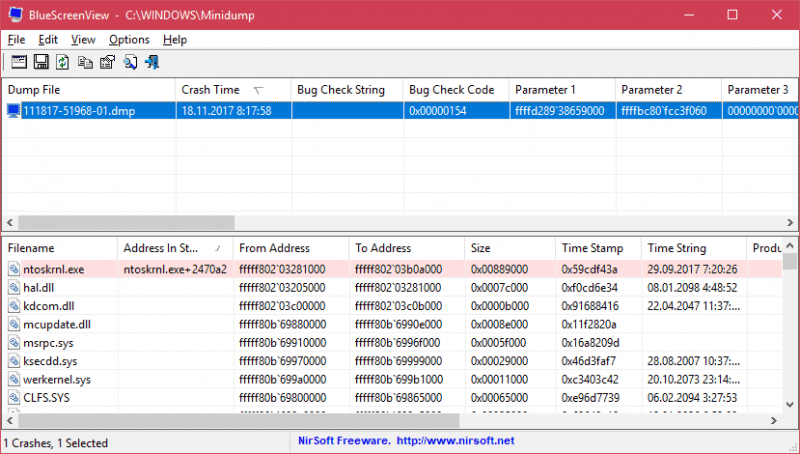
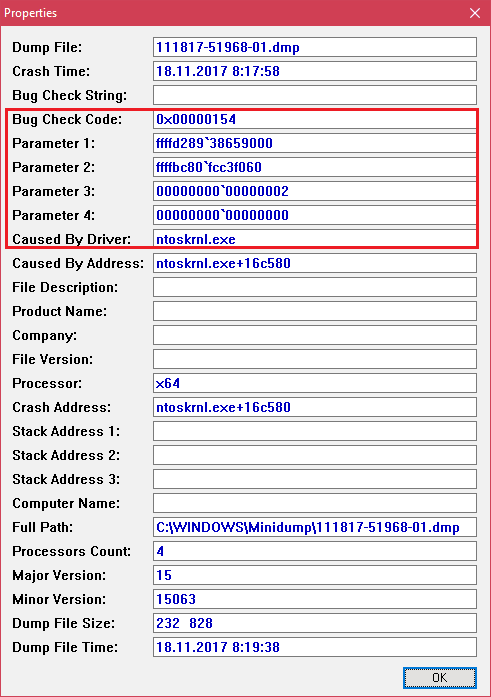
Интерфейс утилиты, несмотря на отсутствие русского языка, весьма дружелюбен. Главное окно разделено на 2 половины. Вверху – таблица минидампов — файлов из папки Windows\Minidump с датой и временем создания (колонка Crash Time), кодом ошибки в шестнадцатеричном формате (колонка Bug Check Code), четырьмя ее параметрами и другими сведениями. Впрочем, данные о конкретном сбое удобнее просматривать в отдельном окне, которое открывается двойным щелчком по интересующей строке (показано ниже). Главное окно дает больше информации о проблеме в целом, если BSoD’ы случались неоднократно. В нем легко отслеживать даты происшествий и коды ошибок, по повторяемости которых можно судить о характере неполадки.
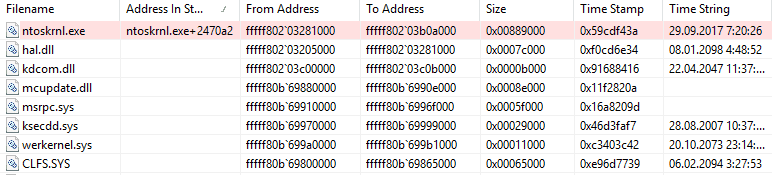
Нижняя половина основного окна отображает драйвера, загруженные в память в момент аварийной ситуации по конкретному дампу, выделенному в списке. Строки, подсвеченные розовым, показывают содержимое стека потока событий, а упомянутые в них драйвера имеют самое прямое отношение к причине сбоя.
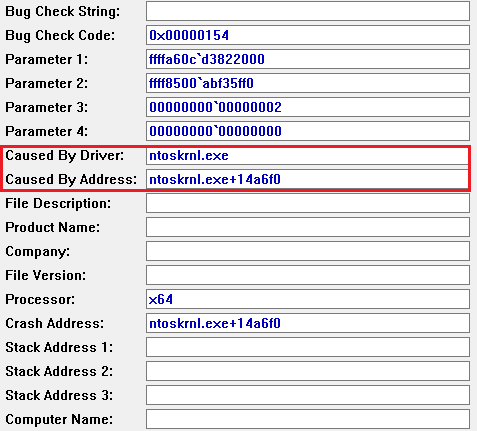
Разберем для примера один из малых дампов памяти с кодом ошибки 0x00000154. Скажу наперед, что он был вызван заломом шлейфа жесткого диска. Начиная анализ, посмотрим на список драйверов в стеке событий. Здесь нет ничего, кроме ntoskrnl.exe – ядра ОС Windows, которое, конечно, в проблеме не виновато — просто во время сбоя ни одного драйвера в стеке не было, а оно присутствует там всегда.
Далее заглянем в окошко параметров дампа. Здесь тоже не упомянуто ничего, кроме ntoskrnl.exe, значит, проблема вызвана не драйвером.
Идем дальше. Согласно сведениям на сайте Microsoft , ошибка 0x00000154 возникает, когда «компонент хранилища обнаруживает неожиданное исключение» и связана, как правило, с неполадками накопителей.
Для проверки этой версии оценим показатели S.M.A.R.T жесткого диска компьютера, которые отслеживает программа Hard Disk Sentinel. В день аварии здесь появились изменения следующих атрибутов:
- 188 Command Timeout.
- 199 UltraDMA CRC Error Count.
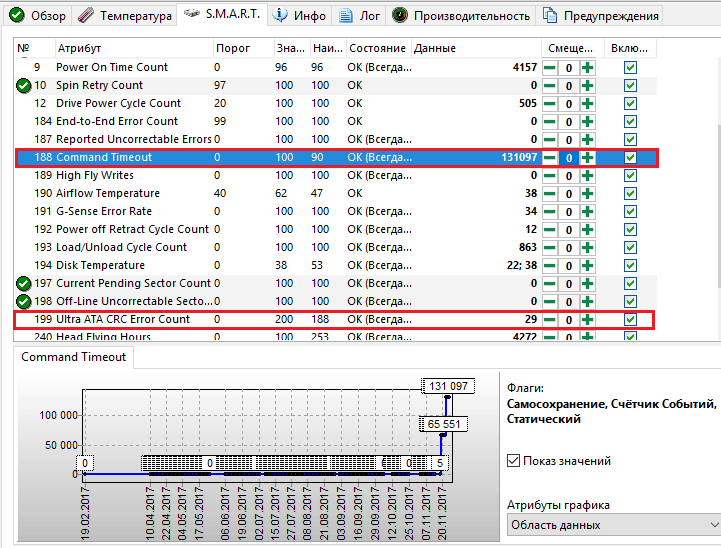
Оба указывают на ошибки передачи данных по интерфейсному кабелю. Тест поверхности харда и проверка файловой структуры отклонений не выявили, поэтому проблема была решена заменой шлейфа.
Рассмотрим еще один случай синего экрана смерти, причиной которого стал антивирус Касперского. BSoD периодически возникал во время запуска Windows 10 и при выходе компьютера из спящего режима.
Ошибка зафиксировалась несколько раз под одним и тем же кодом – 0x000000d1, который означает следующее: «драйвер режима ядра попытался получить доступ к странице памяти в процессе IRQL, который имел слишком высокий приоритет». На этот раз BlueScreenView указал на проблему в драйвере NDIS.sys, отвечающем за сетевые подключения. Значит, высока вероятность, что сбой имеет программное происхождение и связан с чем-то, что использует сеть.
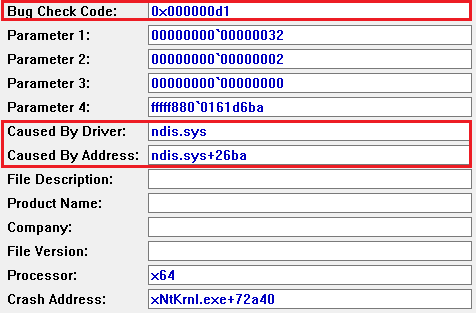
Для выявления виновника потребовалось провести анализ автозагрузки приложений. На раннем этапе запуска операционной системы этого ПК стартовало не слишком много программ, которым разрешен доступ в Интернет, точнее, один Касперский. В подтверждение его причастности я снова обратилась к списку загруженных в память драйверов в BlueScreenView и среди того, что присутствует здесь обычно, обнаружила kl1.sys, принадлежащий антивирусу.
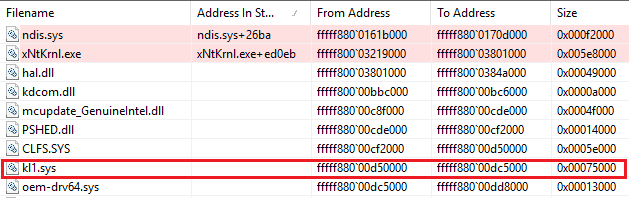
После удаления Касперского синие экраны больше не выскакивали.
Утилита BlueScreenView позволяет анализировать аварийные дампы памяти, полученные не только там, где она запущена, но и на другом компьютере. Для этого не нужно копировать их в папку Windows\ Minidump своего ПК, которая загружается в программу по умолчанию. Скопируйте их в любое удобное место, например, на рабочий стол, и укажите программе новое расположение каталога, который следует загружать.
Функция выбора папки с файлами дампов находится в меню «Options» — «Advanced Options» (открывается сочетанием клавиш Ctrl + O) и называется «Load from the following minidump folder».
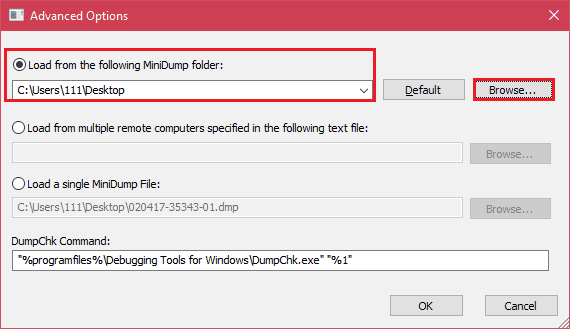
Установив здесь отметку, кликните кнопку «Browse» и найдите нужный каталог в проводнике. Когда захотите вернуть настройки по умолчанию, нажмите «Default».
Вот так за считанные минуты можно узнать причину почти любого синего экрана смерти Windows, а исследовав минидампы в совокупности – выявить источник неполадки и успешно его устранить. Кстати, подсказки, какой драйвер чему принадлежит, можете найти здесь . Там же приведены рекомендации по решению связанных с ними проблем.