Записки IT специалиста
Linux — начинающим. Как узнать температуру процессора и накопителей
- Автор: Уваров А.С.
- 15.06.2022
 Пришло лето, а вместе с ним и жаркие деньки, но в это время администраторы думают вовсе не о пляже, а о температурном режиме обслуживаемого оборудования. Перегрев может негативно сказываться как на производительности, так и на сроке службы устройств. Как понять, требуется ли дополнительное охлаждение основным компонентам вашего компьютера или сервера если вы работаете под управлением Linux? Очень просто и сегодня мы расскажем о простых и надежных утилитах, позволяющих получить информацию о состоянии оборудования даже если вам доступна только командная строка.
Научиться настраивать MikroTik с нуля или систематизировать уже имеющиеся знания можно на углубленном курсе по администрированию MikroTik. Автор курса, сертифицированный тренер MikroTik Дмитрий Скоромнов, лично проверяет лабораторные работы и контролирует прогресс каждого своего студента. В три раза больше информации, чем в вендорской программе MTCNA, более 20 часов практики и доступ навсегда.
Lm-sensors — получаем информацию с датчиков компьютера
Информацию о температуре, напряжении, оборотах вентилятора и не только можно получить от датчиков компьютера, набор данных, которые можно получить таким образом может достаточно широко варьироваться, в зависимости от наличия самих датчиков и их поддержки со стороны Linux, а поможет нам в этом пакет lm-sensors, для его установки выполните:
Теперь можно получить данные с доступных датчиков:
Как мы уже говорили, объем получаемых данных может быть сильно разный, например, такой:
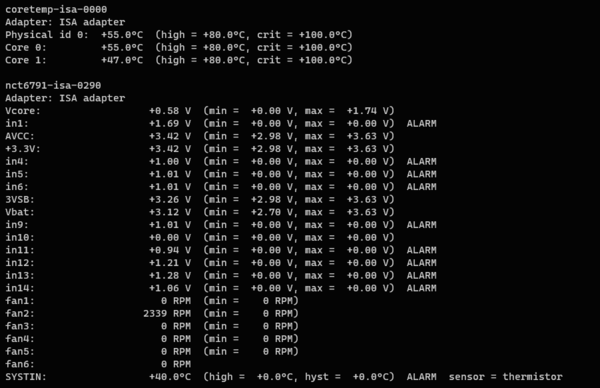
Или такой:

Последний вариант, конечно, довольно тоскливый и не сообщает нам ничего лишнего, кроме температуры процессора. Но не будем раньше времени впадать в уныние. Lm-sensors в состоянии «из коробки» поддерживает ограниченный набор датчиков, но знает он гораздо больше. Поэтому выполним поиск доступных датчиков командой:
Последовательно отвечаем на вопросы и смотрим какие еще датчики обнаружила программа, в нашем случае нашелся Nuvoton NCT6795D:
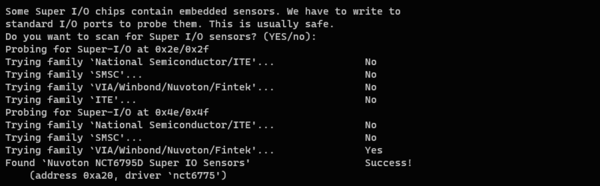
По завершению поиска будет подведен краткий итог: будут перечислены найденный датчики и указаны имена нужных драйверов, которые будет предложено добавить в /etc/modules для автоматической загрузки при старте системы, с этим следует согласиться.
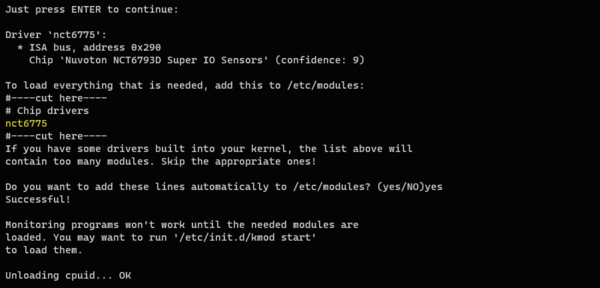
Но перезагрузить систему не всегда представляется возможным, поэтому просто загрузим нужные модули руками, все что нам нужно — точное имя драйвера, на скриншоте мы выделили его желтым, после чего выполним команду:
Если обнаружено несколько датчиков, то загрузите модули для каждого из них. Проверить что модуль успешно загружен можно командой
Или еще раз выполните команду
и убедитесь, что набор информации изменился и стал гораздо богаче.
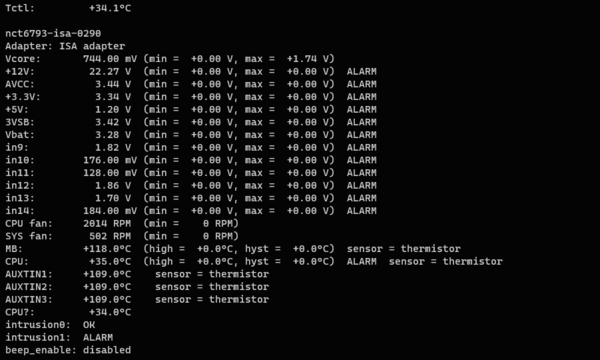
Но не все датчики одинаково полезны, некоторые вместо реальных значений могут показывать температуру на Марсе. Почему так? Потому что единый стандарт на это отсутствует и все зависит от конкретного производителя и модели оборудования, в некоторых случаях для получения реальных значений к полученной информации нужно применять поправки, в других — просто игнорировать.
Температура накопителей через Smartmontools и Hddtemp
Если исходить из применяемых технологий записи и хранения данных накопители можно подразделить на два типа: устройства магнитной записи и твердотельные. Жесткие диски крайне чувствительны к рабочим температурам, высокая температура приводит к повышенному износу механики и ускоренной деградации магнитного покрытия и головок. Большинство производителей не рекомендуют работу при температурах выше 50 градусов, а температуру в 65 градусов считают критической.
Твердотельные накопители — это полупроводники и диапазон рабочих температур у них гораздо шире, диапазон рабочих температур может доходить до 70-80 градусов, а критические температуры начинаются уже после сотни. Это обязательно следует учитывать при интерпретации результатов. иначе можно начать бить тревогу на ровном месте.
Классические диски с интерфейсом SATA не умеют непосредственно передавать показания датчиков, для доступа к информации о состоянии диска используется специальная технология S.M.A.R.T., как правило утилита для работы со S.M.A.R.T. бывает установлена, если же нет, то самое время это сделать:
Для получения информации о температуре запросим список атрибутов накопителя и перейдем к атрибуту с номером 194:
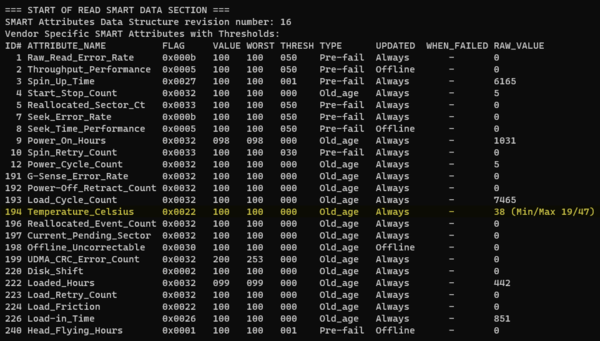
К сожалению, здесь тоже нет единого стандарта и разные диски по-разному отдают информацию о температуре, smartmontools умеет правильно интерпретировать возможные варианты и показывает реальное значение температуры в градусах Цельсия в колонке RAW_VALUE. Если же вы используете иные инструменты для доступа к S.M.A.R.T., то вам придется обратиться к документации на вашу модель диска для правильной расшифровки результата.
Также может быть различен набор отдаваемой информации, например, Toshiba сообщает не только текущую информацию, но и минимальную и максимальную зафиксированные для этого накопителя (пример на скриншоте выше), другие модели отдают только актуальную температуру. Ряд недорогих китайских SSD может не иметь термодатчика вообще, отдавая в S.M.A.R.T. либо заранее зашитое значение (обычно 40 градусов), либо полную ерунду.
Еще одним ограничением S.M.A.R.T. является округление температуры до целых значений.
Если же вас интересует только температура, то можете поставить специализированную утилиту hddtemp, она не делает ничего нового, точно также читает S.M.A.R.T., но выдает из него единственное значение — температуру диска. Она также есть в репозиториях и для ее установки выполните:
Синтаксис также схожий:
В выводе вы увидите модель диска и его температуру.

Чем именно пользоваться? Решайте сами, это Linux, здесь к одной цели может вести множество путей и все из них будут правильными.
Особенности NVMe накопителей
На сегодняшний день SATA интерфейс устарел и применяется только в целях обратной совместимости в бюджетных моделях SSD дисков. Все современные накопители выпускаются с поддержкой NVMe, следует помнить, что NVMе — это протокол, для подключения к ПК такие диски используют шину PCIe, а одним из возможных форм-факторов является разъем M.2.
Подключение через PCIе дает возможность прямого доступа к датчикам таких накопителей и получить значения температуры можно через lm-sensors, при этом все NVMe диски поддерживают технологию S.M.A.R.T. и получать данным с них можно двумя альтернативными путями.
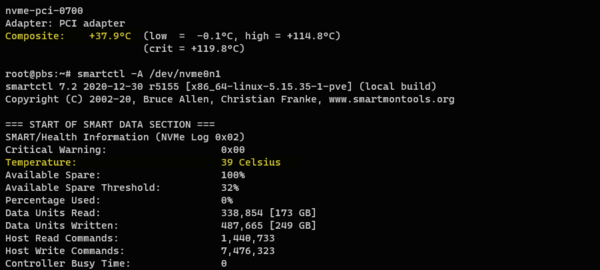
Как видим, датчик точнее — он выдает температуру с точностью до десятых градуса и быстрее реагирует на ее изменения, в то время как S.M.A.R.T. показывает ее усредненное и округленное значение. Поэтому если есть возможность использовать датчик, то следует опираться на его показания.
Почему мы сделали оговорку «есть возможность»? Потому что доступ к датчику не является чем-то обязательным, все зависит от модели диска и материнской платы, но такая возможность у NVMe накопителей есть и ее следует иметь ввиду.
Как видим, контролировать значения температуры и не только ее в Linux совсем несложно и консоль не должна вас пугать, в умелых руках это удобный и мощный инструмент, владеть которым должен каждый администратор.
Научиться настраивать MikroTik с нуля или систематизировать уже имеющиеся знания можно на углубленном курсе по администрированию MikroTik. Автор курса, сертифицированный тренер MikroTik Дмитрий Скоромнов, лично проверяет лабораторные работы и контролирует прогресс каждого своего студента. В три раза больше информации, чем в вендорской программе MTCNA, более 20 часов практики и доступ навсегда.
Помогла статья? Поддержи автора и новые статьи будут выходить чаще:

Или подпишись на наш Телеграм-канал: 
How to Check CPU Temperature on Linux
Like any electrical component, CPUs generate heat when being used. Some resource-demanding programs cause the CPU to increase the clock speed, which results in higher temperatures. Dust buildup also causes the CPU to overheat.
High temperatures shorten the lifespan of sensitive components, so keeping track of CPU temperatures is crucial. This way, you prevent performance throttling or component damage.
In this tutorial, you will learn how to use different tools and in-built utilities to check CPU temperature on Linux machines.
- A machine running Linux
- An account with sudo/root privileges
Check CPU Temperature Using Lm-Sensors
Lm-sensors is a command-line utility for hardware monitoring. Use the tool to check the temperature of the CPU and other components. Follow these steps to install and configure Lm-sensors:
1. Open the terminal and install these packages using a package manager for your distribution. In Ubuntu, use the following command:
Wait for the lm-sensors and hddtemp to finish downloading and installing.
2. Execute the sensors command to see the CPU temperature. The output shows the current temperature readings of all sensors in the machine. The results include the temperature of each core and maximum thresholds.
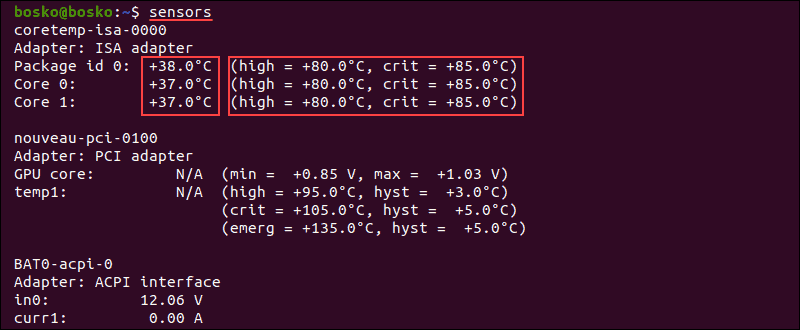
3. To check SSD and hard drive temperatures, execute the following command:

The output shows the temperature of the selected disk.
4. To see which system components you can monitor, run sudo sensors-detect .
Answer YES to multiple scanning requests until the system scan is complete.
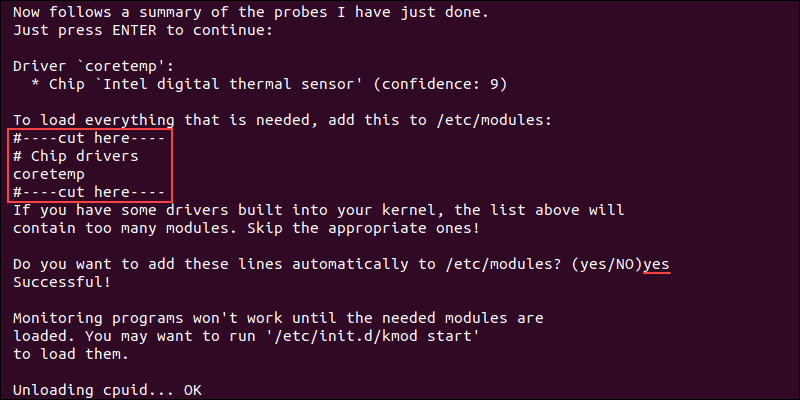
When the scan completes, the output shows the summary.
5. To ensure that system monitoring works, load the needed modules using the following command:

6. To run the sensors command repeatedly and get real-time data in the terminal, execute the following command:
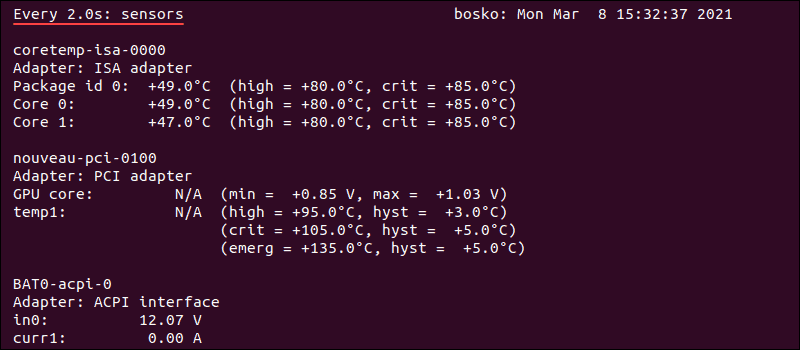
The output refreshes every two seconds and displays the current CPU temperature reading.
Note: To check CPU usage on Linux, read our tutorial on How to check CPU usage.
Check CPU Temperature Using Psensor
Psensor is a GUI app that allows you to monitor the temperature of various system components. This utility also allows you to monitor CPU usage and fan speed.
Psensor includes an applet indicator for Ubuntu, allowing you to display the temperature in the top panel to notify you when the temperatures get too high.
Install Psensor
Before installing Psensor, you need to install and configure Lm-sensors.
1. Run this command to install the necessary packages:
2. Next, scan for sensors in your machine:
Answer YES to any scan requests until the scan is completed.
3. To make sure the packages are installed, execute the sensors command.
4. Update the package repository with sudo apt update .
5. Install Psensor using the following command:
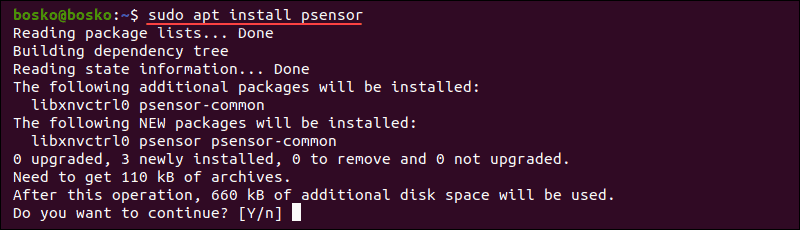
Answer YES and wait for the installation to finish.
Using Psensor
Search for Psensor in the app menu and open the utility. The app displays a graph of the selected values and shows the CPU temperature, CPU and memory usage, free RAM, GPU temperature, and HDD temperature.
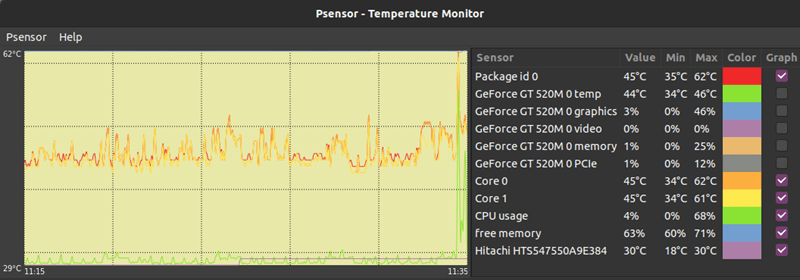
To configure Psensor and set which stats you want to see, follow these steps:
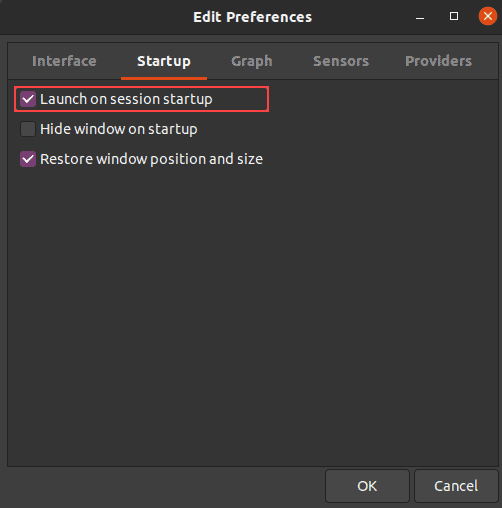
1. Click Psensor in the menu bar, followed by Preferences.
2. Check off the boxes for the options you want – whether Psensor launches on system startup, the update interval, graph colors, etc.
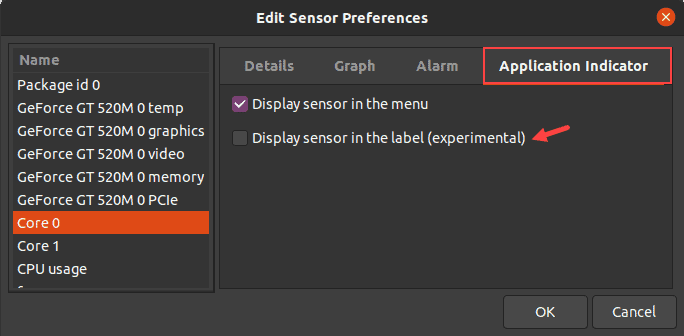
3. To show CPU or HDD temperatures in the top panel, go to Sensor Preferences under the Application Indicator. Enable the Display sensor in the label option.
Note: Learn more about monitoring CPU performance by referring to our article on Linux perf, a lightweight command-line utility.
Check Temperature Without Third-Party Utilities
There is a way to use the in-built utilities to check the CPU temperature if you don’t want to use third-party apps.
1. To check the CPU temperature without installing a third-party app, use the following command:

The output shows the CPU temperature in the five-digit format. Here, 49000 means 49C.
2. If you get several thermal zones and different temperatures, execute the following command to see what a single thermal zone represents:
For example, run cat /sys/class/thermal/thermal_zone2/type to see the type of thermal zone 2.
The CPU temperature is in the zone labeled x86_pkg_temp.
3. To see what all the thermal zones are referring to, use:

The output shows the last stored temperature for that thermal zone in degrees Celsius. In this example, there is only one thermal zone, labeled x86_pkg_temp, which represents the CPU temperature.
You now know how to check CPU temperature on Linux using various utilities. The guide also showed how to configure the tools to display other information, such as GPU and HDD temperature.
4 Useful Tools to Monitor CPU and GPU Temperature in Ubuntu
The CPU or GPU temperature depends entirely on the usage of running programs or applications. Sensitive computer components such as CPUs have a finite lifespan and running them at a temperature that exceeds a certain limit (or at higher temperatures generally) can shorten it. Besides, it can also cause thermal throttling especially when the fan is not providing adequate cooling.
So it is important to monitor your system’s CPU temperature to avoid damaging it as a result of overheating. In this article, we will share some useful command-line tools to help you keep a close eye on the temperature of your CPU and GPU.
1. Glances
Glances is a cross-platform, advanced and popular real-time system monitoring tool that uses the psutil library to gather information from various system resources.
It can display information from sensors using the psutil and/or hddtemp tools. One of its intriguing features is the webserver mode which allows you to access it via a web browser to remotely monitor your Linux server.
There are various methods to install Glances on your system, but the preferred way of installing glances is using an auto-install script, which will install the latest production-ready version.
To install Glances on your system, use curl or wget command as shown.
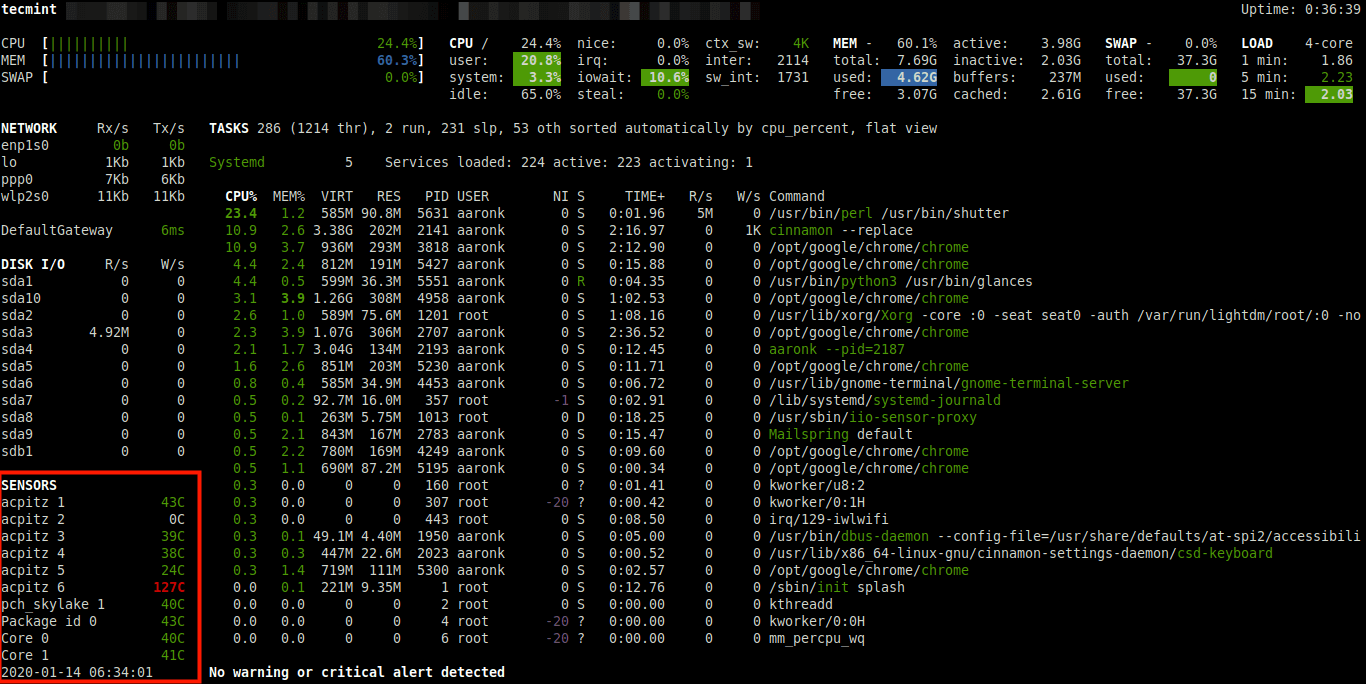
Once you have installed it, start Glances and press f key to view sensors information.
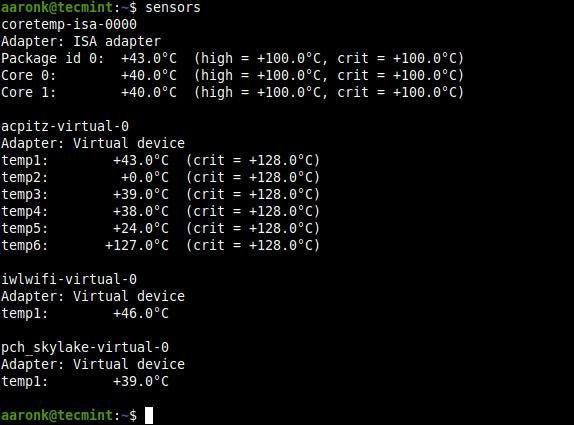
2. Sensors
Sensors is a simple command-line utility that displays the current readings of all sensor chips including the CPU. It comes pre-installed some Linux distributions such as Ubuntu by default, otherwise install it as shown.
Then you can run the following command to detect all sensors on your system.
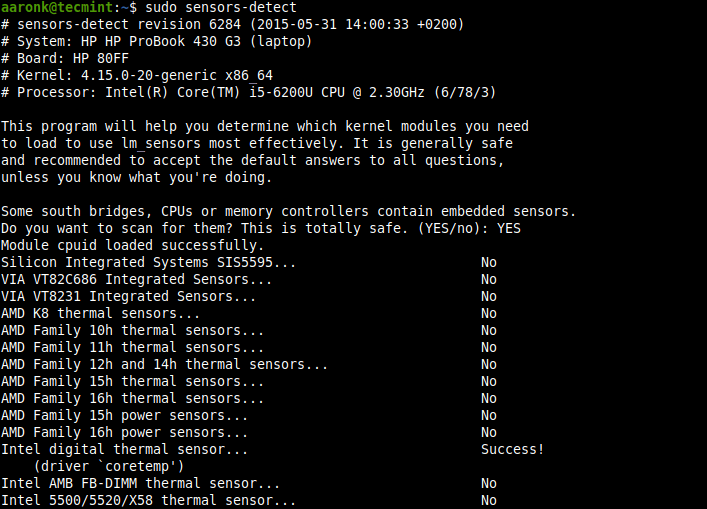
Once detected, you can run the following command to check CPU temperature, GPU temperature, fan speed, voltage, etc.
3. Hardinfo
Hardinfo is a lightweight system profiler and benchmark tool designed for hardware analysis and report generation. It features comprehensive reports on system hardware and allows for the generation of HTML reports on your system’s hardware.
To install the hardinfo package on your Ubuntu Linux system, run the following command.
After the installation is complete, you can launch hardinfo to view devices’ information by running the following command.
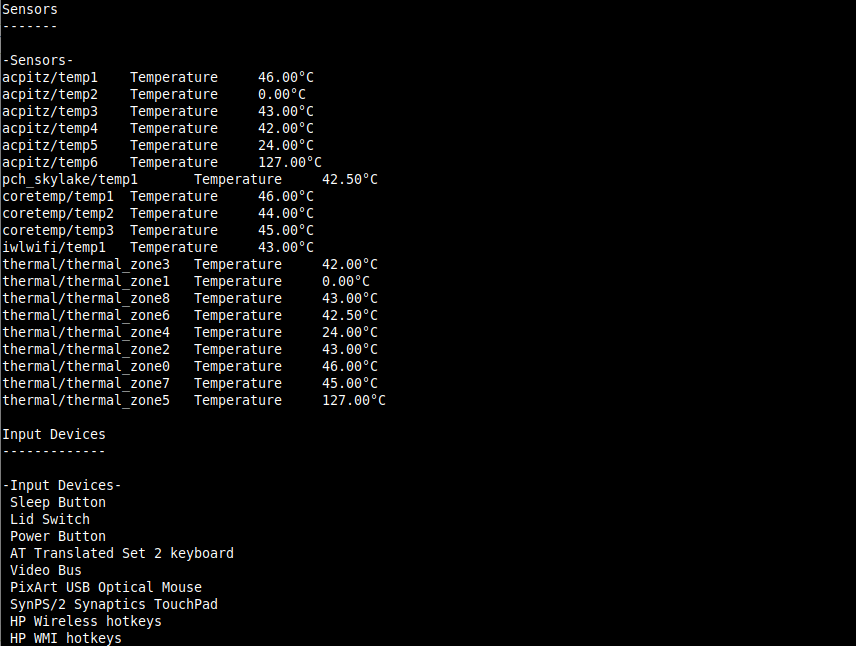
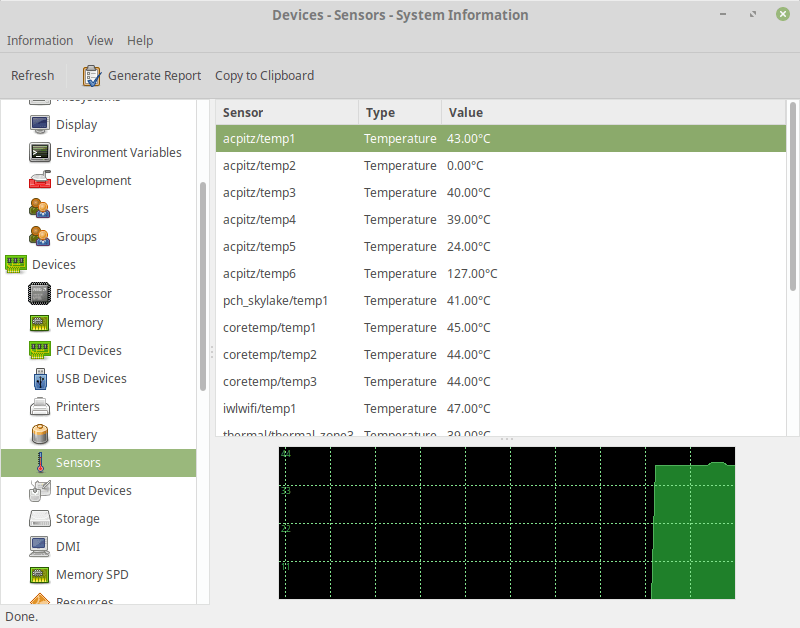
To launch the GUI app, simply run the following command or search for ‘System Profiler and Benchmark’ in the system menu or Dash and open it.
Then click on sensors to view sensors information as shown in the following screenshot.
4. i7z
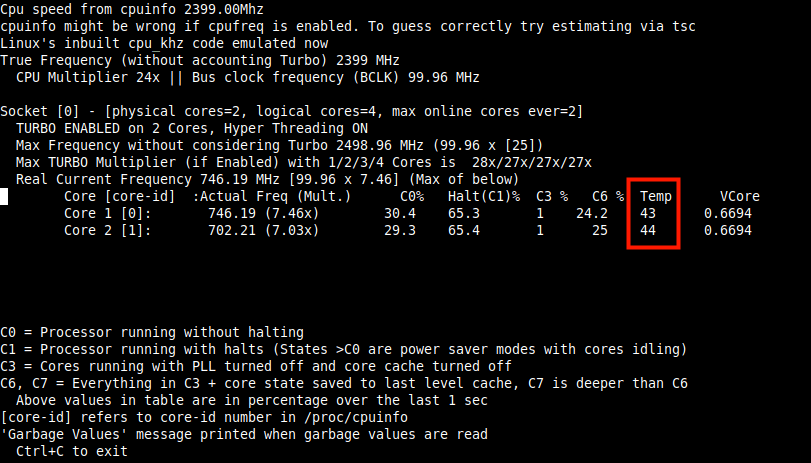
i7z is a tiny command-line utility that reports Intel Core i7, i5, i3 CPU information including temperatures. You can install it on your Ubuntu system by running the following command.
Once installed, run i7z with root privileges as shown.
You might also like to read these useful related articles.
That’s all for now! In this article, we have shared the useful command-line tools for viewing CPU and GPU temperatures in a Ubuntu system. Have your say about this article or ask questions via the feedback form below.
Tutorial Feedback.
If You Appreciate What We Do Here On TecMint, You Should Consider:
TecMint is the fastest growing and most trusted community site for any kind of Linux Articles, Guides and Books on the web. Millions of people visit TecMint! to search or browse the thousands of published articles available FREELY to all.
If you like what you are reading, please consider buying us a coffee ( or 2 ) as a token of appreciation.
Как проверить температуру процессора в Linux
В Linux, если ваш процессор сильно нагревается, вы не сможете открыть официальную утилиту AMD или Intel для проверки температуры. Вместо этого, чтобы проверить температуру процессора в Linux, вы должны полагаться на сторонние программы. В этом руководстве мы рассмотрим некоторые способы проверки температуры процессора в Linux.
Метод 1 — Lm_Sensors
Lm_Sensors — это служебная программа командной строки, которую можно настроить для сканирования различных аппаратных датчиков на ПК с Linux для сообщения о состоянии температуры. Lm_Sensors — полезный инструмент для проверки температуры вашего процессора в крайнем случае.
В настоящее время Lm_Sensors не поставляется ни в одном из дистрибутивов Linux, поэтому, прежде чем мы перейдем к тому, как его использовать, мы должны продемонстрировать, как установить программу на ваш компьютер с Linux.
Чтобы начать установку, откройте окно терминала, нажав Ctrl + Alt + T или Ctrl + Shift + T на клавиатуре. Оттуда следуйте приведенным ниже инструкциям командной строки, которые соответствуют вашей операционной системе Linux.
Ubuntu
В Ubuntu приложение Lm_Sensors легко устанавливается с помощью приведенной ниже команды Apt.
Debian
Используете Debian Linux? Вы сможете установить программу с помощью следующей команды Apt-get.
Arch Linux
Приложение Lm_Sensors доступно пользователям Arch Linux в репозитории программного обеспечения «Дополнительно». Убедитесь, что в вашей системе Arch включен «Extra». Затем используйте следующую команду Pacman, чтобы настроить его.
Fedora
Чтобы установить Lm_Sensors в Fedora Linux, используйте команду Dnf ниже, чтобы настроить программу в вашей системе.
OpenSUSE
Официально OpenSUSE не содержит приложения Lm_Sensors. Однако должна быть возможность установить пакет Fedora Linux.
Предупреждение: версия Lm_Sensors для Fedora может не работать в OpenSUSE Linux. Попробуйте этот метод на свой страх и риск!
Настройка Lm_Sensors
После установки приложения Lm_Sensors процесс начальной настройки не завершается. Перед использованием приложения его необходимо настроить для работы с аппаратными датчиками на вашем компьютере.
Чтобы начать процесс настройки, перейдите в окно терминала и получите root-доступ с помощью команды su или sudo -s.
При наличии root-прав запустите в терминале команду sensor-detect, и начнется процесс начальной настройки.
Первый экран, который появляется в процессе настройки датчика, говорит: «Некоторые южные мосты, процессоры или контроллеры памяти содержат встроенные датчики. Вы хотите их сканировать? Это совершенно безопасно ».
Чтобы начать, напишите «Да» в подсказке.
После выбора «ДА» появится следующий вопрос. В этом вопросе говорится: «Некоторые Super I / O содержат встроенные датчики. Мы должны писать в стандартные порты ввода-вывода, чтобы проверить их. Обычно это безопасно. Вы хотите сканировать датчики Super I / O? »
Еще раз выберите «Да», чтобы разрешить сканирование Lm_Sensors.
После двух основных вопросов программа задаст еще несколько. Ответьте «да» на те вопросы, где слово «да» написано заглавными буквами, и «нет» на те, где слово «нет» написано заглавными буквами.
Когда Lm_Sensors закончит задавать вопросы, настройка завершена.
Проверьте температуру процессора с помощью Lm-Sensors
Проверка температуры процессора в Linux с помощью Lm-Sensors выполняется с помощью команды датчиков. Чтобы быстро проверить показания температуры вашего процессора (и других устройств, обнаруженных Lm-Sensors), откройте окно терминала с помощью Ctrl + Alt + T или Ctrl + Shift + T на клавиатуре.
Затем запустите команду датчиков, чтобы просмотреть показания различных температур датчиков.

В качестве альтернативы, если вы хотите сохранить показания температуры процессора в текстовый файл для последующего чтения, запустите команду датчиков и перенаправьте ее с помощью символа «>».
Метод 2 — Псенсор
Еще один отличный способ проверить температуру процессора в Linux — это инструмент Psensor. Это графическое приложение, которое может отображать различную статистику датчиков в удобном для чтения интерфейсе.
Примечание. Psensor использует Lm_Sensors для некоторых операций в приложении. Чтобы получить максимальную отдачу от Psensor, следуйте инструкциям в методе 1 для настройки Lm_Sensors, прежде чем следовать инструкциям, изложенным ниже.
Установить Psensor
Чтобы начать установку Psensor в Linux, откройте окно терминала, нажав Ctrl + Alt + T или Ctrl + Shift + T. Затем, когда окно терминала откроется, следуйте приведенным ниже инструкциям командной строки, которые соответствуют ОС Linux. ты используешь.
Ubuntu
Debian
Arch Linux
Fedora
OpenSUSE
В OpenSUSE нет пакета для Psensor. Вместо этого попробуйте установить версию Fedora Linux, но используйте ее на свой страх и риск!
Использование Psensor для проверки температуры

После установки приложение Psensor не требует никакой настройки (кроме настройки Lm_Sensors). Чтобы проверить температуру процессора на вашем компьютере, откройте приложение и посмотрите в столбец справа информацию о температуре процессора.