Как запаролить архив в WinRAR
В этой инструкции расскажем как запаролить архив в WinRAR — то есть, как поставить на него пароль, чтобы никто посторонний не смог его распаковать и просмотреть содержимое. Повторите перечисленные ниже действия по шагам.
Шаг 1
Выберите файлы, которые хотите заархивировать. Начните создавать архив (в инструкции по ссылке рассказываем, как это делается).
Шаг 2
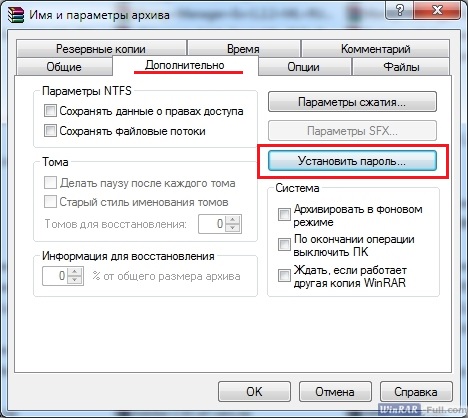
В окне с параметрами архивации нажмите на кнопку «Установить пароль».

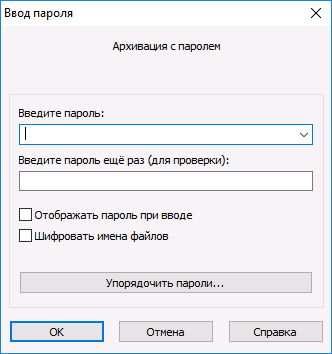
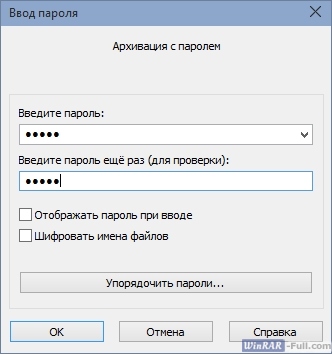
В открывшемся окне дважды введите его.

Чтобы усилить защиту, отметьте галочкой опцию «шифровать имена файлов». Тогда без пароля будет невозможна не только распаковка архива, но и просмотр его содержимого.

Шаг 3
Нажмите ОК в этом и следующем окнах.


Запароленный архив готов.
Как запаролить созданный ранее архив
Сначала распакуйте его, лучше в заранее созданную папку, чтобы распакованные файлы не перепутались с другими находящимися там.
Затем заново создайте архив, но уже с паролем. Как это сделать описаны выше.
Как поставить пароль на архив RAR, ZIP и 7z

Создание архива с паролем, при условии, что этот пароль достаточно сложен — очень надежный способ защитить свои файлы от просмотра посторонними. Несмотря на обилие разнообразных программ «Password Recovery» для подбора паролей архивов, если он будет достаточно сложным, взломать его не получится (см. материал Про безопасность паролей на эту тему).
В этой статье наглядно покажу, как поставить пароль на архив RAR, ZIP или 7z при использовании архиваторов WinRAR, 7-Zip и WinZip. Кроме этого, ниже имеется видео инструкция, где все необходимые операции показаны наглядно. См. также: Лучший архиватор для Windows.
Установка пароля на архивы ZIP и RAR в программе WinRAR
WinRAR, насколько я могу судить — самый распространенный архиватор в нашей стране. С него и начнем. В WinRAR вы можете создавать архивы RAR и ZIP, и устанавливать пароли на оба типа архива. Однако, шифрование имен файлов доступно только для RAR (соответственно, в ZIP, чтобы извлечь файлы понадобится ввести пароль, однако имена файлов будут видны и без него).
Первый способ сделать архив с паролем в WinRAR — выделить все файлы и папки для помещения в архив в папке в проводнике или на рабочем столе, кликнуть по ним правой кнопкой мыши и выбрать пункт контекстного меню (если таковой имеется) «Добавить в архив…» с иконкой WinRAR.
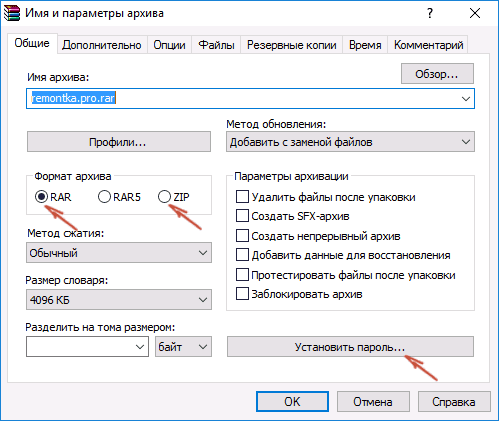
Откроется окно создания архива, в котором, помимо выбора типа архива и места его сохранения, вы можете нажать кнопку «Установить пароль», после чего дважды ввести его, при необходимости включить шифрование имен файлов (только для RAR). После этого нажмите Ок, и еще раз Ок в окне создания архива — архив будет создан с паролем.
Если в контекстном меню по правому клику нет пункта для добавления в архив WinRAR, то вы можете просто запустить архиватор, выбрать файлы и папки для архивации в нем, нажать кнопку «Добавить» в панели сверху, после чего проделать те же действия по установке пароля на архив.
И еще один способ поставить пароль на архив или все архивы, в дальнейшем создаваемые в WinRAR — нажать по изображению ключа слева внизу в строке состояния и задать необходимые параметры шифрования. При необходимости установите отметку «Использовать для всех архивов».

Создание архива с паролем в 7-Zip
С помощью бесплатного архиватора 7-Zip можно создавать архивы 7z и ZIP, устанавливать на них пароль и выбирать тип шифрования (а распаковывать можно и RAR). Точнее, можно создавать и другие архивы, но установить пароль возможно лишь на два указанных выше типа.
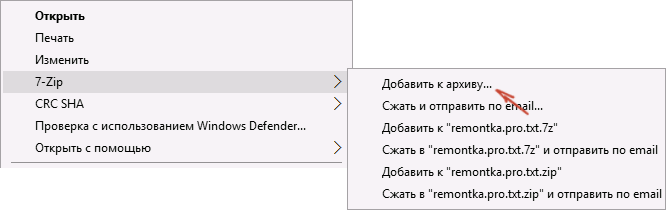
Так же, как и в WinRAR, в 7-Zip создание архива возможно с помощью пункта контекстного меню «Добавить к архиву» в разделе Z-Zip или из главного окна программы с помощью кнопки «Добавить».
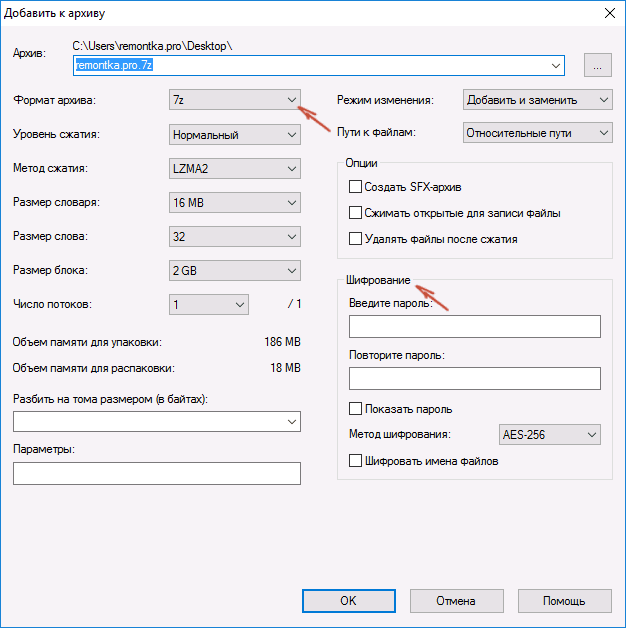
В обоих случаях вы увидите одинаковое окно добавления файлов в архив, в котором, при выборе форматов 7z (по умолчанию) или ZIP будет доступно включение шифрования, при этом для 7z доступно также и шифрование файлов. Просто задайте желаемый пароль, при желании включите скрытие имен файлов и нажмите Ок. В качестве метода шифрования рекомендую AES-256 (для ZIP имеется также ZipCrypto).
В WinZip
Не знаю, использует ли кто-то сейчас архиватор WinZip, но раньше использовали, а потому, думаю, имеет смысл упомянуть и его.
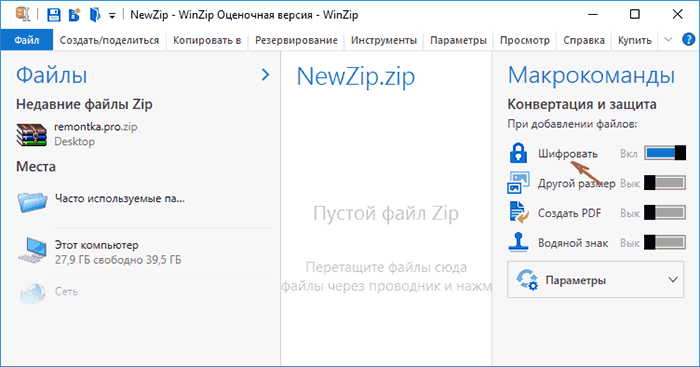
С помощью WinZIP можно создать архивы ZIP (или Zipx) с шифрованием AES-256 (по умолчанию), AES-128 и Legacy (тот самый ZipCrypto). Сделать это можно в главном окне программы, включив соответствующий параметр в правой панели, а затем задав параметры шифрования ниже (если вы их не зададите, то при добавлении файлов в архив вас просто попросят указать пароль).
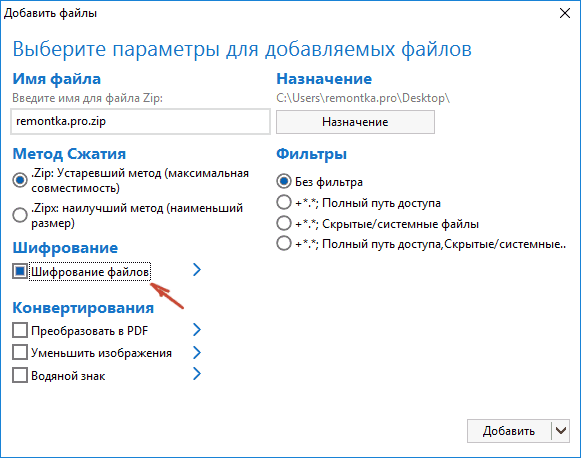
При добавлении файлов в архив с помощью контекстного меню проводника, в окне создания архива просто отметьте пункт «Шифрование файлов», нажмите кнопку «Добавить» внизу и установите пароль на архив после этого.
Видео инструкция
А теперь обещанное видео про то как поставить пароль на разные типы архивов в разных архиваторах.
В заключение скажу, что в наибольшей степени лично я доверяю шифрованным архивам 7z, далее — WinRAR (в обоих случаях с шифрованием имен файлов) и в последнюю очередь — ZIP.
Первым указан 7-zip по причине того, что в нем используется надежное шифрование AES-256, имеется возможность шифрования файлов и, в отличие от WinRAR, он является Open Source — следовательно независимые разработчики имеют доступ к исходному коду, а это в свою очередь, минимизирует вероятность наличия предумышленных уязвимостей.
Как поставить пароль на папку или архив

У каждого на компьютере есть папка с файлами содержащая фотографии или документы доступ к которой хочется ограничить. Часто компьютером пользуются все члены семьи и чтобы ограничить доступ к важной информации приходится ставить пароль на папку.
В этой статье я опишу самый простой и быстрый способ, как поставить пароль на папку.
Как поставить пароль на папку с помощью WinRAR
Поставить пароль на папку можно с помощью известной программы WinRAR. Эта программа установлена практически у всех пользователей, если на вашем компьютере ее нет, можно скачать с интернета.
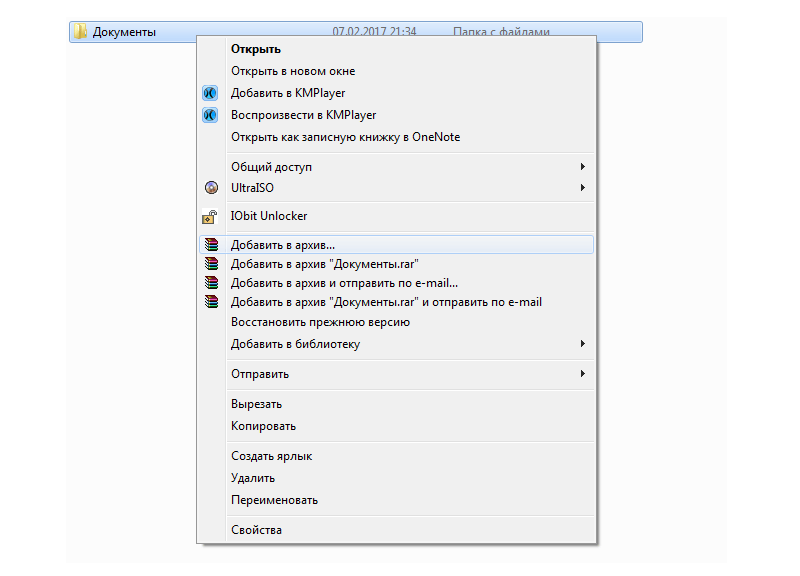
Выделяем файлы, нажимаем правую кнопку мыши,в меню выбираем пункт «Добавить в архив»
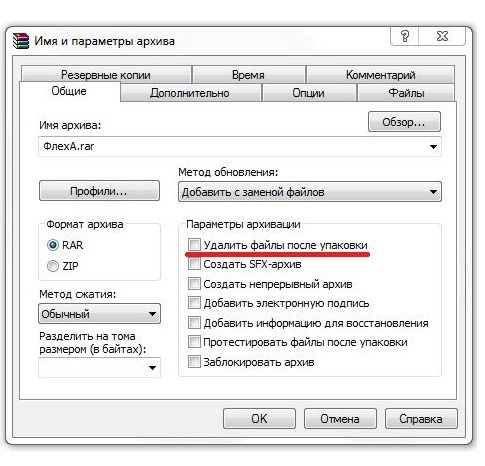
Появляется окно «Имя и параметры архива» В закладке «Общие» устанавливаем галочку в пункте «Удалить файлы после архивации».
Переходим в закладку «Дополнительно» здесь жмем кнопку «Установить пароль…»
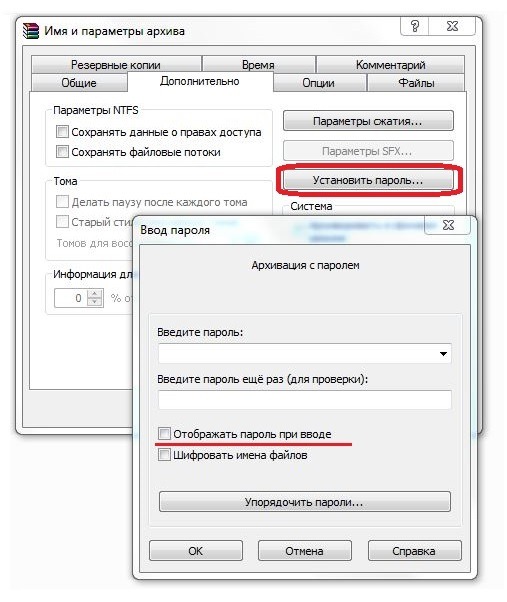
Ставим галочку «Отображать пароль при вводе» чтобы вы точно видели какой пароль вводите. Вписываем придуманный пароль и дублируем для проверки.
После нажатия кнопки «ОК» запустится процесс архивации, все будет заархивировано и под установленным паролем.
Установка пароля на документ Microsoft Office
Программа Microsoft Office позволяет установить пароль на документ.
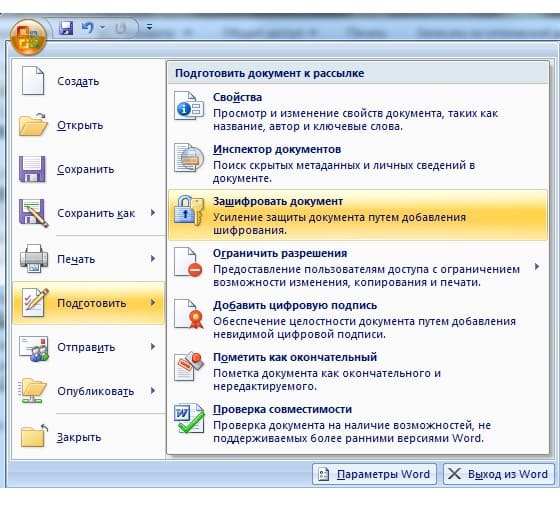
- Открываем документ,в левом верхнем углу вызываем меню.
- Выбираем « Подготовить» « Зашифровать документ паролем».
- Вписываем свой пароль, жмем «ОК» и «Сохранить»
Документ сохранится и при попытке его открыть программа выдаст запрос на пароль.
Ставим пароль с помощью программ
Существует много различных программ с функциями установки паролей на папки. Ниже опишем функции самых простых и доступных.
Folder Protector — для защиты нужных папок эта программа использует шифрование. Устанавливаем ее, указываем папку которую хотите защитить паролем, дважды вписываем пароль и жмем «Protect». После указанная папка будет защищена паролем, снять который можно опять же с помощью данной программы.
LocK-A-FoLdeR — простая и отличная программа. «Lock a Folder» функция позволяет закрыть папку паролем, «Unlock selected folder» снимает установленный пароль на папку, ф функция «Change Master Password» позволяет сменить установленный пароль. LocK-A-FoLdeR не использует шифрование,а просто скрывает с вида, от тех кто хочет получить к ней доступ.
Использование подобного рода программ, позволяет ограничить доступ сторонних лиц к важной информации и поможет добиться полной конфиденциальности данных.
Как поставить пароль на архив в WinRAR
Установить пароль в WinRAR для любого архива можно во время его создания. Следуйте инструкции (или посмотрите как это делается на видео).
Шаг 1
Выберите файлы, которые хотите заархивировать через главное окно WinRAR, нажав на кнопку «Добавить», либо через контекстное меню проводника Windows, нажав на нужных файлах правой кнопкой мыши и выбрав пункт «Добавить в архив…».
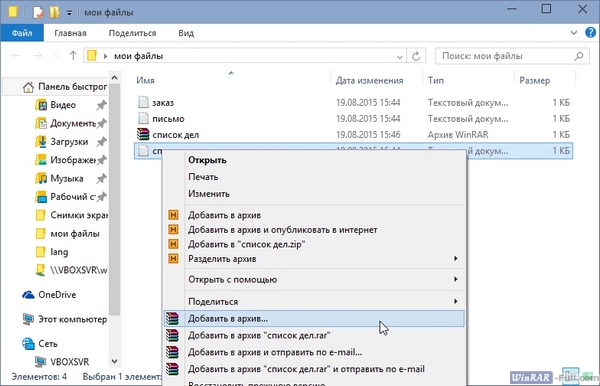
Шаг 2
Откроется окно, в котором можно выбрать параметры архивации, метод сжатия и другие настройки. Для того, чтобы поставить пароль на архив в WinRAR нажмите кнопку «Установить пароль …». В зависимости от версии архиватора она будет либо в этом же окне, либо во вкладке «Дополнительно».
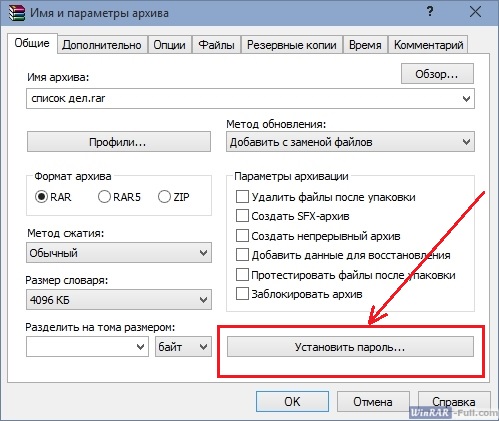
Шаг 3
Введите пароль в открывшемся окне и нажмите «ОК». Обязательно запишите его где-нибудь, так как если вы забудете пароль, восстановить его будет практически невозможно (останется только методом подбора проверять все комбинации).
Шаг 4
Нажмите еще раз «ОК», чтобы архив создался. Если выбранные вами файлы имеют большой размер придется подождать несколько минут. Можно выбрать метод сжатия «Без сжатия», тогда процесс займет намного меньше времени.
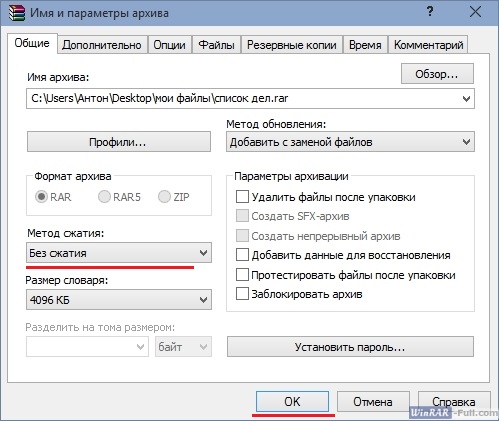
После завершения архивации вами будет создан архив, который можно беспрепятственно открыть, но при попытке извлечь или просмотреть содержимое файлов в нем он будет требовать пароль.