Как последовательно пронумеровать файлы в папке?
Во-первых, выровняйте их в том порядке, в котором вы хотите, чтобы они были пронумерованы. Выделите все файлы, это можно сделать несколькими способами; один из способов — щелкните первый файл или папку, затем нажмите и удерживайте Shift и щелкните последний файл / папку. Другой — одновременное нажатие клавиш Ctrl + A.
Как вы упорядочиваете файлы в папке?
- Параметры. .
- Доступные параметры различаются в зависимости от выбранного папка тип.
- По возрастанию. .
- По убыванию. .
- Выберите столбцы.
Как изменить нумерацию всех файлов в папке?
- Открытым Файл Explorer.
- Перейдите к папка с файлы изменить свои имена.
- Щелкните вкладку "Просмотр".
- Выберите представление «Подробности». Источник: Windows Central.
- Щелкните вкладку "Главная".
- Нажмите кнопку Выбрать все кнопка. .
- Щелкните значок Переименовать на вкладке "Главная".
- Введите новый файл имя и нажмите Enter.
Как пакетно переименовать последовательные файлы?
Щелкните правой кнопкой мыши выбранную группу, выберите в меню «Переименовать» и введите описательное ключевое слово для одного из выбранных файлов. Нажмите клавишу Enter, чтобы сразу изменить все изображения на это имя, за которым следует порядковый номер.
Как мне рандомизировать список файлов в папке?
Обычно вы делаете это, щелкая правой кнопкой мыши папку и выбирая «Массовое переименование». потом перейдите в меню «Действие» и выберите «Сортировка в случайном порядке».. Это изменит текущий порядок ваших файлов, который обычно следует за их текущими именами или датами изменения и т. Д.
Как массово переименовать файлы?
- Запустите проводник Windows. Для этого нажмите «Пуск», выберите «Все программы», «Стандартные» и затем щелкните «Проводник» Windows.
- Выберите несколько файлов в папке. .
- После выбора файлов нажмите F2.
- Введите новое имя и нажмите клавишу ВВОД.
Как мне управлять файлами и папками на моем компьютере?
- Организация — ключ к электронному управлению файлами. .
- Используйте папки установки по умолчанию для программных файлов. .
- Единое место для всех документов. .
- Создавайте папки в логической иерархии. .
- Вложить папки в папки. .
- Следуйте правилам именования файлов. .
- Быть конкретным.
Как отсортировать файлы?
Чтобы отсортировать файлы в другом порядке, щелкните один из заголовков столбцов в файловом менеджере. Например, нажмите «Тип», чтобы отсортировать файлы по типу. Щелкните заголовок столбца еще раз, чтобы выполнить сортировку в обратном порядке. В представлении списка вы можете отображать столбцы с дополнительными атрибутами и сортировать по этим столбцам.
Как вы организовываете файлы?
- Разделяйте документы по типам.
- Используйте хронологический и алфавитный порядок.
- Организуйте место для хранения документов.
- Укажите цветную кодировку вашей файловой системы.
- Пометьте свою файловую систему.
- Избавьтесь от ненужных документов.
- Оцифруйте файлы.
Какая комбинация клавиш используется для переименования файла?
Использование сочетания клавиш
Выберите файл или папку с помощью клавиш со стрелками или начните вводить имя. Как только файл выбран, нажмите F2 чтобы выделить имя файла. После ввода нового имени нажмите клавишу Enter, чтобы сохранить новое имя.
Какая комбинация клавиш используется для переименования папки?
В Windows, когда вы выбираете файл и нажимаете Клавиша F2 вы можете мгновенно переименовать файл, не открывая контекстное меню.
Как мне изменить тип файла?
- Щелкните Сохранить как…. Появится окно «Сохранить изображение».
- В поле имени измените расширение файла на формат файла, в который вы хотите преобразовать изображение. Расширение файла — это часть имени файла после точки. .
- Нажмите «Сохранить», и новый файл будет сохранен в новом формате.
Могу ли я переименовать сразу несколько файлов?
Если вы хотите переименовать все файлы в папке, нажмите Ctrl + A, чтобы выделить их все, в противном случае нажмите и удерживайте Ctrl и щелкните каждый файл, который хотите выделить. Как только все файлы будут выделены, щелкните правой кнопкой мыши первый файл и в контекстном меню выберите нажмите «Переименовать»”(Вы также можете нажать F2, чтобы переименовать файл).
Как пронумеровать файлы в папке по порядку
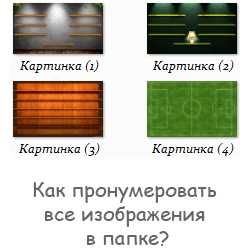
Порой, в разных папках нашего компьютера и в библиотеке изображений, может скапливаться множество картинок, названия которых в основном, состоят из набора букв и цифр. Это, в свою очередь, может затруднить поиск нужной картинки.
И чтобы это исправить, я хочу показать вам способ нумерации всех изображений в папке, методом переименования всех из них. Но нумерацию мы будем проводить не каждой картинки по отдельности, а всех сразу, путем быстрого выделения.
Нумерация изображений в папке
Чтобы приступить к нумерации, откройте папку, в которой находятся нужные изображения. Далее, использовав сочетание горячих клавиш Ctrl+A выделите их.
Затем, кликнув правой кнопкой мыши по любой из картинок, выберите пункт «переименовать», задайте им какое-нибудь название, например: «картинка» и нажмите клавишу «Enter», чтобы сохранить изменения.
После этого все отмеченные картинки, будут с одинаковыми названиями и с нумерацией в скобках. А чтобы убрать названия и оставить только номера, вам нужно проделать следующее.
Заново отметьте все изображения от первого до последнего, кликните правой кнопкой и выберите «переименовать».
Далее, очистите поле для ввода имени и введите в него команду: «Alt+255».
Примечание: число 255 нужно вводить при помощи Numpad клавиатуры, также, при помощи команды Alt+255 вы можете сделать любой ярлык безымянным.
Теперь, когда введете нужную команду, сохраните изменения.
После всех проделанных операций, вы увидите, что в названиях всех картинок, остались лишь номера, присвоенные им системой windows и теперь, вам будет намного легче найти нужную картинку.
На этом, мой урок, где я рассказал о нумерации изображений в папке подошел к концу, надеюсь, он был вам полезен и вы поделитесь им с друзьями в социальных сетях. А я желаю вам удачи и хорошего настроения.
Переименование групп файлов и автоматическая нумерация
Как переименовать файлы, чтобы они оказались пронумерованы в определенном порядке.
Решение 1:
В проводнике Windows выделяем нужные файлы, кликаем правой кнопкой мышки и выбираем «переименовать». Оказывается, если выделено несколько файлов, то им всем автоматически присваивается имя, введенное для первого из них с последующим порядковым номером в скобках. Например, если у вас выделено 5 файлов и вы ввели для первого из них имя «anyfile.ext» (здесь «ext» — расширение вашего файла), то пять файлов в порядке сортировки получат имена:
Пробел между «anyfile» и номером файла вставляет сама windows. Если вы не хотите, чтобы такой пробел был, введите для первого файла название «anyfile (1).ext»
Минус такого решения в том, что у номеров файлов в названиях нет ведущих нулей. Другими словами, если файлов, например, пятнадцать, названия будут:
anyfile (1).ext
anyfile (2).ext
.
anyfile (9).ext
anyfile (10).ext
anyfile (11).ext
anyfile (12).ext
anyfile (13).ext
anyfile (14).ext
anyfile (15).ext
Конечно, проводник windows отсортирует такие файлы по возрастанию номеров (сначала «9», а потом «10»), но большинство программ с нормальной сортировкой в лексикографическом порядке для правильной сортировки потребуют, чтобы файлы назывались
С этой проблемой поможет справиться второе решение.
Решение 2:
Более продвинутая функция переименования есть у файлового менеджера Total Commander. Сразу оговорюсь, законов я при его использовании не нарушал (хотя не покупал): каждый раз при запуске он мне сообщает, что версия не зарегистрированная и я с этим соглашаюсь. Поскольку эта программа нужна мне только для переименования, это не напрягает.
В Total Commander’е открываем нужную папку, выделяем нужные файлы и нажимаем Ctrl+M. Открывается окно параметров переименования. Указываем шаблон переименования и еще кое-какие параметры (в частности можно вставить дату и время, а так же нумировать файлы числами не с единицы и с некоторым шагом). В шаблоне названия файлов указываем общие символы и тэг [C]»», который означает счетчик (counter). Справа в окне в поле Digits указываем сколько знаков надо выделить под номер в названиях файлов. Нажимаем «Start». Все, файлы переименованы.
Например, если мы выберем шаблон переименования «anyfile_[C]» и укажем «Digits: 3», то выделенные файлы будут переименовываться в
anyfile_001.ext
anyfile_002.ext
.
anyfile_009.ext
anyfile_010.ext
anyfile_011.ext
.
anyfile_099.ext
anyfile_100.ext
.
Минусом обоих решений является то, что они применяются к набору файлов в одной папке. Иногда хочется переименовать файлы сразу в группе папок, причем с учетом порядка самих папок. Но такого полноценного решения у меня пока нет.
Posted in Разное-Полезное, Хочу все знать
You can leave a response, or trackback from your own site.
Групповое переименование файлов в Windows
Чтобы быстро находить файлы и бегло ориентироваться в них, недостаточно разложить всё по правильным папкам. Не менее важно присвоить файлам легко читаемые и осмысленные имена. Возиться с каждым из них по отдельности — контрпродуктивно. Поэтому существуют способы группового переименования.
Для работы с группой файлов лучше скопировать их в отдельную папку. Это существенно упростит процесс.
С помощью штатных средств Windows
Изменяем имена файлов
Рассмотрим самый простой случай: у нас есть n-ое количество изображений с ни о чём не говорящими названиями.
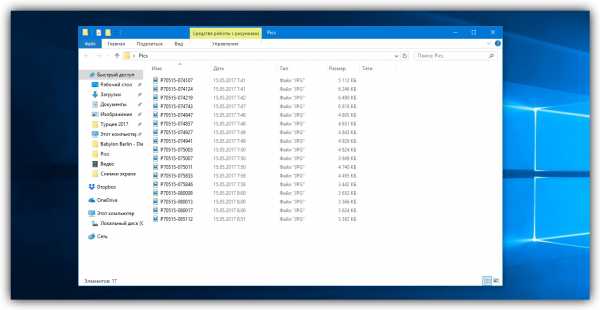
Приведём имена этих файлов к наглядному виду Picture (n), где Picture будет названием, а n — порядковым номером. Это можно легко сделать прямо в «Проводнике».
Выделяем все картинки, которые хотим переименовать. Чтобы сделать это быстро, используем комбинацию клавиш Ctrl + A. Затем просто жмём F2 или кликаем правой кнопкой мыши на первом файле и выбираем «Переименовать». В качестве имени для выделенного изображения вводим слово Picture и нажимаем Enter.
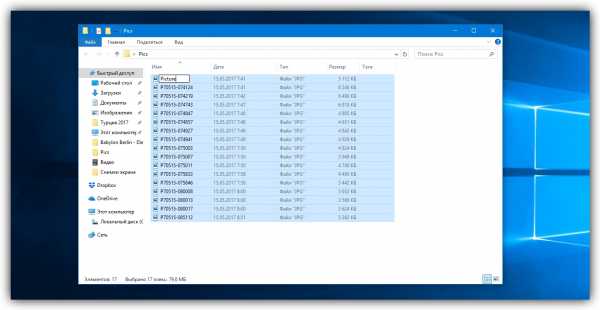
Windows автоматически присвоит такое же имя всем последующим файлам и расставит все порядковые номера.
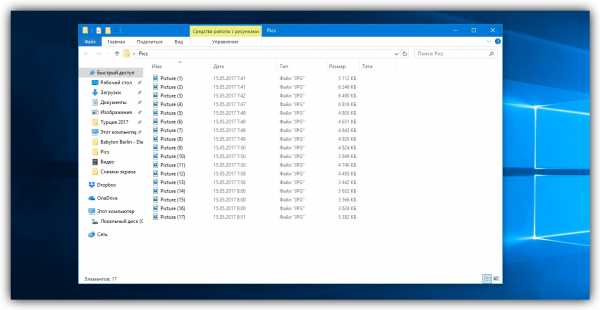
При необходимости вы можете отменить массовое переименование комбинацией клавиш Ctrl + Z.
Если захотите переименовать группу папок в «Проводнике», то это можно сделать точно так же.
Изменяем расширения файлов
Допустим, у нас есть несколько текстовых документов, которые после двойного клика открываются блокнотом. Но нам нужно, чтобы по умолчанию они открывались браузером. Для этого придётся изменить их расширение с .txt на .html. Операции такого рода можно быстро выполнять с помощью командной строки.
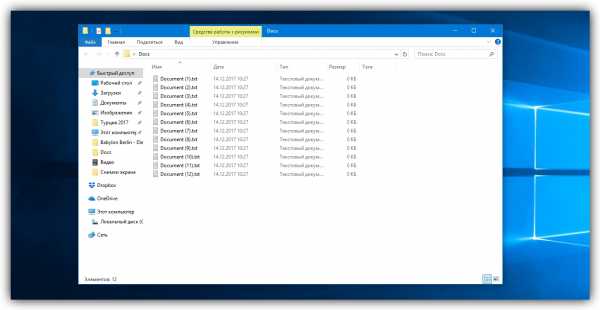
Нажимаем клавиши Windows + R, вводим в появившемся поле cmd и кликаем ОК — видим окно командной строки. Теперь вставляем в него путь к папке, в которой лежат наши файлы, сразу после команды cd: cd C:\Users\Max Volotsky\Desktop\Docs , и жмём Enter. Затем используем специальную команду, которая изменит их расширения: rename *.txt *.html , и снова нажимаем Enter.
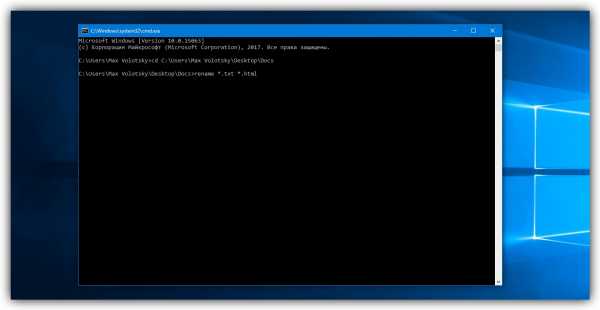
Первым в команде указывается исходное расширение, вторым — новое. После ввода команды система мгновенно вносит изменения.
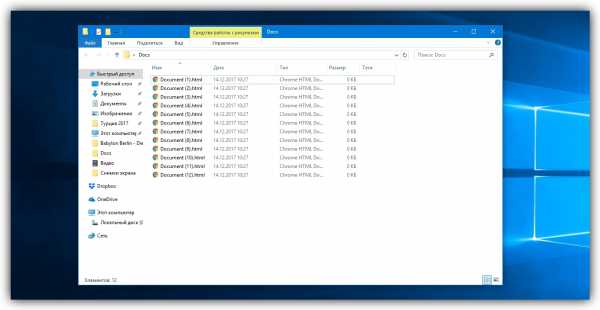
Чтобы вернуть всё как было, нужно повторно воспользоваться командой rename, поменяв местами расширения.
С помощью сторонних утилит
Никакие встроенные инструменты не сравнятся по функциональности со специальными программами, разработанными специально для пакетного переименования. В Сети можно найти множество таких бесплатных утилит, достаточно ввести в поиске bulk file rename.
Мы рассмотрим переименование на примере программы Bulk Rename Utility. С её помощью очень удобно изменять имена папок и файлов, а также расширения последних.
При первом запуске может показаться, что интерфейс утилиты пришёл прямо из ада и, возможно, в этом есть доля правды. Зато пользователю не нужно переходить по многочисленным вкладкам и меню: он получает доступ ко всем функциям из одного окна.
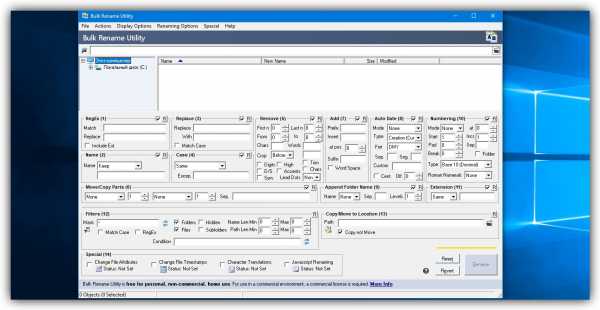
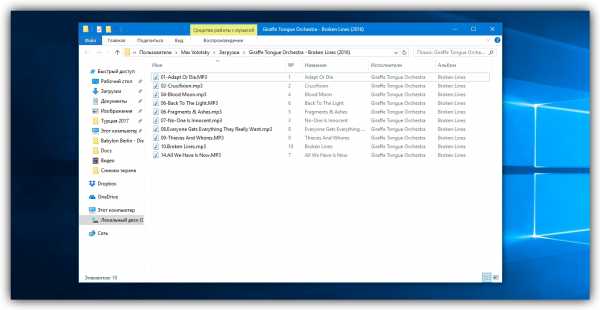
Итак, допустим, у нас есть группа аудиофайлов, которые хочется привести к приятному для глаза виду. В данном случае раздражают цифры и отсутствие названия исполнителя.
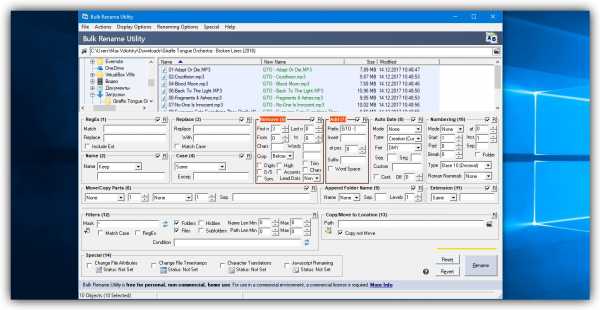
Запускаем приложение и через встроенный файловый менеджер переходим в нужную нам папку. Далее, уже знакомым сочетанием клавиш Ctrl + A выделяем все файлы. Нам нужно удалить первые 3 символа в начале имени каждого файла и дописать название исполнителя в самом начале. Для этого указываем необходимые параметры на панелях Remove и Add, после чего жмём Rename.
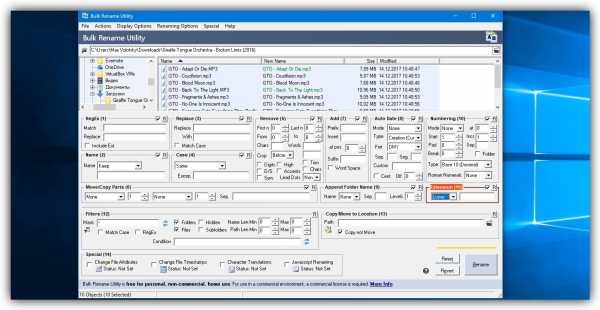
Теперь сделаем так, чтобы все расширения состояли из символов в нижнем регистре: на панели Extension выбираем вариант Lower и нажимаем Rename.
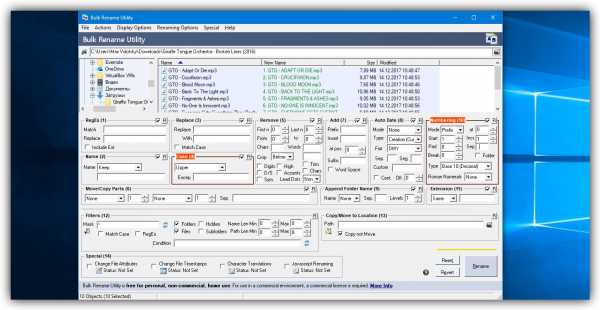
Как видите, в окне программы доступны и другие панели. К примеру, Numbering позволяет нумеровать документы различными способами, а с помощью Case можно менять регистр символов в именах файлов. Благодаря столбцу New Name во встроенном проводнике, который показывает результат переименования ещё до его применения, вы легко разберётесь в остальных инструментах Bulk Rename Utility.
Последнюю операцию с файлами и папками, выполненную в программе, можно легко отменить комбинаций клавиш Ctrl + Z.
Секрет 143. Как пронумеровать все изображения в папке?
Порой, в разных папках нашего компьютера и в библиотеке изображений, может скапливаться множество картинок, названия которых в основном, состоят из набора букв и цифр. Это, в свою очередь, может затруднить поиск нужной картинки.
И чтобы это исправить, я хочу показать вам способ нумерации всех изображений в папке, методом переименования каждой из них.
Чтобы приступить к нумерации, откройте папку, в которой находятся нужные изображения. Далее, использовав сочетание горячих клавиш Ctrl+A выделите их.
Затем, кликнув правой кнопкой мыши по любой из картинок, выберите пункт «переименовать», задайте им какое-нибудь название, например: «картинка», и нажмите клавишу «Enter», чтобы сохранить изменения.
После этого все отмеченные картинки, будут с одинаковыми названиями, и с нумерацией в скобках. Если же вы хотите убрать названия и оставить только номера, то вам нужно проделать следующее.
Заново отметьте все изображения от первого до последнего, кликните правой кнопкой и выберите «переименовать».
Далее, очистите поле для ввода имени и введите в него команду: «Alt+255».
Примечание: число 255 нужно вводить при помощи Numpad клавиатуры, также, при помощи команды Alt+255 вы можете сделать любой ярлык безымянным.
Теперь, когда введете нужную команду, сохраните изменения.
После всех проделанных операций, вы увидите, что в названиях всех картинок, остались лишь номера, присвоенные им системой windows и теперь, вам будет намного легче найти нужную картинку.
Понравилось это:
Похожее
Как сортировать файлы в папке по дате последних изменений

Как найти файлы в каталоге, которые редактировались недавно или в какой-то определенный промежуток времени.
Иногда, очень полезной бывает сортировка файлов в директории по дате последних изменений. Особенно, когда вы много работаете за компьютером и не запомнили название файла над которым совсем недавно велась работа и, соответственно, вносились изменения, а продолжить работу над ним надо. Или, когда нужно найти тот документ, имя которого вы забыли, но помните, что среди всех файлов в папке, открывали его уже очень давно либо наоборот совсем недавно. В общем, это еще один способ сортировки данных в каталоге с целью выделения параметра «как давно проводилась работа» и выстраиванию содержимого в хронологическом порядке соответственно.
Итак, для того, чтобы содержимое папки было упорядочено по дате последних изменений файла:
- Открываем папку, в которой нужно сортировать элементы
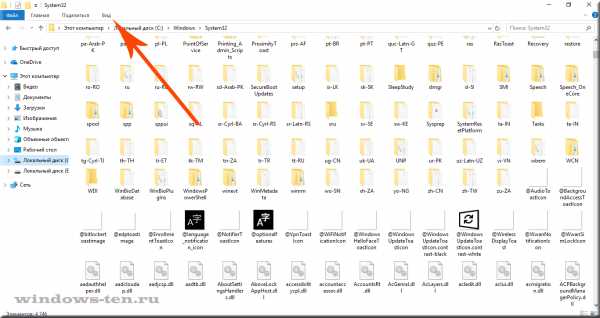
- И щелкаем по вкладке «Вид» вверху экрана Левой кнопкой мыши
.
.
.

.
что выгоднее — пронумеровать или отсканировать?
При создании архива компании часто встаёт вопрос: как упорядочить документы? Что лучше — отсканировать их или просто пронумеровать папки? Оба варианта имеют свои достоинства и наиболее эффективны в том или ином случае.
Нумерация папок в архиве
Пронумеровать имеет смысл те документы, которые подлежат постоянному или долгосрочному хранению. К таким бумагам относятся:
- регистрационные документы;
- решения учредителей фирмы;
- решения по реорганизации;
- основные положения о структуре компании.
Все эти бумаги периодически требуются, их необходимо хранить в бумажном варианте. Поэтому такие папки, как правило, подшивают по темам, подписывают и нумеруют.
Сканирование архивных документов
Оцифровке чаще всего подвергают те бумаги, которые относятся к текущему делопроизводству. Такие документы постоянно нужны в работе, причем для этого достаточно их электронных копий. В оцифрованном документе можно посмотреть необходимые данные, переслать такую версию, распечатать ее и заверить печатью предприятия для передачи в другие организации и т. д. Таким образом, работать с электронными архивными документами гораздо удобней. Подобной процедуре подвергают:
- первичные бухгалтерские документы;
- договора с клиентами, поставщиками, контракты краткосрочного хранения;
- чертежи, архитектурные проекты и другие документы, содержащие рисунки и фотографии.
На что обратить внимание при сканировании?
При оцифровке документов очень важно сохранить качество изображения, поскольку со смазанной или нечеткой копии невозможно считать информацию. Поэтому полный комплекс архивных работ, в том числе нумерацию папок и сканирование документов, лучше доверить профессионалам — например, специалистам компании «ОРБ». Для уточнения условий сотрудничества свяжитесь с нашим менеджером по телефону либо заполните заявку для обратной связи.
Как: переименовать файлы / папки в последовательном порядке номеров
Переименование загрузки файлов или папок в последовательном порядке нумерации может занять довольно много времени, но не обязательно.

Вот быстрый и простой способ пакетного переименования файлов / папок, давая им порядковые номера.
Сначала выровняйте их в том порядке, в котором вы хотите, чтобы они были пронумерованы.
Выделите все файлы, это можно сделать несколькими способами; один из способов — щелкнуть первый файл или папку, затем нажать и удерживать Shift и щелкнуть последний файл / папку.Другой — одновременное нажатие клавиш Ctrl + A .

Щелкните правой кнопкой мыши первый файл / папку и выберите «Переименовать».
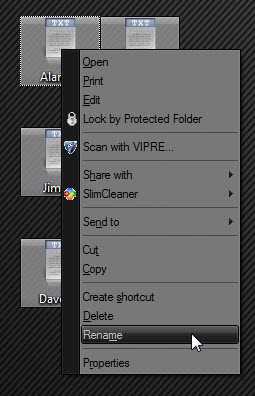
Введите имя, которое хотите использовать, и нажмите Enter.
Теперь все файлы / папки будут иметь одно и то же имя, но с последовательными номерами.
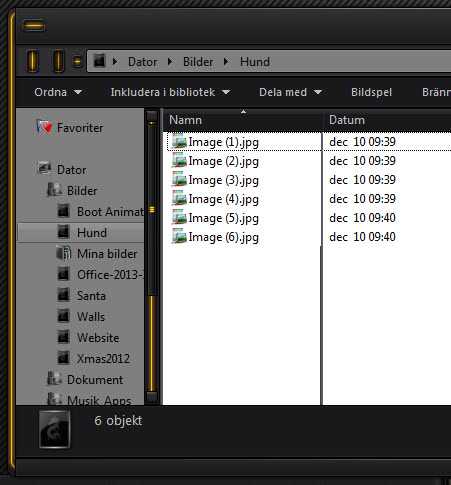
В Windows 7 и 8 вы, возможно, заметили, что файлы заблокированы в режиме автоматического упорядочивания, то есть вы не можете перетаскивать их внутри своих папок и размещать их в нужном вам порядке, вы можете только это сделать внутри папок с XP и Vista.
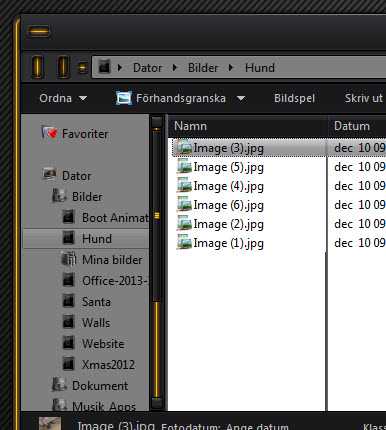
Чтобы решить эту проблему, нужно скопировать и вставить все ваши файлы на рабочий стол, что позволит вам выстроить их в нужном порядке, или вы можете загрузить одно из множества исправлений, разбросанных по Интернету.
Если вы это сделаете, обязательно прочтите инструкции и следуйте им до буквы!
Одно конкретное исправление, которое я использую, можно загрузить отсюда.
Изображения до применения исправления.
И после исправления в отсортированном виде.
— подсчет количества файлов в папке и сохранение в переменной
- Около
- Товары
- Для команд
- Переполнение стека Общественные вопросы и ответы
- Переполнение стека для Te
iphone — Как я могу узнать количество файлов в папке?
- Около
- Товары
- Для команд
- Переполнение стека Общественные вопросы и ответы
- Переполнение стека для команд Где разработчики и технологи делятся частными знаниями с коллегами
- Вакансии Программирование и связанные с ним технические возможности карьерного роста
- Талант Нанимайте технических специалистов и создавайте свой бренд работодателя
Подсчет количества файлов в папке в c #
- Около
- Товары
- Для команд
- Переполнение стека Общественные вопросы и ответы
- Переполнение стека для команд Где разработчики и технологи делятся частными знаниями с коллегами
- Вакансии Программирование и связанные с ним технические возможности карьерного роста
- Талант Нанимайте технических специалистов и создавайте свой бренд работодателя
— Как получить список подпапок и их файлов, упорядоченных по именам папок
- Около
- Товары
- Для команд
- Переполнение стека Общественные вопросы и ответы
- Переполнение стека для команд Где разработчики и технологи делятся частными знаниями с коллегами
Как подсчитать количество файлов или подпапок внутри папки
Хотя я переместил свои данные на Google Диск, у меня их много на жестком диске. Проверка подпапок и файлов, находящихся внутри основной папки, утомительна. Я уверен, что все мы когда-то сталкивались с этой ситуацией.


Это может быть проблемой, особенно если внутри вложенных папок много вложенных папок с файлами, сохраненными внутри них. Вы не можете пересчитать их вручную. Слишком громоздко и скучно! Чтобы противостоять этой проблеме, я поделюсь с вами некоторыми методами, позволяющими найти не только общее количество подпапок, находящихся внутри папки, но также и общее количество файлов внутри них.
1. Просмотр свойств
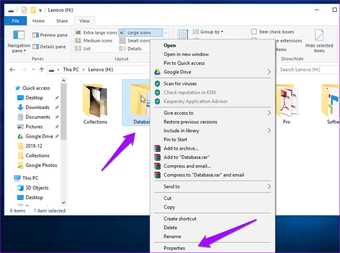
Это, вероятно, один из самых простых способов узнать, что находится в этой папке. Для этого вам также не потребуется никакого дополнительного программного обеспечения. Просто найдите папку или подпапку, для которой вам нужно подсчитать подпапки или файлы, щелкните ее правой кнопкой мыши, а затем выберите «Свойства» в контекстном меню. Вы также можете нажать ALT + Enter, чтобы открыть Свойства папки или подпапки.
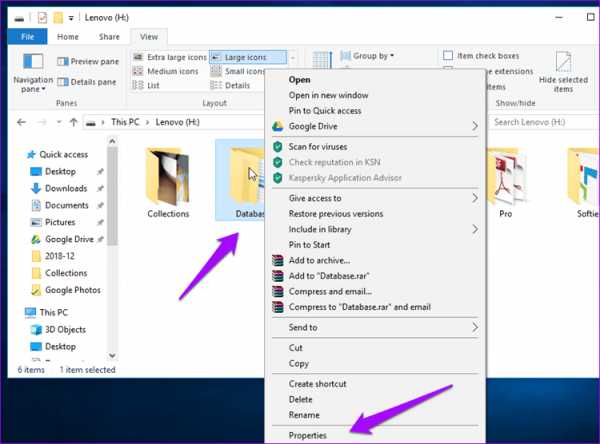
В зависимости от марки и модели вашего компьютера, а также размера папки Windows может потребоваться некоторое время для расчета.Когда он будет готов, вы сможете просмотреть общий размер основной папки, вложенных папок внутри нее и количество файлов внутри этих папок, а также вложенных папок.
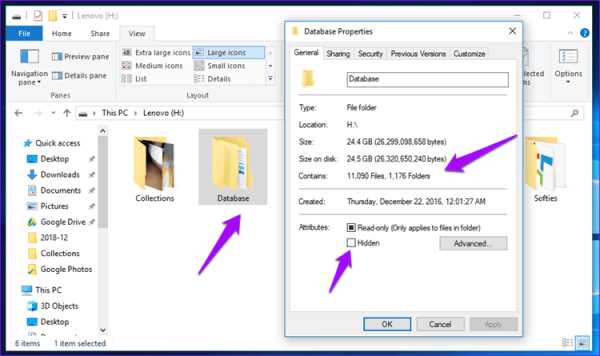
Примечание: Существует возможность подсчета скрытых файлов и подпапок, как показано на скриншоте выше. Если вы не скрывали ни одного из них вручную, я рекомендую вам не возиться с этой настройкой.
4. PowerShell
Чувствуете себя немного странно? Для продвинутых пользователей есть PowerShell, который на один шаг выше того, что мы видели в командной строке, когда речь идет об уровне сложности.Используйте функцию поиска Windows, чтобы найти Windows PowerShell, и щелкните ее.
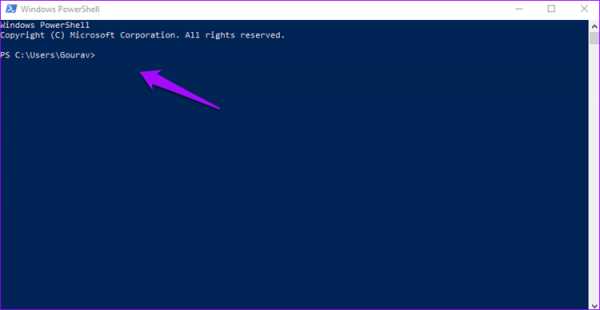
На этот раз вы увидите новое всплывающее окно с синим фоном. В PowerShell проще переходить к нужной папке. Просто введите cd и укажите структуру папок.
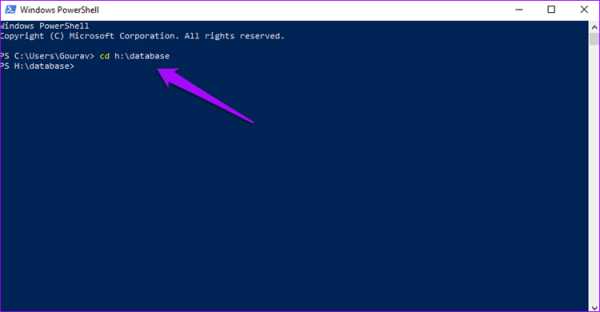
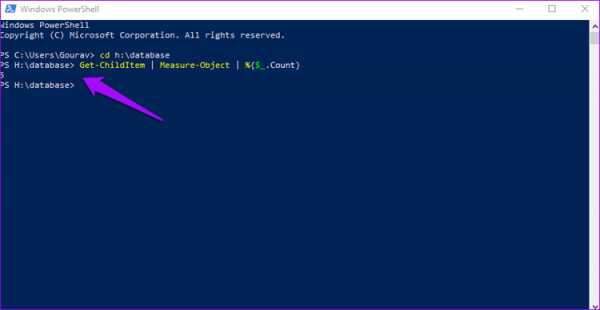
Чтобы подсчитать все файлы или подпапки внутри родительской папки, скопируйте и вставьте следующую команду.
Вы заметите, что результат, который я получил выше, отличается.Это связано с тем, что команда не рекурсивна, что означает, что она не будет углубляться более чем на один уровень. Итак, есть 5 вложенных папок.
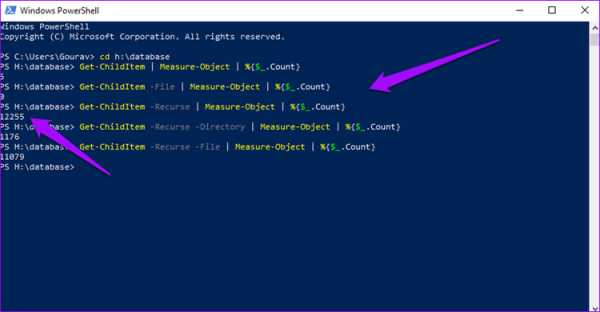
Для рекурсивного подсчета всех файлов и папок:
Для рекурсивного подсчета только папок:
Для рекурсивного подсчета только файлов:
5. WizTree
Наконец, давайте взглянем на программное обеспечение, которое не только упростит жизнь, но и поможет получить представление о типах файлов, хранящихся в папке. WizTree — это анализатор жесткого диска, который собирает множество показателей данных, таких как расширение файлов и их соответствующее количество, пространство, занимаемое каждым форматом, а также отдельными файлами и папками.
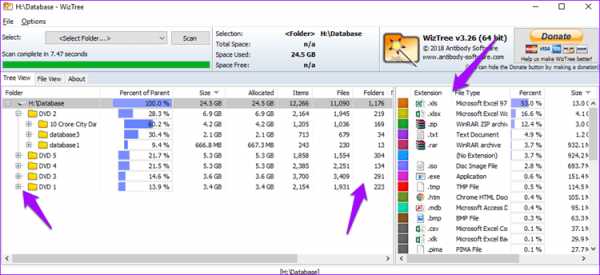
Если вы нажмете на маленький значок «+» рядом с папкой, вы увидите древовидную структуру с их отдельными деталями.Таким образом, вы можете легко просматривать иерархию папок и подпапок, не переходя между ними.
Знать счетчик
Как обсуждалось выше, существует несколько способов подсчета количества файлов и папок или подпапок внутри основной папки. В зависимости от ваших потребностей вы можете выбрать либо встроенный проводник Windows, либо более мощное программное обеспечение WizTree, которое также будет делиться другими деталями в древовидной структуре.
Далее: используете ли вы Skype в Windows 10? Узнайте, как записывать звонки Skype для важных встреч или разговоров.
Последнее обновление 31 декабря 2018 г.
Вышеупомянутая статья может содержать партнерские ссылки, которые помогают поддерживать Guiding Tech. Однако это не влияет на нашу редакционную честность. Содержание остается объективным и достоверным.
как пронумеровать файлы в папке по порядку виндовс 10

Порой, в разных папках нашего компьютера и в библиотеке изображений, может скапливаться множество картинок, названия которых в основном, состоят из набора букв и цифр. Это, в свою очередь, может затруднить поиск нужной картинки.
И чтобы это исправить, я хочу показать вам способ нумерации всех изображений в папке, методом переименования всех из них. Но нумерацию мы будем проводить не каждой картинки по отдельности, а всех сразу, путем быстрого выделения.
Нумерация изображений в папке
Чтобы приступить к нумерации, откройте папку, в которой находятся нужные изображения. Далее, использовав сочетание горячих клавиш Ctrl+A выделите их.

Затем, кликнув правой кнопкой мыши по любой из картинок, выберите пункт «переименовать», задайте им какое-нибудь название, например: «картинка» и нажмите клавишу «Enter», чтобы сохранить изменения.

После этого все отмеченные картинки, будут с одинаковыми названиями и с нумерацией в скобках. А чтобы убрать названия и оставить только номера, вам нужно проделать следующее.
[adsense1]Заново отметьте все изображения от первого до последнего, кликните правой кнопкой и выберите «переименовать».
Далее, очистите поле для ввода имени и введите в него команду: «Alt+255».
Примечание: число 255 нужно вводить при помощи Numpad клавиатуры, также, при помощи команды Alt+255 вы можете сделать любой ярлык безымянным.
Теперь, когда введете нужную команду, сохраните изменения.

После всех проделанных операций, вы увидите, что в названиях всех картинок, остались лишь номера, присвоенные им системой windows и теперь, вам будет намного легче найти нужную картинку.
На этом, мой урок, где я рассказал о нумерации изображений в папке подошел к концу, надеюсь, он был вам полезен и вы поделитесь им с друзьями в социальных сетях. А я желаю вам удачи и хорошего настроения.
Как последовательно пронумеровать файлы в папке?
Другой — одновременное нажатие клавиш Ctrl + A. Щелкните правой кнопкой мыши первый файл / папку и выберите «Переименовать». Введите имя, которое хотите использовать, и нажмите Enter. Все файлы / папки теперь будут иметь одно и то же имя, но с последовательными номерами.
Как мне упорядочить файлы в папке?
Сортировка файлов и папок
Как последовательно переименовать все файлы в папке?
Откройте папку с фотографиями, выберите те, которые вы хотите переименовать, щелкните правой кнопкой мыши (или удерживайте нажатой клавишу Control и щелкните) группу и выберите «Переименовать [Число] элементов» в контекстном меню. Введите ключевое слово, и Mac последовательно переименует файлы и добавит номер.
Как мне переименовать несколько файлов с последовательными номерами?
Как последовательно переименовывать файлы
Как сделать большое количество папок?
Просто удерживайте нажатой клавишу Shift и щелкните правой кнопкой мыши в проводнике по папке, в которой вы хотите создать дополнительные подпапки. После этого должна появиться опция «Открыть командную строку здесь». Просто щелкните по нему и переходите к следующему шагу. Выполните команду, нажав клавишу Enter.
Как создать папку?
Как отсортировать файлы?
Чтобы отсортировать элементы в списке файлов:
Какой вариант используется для упорядочивания файлов и папок по размеру?
Параметр «Сортировать по» используется для сортировки файлов и папок в порядке их размера.
Как изменить порядок файлов в папке в Windows 10?
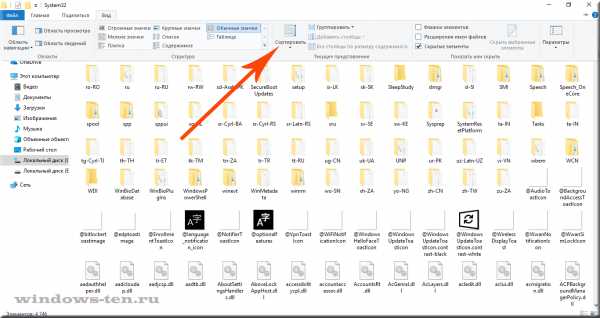
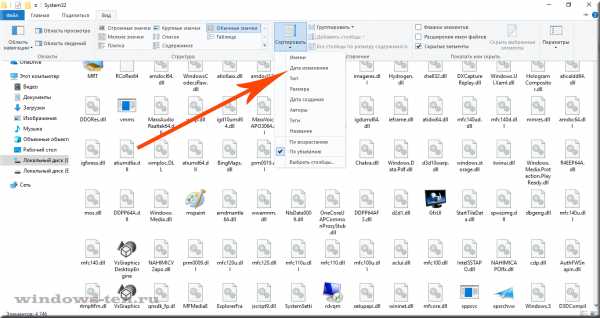
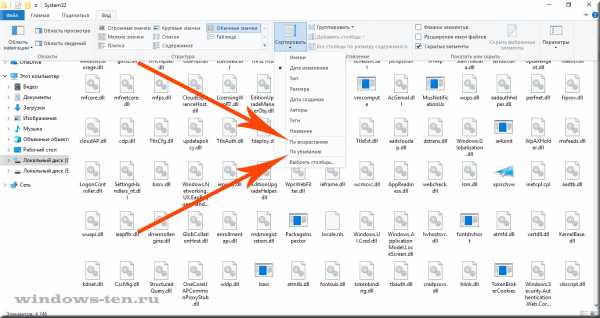
Щелкните или нажмите вкладку «Просмотр», которая находится в верхней части открытой папки. Узкая лента будет расширена, и в разделе «Текущий вид» щелкните или нажмите кнопку «Сортировать по». В нижнем меню представлены различные параметры, которые разделены на три раздела.
Как мне массово переименовать файлы?
Вы можете нажать и удерживать клавишу Ctrl, а затем щелкнуть каждый файл для переименования. Или вы можете выбрать первый файл, нажать и удерживать клавишу Shift, а затем щелкнуть последний файл, чтобы выбрать группу. Нажмите кнопку «Переименовать» на вкладке «Главная». Введите новое имя файла и нажмите Enter.
Как переименовать несколько файлов без скобок?
Переименовать несколько файлов без скобок с помощью Bat File
Как использовать утилиту массового переименования?
Метод 1. Используйте «Утилиту массового переименования» для пакетного переименования файлов и папок.
Могу ли я переименовать сразу все файлы в папке?
Если вы хотите переименовать все файлы в папке, нажмите Ctrl + A, чтобы выделить их все, в противном случае нажмите и удерживайте Ctrl и щелкните каждый файл, который хотите выделить. Как только все файлы будут выделены, щелкните правой кнопкой мыши первый файл и в контекстном меню выберите «Переименовать» (вы также можете нажать F2, чтобы переименовать файл).
Как изменить сразу несколько форматов файлов?
Шаг 1. Покажите расширения имен файлов, если вы этого не сделали. Шаг 2: Щелкните файл, для которого вы хотите изменить расширение файла, чтобы выбрать его, а затем нажмите F2, чтобы сделать имя файла и расширение доступными для редактирования. Шаг 3: Выберите расширение, чтобы выделить его, введите другое расширение и нажмите Enter, чтобы подтвердить его.
Как пронумеровать сразу несколько файлов?
Начните с выбора группы файлов — вы можете удерживать клавишу Ctrl, чтобы выбрать несколько файлов одновременно, или Shift, чтобы выбрать диапазон файлов. Когда вы выбрали файлы, используйте одну из команд переименования — кнопку в главном меню, команду в контекстном меню или просто нажмите F2.
Как автоматически пронумеровать файлы в папке?
Массовое переименование файлов в Windows

20.08.2019 windows | для начинающих | программы
Рано или поздно почти каждый пользователь сталкивается с тем, что ему требуется выполнить массовое переименование группы файлов: иногда задача простая — например, нужно дать им имена с номерами по порядку, иногда — более сложная: к примеру, нужно изменить имена группы файлов таким образом, чтобы они имели в имени номер, дату создания, какую-либо дополнительную информацию.
Всё это можно реализовать в том или ином виде, для части сценариев достаточно встроенных средств Windows 10, 8.1 или Windows 7, иногда лучше использовать специальные программы для массового переименования файлов и папок. И те и другие методы будут рассмотрены в этой инструкции. Кстати, функции переименования группы файлов есть в наборе полезных утилит Microsoft PowerToys для Windows 10.
Advanced Renamer
Advanced Renamer — бесплатная программа для массового переименования файлов и папок с использованием настраиваемых шаблонов, которая может очень многое, если с нею разобраться. На официальном сайте доступна на русском языке как в виде установщика, так и portable версии (ZIP-архив, не требующий установки). Приведу пример использования Advanced Renamer для массового переименования группы файлов:
Добавляемые методы (шаблоны переименования) сохраняются в программе, и вы можете выбирать нужный в нужное время. При нажатии правой кнопкой мыши по названию шаблона можно изменить его описание, например «Для фото», «Для архивов» и как угодно ещё. С шаблонов, которые не нужно использовать при текущем процессе переименования достаточно снять отметки.
Также при переименовании можно использовать не единственный шаблон, а сразу несколько (отмечаем соответствующие шаблоны, и они будут применяться в том порядке, в котором расположены в столбце «Методы переименования»): например, первый изменяет имя, второй — регистр в имени файлов, третий — удаляет «мусорные» символы из имени файла (для этого используем метод «Замена»).
Я привел лишь простой пример использования программы, но может она и многое другое: к примеру, вы можете сохранить файл шаблонов, а затем запускать переименование нужной группы файлов по нужному шаблону из командной строки, импортировать список файлов и новых имен из таблиц CSV, массово изменять атрибуты файлов, задавать случайные имена файлов, оптимизировать имена для использования в сети (или превратить кириллицу в транслитерацию), использовать информацию EXIF, данные тегов ID3, видео, GPS и не только.
Чтобы познакомиться с некоторыми готовыми шаблонами, можете нажать кнопку «Открыть» в методах переименования и посмотреть один из 4-х предопределенных в Advanced Renamer шаблонов и как именно они устроены.
Скачать Advanced Renamer можно с официального сайта https://www.advancedrenamer.com/. Примечание: в моем случае при загрузке архива с программой Защитник Windows 10 сообщил об угрозе в файле. Однако, VirusTotal сообщает, что он полностью чист.
Переименование группы файлов средствами Windows 10, 8.1 и Windows 7
Проводник Windows, командная строка и PowerShell могут быть использованы для массового переименования файлов и некоторые простые задачи вполне выполнимы с использованием этих средств (а если вы умеете писать скрипты PowerShell, спектр реализуемых задач становится заметно шире). Далее — примеры переименования в каждой из указанных системных утилит.
Переименование нескольких файлов в Проводнике Windows
Сначала о простом ручном переименовании в проводнике: вы можете выбрать файл, а затем выбрать в контекстном меню пункт «Переименовать». Еще быстрее будет нажать F2 после выделения файла. Не все знают, но, если после ввода нового имени файла нажать клавишу Tab, автоматически будет начато переименование следующего в папке файла.
Еще один вариант, подойдет мало для чего, но знать о нём имеет смысл: выбираем несколько файлов в папке в проводнике (мышью, либо удерживая Shift при выборе, либо удерживая Ctrl и нажимая мышью по отдельным файлам). После этого нажимаем F2 (или выбираем «Переименовать» в контекстном меню) и вводим имя для того файла, изменение имени которого начнется. Нажимаем Enter по окончании.
В результате все файлы будут иметь одинаковое имя, но после каждого имени в скобках будет указан номер по порядку, как на скриншоте.
Возможности переименования в командной строке
Командная строка также позволяет выполнять переименование группы файлов с помощью стандартной команды ren (для начинающих: Как запустить командную строку).
Примеры использования команды для переименования группы файлов, используя которые можно составить и свою команду:
Указанная команда изменит расширение всех файлов в текущей папке с jpeg на jpg, а также сократит их имена до первых 5 символов. Вопросительный знак в команде означает любой один символ. Команда может выдать ошибку, если первые пять букв в имени двух и более файлов будут совпадать.
Команда переименует все без исключения файлы в папке и приведет их к виду: file-старое_имя_файла.old (старое расширение при этом исчезнет).
Массовое переименование файлов в PowerShell
Еще один инструмент Windows, который может быть использован для массового переименования файлов и папок — Windows PowerShell. Самый быстрый способ его запуска — использовать поиск в меню пуск (панели задач) или, если у вас Windows 10 — нажать правой кнопкой мыши по кнопке Пуск и выбрать нужный пункт меню в контекстном меню (Другие способы: Как запустить Windows PowerShell).
В PowerShell есть команда Rename-Item для переименования файлов, которая при работе с единственным файлом может быть использована почти так же, как команда ren в командной строке, но благодаря возможности PowerShell использовать одни команды с другими, rename-item оказывается более функциональной. Несколько примеров:
К имени каждого файла в начале будет добавлено «Секретный файл» и пробел.
К имени каждого файла будет добавлено нижнее подчеркивание и дата в формате День-Месяц-Год.
Массовое переименование файлов в Total Commander
Многие пользователи используют Total Commander для работы с файлами на диске. Возможности группового переименования есть и в этой программе, реализовано это очень просто:
Сначала использование утилиты массового переименования в Total Commander может показаться сложным для кого-то, но, если слегка разберетесь, уверен, инструмент станет полезным и удобным.
инструкция
В завершение видео о массовом переименовании файлов в Total Commander и Advanced Renamer, как самых эффективных способах.
Существуют и другие программы для рассмотренных целей (например, бесплатная Bulk Rename Utility), но, на мой взгляд, приведенных выше будет более чем достаточно почти для любых задач переименования.
А вдруг и это будет интересно:
Как автоматически пронумеровать файлы в папке?

Доброго вам времени суток, мои дорогие друзья. Ну как подходит подготовка к Новому году? Я пока еще не всё успел. Ну да ладно. Сегодня не об этом. Помнится мне, как я накачал много разных картинок из интернета под одну тематику. Были самые обычные картинки, но названия у них были что-то вроде «xuj67hsbs6o9.jpg». В принципе в большинстве случаев мне все равно, как эти файлы называются, но если мне приходится с ними работать, то мне лучше, чтобы у каждого файла было нормальное запоминающееся название, иначе уходило бы больше времении всю работу.
А вы знаете какой объем файлов иногда приходится перелопачивать? 100-200-300 файлов. А у всех них название как из задницы. Поэтому проще их переименовать за несколько секунд и радоваться жизни, а то живешь как в бардаке.
В общем давайте посмотрим как переименовать сразу много файлов несколькими способами, благодаря которым переименование займет не более парочке секундю
Средства windows
Здесь я хотел бы отметить самый простой и самый малофункциональный способ группового переименования файлов. Но плю состоит в том, что не надо устанавливать никаких доплнительных программ, а наши задачи он вполне решает.
Total Commander
Кроме стандартного переименования, вы можете воспользоваться популярной программулинкой, которая называется Total Commander. Может кто-то помнит такую старую среду Norton Commander, которая у нас в стране использовалась еще до внедрения windows? Да такая оболочка с директориями и файлами, разделенная на два участка. Блин, аж ностальгия взяла. Я еще в 1990—1993 годах любил к отцу на работу ходить в компьютер играть, и как раз приходилось все делать через Norton Commander…Блин, надо меня останавливать, а то сейчас в детство уйду.
Так вот, для Windows есть похожая среда, но только уже сделанная под современный интерфейс — Total commander. И кстати в нем таки довольно удобно работать, кроме того он имеет ряд полезных функций Но я вас работе с ней сегодня учить не буду, так как этому надо посвятить отдельную тему. Но есть один нюанс. Она платная. Зато вам дается месяц, чтобы поработать в ней бесплатно.
Сегодня мы ее будем использовать для массового переименования файлов.
Компьютерная грамотность с Надеждой
Заполняем пробелы — расширяем горизонты!
Как в папке расположить файлы в нужном порядке
Часто бывает ситуация, когда нужно разместить файлы в папке в определенной последовательности, которую пользователь может задать по своему усмотрению.
Навести порядок порой необходимо в старой папке, где уже есть файлы. Еще лучше, если в новой папке файлы сразу будут расположены в виде удобной последовательности, понятной пользователю.
Порядок в папке облегчает поиск файлов. Кроме того, расположение файлов имеет огромное значение, например, при просмотре сериала из нескольких серий. Их важно смотреть, начиная с 1-ой серии, затем 2-ая и так далее. Соответственно файлы в папке необходимо разместить именно в порядке следования серий.
Пример нумерации файлов, когда один сериал — в одной папке
Чтобы разместить файлы в определенной последовательности, достаточно их пронумеровать.
Допустим, мы создали папку «Незнайка на Луне». И в эту папку нам нужно поместить 12 серий мультфильма «Незнайка на Луне», которые называются следующим образом:
Если заносить файлы в папку в том порядке, как указано выше, то поначалу они и будут правильно расположены. Но если папку закрыть и потом снова ее открыть, то файлы уже будут расположены в другом порядке, а именно по алфавиту, то есть по первым буквам в названиях файлов (рис. 1):

Рис. 1. Расположение файлов в алфавитном порядке (по первой букве в названии файла)
Нам нужно внутри папки расположить файлы по сериям – с первой по 12-ую. Для этого следует пронумеровать файлы в папке, причем один пробел сразу после числа является обязательным.
Например, название первой серии с пробелом после цифры 1 будет выглядеть таким образом: 1 Загадка лунного камня. Все 12 серий в папке будут следовать строго по порядку, одна за другой (рис. 2):

Рис. 2. Нумерация файлов по порядку следования серий: первая серия, за ней – вторая и так до 12-ой серии.
Далеко не все пользователи так дотошны, чтобы называть файлы точно так, как называются серии мультфильма (рис. 2).
Многие люди предпочитают названия серий «попроще». Например, «1 Незнайка», что означает первую серию мультфильма (рис. 3):

Рис. 3. Нумерация серий Незнайки с 1-ой по 12-ую серию
Вариант нумерации серий, который предложен выше на рис. 3, хорошо подойдет, если в папке находится только один мультфильм.
Нумерация файлов, когда в одной папке несколько сериалов
Если в одной папке несколько многосерийных фильмов, то лучше в имени файла ставить цифру после названия.
Если же в папке с сериалами название серий начинается с цифры, то сначала будут расположены первые серии всех сериалов, потом вторые серии и так далее.
Например, на рис. 4 показано, что в одной папке находится два мультфильма: «Незнайка» и «Ну, погоди!». Наглядно показано, что сначала идут первые серии этих мультиков, потом – вторые серии, далее – третьи и так далее. Это неудобно.

Рис. 4. В одной папке находятся серии из двух мультфильмов
Чтобы нумерация была более понятной, следует файлы нумеровать так, чтобы цифра стояла после названия мультфильма и перед числом обязательно ставим пробел, например, «Незнайка 1» (рис. 5):

Рис. 5. Если в папке несколько сериалов, то файлы называем так: название мультфильма, пробел, номер серии.
Тогда сериалы будут располагаться в алфавитном порядке: сначала «Незнайка», потом «Ну, погоди!». Так происходит, потому что по алфавиту сначала идет «НЕ» (НЕзнайка), а потом «НУ» (НУ, погоди!)

Рис. 6. Сериалы в одной папке расположены в алфавитном порядке, а внутри каждого сериала серии пронумерованы в правильном порядке.
Предлагаю посмотреть материал, изложенный выше, в видео-формате.
Как в папке расположить файлы в нужной последовательности
А как Вы наводите порядок в своих папках? Прошу поделиться своим мнением в комментариях.
Нашли ошибку? Выделите фрагмент текста и нажмите Ctrl+Enter.
Групповое переименование файлов в Total Commander
Для тех, кто любит порядок в документах или занимается сортировкой файлов в папках, есть возможность быстрого переименования файлов
1. Функция группового переименования
Чтобы воспользоваться возможностью группового переименования на любой из панелей Total Commander открываем папку с оперируемыми файлами и выделяем все их клавишами Ctrl+A. Или удерживаем зажатой Ctrl и указываем только отдельные из них. Далее запускаем групповое переименование – либо в меню «Файл», либо горячими клавишами Ctrl+M.

Поле ввода значений в открывшемся окошке функции – это маска имён. В неё необходимо ввести свои значения, которые будут содержаться в названиях всех файлов как то: «Фото», «Видео», «Wallpapers», «Событие такое-то», «Track» и т.п. А затем добавить заключённое в скобки [ ] выражение, реализованное в виде кнопок.
Это выражение будет предопределять приписку в будущих названиях – порядковый номер, дату создания, специфические параметры для отдельных типов файлов. Выражений можно добавлять сколь-угодно, разделяя их пробелом, нижним подчёркиванием, точкой, скобками или другими удобными для восприятия символами.
Нижняя часть окошка функции — это таблица сопоставлений названий старых и новых, какими они будут после выполнения операции. Так что, подбирая критерии переименования, прямо на лету можно отслеживать удобочитаемость будущих имён. И когда нужный формат будет найден, только тогда приступать к выполнению операции по переименованию (кнопка внизу «Выполнить»).

Групповое переименование возможно также для расширений файлов. С помощью этой функции Total Commander можно менять не только имена целиком, но и убирать из них отдельные значения или заменять их другими, задавать желаемый регистр букв, а также делать прочие интересные вещи. Рассмотрим отдельные шаблоны группового переименования.
Функция группового переименования запускается с по умолчанию установленным в маске выражением [N] – текущим именем файлов. Если оставить это выражение, имена останутся такими как есть и изменятся, соответственно, только в части выбранных дописок. Если имена необходимо изменить полностью, убираем [N] (клавишами Del или Backspace) и вписываем своё общее значение. Как, например, в нашем случае задаётся общее имя всем обоям для рабочего стола «Space Wallpapers». Далее необходимо выбрать способ идентификации файлов с этим общим именем.

Не меняя текущие названия, их можно упорядочить, выставив единый формат написания с учётом букв нижнего и верхнего регистра.
3. Порядковые номера в названиях
Идентифицировать файлы с единым общим названием, прописав каждому из них порядковый номер, можно с помощью выражения [C]. В графе маски ставим курсор до или после общего названия и жмём кнопку «[C] Счётчик».
Для счётчика доступны некоторые настройки:
— Шаг счёта (нумерация, например, по типу 1, 3, 5, 7 и т.д.);
— Цифра, с которой начинается отсчёт,
— Формат числа (количество цифр в порядковом номере).
Если групповое переименование проводится для более чем 9 файлов, можно установить, например, 3 цифры в порядковых номерах. Тогда они будут иметь формат 001, 002, 003 и т.д. И, соответственно, такие файлы в отдельных файловых менеджерах будут отображаться так, как нужно, а не с искажённым порядком, когда за 1 следует 10, и только потом – 2.

4. Даты создания файлов в именах
Возможно, кому-то станет удобнее ориентироваться в своей медиатеке, если фото и видео будут содержать даты запечатлённых событий. Для этого в качестве одного из идентифицирующих обозначений в маску необходимо добавить выражение [YMD Дата]. Это дата создания файла.

Возможность формирования названий с включением других дат для отдельных типов файлов Total Commander предусматривает в числе плагинов выражений. При нажатии кнопки «[=?] Плагин» у нас появится выбор огромного числа различных параметров. Так, в подборке плагинов «tc» в названия можно включить дату и время модификации, дату и время последнего доступа.

5. Различные параметры в именах
Итак, упомянутая кнопка «[=?] Плагин» открывает доступ к огромному перечню параметров файлов. В частности, в подборках плагинов «shelldetails» и «tcmediainfo» можем включить в названия медиафайлов:
— даты звукозаписи, съёмки или оцифровки;
— альбом, его год выпуска;
— размер кадра для видео;
— видео- или аудиокодеки;
— а также прочие данные.
Конечно, при условии, что медиаданные содержат информацию о выбранных параметрах.

6. Изменение расширений
Групповое переименование осуществляется не только для непосредственных имён данных, но также для их расширений. Total Commander не является конвертером форматов, с помощью такого переименования можно сделать только то, что делается и обычной ручной заменой расширений. Как, например, приведение расширений в единый формат с учётом регистра букв.

Или замена файлов «.txt» на «.ini», «.bat» и т.п. Чтобы вовсе убрать расширения у файлов, просто оставляем их маску без какого-либо выражения.
7. Переименование с перемещением
Переименование файлов можно совместить с распределением их по папкам. Для этого операцию по переименованию нужно проводить для каждой отдельной группы данных, которые помещаются в одну папку. В начале маски вписываем имя папки (либо существующей, либо новой, она будет создана автоматически), затем ставим косую черту, а далее уже подбираем прочие выражения.

8. Избавление от порядковых номеров в именах
Как убрать приписку в виде нумерации файлов и оставить только основные названия? Такая необходимость может стать при упорядочивании коллекции аудиозаписей. Жмём кнопку «[N##] Диапазон» и выделяем блоком основное имя, т.е. часть названия без порядковых номеров. Жмём «Ок» и выполняем операцию.

9. Удаление отдельных значений из имён
Как убрать из имён группы данных одинаковую их составляющую? Например, значения «Ярлык» или «Копия», жанр, год альбома или любую другую информацию, не столь важную, чтобы значиться в названиях и усложнять восприятие информации. Это значение нужно вставить в графу «Найти». В графе ниже «Заменить на» выбирается « ».

10. Сохранение шаблонов переименования
Любую подборку выражений, плагинов, настроек замены и счётчика можно сохранить как шаблон, если в будущем нужно будет снова вернуться к переименованию данных именно в таком формате. Заполняем поле маски, выставляем прочие опции и из выпадающего перечня графы «F2 Шаблоны операции» выбираем «Сохранить шаблон». В этом выпадающем списке и будут находиться все сохранённые шаблоны.

11. Отмена изменений
Групповое переименование файлов можно отменить кнопкой «Откат». И тогда именам будет возвращён их прежний вид. Важно: для этой процедуры принципиальное значение имеет исходное расположение данных.


Лайфхак
911 постов 17.2K подписчиков
Правила сообщества
Блокировка допускается в случае нарушения правил сайта Pikabu, а также в случаях:
Целенаправленного издевательств над подписчиками сообщества. Если пользователь Пикабу троллит, издеваясь над тематикой Вашего сообщества, тем самым ухудшая атмосферу и вызывая негатив подписчиков. Пример: в сообщество про лошадей приходит пользователь с комментариями «М-м-м, какая вкусная конина, я бы съел»;
Добавления нетематических постов в сообщество;
ТС, ты пропустил огромную часть возможностей, а именно регулярные выражения. =))
Друже, но это же ещё со времен динозавров работает! Или я уже старый?))
Если бы люди умели пользоваться vim, grep, sed, awk, то миллионы программных продуктов так никогда и не были бы созданы
Скоро чувствую будет подробный «лайфхак» как ставить винрар
так то 2019 год на дворе, вы бы еще батенька про секреты установки и настройки виндовс 3.1 из мануала по виндовс 3.1 рассказали бы

да какой это лайфхак! это в документации описано, нужно просто её читать!
Мало кто знает, но но если в проводнике выделить несколько файлов и нажать «переименовать», то также все файлы переименуются.
Кто нибудь, покажите ему Far.
А про переименование по шаблону, почитай про команду ren, одна строка вместа десяти скриншотов.
Ввиду малограмотных стонов про функциональность и топовость Тотала имею общее замечание.
1. По удобству и скорости он не годится Фару даже в баги.2
А для простых манипуляций быстрее и удобней Фара ничего не видел, а видел я немало, со времен Нортона и Волкова и ДОС-Навигатора.
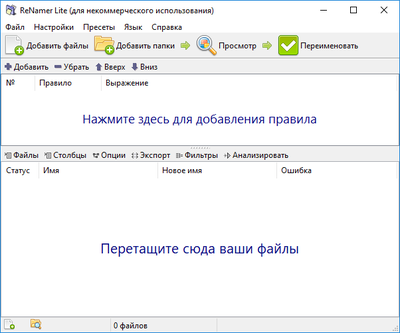
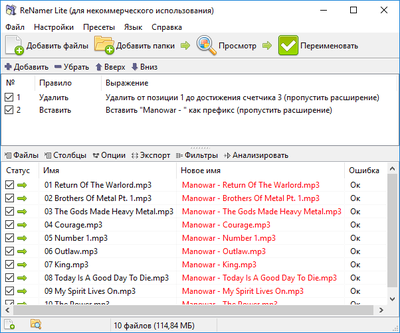
ReNamer. Охуенная утилита для переименования. Гуглим, качаем, наслаждаемся.


10 правил выживания в давке

1.Прежде чем вас втянет в людской водоворот, уберите под верхнюю одежду шарф и капюшон, застегните все пуговицы и карманы. Избавьтесь от сумки на ремне и ключей — острые металлические предметы, вдавленные в тело, могут причинить серьёзные травмы.
2.Оберегайте грудную клетку. Соедините руки в замке, чуть разведя локти в стороны.
3.Не пытайтесь двигаться против основного потока. Но, плывя по течению, постоянно смещайтесь по диагонали, стремясь достичь нейтральной полосы.
4.Если с вами маленький ребёнок, посадите его на грудь. Скажите, чтобы руками держался за вашу шею, а ногами обхватил талию. Подростка поставьте перед собой, прижав как можно плотнее к животу и придерживая одной рукой.
5.Не позволяйте себя уронить. И на корточки не садитесь — мгновенно опрокинут и затопчут. Передвигаясь, как можно выше поднимайте ноги и опускайте на всю ступню. Не поднимайтесь на цыпочки.
7.Всеми силами избегайте столкновения со стенами, постарайтесь не оказаться в узком проходе — это самые опасные в давке места.
8.Старайтесь не смотреть людям в глаза, что бы не спровоцировать агрессию. Все находятся в паническом состоянии и реакция может быть именно агрессивной.
9.Постарайтесь найти возвышенность, что бы оценить ваш дальнейший путь и пустые области, куда можно быстрее сместиться.
10.Любой статичный объект в такой ситуации опасен. Избегайте столбов, решеток, шлагбаумов, перил, любых выступающих предметов.