Как раздавать мобильный интернет бесплатно и без ограничений
Еще совсем недавно владельцы нескольких мобильных устройств были вынуждены платить за доступ в интернет сразу несколько раз: отдельно за интернет в смартфоне, отдельно за симку в планшете, еще за модем для ноутбука и обязательно за домашний интернет. Но если мобильный интернет у вас безлимитный – нельзя ли им пользоваться и на других устройствах? Ведь в каждом современном смартфоне есть функция раздачи интернета по Wi-Fi, Bluetooth или через USB-подключение (в последнем случае он обычно определяется в компьютере как сетевая карта).
Долгое время раздавать интернет можно было только на тарифах с лимитированным трафиком. Есть у вас условные 5 гигабайт – вот их, пожалуйста, расходуйте: хоть для планшета, хоть для ноутбука. Я как-то пару лет назад на дачу поехал с трехлетним сыном и пока колол дрова и топил печку, раздал интернет на телевизор. Вжух – и за выходные 15 Гбайт улетело, потом пришлось дополнительные пакеты докупать.
Безлимитный же доступ за те же деньги я не выбирал сознательно: именно по той причине, что мне периодически нужно раздавать интернет на ноутбук и планшет в небольших количествах. А операторы обязательно писали где-то мелким шрифтом – мол, безлимит для раздачи не предназначен! И стоит тебе включить на смартфоне точку доступа Wi-Fi, как начинаются проблемы: у кого-то просто интернет перестает работать, а на экране отображается сообщение об ошибке – мол, прекрати хулиганить, делиться доступом нельзя. У кого-то скорость падает до невозможных 64 или 128 Кбит/сек: вроде и работает интернет, только все сервисы отваливаются по тайм-ауту. Самые продвинутые просят доплатить: раздавайте сколько душе угодно, только с вас сто рублей в час!
В общем, не таким уж и безлимитным этот интернет оказывался. Ограничение, правда, можно обойти, но для этого требуется некоторое количество «танцев с бубном» вроде изменений параметра TTL в настройках соединения, да и то операторы уже наловчились определять факт раздачи более элегантными способами: например, по факту обращения к сервисам, которые необходимы исключительно десктопным версиям операционных систем. Грубо говоря, пошла Windows синхронизировать время с сервером – все, вы попались!
Однако не все знают, что есть исключение из этого правила: мобильный доступ в интернет со смартфона могут без ограничений – и безлимитный тоже – раздавать на другие устройства абоненты «МегаФона». Соответственно, сколько бы у вас ни было устройств, все они также получат совершенно неограниченный (в рамках вашего тарифа) объем трафика.
Так что бесплатная раздача мобильного интернета, в том числе безлимитного, – абсолютное благо. Что оно дает?
Во-первых, не нужно бегать и искать Wi-Fi. Серьезно, многие люди, работающие в полевых условиях, до сих пор передвигаются по городу от точки доступа к точке доступа, как в 2005 году. А в путешествиях при выборе отеля или даже ресторана руководствуются опять же в первую очередь наличием там заветного бесплатного подключения.
Между тем раз уж многие из нас сегодня перешли на удаленку – эту возможность нужно использовать в хвост и в гриву. Никто не ждет вас в офисе к десяти – так и езжайте сегодня в парк, завтра к морю, а послезавтра в горы, благо безлимитная раздача сохраняется и в поездках по России.
Во-вторых, не нужно заводить зоопарк SIM-карт для всех своих устройств, которым время от времени нужен интернет (и платить абонентскую плату за хотя бы минимальный пакет трафика).
В-третьих, не нужно для этих же задач покупать, носить с собой и не забывать своевременно заряжать портативный роутер – а также платить за «модемную» безлимитку, которая существенно дороже «смартфонной», – ведь у вас уже есть смартфон, и безлимитный доступ может «выйти» за его пределы. Я знаю людей, которые на даче умудрялись специально скачивать фильм в память телефона, а затем копировали его по проводу в ноутбук, чтобы оттуда перекинуть на флешку, вставить ее в телевизор и смотреть! Хотя этот дачный телевизор имеет функцию SmartTV, и тот же фильм можно было бы сразу смотреть из онлайн-кинотеатра: с безлимитной раздачей именно так и нужно поступать.
В-четвертых, можно сэкономить и отказаться от домашнего интернета. Возможно, семье гиков, у которой в доме три десятка гаджетов на маму, папу и двоих сыновей-подростков, это предложение покажется наивным, но если вы живете один, а дома есть только компьютер да телевизор, то мобильного интернета для них вполне хватит. В конце концов, живут же люди в частных домах, где провайдеров ни с «оптикой», ни с «медью» чаще всего просто не существует.
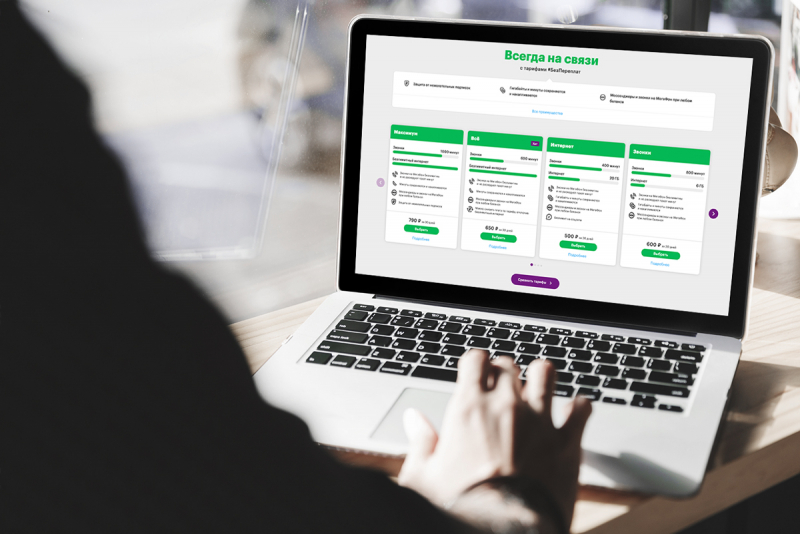
Раздавать бесплатно безлимитный доступ в интернет в «МегаФоне» можно как через Wi-Fi, так и по проводному USB-подключению. Как уверяют в компании, это не какая-то временная акция – возможность есть абсолютно на всех тарифах, в том числе на новых – с говорящим названием #БезПереплат.
Как раздать интернет с телефона на Android или iOS
Любой современный телефон может раздавать интернет на компьютеры, планшеты и другие смартфоны. Достаточно активировать на этом телефоне 3G или LTE и подключить к нему нужное устройство через Bluetooth, USB или Wi‑Fi. Причём третий вариант позволяет раздавать интернет на несколько аппаратов сразу.
После успешного подключения гаджетов к смартфону вы сможете использовать Сеть на любом из них, включая устройство‑источник.
Некоторые тарифные планы могут не поддерживать режим модема. Если после настройки данные не будут передаваться, обратитесь к оператору.
Как раздать интернет с Android‑смартфона
Эта инструкция составлена на примере Xiaomi Redmi Note 8 Pro с Android 9. Процесс настройки на вашем аппарате может несколько отличаться, но общий принцип будет таким же.
В первую очередь убедитесь, что смартфон подключён к мобильному интернету и хорошо ловит сигнал.
Затем откройте настройки телефона и найдите раздел, который называется «Точка доступа», «Подключения и общий доступ», «Режим модема» или похожим образом. Здесь вы сможете настроить нужный тип подключения.
Как раздать интернет с телефона по Wi‑Fi
В настройках активируйте функцию «Точка доступа». На некоторых устройствах она называется «Модем Wi‑Fi» или «Беспроводной модем». В результате ваш смартфон создаст Wi‑Fi‑сеть, через которую он сможет раздавать интернет. Затем откройте настройки точки доступа и задайте имя сети и пароль, чтобы защитить её от посторонних.
Возьмите устройство, на которое нужно раздать интернет, и подключитесь к созданной сети Wi‑Fi. После этого всё должно заработать.
Когда закончите раздачу интернета, отключите точку доступа на смартфоне.
Как раздать интернет с телефона по USB
Обратите внимание: этот способ не работает с Mac.
Присоедините компьютер к телефону через USB‑кабель. В настройках смартфона найдите и включите функцию «USB‑модем». После этого интернет на компьютере должен заработать.
Когда закончите раздачу, отключите USB‑модем на смартфоне и отсоедините кабель.
Как раздать интернет с телефона по Bluetooth
В настройках смартфона найдите и включите функцию «Bluetooth‑модем». Затем опустите шторку и откройте параметры Bluetooth. Посмотрите здесь имя своего смартфона. Оно понадобится для поиска.
Теперь откройте меню Bluetooth на устройстве, на которое вы хотите раздать интернет, и запустите поиск. Когда на экране появится имя вашего смартфона, нажмите на него и разрешите соединение.
После этого интернет должен заработать. Когда закончите им пользоваться, выключите Bluetooth на обоих устройствах.
Как раздать интернет с iPhone
Убедитесь, что ваш смартфон подключён к мобильному интернету и хорошо ловит сигнал.
Откройте настройки iPhone, зайдите в подменю «Режим модема» и включите функцию «Разрешать другим». Если у вас iOS 12 или старее, активируйте переключатель «Режим модема».
Как раздать интернет с телефона по Wi‑Fi
Не закрывайте меню «Режим модема» на iPhone до подключения нового устройства. Обратите внимание на имя сети под заголовком «для подключения через Wi‑Fi» и на пароль. Они понадобятся для подключения.
Возьмите гаджет, на который нужно раздать интернет, и подключитесь к созданной сети Wi‑Fi. После этого всё должно заработать.
Как раздать интернет с телефона по USB
Таким способом можно раздавать интернет c iPhone только на компьютеры с Windows и macOS. Linux не поддерживается.
Если у вас Windows
Убедитесь, что на ПК установлена последняя версия iTunes. Подключите iPhone к компьютеру через кабель — сразу после этого интернет должен заработать. Если после присоединения смартфона появится вопрос «Можно ли доверять компьютеру?», ответьте утвердительно.
Если у вас macOS
Обновите iTunes до последней версии. Но если используете macOS Catalina, программа не понадобится.
Подключите iPhone к компьютеру через кабель. Перейдите в раздел «Системные настройки» → «Сеть» и выберите «iPhone USB». Это включит интернет.
Скриншот: Apple Support
Если опция «iPhone USB» не отображается, нажмите на плюс в нижней части окна и добавьте её.
Как раздать интернет с телефона по Bluetooth
Таким образом можно раздавать интернет с iPhone только на Android‑аппараты и компьютеры. Если хотите подключить к Сети другие iOS‑устройства, используйте Wi‑Fi.
В настройках откройте раздел Bluetooth и включите беспроводную связь. Обратите здесь внимание на имя своего устройства — оно понадобится для поиска. Пока не закрывайте текущий раздел.
Возьмите устройство, на которое хотите раздать интернет, и откройте на нём меню Bluetooth. Выполнив поиск новых устройств, подключитесь к своему iPhone.
Затем снова возьмите iPhone. В разделе Bluetooth нажмите на название подключаемого устройства. Если присоединяете его впервые, выберите «Создать пару».
Когда рядом с названием добавленного аппарата на экране iPhone появится надпись «Подключено», интернет должен заработать на обоих гаджетах.
Этот материал впервые был опубликован в декабре 2017 года. В апреле 2020‑го мы обновили текст.
Как бесплатно и безлимитно раздавать интернет с телефона на другой телефон, компьютер или ноутбук?
На сегодняшний день почти все операторы мобильной связи берут плату за раздачу интернета по Wi-Fi, особенно на безлимитных тарифах. В данном руководстве мы расскажем, как бесплатно раздавать интернет, без изменения TTL, так как старый способ уже не работает у многих операторов. В конце статьи объясним, почему это бесплатно.
Для бесплатной раздачи потребуется приложение PdaNet +. Приложение устанавливается на смартфон, с которого планируется раздавать или принимать интернет. Выглядит оно так:
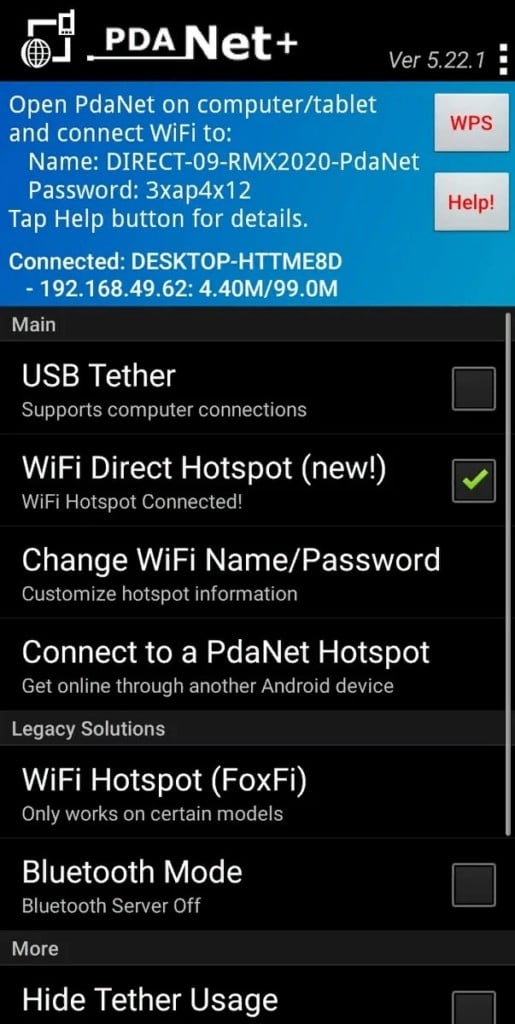
Раздача интернета со смартфона
Для включения раздачи достаточно поставить галочку, указанную на изображении выше. Пароль можно изменить, нажав на опцию Change WiFi Name/Password.
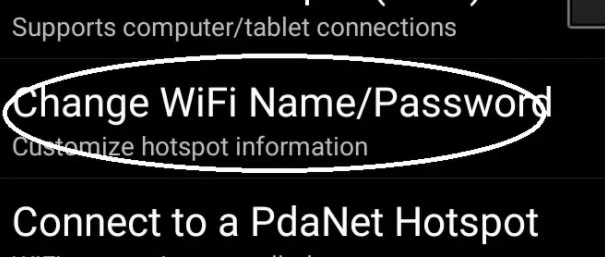
Приём интернета на телефоне
Для подключения к сети на принимающем устройстве нужно нажать функцию Connect to a PdaNet Hotspot.
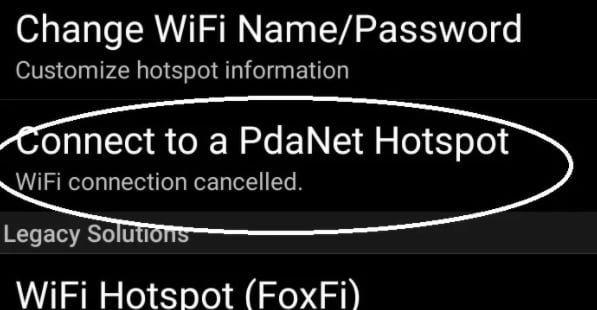
После этого появится окно поиска сети, в котором отобразится раздающий телефон.
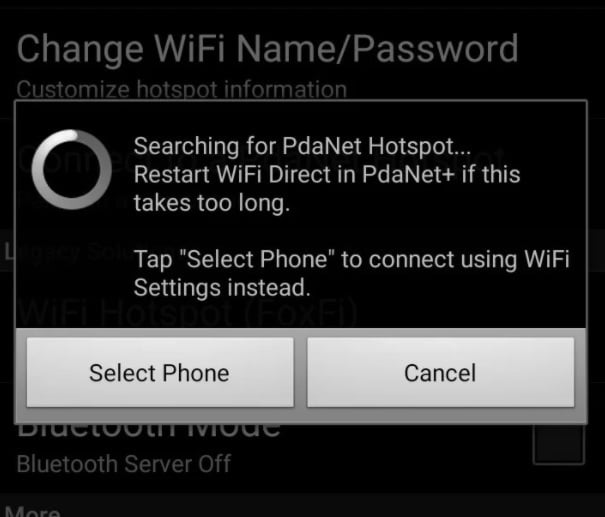
Нужно нажать Select Phone и выбрать свою сеть (она будет единственной), после введения пароля смартфон подключится к интернету. Перед подключением, на принимающем смартфоне нужно выключить мобильный интернет, иначе ничего не получится.
Подключение к сети на компьютере или ноутбуке
Для приёма интернета на компьютере или ноутбуке под управлением Windows, нужно загрузить и установить это приложение. После инсталляции появится значок телефона, нажатие на который вызовет следующее меню:
Здесь нужно нажать на “Connect to WiFi …”, после чего появится окно подключения к сети.
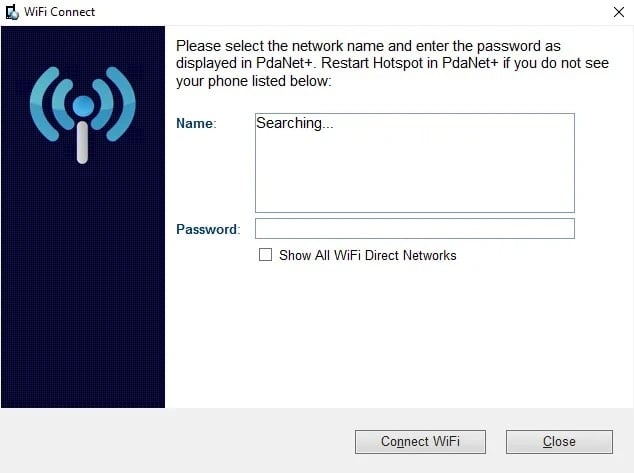
Когда сеть будет найдена, необходимо ввести пароль, установленный на раздающем смартфоне, и нажать на кнопку Connect WiFi. После этого устройство подключится к сети. В трее появится соответствующий значок. Теперь на ПК можно пользоваться интернетом абсолютно бесплатно. Скорость остаётся такой, как и на смартфоне.
Приложение работает через WiFi-mSGrYz26q, то есть оператором связи передача трафика не будет рассматриваться как раздача интернета через точку доступа. Это будет выглядеть как-будто смартфон подключён к телевизору по WiFi и передаёт на него изображения.
Как раздать интернет с телефона: подключение, настройка и решение проблем
Во многих сценариях смартфон может выступать в качестве вспомогательного устройства. Например, если вам нужно раздать интернет с телефона на ноутбук или на другой гаджет в ситуации, когда у домашнего провайдера вновь проходят технические работы на линии, или в квартире отсутствует подключение к сети. Тогда вы можете сделать смартфон точкой доступа. Причем раздать интернет у вас получится не только по Wi-Fi, но и другими способами. Как? Сейчас об этом и поговорим.
Раздать интернет можно сразу на несколько устройств
Точка доступа Wi-Fi
Удобнее всего раздавать интернет именно по Wi-Fi. Вам не придется путаться в проводах или тратить много времени на настройку оборудования. Единственное условие — наличие мобильного интернета на телефоне. Если это требование соблюдено, то, чтобы сделать смартфон точкой доступа, понадобится:
- Открыть настройки устройства.
- Перейти в раздел «Точка доступа Wi-Fi».
- Активировать соответствующий переключатель.
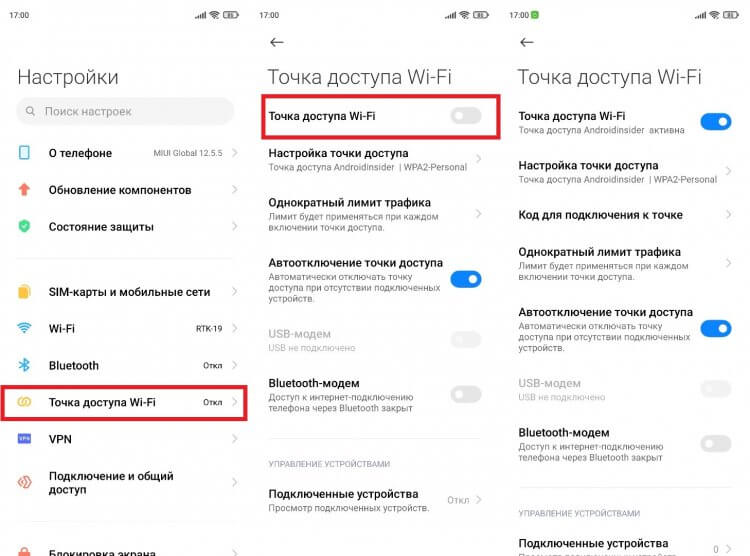
Перед активацией точки доступа не забудьте отключить Wi-Fi на раздающем устройстве
В зависимости от модели смартфона могут отличаться названия пунктов меню, из-за чего у многих пользователей возникают проблемы с поиском нужной опции. Если вы тоже не смогли ее найти, прочитайте инструкцию для устройств разных производителей. Ну а мы переходим к самому важному — подключению через точку доступа смартфона:
- Откройте настройки второго устройства.
- Перейдите в раздел «Wi-Fi».
- Активируйте соединение и дождитесь обнаружения точки доступа.
- Нажмите на имя смартфона.
- Введите пароль и подтвердите подключение.
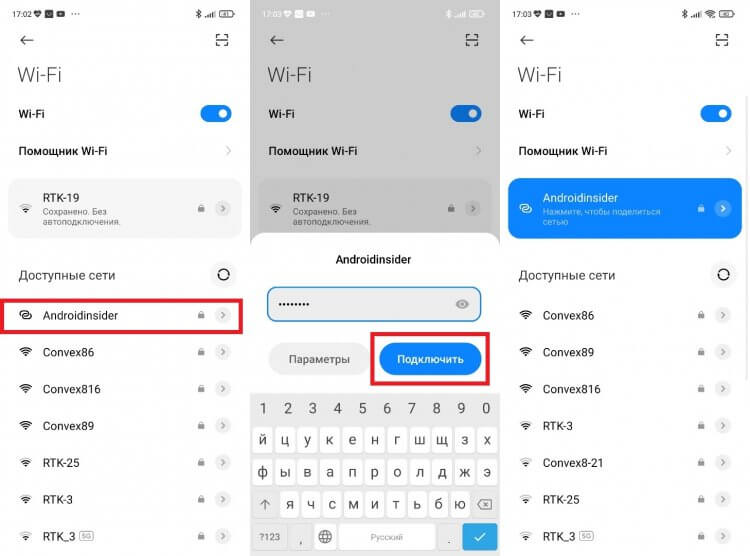
После первого подключения смартфон запомнит сеть
Аналогичным образом вы можете раздать интернет с телефона на телевизор, компьютер или ноутбук. В случае, если вы подключаете второй смартфон, можно обойтись даже без ввода пароля и поиска сети. Для этого посмотрите, как подключиться к интернету через QR-код:
- Перейдите в настройки точки доступа на раздающем устройстве.
- Откройте вкладку «Код для подключения к точке».
- На принимающем телефоне откройте раздел «Wi-Fi» в настройках.
- Нажмите на кнопку сканера.
- Наведите камеру телефона на сгенерированный QR-код.
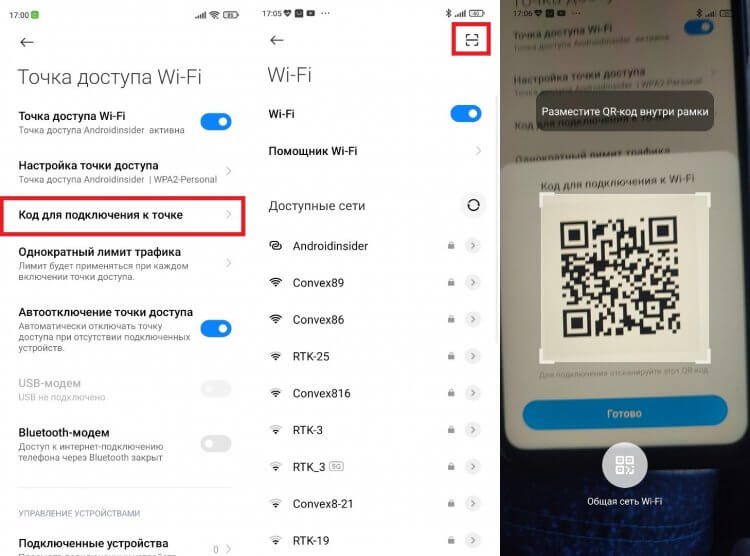
Подключение через QR-код произойдет автоматически
Используя этот способ подключения к интернету, вам не придется вводить пароль или дожидаться, когда смартфон обнаружит точку доступа в списке устройств. Однако настроить сопряжение с компьютером в таком случае по понятным причинам будет затруднительно. Для расширения возможностей подключения, а также для повышения уровня безопасности предлагаю выбрать приложение для раздачи интернета.
⚡ Подпишись на Androidinsider в Дзене, где мы публикуем эксклюзивные материалы
Настройки точки доступа
Прежде чем рассказать о других вариантах раздачи интернета, остановимся на том, как выполняется настройка точки доступа. Возможно, это будет для вас полезно и поможет избежать лишних трат на мобильную связь. Итак, открыв раздел «Точка доступа Wi-Fi» в настройках телефона, вы увидите несколько дополнительных опций:
- Настройка точки доступа. Здесь вы можете изменить имя или пароль точки доступа.
- Однократный лимит трафика. В этой вкладке можно ограничить раздачу интернета определенным объемом данных (работает не у всех операторов сотовой связи).
- Подключенные устройства. Здесь осуществляется управление гаджетами, которые уже подключены к смартфону. Вы можете задать для каждого устройства отдельный лимит трафика или принудительно отключить, добавив его в черный список.
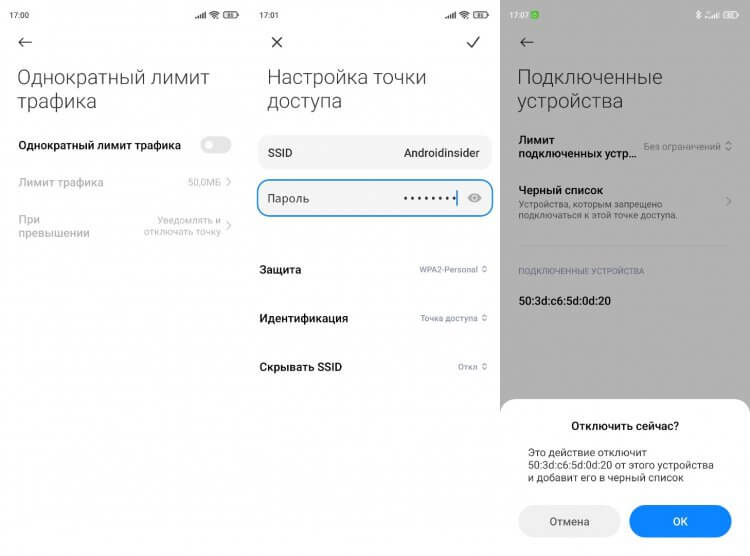
На вашем телефоне перечень настроек может быть иным
Как и во время раздачи интернета, при настройке точки доступа многое будет зависеть от особенностей смартфона. На вашем устройстве некоторые пункты меню могут называться иначе или попросту отсутствовать.
❗ Поделись своим мнением или задай вопрос в нашем телеграм-чате
Как раздать интернет через блютуз
Существует нетипичный способ раздачи интернета — по Bluetooth. Вы должны понимать, что этот вариант сильно ограничен в плане скорости, но является довольно полезным на случай, если на принимающем устройстве плохо работает Wi-Fi. Вот, как раздать интернет с телефона через блютуз:
- Активируйте Bluetooth на обоих устройствах.
- В настройках точки доступа раздающего смартфона включите опцию «Bluetooth-модем».
- Откройте настройки Bluetooth на принимающем телефоне.
- Выберите раздающий гаджет в списке доступных устройств.
- Нажмите кнопку «Принять» на обоих смартфонах.
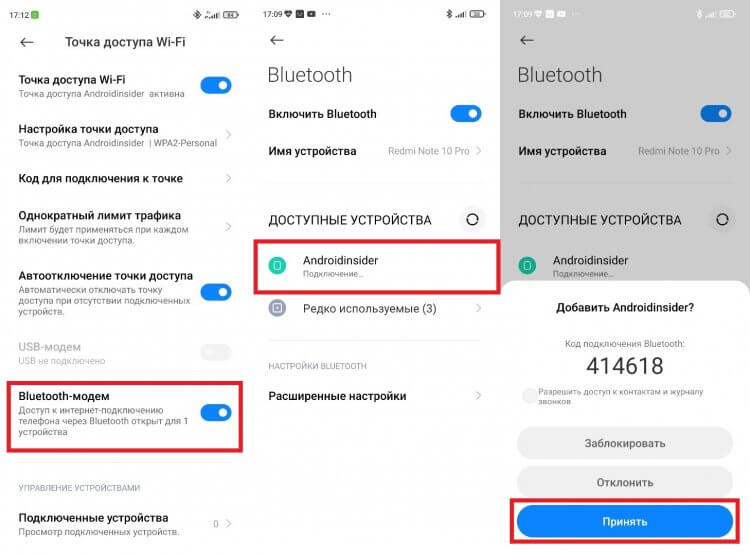
Не забудьте разрешать Bluetooth-модему доступ к интернету
Также рекомендую убедиться в активации функции «Доступ в интернет». Чтобы найти ее, нажмите на название подключения в настройках блютуз. Если опция отключена, раздача интернета будет ограничена.
�� Загляни в телеграм-канал Сундук Али-Бабы, где мы собрали лучшие товары с АлиЭкспресс
Как раздать интернет через USB
Еще один способ раздать интернет — обратиться к помощи USB-модема. Эта опция есть на большинстве смартфонов, позволяющих использовать мобильное устройство в качестве точки доступа, и такой вариант подойдет, если ПК не имеет модуля Wi-Fi. А теперь смотрим, как через USB раздать интернет на компьютер:
- В настройках точки доступа смартфона активируйте функцию «USB-модем».
- Подключите телефон к ПК, используя USB-кабель.
- Разрешите передачу данных, и раздача интернета начнется автоматически.
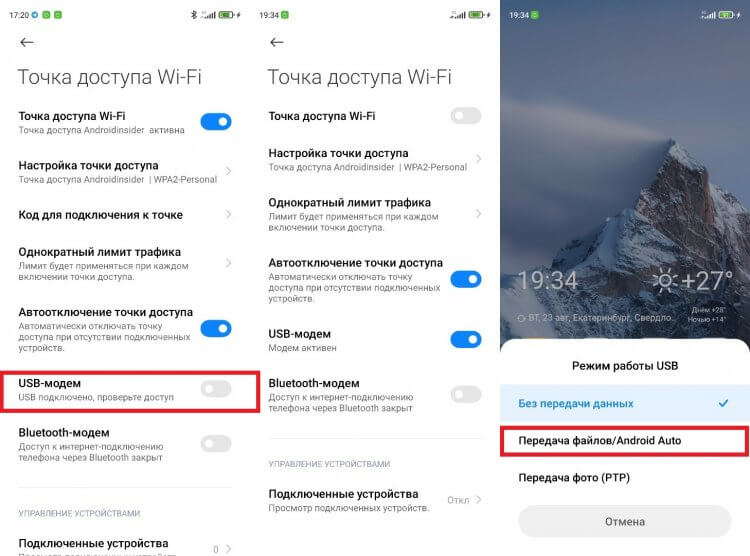
При использовании USB-модема компьютер подключается к интернету автоматически
Скорость раздачи интернета по проводу выше в сравнении с Wi-Fi. Поэтому данный способ является не только хорошей альтернативой для ПК, но и отличным вариантом для тех, кто хочет открывать страницы в браузере без задержек. Правда, на уровень комфорта может повлиять скорость мобильного интернета на телефоне и тарифный план.
⚡ Подпишись на Androidinsider в Пульс Mail.Ru, чтобы получать новости из мира Андроид первым
Почему не раздается интернет
Говоря о том, как раздать интернет с Андроида, нельзя обойти стороной проблемы, с которыми сталкиваются миллионы пользователей. Среди основных причин, почему не раздается интернет с телефона, выделю следующие:
- ограничения тарифного плана;
- исчерпан лимит трафика;
- неправильный ввод пароля;
- слабый сигнал Wi-Fi;
- неисправный кабель при подключении по проводу.
Если при настройке подключения вы не видите названия своей сети, проверьте параметры мобильной точки доступа на раздающем устройстве. Возможно, вы недавно меняли ее название или забыли включить обнаружение. Если все равно не получится раздать интернет через Андроид, ознакомьтесь с тематическим материалом, где подробно рассмотрены разные методы решения проблем.