Как сбросить все настройки групповой политики в Windows 10
Существует быстрый способ сбросить все настройки групповой политики в Windows 10, без необходимости отключать каждую политику по отдельности. Редактор групповой политики — это важный инструмент настройки ОС Windows. С его помощью системные администраторы могут задавать различным опциям операционной системы значения по умолчанию, которые потом не сможет изменить пользователь. Редактор имеет несколько групп настроек и позволяет применять их к учётным записям пользователей и глобально к конфигурации Windows.
Иногда после необдуманных действий в редакторе групповой политики ваш компьютер может начать работать не так, как вы ожидали. В подобной ситуации может быть разумным сбросить все настройки и вернуть значения по умолчанию, тем самым сэкономив время и нервы вместо переустановки системы. В статье мы покажем вам несколько способов как сбросить все настройки групповой политики к значениям по умолчанию в операционной системе Windows 10.
Первый метод включает в себя удаление папки параметров групповой политики с диска, на котором установлена операционная система. Выполните следующие действия, чтобы сбросить объекты групповой политики до настроек по умолчанию.
Как сбросить все настройки групповой политики в Windows 10
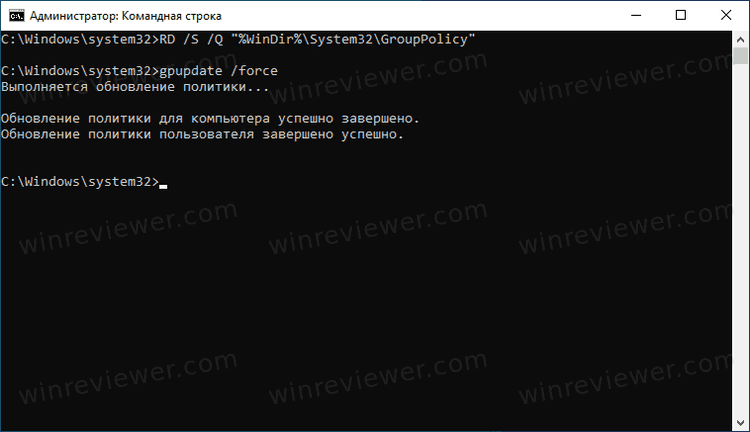
- Откройте Командную строку от администратора.
- Введите следующие команды одну за другой.
- RD /S /Q «%WinDir%\System32\GroupPolicy\Users»
- RD /S /Q «%WinDir%\System32\GroupPolicy»
- gpupdate /force
компьютер.
Дополнительные настройки безопасности Windows 10 находятся в другой консоли управления — secpol.msc (Локальная политика безопасности). В нем много настроек, связанных с защитой локального устройства и сетевых ресурсов. Примечание: домашние выпуски Windows 10 поставляются без этого полезного инструмента. Он доступен только в выпусках Windows 10 Pro, Enterprise и Education. Этот инструмент расширяет групповые политики дополнительными настройками безопасности и поведением учётных записей локально и в домене.
Как сбросить все настройки локальной политики безопасности
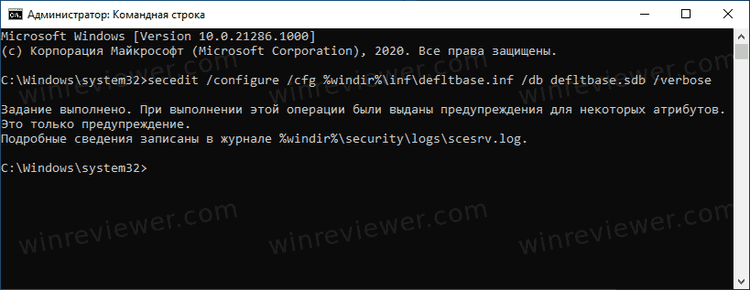
- Откройте Командную строку от имени администратора.
- Введите следующую команду в окне командной строки и нажмите клавишу Enter: secedit /configure /cfg %windir%\inf\defltbase.inf /db defltbase.sdb /verbose . , перезагрузите компьютер, чтобы изменения вступили в силу.
Второй метод сброса настроек групповой политик подойдёт тем, кто поменял несколько настроек, и просто не помнит, какие именно. Можно открыть специальной представление, в котором они перечислены, и вернуть им значение по умолчанию, одной за другой.
Как последовательно вернуть настройки групповой политики в значение по умолчанию
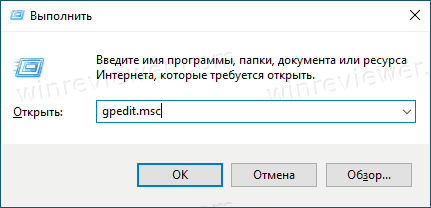
- Нажмите комбинацию клавиш Win + R на клавиатуре, чтобы открыть диалог «Выполнить».
- Введите gpedit.msc и нажмите Enter, чтобы открыть редактор локальных групповых политик.
- В открывшемся окне редактора групповой политики перейдите по следующему пути в левой панели: Локальный компьютер → Конфигурация компьютера → Административные шаблоны → Все Параметры.
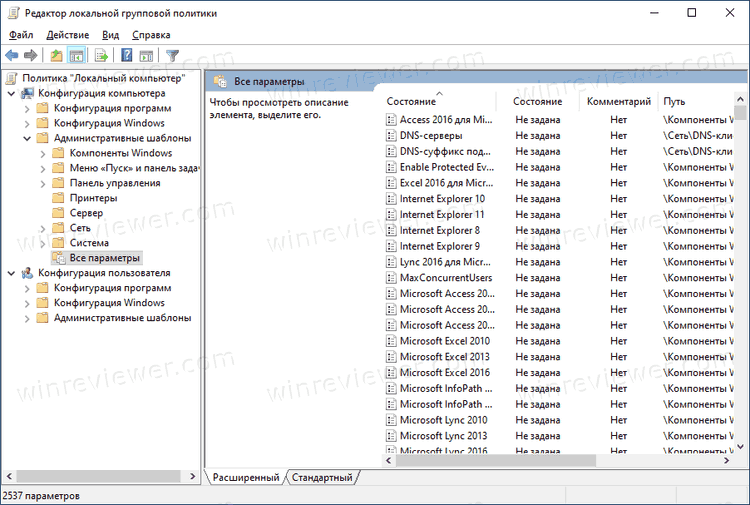
- Теперь в правой части окна нужно отсортировать параметры политики с помощью второго столбца «Состояние», так, чтобы все политики, которые включены и отключены были в начале списка.
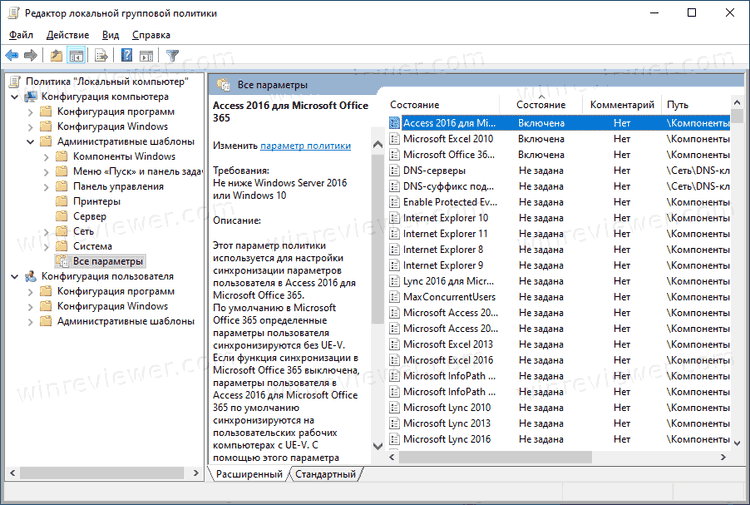
- Далее вы должны изменить параметры политик с включено/отключено, на «Не задано» и применить настройки.
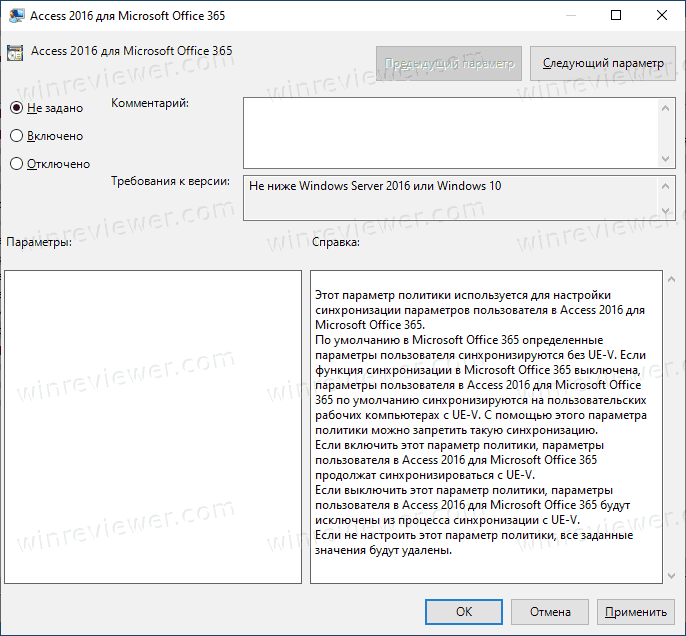
- Повторите то же самое для пути, указанного ниже: Политика локальный компьютер → Конфигурация пользователя → Административные шаблоны → Все Параметры.
Это позволит восстановить все параметры групповой политики к настройкам по умолчанию, последовательно меняя настройки одну за другой.
��Узнавайте о новых статьях быстрее. Подпишитесь на наши каналы в Telegram и Twitter.
Судя по тому, что вы читаете этот текст, вы дочитали эту статью до конца. Если она вам понравилась, поделитесь, пожалуйста, с помощью кнопок ниже. Спасибо за вашу поддержку!
Вы здесь: Главная страница » Windows » Windows 10 » Как сбросить все настройки групповой политики в Windows 10
Публикации по теме
Автор: Сергей Ткаченко
Сергей Ткаченко создал этот сайт в далёком 2009 году, и с тех пор продолжает над ним работать, публикуя новые материалы о Windows и её приложениях практически каждый день. Посмотреть все записи автора Сергей Ткаченко
Выполняем сброс параметров групповых политик в Windows 10
При решении различных проблем, а также ошибок на компьютере с Windows 10, пользователи часто прибегают к изменению параметров групповых политик. Однако, внося изменения, пользователь не может быть уверенным в том, что при решении одной проблемы, не появится другая, или какая-то функция будет работать должным образом. Поэтому иногда решить неполадку получается, выполнив сброс групповой политики в Windows 10 или на другой сборке.
Сброс параметров всех групповых политик
Перед тем, как выполнять сброс групповой политики в Windows 10, стоит создать точку по восстановлению системы, так как любые изменения могут сказаться на работоспособности системы.
- Запускаем командную строку с правами Администратора.
- Вводим RD /S /Q «%WinDir%\System32\GroupPolicyUsers» && RD /S /Q «%WinDir%\System32\GroupPolicy»
- Обязательно перезагружаем систему, чтобы изменения вступили в силу.
Если этот способ не помог, то можно попробовать сбросить конфигурацию компьютера и пользователя. В первом случае стоит выполнить следующие действия:
- Жмем «Win+R» и вводим «gpedit.msc».
- Далее переходим по ветке «Конфигурация компьютера», «Административные шаблоны», «Все параметры».
- В окне справа нужно нажать на столбце «Состояние», чтобы отсортировать список по включенным.
- Теперь выбираем ту политику, которую нужно отключить. Выбираем «Не задано».
- Перезагружаем ПК, чтобы изменения вступили в силу.
Принцип сброса параметров групповых политик пользователя в Windows 10 аналогичный тому, что выше. Нужно нажать «Win+R» и ввести «gpedit.msc». Теперь переходим по ветке «Конфигурация пользователя», «Административные шаблоны», «Все параметры». Чтобы отсортировать список групп по включенным, нажимаем вверху на кнопке «Состояние».
Далее нужно по очереди отключать нужные группы, выбрав значение «Не задано».
Перезагружаем ПК, чтобы изменения вступили в силу.
Нужно отметить, если после сброса параметров групповых политик никаких изменений не произошло, вы можете воспользоваться точкой восстановления системы и отменить все изменения путем отката Windows.
Как сбросить все параметры локальных групповых политик к настройкам по умолчанию

В данной статье показаны различные способы, с помощью которых можно сбросить все параметры локальных групповых политик к настройкам по умолчанию.
Редактор локальных групповых политик является одним из основных инструментов для тонкой настройки параметров пользователей и операционной системы. С помощью групповых политик можно повысить безопасность системы, а также настроить конфигурацию интерфейса и элементов управления для пользователей.
В некоторых случаях, при неудачной настройке параметров, могут возникнуть различные проблемы, например такие как запрет на установку или запуск приложений, невозможность подключить принтер или флешку, или даже запрет на вход в систему.
В подобных ситуациях возникает необходимость сброса состояния групповых политик к настройкам по умолчанию, когда ни один из параметров групповых политик не задан.
Как сбросить локальные групповые политики с помощью оснастки gpedit.msc
Сбросить все параметры локальных политик можно в оснастке gpedit.msc, то есть в редакторе локальных групповых политик. Для этого нажмите сочетание клавиш  + R и в открывшемся окне Выполнить введите gpedit.msc и нажмите клавишу Enter ↵.

В окне редактора локальных групповых политик последовательно разверните следующие элементы списка:
Конфигурация компьютера ➯ Административные шаблоны ➯ Все Параметры
Раздел Все Параметры содержит список всех политик, доступных к конфигурированию в административных шаблонах. Отсортируйте политики в столбце Состояние таким образом, чтобы активные политики имеющие статус Включено и Отключено оказались вверху списка.

Затем дважды кликните мышкой по каждой из этих политик и в окне настроек установите радиокнопку в положение Не задано и нажмите кнопку OK .

Такие же действия выполните для политик в разделе Конфигурация пользователя и перезагрузите компьютер.

Таким образом вы отключите действие всех административных групповых политик.
Как сбросить локальные групповые политики в командной строке
Сброс параметров локальных групповых политик также можно выполнить с помощью командной строки. Данный способ включает в себя удаление папок с параметрами групповых политик с диска, на котором установлена операционная система.
Архитектура административных шаблонов групповых политик основана на специальных файлах Registry.pol. Данные файлы хранят параметры реестра, которые соответствуют тем или иным настройкам сконфигурированных групповых политик. Пользовательские и компьютерные политики хранятся в разных файлах Registry.pol
Настройки компьютера (раздел Конфигурация компьютера) хранятся в
%SystemRoot%\\System32\\ GroupPolicy\\Machine\\registry.pol.
Пользовательские политики (раздел Конфигурация пользователя) хранятся в
%SystemRoot%\\System32\\ GroupPolicy\\User\\registry.pol

Запустите консоль командной строки от имени администратора и последовательно выполните команды:

Как сбросить локальные политики безопасности (secpol.msc)
Локальные политики безопасности (local security policies) настраиваются с помощью отдельной консоли управления secpol.msc. Если проблемы с компьютером вызваны в результате применения локальных политик безопасности, а у пользователя остался доступ к системе и административные права, то попробуйте сбросить параметры безопасности системы к значениям по умолчанию.
Для этого в командной строке запущенной с правами администратора выполните команду:
secedit /configure /cfg %windir%\\inf\\defltbase.inf /db defltbase.sdb /verbose

После выполнения команды, чтобы изменения вступили в силу перезагрузите компьютер.
Как сбросить локальные групповые политики если нет возможности войти в систему
В случае если локальный вход в систему невозможен или не удается запустить командную строку, то сбросить параметры локальных групповых политик можно загрузившись с установочного носителя.
Загрузитесь с установочного носителя с дистрибутивом операционной системы и запустите командную строку нажав сочетание клавиш Shift + F10
Теперь нам нужно запустить утилиту diskpart , для этого в окне командной строки выполните команду:
Затем выведем список дисков в системе выполнив команду:
В данном примере буква, присвоенная системному диску (раздел на котором установлена операционная система) является буква – D :\\, что не соответствует букве в системе – C:\\, когда она загружена в обычном режиме. В некоторых случаях она может соответствовать. В данном случае определение буквы диска производилось по его объему. Поэтому следующие команды необходимо выполнять в контексте вашего системного диска (например, C:\\ D:\\ или E:\\).
Теперь завершите работу с утилитой diskpart, выполнив команду:
Осталось последовательно выполните следующие команды:
RD /S /Q D:\\Windows\\System32\\GroupPolicyUsers

Перезагрузите компьютер, войдите в систему и убедитесь что параметры локальных групповых политик сброшены к настройкам по умолчанию.
Как сбросить настройки локальной групповой политики в Windows 10
В некоторых случаях, когда изменения политики повреждены, включите или отключите слишком много политик .
Хотя в Windows 10 пользователи могут найти пользовательские параметры в приложениях «Настройки» и «Панель управления». Но когда вам нужно внести изменения в более высокие параметры, пользователи могут использовать редактор локальной групповой политики.
Редактор локальной групповой политики (gpedit.msc) — важная часть операционной системы, долгое время интегрированная для настройки параметров всей учетной записи компьютера или пользователя.
Тем не менее, в некоторых случаях, когда изменения политики терпят неудачу, включение или отключение слишком большого количества политик или настройка конкретной политики может вызвать много неожиданных проблем на вашем компьютере. В этом случае вы можете сбросить объекты групповой политики (GPO) к их начальным настройкам по умолчанию, что может решить проблему.
В следующей статье PCfix2019 предоставит вам два способа сброса объектов групповой политики (GPO) на компьютерах с Windows 10
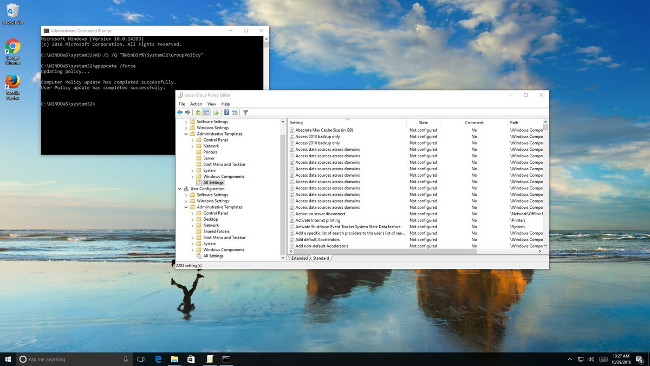
Как сбросить настройки локальной групповой политики?
С помощью редактора локальной групповой политики вы можете настраивать различные персональные, системные, сетевые параметры и т. Д. Всего имеется более 2000 параметров, которые можно настроить с помощью редактора локальной групповой политики.
Существует два способа вернуть Редактору локальной групповой политики исходное состояние по умолчанию.
Во время выполнения может возникнуть ошибка, поэтому перед выполнением резервного копирования системы необходимо создать точку восстановления системы.
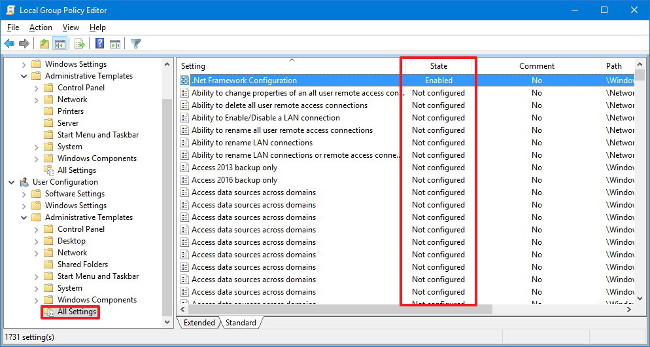
1. Сбросьте все групповые политики с помощью редактора локальных групповых политик.
1. Нажмите комбинацию клавиш Windows + R, чтобы открыть окно «Выполнить».
2. В окне «Выполнить» введите gpedit.msc и нажмите клавишу «Ввод» или «ОК», чтобы открыть окно редактора локальной групповой политики.
3. В окне редактора локальной групповой политики перейдите к ключу:
Политика локального компьютера> Конфигурация компьютера> Административные шаблоны> Все параметры
4. На правой панели в разделе «Состояние» можно увидеть значения, установленные для «Включено» и «Отключено».

5. Дважды щелкните каждую Политику, которая активирована как Включено или Отключено, и измените значение на Не настроено.
6. Нажмите ОК и выполните те же шаги для каждой политики.

Если вы хотите изменить настройки в разделе «Конфигурация пользователя», вы должны выполнить те же действия, что и выше, но чтобы открыть «Все настройки», вы должны перейти по следующей ссылке:
Политика локального компьютера> Конфигурация пользователя> Административные шаблоны> Все параметры
2. Используйте командную строку
1. Нажмите комбинацию клавиш Windows + X, чтобы открыть меню Power User, здесь вы нажимаете командную строку (admin), чтобы открыть окно командной строки.
2. В окне командной строки введите каждую из приведенных ниже команд и нажмите Enter:
RD / S / Q «% WinDir% System32GroupPolicyUsers»
RD / S / Q «% WinDir% System32GroupPolicy»

3. Используйте команду ниже, чтобы перезагрузить компьютер и завершить процесс:
Приведенные выше команды удаляют папку архива, настроенную групповой политикой на вашем компьютере, а Windows 10 применяет первоначальные настройки по умолчанию.
Обратите внимание, что вышеуказанные шаги для сброса локальных настроек. Это означает, что вы не можете использовать описанные выше шаги для компьютера, подключенного к домену (домену) с использованием Actve Directory.
Если вы используете Windows 10 Home, вы не сможете получить доступ к редактору локальной групповой политики, поскольку редактор локальной групповой политики доступен только в Windows 10 Pro, Enterprise и Education.