Некорректная установка драйверов AMD при выборе пункта «Сбросить на заводские настройки»
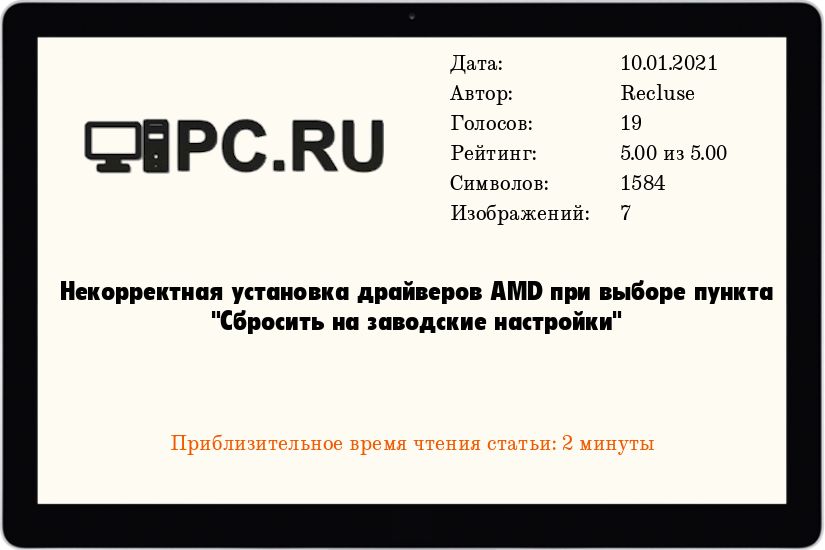
В установщике драйверов AMD давно присутствует опция «Сбросить на заводские настройки», которая позволяет выполнить «чистую» установку драйвера — старый драйвер и все его настройки будут удалены, а новый драйвер будет установлен как на новую чистую систему.
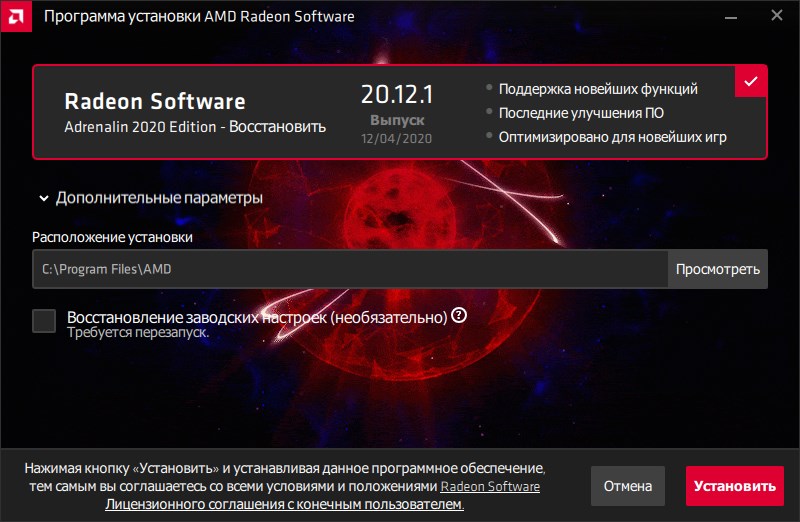
По задумке авторов установщика драйвера AMD, при выполнении «чистой» установки система должна перезагрузиться, после чего при входе пользователя должна продолжиться установка драйвера. Однако, в некоторых случаях такое может не произойти, и в итоге старый драйвер будет удален, а новый не будет установлен. Видеокарта AMD при этом будет отображаться в Диспетчере устройств как «Базовый видеоадаптер Майкрософт».
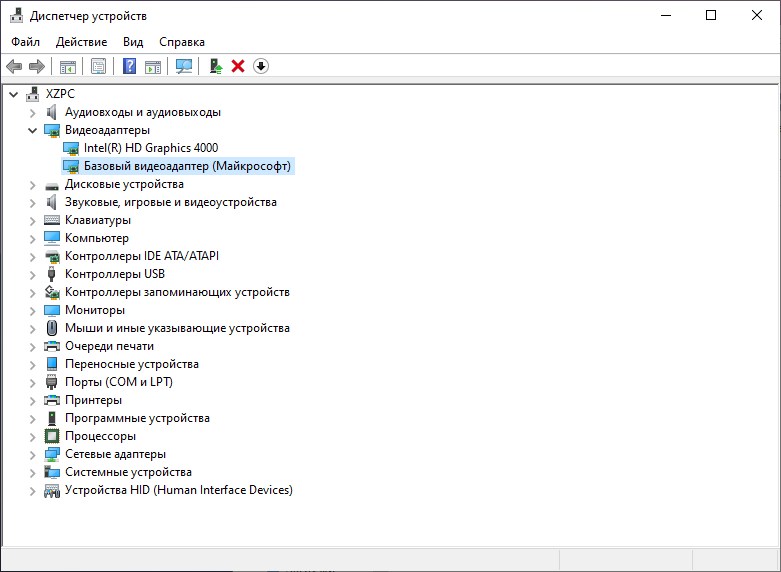
О том, как это исправить, читайте далее.
Решение проблемы
Чаще всего, установщику драйвера просто не хватает прав для продолжения установки. Для того, чтобы продолжить установку, эти права ему необходимо выдать, и делается это следующим образом:
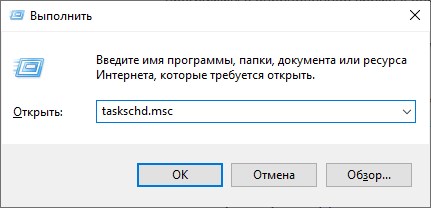
- Зажимаем поочередно клавиши Win + R, и в появившемся окошке «Выполнить» вводим команду taskschd.msc , после чего нажимаем клавишу ввода или кнопку «ОК».
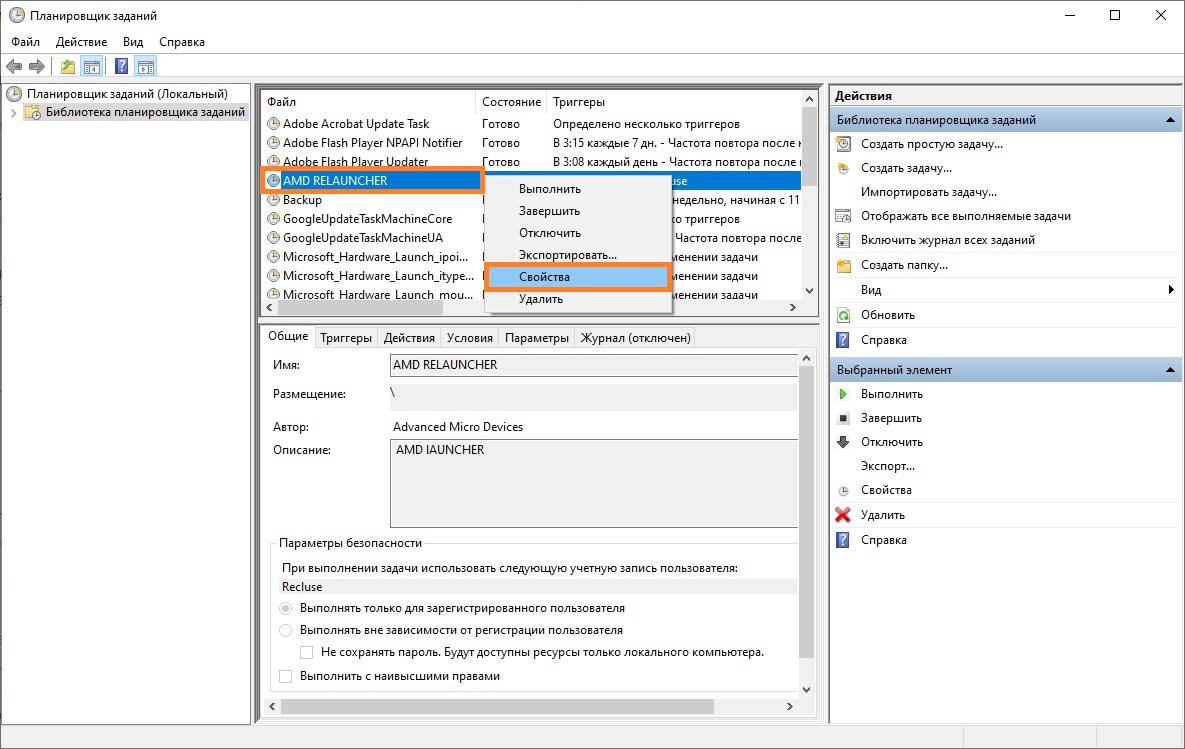
- Откроется Планировщик заданий. В нем нужно найти «AMD RELAUNCHER», нажать на нем правой кнопкой мыши, и выбрать пункт «Свойства».
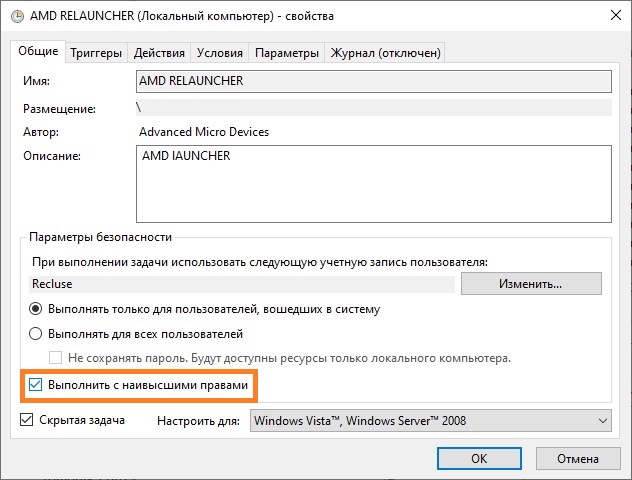
- В открывшихся свойствах нужно в самом низу проставить галочку у пункта «Выполнить с наивысшими правами», затем нажать «ОК».
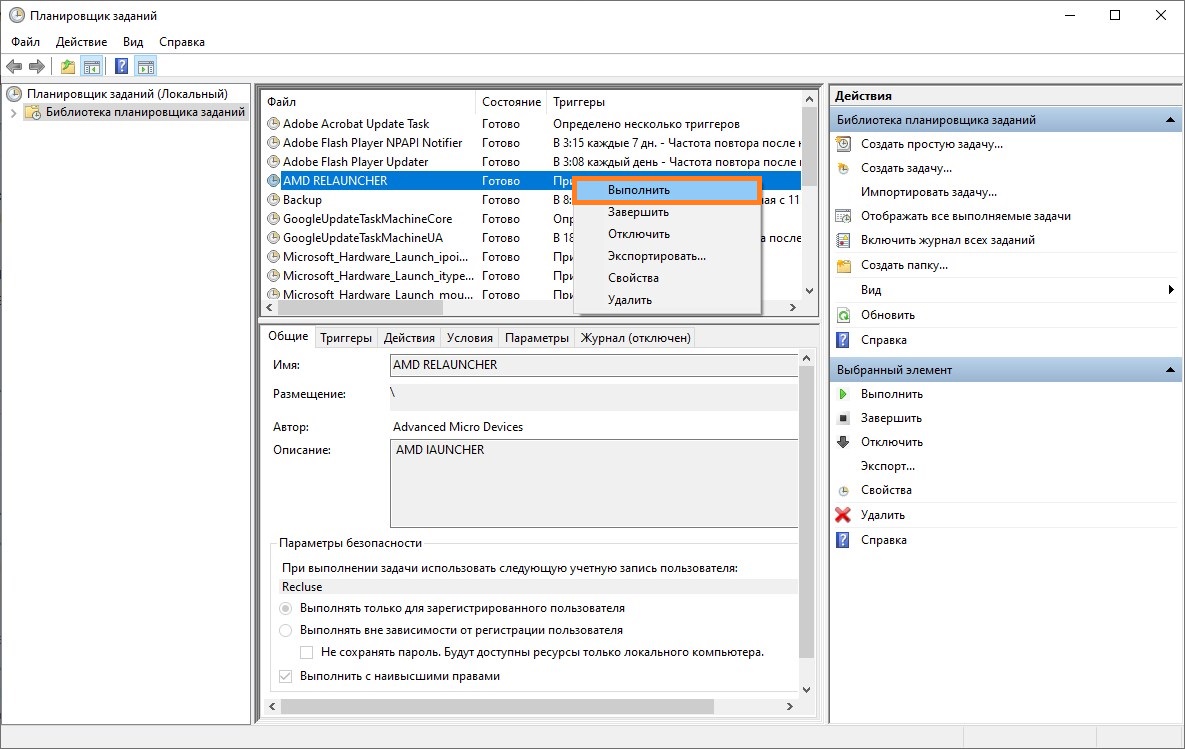
- Теперь остается только снова нажать правой кнопкой на задачу «AMD RELAUNCHER», и выбрать в появившемся меню пункт «Выполнить».
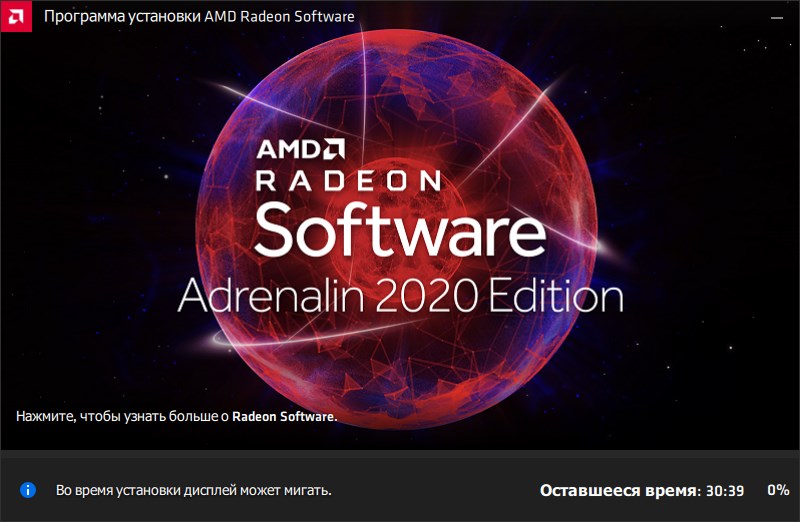
- Если все было сделано правильно, то должна запуститься программа установки драйвера AMD и продолжить установку.
Как сбросить драйвера видеокарты Амд?
Перейдите в раздел настроек Radeon > Система и нажмите Выполнить сброс напротив Сброс настроек по умолчанию. По сути, с драйверами NVIDIA всё то же самое. В диспетчере устройств выбираете свою видеокарту и в свойствах ищете откат. В любом случае нужно использовать диспетчер.
Как полностью удалить драйвера на видеокарту?
- Открываем диспетчер устройств.
- Разворачиваем раздел «Видеоадаптеры», нажимаем правой мышкой по видеокарте и заходим в «Свойства».
- Далее во всплывающем окне заходим в подраздел «Драйвер» и щелкаем «Удалить».
- Отмечаем галочкой единственный имеющийся пункт и жмем «Ок».
Как сделать откат драйвера видеокарты?
Двойным щелчком мыши выберите Адаптеры дисплея Двойным щелчком мыши выберите графический процессор NVIDIA. Выберите вкладку драйвер Выберите Откат драйвера
Как правильно переустановить драйвер видеокарты?
Повторная установка драйвера устройства:
- В поле поиска на панели задач введите диспетчер устройств, а затем выберите диспетчер устройств.
- Щелкните правой кнопкой мыши (или нажмите и удерживайте) имя устройства, а затем выберите « Удалить».
- Перезапустите компьютер.
- Windows попытается переустановить драйвер.
Как откатить драйвера до заводских?
Откат драйвера устройства с помощью диспетчера устройств
Msc и нажать Enter. В диспетчере устройств найдите нужное вам устройство, нажмите по нему правой кнопкой мыши и выберите пункт «Свойства». Перейдите на вкладку «Драйвер» и проверьте, активна ли кнопка «Откатить». Если да — нажмите её.
Как удалить драйверы AMD?
Откроется диспетчер устройств. Нажмите на подраздел «Видеоадаптеры», выберите свою видеокарту, нажмите правую кнопку мыши, а затем в меню кликните на пункт «Свойства». Откроется небольшое окошко свойств видеокарты. Выберите вкладку «Драйвер» и нажмите «Удалить».
Как удалить драйвер AMD через командную строку?
Удаление драйвера устройства:
- Запускаю командную строку с правами локального администратора.
- Выполняем команду pnputil.exe -e > drivers. txt, получаем список всех драйверов.
- Находим в списке нужный нам OEM#.inf.
- pnputil.exe -d oem37.inf.
- Удаляю принудительно с помощью ключа -f: pnputil.exe -f -d oem37.inf.
Как снести все драйвера?
В диспетчере устройств выберите устройство, драйвер которого хотите удалить, нажмите на него правой кнопкой мыши выберите «Свойства». Дальше перейдите на вкладку «Драйвер» и нажмите кнопку «Удалить».
Нужно ли удалять старые драйвера видеокарты?
B: Нужно ли сперва удалить более ранний драйвер? O: Нет. Ранее перед установкой следовало удалить предыдущий драйвер. Сегодня мы рекомендуем установку нового драйвера поверх более раннего.
Почему я не могу откатить драйвер?
Во вкладке «Драйвер» нажмите на «Откатить», если «откатить» серое и вы не можете на него нажать — значит драйвера на это устройство не обновлялись, в системе установлен только один драйвер.
Что будет если откатить драйвер?
Как откатить драйвер к ранее используемой версии? При откате драйвера соответствующая служба операционной системы «Windows 10» удаляет текущий установленный драйвер, а затем переустанавливает его предыдущую версию.
Что значит откат драйвера?
Если проблемы в работе устройства появились после обновления драйвера устройства, то можно воспользоваться возможностью диспетчера устройств по «отмене» последнего действия. Такой метод называется «откатом» драйвера.
Как удалить драйвер видеокарты и поставить новый?
Обычный способ удаления — зайти в Панель управления Windows, выбрать пункт «Программы и компоненты», найти все пункты, имеющие отношение к вашей видеокарте, после чего по очереди удалить их. С этим справится любой, даже самый начинающий пользователь.
Как удалить AMD Software?
Среди списка установленных приложений найдите «AMD Radeon Software», кликните по названию правой кнопкой мыши и выберите «Удалить».
Как перезапустить драйверы видеокарты?
Для перезапуска графической системы необходимо нажать комбинацию кнопок Win+Ctrl+Shift+B. Она работает для любых видеокарт, включая NVIDIA, AMD и Intel. При этом экран на секунду станет черным, а затем изображение снова появится.
Как очистить систему от старых драйверов?
Удаление старых драйверов в Windows с помощью утилиты очистки диска cleanmgr:
- Запустите утилиту «Очистка диска»: Win+R -> cleanmgr.
- Выберите системный диск
- Нажмите на кнопку Clean up system files.
- Отметьте в списке Device driver packages (Пакеты драйверов устройств)
- Нажмите ОК;
Как очистить реестр от драйверов видеокарты?
Удаление драйвера устройства:
- Остановите службу или отключите драйвер устройства.
- Запустите редактор системного реестра (REGEDIT.
- Перейдите к разделу HKEY_LOCAL_MACHINE\SYSTEM\CurrentControlSet\Services.
- Найдите раздел реестра, соответствующий службе или драйверу устройства, который необходимо удалить.
Нужно ли удалять драйвера при замене видеокарты?
Надо ли удалять драйвера при замене видеокарты? Да. Удаление видеодрайвера для смены графического ускорителя — одна из функций Display Driver Uninstaller.
Как откатить AMD Software?
Откройте «Control Panel» (Панель управления).
В «Control Panel» (Панель управления) выберите «Programs and Features» (Программы и компоненты). Выберите «AMD Software» (Программное обеспечение AMD) и нажмите «Uninstall» (Удалить).
Как сделать перезапуск драйверов?
Для перезапуска графической системы необходимо нажать комбинацию кнопок Win+Ctrl+Shift+B. Она работает для любых видеокарт, включая NVIDIA, AMD и Intel.
Как удалить старые версии драйверов?
Запустите Windows устройств Windows. Найдите целевое устройство (например, Мыши и другие указывающие устройства -> Synaptics Pointing Device). Щелкните правой кнопкой мыши и выберите параметр « Удалить». Рядом с driver устройства должно появиться всплывающее окно для подтверждения операции.
Как сбросить настройки программного обеспечения AMD?
Как мне сбросить AMD Radeon до настроек по умолчанию?
- Щелкните правой кнопкой мыши на рабочем столе и выберите AMD Radeon Software.
- В Radeon ™ Software щелкните значок шестеренки, затем выберите «Система» в подменю.
- Найдите «Заводские настройки» и нажмите «Выполнить сброс».
- Отобразится экран с предупреждением о том, что все пользовательские настройки и профили будут удалены.
Как мне сбросить программное обеспечение AMD?
- Щелкните правой кнопкой мыши рабочий стол Windows и выберите AMD Radeon Software.
- В Radeon Software нажмите «Настройки» (значок шестеренки), затем выберите «Система» в подменю, как выделено ниже.
- Рядом с плиткой «Восстановление заводских настроек» нажмите «Выполнить сброс».
- Нажмите «Продолжить», чтобы выполнить сброс настроек до заводских, или «Отмена», чтобы отказаться от него.
Сбрасывает ли AMD Radeon заводские настройки?
ПРИМЕЧАНИЕ! Сброс к заводским настройкам удаляет все предыдущие версии программного обеспечения и драйверов AMD Radeon.. Вы не сможете откатиться к ранее установленным драйверам. В процессе установки ваш дисплей может периодически мерцать.
Почему мое программное обеспечение AMD не работает?
Неисправные драйверы видеокарты являются основной причиной, и некоторые люди решают проблему путем обновления или отката драйвера. Возможно, доступна новая версия операционной системы, и вам следует немедленно ее обновить. Версия настроек AMD Radeon и версия установленного драйвера могут не совпадать.
Как мне сбросить настройки графики?
- Щелкните правой кнопкой мыши на рабочем столе ПК.
- Затем нажмите «Персонализация».
- Выберите все параметры отображения, установив флажок рядом с ними.
- Щелкните Настроить.
- Затем выберите параметр «Восстановить по умолчанию».
Как сбросить настройки монитора?
- На передней панели монитора нажмите кнопку МЕНЮ.
- В окне МЕНЮ нажимайте кнопки СТРЕЛКА ВВЕРХ или СТРЕЛКА ВНИЗ, чтобы выбрать значок СБРОС.
- Нажмите кнопку ОК.
- В окне СБРОС нажмите кнопки СТРЕЛКА ВВЕРХ или СТРЕЛКА ВНИЗ, чтобы выбрать ОК или ВСЕ СБРОС.
Сброс заводских настроек приведет к сбросу драйверов?
Windows поставляется с собственным набором общих драйверов, поэтому сброс настроек до заводских будет включать все драйверы в Windows, которые поставляются с заводской установкой.
Требуется ли программное обеспечение AMD Radeon?
Нет, тебе это не нужно, ваша операционная система будет иметь набор драйверов базового уровня для видеокарт AMD. Но если вы хотите настроить больше параметров, чем указано в базовых драйверах, вам необходимо установить Catalyst.
Безопасно ли программное обеспечение AMD Radeon?
Да это безопасно. Он является частью центра управления AMD Catalyst. Последняя версия AMD CCC теперь включает средство проверки обновлений программного обеспечения и загрузчик.
Как обновить программное обеспечение AMD Radeon Software 2020?
В настройках Radeon нажмите на опцию меню Updates. ПРИМЕЧАНИЕ! Если доступен новый драйвер, в меню отобразится «Новое обновление». Выберите Проверить наличие обновлений, и если доступна более новая версия драйвера, отобразится следующий экран с указанием версии драйвера, доступной для установки.
Могу ли я удалить установщик AMD Radeon?
В Панели управления выберите «Программы и компоненты». Выберите программное обеспечение AMD, а затем нажмите Удалить. На экране установщика программного обеспечения Radeon нажмите Удалить. В процессе удаления начнется удаление драйверов и компонентов программного обеспечения.
Как полностью стереть драйвер видеокарты?
- На клавиатуре одновременно нажмите клавишу с логотипом Windows и R, затем введите devmgmt. msc в поле и нажмите Enter.
- Найдите и дважды щелкните адаптеры дисплея (также известные как «Видеокарта», «Видеокарта»). .
- Во всплывающем окне нажмите «Удалить».
- Перезагрузите компьютер, чтобы изменения вступили в силу.
Как исправить, что программное обеспечение AMD перестало работать?
- Вы должны сначала удалить программное обеспечение AMD со своего компьютера.
- После удаления перейти в центр загрузки AMD.
- Найдите последний правильный драйвер, который необходимо установить.
- Запустите загруженный файл и установите драйвер на свой компьютер.
Как исправить, что программное обеспечение Radeon не работает?
Убедитесь, что настройки AMD Radeon не открываются, проблема по-прежнему возникает. Откройте меню «Пуск» и нажмите «Настройки»> Настройки обновления и безопасности > Центр обновления Windows. , Нажмите кнопку Проверить наличие обновлений. Если доступны какие-либо обновления, вам следует загрузить и установить их.
Решение проблем со сбросом настроек драйверов видеокарт AMD RX 5700xt и подобных при запуске Windows 10
Данный пост будет полезен обладателем видеокарт AMD серии rx 5700xt (возможно другим видеокартам AMD тоже поможет). Короче суть: если у вас частенько при запуске компьютера настройки драйвера AMD слетают до заводских (Например, такая ошибка: «Настройки Radeon WattMan по умолчанию были восстановлены из-за неожиданного сбоя системы»), при этом не помогли переустановка драйверов, шаманство с настройками и даже переустановка винды, а также видеокарта без разгона, то скорее всего поможет следующее решение:
Отключение быстрого запуска Windows 10.
Заходим в «Панель управления/Электропитание/Действия кнопок питания/Изменение параметров, которые сейчас недоступны», снимаем галочку с «Включить быстрый запуск (рекомендуется)», жмём кнопку «Сохранить изменения» и перезагружаем компьютер.
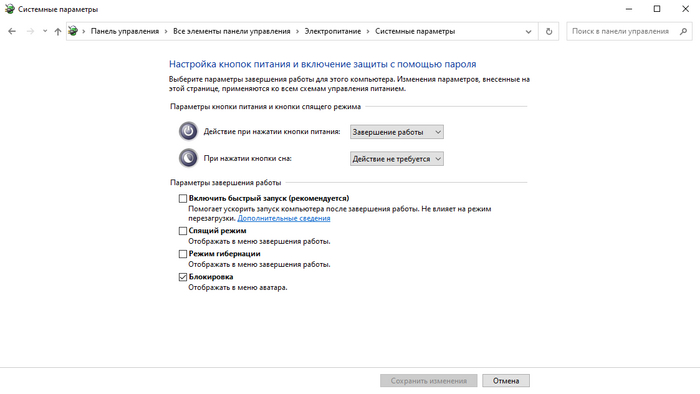
После этого у меня настройки не слетали при запуске винды. Решил поделиться может пригодится кому.
1.2K постов 4.4K подписчика
Правила сообщества
Уважать мнение других
Не переходить на личности, даже при споре, «Что лучше Intel или AMD».
Матерится, выражая эмоции можно, но опять же, не в адрес оппонента или собеседника.
Отдельно для «свидетелей LINUX»: Вам здесь рады, но и к Вам пожелание быть проще и понятней.
Не вводить в заблуждение заведомо неверными и вредными советами, даже в шутку. Если же пошутить хочется, помечайте это в комментарии, добавив слово «шутка», или другим понятным словом, что бы в дальнейшем данный комментарий не воспринимался серьезно.
В публикуемом посте настоятельно рекомендуется указывать конфигурацию ПК (ноутбука) и операционную систему. А также марки и модели комплектующих.
Указывайте теги «Компьютер» «Ноутбук» «Программное обеспечение» «сборка компьютера» «Операционная система» «Драйвер» «Комплектующие».
После 5700xt я и перешёл на Nvidia. Просто руки опускались от постоянного колдовства над этим куском железа. Благо майнеры за пару часов забрали.
Спс, ТС. Убрал нахненужные блокировка и спящий режим
Лучшее решение это не покупать видеокарты АМД в принципе. Хехехе на личном опыте.
Большой трафик, объём записи на ssd, загрузка процессора, службы windows — решение
Здорово браты.
Сейчас искал по своей проблеме решение. Нашёл, делюсь.
Значит начались эти события.
с того, что мне как то подозрителен. да и надоел порядком, мигающий вечно диод работы \ обращения к винту.
Какое то время не придавал этому значение, т.к. башня стояла под столом, направлена диодом туда, где этот свет никому не мешает.
Недавно переставил её на стол и светомузыка стала ощутимой.
Полез смотреть в кристалдиск инфо, а там по винту, который под системой вот такая картина
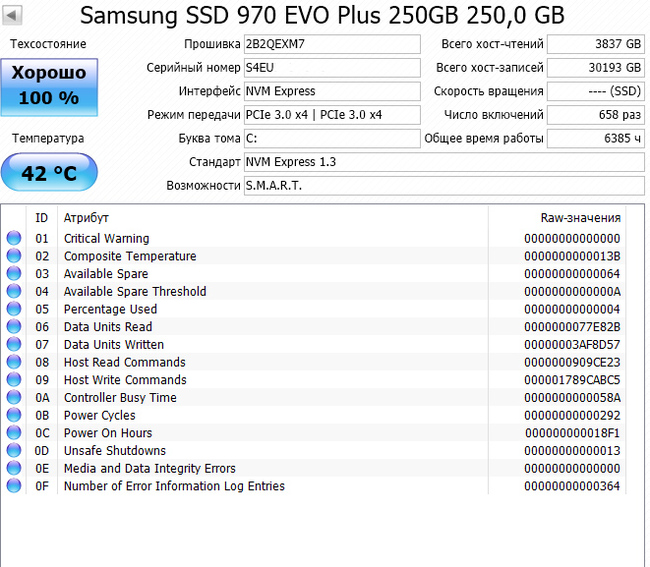
для сравнения привожу диск с компа, который работает почти 24 на 7, хоть и в слабых задачах и почти без интернет трафика, но простите. разницу видите. Я ожидал большего.
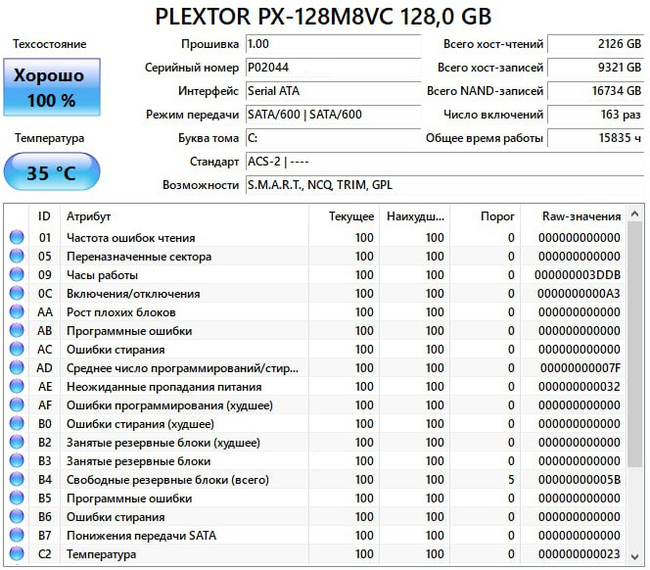
температура накопителя, надо сказать ,после нескольких минут после включения, достигала 50 градусов, при разрешённых 70, что так же, мне показалось ненормальным.
Путём нехитрых подсчётов выяснил, что трафик около 120 гигов в сутки. К слову сказать, данная модель имеет наработку на отказ 150 терабайт, и 1\5 часть (20%) уже израсходована. И это , всего лишь за пару лет эксплуатации.
Сильно активно компом не пользовался. Скачивание идёт на НЖМД) все хранилища на нжмд и тд. ССД только система. А игр кот наплакал. В основном 3 герои, цивилизация, ютубчик, да и те, довольно редко.
Не слишком ли круто?
Ок. Что может грузить винт? Пойду посмотрю в диспетчер задач.
А там
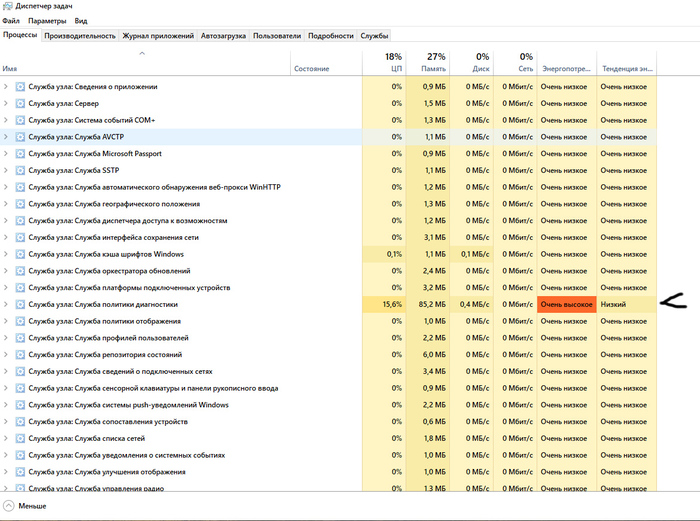
теперь решаю её:
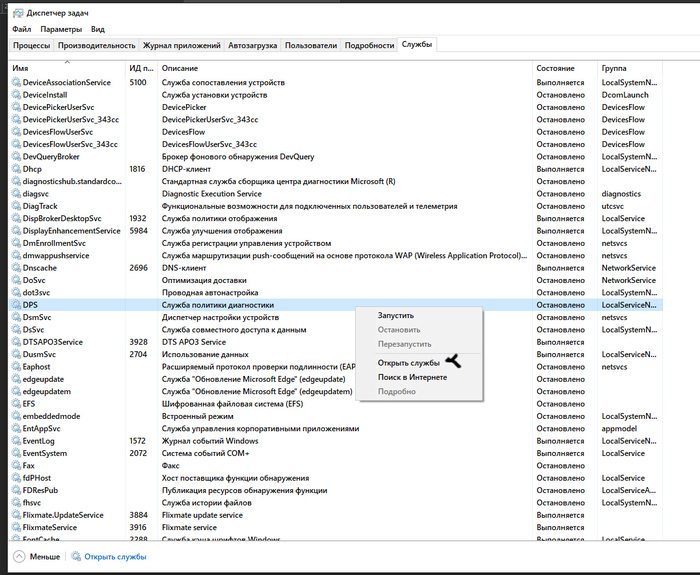
Вкладка службы — выбираю Службу политики диагностики, правой кнопкой мыши и открыть службы
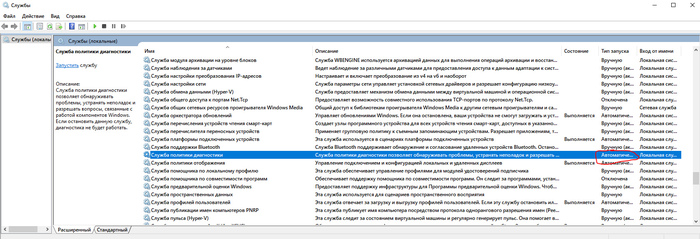
В приведённом ниже появившемся окне, отыскиваю паразита и обращаю внимание на то, что врубается автоматически
Предварительно снимаю задачу в «процессах» диспетчера задач, в текущем окне правой кнопкой мыши по нужной строчке,

Ну а в появившемся окошке нужно будет или отключить или сделать вручную.
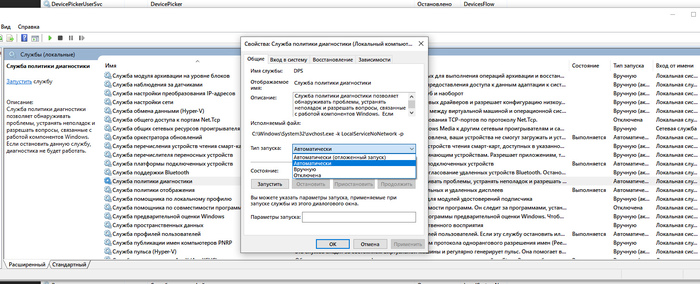
ну вот так.
Теперь диод винтов почти не мигает, сравнительно с тем, как это было до процедуры.
температура упала на 8 градусов.(сейчас 42 вместо 50, когда служба работала)
Думаю и трафик по записи теперь уменьшится.
Надеюсь, что помог(у) читателям, тем кто будет искать в будущем, избавиться от проблемы гашения ссд дисков и сохранения карманов, а также облегчить жизнь процессору.
Домашнее облако
Добрый день. Пост по просьбе двух человек, которые в комментариях попросили подробнее описать создание домашнего облака. Критиковать можете хоть до посинения, я просто описываю свои мысли и действия, понимая что можно было сделать лучше, умнее, эффективнее итд.
Решил я заморочиться этим давно, но всё откладывал. Но, потеря съемного диска с фотографиями, отмена яндексом безлимита загрузки фотографий со смартфона и потеря кучи фотографий у знакомого в icloud пнули меня с места. Хотелось чтобы было всё максимально экономично и платить нужно было бы только за интернет и немного за электричество.
Для начала был собран по частям максимально дешевый ПК, можно было купить на б/у рынке, но я работаю с компьютерами и меня окружает много такого хлама:
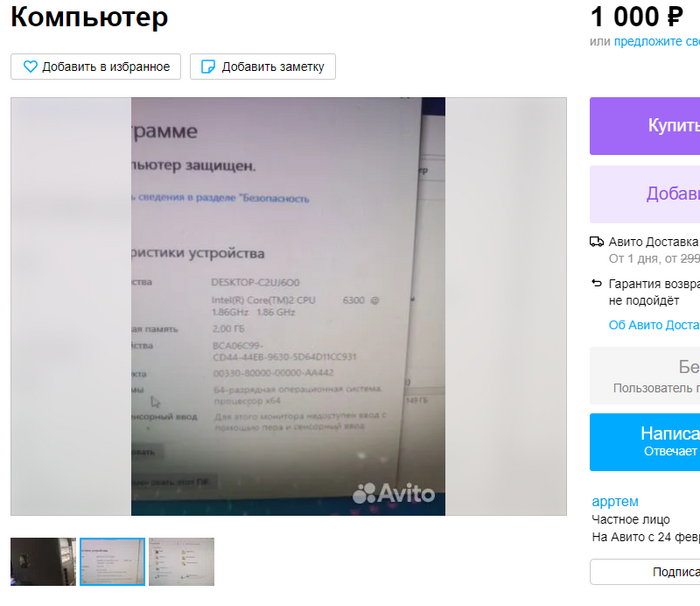
Обязательно были необходимы минимум 4 sata порта (1 диск под систему, остальные для данных). Итого: слабый ПК и к нему два диска по 1тб:
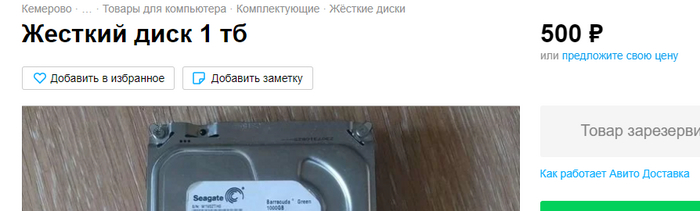
Комп готов, теперь начались поиски софта. Перепробовал очень много всего, из самых популярных, например:
nextcloud — не понравился, были проблемы с авторизацией;
XPEnology — самопальный NAS хорош, но со смартфонами не прокатило, сервисы Synology не заработали на смартфонах.
Остановился на:

По началу казался непонятным и неудобным, но разобравшись — оказался идеальным для меня вариантом. Сама программка очень легкая, дистрибутивы есть на всё что угодно от MacOS до Solaris. Ну и самое главное — идеально работает на смартфонах.
И вот, получился у меня максимально дешевый и простой аппарат: тихий и маложрущий ПК (БП 250 вт, Pentium какой-то (1150 сокет), 3гб озу, HDD: 160гб, 1тб, 1тб.
Установлена windows, так как я её очень люблю, я ленивый и вообще Линукс для красноглазиков. BIOS настроен на включение при подаче электричества, все кулеры выставлены на минимальную скорость, заранее настроен доступ через RDP, сам компьютер стоит без монитора и периферии в самом темном углу, где его не видно и не слышно. Syncthing имеет только web интерфейс, контроль и настройка проходят через него с любого ПК в локальной сети, максимально удобно. Там же настраиваются папки, в которые будут литься файлы со смартфонов, настраиваются режимы (только принять или только отправить итд).
Обмен с домашней сетью проходит через relay серверы Syncthing, но можно настроить себе белый ip или ddns, пробросить порты и тогда не будет посредника. Или вообще настроить чтобы обмен шел только через ваш шлюз, то есть только дома с вай-фаем. Да и вообще очень гибко всё.
Фото из интернетов, поэтому интерфейс на языке противника:
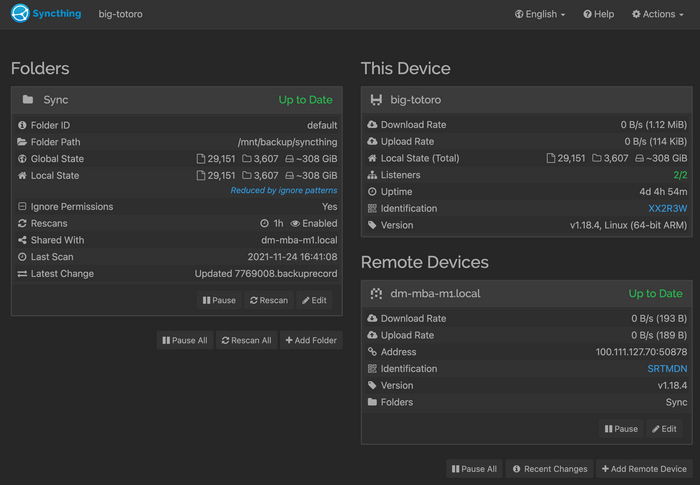
На смартфоне устанавливается Syncthing из Гуголь Плея, привязывается устройство (наш ПК) настраиваются папки из которых будут уходить файлы.
Два дня ушло на осваивание настроек Syncthing, тесты, проверки. Зато теперь всё работает как часы: фотки улетают домой со всех моих четырех смартфонов, если я их удалил на смартфоне, то в облаке они всё равно останутся (я так настроил), батарею не кушает если отключить постоянное сканирование файловой системы (в таком случае проверка проходит каждый час).
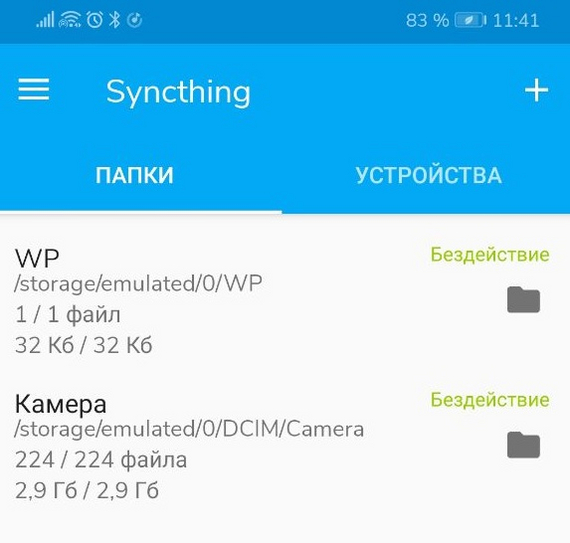
Файлы аккуратно складываются по папкам, для каждого смартфона у меня своя папка. Всё хранится на первом 1тб диске. Раз в неделю все эти файлы копируются и упаковываются в архив на второй терабайтник с помощью программы Cobian Backup, на случай если умрет основной диск или хакеры из пентагона захотят взломать и зашифровать мои фото.
Минусы (такие себе):
1. Нет прямого доступа к файлам в облаке со смартфона, зато дома с ПК свободный и очень удобный доступ, например через сетевые папки или сетевой диск.
2. Для подключения нового устройства к облаку, необходимо его авторизовать с помощью длинного ключа или qr кода и принять подключение на самом облаке.
3. Сложность настройки в начале.
4. Нет возможности шарить файлы ссылками.
5. Требует минимальных знаний в сетях и компуктерах.
Плюсы:
1. Бесплатно (если у вас нет пк хлама, то тогда можно сказать «недорого»).
2. Надежно! Убить файлы может только уничтожение двух hdd или ваши кривые руки.
3. Полный контроль.