Как изменить открытое действие крышки ноутбука в Windows 10
На большинстве современных ноутбуков вам не нужно нажимать кнопку питания, чтобы включить их. Они автоматически включаются при открытии крышки (встроенный дисплей).
Эта функция имеет смысл, поскольку помогает вам не нажимать кнопку питания вручную, чтобы включить ноутбук. Кроме того, это делает включение ноутбука немного быстрее, поскольку вы пропускаете шаг.
Если ваш ноутбук не просыпается автоматически, когда вы открываете его крышку, или вы хотите предотвратить Windows 10 от автоматического включения ноутбука при открытии крышки, вы можете сделать это в настройках питания.
Помните, что многие старые ноутбуки, а также некоторые новые ноутбуки могут не поддерживать эту функцию из-за ограничений оборудования и драйверов. Тем не менее, вы можете попробовать!
Вот как можно изменить то, что происходит при открытии крышки ноутбука Windows 10 операционная система.
Изменить то, что происходит, когда вы открываете крышку ноутбука
Шаг 1: Откройте приложение «Настройки». Перейдите к Система > Питание и сон стр.
Шаг 2: В разделе Связанные настройки , нажмите Дополнительные параметры питания ссылка. При нажатии на эту ссылку открывается классическое окно параметров электропитания.

Шаг 3: Нажмите на Настройка схемы электропитания ссылка рядом с текущим активированным планом питания.
ВАЖНО: Действие открытия крышки изменится только для текущего плана электропитания, а не для других планов электропитания.

Шаг 4: В окне Изменить настройки плана нажмите Изменить дополнительные параметры питания ссылку.

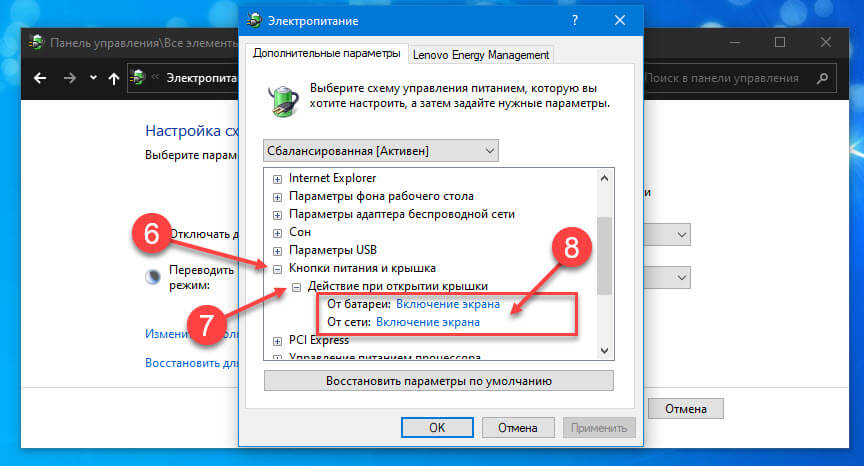
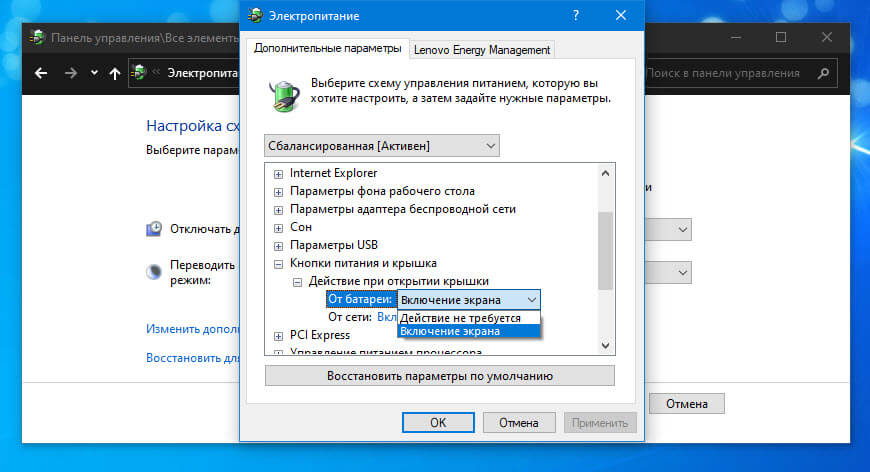
Шаг 5: Здесь, расширить Кнопки питания и крышка категория, чтобы увидеть Крышка открытого действия, Нажмите на элемент действия открытия крышки, а затем выберите действие для батареи и подключенных состояний.

Нажмите Применить кнопку.
Показать скрытую опцию открытия крышки в Windows 10
Если действие открытия крышки не отображается, скорее всего, оно скрыто. Вам нужно запустить команду из командной строки с повышенными привилегиями, чтобы показать действие открытия крышки.
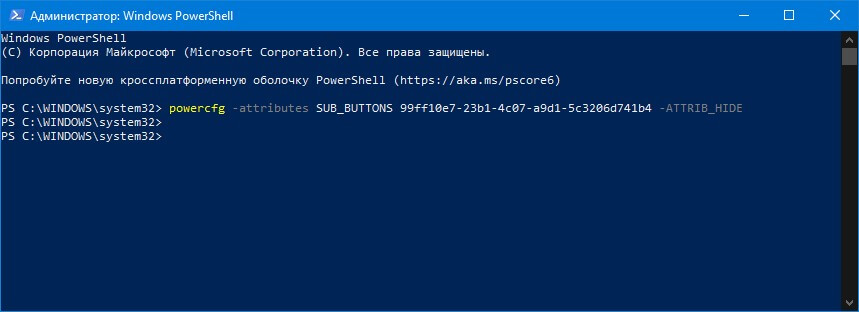
Шаг 2: В командной строке скопируйте и вставьте следующую команду, а затем нажмите клавишу Enter.
powercfg -attributes SUB_BUTTONS 99ff10e7-23b1-4c07-a9d1-5c3206d741b4 -ATTRIB_HIDE

Выполнение вышеуказанной команды добавит действие открытия крышки в диалоговое окно параметров электропитания.
Шаг 3: Следуйте инструкциям, указанным в шагах 4 и 5 приведенного выше руководства, чтобы изменить то, что происходит при открытии крышки ноутбука.
Если приведенная выше команда не добавила опцию «Открыть крышку», проверьте настройки BIOS. На некоторых старых ноутбуках есть возможность определить, что происходит, когда вы открываете крышку ноутбука.
Для использования Windows 10 ноутбук с закрытой крышкой, обратитесь к как запустить ноутбук с закрытой крышкой статьи.
Как сделать чтобы при открытии крышки ноутбука он включался?
На большинстве современных ноутбуков вам не нужно нажимать кнопку питания, чтобы включить его. Они автоматически включаются при открытии крышки ноутбука. Эта функция имеет смысл, поскольку вам не нужно нажимать кнопку питания, чтобы включить ноутбук.
Как сделать так чтобы при закрытии крышки ноутбука он не выключался?
Зайдите в «Пуск» и выберите «Панель управления». Перейдите в раздел «Электропитание»; В левой части окна выберите «Действия при закрытии крышки»; Найдите строку «При закрытии крышки» и установите значение «Действие не требуется».
Как настроить действие при закрытии крышки ноутбука Windows 7?
- Окно «Панель управления», выбираем «Электропитание»
- В меню окна «Электропитание» выбираем задаваемый параметр
- Окно параметров
Как изменить действие при закрытии крышки ноутбука?
- Нажмите комбинацию клавиш Win + R и впишите команду powercfg. .
- На панели слева отыщите пункт «Действие при закрытии крышки» и перейдите в него.
- Вы увидите параметр «При закрытии крышки». .
- Выбирайте одно из подходящих значений для каждого варианта питания.
Что делать если ноутбук не выходит из спящего режима?
Если вы чувствуете, что ноутбук не выходит из спящего режима или режима гибернации, пожалуйста, подключите адаптер переменного тока и убедитесь, что индикатор заряда батареи включен (как показано на рисунке ниже), возможно, ноутбук не мог возобновить работу из-за отсутствия питания, затем попробуйте нажать кнопку .
Как сделать так чтобы ноутбук не выключался экран?
- Нажмите клавиши Win+R на клавиатуре, введите powercfg.cpl и нажмите Enter.
- В открывшемся окне настроек электропитания, слева, нажмите по пункту «Действие при закрытии крышки».
Можно ли закрывать крышку ноутбука не выключая его?
Можно ли закрыть ноутбук не выключая? Что будет если постоянно закрывать ноутбук без выключения? Это делать можно , но не нужно Если ваш ноутбук работал от аккумулятора, то аккумулятор просто сядет впустую и нужно будет время на повторную зарядку. само закрытие ноутбука(по умолчанию) переводит его в спящий режим.
Как сделать чтобы Windows 10 не переходил в спящий режим?
Как убрать спящий режим на Windows 10: панель управления
Переходим в раздел «Электропитание». Здесь в левой части окна настраиваем переход в спящий режим и время отключения дисплея по своему усмотрению. Также можно выбрать одну из нескольких схем электропитания.
Как настроить действие при закрытии крышки ноутбука Windows 8?
На вкладке Дополнительные параметры разверните раздел Кнопки питания и крышка, разверните Действие для закрытия крышки и выберите действие, которое будет выполняться после закрытия крышки ноутбука, если он работает от аккумулятора или электросети, и нажмите кнопку OK.
Что происходит с ноутбуком при закрытии крышки?
Когда вы закрываете крышку ноутбука, он выполняет одно из следующих действий: переходит в сон, переходит в гибернацию; завершает работу; отключает дисплей; ничего не делает.
Как отключить сон при закрытии крышки Windows 7?
- Далее нажимаем пункт «Система» и в левом боковом меню выбираем «Питание и спящий режим».
- В этом окне найдите пункт «Дополнительные параметры питания». .
- Напротив пункта «Действие при закрытии крышки» выберите предпочитаемое действие и нажмите «Сохранить изменения».
Как изменить действие при открытии крышки ноутбука в Windows 10?
На экране параметров электропитания щелкните крошечный значок плюса рядом с Кнопки включения и крышка > Действие открытия крышки. Теперь нажмите на “От батареи:” и выберите действие, которое вы хотите активировать для крышки ноутбука.
Как изменить действие при открытии крышки ноутбука в Windows 10.
На большинстве современных ноутбуков вам не нужно нажимать кнопку питания, чтобы включить его. Они автоматически включаются при открытии крышки ноутбука. Эта функция имеет смысл, поскольку вам не нужно нажимать кнопку питания, чтобы включить ноутбук. Кроме того, это делает включение ноутбука немного быстрее, поскольку вы пропускаете шаг.
Если ваш ноутбук не просыпается автоматически, когда вы открываете крышку, или вы хотите, чтобы Windows 10 не включала ноутбук автоматически при открытии крышки, вы можете сделать это в настройках питания.
Помните, что многие старые ноутбуки, а также некоторые новые ноутбуки могут не поддерживать данную функцию из-за ограничений оборудования и драйверов. Тем не менее, вы можете попробовать!
Вот как можно изменить то, что происходит при открытии крышки ноутбука под управлением операционной системы Windows 10.
Изменить действие, при открытии крышки ноутбука
Шаг 1: Откройте приложение «Параметры». Перейдите на страницу «Система» → «Питание и спящий режим».
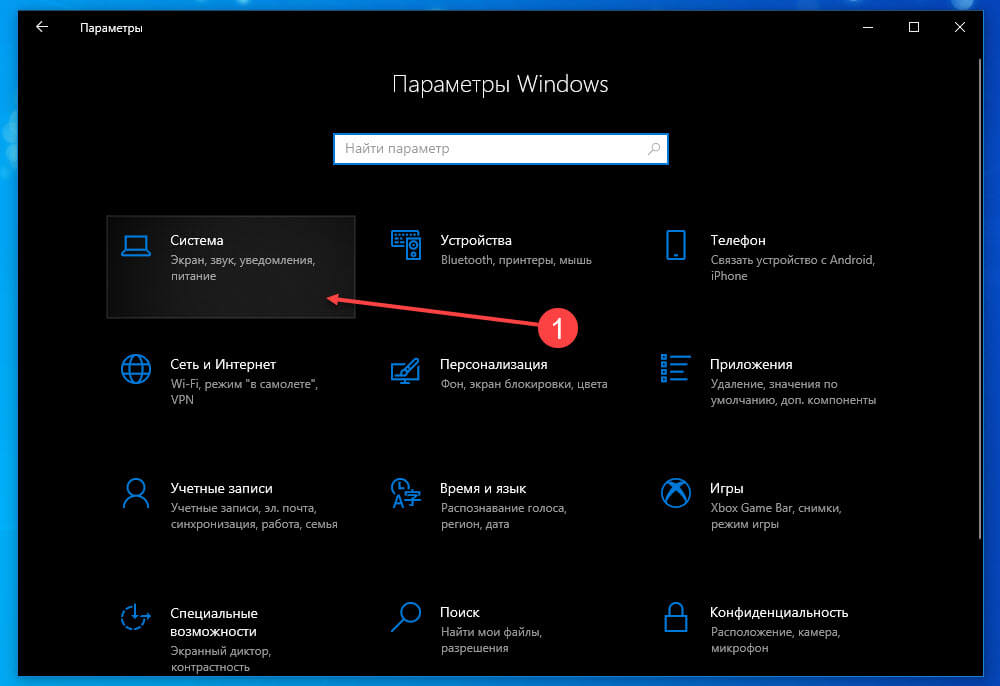
Шаг 2: В разделе «Сопутствующие параметры» нажмите ссылку «Дополнительные параметры питания». При нажатии на ней откроется классическое окно параметров электропитания.
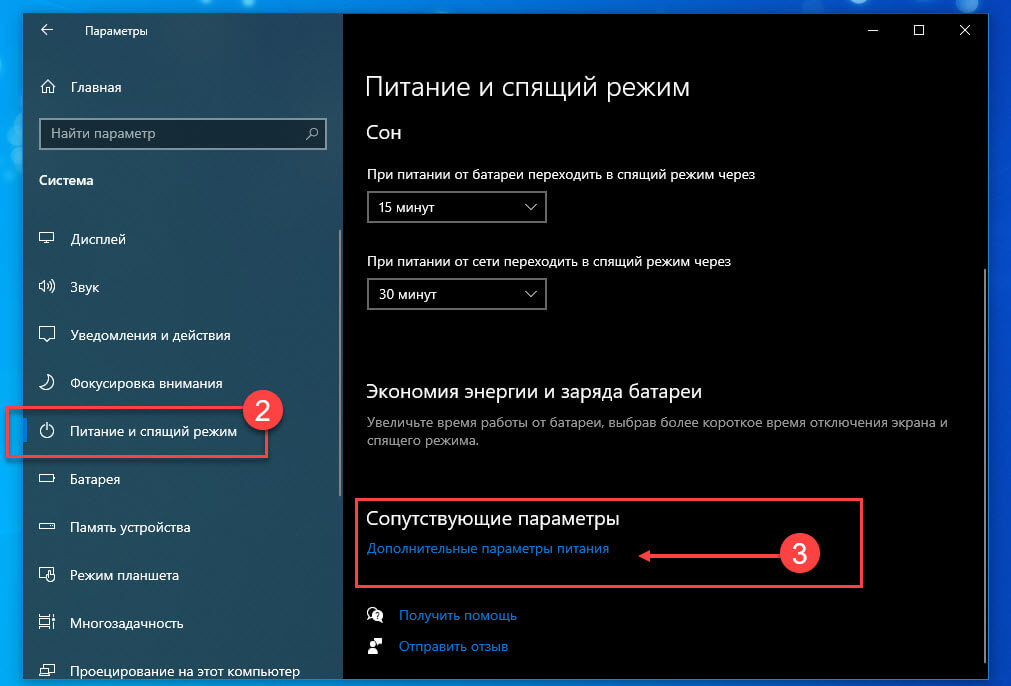
Шаг 3: Нажмите на ссылку «Настройка схемы электропитания» рядом с активированной в данный момент схемой питания.
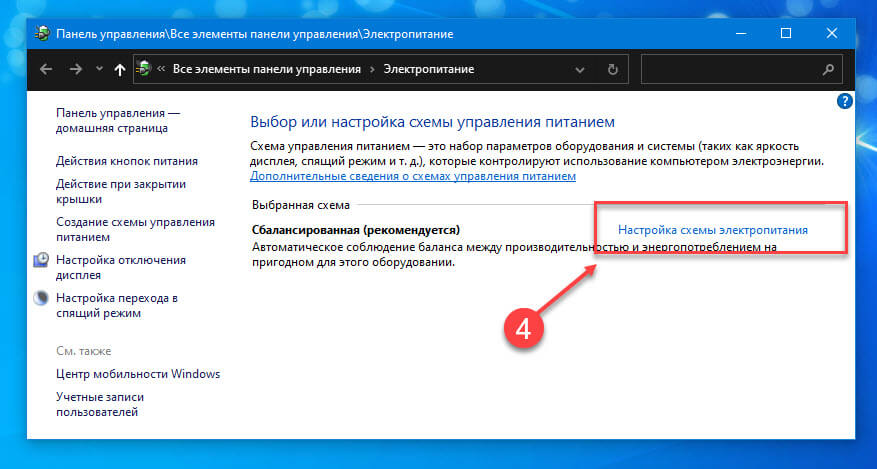
ВАЖНО: Действие открытия крышки будет изменяться только для текущего плана электропитания, а не для других планов.
Шаг 4: В окне «Изменение параметров схемы» нажмите ссылку «Изменить дополнительные параметры питания».
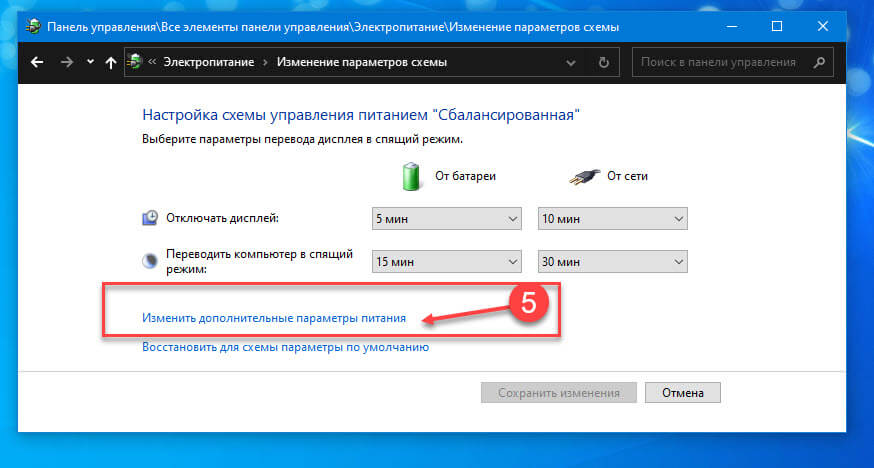
Шаг 5: Здесь, раскройте категорию «Кнопки питания и крышка», чтобы увидеть «Действие при открытия крышки». Нажмите на элемент действия открытия крышки, а затем выберите нужное действие для батареи и подключения от сети.
Шаг 6: Нажмите кнопку «Применить».
Показать скрытую опцию открытия крышки в Windows 10
Если настройка «Кнопки питания и крышка» не отображается, скорее всего, оно скрыто. Вам нужно выполнить команду из командной строки или PowerShell от имени администратора, чтобы действие открытия крышки появилось в настройках.
Шаг 1: Запустите командную строку от имени администратора.
Шаг 2: В командной строке скопируйте и вставьте следующую команду, а затем нажмите клавишу Enter.
Выполнение вышеуказанной команды добавит действие открытия крышки в диалоговое окно параметров электропитания.
Шаг 3: Следуйте указаниям, указанным в шагах 4 и 5 руководства выше, чтобы изменить то, что происходит, когда вы открываете крышку ноутбука.
Если приведенная выше команда не добавила опцию «Кнопки питания и крышка», проверьте настройки BIOS. На некоторых старых ноутбуках есть возможность настроить, что происходит, когда вы открываете крышку ноутбука.
Чтобы использовать ноутбук с Windows 10 с закрытой крышкой, см. Статью (Windows 10) Как заставить ноутбук работать с закрытой крышкой.
Как добавить или удалить «Действие открытия крышки» из параметров электропитания в Windows 11 или 10?

В Windows 11 и 10 Открытие крышки установка в Параметры питания позволяет пользователям указать действие по умолчанию, которое будет выполняться при открытии крышки ноутбука. Вы можете выбрать одно из действий, например, «Ничего не делать” или же “Включите дисплей».
Однако, если вы обнаружите это в своем ноутбуке, Открытие крышки отсутствует в Windows 11 или 10, то вы можете включить эту опцию с помощью команды POWERCFG.

Используя эту опцию, вы можете сделать так, чтобы ваш ноутбук включался автоматически после открытия крышки или установить «ничего не делать».
В этой статье gearupwindows мы расскажем вам, как добавить и удалить Открытие крышки настройка под “Параметры питания” в “Кнопки питания и крышка” для всех пользователей в Windows 10 и Windows 11.
Также читайте:
Как добавить «Действие открытия крышки» в параметрах электропитания в Windows 11 или 10?
Чтобы добавить отсутствующее «Действие открытия крышки» в параметрах электропитания Windows 11 или 10, выполните следующие действия:
Шаг 1. Сначала откройте командную строку с правами администратора.
Шаг 2. Затем в ответ на приглашение скопируйте и вставьте следующее и нажмите Войти клавиша на клавиатуре:-
REG ADD HKLM\SYSTEM\CurrentControlSet\Control\Power\PowerSettings\4f971e89-eebd-4455-a8de-9e59040e7347\99ff10e7-23b1-4c07-a9d1-5c3206d741b4 /v Атрибуты /t REG_DWORD /d 2 /f

Вот и все. Теперь откройте Параметры питанияи вы увидите “Открытие крышки” доступен в разделе “Кнопки питания и крышка».
Как удалить «Действие открытия крышки» из параметров электропитания в Windows 11 или 10?
Если вы хотите намеренно удалить «Действие открытия крышки» из параметров электропитания в Windows 11 или 10, вам необходимо выполнить следующие шаги:
Шаг 1. Сначала откройте командную строку с повышенными привилегиями.
Шаг 2. Затем в командной строке скопируйте и вставьте следующую команду, а затем нажмите клавишу Enter на клавиатуре, чтобы выполнить ее: –
powercfg -атрибуты SUB_BUTTONS 99ff10e7-23b1-4c07-a9d1-5c3206d741b4 +ATTRIB_HIDE

Вот и все. Теперь откройте Параметры питанияи вы увидите “Открытие крышки” отсутствует под “Кнопки питания и крышка».