Как Поделиться Ссылкой На Яндекс Диск и Отправить Файл со Смартфона?
Для того, чтобы быстро отправить любой файл своим знакомым или клиентам, достаточно загрузить его на Яндекс Диск и поделиться ссылкой. Причем, для этого даже не нужен компьютер или ноутбук — сгенерировать ссылку на фото, видео или текстовый документ можно прямо в мобильном приложении Яндекс Диск, после чего поделиться ей через соцсети или отправить по электронной почте. Сейчас покажу, как это сделать на примере смартфона Android (Samsung Galaxy).
Для создания ссылки на файл нам понадобится установить на свой телефон мобильное приложение. Из-за всей ситуации с ограничениями на загрузку российского софта через официальные магазины приложений для Андроид Google Play Market и Apple Store для iOS предлагаю вам универсальную ссылку на страницу на сайте Яндекса, где находятся актуальные ссылки на загрузку данной программы.

Итак, вы загрузили большой файл на Яндекс Диск с ноутбука или смартфона (инструкция, как это сделать, опубликована отдельно на wifika.ru). Теперь необходимо авторизоваться под своим профилем в приложении и найти этот документ или папку среди других файлов в облачном хранилище.
-
Например, возьмем архив с моим видеокурсом, который находится в директории «Загрузки»
Личные и публичные файлы в Яндекс.Диске. Получение ссылки на скачивание файла + Видео

Думал, что в двух предыдущих статьях я всё уже написал про этот замечательный облачный сервис:
Но заключительным моментом осталось получение ссылки на загруженные файлы.
Публичные и личные файлы в Яндекс Диске
Если зайти в веб-интерфейс (http://disk.yandex.ru/?auth=1) и выбрать какой-нибудь файл, то справа внизу от него можно увидеть такую картинку:
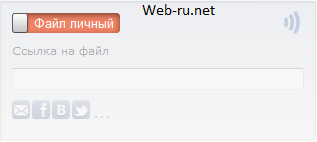
По умолчанию, всё, что загружается, является личным — т.е. нет возможности получить ссылку на скачивание.
Как получить ссылку и скачать файл с Яндекс.Диска?
Чтобы что-то можно было загрузить — нужно сделать это публичным.
В аккаунте это можно сделать просто передвинув «переключатель»:
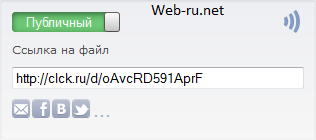
Теперь можно раздавать полученную ссылку людям или же сразу поделиться ею в социальных сетях.
Получить аналогичный результат можно используя приложение для Яндекс.Диска. Проще всего сделать это так:
- Открыть папку-образ Диска
- Кликнуть по нужному файлу правой кнопкой мыши
- Из появившегося меню выбрать «Скопировать публичную ссылку»:
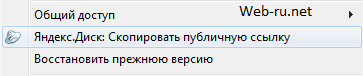
Получение ссылки на скачивание
После этих действий ссылка будет скопирована в буфер обмена:
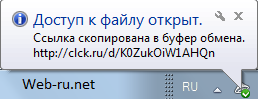
Кстати, обратите внимание, что если в веб-интерфейсе доступ к файлу закрыт (выставлено «Личный»), но через приложение получаем ссылку, то в аккаунте документ автоматически станет публичным. Это логично.
Единственный недостаток (хотя очень маленький) по сравнению с Гугл Диском — отсутствие возможности получить Link сразу на папку. Но это всё мелочи.
Хороший видеообзор от женщины с приятным голосом:
Пожалуй, на этом всё про сервис облачного хранения данных Яндекс.Диск. Пользуйтесь!
Как создать ссылку на Яндекс.Диск для скачивания — инструкция
Облачные хранилища информации предоставляют пользователям интернета большое количество возможностей. Но, чтобы извлекать пользу из виртуальных онлайн-накопителей, необходимо научиться пользоваться предложенными ресурсами. В частности, не каждый юзер знает, как создать ссылку на Яндекс.Диск, что, безусловно, сужает границы использования универсальных площадок.
Зачем создавать ссылки на Яндекс.Диск
Многие слышали и знают, что присутствует возможность сохранить на Яндекс.Диск всевозможные папки, рисунки и потом создать ссылку, чтобы открыть доступ другим юзерам. Благодаря указанному преимуществу большинство пользователей интернета научились пользоваться заложенным потенциалом отечественного ресурса. В виртуальном пространстве можно хранить практически все что угодно, начиная от небольших картинок и фотографий до объемных файлов: фильмов, графических работ, различных документов, сборников песен и пр.
Но у многих юзеров остается немало вопросов, например, как создать ссылку на Яндекс.Диск для скачивания игр, фильмов, музыки, фотографий друзьями. В списке основных преимуществ работы с облачным хранилищем значится простой способ освоения ключевых принципов. После создания Яндекс.Диска другие пользователи смогут загружать:
- файлы;
- папки;
- изображения;
- фотографии и пр.
То есть благодаря уникальной возможности можно организовать коллективную разработку определенного проекта.
Работа со ссылками
Чтобы иметь приоритет делиться папками с друзьями или другими пользователями, используя ресурс, необходимо сначала создать аккаунт на Яндекс.Почте. Нужно зайти на официальный сайт российского разработчика и, заполнив предложенные поля, зарегистрироваться. Только потом у юзера появится возможность загружать на диск музыку, видеоигры, документы, картинки и пр.

Как отправить ссылку
Как создать почту, чтобы использовать Яндекс.Диск, было описано выше. И теперь, чтобы отправить ссылку другу, знакомому, коллеге на определенный файл, нужно загрузить в облачное хранилище папку, изображение или фотографию. Далее выбрать документ и ПКМ открыть контекстное меню. В актуальном списке нажать на верхнюю строку «Поделиться». Откроется небольшое окошко, где будет предложено скопировать ссылку. Сделать это необходимо, чтобы иметь возможность отправить приглашение.
В Яндекс.Диск достаточно легко создать ссылку на папку. Рядом с активной вкладкой «Скопировать ссылку», находится эмблема почтового конверта. Пользователю следует нажать на характерный значок. В следующем окне нужно вписать адрес получателя и отправить письмо. Здесь также можно отметить несколько электронных адресов, дабы контент получило необходимое количество юзеров.

Как создать общую ссылку
Общая ссылка необходима многим, особенно если владелец облачного хранилища заинтересован в скачивании личного контента членами определенного интернет-сообщества либо отдельными пользователями. Они, воспользовавшись преимуществом, смогут скачивать файлы, папки на свой компьютер и дальше работать вне зависимости от прочих факторов. Юзер, создав публичную ссылку, сможет размещать активную вкладку на тематических и иных форумах, в социальных сетях.
Чтобы создать общую ссылку на Яндекс.Диске, необходимо установить приложение российского облачного хранилища на ПК. Только после данной манипуляции будет доступна возможность создания публичной ссылки. Первым делом следует набрать в поисковой строке Яндекс.Диск и после мгновенной авторизации на сайте загрузить на компьютер программное обеспечение. Активная кнопка находится слева внизу. В открывшемся окне нажать Скачать для Windows и потом инсталлировать приложение на ПК.
Теперь необходимо создать на компьютере Яндекс.Диск и обеспечить возможность другим юзерам скачивать файлы с доступом по ссылке. При установке ПО будут отображаться основные пункты, где хранятся пользовательские файлы. Далее снова предстоит процедура авторизации, и по завершении процесса можно использовать инструментарий облачного хранилища. После определения полезного документа кликнуть ПКМ, в контекстном меню и выбрать «Скопировать ссылку». В трее ПК должно высветиться подтверждение, что публичный доступ открыт. Далее пользователь сможет размещать ссылку на различных ресурсах: форумах, сайтах, порталах и т. д.
Яндекс.Диск предлагает юзерам большие возможности. В частности, помимо надежного хранения важных данных: папок, документов, рисунков, пользователь сможет настроить облачное хранилище для совместной работы, отправить ссылку друзьям и обеспечить общий доступ. Он также может создать публичную ссылку на Яндекс.Диск, если установит на компьютере соответствующее программное обеспечение.
Как удалить публичную ссылку в яндекс диске
Привет! Сегодня я покажу вам как создать ссылку на Яндекс диске. Вы можете очень просто и быстро сделать ссылку на любой файл с диска. С помощью ссылки, вы можете поделиться своими файлами, фото, видео, игры, программы, документы , в соцсетях или на своём сайте. Смотрите инструкцию и пишите комментарий, если вам что-то не понятно. Поехали!
На главной странице Яндекса, вверху справа, в виджете вашего профиля, нажмите на вкладку Диск.

Либо, над формой поиска справа нажмите на вкладку Ещё. В открывшемся окне жмите Диск.

Далее, на странице сервиса вам нужно найти файл, которым вы хотите поделиться. Вы можете загрузить новый файл с компьютера или ноутбука (кнопка вверху слева).

Нажмите по названию файла. Вверху у вас появится кнопка Поделиться. Нажмите на неё.

В открывшемся окне вы можете Копировать готовую ссылку. Всё готово. Теперь вы можете дать данную ссылку кому угодно. Человек перейдёт по ссылке и получит доступ к файлу.

Обратите внимание. Напротив названия файла появятся значки, сколько просмотров и скачиваний.

Как удалить ссылку в Яндекс диске
Нажмите правой кнопкой мыши по названию файла. В открывшемся окне нажмите Удалить ссылку на файл.

Остались вопросы? Напиши комментарий! Удачи!
Как скачать с Яндекс Диска по ссылке?
Одна из возможностей использования Яндекс Диск — это способность поделиться ссылкой на файл или папку , которые размещены на вашем диске. И вы этой статье мы расскажем : как создать ссылку на Яндекс Диск.
Как дать ссылку на Яндекс Диск : Скинуть, отправить, выложить
Что бы дать ссылку на Яндекс диск нужно:
- Выбрать нужный файл или папку в Яндекс Диске.

- Нажимаем на «Поделиться» и выбираем «Копировать ссылку» .

- Дальше просто вставляйте эту ссылку куда вам необходимо. Например Вот эта ссылка.
Вот таким вот способом вы сможете сделать ссылку на Яндекс Диск.
Как удалить ссылку в Яндекс Диске
Для того что бы убрать ссылку на Яндекс Диске, то просто нужно нажать на значок в конце строки и выключить ссылку. После этого ссылка перестанет действовать везде , где вы её оставляли.
Создание сайта. Продвижение сайта. Заработок на сайте.
Здравствуйте, читатели блога Сайт с нуля. Сегодня мы расскажем вам как можно поделиться ссылкой на файл или папку в Яндекс.Диске.
Чтобы поделиться файлом или папкой, их нужно опубликовать. Яндекс.Диск позволяет сгенерировать ссылку прямого доступа для каждого публичного файла или папки.
Публичными можно сделать файлы и папки в корневом каталоге Диска и во всех созданных вами папках. Чтобы поделиться файлом, приложенным к письму, сначала скопируйте его из папки Почтовые вложения (в верхней панели Диска) в нужную папку на Диске.
Нельзя получить публичную ссылку на файл или папку внутри общей папки, если вы не являетесь ее владельцем и имеете право доступа только на просмотр.
Ссылка на файл или папку будет работать до тех пор, пока вы не закроете к ним доступ.
Если вы опубликуете тот же самый файл или папку еще раз, Диск сгенерирует новую ссылку.
Но если файл уже опубликован и вы снова получаете публичную ссылку на него с помощью программы для компьютера или мобильного приложения, то это будет та же самая ссылка, что была сгенерирована при публикации этого файла.
Если вы поделились ссылкой на файл или папку с другим пользователем Диска, он может сохранить ваш файл или папку на свой Яндекс.Диск.
Опубликованную папку можно скачать на компьютер в виде архива, если ее размер не превышает 50 ГБ.
Чтобы просмотреть все опубликованные файлы и папки, нажмите в верхней панели кнопку Ссылки.
Также вы можете включить для опубликованного файла комментарии: те, с кем вы поделились файлом, смогут оставлять комментарии, отвечать на них, а также ставить отметки Нравится и Не нравится файлу и комментариям.
- Откройте опубликованный файл по сгенерированной ссылке.
- На панели справа нажмите кнопку
 и включите опцию Разрешить комментарии .
Поделиться с помощью браузера
Выберите файл или папку, которой вы хотите поделиться.
Установите переключатель на панели справа в положение Вкл . Такой же переключатель будет вам предложен при загрузке файла на Диск.
Поделиться с помощью мобильного приложения
Поделиться c помощью iOS:
- Отметьте нужные файлы или папки и на появившейся панели нажмите кнопку Поделиться .
- Выберите, что нужно сделать со ссылкой — отправить ее с помощью SMS или скопировать в буфер обмена.
Поделиться c помощью Android:
- Отметьте нужные файлы или папки и нажмите кнопку Поделиться .
- Система предложит вам выбрать, каким образом следует отправить ссылки на файлы или папки.
Поделиться с помощью программы «Яндекс.Диск»
С помощью программы «Яндекс.Диск» вы можете поделиться файлом или папкой, получив публичную ссылку — см. инструкции для Windows или для Mac OS.