Очистка принтера, Очистка в области картриджа, Очистка – Инструкция по эксплуатации HP Принтер HP LaserJet 1020
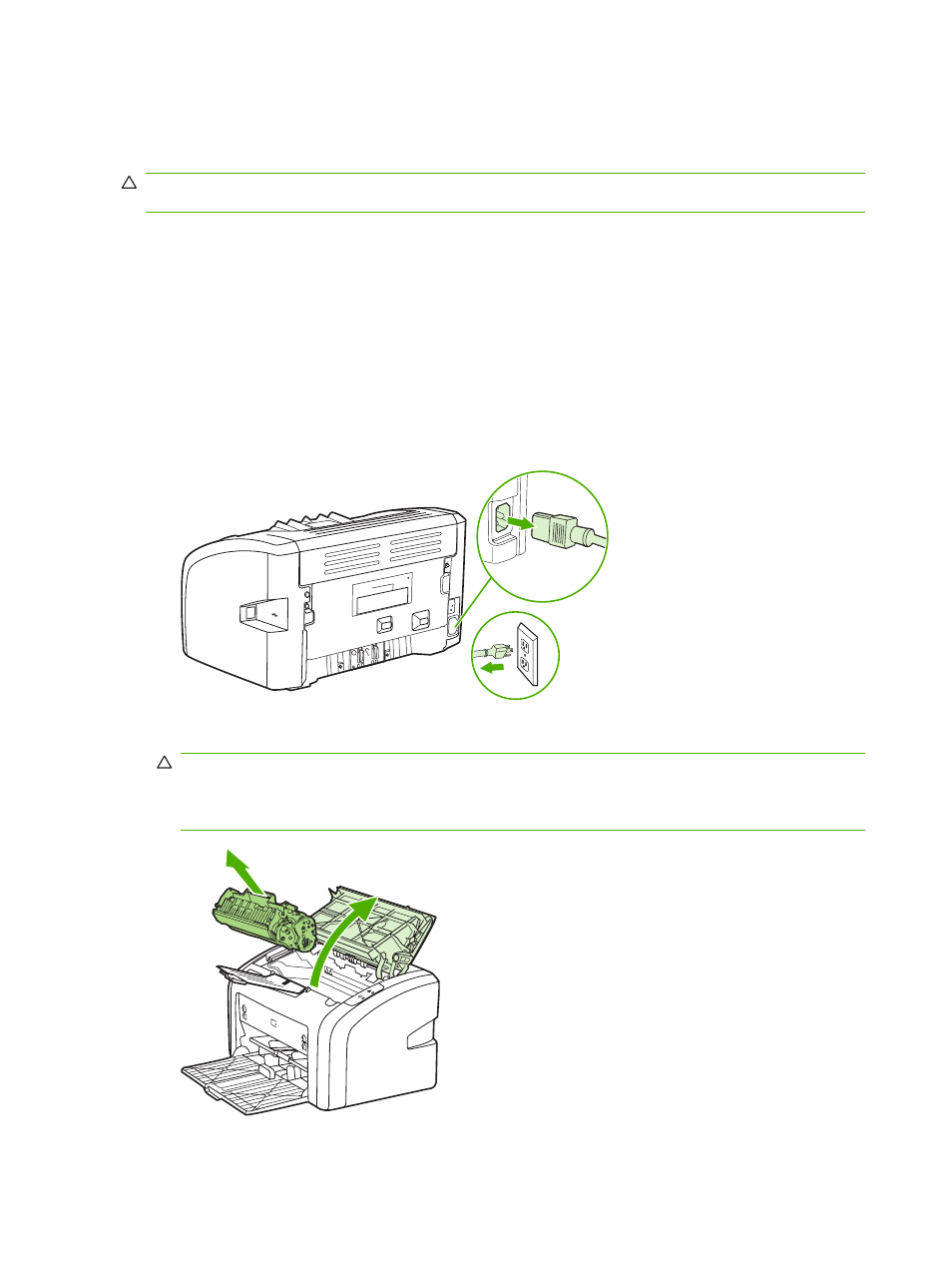
Очистите внешнюю поверхность принтера чистой тканью, при необходимости смоченной водой.
ПРЕДУПРЕЖДЕНИЕ.
Для очистки принтера и пространства вокруг него не используйте
чистящие средства, содержащие аммиак.
В процессе эксплуатации принтера внутри него могут скапливаться частицы носителя для
печати, тонера и пыли. Со временем эти скопления могут стать причиной ухудшения качества
печати, например, начнут появляться грязные пятна и полосы, а также замятия бумаги. Очистка
в области картриджа и пути прохождения бумаги позволяет предотвратить появление подобных
дефектов.
Очистка в области картриджа
Область картриджа не требует частой очистки. Тем не менее, регулярная очистка этой области
поможет повысить качество печати.
Выключите питание принтера и отключите шнур питания. Подождите, пока принтер остынет.
Откройте дверцу доступа к картриджу и извлеките картридж.
ПРЕДУПРЕЖДЕНИЕ.
Во избежание повреждения картриджа не оставляйте его на свету.
При необходимости картридж можно накрыть светонепроницаемым материалом. Кроме
того, не касайтесь черного пористого ролика внутри принтера. Прикосновение к ролику
может вывести принтер из строя.
Правильная чистка принтера HP
При печати и простое принтер накапливает в себе значительное количество пыли и другого мусора. Со временем это может вызывать сбои в работе устройства либо ухудшение качества печати. Даже в профилактических целях иногда рекомендуется проводить полную чистку оборудования, чтобы избежать появление проблем в дальнейшем. Сегодня мы остановимся на продукции компании HP и расскажем, как осуществить поставленную задачу самостоятельно.
Чистим принтер HP
Вся процедура разделяется на шаги. Выполнять их нужно последовательно, внимательно ознакомившись с приведенной инструкцией. Важно не применять чистящие средства на основе аммиака, ацетон или бензин даже для протирки наружных поверхностей. При работе с картриджем советуем надеть перчатки во избежание попадания краски.
Шаг 1: Наружные поверхности
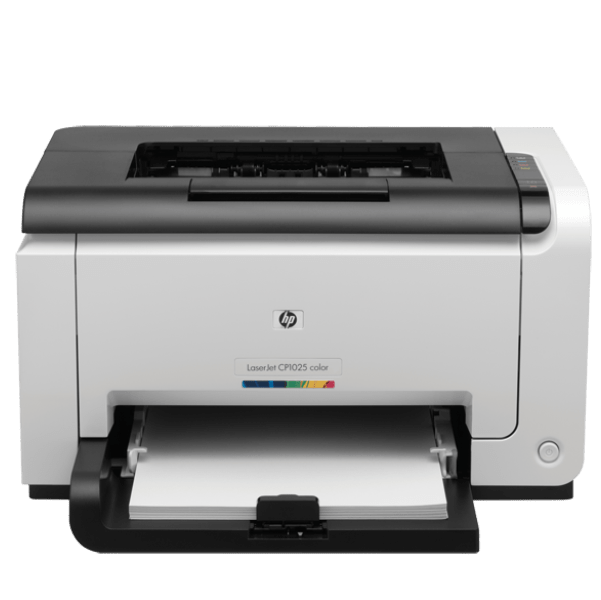
Сначала займитесь покрытием принтера. Лучше всего использовать сухую или влажную мягкую ткань, которая не оставит царапин на пластмассовых панелях. Закройте все крышки и тщательно протрите поверхность для избавления от пыли и пятен.
Шаг 2: Рабочая поверхность сканера
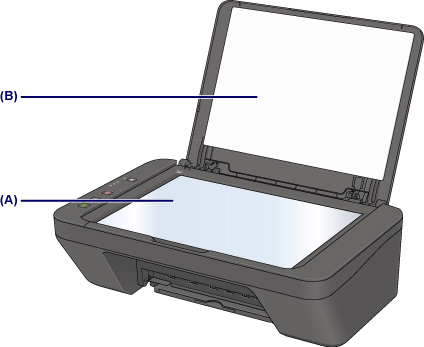
Существуют серии моделей со встроенным сканером либо же это полноценные МФУ, где присутствует дисплей и факс. В любом случае такой элемент как сканер встречается в продукции HP достаточно часто, поэтому стоит поговорить и о его чистке. Аккуратно протрите внутреннюю часть и стекло, убедитесь, что были удалены все пятна, поскольку они мешают качественному сканированию. Для этого лучше возьмите сухую тряпку, не имеющую ворсинок, которые могли бы остаться на поверхности устройства.
Шаг 3: Область картриджа
Плавно переместимся к внутренним составляющим принтера. Часто загрязнения этой области провоцируют не только ухудшение качества печати, но и вызывают сбои в функционировании девайса. Проведите следующие действия:
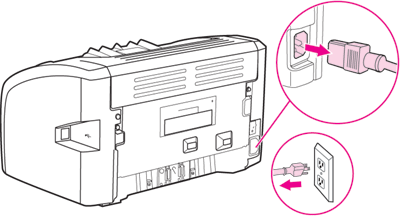
- Выключите устройство и полностью отключите его от сети.
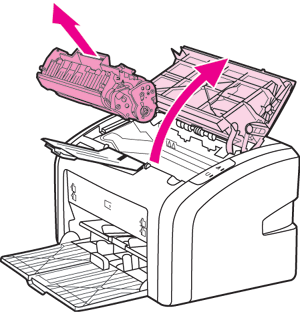
- Поднимите верхнюю крышку и извлеките картридж. Если принтер является не лазерным, а струйным, потребуется снять каждую чернильницу, чтобы добраться к контактам и внутренней области.
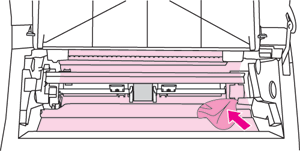
- Такой же сухой тканью без ворса бережно избавьтесь от пыли и посторонних предметов внутри оборудования. Особое внимание обратите на контакты и другие металлические элементы.
Если вы столкнулись с тем, что картриджи формата FINE либо раздельные чернильницы не печатают или на готовых листах не хватает какого-то цвета, советуем так же прочистить и этот компонент отдельно. Разобраться в этом процессе вам поможет наша следующая статья.
Шаг 4: Ролик захвата
В печатающей периферии присутствует узел подачи бумаги, основным компонентом которого является ролик захвата. При его некорректной работе листы будут захватываться неровно или это вовсе не будет выполняться. Избежать этого поможет полноценная чистка данного элемента, а производится она так:
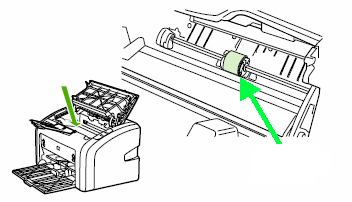
-
Вами уже была открыта боковая/верхняя крышка принтера, когда вы получали доступ к картриджам. Сейчас следует заглянуть внутрь и найти там небольшой прорезиненный ролик.

Шаг 5: Программная чистка
В состав драйвера девайсов от HP входит программные инструменты, автоматически производящие чистку некоторых внутренних элементов устройства. Запуск таких процедур осуществляется вручную через встроенный дисплей либо меню «Свойства принтера» в операционной системе Windows. В нашей статье по ссылке ниже вы найдете детальную инструкцию о том, как таким методом производится чистка печатающей головки.
Если в меню «Обслуживание» вы отыщете дополнительные функции, кликните на них, ознакомьтесь с инструкцией и запустите процедуру. Чаще всего встречаются инструменты очистки поддонов, сопел и роликов.
Сегодня вы были ознакомлены с пятью шагами полной чистки принтеров компании HP. Как видите, все действия выполняются достаточно просто и под силу даже неопытному пользователю. Надеемся, мы помогли вам справиться с поставленной задачей.
Как очистить лазерный принтер за 5 простых шагов


Иногда, чистки головки вручную не избежать, но у принтеров hp, как и у многих других предусмотрена прекрасная возможность очистки принтера без разборки.
Программная очистка головки
Программа «Центр решений HP», которая устанавливается с диска из комплекта ил скачивается с официального сайта, предусматривает эту возможность. Тайваньский производитель позаботился, чтобы головка принтера очищалась легко.
Нужно всего лишь запустить программу при включенному принтере. В меню программы нужно зайти в «Панель управления принтера», где можно будет запустить очистку картриджа. Если принтер простаивал достаточное время, можно повторить процедуру несколько раз, пока тест печати не перестанет выдавать огрехи.

Windows тоже содержит похожую утилиту, которую можно найти в панели управления принтера, зайдя в настройки печати. Это первое о чем нужно подумать при ремонта принтера. Таким образом прочищают все модели hp, например, 3535 не разбирая.
К сожалению, такой очистки часто будет недостаточно, ведь сопла печатающей головки таким образом очиститься не могут. В этом случае чистить головку и другие детали принтера придется мануально.
Принтеры HP делятся на струйные и лазерные. Принцип печати, как и методы очистки у этих принтеров отличаются.


Как почистить головку струйного принтера ручным способом?
Струйные принтеры, такие как deskjet 2130, deskjet 3525, deskjet 5525, при простое быстро теряют печатную способность, но ее можно восстановить промыванием печатающей головки.
Картриджи Hewlett Packard – моноблочные, значит их не так сложно прочистить, но и забиваются краской они быстро. Часто используются промывочные жидкости, которые используются при отмачивании, так и прокачиваются шприцем через поролон.
Строение принтера HP позволяет применять оба этих метода. Для черных принтеров этой фирмы используются пигментные чернила, значит и промывка должна быть соответствующей. Цветные картриджи НР не на пигментной основе, значит им уже нужна другая промывка.
Промывка
Нужно убедиться, что губка пропиталась чернилами до дна картриджа. Если этого не произошло, то печатать картридж не будет. Это и составляет основную сложность, из-за которой непрофессионалы не справляются с чисткой сопел. После этого можно запускать в HP Toolbox операцию прокачки сопел. Это должно сделать печать снова качественной.
Если это не помогло, можно промыть картридж горячей водой. Не нужно мыть весь картридж! Просто поднесите его к крану с горячей водой на пару секунд. Мочить нужно ту сторону, где находятся сопла, то есть то место которым непосредственно производиться печать. Потом картридж нужно просушить не горячим воздухом из фена. Сразу после этого вставьте картридж обратно и запустите программу очистки сопел еще несколько раз.
Можно попробовать прочисть сопла давлением, используя пустой шприц без иглы. Для этого нужно закрыть все отверстия на картридже кроме одного. Есть вставить в него шприц и надавать на поршень, то краска пойдет по соплам.
Варианты восстановления печати струйного принтера
Размачивание
Сопла картриджа опускают в обычную воды на трое суток. Погружение должно быть не более миллиметра, чтобы весь картридж не пришел в негодность. После чего, можно попробовать печать тестовых страниц. Если вы приобрели подходящую отмывочную жидкость, она тоже может быть использована.

Отваривание
Если засохла головка принтера hp, попробуйте подержать ее над паром. Для этого возьмите картридж плоскогубцами, подержите его над водяным паром и на 30 секунд погрузите в кипяток на 1 см.
Отпаривание
В этом случае картридж выкладывается на сито, где отпаривается в течение 10 минут.
Важно! Данные методы могут производится только на свой страх и риск! Нет никаких гарантий, что после принятия таких мер, картридж останется рабочим, наоборот, его срок действия гарантированно сократиться. Ремонтируя принтере своими руками, вы должны, понимать последствия своих действий.
Обработка струей горячей воды
Можно положить головки принтера под несильную струю душа. Кассету помещают печатающим элементом вниз. Воду используют горячую. Обычно это помогает растворить запекшуюся краску.
Ультразвук
Ультразвуковые ванны со специальным средством для очистки отлично справляются с застывшей краской. Глубина чистящего средства в ванночке не должна быть больше 1 см. Поле погружении картриджа можно включит прибор для ультразвуковой очистки, пол минуты воздействия обычно бывает достаточно.
Холодная очистка
Без применения температуры и технических средств загустевшую краску из сопел может удалить средство «Мистер Мускул» и его подобные. Погружение в чистящую жидкость должно проводиться по описанным выше правилам. Воздействие на деталь не должно быть дольше 3 часов.
Если после высыхания картридж не показал хорошего результат при тестовой печати, скорее всего вам потребуется новый.
Все эти методы носят откровенно народный характер, и не рекомендуются к использованию производителями печатающей техники.


Как сделать чистку принтера HP
Основной причиной сбоев в работе, а также ухудшении качества печати практически у всех принтеров является скопление пыли и попадание мелкого мусора во внутреннюю рабочую часть устройства. Это может происходить как при закладке бумаги (особенно если она не соответствует по качеству требованиям производителя), при смене картриджа, так и за счет сквозняка при неправильной установке (в проходе коридора, рядом с открытым окном). Поэтому избежать проблемы с загрязнением удается очень редко. Приступая к процедуре чистки правильно будет разделить ее на несколько основных этапов и помнить об осторожности при обращении с хрупкой дорогостоящей компьютерной техникой.
Корпус и наружные детали
В первую очередь обесточьте устройство, отключив его от электрической сети, одновременно протерев от пыли силовой провод. Кабель подключения к компьютеру следует также отключить, чтобы исключить повреждения входного гнезда. После чего необходимо:
- Закрыть все крышки и извлечь имеющуюся бумагу.
Слегка влажной и мягкой (не оставляющей царапин) тканью протрите корпус и все выступающие детали принтера.
При наличии трудно выводимых пятен следует применить жидкое моющее средство. Лучше всего приобрести специальный набор для ухода за оргтехникой. Не забудьте протереть нижнюю часть принтера, на которой как правило скапливается наибольшее количество пыли и грязи.
Чистка при наличии сканера
Многие модели принтеров HP являются многофункциональными устройствами и включают в себя сканирующее устройство и даже факс для передачи информации с помощью телефонной связи.
Чистка поверхности сканера проводится с помощью ветоши и чистящих средств, которые используются для удаления загрязнений с мониторов компьютеров. При этом надо обязательно убрать пыль и загрязнения по периметру стеклянной поверхности сканера и проследить, чтобы не осталось разводов и следов от пальцев.
Прорезиненные захватывающие ролики факсов протираются спиртовым раствором и проверяются на отсутствие на них прилипших остатков бумаги.
Посадочное место картриджа
Именно здесь скопившаяся пыль оказывает негативное воздействие на производительность и качество печати. Для проведения чистки необходимо проделать следующую работу:
- Приготовить сухую ветошь, не содержащую ворс.
- Открыть крышку и извлечь картридж.
- Очистить от пыли и возможного мелкого мусора посадочное место.
- Осмотреть контакты и, если они имеют следы окисления (белый или бурый налет) аккуратно убрать его металлическим предметом (подойдет канцелярская скрепка).
- Очистить от пыли сам картридж.
Не забываем протирать и внутреннюю часть откинутой крышки иначе при закрывании вся скопившаяся на ней пыль опять окажется на картридже.
Ролик для захвата и подачи бумаги
Данный узел в принтерных устройствах считается наиболее «хрупким», малейшее нарушение его центровки приводит к так называемому «зажевыванию» бумаги. Нередко причиной этого дефекта служит скопившаяся под ним пыль, но и очистку его следует проводить, соблюдая особую осторожность без применения излишних усилий, для этого необходимо:
- Во внутренней части крышки посадочного места картриджа необходимо найти установленный ролик, выполненный из прорезиненного материала.
- Открыв отщелкивающиеся боковые клипсы, фиксирующие данный ролик, необходимо провести его демонтаж.
- Для очистки поверхности направляющего ролика необходимо использовать спиртовые растворы или приобрести специальную жидкость.
- Установить очищенный ролик в обратной последовательности, обязательно защелкнув оба фиксатора.

После этого устанавливается картридж закрывается крышка и подключаются электрический и компьютерный кабели. Соответственно на устройстве должны загореться красная и зеленая сигнальные лампочки, подтверждающие его готовность к работе. Не забудьте вложить в лоток бумагу для распечатывания, рекомендованного производителем качества.
Запуск программы очистки
Разработчиками копировальной и распечатывающей техники HP, предусмотрено программное обеспечение, позволяющее проводить очистку устройств в автоматическом режиме. Для этого необходимо:
- Через кнопку «Пуск» войти в «Панель управления».
- Активировать меню «Свойства принтера».
- Через пункт «Настройка печати» войти в «Обслуживание».
- Кликнуть мышкой по команде «Очистить».
Система в автоматическом режиме проведет все необходимые действия и известит пользователя об окончании процедуры. Следует учитывать, что некоторые модели принтеров HP оснащены пультом управления (в который входит и команда на проведение очистки) непосредственно на корпусе самого устройства.
В автоматическом режиме, в основном, происходит непосредственное очищение головки принтера, загрязнение которой оказывает самое негативное воздействие на качество печати. Более современные модели комплектуются дополнительными функциями очистки роликов, сопел и поддонов. Узнать об их наличии и возможности применения можно через меню подключенного к компьютеру принтера в разделе «Обслуживание». При наличии данных функций опробуйте их действие и работоспособность. В целях профилактики чередуйте, при частом использовании принтера, ручной и автоматический способ очистки, это позволит значительно увеличить срок эксплуатации вашего устройства.
Запись опубликована 22.11.2018 автором Ольга в рубрике Моя жизнь с метками HP, Чистка принтера. Отблагодари меня, поделись ссылкой с друзьями в социальных сетях:


Очистка лазерного принтера НР
Лазерный принтер отличается от матричного и струйного. В основе действия светочувствительный барабан с порошковым тонером. Электрический заряд и высокая температура передает изображение на бумагу. Лазерный принтере тоже может выдать брак при печати и его тоже можно прочистить.
Первое, что нужно сделать отключить принтер от сети и дат ему остынуть. Затем тонер-картридж можно извлечь, и аккуратно очистить кисточкой или салфетками. Картридж можно так же пропылесосить. После чего можно собрать притер обратно, и провести пробную печать. Барабан самостоятельно чистить нельзя, так как он содержит хрупкие детали. Лучше доверить это профессионалам.
Совет! Не запускайте функционал прочистки головки принтера слишком часто! Делайте это только при явной необходимости. В противном случае вы просто потратите чернила и сократите срок службы печатающей головки.


Очистка при помощи специальной жидкости
Доверить очистку печатающей головки, разумеется, безопаснее всего специалистам. Но это вовсе не означает, что нельзя попытаться провести эту процедуру своими руками, дабы сэкономить время и деньги.
Итак, для очистки печатающей головки принтера HP потребуются следующие предметы:
- пластиковая посудина с плоским дном, которую не жалко будет выбросить (одноразовые тарелки или контейнеры для еды);
- плотная, хорошо впитывающая тряпка или марля;
- специализированный набор для чистки принтера (его можно приобрести как в магазинах электроники в сети Интернет, так и поискав в офлайн-магазинах) разной степени действия: для застарелых загрязнений – агрессивный, для более чистых головок – обычный.
Рекомендуем: Как в домашних условиях проще всего почистить клавиатуру компьютера?
Сам процесс очистки, однако, не зависит от степени загрязненности печатающей головки. Начинается все с того, что сервисная жидкость заливается в подготовленную заранее пластиковую посудину, а затем эта емкость отставляется в сторону. В действие вступает кусочек тряпки или марли – он смачивается водой, и этим кусочком протирается нижняя площадка печатающей головки. Следующий кусочек смачивается уже специальной жидкостью, а затем им протирается вся печатающая головка по контуру дюз. Если это требуется, кусочек марли можно сменить, точно так же обмакнув новый в жидкость.
Внимание!
Нужно быть осторожным и постараться не дотрагиваться тряпочкой до самих дюз. Их контакт с загрязненной жидкостью чреват закупориванием.
Очистка головки может продолжаться ровно столько, сколько требуется времени для того, чтобы окончательно прочистить каждый объект, – все зависит лишь от первоначального состояния. В любом случае, после очистки головки марлей с нее снимаются уплотнительные резинки чернильницы. Их достаточно просто промыть теплой проточной водой, а затем вернуть на место. После этого начинается самое сложное и самое важное действие: непосредственно очистка печатающей головки, но уже изнутри. Кроме головки, кстати, очищаются и сопла принтера. Для этого под нее подкладывается марля или тряпка, а сервисная жидкость разогревается приблизительно до 55 градусов по Цельсию. Затем специальным шприцем разогретая жидкость прокапывается на чернилозаборные штуцеры до тех пор, пока на марле, расположенной под головкой, остаются чернила. При необходимости марля заменяется, и когда тряпка останется чистой, можно считать, что очистка принтера HP завершена. Не так уж это и страшно, правда?

Профилактика всегда выгоднее ремонта
Для избегания проблем с соплами принтера, лучше использовать его по назначению не реже, чем два раза в неделю. Таким образом краска не будет успевать высохнуть и срок службы печатающей головки будет дольше.
Ни в коем случае не допускайте эксплуатацию принтера в экстремальных погодных условиях. В жару он может перегреться при печати, а на морозе, чернила и смазки могут стать твердыми, чем вывести весь прибор из строя.
Пыль вокруг принтера тоже не безвредна, и лучше держать его в чистоте.
Качественные чернила – важное условие функционирования дюз. Только оригинальные чернила от производителя гарантируют качественную печать и долгий срок службы принтера. Покупая дешевые аналоги, вам придется решать проблемы с принтером самому.
Как понять, когда пора чистить технику?
Вопрос чистки актуален для принтеров, в работе которых используются водные, пигментные, а также сублимационные чернила, и когда есть определенные показатели, говорящие о том, что пора заняться обслуживанием устройства. Как понять, что техника требует ухода? Следует обратить внимание на признаки. Это снизившееся качество печати, полосы и пропуски на напечатанном файле, менее яркие или некорректно переданные цвета. Но на всякий случай необходимо также убедиться в том, не пережат или не заломлен ли шланг подачи краски. Если все в порядке, следовательно, надо разобраться, как почистить струйный принтер HP.
HP LaserJet 1020: 3 Обслуживание

В этой главе приво дится информ ация по след ующим те мам :
Очис тка принтера
Замена подаю щего ролика
Очис тка подающег о ролик а
Замена подаю щей пластин ы принтер а
Перерас пределен ие то нера
Замена кар триджа
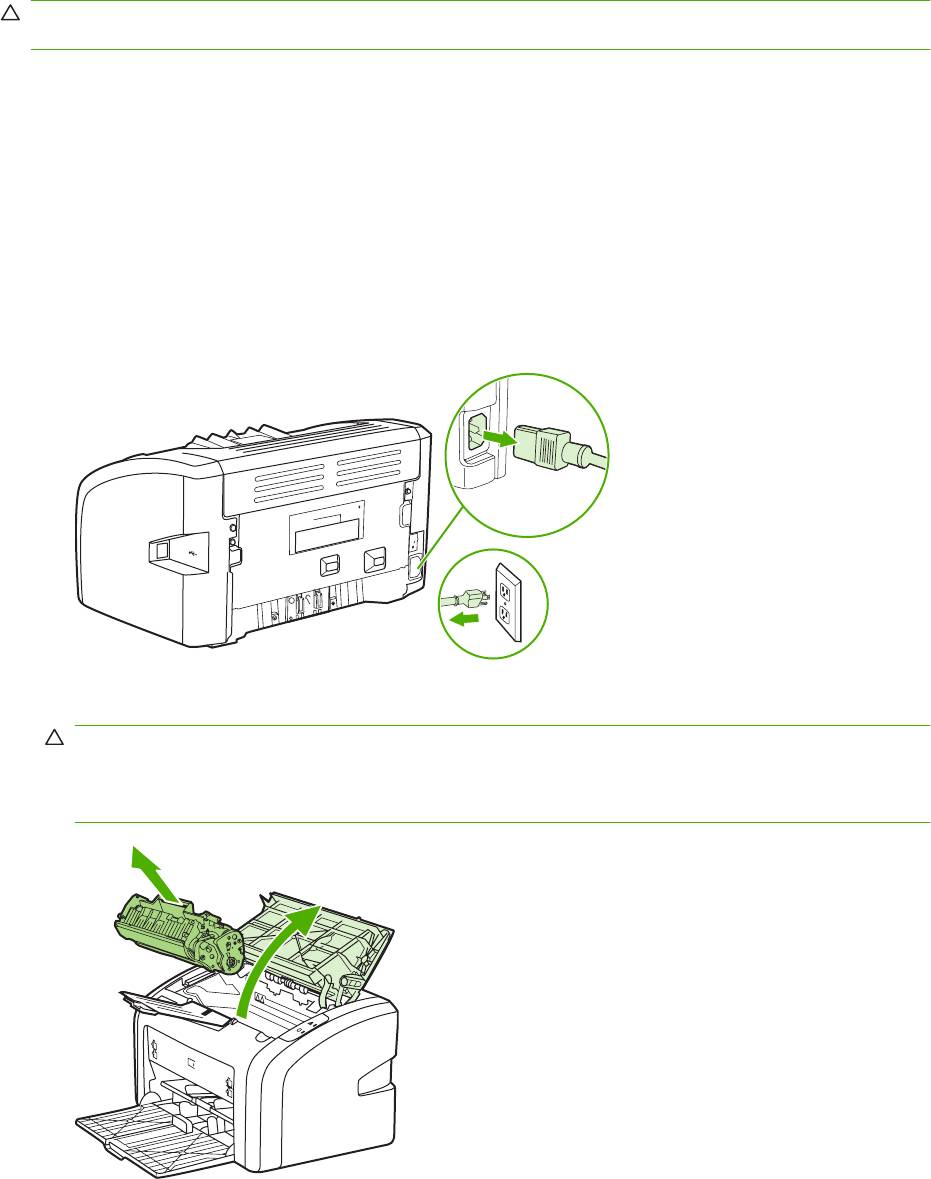
Очистите внешнюю поверхность принтера чи сто й тканью , при необходимости смоч енной водой .
ПРЕДУП РЕЖДЕН ИЕ . Для оч истк и принтера и пространства вокру г него не используй те
чистя щие средст ва , соде ржащи е амм иак .
В проц ессе экспл уатации принте ра внутри него мог ут скаплива ться частицы носителя для
печати , тонера и пыли . Со временем эти скоплени я мог ут стат ь причиной ухуд шени я качес тва
печати , напри мер , начнут появляться грязны е пятна и полосы , а так же замятия бумаг и . Очист ка
в област и картрид жа и пути прохождения бумаги позволяет предотвратить появление по добных
Очистка в области картриджа
Область картриджа не треб ует частой очистки . Тем не мене е , регулярная очис тка этой области
поможет повыс ить качес тво печати .
1. Выклю чите питание принтера и отключ ите шнур питания . Подождите , пока пр интер остынет .
2. Откро йте дверцу дост упа к картридж у и из влеки те кар тридж .
ПРЕДУПР ЕЖДЕНИЕ . Во избе жание повреждения картр иджа не оставляйте его на св ету .
При необход имости картрид ж можно накрыть светон епрониц аемым м атериал ом . Кро ме
того , не касай тесь черного пористого ролик а вну три принтер а . Прикосновение к роли ку
может вывес ти принтер из строя .
42 Глава 3 Обслуж ивание RUWW
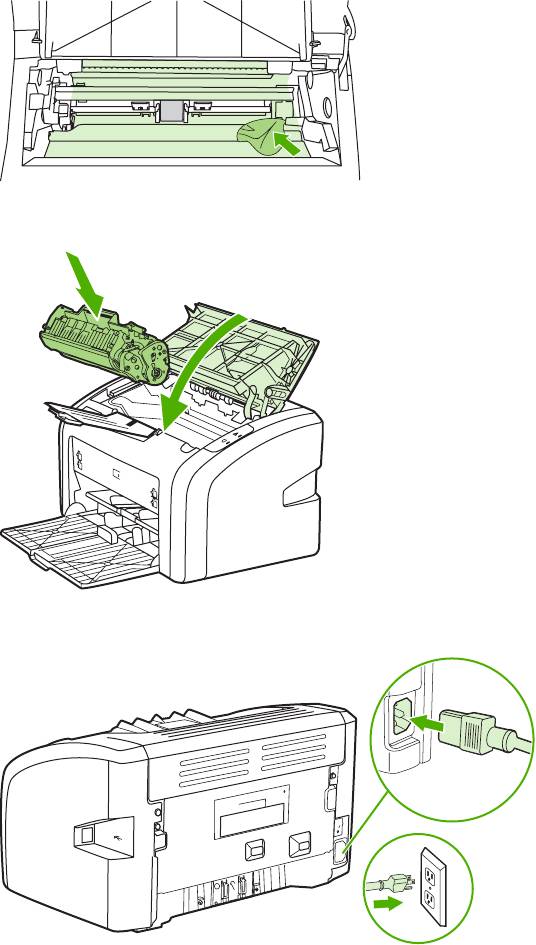
3. С помощью сухой ткани без ворса протрите путь прохожден ия носителя для печати и отс ек
4. Вставьте на место картридж и зак ройте две рцу до ст упа к кар тридж у .
5. Подклю чите шнур питания к розетке и включит е принтер .
Очистка пути прохождения но сителя прин тера
Если на отпечатанном мат ериале стали появлять ся части чки тоне ра ил и точки , можно
восп ользовать ся сре дством очист ки HP Las erJet для удалени я частиц носителя и тонера ,
котор ые мо гут скапливат ься на тер моэлемен те и роли ках . Очистка пути про хождения носителя
пом оже т продлить срок служб ы принтер а .
RUWW Очистка принтера 43

ПРИМЕЧАНИЕ . Для по лучения наилучших ре зультато в следует испол ьзо вать лист проз рачной
пленки . При от сутс тви и прозрачной пленк и след ует использ овать носитель с гладкой
поверхность ю , предназначенный для к опировальн ых аппарато в , плотностью от 70 до 90 г / м
1. Убедитесь , что принтер не печатает и на его панел и горит индикато р готовн ости .
2. Загруз ите носитель в подаю щий ло ток .
3. Распечата йте ст раницу очис тки . Откройте сво йства принтера ( ил и настро йку печати в
Windows XP, Wind ows Vi sta и Windo ws 7). Для получени я инстр укций см .
( драй вер ) на стр . 9 .
ПРИМЕЧАНИЕ . Процесс оч истки зани мает окол о 3 минут . В процессе очис тки страница очис тки
будет период ичес ки остана влив атьс я . Не выключ айте прин тер до заве ршения процесса очис тки .
Для полной очис тки принте ра этот п роц есс может потребов аться повт орить несколько раз .
44 Глава 3 Обслуж ивание RUWW
Замена подающе го ролика
Даже при испо льзова нии принтера в обычном реж име и с хорошим носителем для печати
прои сходит постепенный изно с принт ера . При испол ьзова ни и носителя плохог о качества
требу ется более ча стая замена подающег о ролик а .
Если в принтере постоянно воз никают проблем ы с под ач ей носителя ( носитель для печати не
под ает ся ), возможно , потреб уется зам енить или очис тит ь подающий ролик . Дл получени я
инф ормации о за
вого подающе го роли ка см . За каз ра сходных материал ов на стр . 98 .
ПРЕД УПРЕ ЖДЕНИЕ . Невыполн ение этой процедуры мож ет привес ти к повреждению
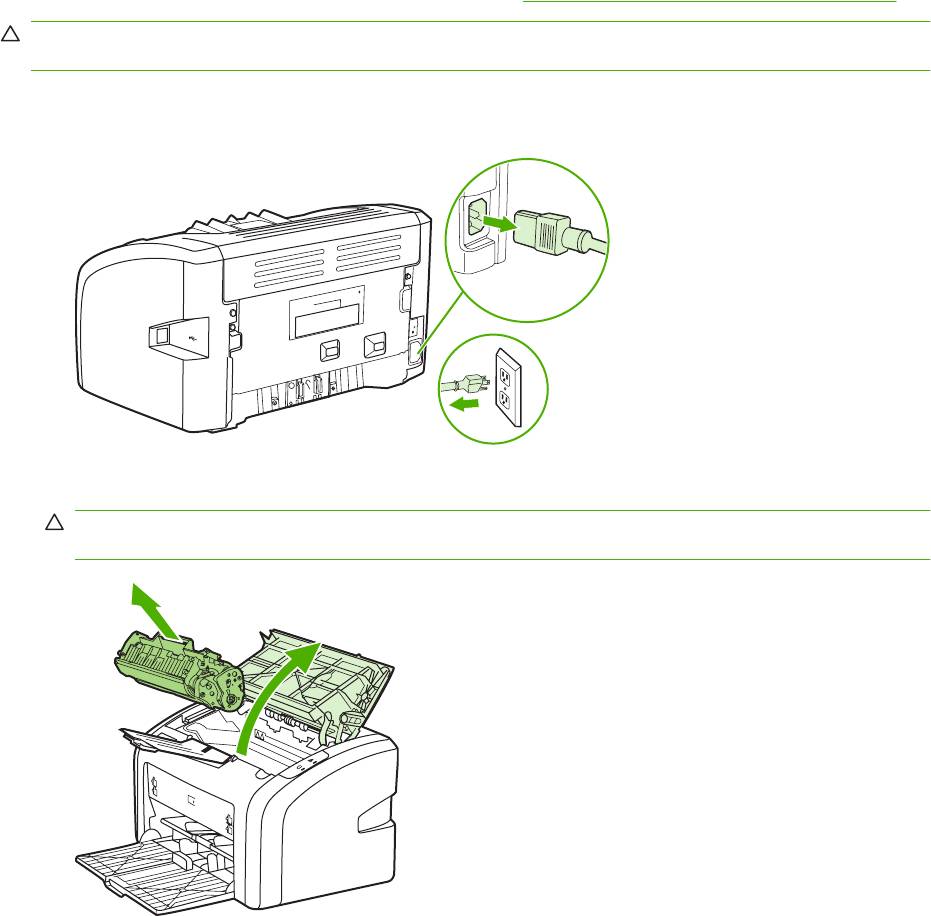
1. Выклю чите питание принтера и отк лючите шнур питания от при нтера . Подождите , пока
принтер ост ынет .
2. Откро йте дверцу дост упа к кар тридж у и из влеките картри дж .
ПРЕДУП РЕЖДЕНИ Е . Во избежание повр еж ден ия картри джа ста райтесь поменьше
держать его на све ту . Нак ройте изв леченн ый картрид ж листом бу маги .
RUWW Замена подаю щего рол ика 45
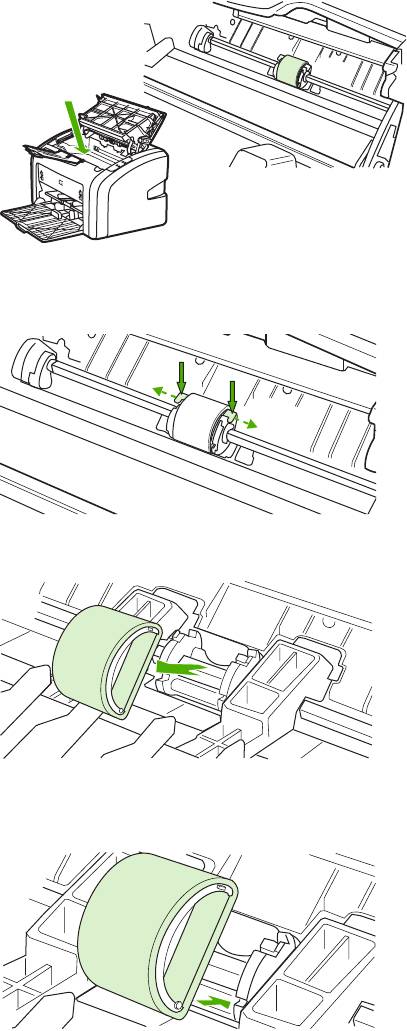
3. Опре дели те рас полож ени е подающего роли ка .
4. Осво бод ите небольшие белы е фикс аторы с обеих сто рон подаю щего рол ика и пр оверните
5. Осто рож но по тяните ролик вверх и извлекит е его .
6. Установите новы й подающий ролик в гн ездо . Обрат ите вни мание на круг лое и
прямоугольно е гнез да , кот орые по мо гут пред отв ратит ь неп рав иль ну ю установку ролика .
46 Глава 3 Обслуж ивание RUWW
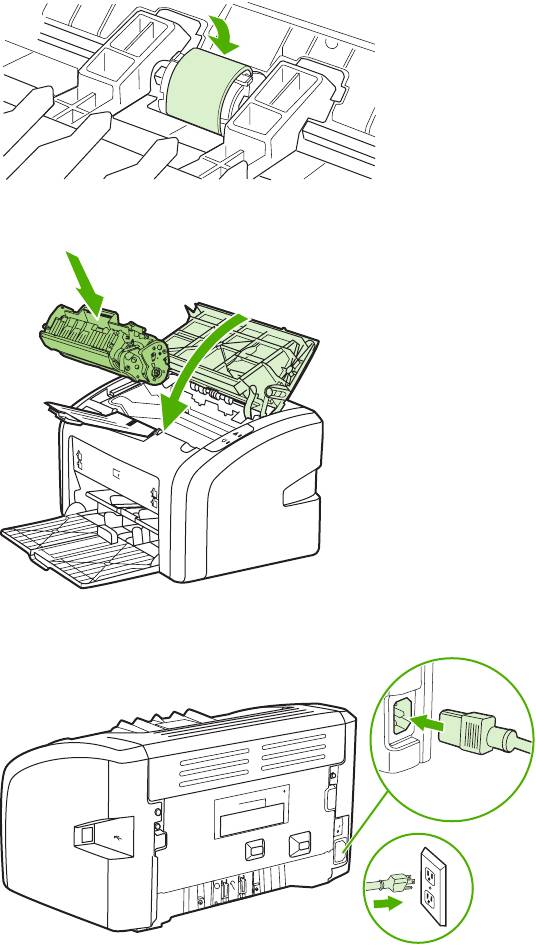
7. Проверните в ерхнюю часть ро лика от себя , пока обе стороны не будут зафикс ированы .
8. Вставьте кар тридж на место и закройте дверцу дост упа к картри джу .
9. Подклю чите шнур питания к розетке и включит е принтер .
RUWW Замена подаю щего рол ика 47
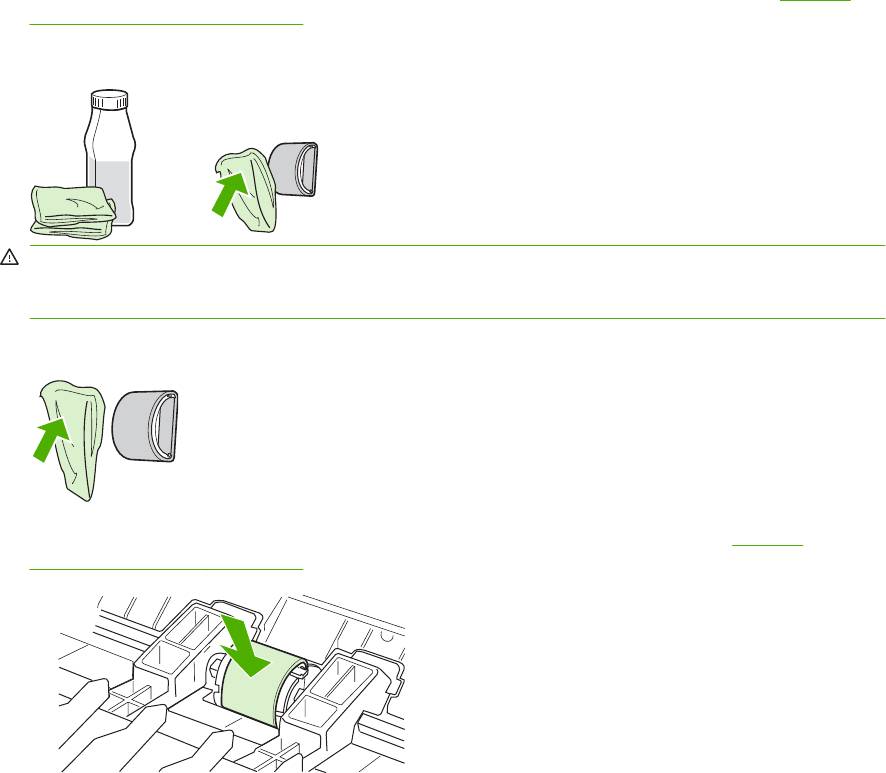
Очистка подающе го ролика
Очистка подающего роли ка ( вместо его за мены ) выполняетс я в порядке , описанном ниже .
1. Извлеките подающий ролик согласн о указания м в действия х с 1 по 5 в разде ле
подающего ролик а на стр . 45 .
2. Смочите кусок ткани без ворса в изопроп илов ом спирт е и протр ите ролик .
ВНИМАНИЕ ! Спирт является огнео пасным . Держ ите его и тк ань дл я протирки п одаль ше
от открыто го огня . Перед закрыт ием при нтера и подк люче нием шнура питания дайте спирт у
полностью высохну ть .
3. С помощ ью сухо й тряпки без ворса протрите подаю щи й рол ик для уд аления остатко в грязи .
4. Перед установко й роли ка в принтер его следуе т полность ю высушит ь ( см . Замен а
подающего ролик а на стр . 45 ).
48 Глава 3 Обслуж ивание RUWW
Замена подающе й пластины принте ра
Даже при испо льзова нии принтера в обычном реж име и с хорошим носителем для печати
прои сходит постепенный изно с принт ера . При испол ьзова ни и носителя плохог о качества
требу ется более ча стая замена подающей пластины . Замена под ающей пл астины при нтера
може т потребоват ься в том слу чае , если при нтер захват ывает из подающ его лотка несколько
листов одновр еменно . Для пол учения и нформ ации о заказе новой пода ющей пл
расхо дных ма тери ал ов на стр . 98 .
ПРИМЕЧАНИЕ . Перед замен ой подающей пласти ны следуе т снач ала оч истить под ающий
Очистка пода ющ его ролика на стр . 48 .
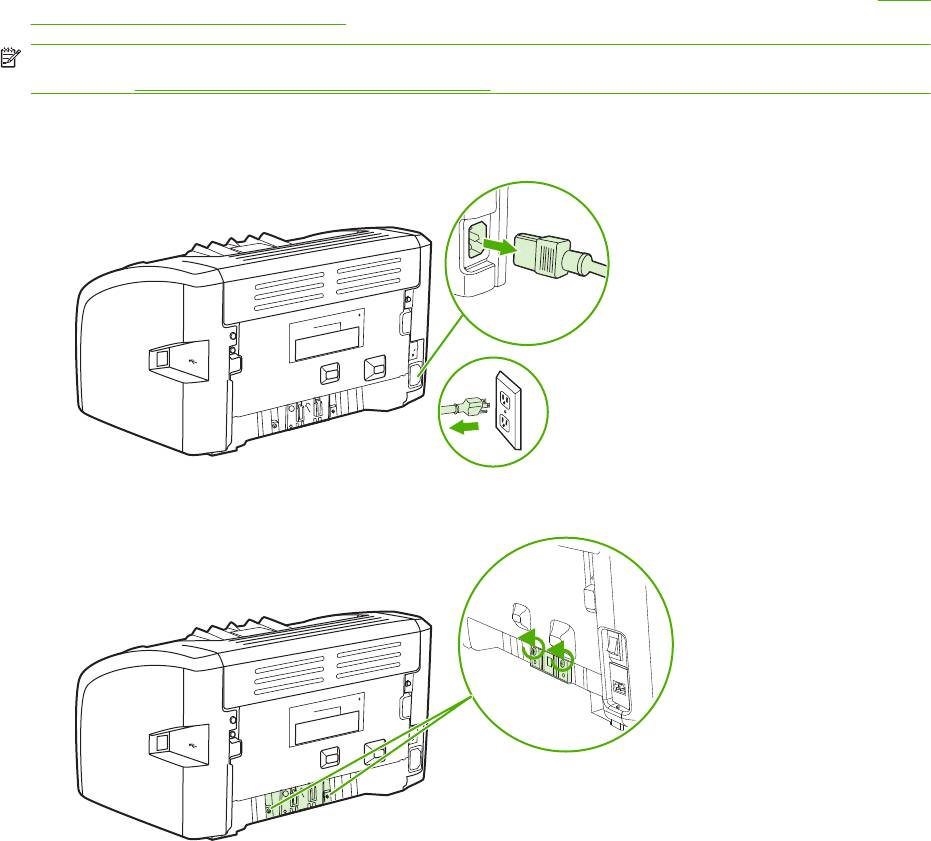
1. Выклю чите питание принтера и отк лючите шнур питания от при нтера . Подождите , пока
принтер ост ынет .
2. Сзади принтер а отве рнит е два винта , удер живающи х подающую пластину .
RUWW Замена под ающей пласти ны принтера 49
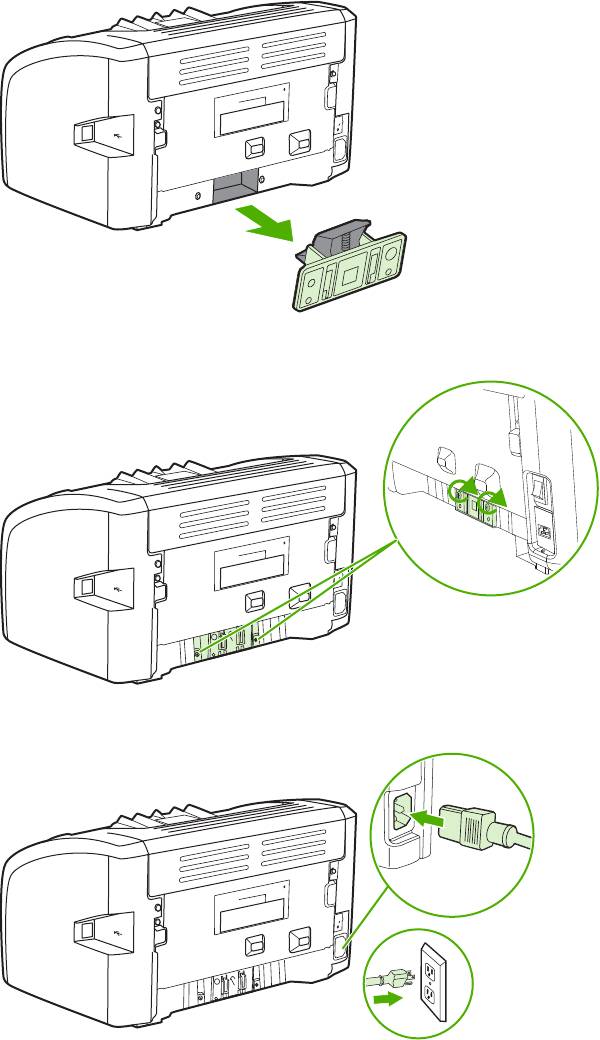
3. Извлеките подающую пласт ину .
4. Вставьте новую подаю щую пластину и завер ните винты .
5. Подклю чите шнур питания к роз етке и вклю чите принтер .
50 Глава 3 Обслуж ивание RUWW
Перера спре делени е то нера
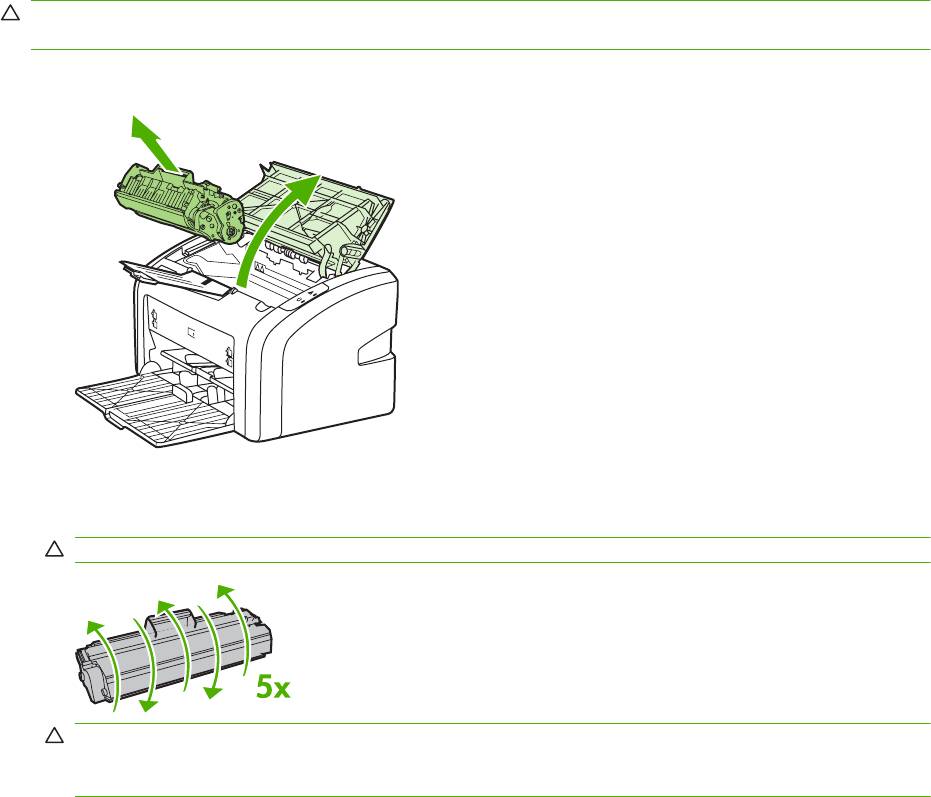
Когд а тонер в картри дже под ходит к концу , на распе чатываем ых страни цах начи нают появлятьс я
учас тки с блек лым или слишк ом светлым изображени ем . В не которых случая х
перер аспределени е тоне ра в карт ридже может временно улучшить качество печ ати , позв олив ,
например , завершить печать до кумент а без замены ка ртриджа .
ПРЕД УПРЕ ЖДЕНИЕ . Во избежан ие повреждения картрид жа стар айтесь помен ьше держать
его на св ету . На кро йте извлеченны й картри дж листом бум аги .
1. Откро йте крышк у дост упа к картридж у и извле ките картридж из принте ра .
2. Чтобы перераспре делить тонер , следуе т несколько раз осторожно встр яхнуть картр идж
вперед и наза д .
ПРЕДУП РЕЖДЕНИ Е . Во избежание повр еж ден ия картриджа д ержите его за об а конца .
ПРЕДУП РЕЖДЕНИ Е . Попавший на одежду тонер следует стр яхнуть куском сухой ткан и , а
затем п ростирать од ежду в хо лодн ой вод е . Горячая вода закрепляет пятна тонера на
RUWW Перерасп ределени е тонера 51
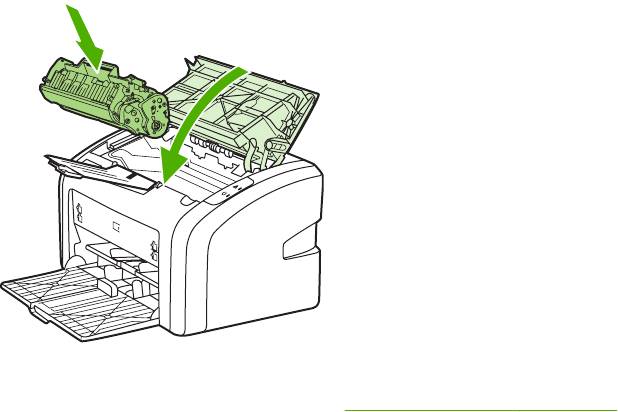
3. Вставьте кар тридж в принтер и закройте крышку доступа к карт риджу .
Если на ра спе чатк ах по — прежнему появляют ся блек лые участ ки , след ует ус тано вить но вый
карт ридж . Для пол уче ния инструкци й см .
Замена ка ртриджа на стр . 53 .
52 Глава 3 Обслуж ивание RUWW
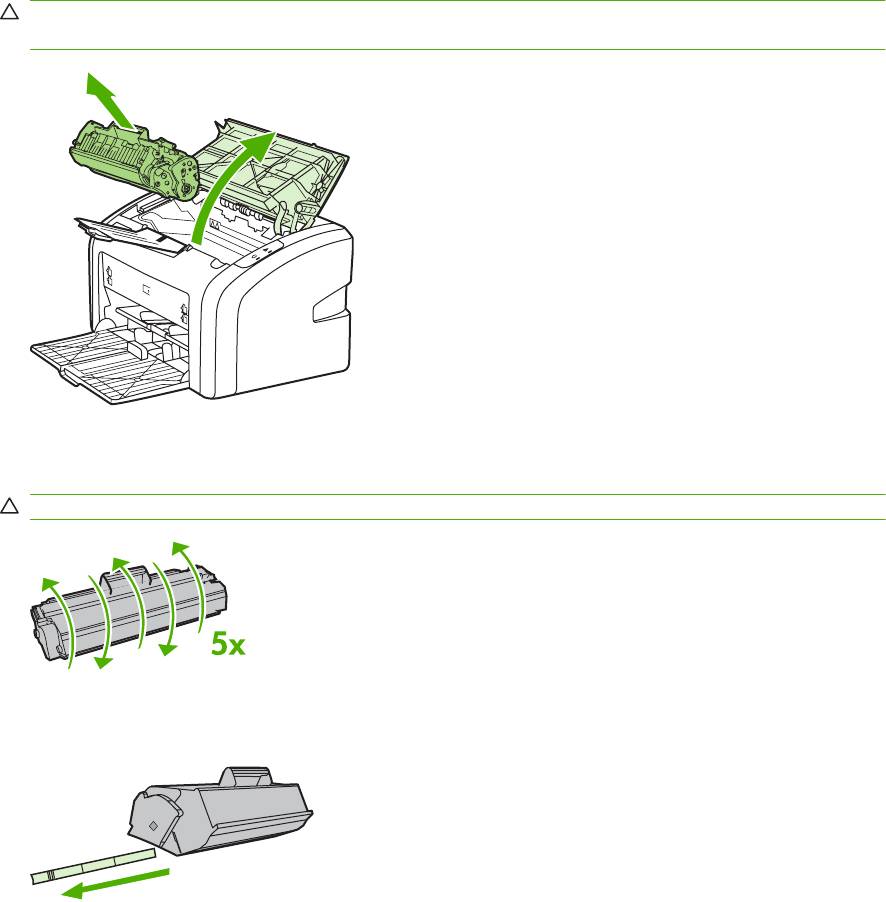
1. Откро йте крышку доступа к ка ртриджу и извлеките старый карт ридж . Обратите внима ние на
информац ию по ут илиз ации картрид жа на вкладыше в упа ковк е картрид жа .
ПРЕДУП РЕЖДЕНИ Е . Во избежание повр еж ден ия картри джа ста райтесь поменьше
держать его на све ту . Нак ройте изв леченн ый картрид ж листом бу маги .
2. Извлеките новый картр идж из упаковк и и , чтобы ро вно расп редел ить тонер внутри
картри джа , сл егка вс тря хни те его вперед и назад .
ПРЕДУП РЕЖДЕНИ Е . Во избежание повр еж ден ия картриджа д ержите его за об а конца .
3. Потяните за язычок , пока пол ностью не изв лечет е ленту из картриджа . Положите язычок с
лентой в упаковк у картрид жа для послед ующего воз врата на утили зацию .
RUWW Замен а картридж а 53
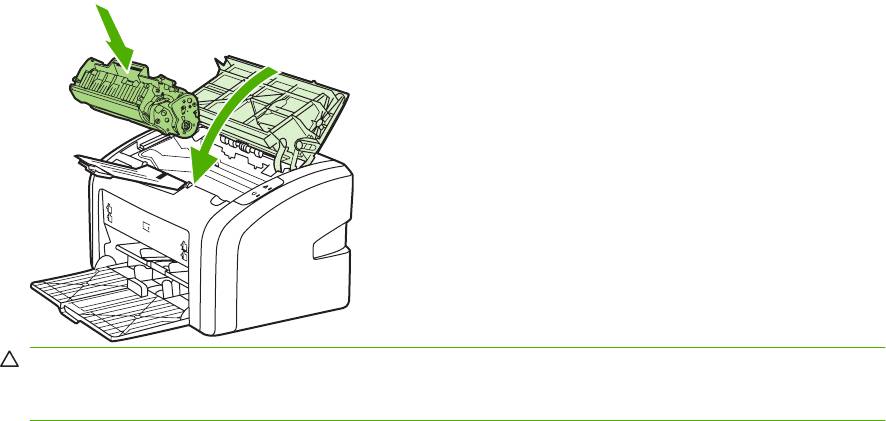
4. Установите новы й картридж в принтер и проверьте правильность его устано вки . Закрой те
крышку доступа к картри джу .
ПРЕДУПР ЕЖДЕНИЕ . Попавший на од ежду тонер следует стрях нуть к уском сухой тк ани , а
затем прос тирать одеж ду в хо лодно й воде . Горячая вода закрепляе т пя тна тонера на