Как сделать презентацию с триггерами и поделиться ей с учениками

В этой статье мы расскажем, как вставить триггеры в PowerPoint-презентацию, сделать с их помощью игру, загрузить ее в блог или отправить по email всему классу.
Триггер в PowerPoint — это инструмент, который позволяет создать «горячую клавишу» для запуска анимации, аудио- и видеоэффектов.
Один клик мышью — и выбранный объект (картинка, фигура, отдельное слово) приходит в движение на слайде. Исчезает, выезжает справа или слева, меняет цвет — действует по заданному сценарию. Например, вот так:
Как сделать триггер в презентации
Посмотрите нашу короткую видеоинструкцию:
Рассмотрим на конкретном примере, как сделать триггер в PowerPoint. Мне нужно, чтобы при нажатии на портрет Пушкина всплывала подсказка — окошко с фамилией и инициалами поэта. А при нажатии изображения Лермонтова появлялся текст «М.Ю. Лермонтов». Итак, цель задана. Рассмотрим создание триггеров в презентации пошагово.
1. Создаем пустой слайд
Запускаем PowerPoint. В нашем случае это версия 13-го года. Перед нами первый слайд с графами Заголовок и Подзаголовок . Для удобства сделаем его пустым. Наведите курсор на свободное место на слайде, кликните по нему один раз правой кнопкой мыши, выберите пункт Макет и Пустой слайд .

2. Добавляем изображения для анимации
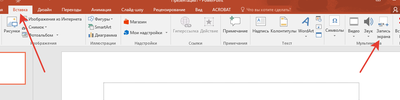
Для этого на вкладке Вставка в группе Изображения нажмите кнопку Рисунки .

В открывшемся диалоговом окне найдите нужное изображение, выберите его и нажмите кнопку Вставить .
СОВЕТ: если вы хотите одновременно вставить несколько рисунков, выберите необходимые файлы, удерживая клавишу CTRL.

3. Вставляем подсказки
Для этого выбираем меню Вставка — Фигуры — Выноска .

После вставляем в фигуру текст с подсказкой. Выполняем данные действия для двух фото. Должно получиться так:

4. Создаем анимацию
Для этого выделяем фигуру с текстом, выбираем меню Анимация — Добавить анимацию — Появление .

5. Настраиваем триггер
Для этого выделяем подсказку, далее Анимация — Область анимации — Триггер — По щелчку — Рисунок 3 .

Для второй подсказки применяем ту же схему. Только в конце выбираем Рисунок 4 . В итоге должно получиться следующее:
Точно так же можно поставить триггеры на другие объекты слайда: надписи, рисунки, автофигуры, добавить анимацию, аудио- и видеоэффекты. Именно триггеры «прокачают» вашу PowerPoint-презентацию до уровня:
Как поделиться интерактивной презентацией с учениками
Вы создали презентацию с триггерами, курс или тест и хотите поделиться ими с учениками. Можно провести урок в компьютерном классе или показать презентацию через проектор. А можно расширить «географию». Например, залить материал в интернет и скинуть ссылку школьникам соцсетях или по почте. Тогда дети смогут ознакомиться с презентацией в удобное время.
Простой способ поделиться презентацией в интернете — загрузить материалы в «облачный» сервис iSpring Cloud. Программа предлагает четыре удобных варианта распространения презентаций, которые можно будет открыть на любом компьютере:
- Короткая ссылка — вы можете просто скопировать ссылку и отправить ее ученикам по смс, через Skype или любой другой сервис для обмена сообщениями. Вставьте ссылку в рекламный баннер или промо материалы.
- Email — укажите адрес электронной почты получателя, и из iSpring Cloud придет приглашение к просмотру материала.
- Социальные сети — делитесь презентацией с учениками в социальных сетях (Facebook, Twitter, LinkedIn, Вконтакте).
- Embed-код — скопируйте код и разместите презентацию на сайте или в блоге.
В iSpring Cloud можно не только делиться курсами, но и смотреть по ним статистику: кто открывал, сколько слайдов просмотрено, сколько в среднем тратят времени на изучение.
Никто не испортит вашу презентацию. В iSpring Cloud она защищена от редактирования. Сохранить авторские права помогут настройки приватности: установите пароль, и доступ к материалам смогут получить только те пользователи, кому вы доверяете.
Читайте подробную инструкцию о том, как поделиться презентацией с помощью iSpring Cloud.
Если вам понравилась статья, дайте нам знать — нажмите кнопку Поделиться .
А если у вас есть идеи для полезных статей на тему электронного обучения — напишите нам в комментариях, и мы будем рады поработать над новым материалом.
Система дистанционного обучения для бизнеса
Поставит на автопилот развитие сотрудников.
Быстрый старт онлайн‑обучения за 1 день.


Коммерческий редактор и журналист. Рассказываю о трендах и новых подходах в онлайн-обучении. Помогают бизнесу освоить инструменты iSpring и создавать электронные курсы, чтобы развивать сотрудников дистанционно.
Sorry, you have been blocked
This website is using a security service to protect itself from online attacks. The action you just performed triggered the security solution. There are several actions that could trigger this block including submitting a certain word or phrase, a SQL command or malformed data.
What can I do to resolve this?
You can email the site owner to let them know you were blocked. Please include what you were doing when this page came up and the Cloudflare Ray ID found at the bottom of this page.
Cloudflare Ray ID: 7a286a101ac32d73 • Your IP: Click to reveal 88.135.219.175 • Performance & security by Cloudflare
5 важных хитростей при работе с POWER POINT
Всем, привет, я Mr. PowerPoint! На Пикабушечке я уже очень давно, но только сегодня понял, чем я могу поделиться с вами.
MS PowerPoint программа с гораздо более широким функционалом, чем кажется на первый взгляд. С помощью PP можно создать огромный интерактивный обучающий курс или даже мультфильм.
Но сегодня не об этом. Я хочу рассказать о нескольких хитростях, который сильно упростят вашу работу и сделают презентации еще более стильными и современными, не зависимо от того, будет ли презентация красиво показывать цифры боссу или же продавать какой-то товар.
1. Направляющие.
Для того, чтобы слайд выглядел профессионально и чисто, лучше выровнять все объекты по одному или нескольким принципам. Для этого у PP есть несколько инструментов.
Первый — смарт-направляющие, которые часто включены по умолчанию. Если нет, то кликните правой кнопкой вне слайда и в контекстном меню выберите соответствующий пункт.
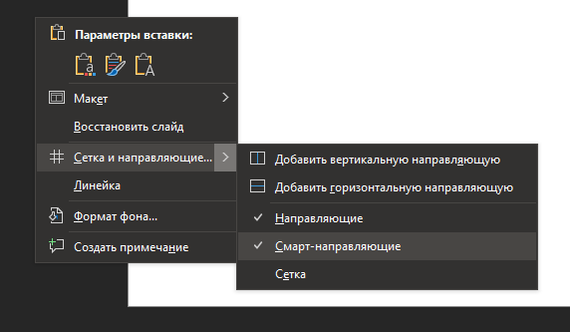
Эти направляющие автоматически подсказывают о совпадении размеров объектов, отступов и т.д. Правда иногда такие направляющие могут только мешать. Отключить их можно в меню, как показано выше.
Второй инструмент – обычные направляющие. Добавить их можно из того же меню, в котором включаются смарт-направляющие.
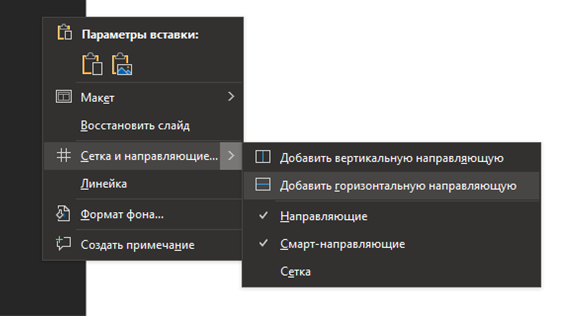
Добавить можно как вертикальную, так и горизонтальную направляющую, которая появится в центре слайда. Убрать ее можно, просто вытянув за пределы слайда. Кстати, смарт-направляющие учитывают созданные вами направляющие при рекомендациях, так что не стесняйтесь пользоваться ими как можно чаще.
2. Авто распределение.
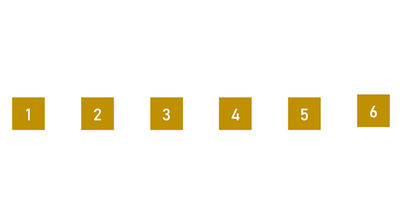
Работа руками безусловно будет самой точной, но в PowerPoint есть один не очень явный инструмент, который помогает вам сделать все красиво в пару кликов. Вот как это выглядит.
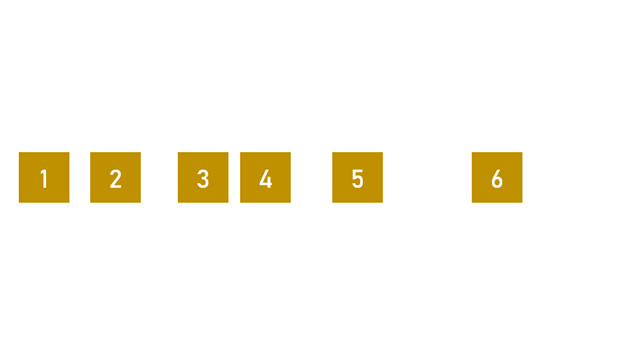
РОВНО ТРЕМЯ КЛИКАМИ ПОЗДНЕЕ:

Для этой запрещенной магии нужно вначале поставить на нужное место 6 квадрат. Двигаем его (первый клик) с зажатым шифтом влево, пока смарт направляющая не скажет нам, что у него отступ от края такой же, как и у квадрата 1.
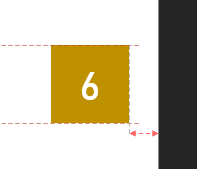
Затем выделяем все с помощью Ctrl+A. Во вкладке Главная выбираем пункт меню «Упорядочить» (второй клик) и в выпадающем списке – Выровнять по горизонтали (третий).
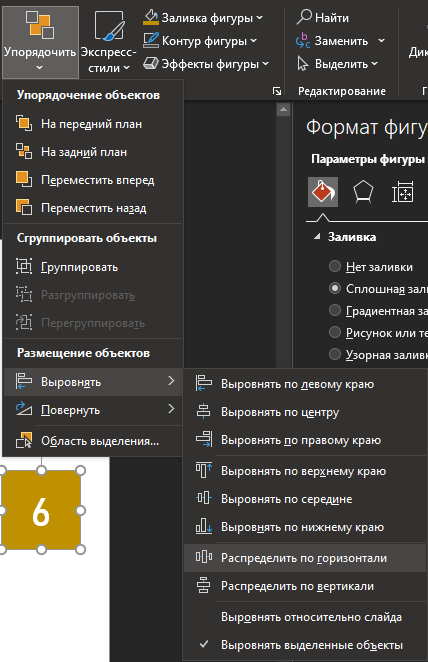
Вуаля – все объекты распределены в горизонтальной плоскости, исходя их отступа от края у первого и последнего квадрата.
Этот инструмент удобно использовать, когда у вас есть несколько объектов, фотографий или текстовых блоков на одном слайде. Ох, если бы я знал о нем лет 5 назад.
Божественная комбинация. При отрисовке презентаций я ей пользуюсь не реже тем Ctrl+C. Принцип действия прост – комбинация меняет регистр букв по следующему порядку: ВСЕ ПРОПИСНЫЕ → все строчные → Как в предложениях. И так по кругу. Быстрое изменение регистра позволяет не морочиться с капслоком и быстро перебирать варианты начертания, для поиска лучшего.
Помимо комбинации для этих целей можно использовать меню со слегка увеличенным функционалом., которое есть на Главной вкладке PP.
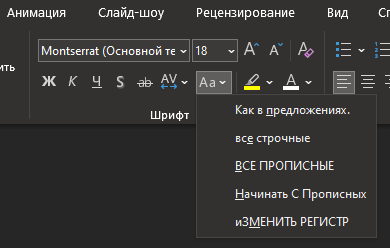
Также можно жестко закрепить эту капитуляцию букв за текстовым полем . Делается это с помощью меню «Шрифт». Кто не знает – самый простой способ вызвать его (и, например, меню «Абзац»)– нажать на символ внизу панели быстрого доступа (виден на скрине).
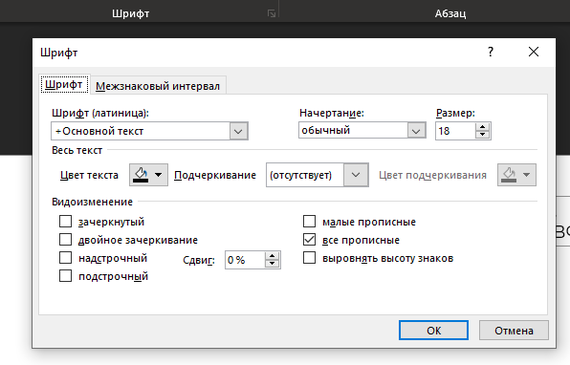
Выбрав в блоке «Видоизменение» все строчные или все прописные, вы навсегда закрепите ту или иную капитуляцию за текстовым блоком. И даже CapsLock не поможет)
4. Изменение узлов
В Power Point есть инструменты для простых манипуляций с векторной графикой. Один из них называется «Изменение узлов». С помощью него, можно из простого квадрата сотворить, например, это:
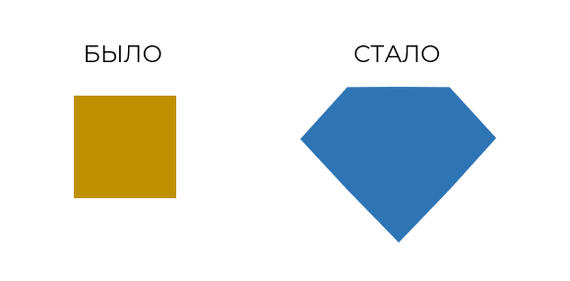
Для этой красоты необходимо выделить нужный объект и кликнув правой кнопкой на нем выбрать «Начать изменение узлов». Контур фигуры окрасится красным и вы сможете добавлять и удалять узлы и сегменты, объединять и размыкать кривые внутри фигуры. Для тех, кто с векторной графикой на Вы, операция может показаться сложной, но если вам будет интересно, расскажу об этой механике отдельным постом.
5. Необычные буллиты
Кто-то считает что буллиты (они же маркеры) уже давно стали моветоном. Возможно причина кроется в том, что испокон веков все юзают один-два вида буллитов. Жирные точки и стрелочки. Сейчас я вам покажу, как можно освежить свою презентацию интересными буллитами, так чтобы это выглядело стильно и современно. Для начала берем наш текст и просто включаем маркеры, кнопкой на панели быстрого доступа:
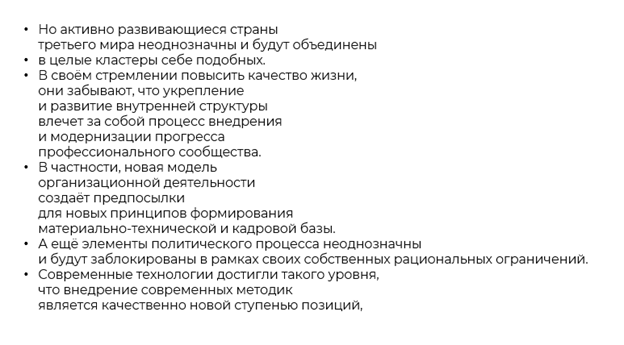
Затем нам нужно еще раз нажать на стрелочку рядом с кнопкой включения маркеров и выбрать «Список…»
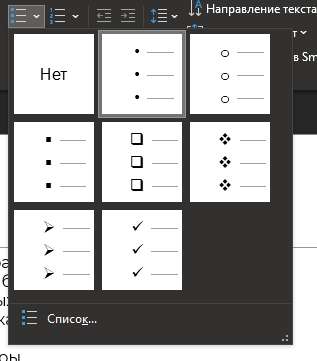
Уже здесь можно сделать буллиты интересней, подредактировав их размер или цвет. Но мы пойдем глубже и нажмем «Настройка».
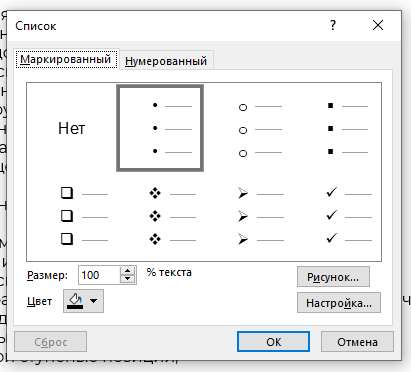
Перед вами откроется таблица всех символов, доступных в вашей выбранной шрифтовой группе. В качестве буллита можно выбрать абсолютно любой их них – хоть «собачку», хоть знак рубля, хоть ивритскую вязь. Я в этот раз остановлюсь на кавычках-«елочках».
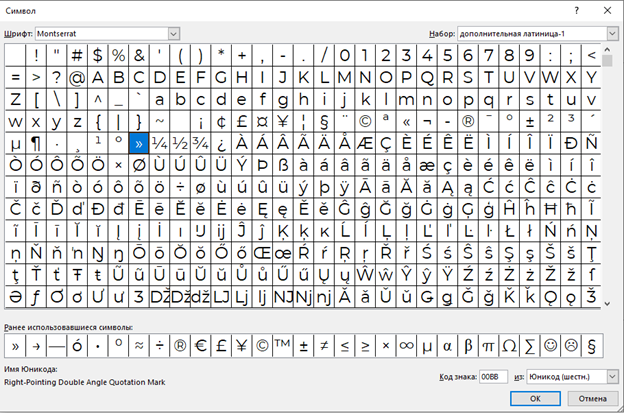
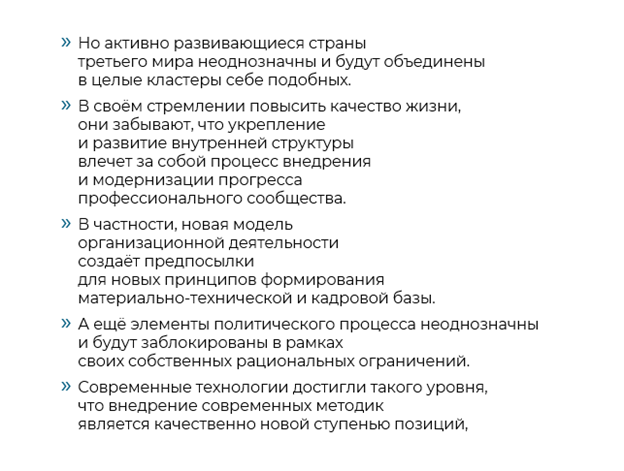
После перекраса и настройки размера, буллиты, да и сам текстовый блок (несмотря на свою явную перегруженность» стали смотреться в разы интереснее!
На сегодня все, надеюсь хоть одна хитрость поможет вам сделать работу в PowerPoint проще. Задавайте вопросы в комментариях, постараюсь ответить на все!
Mr. Powerpoint

633 поста 14.4K подписчиков
Правила сообщества
2. Публиковать посты соответствующие тематике сообщества
3. Проявлять уважение к пользователям
4. Не допускается публикация постов с вопросами, ответы на которые легко найти с помощью любого поискового сайта.
По интересующим вопросам можно обратиться к автору поста схожей тематики, либо к пользователям в комментариях
Важно — сообщество призвано помочь, а не постебаться над постами авторов! Помните, не все обладают 100 процентными знаниями и навыками работы с Office. Хотя вы и можете написать, что вы знали об описываемом приёме раньше, пост неинтересный и т.п. и т.д., просьба воздержаться от подобных комментариев, вместо этого предложите способ лучше, либо дополните его своей полезной информацией и вам будут благодарны пользователи.
Утверждения вроде «пост — отстой», это оскорбление автора и будет наказываться баном.
чтобы слайды выглядели профессионально, следует изначально шаблоны подготовить.
и работать с ними
В последнем примере буллиты нахрен не нужны никакие вообще, отступа между абзацами достаточно. Кстати, в первом варианте вы форматировали текст окончанием абзаца (поэтому появился буллит в ненужном месте), зачем? Есть ширина текстового поля, есть шифт+энтер для переноса строки в том же абзаце.
А есть функция распределения по окружности? Например надо 6 предметов расставить на равном удалении друг от друга по окружности.
Самая большая фишка РР, что можно на рабочем компе по-быстрому записать экран
5 фишек PowerPoint, о которых вы не знали
Я создаю презентации с 2015 года, провожу в PowerPoint от 5 до 10 часов в день и до сих пор обнаруживаю в нем что-то новенькое. Про меня есть статья в Т—Ж, а вот мое портфолио и профессиональный дневник. Но довольно обо мне. Делюсь не самыми очевидными находками, ускоряющими работу.
1. Фиксирование функций
Если дважды кликнуть по иконке Format Painter (Формат по образцу), можно применить оформление к любому количеству объектов. Работает между слайдами. Применимо также к Animation Painter (Анимация по образцу).
Также можно зафиксировать любую фигуру, для этого кликните по ней правой кнопкой мыши и выберите Lock drawing mode (Зафиксировать режим рисования).
2. Макет рисунка
Чтобы быстро привести любое количество разрозненных изображений к однообразию, выберите Picture Layout (Макет рисунка) на вкладке Format Picture (Формат рисунка). Разгруппируйте результат, чтобы убрать лишние элементы.
3. Как скрыть панель эскизов
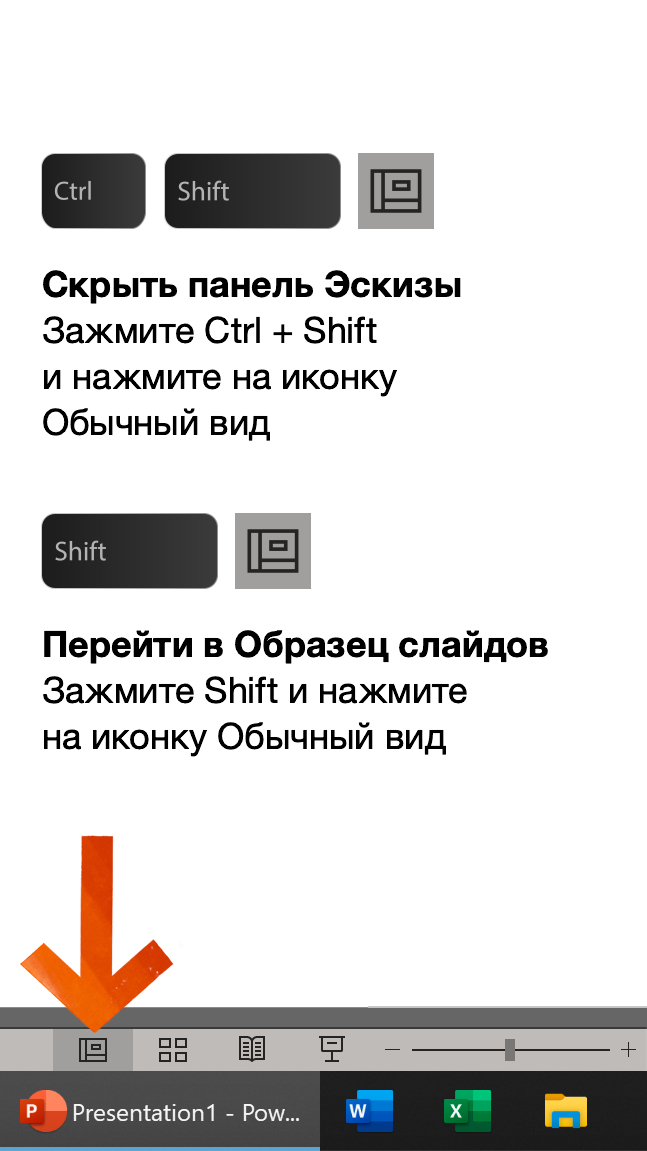
Чтобы скрыть панель Thumbnails (Эскизы), зажмите Ctrl + Shift и кликните по иконке Normal View (Обычный вид) в строке состояния в правом нижнем углу. Кстати, если кликнуть по ней зажав просто Shift, перейдете в Slide Master (Образец слайдов).
4. Настройка панелей в режиме докладчика
Вы можете увеличить заметки или сделать следующий слайд огромным, если вам так удобней. Просто потяните за границы нужной панели.
5. Таинственное меню «Сетка и направляющие. »
В контекстном меню PowerPoint есть пункт Grid and Guides. (Сетка и направляющие. ). Выглядит как выпадающее меню из-за стрелки, но служит еще и кнопкой для диалогового меню! Кликните, оно и откроется.
Бонус: Надстройка, которая показывает или скрывает лого на всех слайдах
1. Скачиваете надстройку с сайта BrightCarbon
2. Устанавливаете: двойной клик по файлу Logo Toggle.ppam
3. Добавляете «logo» (без кавычек, со строчной) к названию объекта в Selection Pane (Область выделения)
Теперь кликните Toggle Visibility на вкладке Logo и все объекты с logo в названии скроются или покажутся сразу на всех слайдах. Удобно, если у вас разные логотипы на разных макетах.

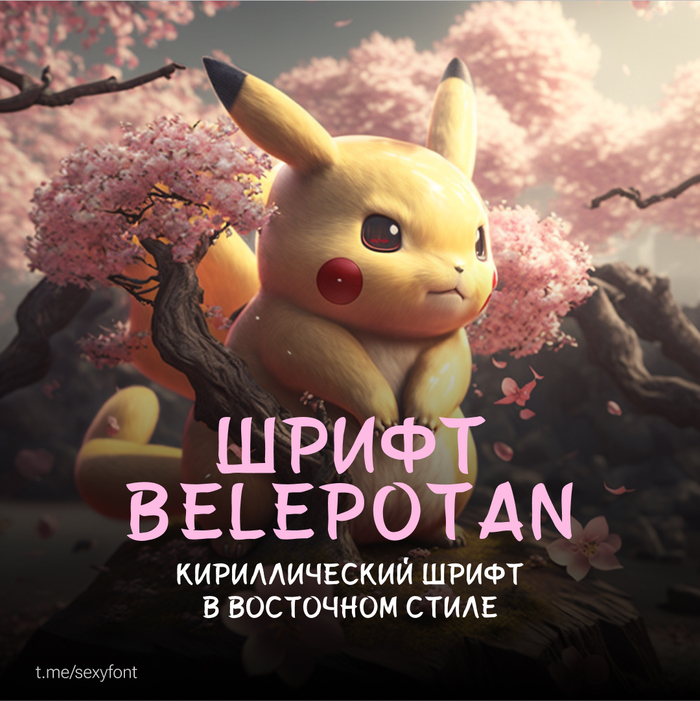
Кириллический шрифт в восточном стиле
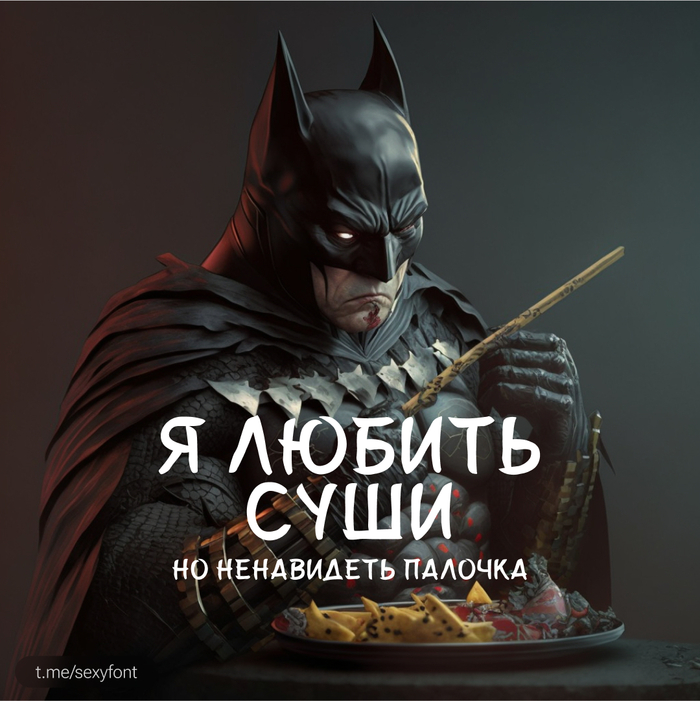
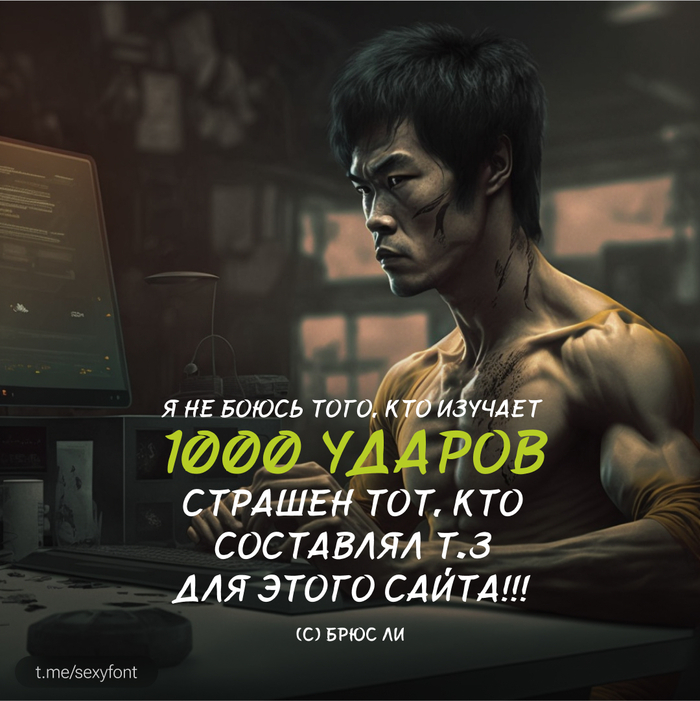
Шрифт имеет два начертания: обычный и курсив. Все остальное ты увидишь в моей презентации. Хорошие, читаемые почеркушки. Моего стереотипного мышления об Азии хватило на: суши, Брюса, авто и анимэ. Сорян)
Шрифт: Belepotan. Автор: Locomotype. Презентация: моя.
Бесплатно для любых целей.


Как заменить шрифт(ы) сразу во всей презентации PowerPoint
Сразу уточню — многое зависит от того, как шрифты были изначально использованы и настроены.
Например, шрифты никак не меняли, просто использовали тот, который подставился по умолчанию. Тогда изменить шрифты можно через тему оформления.
Проверить, какие шрифты используются в теме оформления можно, открыв стандартный список Шрифты на Главной:

1. Изменение шрифта для заголовков и текстов через тему оформления
В каждой теме оформления также заложены шрифты для заголовков и текстов на всех слайдах. Это может быть один шрифт для заголовка и текста, но с разными размерами, или 2 разных шрифта. Более 2-х шрифтов в темах не бывает.
Чтобы изменить шрифты, на вкладке Конструктор нужно развернуть список Варианты и выбрать команду Шрифты. Откроются списки шрифтов. Можно выбрать готовый список или настроить свой — команда Настроить шрифты:
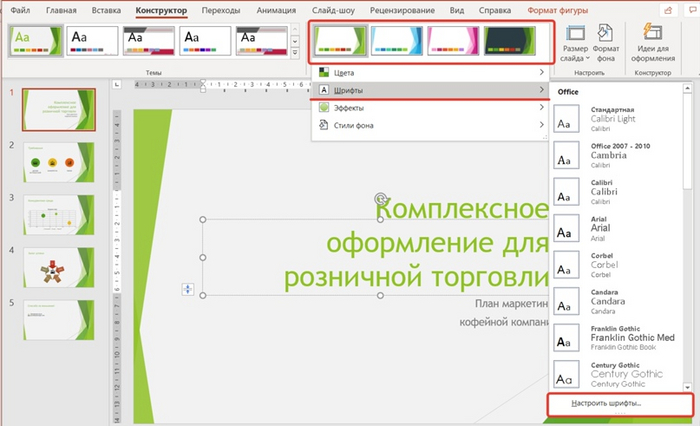
При выборе команды Настроить шрифты можно выбрать 2 шрифта: для заголовка и основного текста:
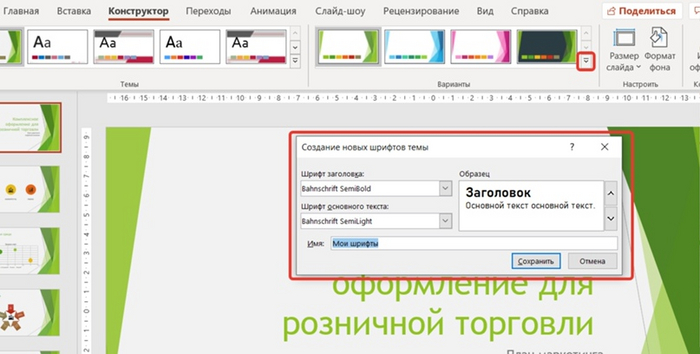
Выбранные или настроенные шрифты будут применены ко всем слайдам, кроме тех (!), где шрифты у текста были изменены вручную.
Что это значит? Если на некоторых слайдах ранее вручную уже менялись шрифты у текста, такие фрагменты не будут переформатированы. Чтобы восстановить шрифты на слайде, нужно восстановить весь слайд (вкладка Главная — Восстановить).
Либо можно воспользоваться командой Замена шрифта.
2. Заменить шрифты командой Замена шрифтов
Вкладка Главная — Заменить — Замена шрифтов.
В окне замены шрифтов (по аналогии с заменой текста) можно выбрать шрифт, КОТОРЫЙ нужно заменить, и шрифт, НА КОТОРЫЙ нужно заменить. Главное преимущество команды — замена происходит НА ВСЕХ слайдах презентации сразу!
Пример использования на видео ниже:
Еще 5 важных хитростей при работе с POWER POINT
Эх, на целый месяц меня выбила рутина с Пикабушки. Но я тут и готов поделиться еще несколькими простыми, но гиперкрутыми фишками, «интуитивно понятной для домохозяек» программы – Power Point.
1. Работа с векторами.
В прошлом посте я коротко упомянул базовый инструмент при работе с векторными фигурами – «Изменение узлов». Но этим дело не ограничивается. Самая частая операция с векторами, которую проделываю я – Объединение фигур.
Давайте на секунду представим, что в PP нет базовой фигуры «Месяц». А она нам ну пипец как нужна. Что делать? Искать на стоках? Рисовать в Иллюстраторе? Не, мы пойдем простым путём – нарисуем два одинаковых круга (1).
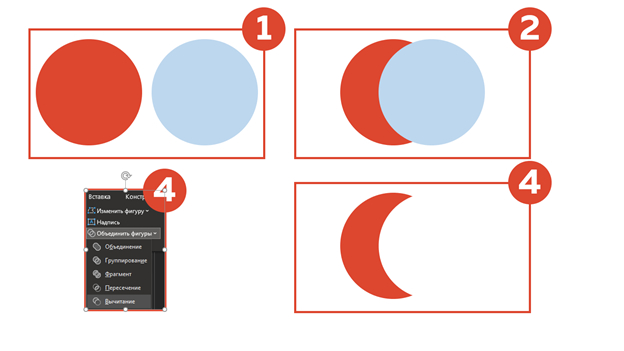
Наложим один на другой, чтобы при пересечении образовался полумесяц (2) и выделим их. Вначале тот, что будем обрезать, а потом тот, кем будем обрезать. В контекстно-зависимом меню Формат фигуры (оно справа в ленте появляется) ищем пункт Объединить фигуры и выбираем Вычитание (3). Вуаля – у нас появился такой нужный нам полумесяц (4).
Понятное дело, что это самый простой вариант применения. Фигуры можно объединять, убирать или оставлять пересекающиеся фрагменты, можно обрезать картинки и прочее-прочее-прочее. Возможности ограничены только вашей фантазией. А из-за того, что иконки, текст, символы в PP являются фигурами можно делать так буквально в несколько кликов:

При этом картинку внутри букв можно всегда подвигать с помощью Обрезки
Стой-стой-стой! Я не про выпрыгивающие буковки и «занавес» при переключении слайда. Хотя и это кому-то может пригодиться. Я расскажу про простейший вид анимации, о котором многие не знают. Представь, что ты выступаешь перед жрецами древнего культа. И тебе просто необходимо показать парад планет. Но схематично. Не обессудьте, вот такой вот культ. Из исходных данных у нас только этот слайд:
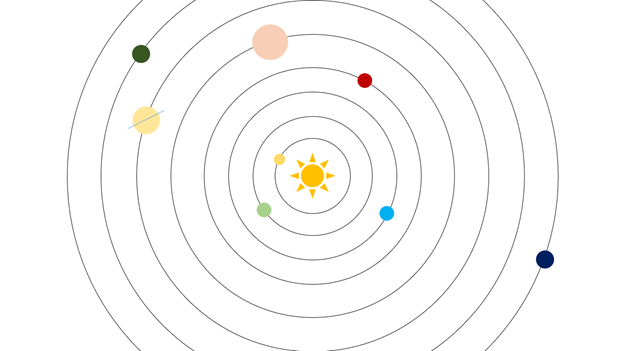
Что делаем? Просто дублируем слайд и ставим планеты так как нужно, например вот так:
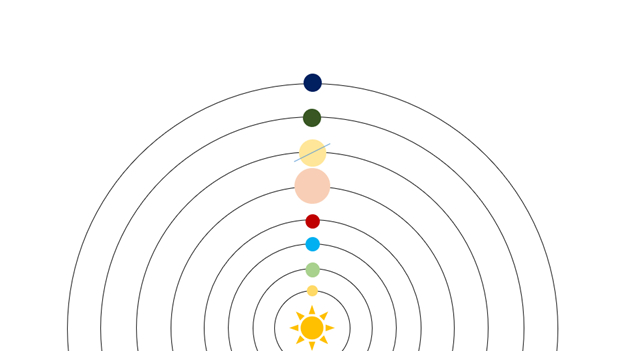
Не забываем про выравнивание по центру слайда и первого списка фишек PP=)
Затем на нашем слайде с готовым парадом планет жмем Переходы и выбираем Трансформация (1).
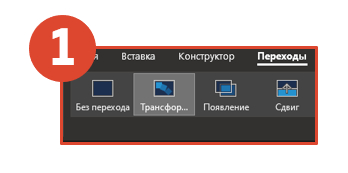
Все, магия началась! Можем настроить время или выбрать объекты, которые не будут участвовать в нашем веселье. В результате за минуту (!) в PowerPoint (!!) мы сделали вот такую анимацию:

К слову записать такой видосик или гифку можно в самом PP с помощью инструмента Запись слайдшоу. Но…
На очереди у нас две простейшие фишки, облегчающие работу со стилями фигур и текста.
3. Ctrl+Shit+C — Ctrl+Shit+V
Аналог богоподобной копипасты, но для стиля текста, фигуры, картинки и т. д. Копирует шрифт, обводку, эффекты, заливку и всё-всё-всё. Особенно шикарно, если вам нужно повторить какой-то сложный градиент. Очень помогает быстро выдержать единую стилистику на всех слайдах, а не ковыряться и не искать, какой же толщины у вас была граница на втором слайде – 1,5 или 2,5 pt.
Как использовать, думаю, ясно.
4. Фигура по умолчанию
Честно, в те времена, когда я не знал про шаблоны и про этот инструмент, а мне приходилось иногда делать презы, я жутко бесился от того, что каждая новая фигура рисуется каким-то гадким синим цветом, да еще и с тёмно-синей обводкой. Каждый раз убирал обводку, перекрашивал. Пока в один случайный момент не кликнул правой кнопкой мышки по фигуре и не обратил внимание на это (1):
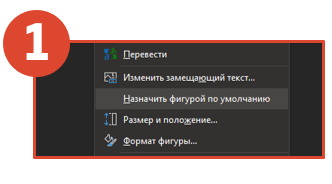
Один жмяк – и все последующие фигуры будут создаваться именно в такой стилистике. Нужно изменить? Жмяк на нужной фигуре – и поехали. Просто как два пальца, экономит уйму времени, но неочевидно.
5. Сложная обрезка картинок. Полилиния.
Итак, продолжая морскую тематику давайте возьмём вот такой слайд:

Допустим нам нужно весь текст или его часть поместить за центрального персонажа картинки – Мистера Чайку. Фотошопа у нас нема, да и стоит он дорого. Удаление фона работает криво – белые облака смешивается с белыми крыльями. На выход приходит инструмент Полилиния: фигура (1)
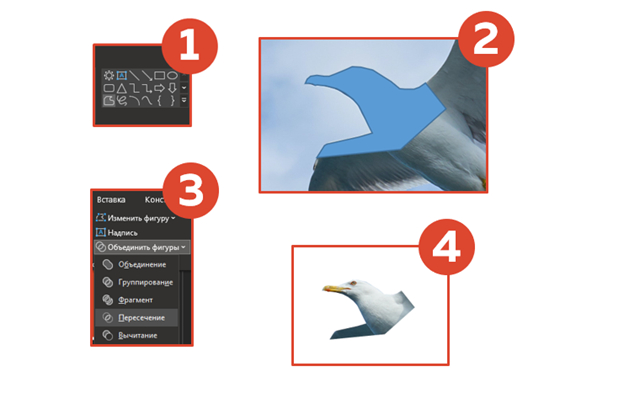
При нажатой клавише мыши он рисует произвольную кривенькую фигуру. А вот отдельные щелчки похожи на Прямоугольное лассо из Фотошопа. Наша задача – обвести этой фигурой то, что нам надо вырезать. Но вначале – дублируем картинку, соотносим ее с исходной и отправляем ее на задний слой. Туда же отправляем текст – чтоб не мешался. И затем рисуем нашу фигуру (2). Всю чайку обводить не будем – головы достаточно. Если напортачили – нестрашно – Backspace все вернет на шаг назад. Главное – правильно замкнуть фигуру.
Затем проводим операцию из первой части поста – выбираем вначале исходную картинку, затем получившуюся фигуру, идем в Формат фигуры → Объединение фигур, но на этот раз выбираем Пересечение (3). Хоба! – декапитация Мистера Чайки прошла успешно. (4) Если вы все сделали правильно у вас получится вот это:
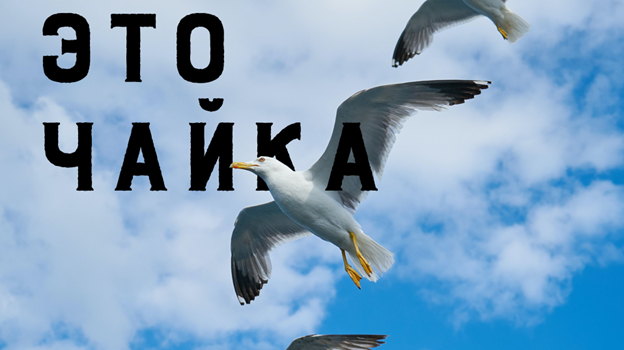
Добавьте тени буквам, настройте размеры и удивляйте всех шикарным и необычным слайдом.
А у меня на сегодня всё! Удачи вам и шикарных презентаций!
Mr. Powerpoint
P.S. Первые 5 хитростей по работе с PP — тут
Проваливая подготовку, ты готовишься к провалу, или Как настроить шаблон в PowerPoint
Всем привет, на связи Mr. PowerPoint!
В моем первом посте топовый комментарий был на тему шаблонов, поэтому я был бы не я, если бы следующим постом не раскрыл бы эту тему.
Итак, зачем вообще морочится с настройкой шаблона, что в нее входит и какие профиты это нам дает?
1. Выбор шрифтов
Правильно настроенный шаблон позволяет держать под рукой нужную шрифтовую пару. Редко в презентации будет использоваться более двух трех шрифтов. Даже со стандартным набором шрифтов это простое действие экономит кучу времени, не говоря уже о тех, у кого установлено несколько сотен семейств.
2. Настройка палитры
Базовая стандартная палитра на то и базовая. Там простые цвета, которые, конечно можно использовать, но если вы рисуете презу отталкиваясь от конкретной цветовой схемы или же постоянно используете корпоративные цвета из брендбука — это шаг просто мастхев для вас
3. Разметка слайдов.
Настраивая шаблон вы можете определить и настроить несколько типовых слайдов, добавив там фоны, рамки, расположив тексты, заголовки и диаграммы. Проделав эти действия единожды, в дальнейшем вы будете лишь выбирать тип слайда при его создании и получать полностью готовый визуал, в который нужно лишь внести данные.
4. Очистка слайдов
Я из тех людей, кто предпочитает работать с пустыми холстами слайдами. Мне проще скопировать заголовок или какой то другой элемент с предыдущих работ или слайдов. Настройка шаблона позволяет сделать и это.
1. Очистка слайдов.
Это, пожалуй, простейшая операция. Для начала нам нужно на вкладке Вид найти Образец слайдов и открыть его (1). Перед нами откроется тот самый режим, в котором происходит вся настройка шаблонов. Слева вы увидите ряд Образец (крупный слайд) и ряд макетов слайдов (те, что поменьше). Мы пришли сюда очищать, поэтому выделяем все макеты кроме одного и вероломно их уничтожаем. Должно стать как на картинке под цифрой (2).
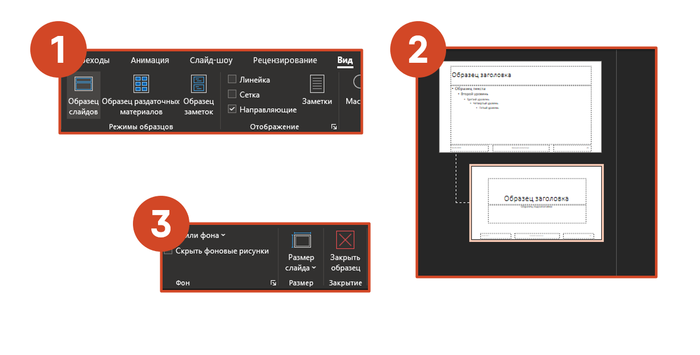
После чего выбираем по очереди образец и макет и удаляем с них все блоки. После чего закрываем Образец слайдов (3).
Теперь каждый создаваемый нами слайд будет девственно чистым
2. Разметка слайдов.
А здесь нам нужно сделать все с точностью до наоборот. При открытии Образца слайдов на мастер-слайде (тот что побольше), мы настраиваем размеры слайдов, фон, размеры блоков, постоянные объекты или картинки, шрифтовую пару, палитру (о последних двух пунктах будет ниже). В результате у нас все слайды уже будут плюс минус похожи друг на друга.
Обратите внимание, что при настройке образца и макетов вам доступен весь инструментарий PP. Я, например, изменил цвет фона у слайдов, добавил на них рамку и цвета текстовых блоков. Здесь вы ограничены только вашей фантазией. Например, если какой нибудь завершающий слайд, или слайд, открывающий блок у вас всегда одинаковый и с плюс-минус одинаковым текстом, вы можете добавить сам текст на макет, чтобы в дальнейшем добавлять полностью готовый слайд в два клика. Главное помнить две важные вещи:
> Изменения на мастер-слайде (он же образец) будут применяться ко всем макетам.
> Изменения на самом макете применяются только к нему.
Вы можете сколько угодно добавлять и удалять мастер-слайды и макеты и редактировать их как вам угодно. Вот например, я сделал наглядный пример, где один из макетов отличается от образца, но при этом на них присутствуют одинаковые элементы (1)
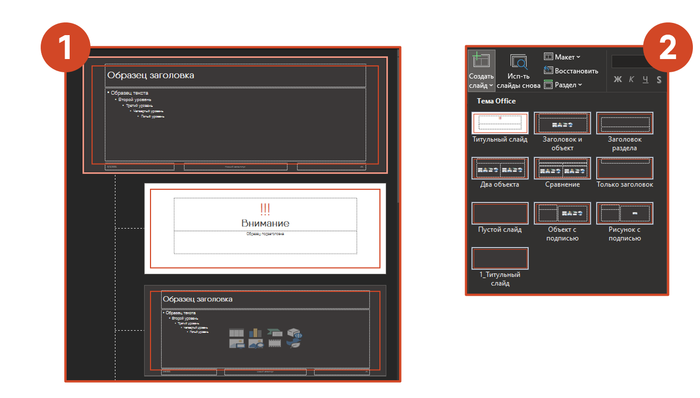
Теперь, закрыв образец, слайдов вы можете двумя кликами добавить любой макет к презентации. для этого нужно на Главной вкладке нажать на стрелочку под кнопкой Создать слайд и выбрать интересующий вас макет (2).
Ясное дело, если вы планируете создавать шаблон из 10+ макетов, лучше их переименовать, чтобы не запутаться. Делается это через правый клик на макете в Образце слайдов.
3. Создание шрифтовой пары.
Тут все просто. После создания шрифтовой пары (Заголовок + Основной текст), все текстовые блоки будут по умолчанию создаваться с этими шрифтами. Также эти шрифты будут закреплены на самом верху списка шрифтов. Удобненько жеж!
В образце слайдов нажимаем на Шрифты (1). Далее либо выбираем одну из представленных, либо создаем свою и жмем «Настроить шрифты. «. В появившемся окне (2) мы сможем выбрать шрифт для заголовка и шрифт для основного текста, а также как-то назвать эту пару.
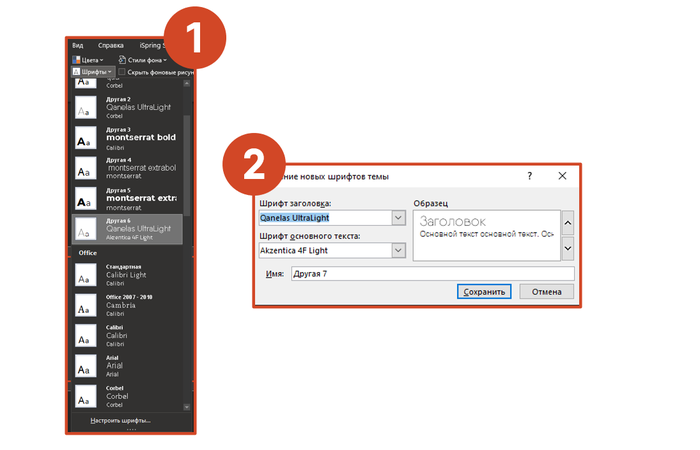
Но здесь может вылезти неприятный баг. Если у вас установлен олимпиард шрифтов, вам просто не хватит полоски прокрутки. Поэтому можно просто написать точное название шрифта поле выбора. Это уже не так удобненько, чтож.
После всех манипуляций сохраняем наш выбор, закрываем Образец слайдов и радуемся.
4. Настройка палитры
Палитры я люблю. Работать с цветом можно долго, выбирая нужный оттенок. Поделюсь одним сервисом, который меня очень выручает при поиске цветовых решений. И заодно расскажу, как потом перетащить палитру в свой шаблон.
Сервис зовется coolors.co , надеюсь за рекламу не наругают. Хотя не должны,этот сервис, по-моему, знают все кто часто работает с цветом. Нам нужен режем Generate, который выглядит так:
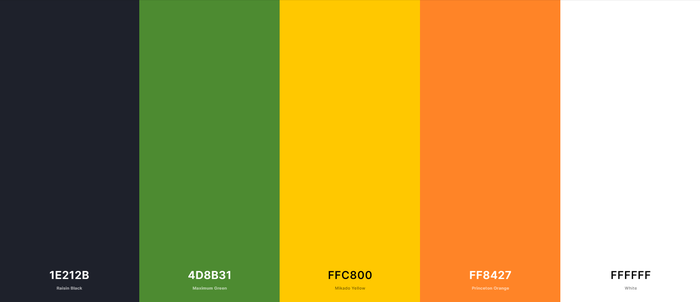
С помощью пробела вы просто перебираете цветовые сочетания. Можно уменьшить или увеличить количество генерируемых цветов. Можно, нажав на замочек закрепить цвет, тогда при переборе все цвета уже будут строиться вокруг него. В общем шикарная вещь, рекомендую на досуге поиграться.
В общем для ускорения я оставил только три цвета и остановился на этой палитре.
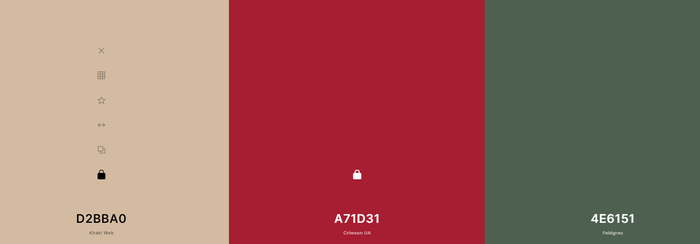
Как теперь добавить ее в PowerPoint?
Открываем уже знакомы Образец слайдов и нажимаем Цвета. Стандартные палитры нам не нужны, поэтому клик по «Настроить цвета. «.(1)
Перед нами появляется окно создания палитры. (2) Первые два цвета рекомендую всегда оставлять черным и белым, а редактировать уже будем с третьего цвета. Нажимаем на него и тыкаем «Другие цвета». Перед нами появится окно с цветовым кругом и RGB/HEX значениями цвета. Нам нужен HEX (3). Возвращаемся к coolors, и одним кликом копируем HEX Цвета (нужно жамкнуть на два квадратика(4)), а затем просто вставляем в PP в HEX поля и жмем Enter.
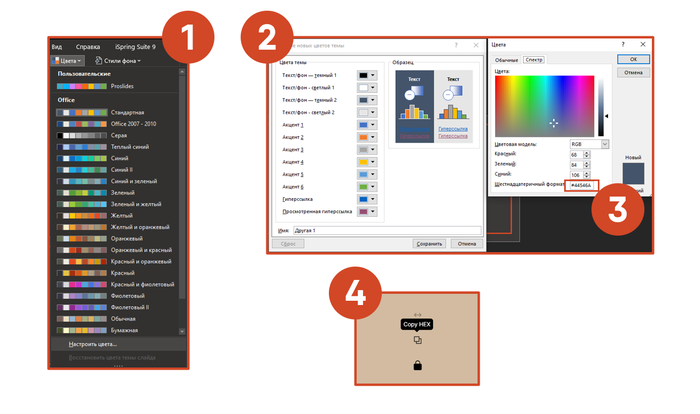
Один цвет готов. Повторяем процедуру для всех цветов, которые нам надо добавить. Особо прошаренные сразу скопируют все HEXы в буфер обмена, и быстро вставят их в PP с помощью. Win+V. Называем как-нибудь нашу палитру и сохраняем прогресс, закрываем Образец слайдов.
В итоге мы имеем палитру из трех наших цветов, плюс белый-черный, плюс остальные цвета. Всего можно добавить в палитру до 10 цветов и все они будут разнесены по оттенкам автоматически.

Все эти простые манипуляции могут сильно облегчить вам работу с PowerPoint. Если же грамотно и правильно их применять.
Sorry, you have been blocked
This website is using a security service to protect itself from online attacks. The action you just performed triggered the security solution. There are several actions that could trigger this block including submitting a certain word or phrase, a SQL command or malformed data.
What can I do to resolve this?
You can email the site owner to let them know you were blocked. Please include what you were doing when this page came up and the Cloudflare Ray ID found at the bottom of this page.
Cloudflare Ray ID: 7a286a5f2c2a2da0 • Your IP: Click to reveal 88.135.219.175 • Performance & security by Cloudflare