Как скачать файл Linux
Загрузка файлов — это довольно простая операция, которую мы можем выполнять множество раз в день, даже не задумываясь в графическом интерфейсе с помощью браузера. Это очень просто и быстро, достаточно кликнуть мышкой. Но дело в том, что у вас может не всегда быть доступ к графическому интерфейсу, а на серверах графического интерфейса нету вовсе.
Что же делать, когда нужно скачать файл Linux через терминал? Для этого существует несколько утилит и даже консольных браузеров. В этой статье мы рассмотрим самые популярные способы загрузки файла в Linux, которые применяются наиболее часто. Рассмотрим примеры применения таких утилит и их возможности.
Как скачать файл в Linux с помощью wget
Утилита wget — это одна из самых популярных консольных утилит для загрузки файлов. Мы уже рассматривали как пользоваться этой утилитой в отдельной статье. С помощью wget можно сделать намного больше чем просто загрузить файл linux. Вы можете скачать все файлы со страницы или же полностью загрузить весь веб-сайт. Но сейчас нас будет интересовать только самая простая ситуация.
Чтобы скачать файл Linux консоль выполните такую команду:
$ wget адрес_файла
Например, если нам нужно скачать исходники какой-либо программы для сборки и установки с GitHub. Если нет браузера, но есть ссылка на архив с исходниками, то скачать их очень просто:
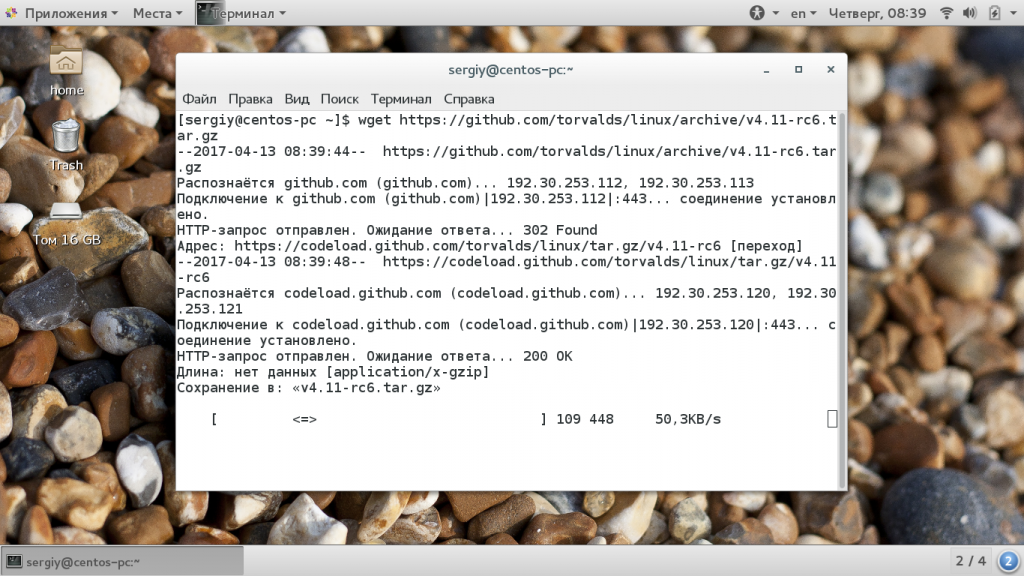
Во время загрузки утилита отображает простенький статус бар, в котором вы можете наблюдать за процессом загрузки. Загруженный файл будет находиться в текущей папке, по умолчанию, это ваша домашняя папка, если вы ее не изменяли. Дальше можно выполнять все нужные операции с файлом.
Иногда нужно скачать скрипт и сразу его выполнить. Это тоже делается достаточно просто. Нам нужно перенаправить содержимое файла на стандартный вывод, а затем передать его нужной утилите:
wget -O — http://www.tecmint.com/wp-content/scripts/Colorfull.sh | bash
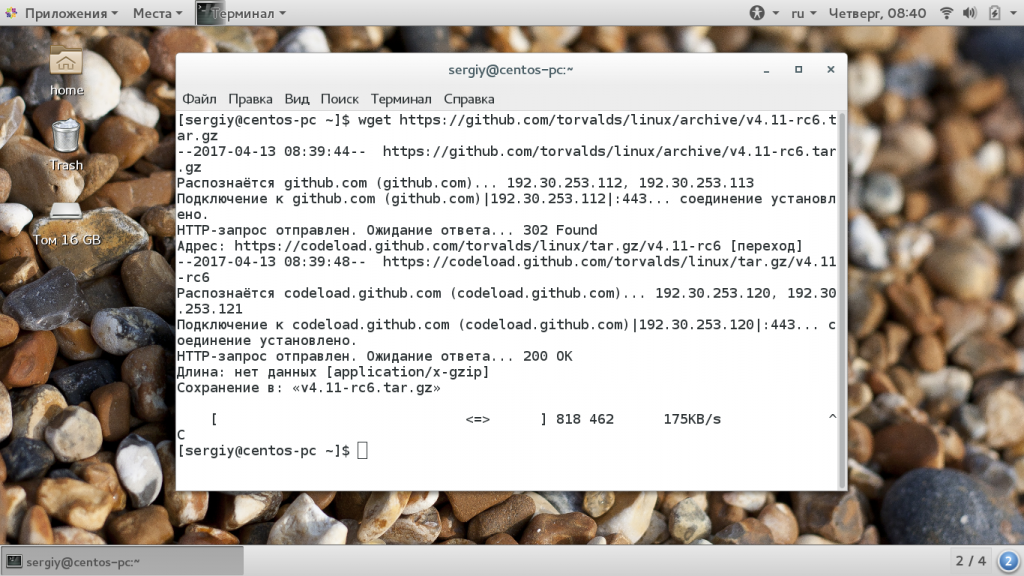
Скрипт будет выполнен сразу после загрузки. Также вы можете указать имя для нового файла с помощью той же опции:
wget -O script.sh http://www.tecmint.com/wp-content/scripts/Colorfull.sh
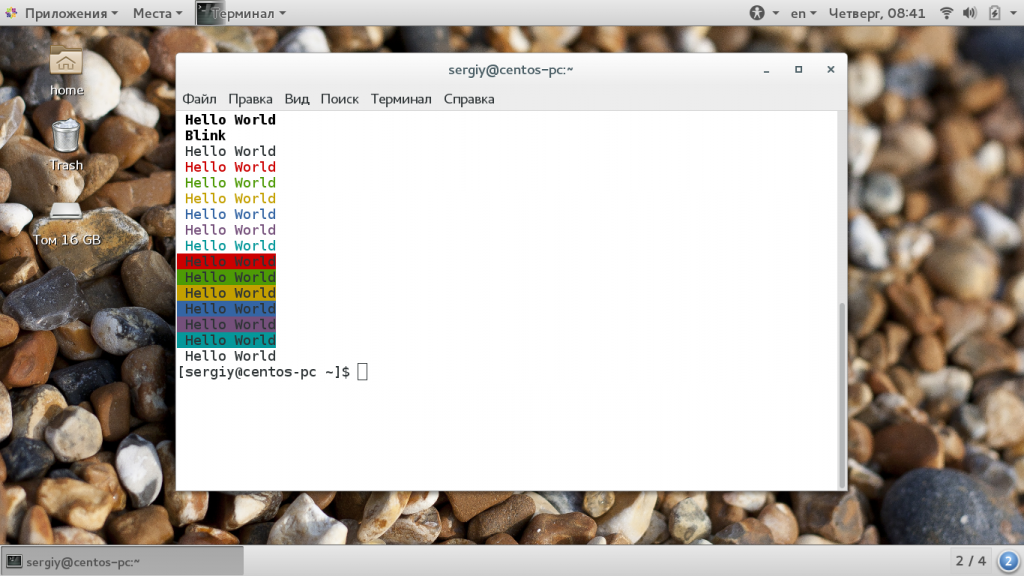
Только обратите внимание, что со скриптами, загруженными из интернета нужно быть аккуратными. Сначала проверяйте не совершают ли они каких-либо деструктивных действий в системе. Из особенностей wget можно отметить, что утилита поддерживает протоколы HTTP, HTTPS и FTP, а для шифрования может использоваться только GnuTLS или OpenSSL.
Загрузка файла с помощью curl
Утилита curl предназначена для решения задач другого типа задач. Она больше подходит для отладки приложений и просмотра заголовков. Но иногда применяется и для загрузки файлов. По умолчанию, curl будет отправлять полученные данные сразу в стандартный вывод, поэтому она более удобна для загрузки скриптов:
curl http://www.tecmint.com/wp-content/scripts/Colorfull.sh | bash
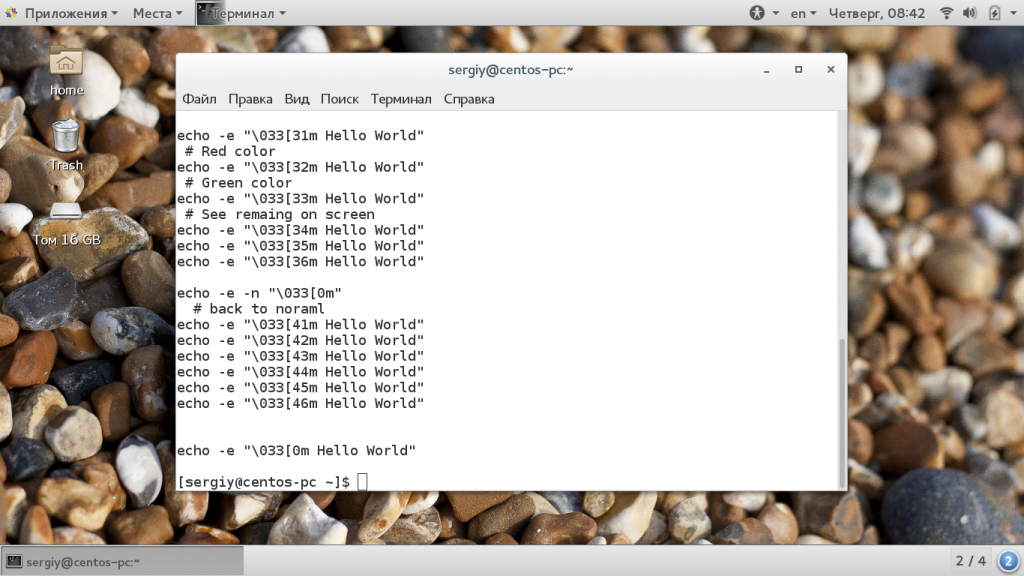 Если же вы хотите записать загруженные данные в файл, то нужно использовать опцию -O и обязательно в верхнем регистре:
curl -O https://github.com/torvalds/linux/archive/v4.11-rc6.tar.gz
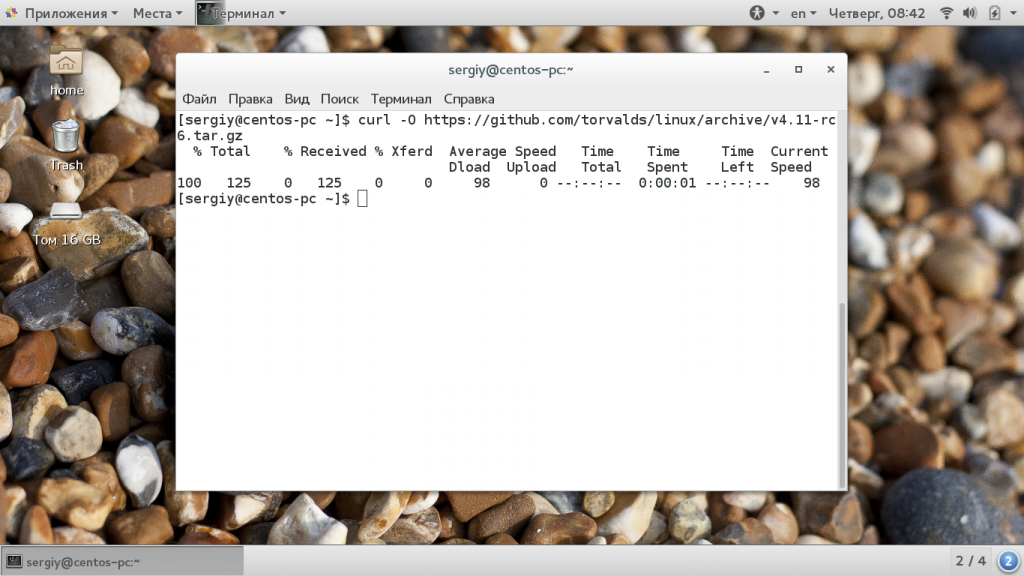
Когда загрузка файла в linux будет завершена, он будет находится в текущей папке. Вывод утилиты состоит из нескольких колонок, по которым можно детально отследить как происходит процесс загрузки:
- % — показывает на сколько процентов загрузка завершена на данный момент;
- Total — полный размер файла;
- Reсeived — количество полученных данных;
- Xferd — количество отправленных на сервер данных, работает только при выгрузке файла;
- Average Speed Dload — средняя скорость загрузки;
- AVerage Speed Upload — скорость отдачи для выгрузки файлов;
- Time Total — отображает время, которое уйдет на загрузку всего файла;
- Time Spend — сколько времени потрачено на загрузку файла;
- Time Left — время, которое осталось до конца загрузки файла;
- Current Speed — отображает текущую скорость загрузки или отдачи.
Если вы хотите скачать файл из командной строки linux и сохранить его с произвольным именем, используйте опцию -o в нижнем регистре:
curl -o taglist.zip http://www.vim.org/scripts/download_script.php?src_id=7701
Например, если для этого файла не задать имя, то он запишется с именем скрипта, а это не всегда удобно. Если остановиться на отличиях curl от wget, то здесь поддерживается больше протоколов: FTP, FTPS, HTTP, HTTPS, SCP, SFTP, TFTP, TELNET, DICT, LDAP, LDAPS, FILE, POP3, IMAP, SMTP, RTMP и RTSP, а также различные виды шифрования SSL.
Скачивание файла с помощью aria2
Консольная утилита aria2 — это еще более сложный загрузчик файлов, чем даже curl. Здесь поддерживаются такие протоколы, как HTTP, HTTPS, FTP, SFTP, BitTorrent и Metalink. Поддержка BitTorrent позволяет загружать файлы и раздавать их даже по сети Torrent. Также утилита примечательна тем, что может использовать несколько каналов для загрузки файлов чтобы максимально использовать пропускную способность сети.
Например, чтобы скачать файл используйте такую команду:
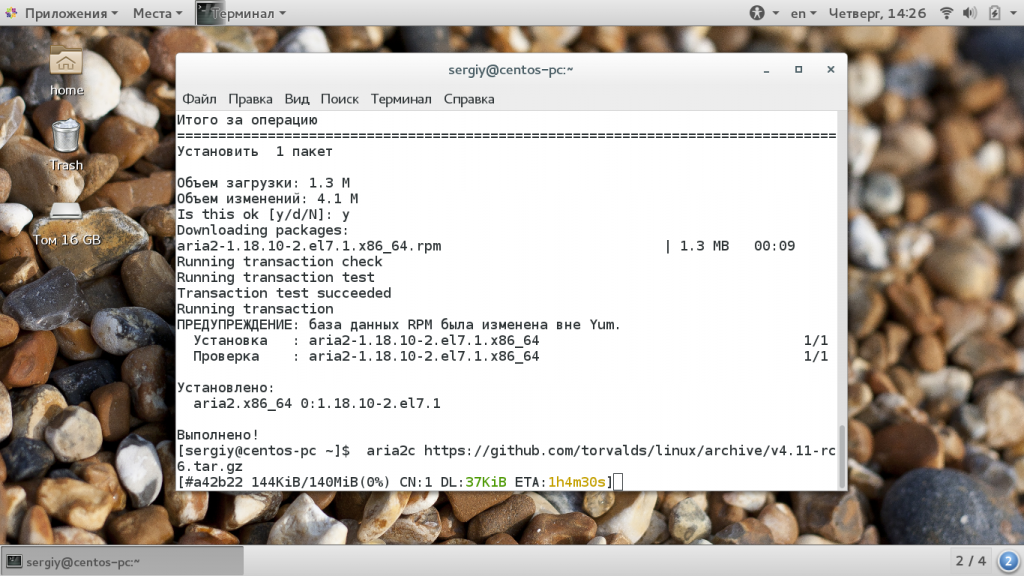
Здесь тоже будет отображаться небольшой статус-бар с подробной информацией про состояние загрузки. Чтобы начать загрузку торрента. достаточно передать торрент файл или magnet ссылку:
aria2c http://example.org/mylinux.torrent $ aria2c ‘magnet:?xt=urn:btih:248D0A1CD08284299DE78D5C1ED359BB46717D8C’
Скачать файл с помощью elinks
Еще одна ситуация, когда вам нужно скачать файл из командной строки linux, вы знаете где его найти, но у вас нет прямой ссылки. Тогда все ранее описанные утилиты не помогут. Но вы можете использовать один из консольных браузеров, например, elinks. Если эта программа еще не установлена, то вы можете найти ее в официальных репозиториях своих дистрибутивов.
Запустите браузер, например, с помощью команды:
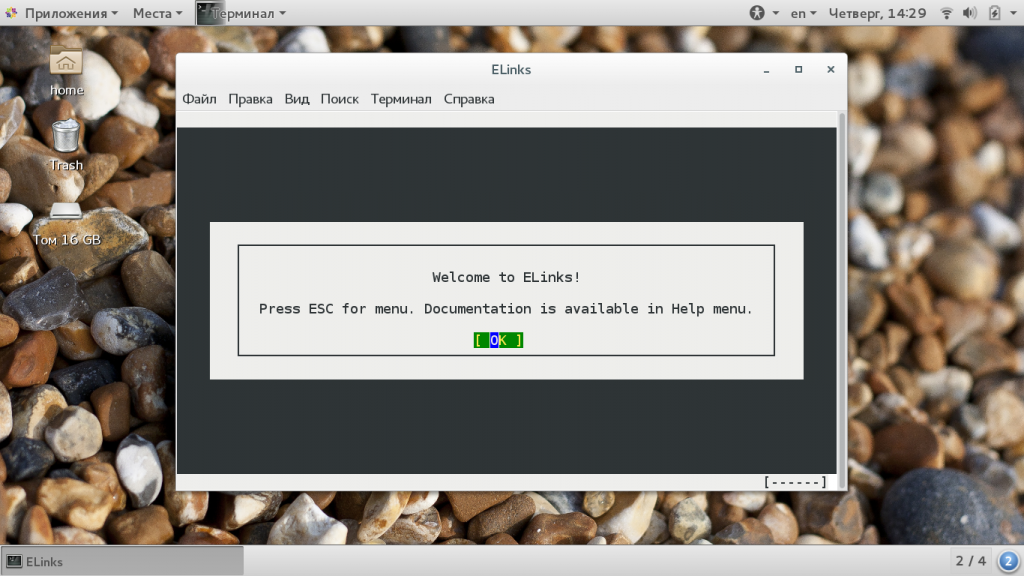
В первом окне нажмите Enter:
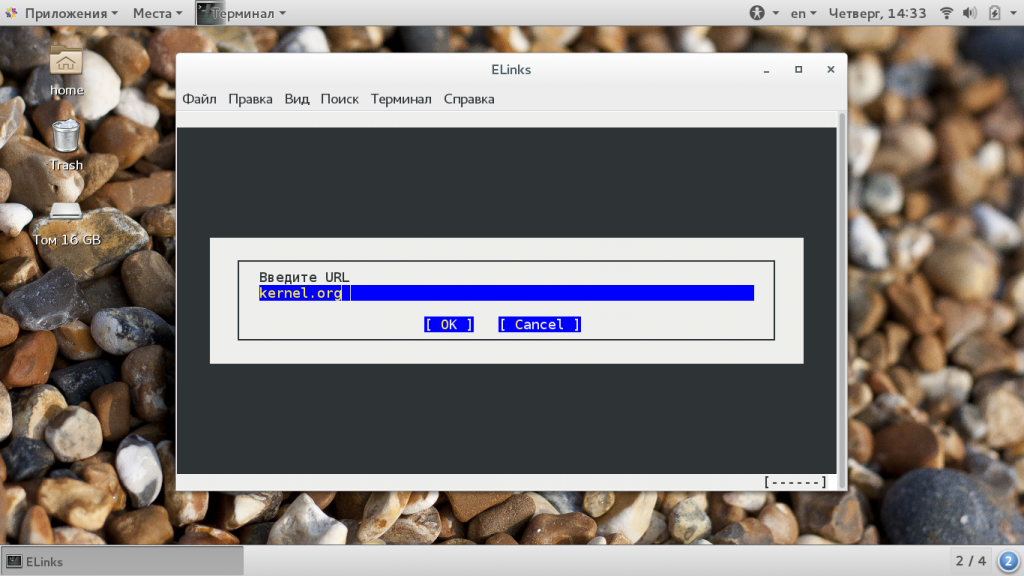
Затем введите URL страницы, например, не будем далеко ходить и снова скачаем ядро с kernel.org:
Когда вы откроете сайт, останется только выбрать URL для загрузки:
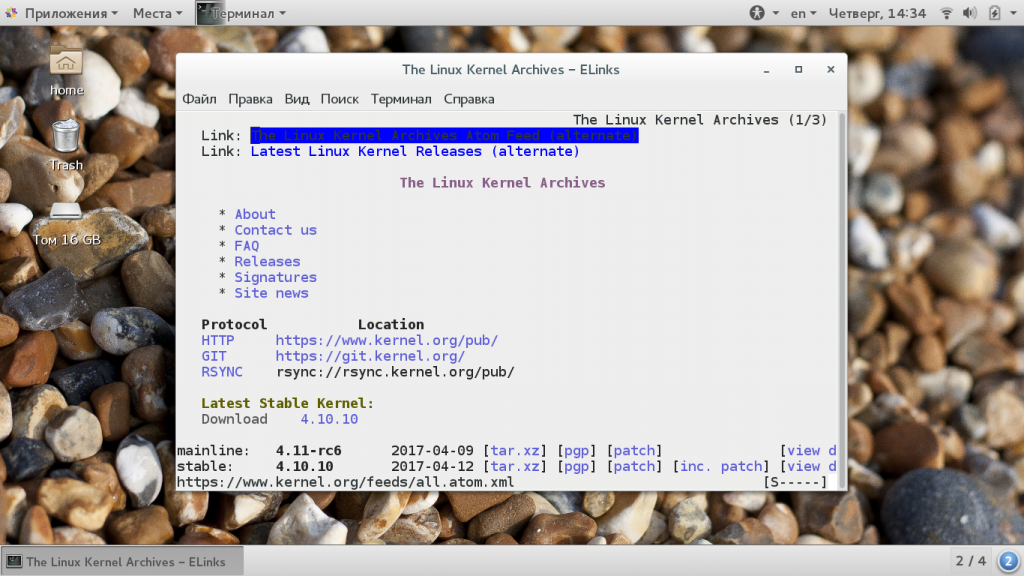
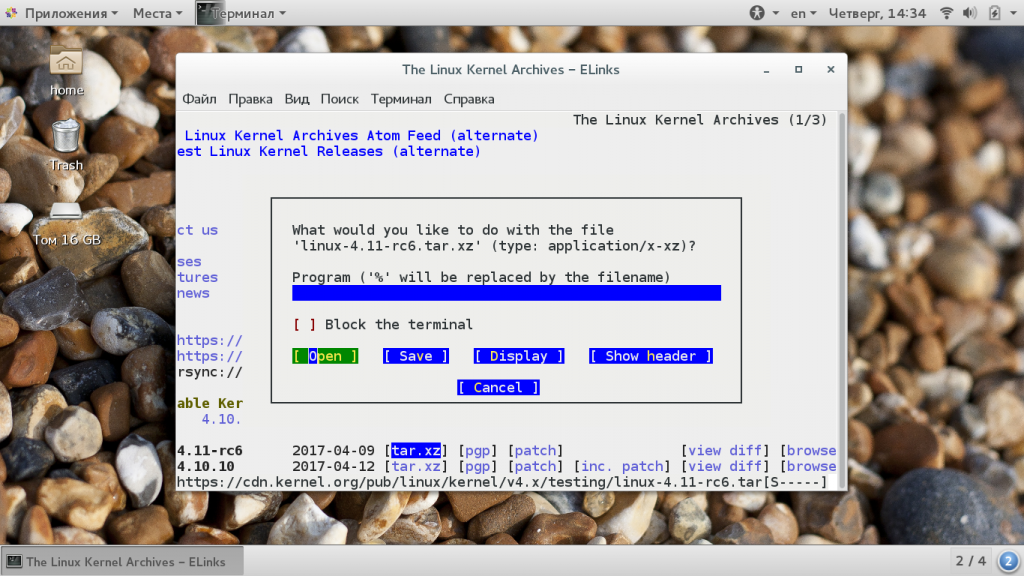
Далее выберите что нужно сделать с файлом, например, сохранить (save), а также выберите имя для нового файла:
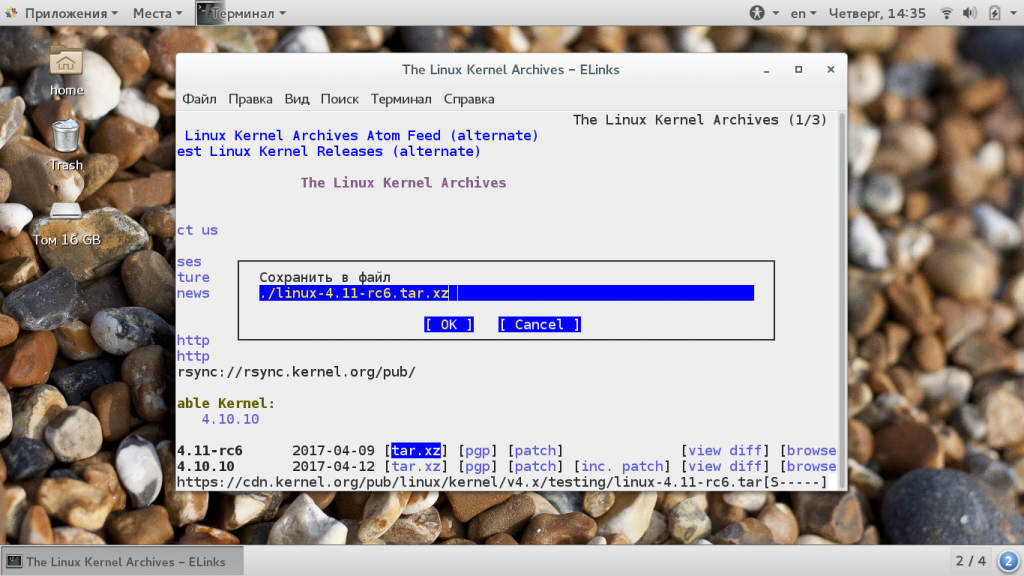
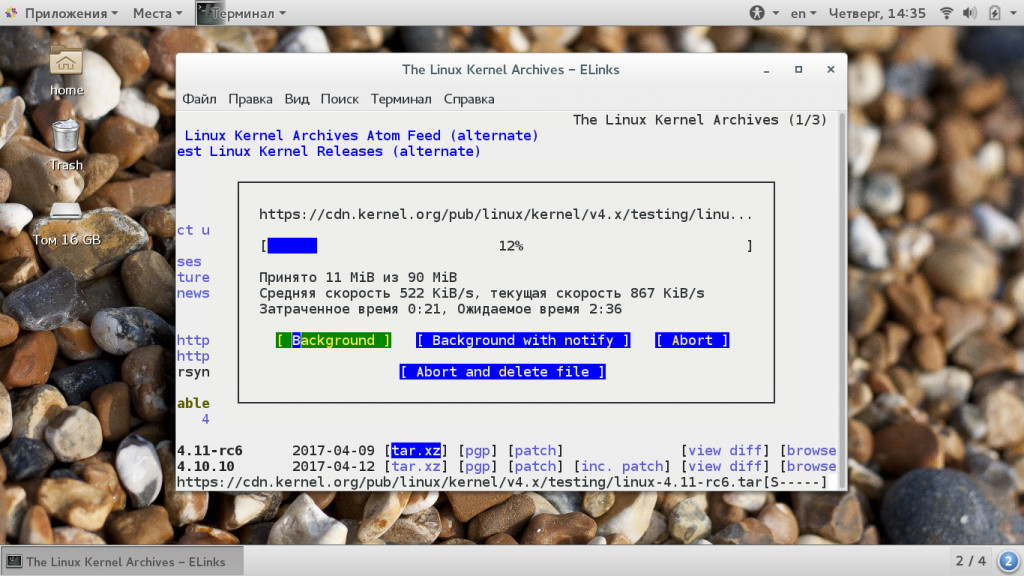
В следующем окне вы увидите информацию о состоянии загрузки:
Выводы
В этой статье мы рассмотрели как скачать файл Linux через терминал с помощью специальных утилит и консольного браузера. В обычной домашней системе нет большой необходимости для таких действий, но на сервере это может очень сильно помочь. Надеюсь, эта информация была полезной для вас. Если у вас остались вопросы, спрашивайте в комментариях!
Как скачать файл в Linux через терминал
Не редко при настройке сервера на Linux возникает необходимость в скачивании файлов. Например, это могут быть какие-то архивы или скрипты. Для решения такой задачи необходимо уметь скачивать файлы прямо через терминал Linux. В этой инструкции мы рассмотрим две команды, которые чаще всего используются для скачивания файлов через терминал Linux.
Команда wget
Wget – это мощная утилита для скачивания файлов, с ее помощью можно загружать файлы по протоколам HTTP, HTTPS и FTP. При этом поддерживается скачивание с использованием прокси, а также работа в фоновом режиме.
Кроме этого, с помощью wget можно скачивать веб страницы или даже целые веб-сайты. Для этого используется рекурсивный обход всех найденных на странице ссылок и создание локальной копии сайта с воссозданием его структуры.
Wget хорошо работает с медленным или нестабильным подключением к интернету. В случае разрыва соединения wget будет повторять попытки скачивания до тех пор, пока весь файл не будет загружен. При этом продолжение загрузки будет начинаться с того места, где она остановилась.
Синтаксис команды wget выглядит следующим образом:
Утилита wget доступна на большинстве дистрибутивов Linux. Но, если в вашей системе ее нет, то вы можете установить ее самостоятельно. В Ubuntu для этого нужно выполнить команду:
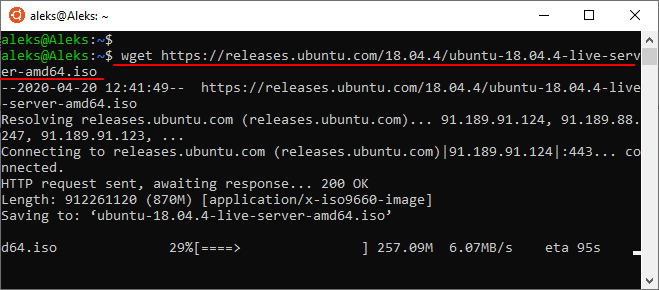
В общем случае для скачивания файла через терминал Linux достаточно ввести команду « wget » и через пробел указать URL адрес, после чего начнется загрузка указанного документа. Например, команда на скачивание файла может выглядеть вот так:
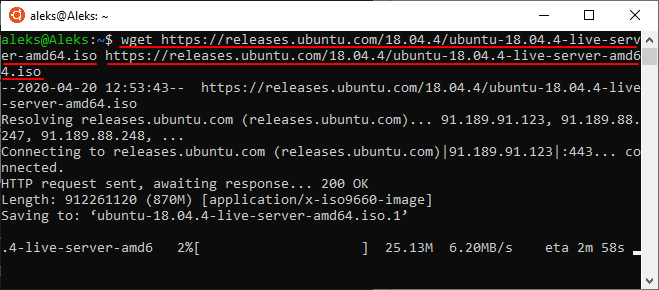
Если нужно скачать несколько файлов подряд, то их адреса можно передать утилите wget за один раз. Для этого просто указываем их через пробел. Например:
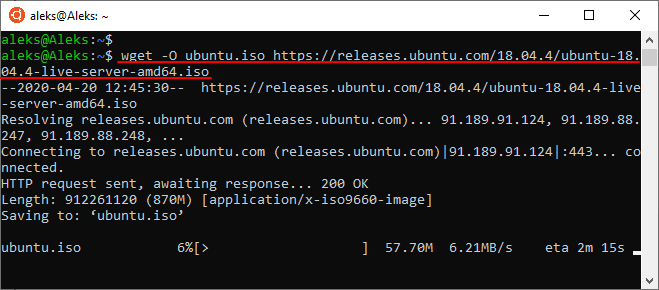
При необходимости, для скачиваемого файла можно указать новое название. Для этого нужно использовать опцию « -O ». В этом случае команда для скачивания файла будет выглядеть так:
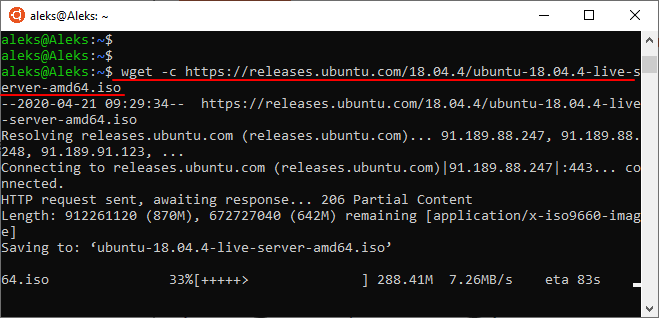
В случае прерывания загрузки ее можно продолжить. Для этого нужно запустить команду wget еще раз, но в этот раз с добавлением опции « -c ». Команда перезапуска загрузки выглядит примерно так:
Если во время скачивания файла вы хотите продолжить работу с терминалом Linux, то загрузку можно выполнить в фоновом режиме. Для этого нужно использовать опцию « -b ». Команда для скачивания файла в фоновом режиме выглядит примерно так:

Это основные опции команды « wget », которые используются чаще всего. Для того чтобы ознакомиться со всеми доступными опциями введите команду « man wget ».
Команда curl
Curl – еще одна мощная утилита для скачивания файлов, которая доступна из терминала Linux. С ее помощью можно скачивать файлы по протоколам HTTP, HTTPS, FTP, FTPS, TFTP, Telnet, SCP, SFTP, DICT, LDAP, а также POP3, IMAP и SMTP. Также curl поддерживает работу через прокси, веб-аутентификацию, отправку данных через http, работу с cookie-файлами и многое другое.
Синтаксис команды curl выглядит следующим образом:
Команда curl может отсутствовать в вашем дистрибутиве Linux. Но, вы можете установить ее самостоятельно. В Ubuntu для этого нужно выполнить следующую команду:
По умолчанию, команда curl выводит скачанное прямо в терминал. Это может быть полезно в некоторых случаях, но чаще всего требуется сохранение скачанного в виде файла. Для этого следует использовать опцию « -O ». Например, команда на скачивание файла с помощью curl может выглядеть примерно так:
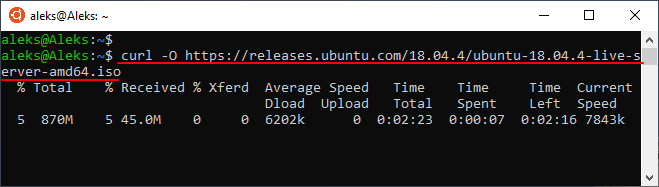
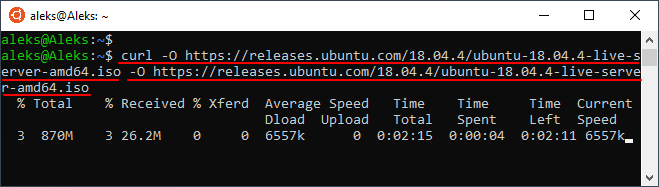
Если нужно скачать сразу несколько файлов, то их можно указать через пробел один за другим. При этом для каждого из файлов нужно указать опцию « -O ». Выглядит это примерно так:
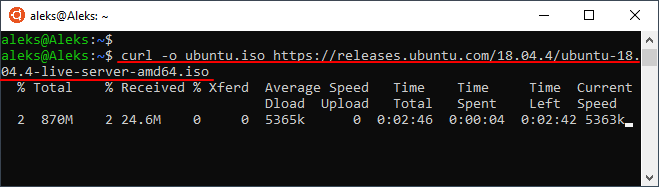
При желании можно изменить имя для скачиваемого файла. Для этого нужно использовать опцию « -o » и после нее указать новое имя для файла. Например:
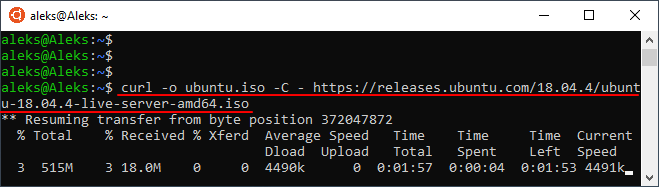
Если загрузка была прервана, то ее можно продолжить с того места, где она остановилась. Для этого нужно еще раз выполнить команду « curl », но с добавлением опции « -C — ». Например:
Это основные опции команды « curl », которые применяются чаще всего. Для того чтобы посмотреть все доступные опции выполните команду « man curl ».
- Как удалить папку в Linux через терминал (консоль)
- Как открыть файл в терминале Linux
- Как создать файл в Linux через терминал
- Как скопировать файл в Linux через терминал
- Как удалить файл в Linux через терминал
Создатель сайта comp-security.net, автор более 2000 статей о ремонте компьютеров, работе с программами, настройке операционных систем.
Задайте вопрос в комментариях под статьей или на странице «Задать вопрос» и вы обязательно получите ответ.
Загрузка файла в Linux с помощью командной строки
Командная строка Linux обеспечивает большую гибкость и контроль, чем графический интерфейс. Многие люди предпочитают использовать командную строку вместо графического интерфейса, потому что она проще и быстрее в использовании, чем графический интерфейс. Используя командную строку, легче автоматизировать задачи с помощью одной строки. Кроме того, она использует меньше ресурсов, чем графический интерфейс.
Загрузка файлов — это рутинная задача, которая обычно выполняется каждый день и может включать такие типы файлов, как ZIP, TAR, ISO, PNG и т.д. Вы можете просто и быстро выполнить эту задачу с помощью терминала командной строки. Для этого нужно использовать только клавиатуру. Поэтому сегодня я покажу вам, как можно загрузить файл с помощью командной строки в Linux. Обычно существует два известных способа сделать это — использование утилиты wget и curl. В этой статье я использую Ubuntu для описания процедуры. Но эти же команды будут работать и в других дистрибутивах Linux, таких как Debian, Gentoo и CentOS.

Загрузка файлов с помощью Curl
Curl можно использовать для передачи данных по ряду протоколов. Он поддерживает множество протоколов, включая HTTP, HTTPS, FTP, TFTP, TELNET, SCP и т.д. Используя Curl, вы можете загружать любые удаленные файлы. Он также поддерживает функции паузы и возобновления.
Чтобы приступить к работе, сначала необходимо установить curl.
Установите curl
Запустите приложение командной строки в Ubuntu — Terminal, нажав комбинацию клавиш Ctrl+Alt+T. Затем введите следующую команду для установки curl.
Для CentOS
После завершения установки введите приведенную ниже команду для загрузки файла.
Загрузка и сохранение файла с использованием имени исходного файла
Чтобы сохранить файл с тем же именем, что и исходный файл на удаленном сервере, используйте -O (верхний регистр O), а затем команду curl, как показано ниже:
Вместо -O можно также указать «—remote-name». Оба варианта работают одинаково.
Загрузка и сохранение файла с другим именем
Если вы хотите загрузить файл и сохранить его под именем, отличным от имени файла на удаленном сервере, используйте -o (строчная буква o), как показано ниже. Это полезно, когда удаленный URL не содержит имени файла в URL, как показано в примере ниже.Advertisement
[filename] — это новое имя выходного файла.
Загрузка нескольких файлов
Чтобы загрузить несколько файлов, введите команду в следующем синтаксисе:
Загрузка файлов с FTP-сервера
Чтобы загрузить файл с FTP-сервера, введите команду в следующем синтаксисе:
Чтобы загрузить файлы с FTP-серверов, аутентифицированных пользователями, используйте следующий синтаксис:
Приостановка и возобновление загрузки
Во время загрузки файла вы можете вручную приостановить ее с помощью Ctrl+C, а иногда она автоматически прерывается и останавливается по какой-либо причине, тогда вы можете возобновить ее. Перейдите в тот же каталог, где вы ранее загружали файл, затем введите команду в следующем синтаксисе:
Скачивание файлов с помощью Wget
Используя wget, вы можете скачивать файлы и содержимое с Web- и FTP-серверов. Wget — это комбинация www и get. Он поддерживает такие протоколы, как FTP, SFTP, HTTP и HTTPS. Также он поддерживает функцию рекурсивной загрузки. Эта функция очень полезна, если вы хотите загрузить весь сайт для просмотра в автономном режиме или для создания резервной копии статического сайта. Кроме того, вы можете использовать ее для получения содержимого и файлов с различных веб-серверов.
Установите wget
Запустите приложение командной строки в Ubuntu — терминал, нажав комбинацию клавиш Ctrl+Alt+T. Затем введите следующую команду для установки wget.
для CentOS
Загрузка файла или веб-страницы с помощью wget
Чтобы загрузить файл или веб-страницу, откройте Терминал и введите команду в следующем синтаксисе:
Чтобы сохранить одну веб-страницу или файл, введите команду в следующем синтаксисе:
Загрузка файлов с другим именем
Если вы хотите загрузить и сохранить файл с именем, отличным от имени исходного удаленного файла, используйте -O (верхний регистр O), как показано ниже. Это полезно, особенно когда вы загружаете веб-страницу, которая автоматически сохраняется с именем «index.html».
Чтобы загрузить файл с другим именем, введите команду в следующем синтаксисе:
Загрузка файлов с FTP
Чтобы загрузить файл с FTP-сервера, введите команду в следующем синтаксисе:
Чтобы загрузить файлы с FTP-серверов, аутентифицированных пользователями, используйте следующий синтаксис:
Рекурсивная загрузка файлов
Вы можете использовать функцию рекурсивной загрузки, чтобы загрузить все файлы из указанного каталога, будь то веб-сайт или FTP-сайт. Чтобы воспользоваться функцией рекурсивной загрузки, введите команду в следующем синтаксисе:
Загрузка нескольких файлов
Вы можете использовать команду wget для загрузки нескольких файлов. Создайте текстовый файл со списком URL-адресов файлов, а затем используйте команду wget в следующем синтаксисе для загрузки этого списка.
Например, у меня есть текстовый файл с именем «downloads.txt», в котором находится список из двух URL, которые я хочу загрузить с помощью wget. Вы можете увидеть содержимое моего текстового файла на рисунке ниже:
Приостановка и возобновление загрузки
Вы можете нажать Ctrl + C, чтобы приостановить загрузку. Чтобы возобновить приостановленную загрузку, перейдите в тот же каталог, откуда вы ранее скачивали файл, и используйте опцию -c после wget, как показано ниже:
Используя приведенную выше команду, вы заметите, что ваша загрузка возобновилась с того места, где она была приостановлена.
Итак, в этой статье мы рассмотрели основные способы использования двух командных строк, с помощью которых можно загрузить файл. Обратите внимание, что если вы не укажете каталог при загрузке файла, файлы будут загружены в текущий каталог, в котором вы работаете.
How to download a file from a website via terminal?
I would like to go without installing a new software. Is it possible?
6 Answers 6
Open terminal and type
to download the file to the current directory.
will download the file to /home/omio/Desktop
will download the file to /home/omio/Desktop and give it your NewFileName name.

you can do it by using curl .
The -O saves the file with the same name as in the url rather than dumping the output to stdout

I use axel and wget for downloading from terminal, axel is download accelerator
syntax
for more details type man axel , man wget in terminal
Just to add more flavor to this question, I’d also recommend that you take a look at this:
history -d $((HISTCMD-1)) && echo ‘[PASSWORD]’ | sudo -S shutdown now
You could use this to shutdown your computer after your wget command with a ; perhaps or in a bash script file.
This would mean you don’t have to stay awake at night and monitor until your download as (un)successfully run.