Скачать Microsoft .NET Framework 4.7.1 / 4.7.2

Microsoft .NET Framework — набор библиотек и системных компонентов, которые необходимы для работы приложений, основанных на архитектуре .NET Framework.
Microsoft .NET Framework — набор библиотек и системных компонентов, наличие которых является.
Microsoft .NET Framework — набор библиотек и системных компонентов, наличие которых является.
Microsoft .NET Framework — Набор компонентов, позволяющих запускать приложения, основанных на архитектуре .NET Framework.
Java Runtime Environment (JRE) — среда выполнения приложений написанных на языке программирования Java.
Microsoft .NET Framework — набор библиотек и системных компонентов, которые необходимы для работы приложений, основанных на архитектуре .NET Framework.
Microsoft NET Framework — что это такое и как установить его на Windows
Если вы часто устанавливаете программы, то наверняка сталкивались с ошибками Microsoft .NET Framework . Две самых распространённых — он либо не установлен, либо установлена не та версия.
Почему так происходит? Что это такое и зачем нужен NET Framework ?
Microsoft NET Framework — что это такое?
Наверное, вы знаете, что основное занятие программистов — написание кода. При этом они используют различные языки программирования, позволяющие сказать компьютеру, что он должен делать:

Но есть одна проблема — языки программирования довольно примитивны. С их помощью можно легко выполнять простые действия вроде сложения и умножения. А всё остальное требует долгой и усердной работы. Хотите вывести текст или изображения на экран? Тогда придётся написать много кода, используя самые простые элементы языка.
Здесь на помощь приходит .NET Framework . По сути, это обширный набор написанных фрагментов кода ( созданный и поддерживающийся Microsoft ) , который программисты могут использовать, чтобы быстрее писать программы.
К примеру, .NET Framework берёт на себя все операции по отрисовке окон на экране. Программисту остаётся только вставить текст, продумать меню программы, задать поведение кнопок, когда на них нажимает пользователь и т.д.
Но .NET Framework — намного больше, чем просто набор дополнительного кода. Он включает в себя инструменты, призванные сократить время разработки и дополнительные API , которые программисты могут использовать для простого взаимодействия с такими сервисами как Windows Store . Вместо того чтобы вручную писать весь необходимый код для поддержки универсальной платформы Windows , можно воспользоваться .NET Framework :

Есть только один недостаток разработки приложений с использованием .NET Framework — их невозможно запустить, если .NET не установлен в вашей системе.
.NET Framework состоит из двух частей. Первая часть включает в себя набор заранее написанного кода ( официально именуемого SDK , Dev Packs или «Пакеты разработчика» ). Вторая часть включает в себя программу, которая может интерпретировать код .NET Framework в команды для операционной системы. Эта часть, которую называют « средой выполнения », позволяет запускать программы, написанные с использованием .NET Framework .
В этом отношении .NET Framework напоминает Java — для использования написанных на нём приложений необходимо скачать среду выполнения Java Runtime Environment .
Говоря кратко, зачем нужен Microsoft NET Framework : если вы простой пользователь, который не собирается заниматься программированием, вам потребуется только среда выполнения .NET Framework .
Как установить Microsoft NET Framework
На большинстве компьютеров на Windows уже установлен Microsoft NET Framework , но его версия может быть устаревшей. Например, с Windows 8 и 8.1 поставляется версия 4.5.1 , а с Windows 10 — версия 4.6 , 4.6.1 или 4.6.2 .
На момент написания статьи самая свежая версия — Microsoft NET Framework 4,7 . Именно её мы и будем устанавливать:

Microsoft Net Framework можно установить и через Центр обновления Windows . Но многие отключают обновление Windows , поэтому данный метод будет предпочтительнее.
Перед установкой — Microsoft Net Framework можно установить на Windows 10 , Windows 8.1 и Windows 7 SP1 как на 32-битные, так и на 64-битные системы. Чтобы установка прошла без ошибок, Microsoft рекомендует иметь на жестком диске минимум 2.5 ГБ свободного пространства.
Microsoft предлагает два вида установщиков: веб-установщик и автономный установщик. Веб-установщик весит меньше 2 МБ, и скачивает все необходимые компоненты во время инсталляции. Поэтому вам потребуется стабильное соединение с интернетом.
Автономный установщик весит около 60 МБ, и не требует доступа к интернету во время инсталляции.
Оба установщика содержат одинаковые версии NET Framework , но мы предпочитаем использовать автономный установщик. Он надёжнее, и всегда будет под рукой, если потребуется переустановить NET Framework . После скачивания процесс установки не должен вызвать затруднений — просто следуйте инструкциям, появляющимся на экране. И тогда вы быстрее поймете, зачем нужен NET Framework 4 .
.NET Framework 4.7 Веб-установщик
.NET Framework 4.7 Автономный установщик

Обратите внимание, что версия 4.7 — это выполняемое обновление версий 4 , 4.5 , 4.5.1 , 4.5.2 , 4.6 , 4.6.1 и 4.6.2 . Поэтому не удаляйте предыдущие версии после установки. NET Framework 3.5 SP1 и более старые версии устанавливаются отдельно.
По умолчанию NET Framework инсталлирует английскую версию независимо от того, какой вы используете установщик. Для локализации нужно скачать соответствующий языковой пакет. На данный момент языковые пакеты для версии 4.7 доступны только в виде автономных установщиков.
Перейдя по ссылке, приведенной ниже, выберите необходимый язык, дождитесь, пока страница перезагрузится, и нажмите « Скачать ».
Языковой пакет .NET Framework 4.7
Ещё кое-что о Microsoft Net Framework
Еще одна причина, зачем нужен NET Framework . Несколько лет назад Microsoft открыла исходный код NET Framework , позволив всем желающим вносить свой вклад в разработку платформы. В результате Microsoft стала самой активной организацией на GitHub .
Что это значит для вас? В сущности, то, что приложения, написанные на .NET Framework в будущем станут только популярнее и качественнее. Поэтому, почему бы не установить .NET Framework прямо сейчас?
Microsoft .NET Framework
Microsoft .NET Framework — это цифровая платформа, позволяющая создавать, корректно запускать и использовать различные приложения или игры, при создании которых, части одного конкретного приложения пишутся разными программными кодами. Эта платформа представляет из себя цифровую среду, в которой разные коды отдельно взятого приложения компилируется в один переходящий код, который в свою очередь понятен самой платформе Framework. Затем переходящий код компилируется в понятный код для непосредственно той операционной системы, под которую разрабатывалось приложение. Например для Windows 7/8/10
Установить данную платформу можно различными способами.
- Установив операционную систему, пакет обновлений которой уже включает в себя эту платформу.
- Скачать Net Framework а затем установить. (Официальные ссылки у нас на сайте)
- Установить в качестве дополнительного ПО при установке игры.
- Автоматически установить, используя «Центр обновления Windows»
Бывают случаи: Что во время запуска игры или приложения на экране всплывает окно примерного содержания: «(имя приложения) требует наличие .НЕТ Фреймворк. Пожалуйста скачайте и установите Net Framework 3.5 или выше.» Что делает запуск данного приложения невозможным без этой платформы. Если у вас установлена Microsoft Net Framework 4.7, то это не означает что, вам не нужны более старые версии. Вам понадобится установить и Microsoft Net Framework 4 и предыдущие версии. Настоятельно рекомендуется установить все существующие касательно вашей операционной системы.
Выберите и установите нужные Вам версии для Windows XP, Vista, 7, 8,10
Microsoft .NET Framework 1.0
Microsoft .NET Framework 1.1
Microsoft .NET Framework 2.0
Microsoft .NET Framework 3.0
Microsoft .NET Framework 3.5
Microsoft .NET Framework 4.0
Microsoft .NET Framework 4.5
Microsoft .NET Framework 4.5.1
Microsoft .NET Framework 4.5.2
Microsoft .NET Framework 4.6
Microsoft .NET Framework 4.6.1
Microsoft .NET Framework 4.6.2
Microsoft .NET Framework 4.7
Microsoft .NET Framework 4.7.1
Microsoft .NET Framework 4.7.2
Microsoft .NET Framework 4.8
Обязательно должна быть установлена версия 3.5, которая включает в себя более ранние, и версия 4.7.1 (последняя на данный момент)
Будем рады услышать от Вас отзыв, также поможем при установки компонентов, и в исправлении ошибок. Пишите всё в комментариях, чуть ниже
Как скачать .NET Framework любой версии для Windows 11/10/8.1/7

Если для работы той или иной программы требуется установка .NET Framework определенной версии, вы легко можете скачать необходимые компоненты с официального сайта Майкрософт, впрочем, и это часто не требуется. Также при установке следует учитывать некоторые нюансы, о которых некоторые начинающие пользователи не знают.
В этой простой инструкции для начинающих о том, как скачать .NET Framework 4.5, 4.6, 4.7, 4.8, 4.0 или 3.5 для x64 и 32-бит версий Windows 11 и 10, Windows 7 и 8.1, а также о некоторых особенностях, о которых полезно знать. На близкую тему: Как скачать распространяемые компоненты Microsoft Visual C++ Redistributable всех версий.
Загрузка установщика .NET Framework с официального сайта Майкрософт
Ранее как веб-установщики, так и оффлайн-установщики .NET Framework были распределены по разным страницам загрузки официального сайта. Теперь все они доступны в рамках одной единственной страницы, загрузка с которой максимально проста:
- Зайдите на официальный сайт https://dotnet.microsoft.com/download/dotnet-framework
- Выберите версию, которую нужно скачать (в разделе Supported versions — поддерживаемые в настоящее время версии .NET Framework, в разделе Out of support versions — старые версии).

- На следующей странице вы увидите две кнопки для быстрой загрузки, а ниже — таблицу, на которой будут представлены веб-установщик, оффлайн установщик и языковые пакеты. А также два варианта .NET Framework — Dev Pack для разработчиков и Runtime для запуска программ пользователями. Я рекомендую скачивать оффлайн-установщик Runtime, если ваша задача — простой запуск программы.

- После скачивания и установки, при необходимости вы также можете скачать и установить русский языковой пакет для установленной версии .NET Framework — ссылки для загрузки будут на той же странице, где производилось скачивание установщика.
При появлении ошибок во время установки, в первую очередь обратите внимание, чтобы в свойствах файла-установщика не была включена блокировка (внизу вкладки «Общие»), а также учитывайте, что, если ранее вы отключали службы обновления Windows, это также может вызывать ошибки.
Особенности установки .NET Framework
А теперь некоторые моменты, которые может быть полезным знать в контексте скачивания и установки .NET Framework:
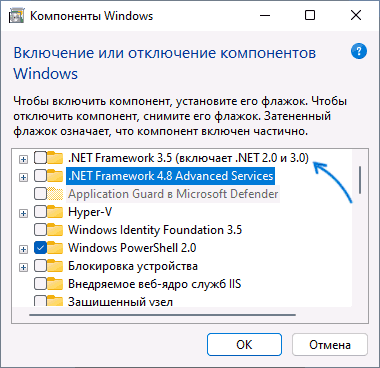
- Компоненты .NET Framework 4-й версии (4.8) включены в поставку Windows 11 и Windows 10 и задействованы по умолчанию.
- .NET Framework 3.5 и 2.0 можно не скачивать в Windows 11 и 10, достаточно просто включить соответствующий компонент, подробнее: Как включить дополнительные компоненты Windows 11 и Windows 10.
- В части совместимости разных версий .NET Framework ситуация выглядит следующим образом: если программе для запуска требуется .NET Framework 4.5, то она будет работать и с версией 4.8. Если программе для запуска требуется .NET Framework 3.5, то наличия 4-х версий в системе недостаточно: потребуется отдельно установить именно .NET Framework 3.5 (удалять имеющуюся версию 4.8 или иную при этом не требуется).