Управление встроенной учетной записью Администратор в Windows 10
 23.03.2021
 itpro
itpro
 Windows 10, Windows Server 2016
 комментариев 36
Как вы знаете, при установке Windows 10, система просит создать учетную запись пользователя и предоставляет этой учетной записи права локального администратора. Однако, в процессе установки Windows создается еще один скрытый встроенный аккаунт Администратор (Administrator), который по соображениям безопасности отключен. В этой статье мы поговорим о встроенной записи администратора Windows 10, для чего она нужна, как ее включить, заблокировать и сбросить пароль.
Встроенный аккаунт Administrator Windows
Аккаунт Administrator создается при установке Windows автоматически и используется для инициализации системы. Затем этот аккаунт отключается и пользователю предлагается создать собственную учетную запись, которая добавляется в локальную группу Administrators.
Учётная запись встроенного администратора имеет полные, не ограниченные права на компьютере. На эту учету не распространяется действие UAC (User Account Control), а все программы выполняются без запроса UAC (в этом ее важное отличие от пользовательских учетных записей с правами администратора). Встроенный Administrator в Windows в какой-то степени похож на root в Linux – у него есть максимальные права в системе (не System, конечно, но близкие).
По умолчанию в Windows 10 и Windows Server 2016 встроенный Administrator отключен. Этот аккаунт нельзя удалить или исключить из группы Администраторы.
Если вы загружаете Windows в безопасном режиме или режиме восстановления, аккаунт администратора включается автоматически.
Переименование аккаунта администратора несколько снижает риск его использования злоумышленниками или подбора пароля, но главная проблема в том, что его SID не меняется, что упрощает подбор. У встроенного аккаунта администратора всегда известный идентификатор безопасности SID S-1-5-domain-500.
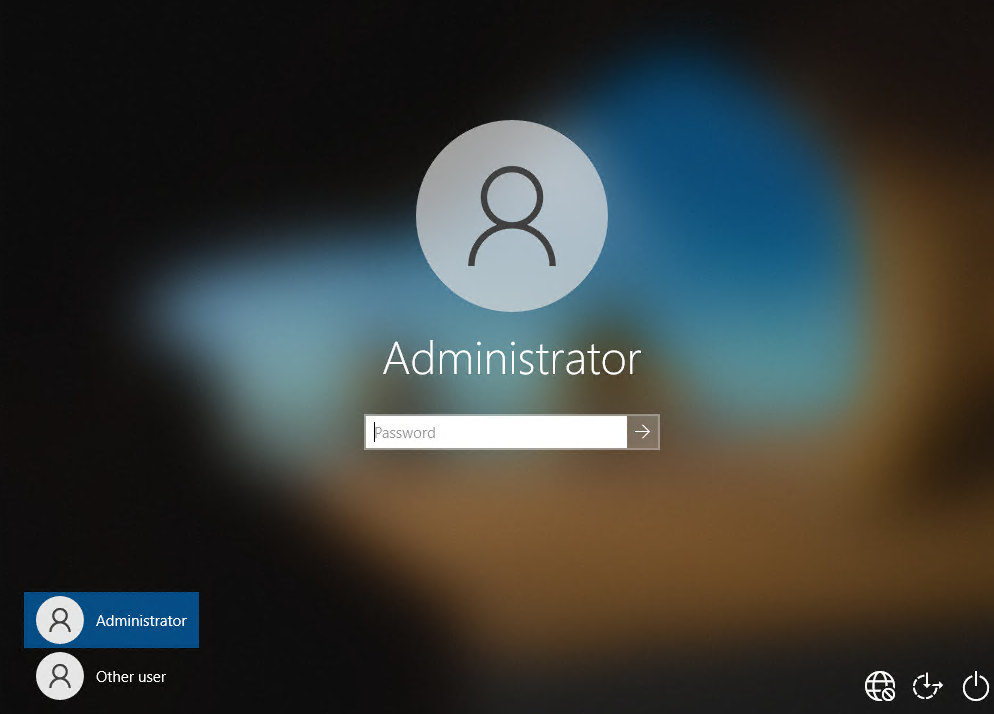
Как включить встроенную учетную запись администратора в Windows 10?
Рассмотрим несколько простых способов включения встроенной учетной записи администратора в Windows 10.
Быстрее и проще всего активировать учетную запись администратора из командной строки (или консоли PowerShell), запущенной с повышенными привилегиями.
Для этого, выполните команду:
net user administrator /active:yes

Get-LocalUser -Name «Administrator» | Enable-LocalUser
Как мы уже говорили ранее, в современных версиях Windows у аккаунта администратора не задан пароль. Если на компьютер действует доменная политика сложности паролей, при включении аккаунта администратора вы можете увидеть сообщение:
В этом случае перед включением аккаунта администратора нужно установить для него пароль:
net user administrator *
Рекомендуем использовать достаточно сложный и надежный пароль, можете сгенерировать его (пароль нужно будет указать дважды).
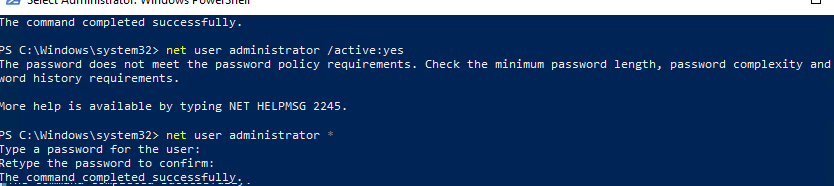
Если предыдущая команда пишет, что пользователь не найден “The user name could not be found”, скорее всего аккаунт администратора на компьютере переименован.
Вы можете определить, как на вашем компьютере называется аккаунт встроенного администратора по его известному SID (в конце он обязательно содержит -500). Воспользуйтесь командой:
wmic useraccount where «SID like ‘S-1-5-%-500′» get name
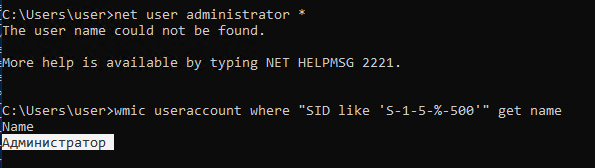
В этом примере используется русская версия Windows 10, поэтому встроенный аккаунт администратора называется “Администратор”.
Чтобы включить его, выполните:
net user Администратор/active:yes
Либо вы можете вывести список всех локальных учетных записей:
Если при попытке включить встроенного администратора Windows вы получаете ошибку Отказ в доступе ( System error 5 has occurred. Access is denied ), убедитесь, что консоль cmd.exe или powershell.exe запущена с правами администратора. Также проверьте, что ваша учетная запись входит в группу локальных администраторов компьютера.
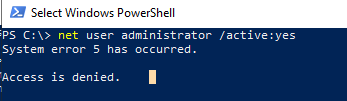
Выведите список групп, в которых состоит ваш аккаунт:
В этом примере пользователь user1 не состоит в локальной группе Administrators, поэтому у него нет прав на включение аккаунта администратора.
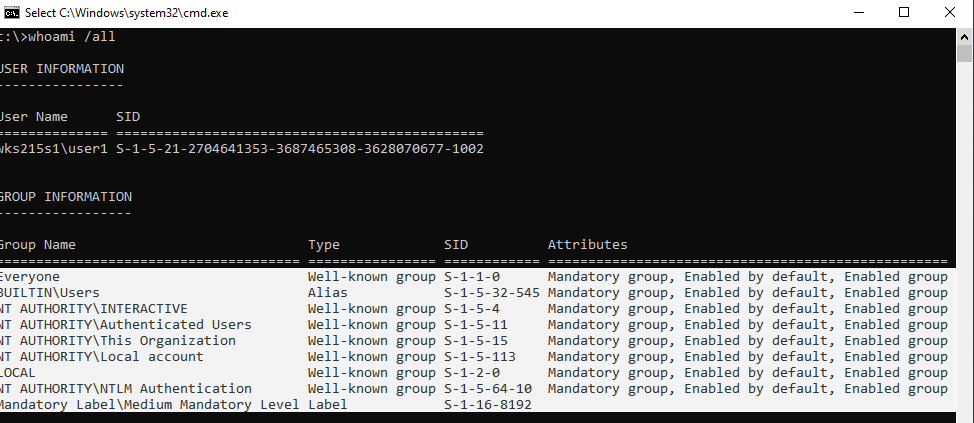
Вывести список пользователей в группе локальных администраторов в Windows можно так:
net localgroup administrators
или
net localgroup администраторы
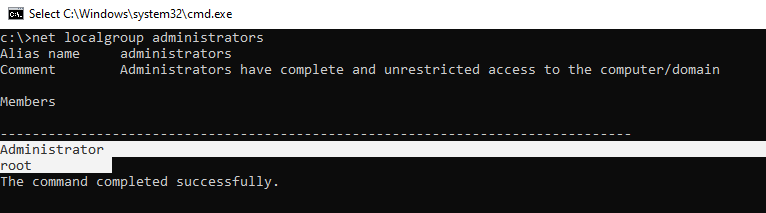
В данном примере в группу Administrators добавлены только два аккаунта. Если вы не знаете пароль ни для одного из них, значит у вас нет прав администратора на компьютере. Чтобы включить аккаунт встроенного администратора и предоставить своей учетной записи права локального админа, смотрите следующий раздел статьи.
Откройте MMC оснастку Local Users and Groups, набрав в строке поиска или командой строке lusrmgr.msc . В окне консоли разверните раздел Users. Откройте свойства учетной записи с именем Администратор и снимите чекбокс Account is Disabled (Учетная запись отключена). Сохраните изменения.
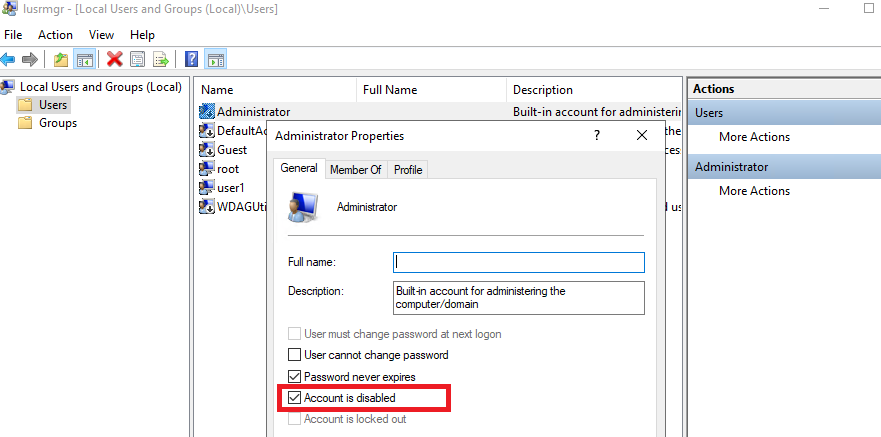
Учетная запись администратора теперь включена. В этой же консоли можно изменить его пароль, выбрав в контекстном меню Set Password.
Можно включить встроенную учетную запись администратора через локальную GPO. Откройте редактор локальной групповой политики gpedit.msc (или редактор локальной политик безопасности — secpol.msc ). Перейдите в раздел Computer Configuration -> Windows Settings -> Security Settings -> Local Policies -> Security Options. Найдите и отредактируйте политику Accounts: Administrator account status (Учетные записи. Состояние учетной записи ‘Администратор’), переведя ее в состояние Enable.
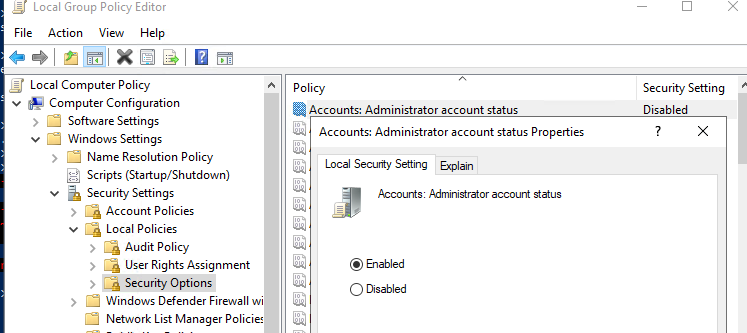
Обновите настройки групповых политик командой: gpupdate /force или просто перезагрузите компьютер.
После включения учетной записи администратора любым из рассмотренных способов, она будет отображаться на экране входа в систему Windows.
Чтобы отключить аккаунт встроенного администратора, воспользуйтесь командой строкой:
net user administrator /active:no
net user администратор /active:no
Если вы включили администратора через политику Accounts: Administrator account status, придется ее отключить (или полностью сбросить все настройки локальной GPO).
Пропали права администратора Windows
Бывают ситуации, когда вы случайно заблокировали свою учетную запись пользователя с правами администратора. Рассмотрим, как в этом случае включить встроенного администратора или добавить свой аккаунт в группу локальных админов, когда невозможно войти в Windows.
Вам нужно загрузить ваш компьютер с LiviCD (но не диска восстановления MSDaRT) или установочного диска с Windows 10. Проще всего создать загрузочную USB флешку с установочным образом Windows 10 с помощью Media Creation Tool.
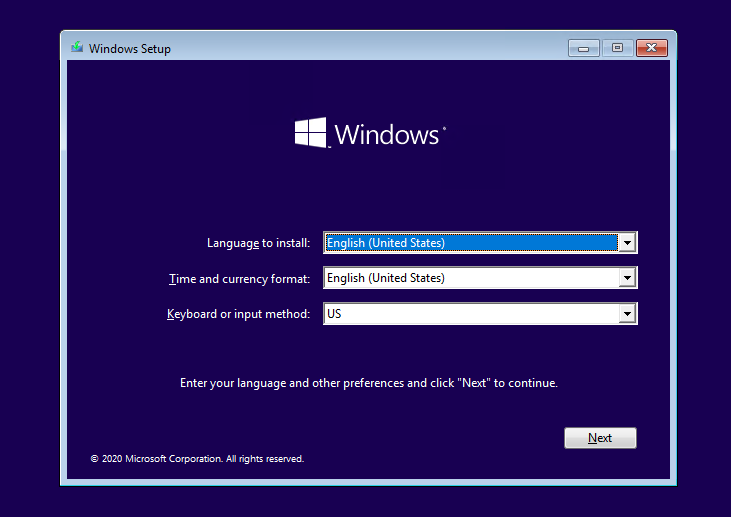
На экране начала установки Windows нажмите Shift + F10 . Откроется командная строка.
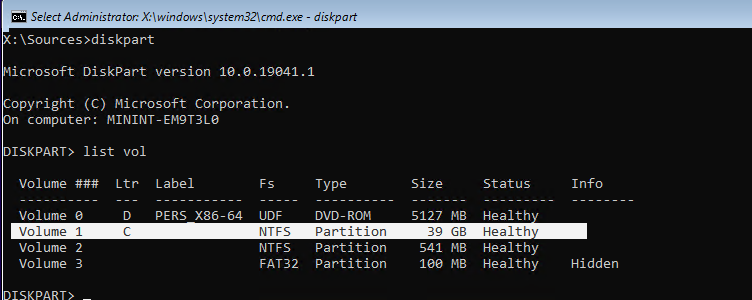
Теперь вам нужно определить на каком диске находится ваша Windows. Запустите diskpart и выполните list vol .
В моем примере видно, что Windows находится на диске C:. Именно эту букву диска я буду использовать в следующих командах. Чтобы завершить diskpart, наберите exit
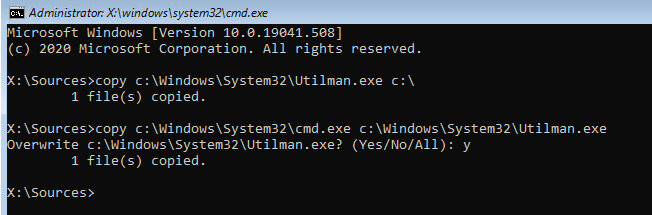
Выполните следующие команды, чтобы создать копию файла utilman.exe (апплет Центра специальных возможностей) и заменить его исполняемым файлом cmd.exe:
copy c:\windows\System32\utilman.exe c:\
copy c:\windows\System32\cmd.exe c:\windows\System32\utilman.exe
Выполните обычную загрузку Windows. На экране входа в систему (со списком учетных записей) нажмите сочетание Win+U.
Откроется окно командной строки с правами System. Чтобы добавить свою учетную запись в группу локальных администраторов, включить встроенного администратора Windows и сбросить его пароль, выполните команды:
net localgroup administrators user1 /add
net user Administrator /active:yes
net user administrator *
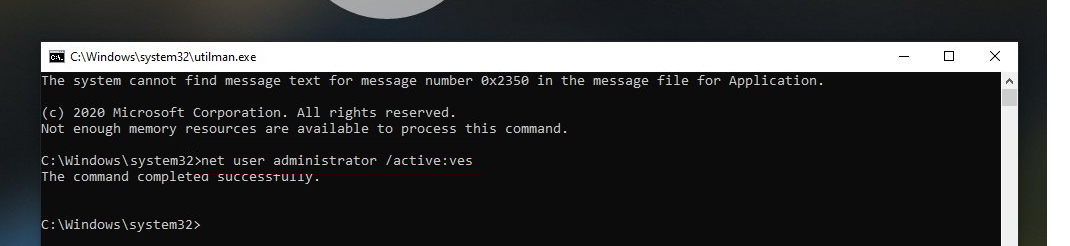
Теперь вы можете зайти на компьютер под Administrator или своим аккаунтом, которому назначены права локального админа.
Как отключить учетную запись администратора в Windows 10 или 11

За прошедшие годы Microsoft Windows претерпела множество изменений, некоторые из которых принесли больше изменений, чем другие. В наши дни большинство пользователей ПК используют Windows 10 или Windows 11.
Обе версии Windows включают встроенную -в учетной записи администратора, которую вы можете включить или отключить. И он поставляется с двумя типами учетных записей пользователей: стандартной и администратором. Встроенная учетная запись администратора используется для первоначальной настройки вашего ПК. После настройки пользователи, имеющие доступ к встроенной учетной записи администратора, могут выполнять действия на машине без журналов или проверок.
Именно по этой причине вы можете рассмотреть возможность отключения учетной записи администратора в Windows. В этой статье рассказывается, как выполнить эту задачу в Windows 10 и Windows 11.
Включение/отключение встроенной учетной записи администратора в Windows 11
Если вы’ Если вы уже обновили свой компьютер до новейшей версии Windows, вам нужно будет выполнить шаги, описанные в этом разделе, чтобы отключить учетную запись администратора.
Если вы хотите включить учетную запись администратора, введите: ‘Enable-LocalUser -Name “Administrator”‘
Имейте в виду, что если имя учетной записи не “Администратор”, вам нужно будет изменить текст, чтобы отразить фактическое имя.

Для Windows 10 Домашняя вы можете использовать Инструкции по работе с командными строками.
- Откройте меню “Пуск” и введите “cmd” в строку поиска, просто начните вводить и выберите Запуск от имени администратора.при открытии командной строки.

- Введите следующую команду: “net useradmin /active: yes” и нажмите Enter, чтобы включить его.

- Введите “net useradmin/active: no” отключить его.

Если вы случайно заблокировали свою учетную запись Microsoft, встроенный учетная запись администратора может помочь. Но только в том случае, если вы заранее убедились, что он включен. В противном случае вам не повезло. Встроенная учетная запись администратора предназначена в первую очередь для сборщиков OEM-систем, которые вносят изменения в систему.

Учетные записи пользователей
В Windows 10 есть два типа учетных записей пользователей: «Администратор» и «Стандартный». Со стандартной учетной записью вы можете выполнять большинство повседневных задач, таких как просмотр веб-страниц, запуск программ, проверка электронной почты и т. д. Но если вы хотите внести существенные изменения в систему, например добавить новое программное обеспечение или добавить и удалить другие учетные записи пользователей, вы должны быть администратором.
В рабочих средах существует множество стандартных учетных записей пользователей. Когда дело доходит до вашего персонального компьютера, скорее всего, вы являетесь администратором. Если вы хотите узнать, какой тип учетной записи пользователя вы используете, сделайте следующее:
- Откройте меню “Пуск” и щелкните логотип Учетная запись. , это будет ваше имя пользователя.

- Выберите Изменить настройки учетной записи.

- Вы увидите всплывающее окно и ваше имя. Внизу вы увидите, написано ли оно Администратор или Стандартный.

Как удалить учетные записи пользователей
Если у вас их слишком много учетные записи пользователей в вашей Windows 10, которые либо больше не используются, либо вы хотите ограничить чей-либо доступ к вашему компьютеру, вы можете удалить их. Просто имейте в виду несколько моментов:
- Для этого вы должны войти в систему как администратор.
- Вы не можете удалить учетную запись пользователя, в которую вы вошли в данный момент.
- Убедитесь, что одна учетная запись администратора всегда включена, чтобы избежать невозможности выполнения действий, требующих участия администратора.
Вот как удалить учетную запись пользователя в Windows 10:
- Откройте меню «Пуск» и выберите Настройки.

- Далее выберите Аккаунтыиз вариантов.

- Затем выберите Family & другие пользователи.

- Выберите учетную запись пользователя, которую хотите удалить, в разделе Другие пользователи, а затем выберите Удалить.
- Примите запрос UAC (контроль учетных записей).
- Выберите Удалить учетную запись и данные.чтобы удалить учетную запись и данные, следуйте инструкциям на экране.
Другой способ сделать это — удалить учетную запись пользователя в командной строке. Выполните следующие действия:
- Откройте командную строку, как описано выше.

- Введите “net user” а затем нажмите Enter, чтобы увидеть список всех пользователей.

- Введите “net user [Учетная запись пользователя] /delete” а затем снова нажмите Enter. Замените [Учетная запись пользователя] именем учетной записи, которую вы хотите удалить.

Административные полномочия
Если вы не являетесь экспертом, вы вероятно, вы мало что знаете о том, как на самом деле работает ваш компьютер или какие функции он предлагает. К счастью, Windows 10 позволяет настраивать и организовывать компьютер так, как вам нужно. Но есть действия, происходящие в фоновом режиме, о которых вы даже не подозреваете. Но приятно знать, что вы можете изменять административные учетные записи, как встроенные, так и пользовательские.
Вы когда-нибудь отключали встроенную учетную запись администратора? А вы когда-нибудь удаляли учетные записи пользователей в Windows 10? Дайте нам знать в разделе комментариев ниже.
Активация и скрытие встроенной учетной записи Администратор на Windows 10
Обычно, во время установки операционной системы вы создаете локальный профиль пользователя (может добавляете Microsoft аккаунт) из-под которого потом ей и пользуетесь. Но даже если этот аккаунт имеет права администратора, с ним все-равно иногда не получается выполнить определенные действия. В таких случаях на помощь придет встроенная учетная запись администратора Windows 10, которая есть на каждом ПК.
Она также может пригодиться, если хотите создать нового пользователя. Поэтому давайте будем разбираться, как активировать ее в операционной системе, и что нужно сделать, чтобы ее снова отключить.
Работать постоянно из-под встроенной учетной записи администратора не нужно. Решите свою проблему и снова сделайте ее скрытой.
Если вам просто нужна отдельная учетная запись с правами администратора, не обязательно для этого активировать встроенную учетку. В данном случае ее лучше создать самостоятельно.
Как активировать
Включить учетную запись администратора можно несколькими способами. Мы рассмотрим два способа, когда у вас есть доступ в операционную систему, а в третьем будет описана ситуация, когда зайти в ОС вы не можете, например, из-за повреждения текущей учетной записи.
Если с Windows все нормально, и вы без проблем заходите в свою учетную запись, то сначала необходимо убедиться, что у вас есть права администратора, потому что без них ничего сделать не получится.
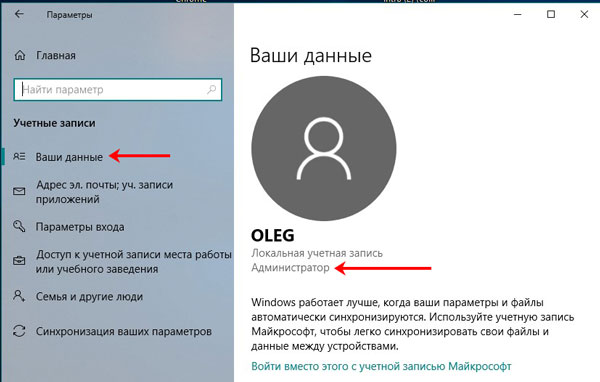
Для этого комбинацией Win+I откройте окно «Параметры» и перейдите в раздел «Учетные записи» .

На вкладке «Ваши данные» посмотрите, чтобы был выполнен вход в локальную учетку и у нее были права администратора. Если все нормально, переходите к следующему пункту статьи.
Через окно Локальные пользователи
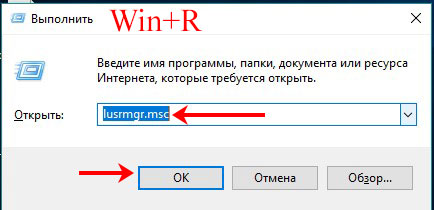
В статье: вход в систему от имени администратора, уже были описаны некоторые способы. Но в ней я не рассказывала про окно «Локальные пользователи и группы» . Чтобы его открыть, нажимайте комбинацию Win+R , вводите в поле команду lusrmgr.msc и жмите «ОК» .
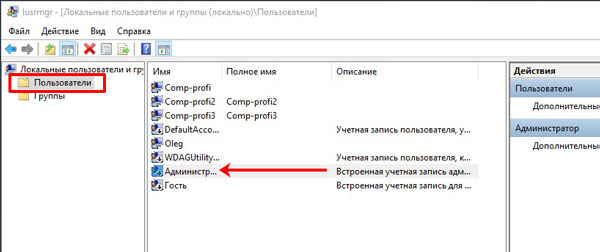
Заходите в папку «Пользователи» и ищите в списке строку «Администратор» , напротив которой будет указано «Встроенная учетная запись…» . Двойным кликом открывайте окно «Свойства» .
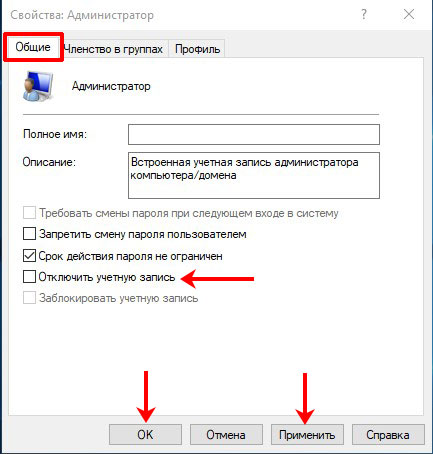
Оставаясь на первой вкладке и снимите птичку в строке «Отключить учетную запись» . Примените изменения.
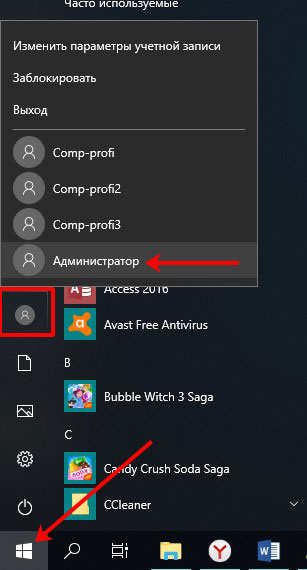
Дальше зайдите в меню «Пуск» и нажмите по иконке пользователя. Если в списке появилась строка «Администратор» , то у вас получилось включить учетку.
С помощью командной строки
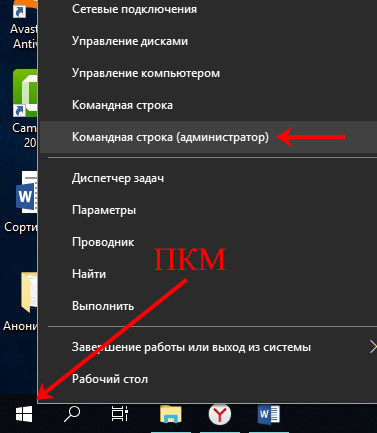
Этот способ быстрее предыдущего. Для начала, нужно запустить командную строку от имени администратора – нажимайте по «Пуск» правой кнопкой и выбирайте подходящее название.
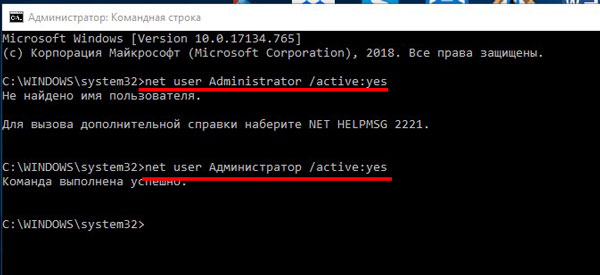
Затем пропишите команду: net user Администратор /active:yes . Жмите «ОК» . Успешное выполнение команды говорит о том, что вы теперь сможете зайти в учетную запись.
На каком языке писать название учетки зависит от языка системы и ее сборки. Поэтому, если появилось сообщение: «Не найдено имя пользователя», попробуйте второй вариант (замените слово Administrator).
Если невозможно выполнить вход в Windows
Если вас интересует включение учетной записи администратора потому, что зайти в свою не получается, то сделать это можно и без входа в систему. Единственно, что нужно, чтобы вы помнили пароль от своего профиля, ну или он не был установлен. Тогда вы сможете активировать встроенного админа, создать себе новую учетную запись вместо поврежденной и дальше без проблем пользоваться компьютером.
Когда появится экран для входа с систему, нажмите справа внизу на кнопку выключения. Дальше зажмите и удерживайте клавишу Shift , и кликайте по кнопке «Перезагрузка» .

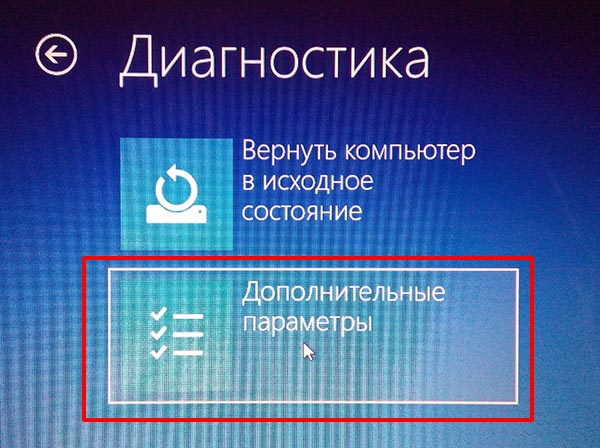
В следующем окне перейдите в раздел «Поиск и устранение неисправностей» .
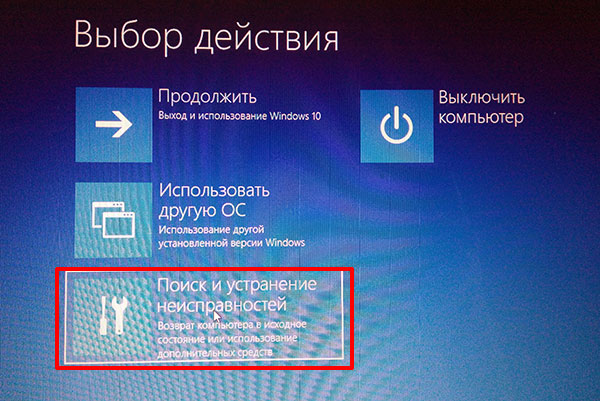
На следующем шаге выберите «Дополнительные параметры» .
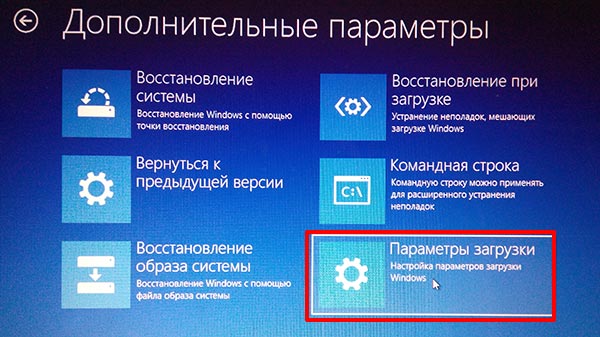
Дальше переходим к «Параметрам загрузки» .
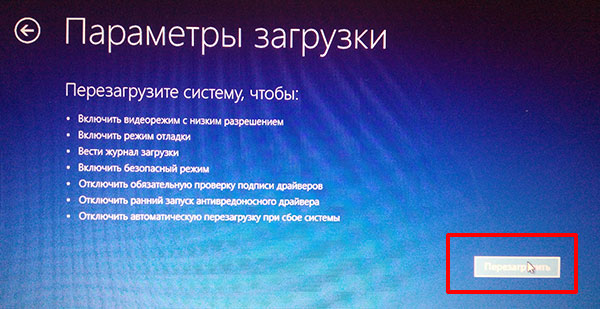
Чтобы открыть список с доступными вариантами, нажимайте кнопку «Перезагрузить» .
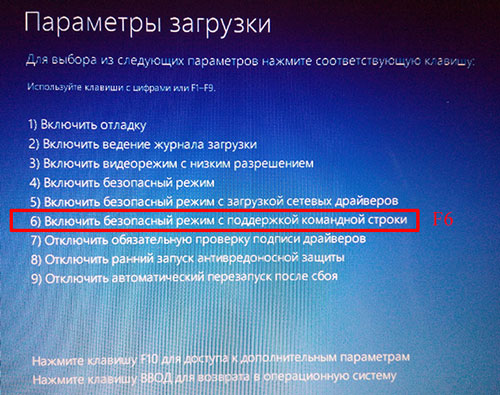
Из доступного списка параметров выбираем «Включить безопасный режим с поддержкой командной строки» – жмите кнопку F6 .
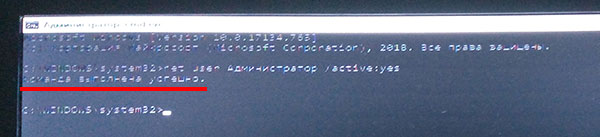
Когда откроется окно командной строки, нужно ввести ту же команду, какая была написана выше: net user Администратор /active:yes . Жмите «Enter» .
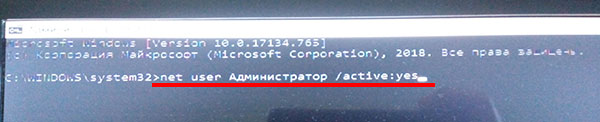
Если активация встроенной учетки администратора прошла успешно, можете закрывать окно командной строки.
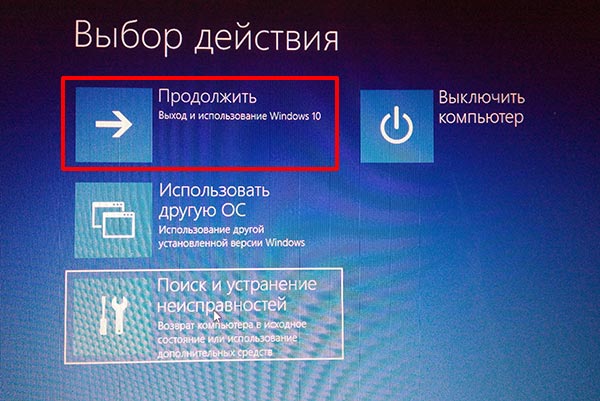
Для выхода из безопасного режима я отправила ноутбук в сон горячими клавишами Fn+F1 . Дальше разбудила его и опять нажала Shift+Перезагрузка . Когда появилось окно «Выбор действия» , нажала на кнопку «Продолжить» .
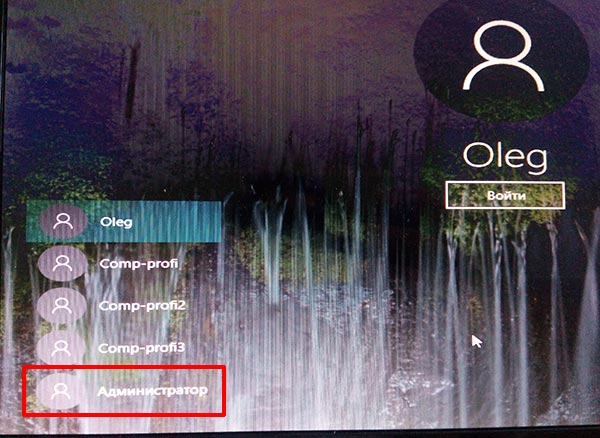
После этого появилось окно выбора учетной записи с нормальным разрешением. Выберите профиль «Администратор» и, после того, как решите свой вопрос, данную учетку можно опять скрыть.
Как отключить
Некоторые пользователи, после установки Windows 10, даже не подозревают, что в системе всего одна учетная запись и это Администратор, из-под которой они теперь и работают. Узнают они об этом только когда сталкиваются с ошибкой: «Не удается открыть приложение используя встроенную учетную запись…». Выход из подобной ситуации простой: нужно создать нового локального пользователя и работать из-под него.
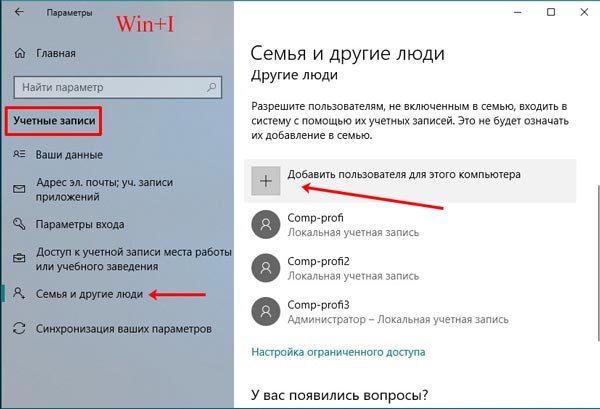
Перейдя по самой первой ссылке в данной статье, вы попадете на статью, как создать новую учетную запись. А шаги такие: зайдите в «Параметры» , используя клавиши Win+I ; выберите раздел «Учетные записи» ; на вкладке «Семья и другие люди» нажимайте «Добавить пользователя…» . Обязательно присвойте ему права администратора. Создайте таким образом одну, две или больше учетных записей.
Теперь заходите в «Пуск» и нажимайте на иконку человечка. Из списка выберите только что созданную вами учетную запись.
Обратите внимание, после выбора нового профиля, все ваши личные файлы, которые сохранены на том же разделе, где установлена операционная система (обычно это С: ), доступны не будут. Поэтому скопируйте их на другой раздел диска (например, D: ) или флешку.
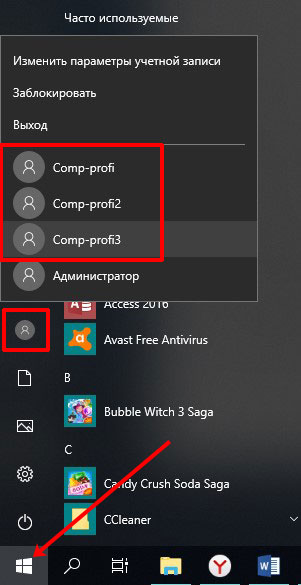
После того, как вы выберите другую учетку, можно отключить встроенного администратора. Сразу предупрежу, что удалить встроенную учетную запись администратора не получится, но убрать ее из списка профилей легко.
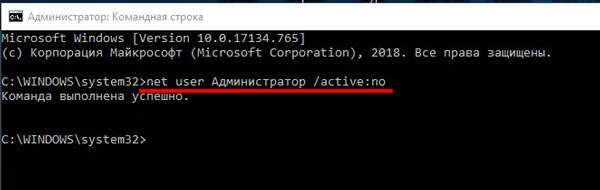
Для этого запустите командную строку и введите команду: net user Администратор /active:no . Кликайте кнопку «Enter» . Это все!
Использовать для этого можно и другой, описанный выше способ активации. Заходите в окно «Локальные пользователи и группы» , выбирайте профиль и ставьте птичку в поле «Отключить учетную запись» .
Надеюсь, вы поняли, какими способами активируется и отключается встроенная учетная запись администратора в Windows 10. С ее помощью можно решить любой вопрос, для которого не хватает полномочий у вашей текущей учетки. Но помните, что пользоваться компьютером все же лучше с другой учетной записи, которую вы создали сами.
Как скрыть учётную запись пользователя с экрана приветствия Windows
В этой статье будет рассказано о том, как скрыть учётную запись пользователя с экрана приветствия в Windows 10/8.1/7. В качестве примера мы попробуем скрыть пользователя ‘Compfixer.info’:

Сокрытие учётной записи пользователя
Предупреждение! Перед сокрытием учётной записи администратора убедитесь, что в системе присутствуют другие администраторы. Если скрыть аккаунт единственного администратора (или всех администраторов) указанным ниже способом, вы больше не сможете получить доступ на запись значений в реестр. Соответственно, вы не сможете вернуть скрытую административную учётную запись на экран приветствия. В этом случае для решения проблемы вам потребуется править реестр с помощью офлайнового редактора.
1 Нажмите Win+R.
2 Введите cmd.
3 Нажмите Enter или OK:

4 Введите команду net users.
5 Нажмите Enter.
6 Скопируйте Имя учётной записи, которую нужно скрыть. (как скопировать данные из командной строки)

Имейте в виду, что Имя и Полное имя — это разные вещи. В данном случае нам необходимо знать Имя пользователя (в англоязычной терминологии — Name).
7 Нажмите Win+R.
8 Введите regedit.
9 Нажмите Enter или OK:

10 Найдите раздел
11 Создайте раздел SpecialAccounts:


12 В разделе SpecialAccounts аналогичным образом cоздайте раздел UserList:

Должен получиться следующий путь:
13 В разделе UserList создайте новый параметр DWORD (32 бита):

14 В качестве названия параметра введите имя учётной записи, которую нужно скрыть с экрана приветствия. (В нашем примере мы будем скрывать пользователя ‘Compfixer.info’. Поэтому, даём такое же имя DWORD-параметру).
Оставьте значение «0» для сокрытия пользователя с экрана приветствия.

Для проверки результата перезагрузите компьютер. Как видно на картинке, указанный пользователь был скрыт с экрана приветствия:

Как пользоваться скрытой учётной записью
Скрытая учётная запись остаётся активной, но с экрана приветствия войти в неё невозможно (другими словами, невозможен консольный доступ). Входить в скрытый аккаунт можно с помощью удалённого рабочего стола. Также, от имени скрытой учётной записи можно запускать любые приложения и апплеты. Для этого войдите в систему под другой учётной записью и используйте синтаксис runas /user:<имя> <приложение> (подробнее).
Есть ещё один момент. При запуске операций, требующих повышения, из учётной записи простого пользователя система контроля UAC предлагает ввести пароль от существующего аккаунта администратора. Если учётная запись единственного администратора на компьютере была скрыта вышеописанным образом, то ввести его пароль будет невозможно.
Так выглядит запрос на повышение, когда в системе нет активных и не скрытых аккаунтов администраторов:

Как видно на картинке, поле для ввода пароля отсутствует и вводить пароль некуда. Кнопка Да неактивна.
Поэтому, как мы и предупреждали в начале статьи, если вы скрыли всех администраторов в системе, то вам придётся править реестр, загрузившись с диска DaRT.
Как вернуть скрытого пользователя на экран приветствия
Если в будущем нужно будет вновь отобразить скрытую учётную запись пользователя на экране приветствия, у вас есть два способа это сделать:
1. Измените значение параметра с «0» на «1»:

2. Удалите параметр с именем соответствующей учётной записи из реестра:

Если внести изменения в реестр не удаётся, читайте статью Ошибки при записи в реестр. Как их обойти.