Как можно удалить шрифты в операционке Windows 10 – 4 пошаговых способа
Внешний вид и стилистка написания текста в операционной системе Microsoft определена перечнем соответствующих файлов, включенных в стандартный пакет инсталляции. В дальнейшем, при использовании операционной системы Windows 10, можно удалить некоторые шрифты по желанию пользователя. Но для этого вначале нужно узнать, как правильно это сделать.
Удаление в папке шрифтов
В качестве способа избавления от ненужных стилей текста применяется удаление файлов в соответствующей папке.

Для этого необходимо выполнить следующие действия:
- Запустить ярлык «Мой компьютер» и перейти на диск «С».
- Зайти в системный каталог «Windows», в котором найти папку со шрифтами – «Fonts».
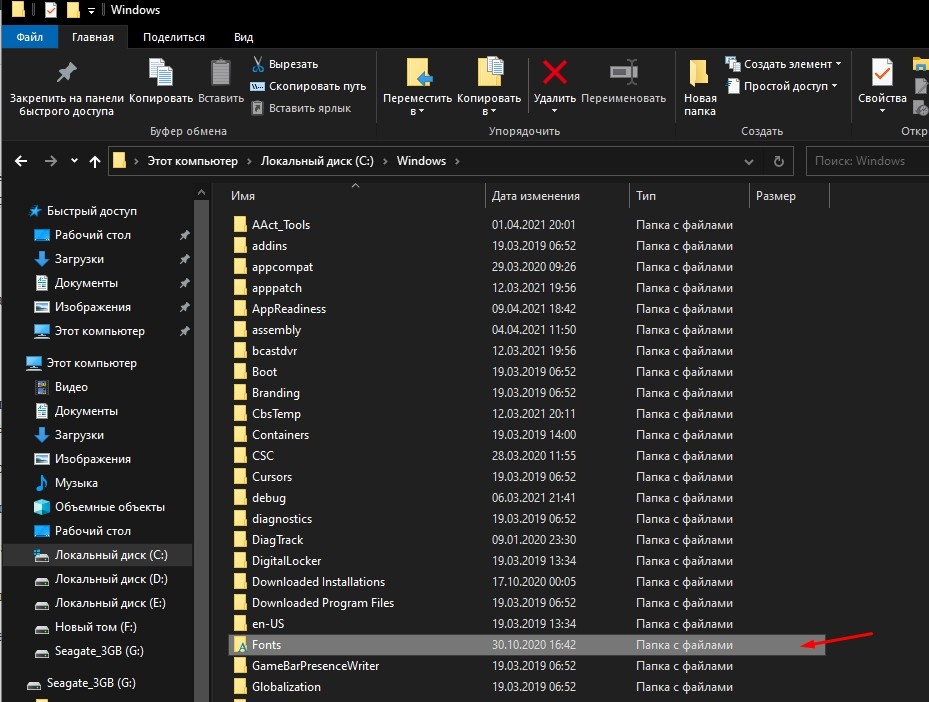
- В папке «Fonts» следует выбрать ненужные элементы, а затем удалить, нажав на соответствующую кнопку на верхней панели окна.
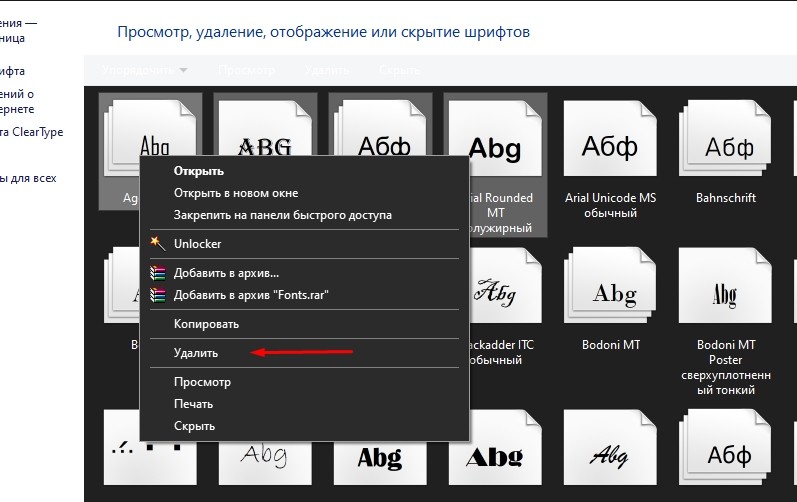
Таким образом, выбранные варианты тактовых стилей будут стерты из памяти компьютера.
Но если пользователь хочет оставить за собой возможность восстановления таких элементов, то на выбор можно воспользоваться двумя вариантами:
- Вместо нажатия кнопки «Удалить» в каталоге «Fonts» можно воспользоваться кнопкой «Скрыть». В таком случае файлы не будут стерты с компьютера, но ОС не станет использовать такие элементы для работы.
- Перед удалением скопировать файлы в другую папку на компьютере, в которой элементы будут храниться до того момента, пока не понадобятся вновь.
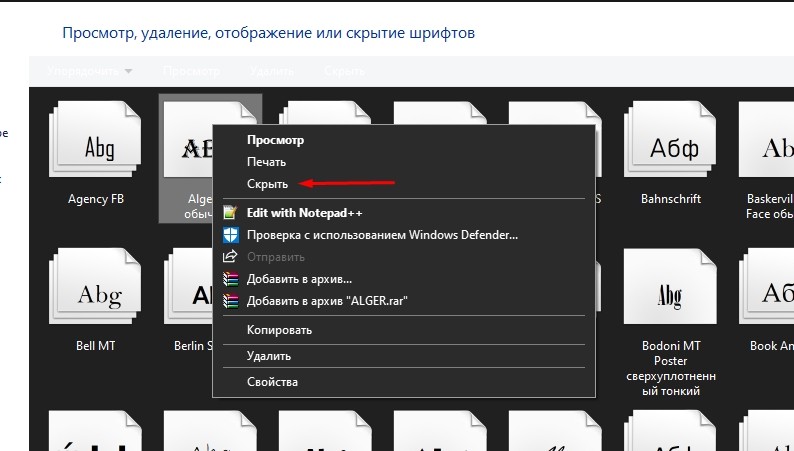
Описанными способами можно избавиться от любых стилей, кроме системных.
Параметры системы
Еще одним доступным способом выступает функция удаления шрифтовых файлов через системные параметры ОС. Потребуется выполнить следующий алгоритм действий:
- Открыть меню «Пуск», затем перейти в раздел «Панель управления».
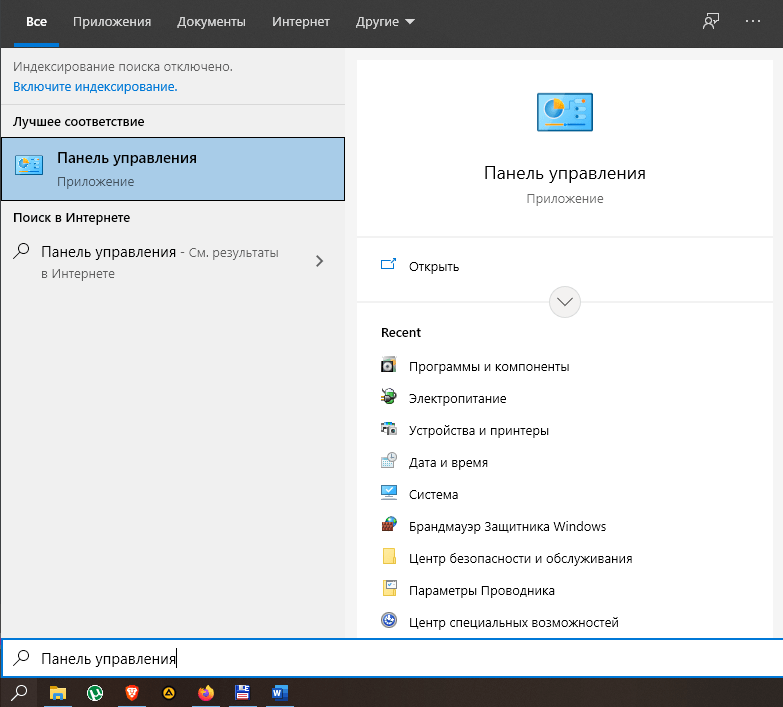
- В «Панели управления» найти и запустить «Шрифты».
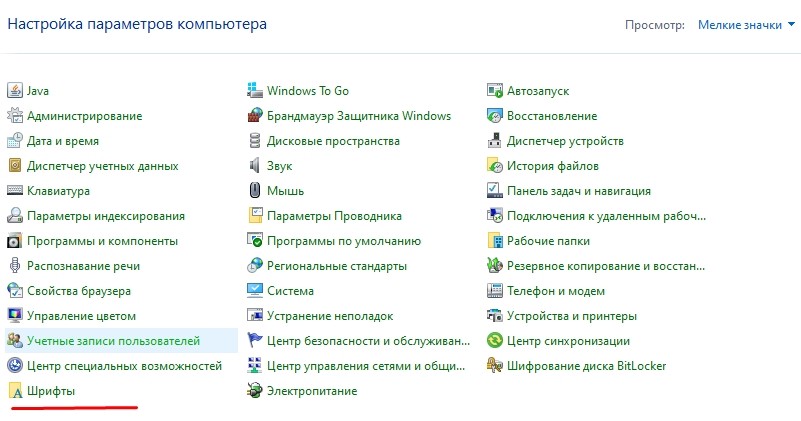
- В открывшемся каталоге появится возможность выбрать и удалить ненужные элементы.

Этот способ идентичен первому варианту. Поэтому в результате пользователю доступна как функция удаления, так и скрытие шрифта. В этом варианте также можно сделать резервные копии удаляемых файлов путем копирования данных в другую папку компьютера.
Удаление шрифта, установленного из магазина
Как правило, текстовых стилей, установленных в системе по умолчанию, достаточно для повседневного пользования. Но, в случае необходимости, в ОС Windows 10 предусмотрена возможность устанавливать дополнительные стили отображения текста, воспользовавшись встроенным магазином Microsoft Store.
Если с течением времени у пользователя возникнет необходимость избавиться от таких стилей, то это можно сделать следующим образом:
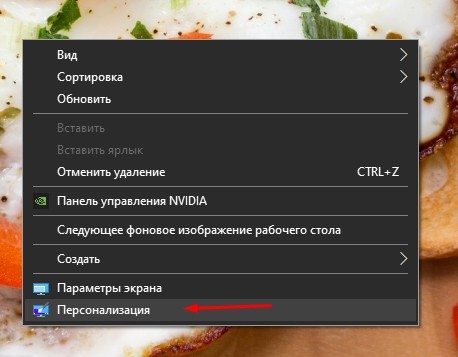
- В любом свободном месте Рабочего стола нужно нажать на правую кнопку мыши и в появившемся меню выбрать пункт «Персонализация».
- В левой части открывшегося окна выбрать раздел «Шрифты».

- Затем в перечне файлов выбрать тот, который нужно удалить.
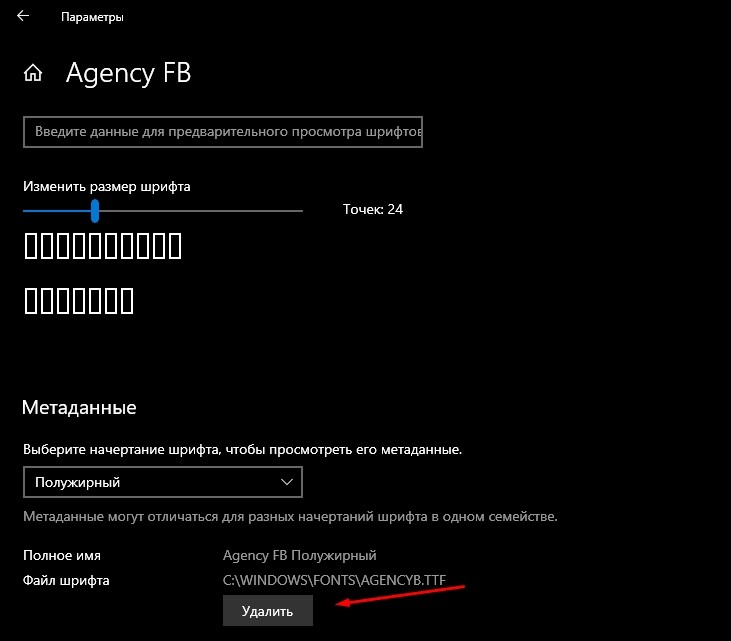
- Нажатием правой кнопки мыши и выбором пункта «Удалить» стиль будет стерт из системы.
Редактор реестра
Для удаления шрифтов, которые не удалось стереть обычным способом, можно прибегнуть к методу редактирования реестра Windows. Для этого:
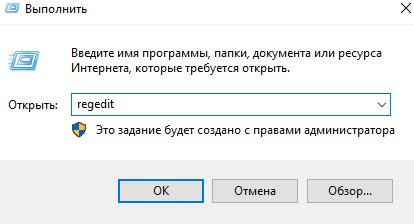
- Следует открыть меню «Пуск», запустить окно «Выполнить».
- В появившемся окне ввести команду «regedit» и нажать кнопку «Ок».
- В окне Редактора реестра необходимо раскрыть содержимое раздела «HKEY_LOCAL_MACHINE».
- Далее перейти по разделам «SOFTWARE» -> «Microsoft» -> «Windows NT» -> «Current Version». В последнем разделе открыть найти и открыть папку «Fonts».
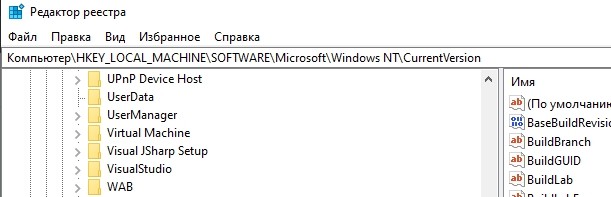
- В представленном списке выбрать нужную строку, и после нажатия правой кнопки мыши выбрать пункт «Удалить».
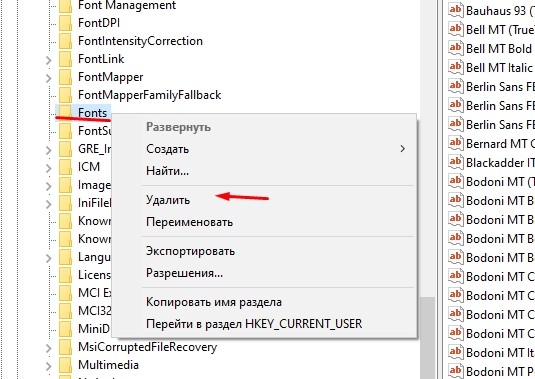
Нужно учесть, что при использовании такого способа по ошибке можно удалить важные системные файлы, которые повлияют на работоспособность Windows. Поэтом использовать данный метод рекомендуется только опытным пользователям.
Почему не удаляются шрифты
При устранении некоторых стилей пользователи могут столкнуться с отказом системы в выполнении такого действия. Выделяют две основных причины такого отказа:
- Удаляемый шрифт в это время уже используется сторонним приложением или программой. В таком случае стоит закрыть ненужные приложения и повторить попытку. Если все осталось по-прежнему, то лучше перезагрузить компьютер, после чего проблема будет устранена.
- Отказ, вызванный попыткой удаления системного шрифта. Если пользователь предпринимает попытки очистки системного текстового стиля, который применяется в Windows для написания текстов и цифр основных меню и окон, то отказ будет логичным. Обычному пользователю стоит воспринять предостережения системы и отказаться от удаления такого стиля. Но если Администратор делает это преднамеренно, для достижения конкретной цели, то помочь сможет только способ редактирования реестра.

Таким образом, операционная система дает достаточно много возможностей для работы со шрифтами и персонализации их под нужды каждого пользователя.
Два лучших способа окончательно удалить шрифты в windows 10
Многие пользователи по тем или иным причинам добавляют к себе в операционную систему дополнительные элементы, которыми нередко оказываются шрифты. Порой это необходимо для создания документа. В иной раз такой подход нужен при обработке фото. Но после проделанных действий новый компонент никуда не исчезает, а значит попросту «засоряет» ОС. Далее в статье я расскажу, как удалить шрифты в Windows 10 окончательно, чтобы они точно исчезли и не нагружали компьютер.
Содержание статьи
Простой способ
Самым простым вариантом распрощаться с надоедливым компонентом является простое удаление. Для этого нужно знать, где находятся соответствующие паки символов:
- Отправляемся в «Пуск» и «Панель управления».

- Далее в новом окне выбираем «Шрифты».

- Отмечаем подходящий левой кнопкой мыши, нажимаем на клавиатуре «Del». Или же в контекстном меню выбираем «Удалить».

Реестр
Как видно простые паки символов обычно размещаются в системной папке и стираются без каких-либо проблем. Но что делать если они не удаляются? Хоть эта проблема появляется редко, тем не менее некоторые пользователи все же с ней встречаются. Обычно это происходит, когда буквы или цифры используется каким-либо приложением, работающим в фоновом режиме. А потому вот так просто отключить его не удастся.

Ведь Windows не предоставляет данных о том, какие именно символы используются приложениями. Конечно же если они не является системным, ведь в этих случаях операционка так и сообщает.
Решением проблемы является использование реестра. Как и большая часть элементов в операционной системе, о шрифтах в этой области также хранятся записи. Удалив соответствующую отметку, исчезнет и нужный нам компонент.
Для этого проделываем ряд движений:
- Открываем «Пуск» и в строке поиска указываем «regedit».
- Появится нужный нам инструмент, на котором нажимаем правой кнопкой и запускаем от администратора.
- Откроется новое окно. В левой части находится дерево каталогов. Отправляемся в «HKEY_LOCAL_MACHINE», а затем в «SOFTWARE».
- Далее переходим в «Microsoft» и «Windows NT». Нас интересует «Current», затем «Version».
- В итоге мы должны прийти к «Fonts». Именно здесь расположены все записи об имеющихся символах, причем как системных, так и от сторонних разработчиков.
- Находим название «лишнего» элемента и нажимаем на нем ПКМ. Выбираем «Удалить».

- Подтверждаем свои намерения нажатием кнопки «Ок».
С помощью этого способа пользователи могут распрощаться с любыми компонентами, даже теми, которые используются системой или сторонним программным обеспечением.
Главное – все делать не спеша, чтобы не ошибиться. В противном случае могут появиться проблемы с отображением системных элементов. И центр обновления не поможет решить ситуацию. Нередко в таких случаях пользователи вынуждены выполнять крайние действия – переустановка Windows. Ведь в противном варианте непонятно, куда именно нужно обратиться, так как нет нормального отображения.
Если вы уверены, что все выполнили правильно, далее необходимо перезапустить операционку – только после этого все изменения вступят в силу.
Существует еще масса способов распрощаться с неиспользуемыми символами. Так, например, пользователи могут загрузиться в «Безопасном режиме» и попробовать выполнить простое удаление именно в этой среде, ведь здесь не запускаются дополнительные программы. Но в целом этот и другие способы являются более сложными, а значит их попросту не стоит рассматривать.
Надеюсь, статья поможет вам решить ситуацию с неиспользуемыми паками букв и цифр. Подписывайтесь и рассказываете о блоге своим друзьям!
Как удалить шрифты в Windows 10
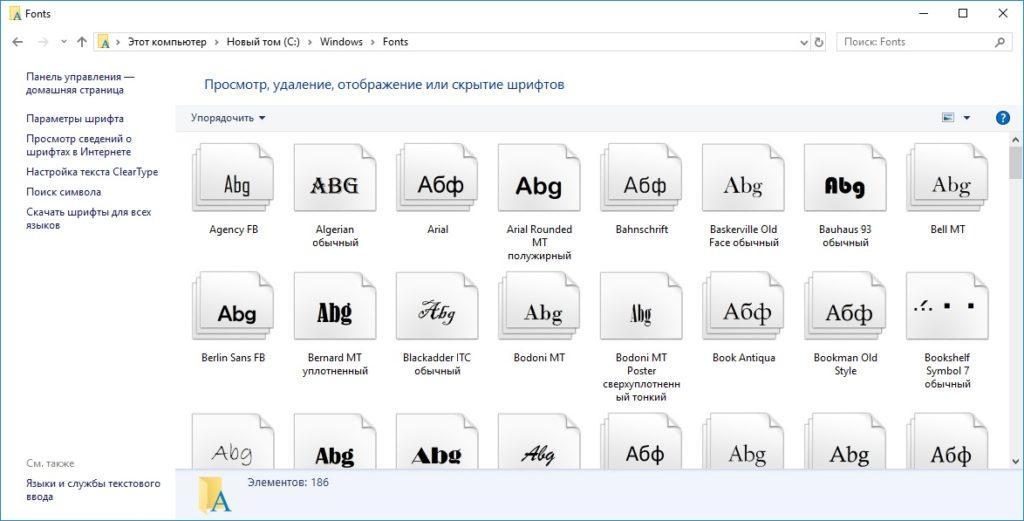
Если в системе есть шрифты, которыми вы не пользуетесь, то скройте их или удалите. Жёсткой необходимости в этом нет — они почти не занимают место и не влияют на производительность системы. Удаление шрифтов из системы — это, скорее, небольшой хак для увеличения удобства работы с разными редакторами. Чем меньше шрифтов, тем быстрее находишь нужное начертание.
Как скрыть шрифты
У удаления шрифта есть только один серьёзный минус — если он вам снова понадобится, придётся заново находить и скачивать файл. Поэтому разработчики Windows добавили альтернативный способ. Вы не удаляете шрифт из системы полностью, а только скрываете. Это отлично решает проблему с выбором в текстовых и графических редакторах. Программа просто не видит скрытые шрифты и не предлагает их выбрать. При этом если в макете используется начертание, которое есть на компьютере (пусть и находится оно в скрытом состоянии), его можно будет без проблем отредактировать.
Чтобы скрыть шрифт в Windows 10:
- Нажимаем на сочетание клавиш Win+R, чтобы вызвать меню «Выполнить».
- Вставляем команду %windir%\fonts и кликаем «ОК».
- Находим в папке шрифт, который хотим убрать из системы.
- Выделяем его и нажимаем «Скрыть».
Если вы не помните точное название шрифта, то перед скрытием можно воспользоваться режимом просмотра.
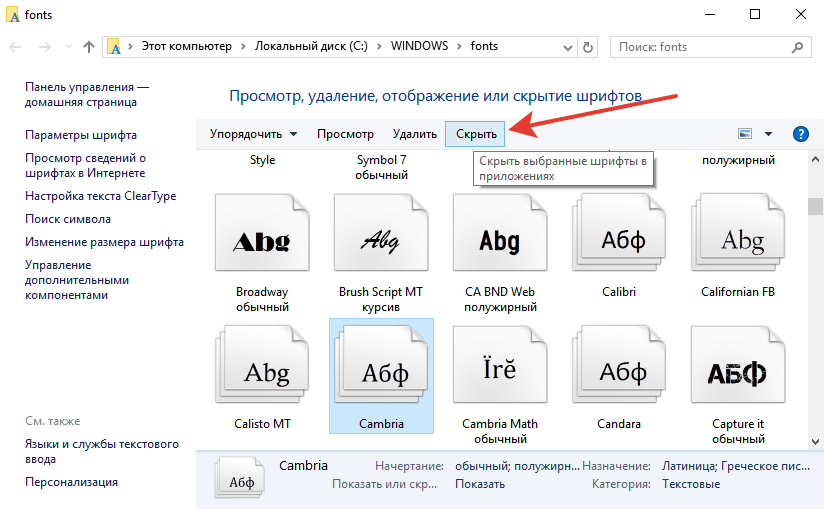
У меня в системе установлено много шрифтов, так как часто приходится работать с графическими редакторами
Попасть в каталог со шрифтами можно и без меню «Выполнить». Папка Fonts, как можно заметить на скриншоте, находится внутри системной директории Windows. Она открыта для просмотра и изменения по умолчанию.
Как удалить шрифты стандартными средствами Windows 10
Если вы хотите не просто отключить отображение шрифта в программах на Windows, а совсем избавиться от ненужных файлов, то используйте функцию удаления. Она доступна на той же панели, что и кнопка «Скрыть» в папке Fonts.
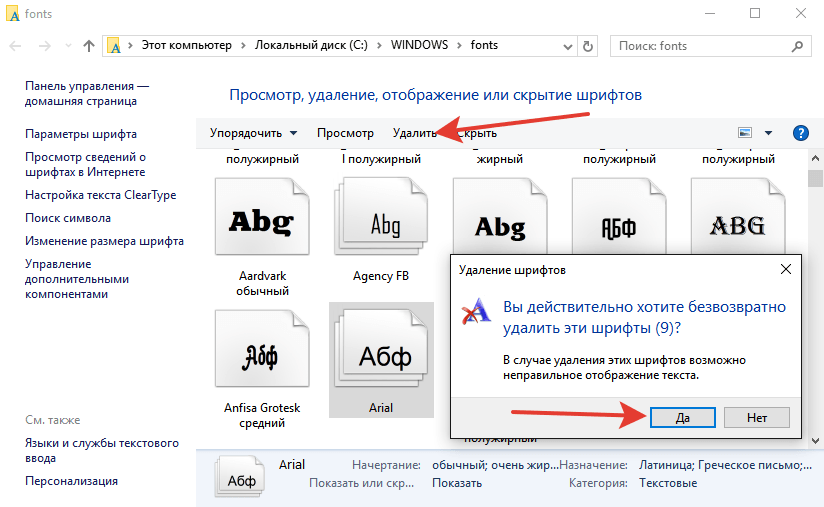
Шрифты удаляются так же легко, как и устанавливаются
Важно помнить, что начертания шрифтов могут быть разными файлами. В папке Fonts они как бы собираются в набор. Например, если выделить Arial и нажать «Удалить», то появится вопрос, действительно ли вы хотите удалить 9 шрифтов — то есть разные варианты начертания Arial. Но встречаются исключения. Например, у меня Bodoni MT и Bodoni MT сверхуплотнённый тонкий представлены как два файла. Это нужно учитывать, если хотите удалить все доступные начертания.
Как удалить шрифты с помощью системного реестра
Есть ещё один способ удаления шрифтов в Windows, в котором используется редактор реестра. Это не самое эффективное его применение (как бить из пушки по мухам), но раз есть такая возможность, почему бы её не рассмотреть.
- Нажимаем Win+R, чтобы вызвать меню «Выполнить».
- Вводим команду regedit и нажимаем на Enter.
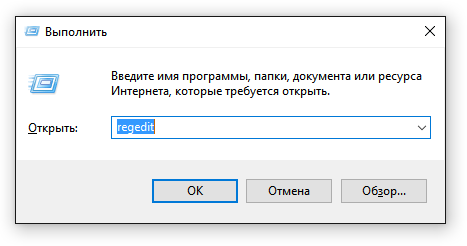
Это самый простой и быстрый способ попасть в редактор реестра
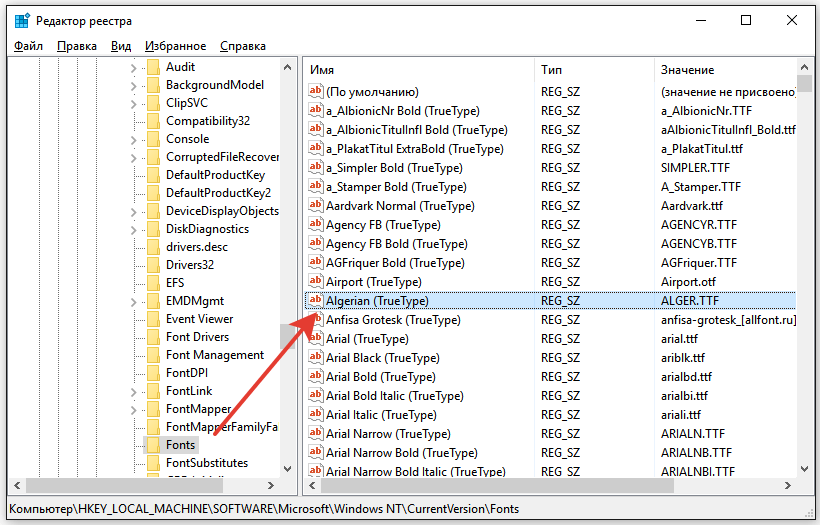
Через редактор реестра можно удалить любой шрифт
Редактор реестра точно удалит шрифт, если не получается сделать это через папку Fonts. Правда, я с такими проблемами пока не сталкивался, так что пользуюсь более привычным способом.
Как можно удалить или скрыть шрифты в Windows 10?
В процессе работы пользователь испытывает необходимость устанавливать на свой компьютер новые шрифты для реализации творческих замыслов при создании документов или обработке фотографий. Свою символику загружают и всевозможные приложения, использующие её в интерфейсе.
Со временем из-за этого может снижаться производительность системы, да и просто неудобно искать подходящий вариант написания текста среди бесконечного списка. Ниже приведены подробные инструкции того, как удалить шрифты в Windows 10 или скрыть неиспользуемые из них, чтобы избежать обозначенных проблем.
Частичное или полное удаление
Все шрифты, установленные на компьютер, можно увидеть в папке Fonts. Располагается она на локальном диске C, в системной директории Windows. Попасть туда можно несколькими способами:

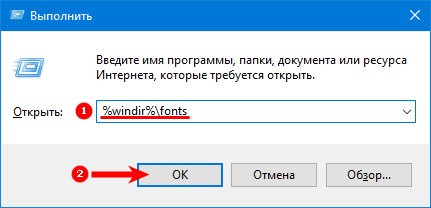
2. Вызвать окно «Выполнить» через «Пуск» или нажатием Win+R, ввести в него значение %windir%\fonts и нажать OK.
3. Отобразить через «Пуск» список элементов «Панели управления» и выбрать папку «Шрифты».

Находясь в нужной папке, пользователь получает возможность проводить различные манипуляции с её содержимым.
1. Выделить теоретически ненужные шрифты (чтобы выделить несколько разрозненных элементов следует использовать клавишу Ctrl, держа её зажатой до конца выделения).
2. Сделать правый щелчок мышью.
3. Выбрать команду «Копировать».

4. Перейти в стороннее место — другой локальный диск, карта памяти и так далее.
5. Создать новую папку и зайти в неё.
6. Сделать правый щелчок мышью.
7. Выбрать команду «Вставить».

После создания копий «про запас» можно приступать к удалению неиспользуемых шрифтов:
2. Среди доступных команд, расположенных сразу над перечнем элементов («Упорядочить», «Просмотр»…) выбрать «Удалить».
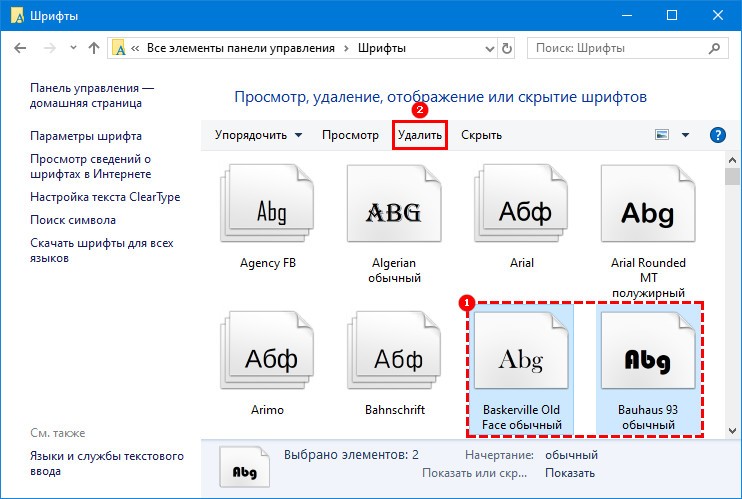
3. На вопрос системы о действительности удаления ответить утвердительно.

4. То же самое можно проделать посредством вызова на выделенных элементах контекстного меню правым щелчком мыши.

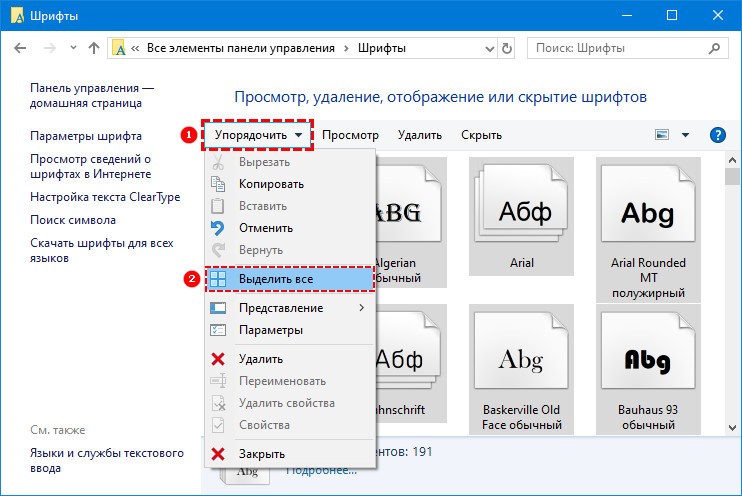
Чтобы удалить сразу несколько шрифтов, можно при выделении использовать клавиши Ctrl для разрозненных или Shift для идущих подряд элементов. Чтобы стереть сразу всё, нужно в главном меню папки Fonts обратиться к пункту «Правка» и найти команду «Выделить всё». Дальнейший алгоритм остаётся тем же.
Скрытие неиспользуемых
Если шрифтов не слишком много и спад производительности не замечен, то проводить тотальную чистку необязательно. Достаточно просто скрыть неиспользуемые элементы, чтобы они не отображались в редакторах и графических программах. При этом они не исчезнут из поля зрения пользователя, продолжая находиться всё в той же папке Fonts, но их значки станут бледнее.
Способ 1 «Ручной»
1. Выделить те шрифты, что нужно скрыть.
2. Из списка команд, расположенных чуть выше (рядом с «Удалить»), выбрать «Скрыть».

3. Чтобы отменить действие, надо выделить скрытый элемент и в том же списке команд выбрать «Показать».

Способ 2 «Автоматический»
1. В левой функциональной части папки Fonts необходимо найти раздел «Параметры шрифта» и перейти в него.
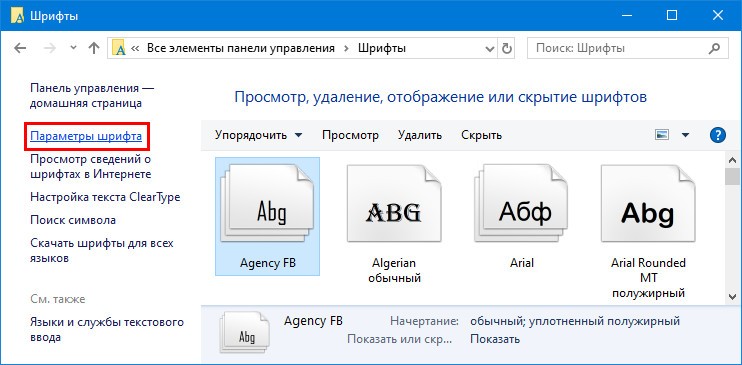
2. Проверти наличие галочки на пункте «Скрыть шрифты, основываясь на текущих параметрах языка».

4. Если система скрыла нужный пользователю в работе вариант, то можно с помощью команды «Показать» активировать только его вручную.
Убрать через реестр
Если стандартным способом стереть некоторые шрифты не получается (появляется сообщение об ошибке или предупреждение ОС), то можно воспользоваться экстренным («грубым») методом — обратиться к реестру.
Открыть редактор системного реестра можно так:
1. Запустить окно «Выполнить» (в «Пуске» или Win+R) и ввести в него команду regedit .
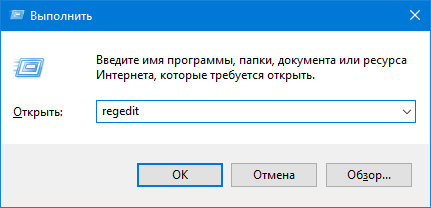
2. То же значение можно вписать в поисковую строку «Панели задач» и через результаты поиска запустить от имени администратора.

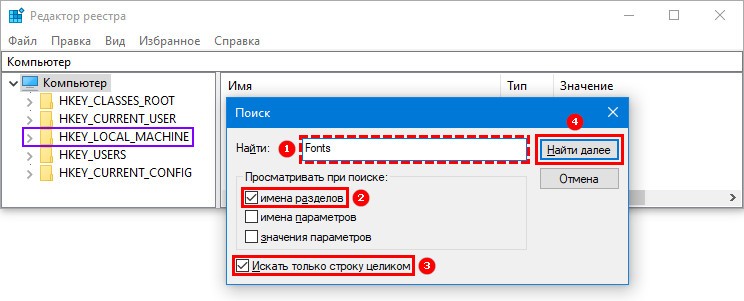
Нужная папка в реестре называется также Fonts. Найдётся она, если раскрыть содержимое раздела «Компьютера» под названием HKEY_LOCAL_MACHINE. Там перейти в папку SOFTWARE, далее, в Microsoft и Windows NT, а оттуда в Current Version. Можно проделать весь путь самостоятельно или доверить эту работу поисковику (быстрее и проще). Для этого следует:
- В открытом редакторе реестра нажать клавиши Ctrl+F;
- В строку поискового мастера скопировать или вписать значение Fonts;
- В настройках поиска оставить галочку только на пункте «Имена разделов», а с остальных («Имена параметров», «Значения параметров») снять;
- Отметить галкой пункт «Искать только строку целиком» (иначе поисковик найдёт все папки, в названии которых участвует это слово);
- Нажимать кнопку «Найти далее» до тех пор, пока не отыщется нужная папка.
Чтобы данный процесс не затянулся, можно в левой части редактора перед активацией поисковика одним левым щелчком мыши подсветить только раздел HKEY_LOCAL_MACHINE. В этом случае поиск будет осуществляться только в нём.
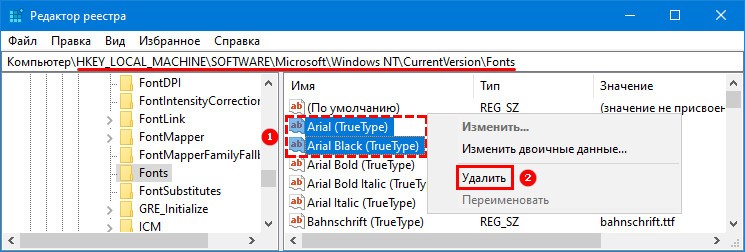
После попадания любым из способов в нужную директорию следует перейти непосредственно к удалению не удаляемых стандартно шрифтов. Для этого нужно:
- Найти их по названию и выделить;
- Сделать на выделенных элементах правый щелчок мыши;
- Из списка возможных вариантов команд выбрать «Удалить».
Но! Неточные действия неопытного пользователя в реестре могут привести к удалению, повреждению или перемещению важных системных файлов, соответственно к частичному или полному сбою в работе Windows. Поэтому последний способ подходит только для опытных пользователей ПК.