Как установить драйвера x86 на Windows 7 x64?

У меня есть например старенькие компы работающие на XP, и на win7 x32 — где крутятся такие специальные программы и нет ничего лишнего, а дальнейшая обработка идет с нормального офисного компа.
Иногда такие вещи выносятся в виртуалку (не всегда это возможно)
res2001, Ну реальная ситуация — станочек есть который выпущен лет десять назад, работает исправно ремонтопригоден по железу, уже пережил несколько ремонтов, приносит деньги.
Кроме него есть станки выпущенные пять лет назад, и год назад — и все они работают.
Смысл отказываться от старого оборудования пока оно работает? Разве плохо что это старое железо приносит деньги?
Сломается окончательно — никакого простоя не будет, просто уменьшатся объемы.
Производство потихоньку растет, железо довольно регулярно закупается новое, но и старички трудятся до последнего вздоха.
Драйвер это программа предоставляющая доступ конкретной операционной системе к конкретному оборудованию.
Пишут драйвер для операционной системы, учитывая все ее особенности и требования.
Другая система — другой драйвер.
Конечно можно — ставите принудительно драйвер и все.
Система будет пытаться давать команды драйверу, он их не будет понимать, и устройство не будет работать.
- Вконтакте
protsey, Ну в данном конкретном случае виртуальная машина ничем не поможет, это делается исключительно для того чтобы реальное железо не использовать для старых ОС.
Вот это вызывает вопросы и сомнения.
Смотрите — ваше специализированное ПО учитывая что под него нет драйверов x64 разрабатывалось давно, и под достаточно ограниченную память — ему должно хватать 4гб памяти для нормальной работы в win 7.
У вас точно на этом компьютере не установлено никаких других программ? Ворд, эксель, браузер?
Может у вас диск банально начал сыпаться и обеспечивает тормоза?
В общем нужна следующая информация —
1)Посмотрите очередь диска в момент тормозов (диспетчер задач -вкладка быстродействие- монитор ресурсов — вкладка диск)
2)Посмотрите SMART статус диска — любой программой умеющей это.
3)Посмотрите распределение памяти (диспетчер задач -вкладка быстродействие- монитор ресурсов — вкладка память)
АртемЪ, Не уточнил, только одна железка не работает с х64, все остальное в этом плане не проблемное. Делить это все на много хостов не охота, ибо стратегическая задача свести весь зоопарк оборудования в нормальную серверную стойку, ибо сейчас это 8 компов от доса до линукса и целыми гирляндами оборудования. Поэтому стараюсь сейчас минимизировать количество машин, дабы потом излишние виртуалки не городить на сервере.
Диск проверенный, пол года еще не прожил, скорость чтения и записи приличная. В дальнейшем необходимо в любом случае ставить дополнительное ПО туда, которое кушает больше гига оперативы в режиме простоя, расширение объема ОЗУ на данный момент неизбежно. Если выход не будет найден с драйверами, придется делать отдельную машину под это дело, с ОЗУ итог неизбежен.
Это мало о чем говорит, скажите лучше очередь диска во время тормозов, это уже реально полезная информация.
Зачем доп. по на машине со спец. по? Его лучше вынести на другую машину.
С драйверами никакого выхода нет, только попробовать поставить эти драйвера на серверную 32х разрядную систему, которая поддерживает более 4гб памяти. Но там тоже далеко не факт что они под ней заработают, надо пробовать.
Как установить и запустить программное обеспечение 32-Bit в Windows 64-bit
-
Скачайте и установите инструмент для ремонта здесь.
Если на вашем компьютере установлена 64-битная операционная система, это не означает, что вы можете использовать только 64-битное программное обеспечение. Ваша операционная система по-прежнему может запускать 32-разрядные программы путем «эмуляции» — в основном, ваш компьютер заставит программу думать, что он работает под управлением 32-разрядной операционной системы. Вот почему установить 32-битную программу в 64-битной операционной системе так же просто, как установить обычную компьютерную программу.
В Windows 64-bit приложения 32-bit выполняются в эмуляции операционной системы 32-bit, называемой Windows-32-bit, в Windows 64-bit или WOW64 для краткости. WOW64 перехватывает все вызовы операционной системы, сделанные 32-битным приложением.
Для каждого вызова операционной системы WOW64 генерирует собственные системные вызовы 64 и преобразует структуры данных 32-бит в структуры, ориентированные на 64. Соответствующий собственный системный вызов 64 передается ядру операционной системы, и все выходные данные из системного вызова 64 преобразуются в формат, подходящий для вызывающего приложения, прежде чем возвращаться.
Как и 32-битные приложения, WOW64 работает в пользовательском режиме, поэтому ошибки, возникающие при переводе вызова операционной системы, возникают только на этом уровне. Ядро 64 не может быть назначено.
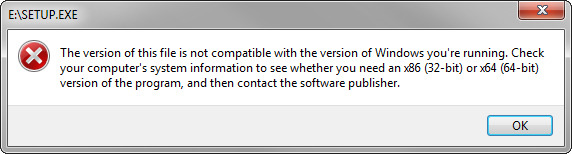
Поскольку WOW64 работает в пользовательском режиме, все 32-битные коды приложений также должны работать в пользовательском режиме. Это объясняет, почему 32-битные драйверы устройств режима ядра и приложения на их основе не работают в 64-битной Windows.
Активация 32-битных инсталляций на 64-битных компьютерах Windows
Обновление за февраль 2023 года:
-
Шаг 1: Скачать PC Repair & Optimizer Tool (Windows 10, 8, 7, XP, Vista — Microsoft Gold Certified).
Как установить драйвер 32 на 64 битную систему
Можно ли запускать 32-разрядные программы на 64-разрядном компьютере?
Большинство программ, созданных для 32-разрядных версий Windows , будут работать и в 64-разрядных версиях Windows . Исключениями являются многие антивирусные программы.
Драйверы устройств, предназначенные для 32-разрядных версий Windows , не работают на компьютерах под управлением 64-разрядных версий Windows . Если попытаться установить принтер или другое устройство с 32-разрядным драйвером, оно не будет работать правильно в 64-разрядной версии Windows .
Как запускать старые программы в Windows 10
Приведенные ниже советы применимы к самым разным приложениям – от программ для Windows XP и старых компьютерных игр с DRM защитой до приложений под DOS и Windows 3.1.
Запуск от имени администратора
Многие приложения, написанные для Windows XP, без проблем работают и в современных версиях Windows, однако есть один нюанс. Во времена Windows XP среднестатистический пользователь обычно имел права администратора, и приложения создавались с расчетом на это. При отсутствии прав администратора они могут не запускаться. Конец постоянному использованию программ с правами администратора положило появление контроля учетных записей пользователя, и поначалу это приводило к возникновению определенных проблем.
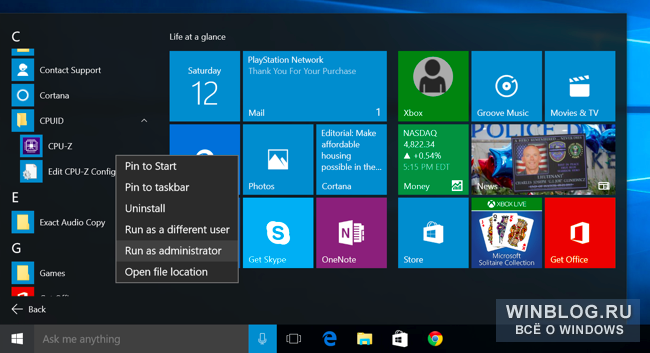
Если устаревшее приложение работает некорректно, попробуйте нажать правой кнопкой мыши на его ярлыке или .exe-файле и выбрать опцию «Запуск от имени администратора» (Run as Administrator). Если программа действительно нуждается в правах администратора, можно настроить ее так, чтобы она всегда запускалась от имени администратора, о чем ниже.
Настройки совместимости
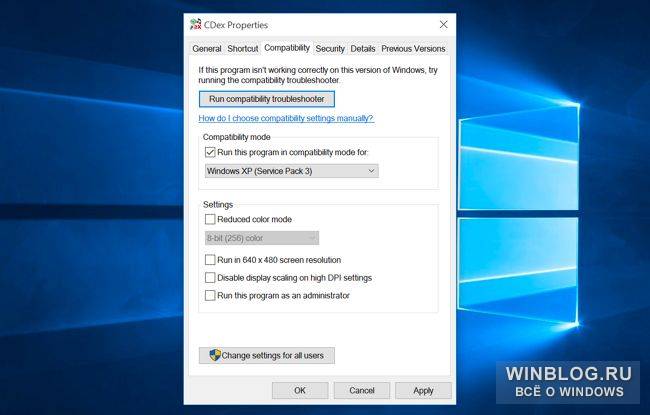
В Windows есть настройки совместимости, позволяющие наладить нормальную работу устаревших приложений. Чтобы получить к ним доступ, нажмите правой кнопкой мыши на ярлыке или .exe-файле приложения и выберите пункт «Свойства» (Properties). Чтобы добраться до ярлыка в Windows 10, нажмите правой кнопкой мыши на значке приложения в меню «Пуск» (Start) и выберите опцию «Открыть расположение файла» (Open file location), а уже затем в открывшейся папке нажмите правой кнопкой мыши на ярлыке приложения и выберите пункт «Свойства». Откройте вкладку «Совместимость» (Compatibility). Здесь можно воспользоваться кнопкой «Запустить средство устранения проблем с совместимостью» (Use the compatibility troubleshooter) или сделать все самостоятельно.
Например, если приложение не работает в Windows 10, но прекрасно работало в Windows XP, поставьте флажок «Запустить программу в режиме совместимости с» (Run this program in compatibility mode) и выберите вариант «Windows XP (пакет обновления 3)» (Windows XP (Service Pack 3)).
Можно попробовать и другие настройки. Например, очень старые игры могут заработать, если включить «Режим пониженной цветности» (Reduced color mode). А на мониторах высокого разрешения можно выбрать опцию «Отключить масштабирование изображения при высоком разрешении экрана» (Disable display scaling on high DPI settings), чтобы программа выглядела нормально.
32-битные драйверы и драйверы без подписи
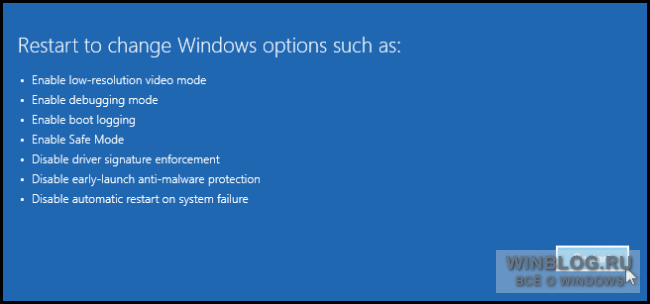
В 64-битной версии Windows 10 используется принудительная проверка подписей драйверов, так что установить неподписанный драйвер просто нельзя. В 32-битной версии Windows 10 с этим проще, но на новых компьютерах с UEFI тоже требуются драйверы с подписями. Это повышает безопасность и стабильность системы, защищая ее от ненадежных и вредоносных драйверов. Неподписанные драйверы можно устанавливать только в том случае, если это действительно необходимо, а их безопасность гарантирована.
Если старое программное обеспечение нуждается в неподписанных драйверах, придется воспользоваться специальной опцией загрузки системы, чтобы их установить. Если нужные драйверы 32-битные, придется поставить 32-битную версию Windows 10, поскольку в 64-битной будут работать только 64-битные же драйверы.
Игры с DRM-защитой SafeDisc и SecuROM
В Windows 10 не работают игры с DRM-защитой SafeDisc и SecuROM. От этих технологий управления цифровыми правами больше проблем, чем пользы, поэтому даже хорошо, что Windows 10 больше не позволяет замусоривать ими систему. Однако по этой причине некоторые старые игры на CD и DVD-дисках с такой защитой запускаться и работать нормально, увы, не будут.
Выходов может быть несколько: найти патч «no CD» для конкретной игры (что, впрочем, потенциально очень небезопасно, поскольку такие патчи обретаются на сомнительных пиратских сайтах); купить игру в цифровом магазине GOG или Steam; либо поискать официальный патч, снимающий DRM-защиту, на сайте издателя или разработчика.
Более продвинутый вариант – установить на компьютер вторую, более старую версию Windows параллельно с Windows 10 или попробовать запустить игру в виртуальной машине под управлением более старой версии Windows. Вполне возможно, что мощности виртуальной машины будет достаточно – игры с такой DRM-защитой, как правило, очень старые и нетребовательные к современным ресурсам.
Виртуальные машины для старого ПО
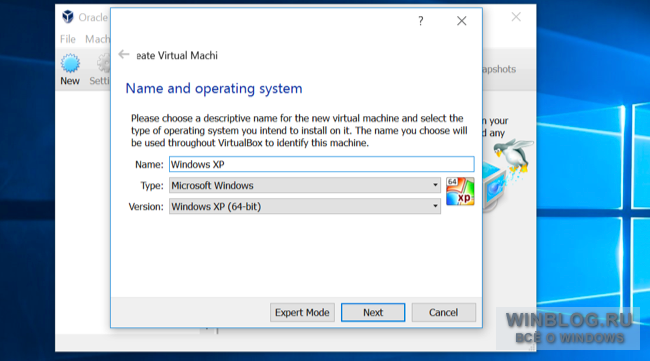
В Windows 7 был специальный «режим Windows XP» – по сути, встроенная виртуальная машина с бесплатной лицензией Windows XP. Из Windows 10 этот режим убрали, но его можно реализовать самостоятельно.
Все, что для этого потребуется – программа для создания виртуальных машин, например VirtualBox , и действующая лицензия на Windows XP. Можно установить Windows XP в виртуальную машину и пользоваться ею в отдельном окне внутри Windows 10.
Решение довольно ресурсоемкое и сложное, но в большинстве случаев действенное – если только программное обеспечение, которое предполагается таким способом использовать, не нуждается в доступе непосредственно к оборудованию и устройствам. Виртуальные машины поддерживают лишь ограниченный круг периферийных устройств.
Приложения для DOS и Windows 3.1
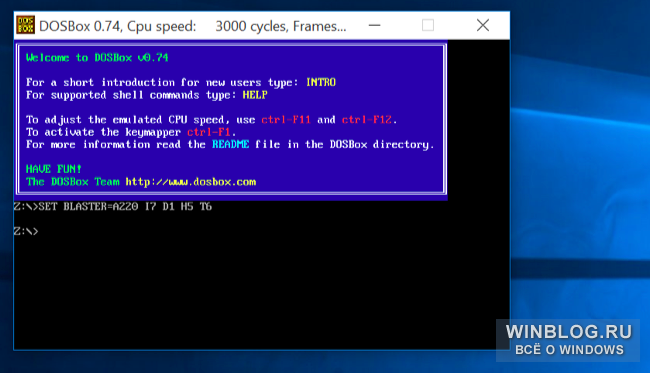
DOSBox позволяет запускать старые DOS-приложения (в основном игры) в окнах на рабочем столе. Это гораздо удобнее, чем командная строка. DOSBox справляется с DOS-программами намного лучше.
Windows 3.1 – по сути, тоже DOS-приложение, а значит, можно установить ее в DOSBox и запускать написанные под нее 16-битные приложения через DOSBox.
16-битные приложения
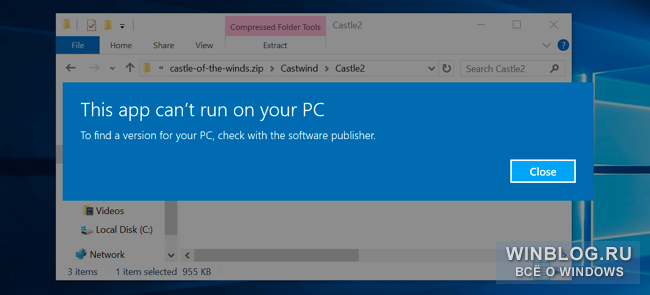
16-битные программы не поддерживаются в 64-битных версиях Windows, поскольку там отсутствует уровень совместимости WOW16, позволяющий запускать такие приложения. При попытке запустить 16-битную программу в 64-битной версии Windows появляется сообщение о том, что это приложение нельзя запустить на данном компьютере.
Если без 16-битных приложений никак не обойтись, придется установить 32-битную версию Windows 10 вместо 64-битной. Впрочем, вовсе не обязательно переустанавливать систему – можно поставить в виртуальную машину 32-битную версию Windows и использовать ее для запуска 16-битных приложений. Или установить Windows 3.1 в DOSBox.
Сайты, требующие Java, Silverlight, ActiveX или Internet Explorer
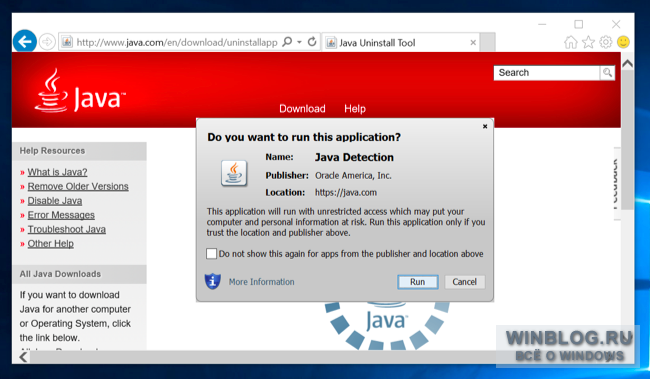
В Windows 10 по умолчанию используется новый браузер Microsoft Edge, который не поддерживает Java, ActiveX, Silverlight и другие подобные технологии. В браузере Google Chrome тоже больше нет поддержки NPAPI-плагинов типа Java и Silverlight.
Для запуска старых веб-приложений, нуждающихся в этих технологиях, используйте браузер Internet Explorer. Он включен в состав Windows 10 как раз из соображений обратной совместимости и по-прежнему поддерживает ActiveX. Кроме того, Java и Silverlight поддерживаются в Mozilla Firefox.
Запустить Internet Explorer можно через меню «Пуск» либо через меню Microsoft Edge – там есть опция «Открыть в Internet Explorer» (Open with Internet Explorer), позволяющая открыть текущую страницу в IE.
Но в большинстве случаев, если старое приложение не работает в Windows 10, лучше поискать нормальный современный аналог. Однако старые игры и бизнес-приложения порой незаменимы, и тогда на помощь придут описанные выше решения.
Автор: Chris Hoffman
Перевод SVET
Оцените статью: Голосов