Как записать звук с компьютера в Audacity
Что делать если необходимо записать звук с ПК. На решение такой задачи можно потратить 2-3 часа времени, пока результат не получится оптимального качества. Что делать? Воспользуйтесь специализированным софтом. Рассмотрим, как записать звук с компьютера в Audacity.
Что это такое
Audacity — бесплатное профессиональное ПО. Кроме записи редактирует полученный результат: монтирует голоса вместе, добавляет оформление.
Особенность
Работает с цифровым интерфейсом WASAPI (поддержка вывода голоса). Запись при его использовании не преобразуется из аналогового в цифровой.
Работает с собственными проектами — файлы расширения «AUP». Используйте его если предполагается дальнейшее редактирование записи. Не придется импортировать аудио файлы, что занимает много времени. Файлы расширения «AUP» открываются приложением мгновенно. Запуск возможен из Проводника.
Для сохранения сделайте следующее:  Далее:

Возможности
- Производить запись с микрофона или ПК;
- Редактировать результат (склеивание, обрезка, копирование, удаление);
- Отменять действия на любое количество шагов;
- Работать с плагинами.
Как скачать
Загрузите Audacity с официального сайта по адресу: https://www.audacityteam.org/ . 
Нажимаем два раза ЛКМ по инсталляционному «exe» файлу для установки. Она простая не вызовет сложностей даже у начинающих пользователей.
Как записать звук с компьютера Audacity
Открываем программу. Установите в качестве источника сигнала следующее: 
Редактирование
Разработчики добавили в приложение опции по улучшению воспроизведения. Расположены в пункте меню «Эффекты». 
Экспериментируйте с ними. Отмените их применение используя клавиши «Ctr+Z».
Например, чтобы вырезать участок трека, выделите его ЛКМ, далее: 
Сохраняем выделенный фрагмент
Выделяем запись на треке ЛКМ. Далее: 
Как склеить
Выполните такие действия:
- Вырезаем фрагмент используя комбинацию «CTR+X»;
- Создаем новый проект. Добавляем туда кусочек записи нажав «CTR+V»;
- В конец звуковой дорожки помещаем курсор, вырезам и добавляем другой фрагмент.
Как улучшить звучание
Выберите эффект «Подавление шума». 
Установите отдельные параметры. Используйте кнопку «Прослушать». 
Сохраняем в МР3
Особенность программы — неумение работать с этим форматом. Что делать? Установите плагин Lame.
После редактирования перейдите: 
Нажмите «Сохранить». 
Появится сообщение, что требуется дополнительный файл. Нажмите «Загрузить». 
Откроется окно обозревателя, где нажмите ссылку: 
Перейдите: 
Скачайте его: 
Запускаем скачанный файл. Устанавливаем, как обычное приложение. Сохраняйте результат в МР3. Отредактируйте его при необходимости: 
Вывод
Мы рассмотрели, как записать звук с компьютера с помощью Audacity. Программа не только записывает, но и редактирует голос. Используйте дополнительные эффекты для улучшения качества звучания.
Как записать звук с компьютера

В этой статье поговорим о том, как записать звук с компьютера без микрофона. Способы, которые будут приведены ниже, позволяют записывать аудио с любых источников звука — плееров, радио и интернета.
Запись звука с компьютера
Для осуществления записи воспользуемся программами Audacity, UV Sound Recorder и Free Audio Recorder. Все они позволяют добиться желаемого результата, но отличаются по функционалу и сложности в обращении.
Способ 1: Audacity
Audacity представляет собой бесплатную, но очень мощную программу со своим собственным редактором. Имеет множество функций для обработки звука и поддерживает установку VST плагинов.
Установка
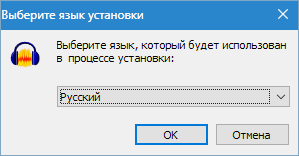
- Запускаем скачанный с официального сайта установочный файл, выбираем язык.
- В открывшемся окне нажимаем «Далее».
Запись
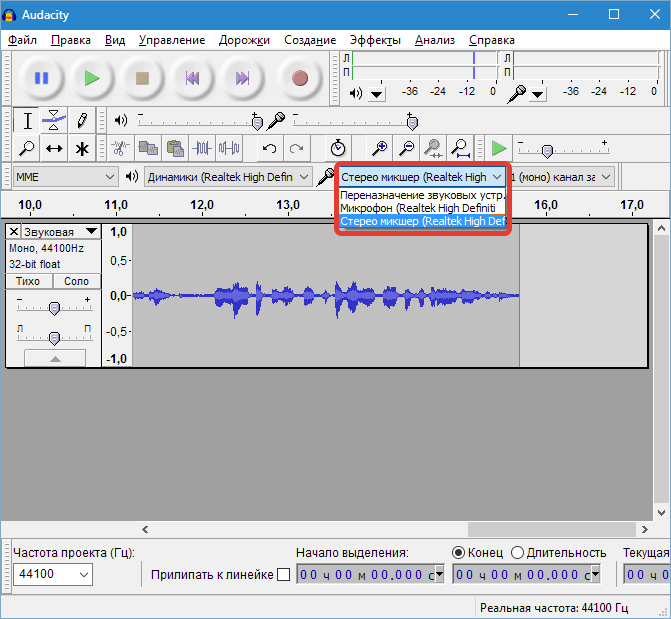
- Прежде чем начать запись аудио, необходимо выбрать устройство, с которого будет происходить захват. В нашем случае это должен быть «Стерео микшер» (иногда устройство может называться Stereo Mix, Wave Out Mix или Mono Mix). В выпадающем меню выбора устройств выбираем нужный девайс.
- Если «Стерео микшер» в списке отсутствует, переходим в настройки звука Windows,
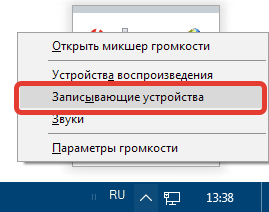
Выбираем микшер и нажимаем «Включить». Если устройство не отображается, нужно поставить галки, как показано на скриншоте.
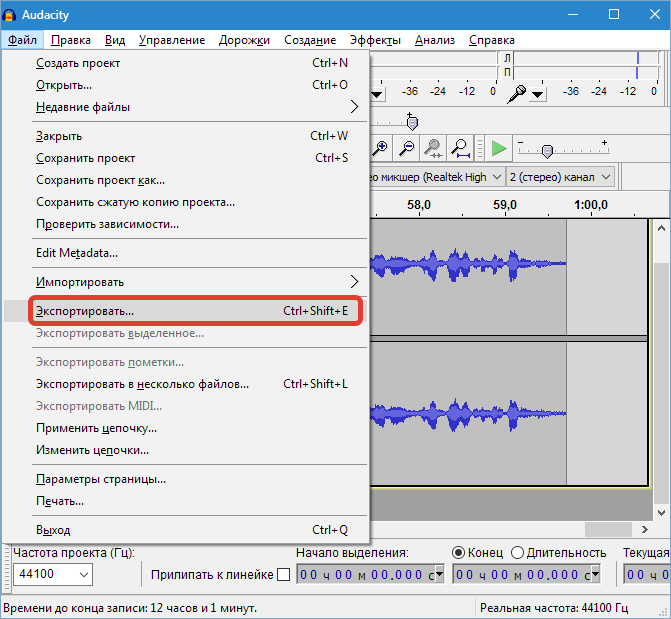
Выбираем формат и место для сохранения, после чего нажимаем «Сохранить».
Обратите внимание, что для экспорта аудио в формате MP3 необходимо дополнительно установить библиотеку под названием Lame.
Способ 2: UV Sound Recorder
В этом параграфе мы познакомимся с программой, которая гораздо проще в обращении, чем Audacity. Основной ее особенностью является запись звука сразу с нескольких устройств, при этом дорожки можно сохранить в два отдельных файла в формате MP3.

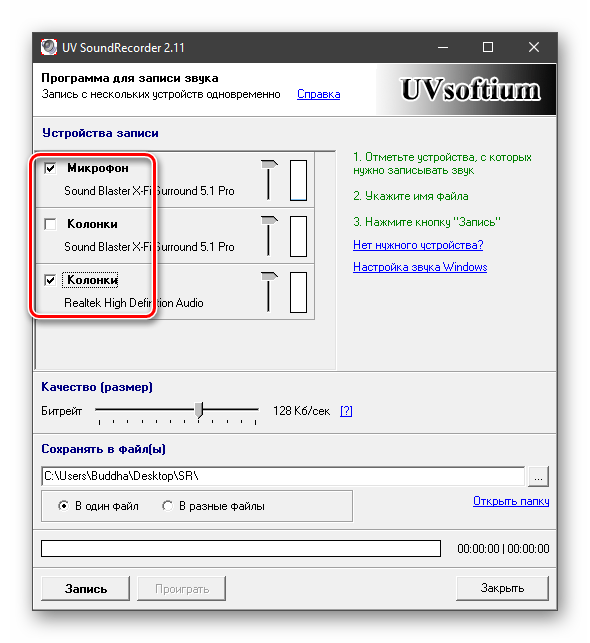
- Запускаем программу и выбираем устройства, с которых планируется записывать звук, установив соответствующие флажки.
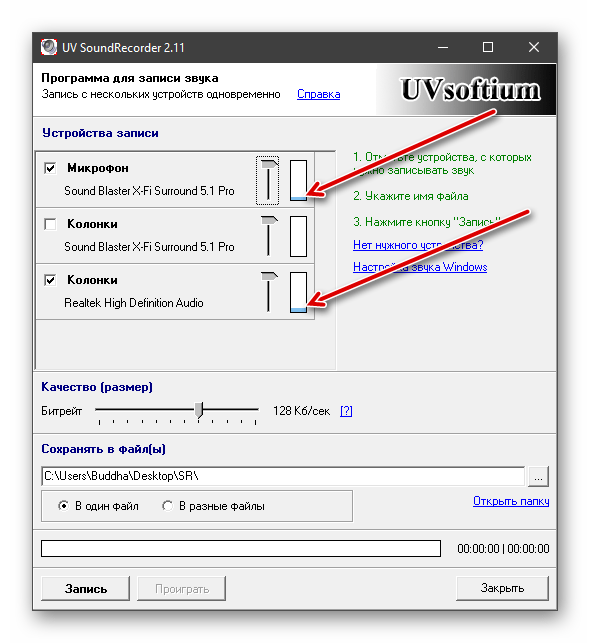
- С помощью ползунков справа настраиваем уровни записи. Здесь четких инструкций нет, поэтому придется экспериментировать. Нужно добиться приемлемого соотношения между громкостью источника и фонового шума.
При работе с программой есть один нюанс. Она может не записать вторую дорожку. Чтобы такого не произошло, пред тем как запускать процесс, проверьте, поднимается ли столбик уровня возле выбранного устройства. Если нет, перезапустите UV Sound Recorder.
Способ 3: Free Audio Recorder
Данный способ записи звука будет самым простым из всех, приведенных в этой статье. Программа Free Audio Recorder имеет минимум собственных настроек и при этом вполне справляется с поставленной задачей.
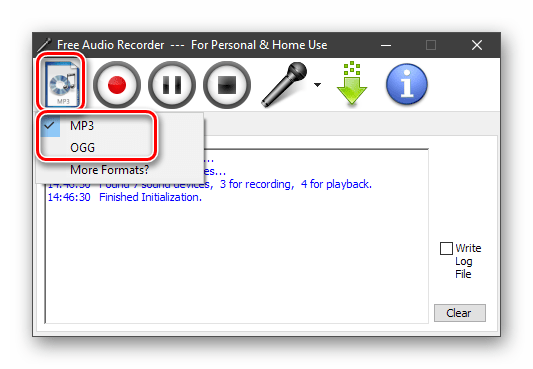
- После запуска софта выбираем формат, в который будет преобразован конечный файл. Доступны MP3 и OGG.
- Переходим на вкладку «Recording» и первым делом выбираем устройство, с которого будем писать звук.
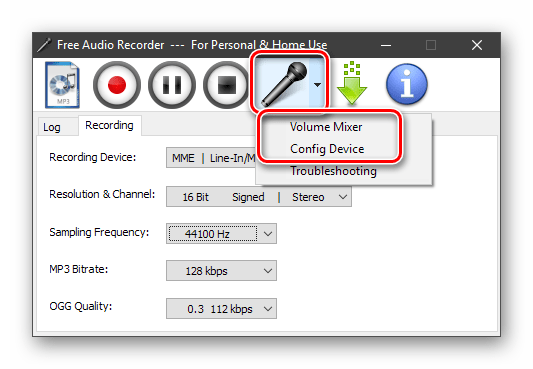
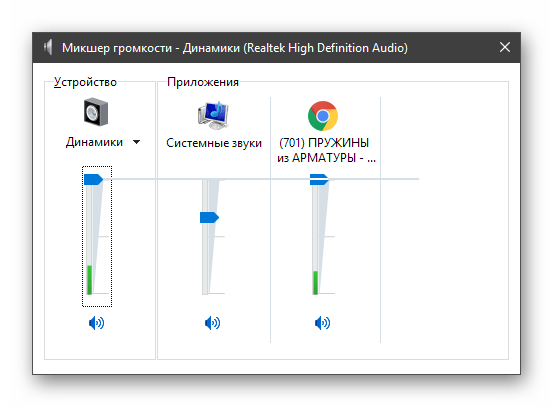
Пункт «Volume Mixer» открывает стандартный «Микшер громкости», в котором можно настроить уровни воспроизведения, если планируется запись не с микрофона.
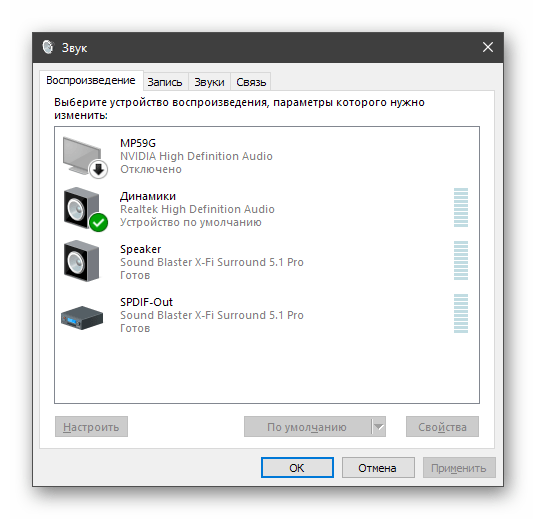
Если нажать «Config Device», откроется окно системных настроек звука, где можно включить устройства, если они отсутствуют в списке, назначить умолчания и изменить другие параметры.
Выбираем место для сохранения файла, даем ему название и жмем «Сохранить».
Мы разобрали три способа записи звука с компьютера. Каким из представленных инструментов пользоваться, решайте сами. Если требуется быстро записать речь или дорожку из интернета, вполне подойдут UV Sound Recorder и Free Audio Recorder, а если есть необходимость в обработке, лучше обратиться к Audacity.
Как пользоваться Audacity
Чтобы сохранить файл в mp3 формате нажмите в панеле инструментов Файл => Экспорт => Экспорт в Mp3.

Если вы сохраняете в первый раз, у вас будет окно предупреждения о необходимости установки дополнителной библитеки. Установите плагин Lame Encoder и все заработает.
Как соединить два трека
- Добавляете два файла;
- Выделяете мышкой нижний трек (два раза левой кнопкой мыши кликните по треку), нажимаете сочетание клавиш CTRL+C (копирование). Переносите курсор на верхнюю дорожку и нажимаете CTRL+V (вставка).
Как обрезать музыку
Выделяете мышью необхомый фрагмент:

Если этот фрагмент необходимо вырезать, нажимаете сочетание клавишь CTRL+X. Данный фрагмент исчезнет и вы разделите дорожку.
Если выделенный фрагмент необходимо сохранить, нажимаете Файл => Экспорт => Экспорт выделенного аудио.
Как записать звук с компьютера
Чтобы записать звук в Audacity необходимо вставить микрофон, включить его и нажать на кнопку Rec (Красный кружочек) и запись начнется.
Как добавить эхо
Как сделать затухание звука
Как в аудасити наложить голос на музыку
Audacity как увеличить громкость
Как сделать голос робота
Как сохранить файл
Когда вы закончили все операции с аудио нажимаете Файл (Сверху, с левой стороны) => Экспорт.
Как сделать минус
С помощью данного способа можно удалять голос из песен.
Как слышать себя при записи
Интерфейс
В верхней части основного окна приложения размещается главное меню, которое предоставляет разрешение входа ко всем возможностям Audacity. Ниже есть набор кнопок управления воспроизведением аудиодорожки с места, где установлен дистрибутив:
- пауза;
- запуск;
- остановка;
- начало или конец дорожки;
- запись звука.
Затем следует набор с различными инструментами для действий с треками:
- выделить;
- обогнуть;
- нарисовать;
- масштабировать;
- сдвинуть по времени;
- набор мульти-инструментов – переключится на один из первых 3-х в зависимости от местоположения курсора.
 Выделение (Selection Tool)
Частоиспользуемый инструмент. Данный инструмент выделяет фрагменты сигнала (для выделения нескольких фрагментов надо одновременно с нажатием кнопки мыши нажать клавишу Shift). Выделенный фрагмент сигнала копируется сочетанием клавиш CTRL+C. Воспроизведение начинается с начала выделения.
 Изменение огибающей (Envelope Tool)
Данный инструмент детально контролировать затухание и повышение громкости звука. При выборе этого инструмента выделяется часть огибающей зеленым цветом. Чтобы поставить контрольную точку (место перегиба), нужно щелкнуть в этом месте и можно изменить огибающую. Чтобы удалить огибающую, необходимо щелкнуть на ней и перетащить за пределы дорожки.
 Изменение сэмплов (Draw Tool)
Инструмент позволяет рисовать кривую сигнала. Нужно отметить, что для использования инструмента должен быть установлен соответствующий масштаб. ALT + щелчок сглаживает область сигнала. CTRL + щелчок редактирует только один сэмпл (отсчет) на кривой.
 Масштабирование (Zoom Tool)
Этот инструмент позволяет увеличивать отдельные участки аудиосигнала. Для возврата обычного масштаба используйте Вид-Обычный масштаб.
 Сдвиг дорожки во времени (Time Shift Tool)
Этот инструмент позволяет двигать дорожки относительно друг друга по времени.
Как записать звук напрямую с компьютера Windows без микрофона (с браузера, плеера, игры и тд)
Когда необходимо записать какой-либо аудиофайл или звук с видео, проигрывающегося на компьютере, многие неопытные пользователи используют микрофон или прибегают к помощи сложных (и зачастую платных) программ для скринкаста. В этой статье мы расскажем, как записывать звук с компьютера быстро, легко и бесплатно.

Итак, система должна знать, что мы желаем записать звук не с микрофона, а напрямую с компьютера. Поэтому производим следующие действия.
Настройка компьютера с Windows для записи звука напрямую без микрофона
1. Переходим в Панель управления, раздел «Оборудование и звук»;

2. Выбираем «Управление звуковыми устройствами»;

3. Вызываем контекстное меню кликом правой кнопки мыши и разрешаем показывать отключенные устройства;

4. Кликаем правой кнопкой мыши и включаем «Стерео микшер».

Теперь звук будет по умолчанию записываться не с микрофона, а напрямую с компьютера. Осталось выбрать программу для создания записей и сохранения их в удобоваримом формате. Наиболее простой и удобный вариант — бесплатное приложение Audacity (более простой аналог известной программы Sound Forge), которое можно скачать по ссылке внизу статьи.
Как записать звук напрямую с компьютера Windows без микрофона (в браузере, плеере, игре и тд)
Разберем работу программы Audacity на примере:
1. Запустите Audacity и создайте новый проект;

2. Нажмите кнопку записи в приложении Audacity и запустите воспроизведение (фильма, видео в YouTube, игры и тд);
3. Наблюдайте, как программа фиксирует звук, воспроизводимый на компьютере;

4. По окончании записи, нажмите кнопку Стоп и сохраните полученную запись в нужном формате при помощи функции «Экспорт».

Вот так легко и быстро можно записать звук с онлайн-семинара, аудиодорожку фильма или клипа.