Git Bash
По сути Git — это набор служебных программ командной строки, предназначенных для выполнения в Unix-подобных средах. Современные операционные системы, такие как Linux и macOS, имеют встроенные терминалы командной строки. Благодаря этому они особенно удобны для работы с Git. В Microsoft Windows используется командная строка Windows, отличная от терминала Unix-систем.
В средах Windows система Git часто упаковывается в виде части высокоуровневого приложения с графическим интерфейсом. Графические интерфейсы для Git могут абстрагировать и скрывать базовые компоненты системы контроля версий, которая лежит в основе. Это отличное подспорье для новичков в Git, чтобы они могли быстро внести свой вклад в проект. Но когда требования повышаются и предполагается работа с остальными членами команды, необходимо понимать принципы работы исходных методов Git. Тогда может быть выгодно отказаться от версии с графическим интерфейсом в пользу инструментов командной строки. Интерфейс терминала Git предлагается в приложении Git Bash.
Что такое Git Bash?
Git Bash — это приложение для сред Microsoft Windows, эмулирующее работу командной строки Git. Bash — аббревиатура от Bourne Again Shell. Оболочка (Shell) представляет собой приложение терминала для взаимодействия с операционной системой с помощью письменных команд. Bash — популярная оболочка, используемая по умолчанию в Linux и macOS. Git Bash представляет собой пакет, который устанавливает в операционную систему Windows оболочку Bash, некоторые распространенные утилиты Bash и систему Git.
Установка Git Bash
Git Bash поставляется в составе пакета Git For Windows. Скачайте и установите Git For Windows, как любое другое приложение для Windows. После загрузки найдите входящий в состав пакета файл .exe и откройте его, чтобы запустить Git Bash.
Использование Git Bash
Git Bash поддерживает те же операции, что и стандартная оболочка Bash. Полезно изучить основные примеры использования Bash. Поскольку этот документ посвящен системе Git, расширенные примеры использования Bash здесь не рассматриваются.
Навигация по папкам
Bash-команда pwd используется для вывода пути к текущему рабочему каталогу. Команда pwd эквивалентна выполнению команды cd в терминале DOS (или в консоли Windows). Это папка или путь для текущего сеанса Bash.
Bash-команда ls используется для вывода списка содержимого текущего рабочего каталога. Команда ls эквивалентна команде DIR в консоли Windows.
И оболочка Bash, и консоль Windows поддерживают команду cd . Команда cd представляет собой акроним от «Change Directory» (сменить каталог). Команда cd вызывается с добавлением в качестве аргумента имени каталога. При выполнении команды cd происходит смена текущего рабочего каталога сеанса терминала на каталог, переданный в виде аргумента.
Команды Git Bash
Git Bash поставляется с дополнительными командами, которые можно найти в эмулируемом каталоге /usr/bin . В целом Git Bash предоставляет достаточно функциональную оболочку для Windows. В пакет также входят следующие команды оболочки, рассмотрение которых не входит в задачи текущего документа: ssh , scp , cat , find .
Помимо уже рассмотренного набора команд Bash, пакет Git Bash содержит полный набор основных команд Git, которые рассматриваются на этом сайте. Подробнее см. на соответствующих страницах документации по git clone , git commit , git checkout , git push и другим командам.
Git. Краткое руководство по терминалу
Данное краткое руководство демонстрирует основные команды в терминале Bash:
- Bash (Linux/Mac)
- Git Bash (Windows)
Открытие терминала
Первая задача: открыть терминал сразу в нужном каталоге.
Linux
В Linux достаточно щёлкнуть правой кнопкой мыши на каталоге и выбрать пункт меню Open in Terminal или Открыть в терминале :
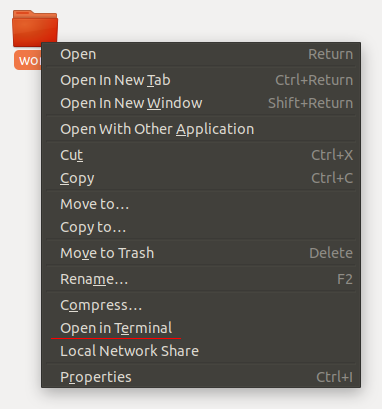
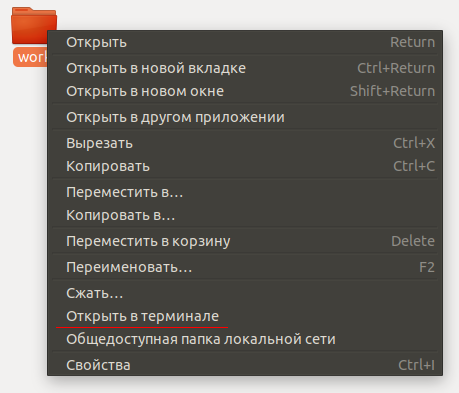
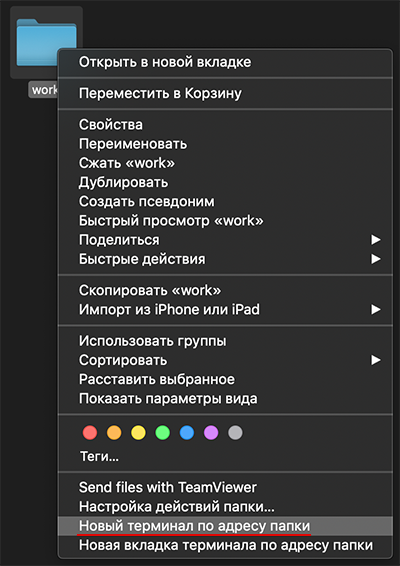
В Mac всё немного сложнее, необходимо настроить отображение этого пункта меню в Finder.
Для этого необходимо перейти в Системные настройки , затем пункт меню Клавиатура , в разделе Службы выбрать раздел Файлы и папки и поставить флажок напротив Новый терминал по адресу папки :
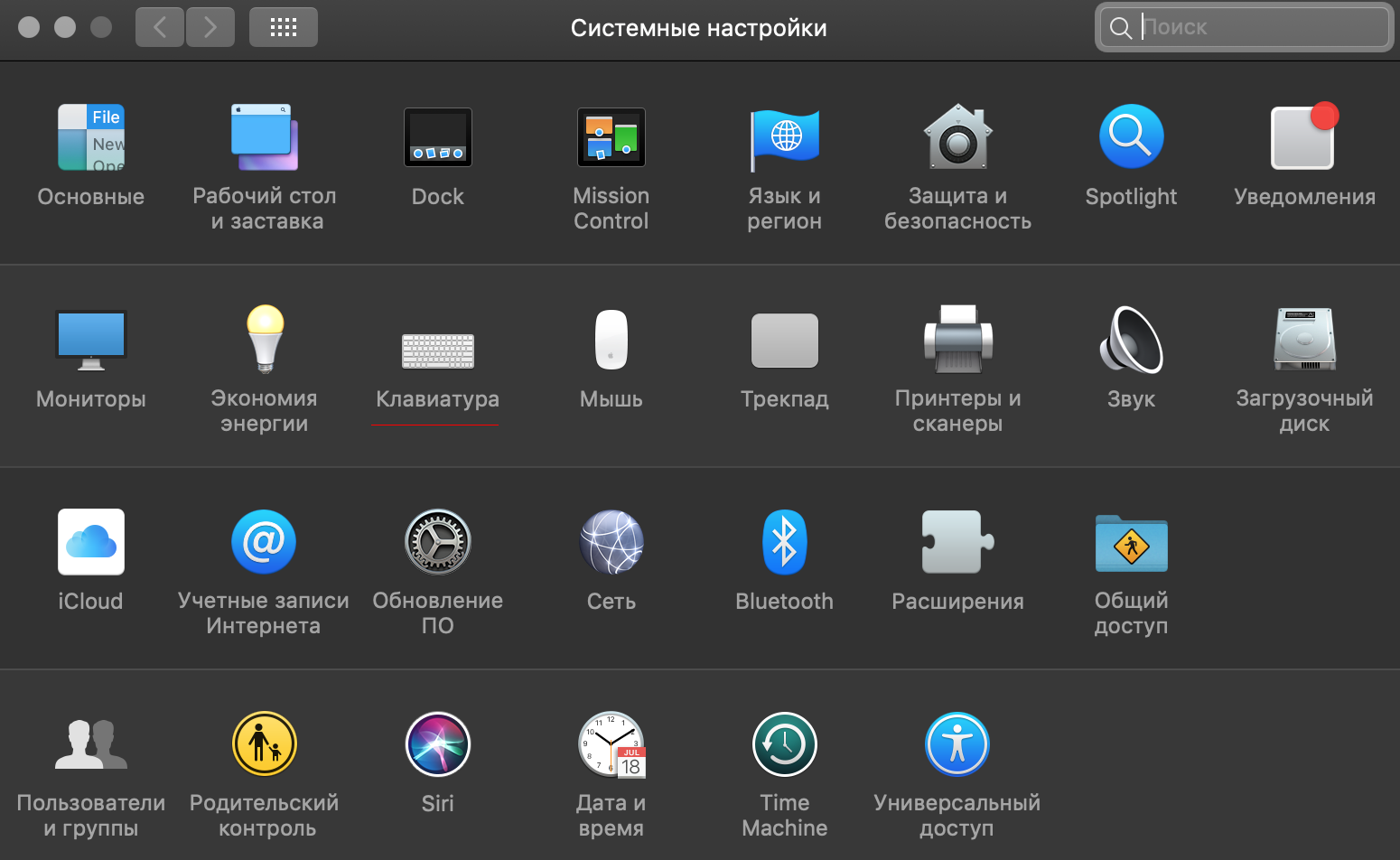
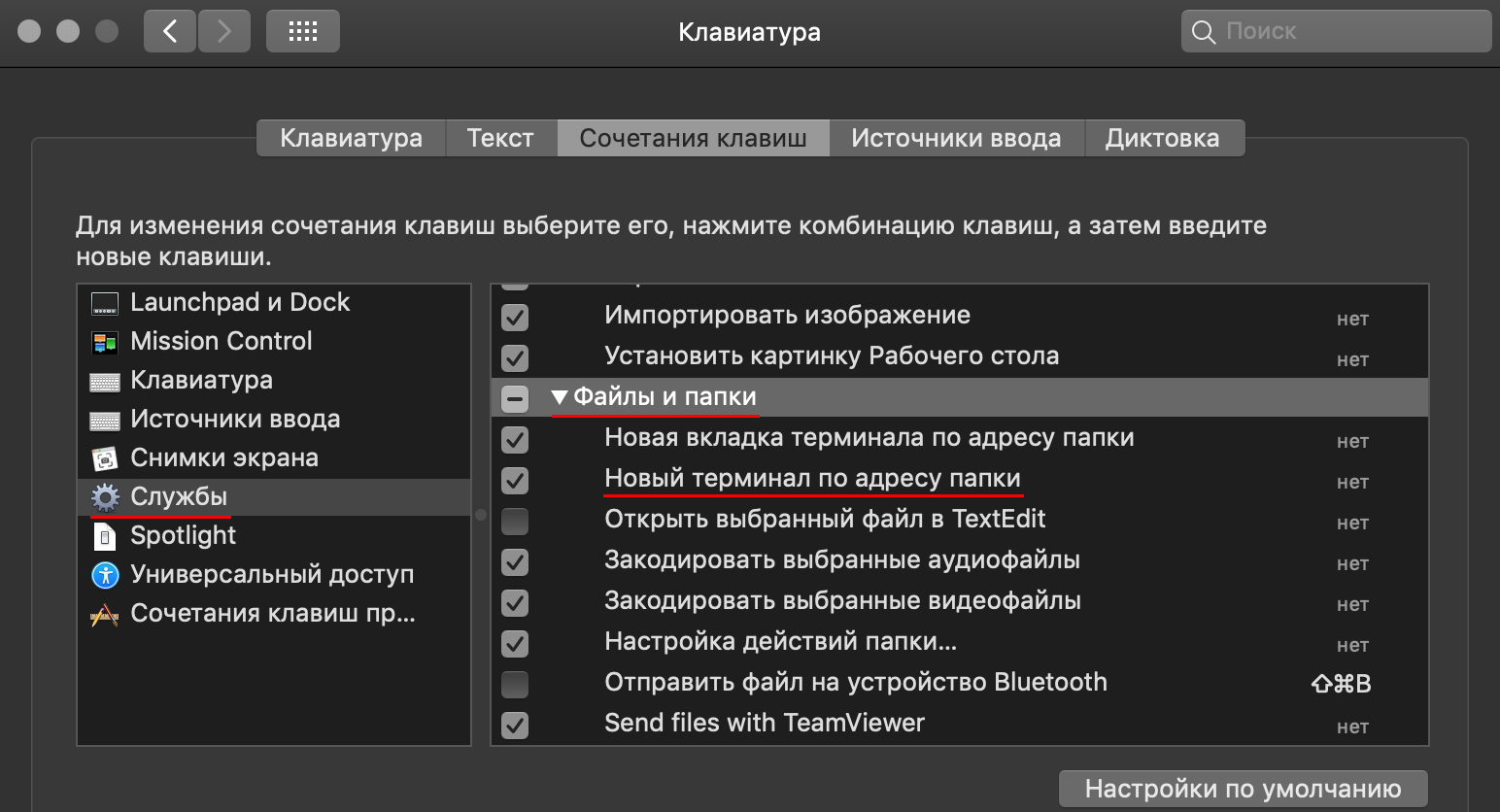
После чего при клике правой кнопкой мыши на каталоге появится необходимый пункт меню:
Windows (Git Bash)
В Windows всё достаточно просто — клик правой кнопкой мыши на каталоге и выбор Git Bash Here :

Первоначальная настройка Git
После установки Git первое, что мы сделаем — укажем наши имя и адрес электронной почты. Это важно, потому как этой информацией подписывается каждый коммит (кто сделал изменения и его электронная почта). Для настройки потребуется ввести команды:
Если указана опция —global , настройки применятся глобально, то есть для всех ваших действий в системе Git. Без этой опции настройки применяются локально, для текущего репозитория, и не влияют на глобальные настройки.
Одно окно терминала подразумевает, что вы можете в один момент времени находиться только в одном каталоге, который называется Current Working Directory (текущий каталог), так же как и в одном открытом окне Nautilus , Finder или проводника Windows.
Вы можете выполнять команды относительно текущего каталога или относительно абсолютного пути.
Абсолютный путь — это путь, начинающийся от корня файловой системы. Корень файловой системы обозначается символом / .
Например, в Git Bash (Windows) абсолютный путь для каталога Program Files , будет чаще всего выглядеть следующим образом: /c/Program Files/ .
Для домашнего каталога в Ubuntu (Linux), абсолютный путь будет выглядеть следующим образом: /home/user/ , где user — имя пользователя.
Bash (Git Bash в том числе) используют символ / для разделения каталогов.
Ещё два специальных обозначения помимо корня файловой системы:
- . — обозначает текущий каталог;
- .. — обозначает родительский каталог.
Важно: в терминале символ ` ` (пробел) является символом, разделяющим команды и опции. Поэтому если в пути есть пробел, то варианта два:
- заключать путь в кавычки, то есть «Program Files» ;
- использовать символ backslash для экранирования пробела: Program\ Files .
Переменные окружения
Командная оболочка устанавливает ряд переменных, которые выполняют специфические функции. Так, переменная с именем PATH содержит список путей, в которых будет производиться поиск программы, если вы наберёте её название в терминале.
Для вывода содержимого конкретной переменной используется команда echo следующим образом:
Команда printenv позволяет отобразить все переменные окружения:
Видно, что в переменных окружения содержится достаточно много информации о системе.
Автодополнение
В командных оболочках работает автодополнение по клавише Tab :
- дополняются имена команд;
- дополняются пути.
Используйте автодополнение, так как оно позволяет сократить время на набор команды.
Ключевые команды
В этом разделе будут описаны ключевые команды, необходимые нам для работы. Естественно, список этот далеко не полный.
Текущий рабочий каталог
pwd — сокращение от “Print Working Directory”.
Отображение текущего рабочего каталога:
Смена рабочего каталога
cd — сокращение от “Change Directory”.
Переход в определённый каталог:
path может быть как абсолютным, так и относительным путём.
Например, перейти на каталог выше:
Перейти в подкаталог src :
Если перед путём нет слеша — он трактуется как относительный (относительно текущего каталога).
Листинг каталога
ls — сокращение от “List”.
Отображает листинг (содержимое каталога):
По умолчанию, ls не отображает файлы, начинающиеся с . , например, .gitignore . Для отображения таких файлов нужно использовать флаг -a :
Создание файлов
Для создания файлов используются специальные программы (например, для создания текстовых файлов — текстовые редакторы).
В рамках рассмотрения Bash мы рассмотрим два текстовых редактора, которые позволят вам создавать и редактировать файлы в псевдографическом режиме.
nano — простой текстовый редактор.
Для того, чтобы создать файл достаточно ввести команду nano и имя файла:
Откроется редактор следующего вида:
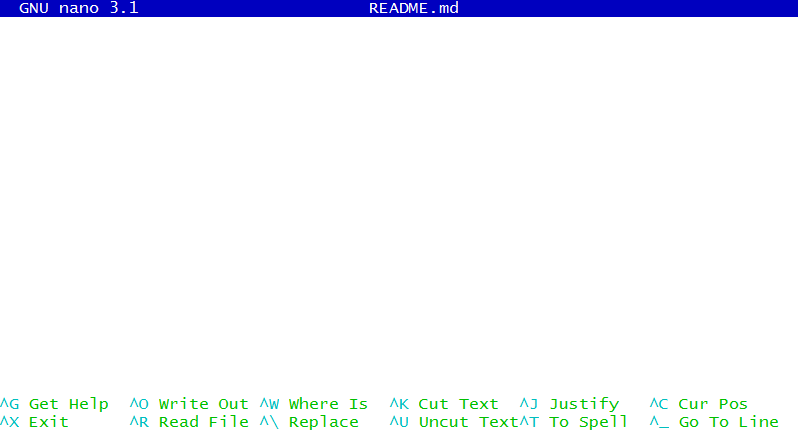
Пункты меню в нижней части вызываются с помощью горячих клавиш, где символ ^ обозначает клавишу Ctrl .
То есть чтобы записать файл и выйти следует последовательно нажать Ctrl + O (запись) и Ctrl + X (выход).
Редактор nano установлен в большинстве Unix-подобных операционных системах и Git Bash.
Редактор Vim (a programmer’s text editor) — профессиональный редактор, позволяющий достичь максимальной производительности при работе с любыми текстовыми файлами. Настолько популярен, что для любой графической среды (IDE, текстовых редакторов вроде VS Code, Atom, Sublime) всегда есть плагин, включающий возможность редактирования кода в режиме “Vim Mode”.
На освоение работы в Vim нужно потратить достаточно много времени, для этого вы можете воспользоваться интерактивным учебником vimtutor :
Мы лишь скажем, что для выхода из этого редактора (если вы всё-таки осмелились его открыть) нужно нажать клавишу Esc , затем ввести команду :q! — это позволит вам закрыть открытый файл без сохранения изменений.
VS Code
В видео-лекциях используется VS Code. В Windows вы можете правой кнопкой открыть каталог сразу в VS Code.
В Mac OS и Linux вы можете открыть терминал по адресу папки и в терминале выполнить команду code . & , которая откроет выбранный вами каталог в этом редакторе.
Если ни то, ни другое у вас не получилось, то просто откройте VS Code и через File — Open откройте нужный каталог.
Создание каталогов
mkdir — сокращения от “Make Directory”.
Позволяет создавать каталоги (создаст каталог tmp в текущем каталоге):
Стоит обратить внимание на поведение при создании нового каталога в текущей директории. После команды mkdir name ваше текущее расположение в терминале не изменится. Для того, чтобы работать внутри созданного каталога, в него требуется перейти командой cd name . Это справедливо и при клонировании удалённого репозитория с помощью команды git clone <repo_url> . Полностью склонированный репозиторий создаст каталог в текущей директории с именем проекта, в который нужно перейти командой cd repo_name .
Change Directory With Git Bash
This tutorial demonstrates changing the directory in git bash using the cd command.
Change Directory With Git Bash
Before changing the directory, you need to know your current working directory. To do this, you use the pwd command. This command stands for print working directory.
The output of the code above shows that we are in /c/Users/0x30 directory.
To move from the current working directory to another directory, we use the cd command. The cd command stands for change directory. It takes the path of the directory where we want to move to as the argument.
In the case below, we move from the current working directory to /c/example/ using cd .
To confirm that we have moved to the new directory, check the current working directory using the pwd command.
From the output below, it shows that we have successfully changed directories in git bash.
Fumbani is a tech enthusiast. He enjoys writing on Linux and Python as well as contributing to open-source projects.
What is git bash change directory?
Git bash is a Microsoft Windows program that serves as the emulation layer for the Git command-line experience. A shell is a terminal program that helps one to communicate with their operating system by typing commands. Bash is a commonly used Linux and macOS default shell.
On the Windows operating system, Git Bash is a package that installs Bash, its tools, and Git.
Methods of changing the current working directory
Use the cd command along with the directory name to change the files. Then, to double-check the new route, print the existing working directory again. One may, for example, change the “documents” directory to an existing documents directory in their home directory and then verify that the new working directory has been changed. Since Bash knows the entire path of the current working directory, one can use the cd.. command to return to the parent directory of any current directory. One may also use the cd
command (the character known as the tilde) to return to their home directory at any time.
Methods to change the folder in Git Bash
pwd can be used to search the current folder
You will need to use quotation marks if the path includes spaces ( cd “C:/Program Files”)
On Windows, you can change the default starting directory of Git Bash.
"Change directory" is a good way to recognize the cd command.