Как установить новый Магазин Microsoft Store для Windows 11
Вы можете установить новый Магазин Microsoft Store для Windows 11, если ваша предварительная сборка системы не включает новую версию этого приложения. Вместе с Windows 11 24 июня 2021 года Microsoft анонсировала и обновлённый Магазин приложений. Помимо свежего и значительно улучшенного дизайна и поддержки приложений Android, новый Microsoft Store предлагает разработчикам множество новых политик, которые значительно упрощают публикацию и поддержку приложений.
Хотя новый Microsoft Store еще далек от публичного выпуска (Microsoft планирует выпустить его позже в этом году как для Windows 11, так и для Windows 10), разработчики уже публикуют там свои приложения. Zoom, Adobe Creative Cloud, OBS и другие известные приложения появляются в Microsoft Store.
Если вы используете Windows 11 Preview на своем компьютере или виртуальной машине, вы также можете протестировать новый Microsoft Store. Но дело в том, что оно не входит в комплект поставки Windows 11. Вот как получить новое приложение Microsoft Store в Windows 11.
Microsoft Store получает обновления через Microsoft Store. Это означает, что вам нужно начать с проверки обновлений приложения.
Установить новый Магазин Microsoft Store для Windows 11
- Запустите Microsoft Store и нажмите кнопку с тремя точками в правом верхнем углу.
- Выберите Загрузки и обновления.
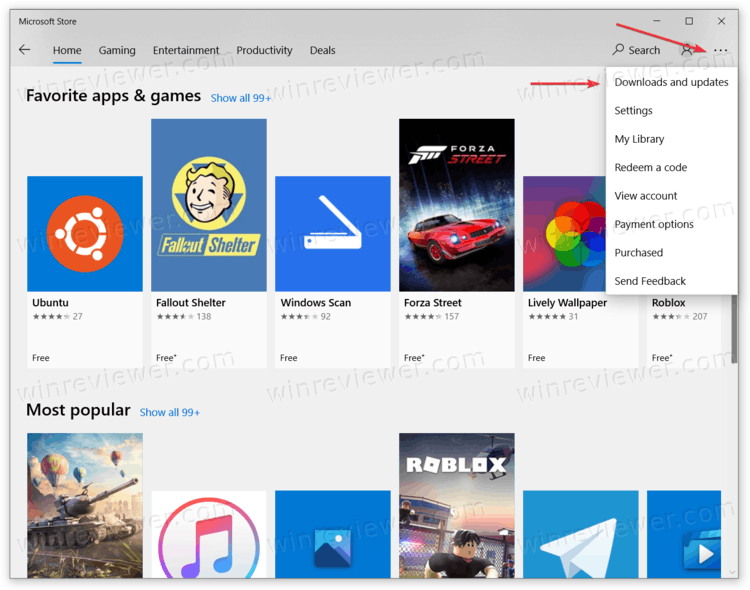
- Щелкните Получить обновления. Подождите, пока магазин проверит, загрузит и установит доступные обновления. Microsoft Store перезапустится, как только найдет обновление для самого себя.
- После перезапуска программы у вас должен оказаться новый Магазин Microsoft Store.
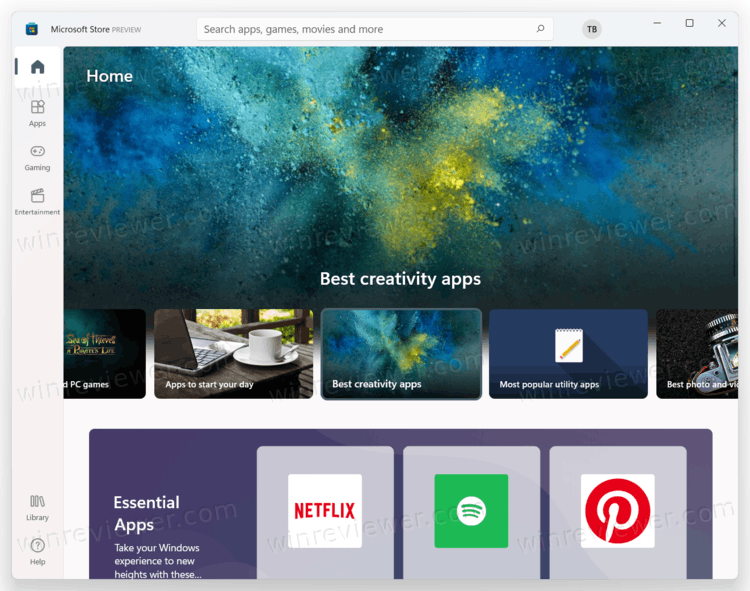
Готово! Теперь у вас должно быть новое приложение Магазина.
Однако некоторые пользователи сообщают, что для них процедура, описанная выше, не сработала. Если это так, вам необходимо обновить магазин вручную. Следуйте приведенным ниже инструкциям.
Как обновить Microsoft Store вручную
- Загрузите этот MSIXBUNDLE-файл .
- После загрузки откройте файл и подтвердите обновление приложения. Вы увидите значок нового магазина прямо на экране установки.
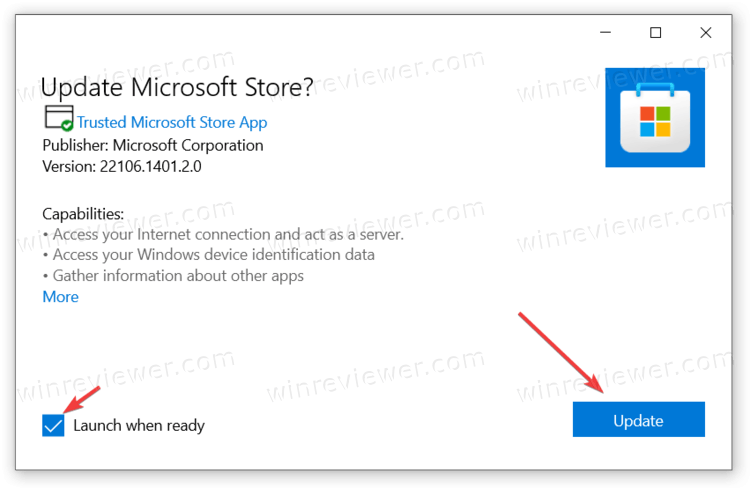
- Подождите, пока Windows 11 установит новый Microsoft Store.
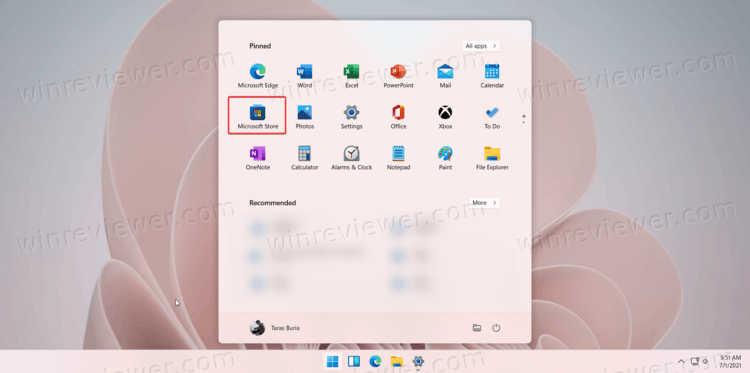
- Запустите Microsoft Store с экрана установки или из меню «Пуск».
Примечание. Магазин Microsoft Store для Windows 11 в настоящее время не поддерживает приложения Android. Эта возможность появится в будущих предварительных обновлениях Windows 11.
��Узнавайте о новых статьях быстрее. Подпишитесь на наши каналы в Telegram и Twitter.
Судя по тому, что вы читаете этот текст, вы дочитали эту статью до конца. Если она вам понравилась, поделитесь, пожалуйста, с помощью кнопок ниже. Спасибо за вашу поддержку!
Вы здесь: Главная страница » Windows » Windows 11 » Как установить новый Магазин Microsoft Store для Windows 11
Публикации по теме
Автор: Сергей Ткаченко и Тарас Буря
Сергей Ткаченко и Тарас Буря совместно работают над статьями на этом сайте. Благодаря их усилиям здесь появился целый пласт технических публикаций. Посмотреть все записи автора Сергей Ткаченко и Тарас Буря
Как исправить Microsoft Store, не работающий в Windows 11
Приложение Microsoft Store на Windows 11 обеспечивает удобную и безопасную среду для загрузки и установки приложений, игр и фильмов. Хотя приложение часто получает обновления для улучшения работы, вы все равно можете столкнуться с проблемами при открытии приложения, сбоями, установкой обновлений или загрузкой приложений, сообщениями об ошибках и т. д.
Какой бы ни была причина, в Windows 11 есть несколько способов решения проблем с Microsoft Store с помощью приложения «Параметры» и команд.
В этом руководстве вы узнаете о различных способах решения проблем с приложением Microsoft Store в Windows 11.
Не работает Microsoft Store на Windows 11 функция восстановления
Чтобы исправить приложение Microsoft Store, которое не работает, выполните следующие действия:
- Открыть Настройки.
- Нажмите на Программы.
- Нажмите на Приложения и функции.
- Нажмите кнопку меню (с тремя точками) для приложения Microsoft Store и нажмите Расширенные опции.
После того, как вы выполните шаги, процесс должен решить наиболее распространенные проблемы.
Исправление Microsoft Store с помощью команды WSReset в Windows 11
Чтобы использовать команду WSReset для исправления приложения Магазина Windows, выполните следующие действия:
- Нажмите Win + R чтобы открыть окно «Выполнить».
- Введите WSReset.exe.
После того, как вы выполните шаги, запустится команда, и через несколько секунд, если операция пройдет успешно, Магазин откроется автоматически.
Исправьте Microsoft Store, переустановив приложение в Windows 11
Если функции восстановления и сброса не работают, вы можете удалить и переустановить приложение Store вручную с помощью команд PowerShell.
Чтобы удалить и переустановить приложение Microsoft Store, выполните следующие действия:
- Открыть Поиск.
- Найдите PowerShell и щелкните правой кнопкой мыши верхний результат и выберите Запустить от имени администратора.
- Введите следующую команду, чтобы удалить приложение Microsoft Store, и нажмите Enter:
Не работает Microsoft Store в Windows 11: причины и способы решения
В Windows 11 множество программ устанавливаются и обновляются через Microsoft Store или Магазин Майкрософт. В этом магазине доступны не только программы, но и компоненты, призваны улучшить работу операционной системы. Однако бывают случаи, когда сам Магазин не запускается, неактивны кнопки для выбора программ или компонентов обновления. В таком случае, если не работает Microsoft Store в Windows 11, предлагаем методы, как исправить данную неполадку.
Как восстановить функции Microsoft Store в Windows 11?
Если у вас не работает Магазин Майкрософт в Windows 11, стоит попробовать восстановить функции сервиса. Для этого выполняем следующие действия:
- В меню нажимаем «Параметры», «Приложения» и выбираем «Приложения и возможности».
- В списке находим Microsoft Store и нажимаем на троеточие. Выбираем «Дополнительные параметры».
- В разделе «Сбросить» выбираем «Исправить» «Если это приложение работает неправильно, можно попытаться восстановить его. Данные приложения не будут затронуты».
- После сброса настроек нужно перезагрузить Windows 11, чтобы изменения вступили в силу и попробовать заново открыть Microsoft Store и выполнить нужные действия.
Исправляем ошибки Microsoft Store с помощью WSReset
Есть достаточно простой и легкий способ исправления неполадок с Магазином Майкрософт – очистка кэша командой WSReset. Для этого выполняем следующие действия:
- Нажимаем «Win+R» и вводим «wsreset».
- Откроется консоль. Запустится процесс очистки кеша. По завершению данной операции стоит перезагрузить систему.
Сброс кэша помогает в случае, когда не загружаются программы и обновления к уже установленным приложениям.
Исправляем неработающий Microsoft Store через PowerShell
В случае, если функция восстановления, а также сброса кэша не решили проблему, тогда рекомендуем через PowerShell удалить и заново установить Магазин Windows 11. Для этого выполняем следующие действия:
Открываем PowerShell с правами Администратора.
В консоли вводим:
- Get-AppxPackage Microsoft.WindowsStore | Remove-AppxPackage – удаляем Microsoft Store.
- Get-AppXPackage *WindowsStore* -AllUsers | Foreach
– установка и регистрация нового приложения.
После выполнения этих двух команд стоит перезагрузить ПК, чтобы изменения вступили в силу.
Переустановите Microsoft Store на Windows 11
Microsoft Store больше не работает правильно ?
Ты хочешь это восстанавливать или сброс без потери приложений?
Из этого туториала Вы узнаете, насколько просто сбросить Microsoft Store не усложняя себе жизнь .
Для этого мы просто воспользуемся приложением «Настройки» и некоторыми командами CMD для оптимизации нашей системы и ремонт Microsoft Store.
Следуйте инструкциям один за другим, чтобы сбросить Microsoft Store из Windows 11
Сброс и восстановление Microsoft Store на Windows 11
1. Переустановите Microsoft Store через приложение «Настройки».
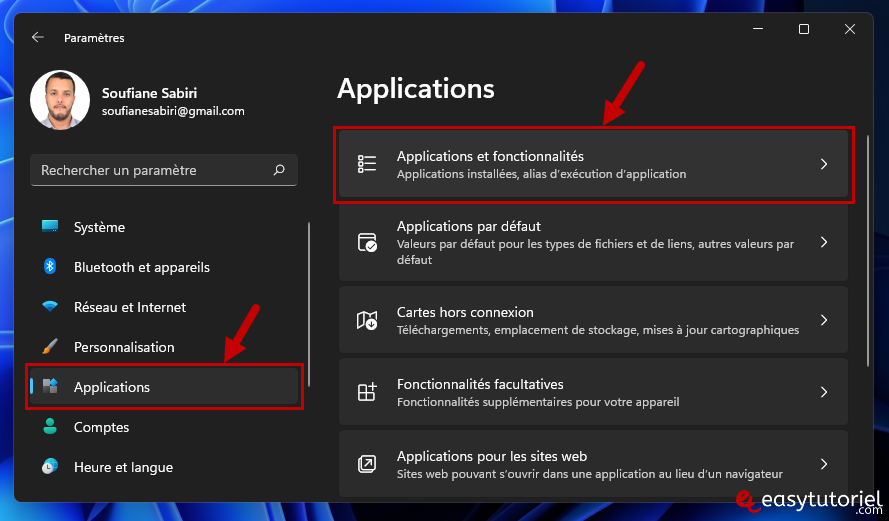
Сначала откройте приложение Параметры с помощью Win + I затем откройте страницу «Приложения«затем щелкните»Приложения и функции«
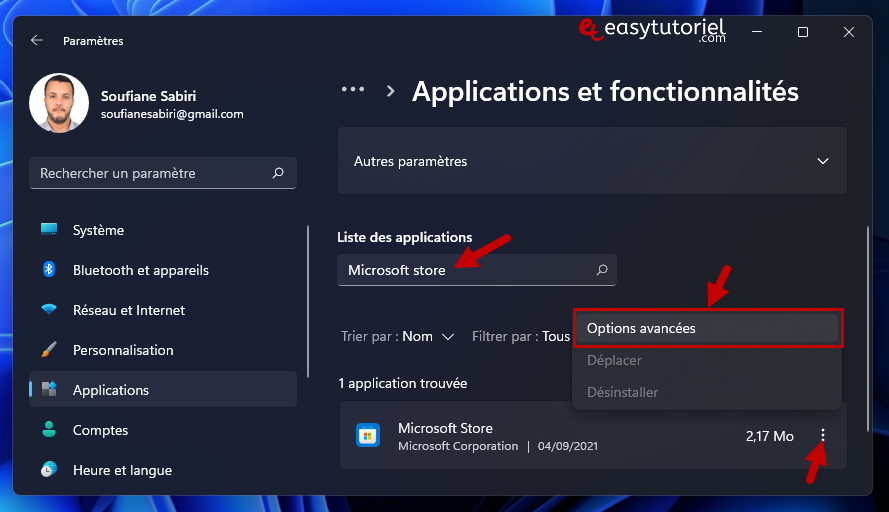
Искать «магазин Microsoft«Puis Cliquez сюр»опционы» (кнопка с тремя точками) > «Опции avancées»
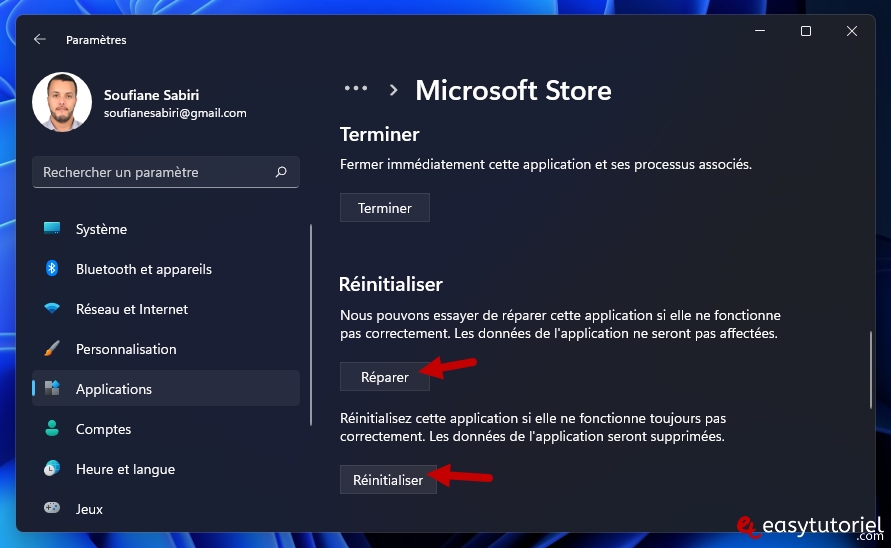
Нажмите на «Réparer«Затем на»Réinitialiser«переустановить Microsoft Store.
Нажмите на «Réinitialiser» второй раз.
Немного нагрузки, и готово!
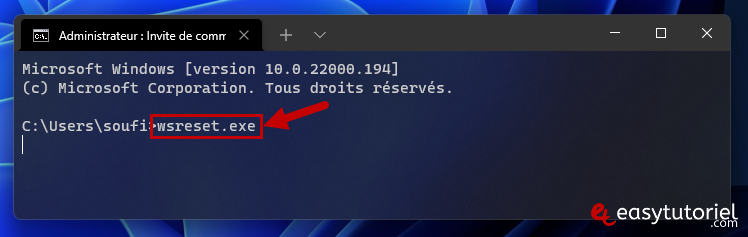
2. Сбросьте Microsoft Store через командную строку.
Открыть меню Win + X затем нажмите «Windows Терминал«
Введите следующую команду и нажмите Entrée :
3. Удалите и переустановите Магазин Microsoft.
Если вышеуказанный метод не сработал, мы удалим, а затем переустановим Microsoft Store.

Для этого откройте новую сессию Терминал En tant qu’administrateur (Пауэршелл) затем выполните следующие две команды:
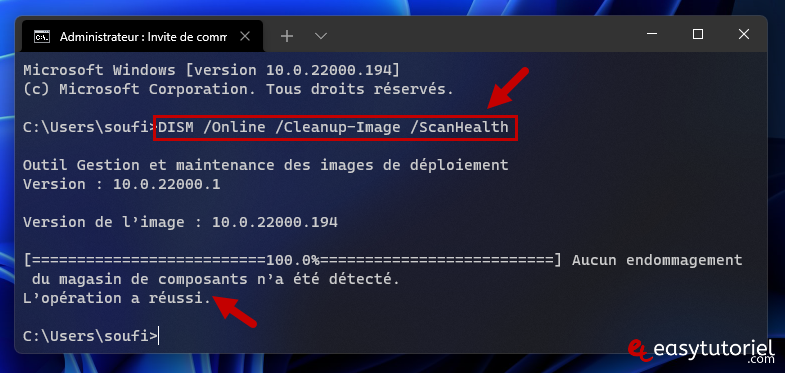
4. Восстановить системные файлы на всякий случай .
пресс Win + X то A открыть Windows Терминал.
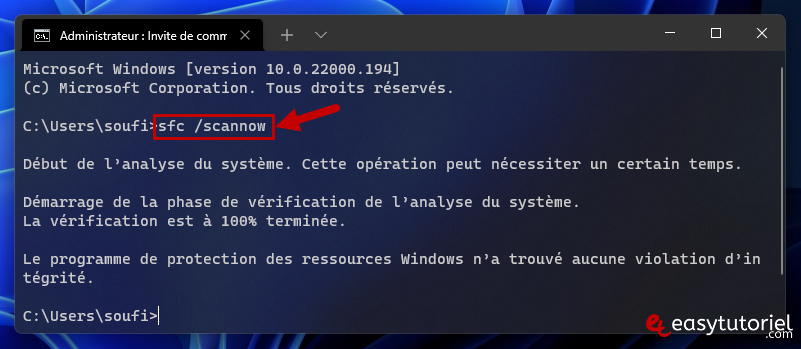
Выполните следующую команду, чтобы проанализировать и ремонт le система :
Затем используйте следующую команду для восстановления образа системы:
Перезагрузите компьютер и Microsoft Store и Windows 11 должно работать без проблем!

Если у вас есть вопросы или Microsoft Store по-прежнему не работает, прокомментируйте