Хочу купить старый (б/у) ноутбук: как его проверить и на что обратить внимание
 Вопрос от пользователя
Здравствуйте.
Хочу купить б/у ноутбук, но не знаю, как его проверить на 100%, чтобы не нарваться на сломанное устройство. Предлагают довольно заманчивую цену. Не подскажите, какой-нибудь вариант теста, чтобы наверняка выявить все неисправности?
Доброго времени суток!
Скупой платит дважды!
Спешу расстроить, что 100% гарантии не могут дать даже производители техники, что уж говорить обо всех остальных. Вообще, лично я не сторонник покупки техники с рук, лучше взять в магазине с заниженными характеристиками, зато новую и получить год-два гарантийного обслуживания. 👌
Тем не менее, в этой статье расскажу, как и на что лучше обратить внимание, чтобы не потратить средства впустую.
Покупка б/у ноутбука: куда смотреть.
Вообще, если вы покупаете совсем уж старое устройство за символические деньги — то, наверное, все эти советы вам не нужны. Для тех же, кто берет устройство за более-менее ощутимую для себя сумму, советую воспользоваться рекомендациями ниже.
Кстати, необходимые утилиты для тестирования, лучше всего предварительно записать на флешку и взять с собой, когда пойдете осматривать и покупать технику. Таким образом вы сможете проверить и USB-порт (как он видит флешки), и проверите само устройство.
Средние цены по рынку. Кому отдать предпочтение.
Во-первых , хочу сразу предупредить, что многие цены на том же Avito, далеко не все самые низкие. Некоторые ценники на старые ноутбуки заоблачные — цена на них выше, чем стоимость новых ноутбуков с подобными характеристиками в магазине (это я без всякого преувеличения 😉).
Поэтому, прежде чем покупать, рекомендую прицениться и знать примерную стоимость вашей линейки ноутбуков.
Во-вторых , на тех же досках объявлений продают часто ноутбуки, у которых еще не закончился гарантийный срок. Рекомендую в первую очередь присматриваться именно к таким устройствам.
Так, по крайней мере, у вас будет какая-никакая защита (правда, перед покупкой все равно устройство нужно осмотреть — если на нем, например, будет глубокая царапина или скол — это с вероятностью 99% станет причиной в отказе от гарантийного обслуживания).
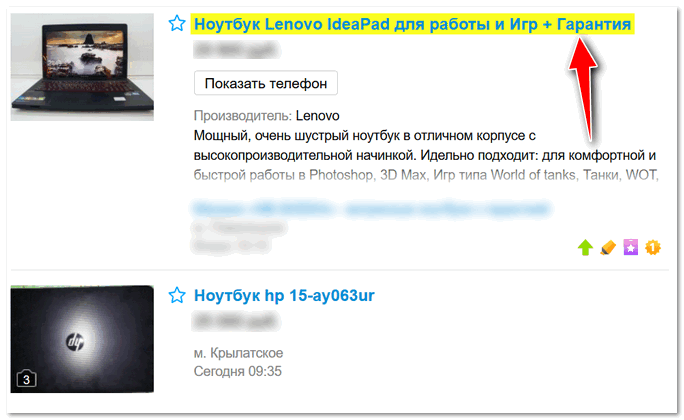
Среди б/у ноутбуков есть те, на которые действует гарантия
В-третьих , лучше, если вы покупаете ноутбук у своего знакомого, который не заинтересован, чтобы вас обмануть. По крайней мере, он честно поведает о том, как эксплуатировалась техника, и что от нее можно ждать.
Также определенную гарантию можно получить, если покупать не у частных лиц, а у фирм-перекупщиков — как правило, месяца 2-3 они дают (немного, но хоть от откровенного «кидалова» это спасет).
В-четвертых , если есть такая возможность, покупайте через какой-нибудь сервис по ремонту ПК. Т.е. договариваетесь с продавцом, что покупаемый ноутбук проходит через диагностику в сервисе, если с ним все в порядке — вы его берете. Так выйдет несколько дороже, зато это хоть какая-то гарантия от откровенного обмана.
В-пятых , для более-менее начальной и самостоятельной проверки ноутбука — нам потребуется хотя бы 5-10 минут времени. Если продавец настолько торопиться и не согласен предоставить его вам, думаю, с устройством или продавцом не все «чисто».
Внешний вид устройства: внимательно осматриваем корпус
Итак, вы видите впервые устройство.
Сначала внимательно осмотрите весь корпус ноутбука: не должно быть глубоких царапин, сколов, трещин и пр. дефектов корпуса. Если они есть — это может свидетельствовать о том, что устройство роняли (а это значит, что отказать оно может в любой момент. 😥).
Вообще, если увидите нечто подобное — от покупки, лично я, рекомендую сразу воздержаться (либо просить существенную скидку).
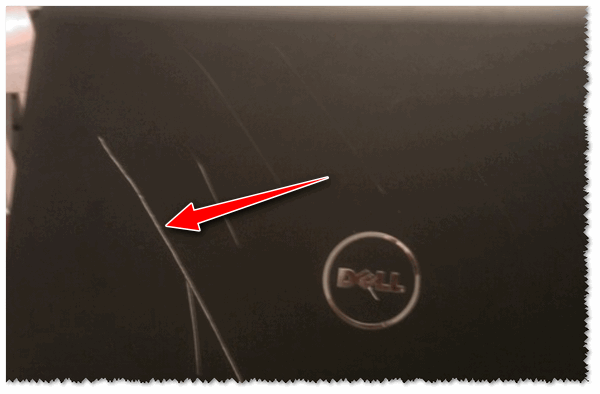
Глубокая царапина на корпусе ноутбука Dell
Довольно часто на корпусе встречаются мелкие царапины и потертости — они, скорее всего, остались от частого ношения ноутбука и мало о чем говорят. Подобные изъяны допустимы.
Очень частая причина продажи — это 📌залитие устройства чаем, кофе и прочими напитками. Определить на глаз это довольно затруднительно, особенно, если всё аккуратно вытерли.
Тем не менее, попробуйте по нажимать на различные клавиши — если слышен похрустывающий звук, некоторые клавиши залипают, видны размывы по краям клавиатуры и в зазорах между клавиш — то вероятность залива очень высока.
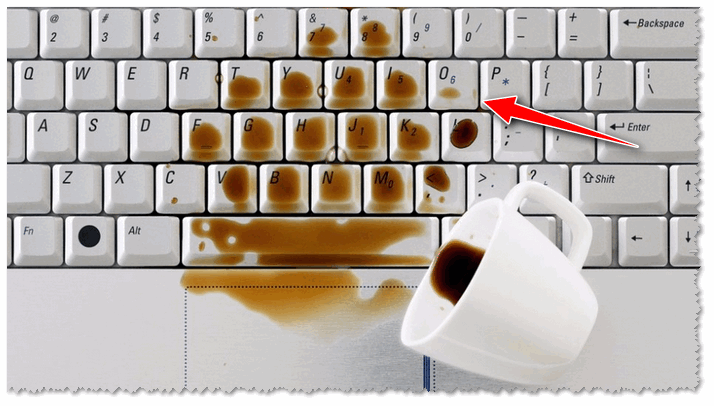
Даже если после залития вытереть клавиатуру, по бокам клавиш, в щелях и пр. остаются едва заметные пятна
👉 Чем опасен залив ноутбука сладкими напитками: тем, что устройство некоторое время будет вполне нормально работать (и на глаз этот момент очень сложно диагностировать). Но на плате начинает образовываться коррозия, и под действием электрического тока — реакция только усиливается. В результате через 2-3 недели использования — устройство ломается, и без ремонта уже не обойтись (часто, дорогостоящего!).
Проверяем технические характеристики устройства
Если внешний вид устройства не отталкивает, включите его и загрузите ОС. Далее рекомендую не пользоваться никакими «Моими компьютерами» или «Диспетчерами устройств» , а запустить со своей флешки AIDA 64 (например, это можно сделать 📌с LiveCD или воспользовавшись Portable-версией).
Дело в том, что информация в том же диспетчере устройств — легко редактируется через реестр, а значит данные из него на чужом ПК — ничего не говорят!
Пройдясь по вкладкам AIDA 64 — вы сможете получить и собрать большинство тех. характеристик ноутбука (причем, даже в тех случаях, когда часть драйверов не будет установлена).
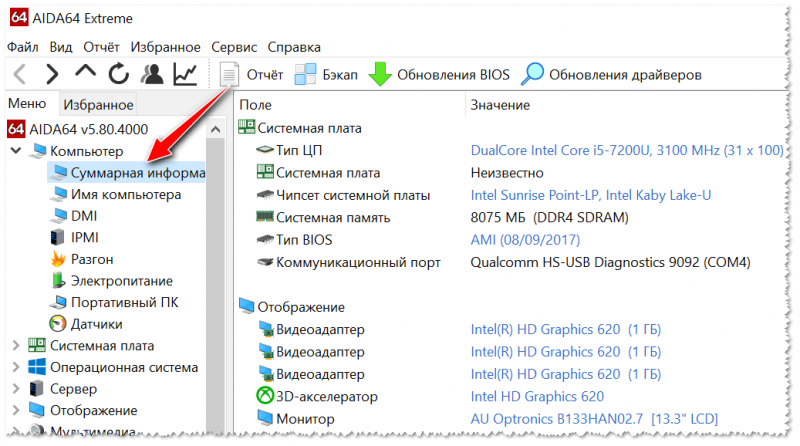
AIDA 64 — информация о ноутбуке
Проверяем экран: засветы, царапины, битые пиксели
Обратите внимание, чтобы на экране не было никаких полосочек, черточек, ряби и прочих искажений. Все это может указывать на проблемы с видеоадаптером (или мат. платой).
Очень рекомендую с собой взять утилиту IsMyLcdOK и проверить монитор на битые пиксели и засветы. Просто запустите утилиту и нажимайте цифры: картинка на экране будет заливаться различными цветами (красным, синим, черным, белым), вам же нужно просмотреть, чтобы не было нигде никаких белых точек, которые не меняют своего цвета.
Более подробно о проверке монитора 📌 на битые пиксели тут.
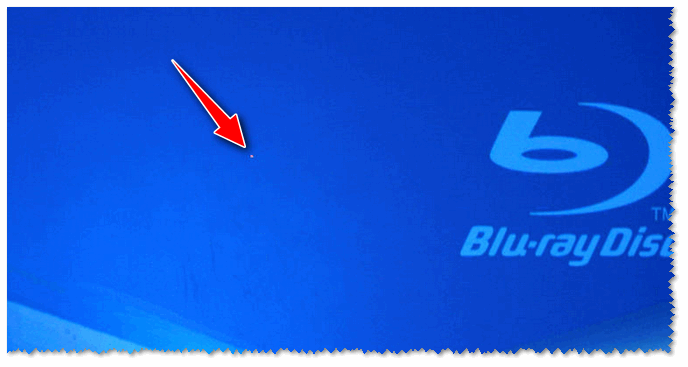
Мертвый пиксель на экране ноутбука
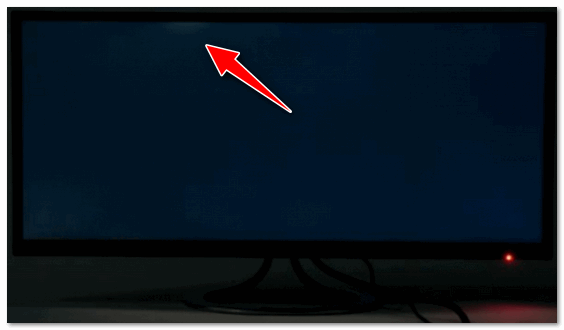
Небольшой засвет на экране
Проверяем аккумулятор
Как правило, аккумулятор в б/у ноутбуках хорошо подсажен. И неплохо, если он хотя бы 1÷1,5 часа сможет продержать устройство включенным. Конечно, час времени на проверку вам вряд ли кто даст, и все же аккумулятор косвенно проверить можно в той же AIDA 64.
Для этого откройте раздел «Электропитание» и посмотрите степень изношенности батареи.
Например, у меня программа показывает степень изношенности около 1%. Кстати, отмечу, что даже новые ноутбуки при покупке в магазинах имеют степень изношенности батареи около 0-3% (и это вполне допустимо).
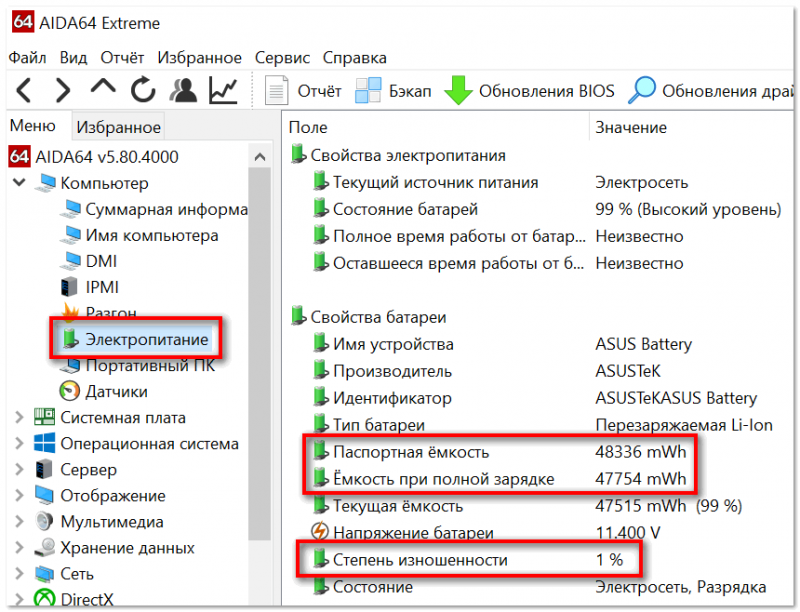
Проверка состояния аккумулятора в AIDA 64
Также при покупке выполняйте свои тесты и осмотр ноутбука при его работе от аккумулятора. За эти 10 минут сможете оценить, насколько села батарея и примерно прикинуть ее состояние. Если за 10 минут батарея сядет на 50-60% — то вывод на лицо. 😉
Стресс-тест системы: тестируем видеокарту/процессор — создаем нагрузку на ноутбук
Все предыдущие моменты, в принципе, отнимут у вас 2-3 минуты времени (осмотр, запуск парочки тестовых утилит, оценка экрана). Но есть один тест, который крайне желательно провести хотя бы в течении 5-7 минут. Он нужен для того, чтобы оценить состояние видеокарты и системы в целом.
Частенько ноутбуки продают по не очень высоким ценам ввиду проблем с чипом видеокарты. Она могла выйти из строя, а потом ее какой-нибудь умелец «прожарил» (жаргонное слово, т.е. произвел временный ремонт. Обычно, после такого ремонта видеокарта долго не работает) и выставил на продажу.
Для тестирования рекомендую взять с собой утилиту OCCT (название напоминает чем-то всем привычный «ГОСТ») . Запустив ее и открыв в ней тест — у вас на весь экран начнет крутиться «бублик», а слева будут показаны нужные нам цифры: кол-во ФПС, температура процессора, видеокарты.
📌 В помощь!
Стресс-тест в OCCT видеокарты и системы на стабильность — пошаговый пример
Как уже сказал выше, крайне желательно, чтобы ноутбук проработал при тестировании хотя бы 5-7 минут. За это время понаблюдайте за температурой, и вообще, за «поведением» ноутбука.
- если температура резко вырастет и ноутбук выключиться — наверняка есть проблема с железом (либо не работает кулер, система охлаждения);
- «мертвое» зависание или перезагрузка — также ничего хорошего не предвещают;
- также плохо, если на экране начнет появляться рябь, искажения, полосы.
Вообще, в идеале, после запуска теста в OCCT, у вас должна начать расти температура, ноутбук должен стать более шумным от работы кулера. Дойдя до определенной границы — его работа дальше должна стабилизироваться.
Кстати, нежелательно, чтобы температура выходила за пределы 65-70 гр. Цельсия (хотя, некоторые ноутбуки работают и на 80-90 гр. Ц., и для них это норма, допускаемая производителем).
Проверяем порты: USB, аудио-разъем, картридер, CD/DVD привод и пр.
Ну и последнее, проверьте порты и разъемы. Частично, некоторые из портов вы уже проверили в предыдущих шагах. Обратите внимание на порты, которые наиболее востребованы: аудио-разъем, USB, гнездо для подключения питания.
Не лишним будет с собой взять карту памяти и проверить картридер (хотя, я им почти не пользуюсь и при покупке, наверное, не стал бы даже заморачиваться 😉).

Порт ушел внутрь корпуса устройства
Также не лишним будет открыть текстовый документ и попробовать набрать 1-2 предложения с целью проверки работы клавиш. Кстати, многие из этих действий можно выполнять попутно с проведением стресс-теста.
Все приведенные советы выше, конечно, не гарантируют и не дают 100%-тной защиты при покупке, но по крайней мере, эти затраченные 10-12 минут времени на тест и осмотр существенно снижают ваши риски.
В чём же основная опасность при покупке б/у ноутбуков?
Одна из самых распространенных поломок ноутбука — это выход из строя видеочипа, или одного из «мостов». Как правило, такой ремонт может стоить от 4 000 до 6 000 рублей, а иногда, нужной микросхемы просто нет в продаже и ремонт становится не только дорогим, но и проблематичным.
Происходит всё так: владелец ноутбука внезапно обнаруживает, что ноутбук, к примеру, не включается. Он несет его в сервис, в сервисе делают диагностику и выносят «приговор». К примеру, выход из строя видеочипа в следствии перегрева. Для данного ремонта требуется замена чипа. Стоимость ремонта, к примеру, 5 000 рублей. Владелец ноутбука прикидывая за и против, учитывая другие проблемы в ноутбуке, к примеру, жесткий диск с бэд (BAD, битый) секторами иди ещё что-то, делает вывод, что ремонт ему не выгоден.
Или как вариант, нет доступных комплектующих у поставщиков. В этом случае, владелец ноутбука просит сам или мастер в сервисе предлагает сделать так называемый прогрев чипа — это когда проблемную микросхему не перепаивают, а просто прогревают, иногда используя флюс, иногда просто на сухую греют феном.
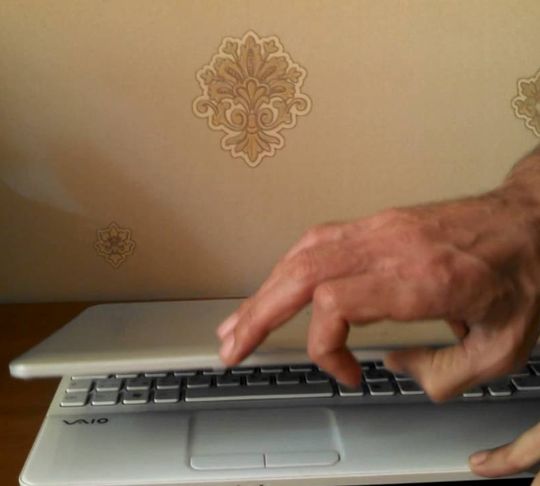
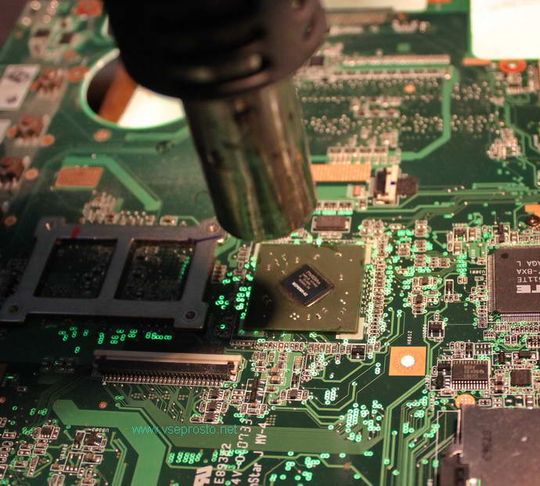
В результате прогрева, микросхема может заработать на неопределённое время — это может быть 1 час, 1 день, 1 месяц, а иногда и несколько месяцев, как повезет. Прогрев ноутбука, это не ремонт — это временное восстановление работоспособности на неопределённый срок. И вот, такой «прогретый ноутбук», владелец быстренько несёт на продажу, на рынок, в ломбард, продаёт по объявлению, относят в комиссионный магазин и так далее. Главная цель в этом случае, как можно быстрее от него избавиться, пока он ещё работает. И таких ноутбуков, очень много в продаже. В городах Салават, Стерлитамак или Ишимбай, работают ломбарды, владельцы регулярно приносят на диагностику ноутбуки, которые хотят им сдать, так вот, при проверке, 80% ноутбуков именно после прогрева.
Объявления на Авито просто наполнены такими ноутбуками, которые ждут своего неудачного покупателя. Многократно приходилось сталкиваться по объявлению с гретыми ноутбуками. Да и нам, сервисному центру «ТехноРуки» часто предлагают такие ноутбуки на продажу, причем всегда молчат о реальной причине продажи. Естественно, это не единственная сложная неисправность, но точно одна из самых дорогих и самых популярных. Гнезда, разъёмы, жесткие диски с bad секторами, битая память, нерабочие кнопки на клавиатуре — это всё более «простые» и сравнительно дешёвые устранения проблемы, хотя и об этих проблемах, лучше узнать при покупке. Если всё же вы решили купить б/у ноутбук, то вам придётся либо рисковать, либо обратиться за компьютерной помощью.
Покупая б/у ноутбук обращайтесь в сервисный центр
Один из способов — это уговорить продавца ноутбука сделать диагностику в сервисном центре, то есть, вместе придти в компьютерный сервис, в котором занимаются именно ремонтом, а не просто устанавливают Windows и сдать ноутбук на диагностику.
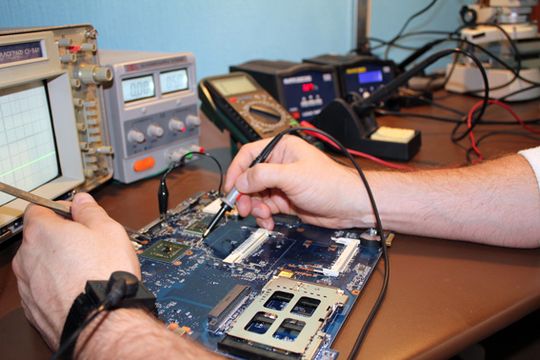
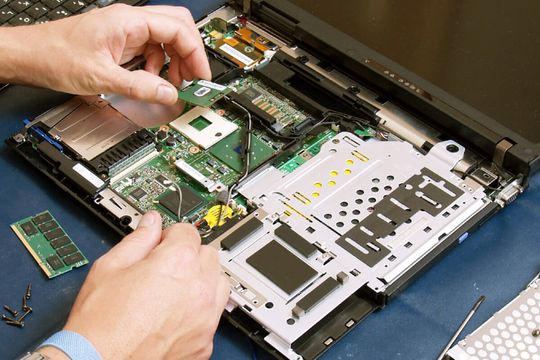
В сервисе проверят все узлы ноутбука, начиная от оперативной памяти, жесткого диска, клавиатуры и заканчивая материнской платы. Для полной проверки ноутбука, его придётся разобрать, чтобы визуально посмотреть — был ли он в ремонте, делали ли прогрев чипов или нет. Хотя этот факт не всегда просто обнаружить.
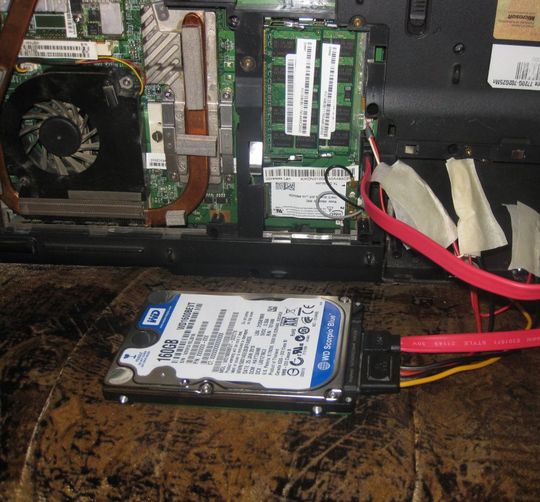
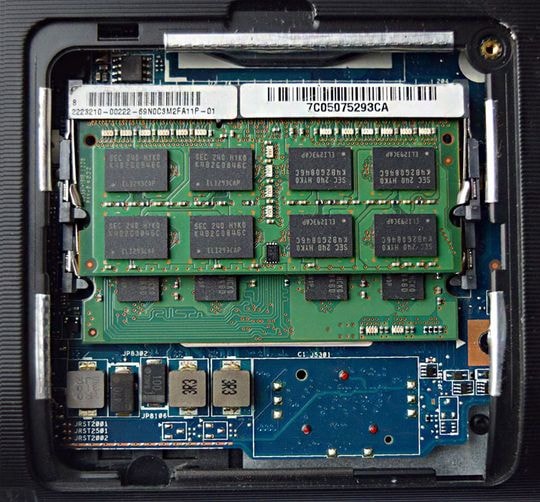
После проверки всех деталей, ноутбук должны «погонять» под максимальной нагрузкой, различными тестовыми утилитами. Как правило, если к примеру, видеочип прогревался, то он не выдержит длительной нагрузки в тестах. Этот вариант самый безопасный, но не каждый продавец согласится на такие условия и к тому же такая диагностика платная в сервисах. Ещё, тут важно попасть к добросовестному мастеру, который действительно качественно проведет оценку технического состояния ноутбука, а не просто сделает вид, что всё хорошо.
- Осматриваем внешнее состояние.
Начните с осмотра ноутбука, с него внешнего состояния. - Разбираем ноутбук на предмет выявления прогрева.
В идеале, хорошо бы разобрать его и посмотреть состояние материнской платы. Внимательно осмотреть чипы на предмет прогрева. - Тестируем ноутбук тестовыми программами.
Если возможности разобрать не будет, то нужно тестовыми программами максимально нагрузить ноутбук, посмотреть на его рабочие температуры и понаблюдать за его работой. Полезным будет произвести тест поверхности жесткого диска, проверить оперативную память. - Проверяем разъёмы, гнёзда, клавиатуру.
Проверьте работоспособность всех гнёзд, особенно usb. Проверьте клавиатуру, все кнопки, осмотрите на предмет её залитие. - Визуально осматриваем матрицу.
Визуально осмотрите матрицу ноутбука, для самоуспокоения, проверьте её на битые пиксели. Битые пиксели не самая страшная проблема, но они могут помочь, к примеру, снизить цену на ноутбук. - Нагружаем видеочип.
Самое важно всё таки, как можно больше нагрузить видеочип ноутбука. В любом случае, вам потребуется как минимум часа 4 даже на такую проверку.
Вот такой ответ и такие рекомендации при покупке б/у ноутбука. Покупать б/у ноутбуки можно, риск конечно есть, но при грамотном подходе, его можно свести к минимуму. Главное не спешить при покупке, успеет потратить свои деньги. Спасибо за прочтение материала, вступайте в группу Вконтакте, всем удачных покупок. Ваш сервисный центр «ТехноРуки».
 Опубликовано: 12.08.2018
Рейтинг лучших б/у ноутбуков 2021
При выборе ноутбука потенциальный покупатель не только обращает внимание на характеристики устройства, но и на место покупки. Так как ноутбук является довольно дорогим гаджетом, многие обращаются к рынку поддержанных устройств. В таком случае важно принять во внимание мощность процессора и производительность видеокарты, так как данные комплектующие заменить практически невозможно. Кроме того, подержанный ноутбук следует пропустить через стресс-тесты и бенчмарки, чтобы оценить его состояние перед покупкой. Если эти действия не кажутся затруднительными, рекомендуем ознакомиться с рейтингом лучших б/у ноутбуков, которые можно купить в 2021 году.
- Asus ROG G750JM
- MSI GE70 Apache Pro 2PE
- LENOVO Legion Y520
- Acer Predator Helios 300
- ASUS ROG GL752VW
- MSI GS70
- Dell 7559
- Acer E5-575G
- Какой б/у ноутбук лучше купить?
Asus ROG G750JM

Крупногабаритный 17,3-дюймовый ноутбук для тех, кто привык пользоваться подобным устройством исключительно в домашних условиях. Важно учесть, что аппарат весит почти 5 килограммов. Его будет достаточно тяжело постоянно носить с собой на работу или учебу. В остальном он полностью удовлетворяет запросы потребителей даже в подержанном состоянии. Ноутбук отличается большим матовым дисплеем с разрешением FullHD+, на котором с удобством можно не только сидеть в интернете, но и смотреть фильмы. Аппарат работает на мощном процессоре Intel и производительной видеокарте NVIDIA GeForce GTX 860M с 2 Гб памяти. «Железо» с легкостью справляется с любыми задачами, включая игры на высоких настройках графики. Но лучше обезопасить себя и проверить ноутбук, например, через программу AIDA64, чтобы узнать состояние аппаратной части. В остальном модель оправдывает свою стоимость, даря пользователям хороший звук и низкий уровень нагрева корпуса. К недостаткам стоит отнести отсутствие SSD, так как HDD через несколько лет значительно снизит скорость работы системы.
Сильные стороны
- Матовый экран с отсутствием бликов;
- Хорошее «железо»;
- Стабильная работа системы охлаждения даже после длительного использования;
Слабые стороны
- Внушительные габариты;
- Нет SSD.
MSI GE70 Apache Pro 2PE

17,3-дюймовый ноутбук, который в отличие от предыдущей модели, весит не 5, а всего 3 килограмма, что с учетом начинки кажется оптимальным показателем. Вес, разумеется, чувствуется, но носить с собой такую модель значительно удобнее. Модель готова порадовать своего покупателя ярким геймерским дизайном с разноцветной подсветкой клавиатуры, а также качественным экраном. В условиях выключенного освещения модель смотрится как настоящая геймерская машина, способная справиться абсолютно с любой поставленной задачей. Производительность процессора и видеокарты NVIDIA GeForce GTX 860M не вызывает нареканий. Да и аккумулятор на 4400 мА/ч не разочарует обладателя MSI GE70 Apache Pro 2PE. В первозданном виде батарейка выдает шикарную автономность, а через несколько лет использования она не сильно снижается в виду достаточной емкости. Ноутбук в активном режиме перестает работать столь же долго, как и в момент покупки. SSD нет, и это определенный минус. Но вы можете докупить быстрый накопитель отдельно, который гарантирует быструю работу системы в дальнейшем.
Сильные стороны
- Привлекательный внешний вид;
- Отличная производительность;
- Качественный дисплей;
Слабые стороны
- Внутренняя память представлена накопителем HDD.
LENOVO Legion Y520

Игровой ноутбук, обладающий достаточно скромными габаритами для своих возможностей. Весит устройство в общей сложности 2,4 килограмма, а под крышкой скрывается 15,6-дюймовый экран с матрицей IPS, отлично передающей цветовую палитру. Видеокарта NVIDIA GeForce GTX 1050 подойдет не только для решения простых задач, но также для игр и работы в программах по графическому дизайну. Радует наличие SSD даже в стандартной модификации. С ним ОС работает быстро, несмотря на длительное использование ноутбука с момента покупки. Само собой, накопитель в дальнейшем можно заменить. Но, как показывает практика, «на дистанции» SSD выглядит намного предпочтительнее увесистых HDD. К минусам модели пользователи нередко относят качество звука. Он значительно хуже, чем у предшественников. Поэтому данный факт обязательно следует учесть перед покупкой. Хотя далеко не все предпочитают слушать музыку с использованием встроенных динамиков.
Сильные стороны
- Хороший экран;
- Достойная видеокарта;
- Быстрая работа ОС;
Слабые стороны
- Низкое качество встроенных динамиков.
Acer Predator Helios 300

Хорошая модель, которая подойдет для решения самых разных задач. Если ноутбук покупается для работы в редакторах фото или видео, то наверняка пользователя порадует используемая IPS матрица 15,6-дюймового экрана. Но, к сожалению, модель не лишена широких рамок по краям дисплея. А с производительностью у Acer Predator Helios 300 все отлично. Процессор Intel Core i5 8300H в комбинации с видеокартой NVIDIA GeForce GTX 1050 Ti и 8 Гб ОЗУ выдает достойную мощность. Объем встроенного хранилища составляет 1 Тб. Накопитель представлен в виде HDD с не очень высокой скоростью записи данных, поэтому в дальнейшем при использовании ноутбука работа в нескольких программах одновременно может доставить дискомфорт. Главная проблема заключается в низкой скорости записи данных. Также не впечатляет встроенный аккумулятор на 3320 мА/ч. Ноутбук с такой батарейкой придется почти всегда использовать с подключением к электросети. Взять Acer Predator Helios 300, к примеру, в парк, чтобы поработать в спокойной обстановке, можно, однако особенно долго посидеть не удастся. Его можно купить в пределах 50000 рублей.
Сильные стороны
- Интересный дизайн;
- Качественная матрица дисплея;
- Отличная производительность;
Слабые стороны
- Низкая скорость записи данных на HDD;
- В подержанном состоянии не лучшим образом проявляет себя аккумулятор.
ASUS ROG GL752VW

Для 17,3-дюймового ноутбука ASUS ROG GL752VW имеет довольно скромные габариты. Конечно, почти 3 килограмма веса будут ощущаться в рюкзаке, но в сравнении с иными геймерскими моделями продукт от ASUS выглядит куда предпочтительнее в этом направлении. Экран обладает матовым покрытием и характеризуется высоким разрешением. Благодаря этому, ASUS ROG GL752VW удовлетворит потребности как геймеров, так и тех, кто привык работать за ноутбуком в фоторедакторах. Аппаратная часть представлена мощным «железом», гарантирующим отличную производительность на долгие годы. Хотя многих разочарует низкая скорость записи данных на встроенный HDD. При покупке ноутбука б/у с этим можно смириться, но даже в первозданном видео модель от ASUS не может похвастать быстрой обработкой информации. К минусам ноутбука также можно отнести не самый емкий аккумулятор на 3200 мА/ч. Работать вдали от электросети для ASUS ROG GL752VW кажется практически невыполнимой задачей. В свою очередь, заметное достоинство – бесшумная работа под сильными нагрузками. Кулеры при должном уходе не побеспокоят пользователя своим шумом.
Сильные стороны
- Большой и яркий экран;
- Высокий уровень производительности;
- Проработанная система охлаждения;
Слабые стороны
- Нет SSD;
- Слабый аккумулятор.
MSI GS70

Один из лучших выборов для тех, кто ищет подержанный ноутбук в пределах 30 тысяч рублей. MSI GS70 весит всего 2,2 килограмма, зато внутри него скрывается настоящая мощь, которая способна удивить обывателей. Во-первых, упоминания заслуживает экран. Он выполнен по технологии IPS, и для IPS матрицы разрешения FullHD вполне достаточно, чтобы не испытывать дискомфорт от зернистости. Выбранный разработчиками процессор i7-4700HQ дополняется 16 Гб оперативной памяти, шустрым SSD и современной видеокартой. Так что лаги и подтормаживания не будут досаждать покупателю еще несколько лет. Помимо SSD ноутбук оборудован вместительным HDD на 1 Тб. Но при всех достоинствах немного подводит автономность работы. Аппарат быстро разряжается и не может выдержать более 5 часов в режиме активного использования. Как бы то ни было, упомянутый недостаток меркнет на фоне плюсов вкупе со стильным игровым дизайном, привлекающим внимание окружающих. Фирменная подсветка клавиатуры MSI никуда не делась, а значит GS70 – очередной неплохой вариант для людей, выбирающих геймерское устройство.
Сильные стороны
- Красивый дизайн с подсветкой клавиатуры;
- Хороший дисплей;
- Отличная производительность;
Слабые стороны
- Недостаточный уровень автономности.
Dell 7559

Еще один игровой ноутбук, который пользуется завидной популярностью на вторичном рынке. Практически каждый покупатель отмечает потрясающий 15,6-дюймовый экран. Благодаря нему даже старые фотографии способны заиграть новыми красками. Не подводит и аппаратная часть устройства. Ноутбук без проблем вытягивает современные игры на средних и высоких настройках графики. Правда за добротную производительность придется заплатить снижением уровня комфорта из-за лишнего шума от кулеров. К тому же через несколько лет использования начинает сказываться низкая скорость записи на HDD. После покупки рекомендуется сразу же поставить на Dell 7559 более шустрый SSD. По остальным характеристикам представленная модель не хуже и не лучше остальных. Заявленное время работы от одного заряда составляет 10 часов. Но на практике (особенно в б/у состоянии) автономность опускается до 6-7 часов.
Сильные стороны
- Потрясающий экран;
- Крутой процессор и производительная видеокарта;
Слабые стороны
- Медленный HDD.
Acer E5-575G

Этот ноутбук, недавно снятый с продаж, наверняка многие люди рассмотрят в качестве покупки на вторичном рынке устройств. У модели есть как достоинства, так и недостатки. Если говорить о плюсах, то, в первую очередь, нужно обратить внимание на начинку. Процессор и видеокарта справляются с любыми задачами безо всяких проблем. А вот медленный HDD определенно разочаровывает. Но, пожалуй, это единственный минус, который бросается в глаза при использовании подержанного ноутбука. К примеру, аккумулятор даже после 2-3 лет эксплуатации гарантирует неплохую автономность, а кулеры не доставляют неудобств из-за лишнего шума. Acer E5-575G безукоризненно работает под серьезными нагрузками, при которых иные модели сильно нагреваются или начинают сильно тормозить. Однако в любом случае рекомендуется позаботиться над установкой SSD, с которым подержанное устройство будет работать намного быстрее, нежели в случае с HDD.
Сильные стороны
- Производительность на высоком уровне;
- Система охлаждения практически не шумит;
- Аккумулятор долго держит заряд;
Слабые стороны
- Отсутствие SSD.
Какой б/у ноутбук лучше купить?
На этот вопрос нельзя ответить однозначно, так как огромную роль при выборе подержанного устройства играет его текущее состояние. Даже если ноутбук сам по себе обладает хорошими характеристиками, в процессе эксплуатации он может настолько сильно износиться, что производительность не будет отвечать минимальным требованиям.
Если брать в расчет модели в хорошем состоянии, то следует обратить внимание на LENOVO Legion Y520, который на вторичном рынке стоит примерно 50000 рублей. Это практически идеальный ноутбук с отличным «железом» и шустрым SSD. Среди более дешевых устройств примечательно выглядит MSI GS70. Модель сравнительно компактная и весьма производительная, правда аккумулятор работает не так долго, как хотелось бы.
Также отдельного упоминания заслуживает Acer E5-575G с хорошим аккумулятором и Dell 7559 с невероятно сочным экраном. Но если ноутбук находится в не самом лучшем состоянии, то эти достоинства спокойно могут быть не замечены в виду износа батарейки или выгорания отдельных пикселей на матрице.
Как правильно выбрать БУ игровой ноутбук
Дело это не простое. Но это только на первый взгляд. На самом деле все не так сложно, как может показаться сначала.
Вот выходит новая игрушка или следующая часть вашей любимой игры. И тут вы понимаете, что ваш вчерашний игровой монстр сегодня безнадежно устарел и не отвечает требованиям вожделенной игры. Вы заходите на авито.ру и начинаете сравнивать цены и характеристики на игровые ноутбуки . Но вскоре у вас начинают пухнуть мозги и взрываться голова от обилия данных!
Начинаем с процессора.
Игровой ноутбук 2014 года должен быть оснащен процессором i5 или i7 третьего или четвертого поколения. Это значит, что у него в коде модели должно быть четыре цифры и первая цифра должна быть 3 или 4. А в конце стоять две буквы, или одна. (если будет стоять буква U, значит у него маленькая частота и мощные игры он не потянет)
ПРИМЕР ПРАВИЛЬНОГО ПРОЦЕССОРА (i5-3210mi5-4200mi7-3630qmi7-4700hqi7-4702mq)
ПРИМЕР правильного, НО НЕ ИГРОВОГО процессора (AMDA4 A6 A8 A10 CORE 2 DUOi7-740qmi7-4200u)
Хороший ноутбук для игр должен обладать мощной дискретной видеокартой с собственной памятью. Рассматриваются только видеокарты NVIDIAGeForce. Хорошие видеокарты RADEON– большая редкость. На моей памяти, я видел только один крутой ноут фирмы CLEVO с мощной радионовской карточкой. Остальное – хлам.
Итак рассматриваем карты 5, 6, 7 и 8 поколения. Поколение – это первая цифра карты.
Всего должно быть 3 цифры и буква mна конце.
Из 5 поколения можно брать только карточки у которых вторые две цифры не ниже 55.
Из 6 поколения можно брать только карточки у которых вторые две цифры не ниже 40.
Из 7 поколения можно брать только карточки у которых вторые две цифры не ниже 30.
А вот 8 поколения на момент написания этой статьи не очень много, но я думаю, что не стоит брать ниже 30 тоже…
Так же могу сказать, что если вторые две цифры в 5,6 и 7 поколении меньше 60, то перед ними стоит маркировка GT, а если больше, то стоят буквы GTX– это очень крутые карточки. Но и стоят они очень дорого.
ПРИМЕРЫ ПРАВИЛЬНЫХ ИГРОВЫХ ВИДЕОКАРТ
GT 555mGTX 570MGT 650mGTX 660mGTX680mGT 740mGT 750mGTX 770mGTX 780M (последняя – вообще зверюга!)
Экран у мощного игрового ноутбука должен быть 1920Х1080 FULLHDи желательно 17.3 дюйма. Но это на производительность никак не влияет. Матовый или глянцевый он будет – тоже решать вам. Матовый экран меньше бликует от лампочки и солнца.
Оперативной памяти должно быть не меньше 8Гб (но ее всегда можно добавить. Винчестер – жесткий диск Должен быть от 500Гб. Но не плохо бы, чтоб в ноутбуке был быстрый твердотельный SSDнакопитель. Тогда скорость обмена данными с диском, а соответственно и общая производительность ноутбука заметно улучшится.
И в заключении хотел бы сказать, что если владелец ноутбука в объявлении о продаже не указывает точную модель процессора и видеокарты, то в 90 процентах случаев, он хочет вам впарить какашку! Не ведитесь! Особенно, если указано – игровая видеокарта Nvidia2Гб. 100% развод!