Как запретить писать и говорить на канале в Discord
Дискорд – это мессенджер, его любит молодежь. Устанавливают как приложение на телефон и создают чат с большой аудиторией. Дискордом пользуются школьники, студенты, геймеры.
В нем есть текстовые и голосовые каналы, они являются друг от друга отдельными. В беседе есть возможность, того что появляются хейтеры, они тролят людей. Чтобы обрести полный контроль за возникшей ситуацией в канале либо в чате, не допустить общения с нежелательным собеседником существуют настройки, при использовании возможно отключить диалог.
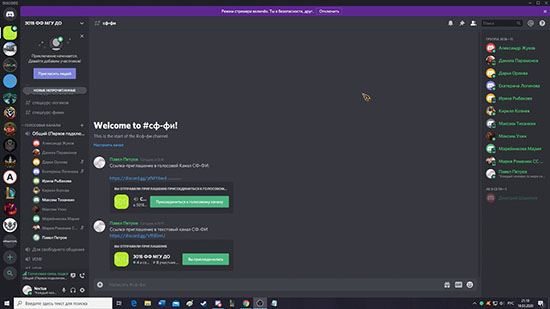
Запрет новых сообщений на текстовом канале
Текстовый канал – это беседа, участники обмениваются текстовыми сообщениями, картинками и видео. Чтобы отсеять нежелательных собеседников необходимо:
- Войти в главное меню аккаунта;
- Найти пункт отключить отправку личных сообщений от участников беседы, если они не являются друзьями.
Обратите внимание! Включение опции блокирует возможность отправки прямых сообщений, но в общем чате беседы такая возможность сохраняется.
Другой вариант – заблокировать. Чтобы это осуществить необходимо:
- Кликнуть по иконке собеседника, которого нужно заблокировать;
- Нажать на кнопку, которая выглядит как три горизонтальных точки в ряд;
- Из появившегося меню выбрать функцию – «заблокировать».
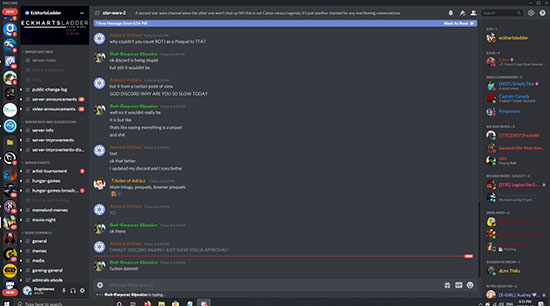
В дискорде можно управлять запросами в друзья. Следует:
- Открыть меню;
- Выбрать пункт: «настройки пользователя»;
- Кликнуть раздел «конфиденциальность»;
- Из появившихся вариантов осуществить выбор.
В общем чате включить функцию, когда участники могут читать сообщения, а не отправлять. Чтобы запретить писать в чат дискорд, нужно зайти в настройки канала и включить функцию, что другие пользователи имеют право читать, а не отравлять новые текстовые сообщения.
Можно запретить писать в канале дискорд не всем пользователям в чат, а только выборочно. Для этого кликнуть по никнейму пользователя и среди списка функций убрать у него возможность писать или видеть то, что прислали участники беседы.
Если нет желания полностью блокировать собеседника, можно сделать бан на короткое время. Для этого:
- Кликнуть по никнейму;
- Указать время блокировки;
- Запустить.
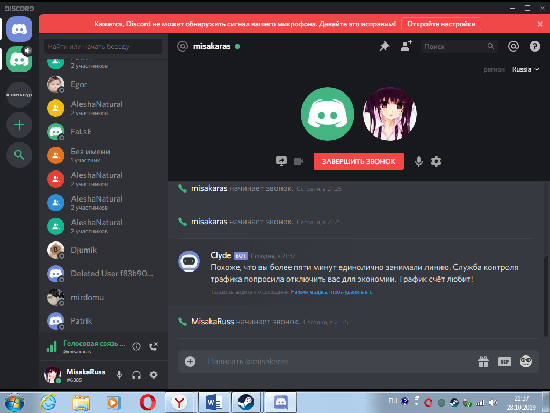
Как запретить говорить в голосовом канале дискорда
Голосовой канал работает как телефонная связь. В них нет возможности отправлять текстовые сообщения и файлы. Чтобы участники чата не могли говорить в беседе, а только владелец или же модератор, то:
- Войти в настройки;
- И выбрать пункт с названием «подключаться» и отключить его.
Таким же способом не разрешить любому пользователю говорить в голосовом чате. Нужно выбрать никнейм и через функцию отключить его.
Важно! Если нет желания, чтобы голосовой канал видели нежелательные пользователи, то можно сделать его не видимым, и те, кто не знает о группе общения не смогут найти его через поиск.
Запретить говорить в канале дискорда несложно. Это могут сделать администратор либо модератор канала, изучив соответствующие инструкции и выполнив действия, описанные выше.
Дискорд эффективное средство общения между участниками общего чата, которых может быть огромное число. Но как и в любом сообществе возникают конфликтные ситуации, появляются пользователи с которыми нет желания общаться. И чтобы избежать подобных контактов существуют функции блокировки.
Как заблокировать кого-то в Discord?
Сегодня мы покажем вам, как заблокировать кого-либо в Discord. Любой, кто играл в игру с открытым чатом, знает, как могут быть люди с проблемным поведением, и это делает игру менее интересной для всех.
Если кто-то рассылает спам в чате, отправляет оскорбительные сообщения или просто доставляет неудобства, этот тип токсичного поведения можно предотвратить. Возможно, вы ищете способ заблокировать этого человека или избежать необходимости иметь с ним дело.
Как заблокировать кого-то в Discord?
Знай свои варианты
Когда дело доходит до борьбы с токсичными людьми в Discord, есть несколько вариантов на выбор. У вас есть возможность заблокировать, отключить звук, выгнать или забанить человека. Хотя каждый из этих вариантов может помочь справиться с нарушителями спокойствия, все они служат немного разным целям.
Блокировка пользователя не позволяет ему общаться с вами с помощью текстового сообщения. Они по-прежнему смогут видеть ваши сообщения и ваш статус в сети.
Отключение звука аналогично, но для голосового канала. Пользователь, которого вы отключили, не может говорить на канале, но вы все равно можете слышать, что говорят в чате.
Отключение звука также работает в голосовом канале и не позволяет пользователю слышать, что говорится.

Кикинг, конечно же, означает полную загрузку с канала или сервера. Однако пользователь может повторно присоединиться к серверу после того, как вы его / ее выгнали. Как заблокировать кого-то в Discord?
Бан – это высший уровень санкций. Забаненный пользователь удаляется с сервера и не может повторно присоединиться. Кроме того, администратор может по желанию удалить свои сообщения на сервере за последние 24 часа или последние семь дней.
- Выберите имя профиля пользователя в приложении Личное сообщение.
- Выберите Заблокировать.
Заблокированный человек по-прежнему может видеть ваши сообщения и всегда сможет видеть ваш статус, но он не сможет ответить вам или связаться с вами через Discord. Это особенно полезно, когда вы просто не хотите, чтобы вас беспокоил спамер в чате.
Что произойдет, если я заблокирую кого-то на сервере Discord?
Если человек, которого вы заблокировали, находится на том же сервере, что и вы, его сообщения будут отображаться как «Сообщение от заблокированного человека». Человек, которого вы заблокировали, по-прежнему может видеть ваши сообщения, если вы также не заблокировали его.
Единственный способ запретить этим пользователям видеть ваши сообщения – запретить им доступ к серверу. Если у вас нет разрешения администратора на это, спросите администратора, можете ли вы их забанить. В противном случае вам, возможно, придется покинуть сервер.
Как заблокировать кого-то в Discord, даже если он / она у вас нет в списке друзей?
- Щелкните правой кнопкой мыши имя человека.
- Выберите Профиль.
- В своем профиле нажмите на 3 точки в правой части окна.
- Щелкните Заблокировать.

Как заблокировать кого-то в Discord?
- Выберите, нажмите и удерживайте имя человека.
- Выберите Профиль.
- В их профиле нажмите на 3 точки в правой части окна.
- Щелкните Заблокировать.
Как отключить звук в Discord?
- Найдите имя профиля пользователя в списке пользователей.
- Щелкните правой кнопкой мыши имя пользователя.
- В контекстном меню щелкните Без звука.
Теперь тот, с кем у вас возникли проблемы, больше не сможет разговаривать с вами в голосовом чате.
Как выгнать кого-нибудь в Discord?
- Найдите имя профиля пользователя в списке пользователей.
- Щелкните правой кнопкой мыши имя пользователя.
- В контекстном меню нажмите Kick.
- Введите причину, по которой вы их пинаете. Discord сообщит им, почему их выгнали. Или вы можете оставить это как тайну.
Как забанить кого-нибудь в Discord?
- Найдите имя профиля пользователя в списке пользователей.
- Щелкните правой кнопкой мыши имя пользователя.
- В контекстном меню нажмите Запретить.
Как пожаловаться на кого-то в Discord?
В зависимости от контента, который кто-то добавляет в Discord, вы можете пожаловаться на пользователя. У Discord строгие правила и условия.
- Посетите сервер, которым вы управляете, и выберите опцию «Внешний вид».
- Включите режим разработчика
- Скопируйте удостоверение личности преступника (это будет 17- или 18-значный идентификатор) и вставьте его в безопасное место.
- Коснитесь трех точек рядом с оскорбительным сообщением и коснитесь «Копировать идентификатор» – вставьте это в безопасное место.
- Коснитесь стрелки раскрывающегося списка на сервере и коснитесь «Копировать идентификатор».
- Посетите веб-сайт Discord Trust & Safety Team, чтобы отправить отчет.
- Команда рассмотрит отчет и заблокирует IP-адрес пользователя, если контент нарушает принципы сообщества.
Вопросы-Ответы
Если я заблокирую кого-то, сможет ли он по-прежнему видеть мои сообщения?
Если вы заблокируете кого-то и остаетесь на одном сервере с этим человеком, то да, другой пользователь сможет видеть ваши сообщения. Сообщения будут отображаться как скрытые, но заблокированный пользователь может обнаружить ваше сообщение и просмотреть его содержимое.
Кто-нибудь узнает, что я заблокировал этого человека?
Да и нет. Discord не будет отправлять пользователю уведомление о том, что он заблокирован. Пользователь будет знать, потому что вы больше не будете отображаться в его списке друзей, и, если вы все еще находитесь на том же сервере, появится сообщение, информирующее пользователя о том, что он был заблокирован вами.
Как мне разблокировать кого-нибудь в Discord?
Если вы зайдете в свой список друзей в Discord, вы сможете увидеть, кого вы заблокировали. Вы можете разблокировать пользователя из этого раздела.
Как выгнать или удалить кого-то из канала Discord
Социальные сети / by admin / August 05, 2021
Есть много причин, по которым вы можете выгнать или удалить кого-то из канала Discord, на котором вы работаете. Виновен ли пользователь в том, что он рассылал вам спам, являлся киберзапугивателем, был грубым или просто раздражал, вы можете решить убрать его с вашего радара на некоторое время.
Этот пост содержит инструкции о том, как выгнать или удалить кого-либо из каналов Discord, если вам нужно сделать это самостоятельно, хотя это Можно сказать, что ответственность за соблюдение приличий на таких чат-платформах, как Раздор. Существует множество способов выгнать или удалить кого-либо из Канал в Discord в зависимости от того, с какой платформы вы работаете. Давайте прямо сейчас!

- 1 Удаление пользователей из канала Discord на ПК с Windows и MAC
- 2 Удаление пользователя из канала Discord на мобильных устройствах
- 3 Удаление пользователей из каналов Discord путем сокращения вашего сервера
- 4 Как запретить пользователям доступ к каналу Discord
- 5 Перемещение пользователя на другой канал
Удаление пользователей из канала Discord на ПК с Windows и MAC
Независимо от того, используете ли вы Windows или Mac, процесс удаления пользователя из канала Discord практически не отличается.
- Во-первых, вам нужно будет зарегистрироваться на сервере. Посмотрите в правую часть экрана справа и выберите соответствующий сервер из списка.
- Будь то текстовый или голосовой канал, сразу под именем сервера вы увидите список каналов на главной панели. Выберите канал, из которого вы хотите удалить пользователя.
- На канале будет отображаться список текущих пользователей. Найдите пользователя, которого хотите удалить, и щелкните его (или ее) имя правой кнопкой мыши. Это создаст всплывающее меню с рядом действий, из которых вы можете выбрать. Кроме того, вы можете создать такое же всплывающее меню, щелкнув правой кнопкой мыши имя пользователя в окне чата.
- Найдите опцию «Kick username» внизу списка и щелкните по ней. Вам будет предложено подтвердить свой выбор. Как только вы это сделаете, пользователь будет исключен из этого канала и больше не сможет участвовать или присоединяться к нему. канал, за исключением случаев, когда разрешение на повторное присоединение к каналу предоставил кто-то, имеющий на это право, возможно, админ. Вот как выгнать пользователя из канала Discord на ПК с Windows или MAC.
Удаление пользователя из канала Discord на мобильных устройствах

Опять же, независимо от того, используете ли вы мобильное устройство Android или iOS, одни и те же правила применяются, когда вы хотите удалить или исключить пользователя из канала Discord по любой причине.
- Откройте приложение Discord и при появлении запроса войдите в систему, указав свои данные.
- После этого в левом верхнем углу экрана появится значок меню. Нажмите на этот значок меню, чтобы развернуть список серверов.
- Найдите сервер, на котором в настоящее время находится пользователь, которого вы хотите выгнать или удалить.
- На этом сервере найдите канал, из которого вы хотите удалить пользователя. Это может быть текстовый или голосовой канал, выберите подходящий.
- Коснитесь значка «два человека» в правом верхнем углу экрана, чтобы развернуть список участников на канале.
- Найдите пользователя, которого хотите удалить из канала, в списке и нажмите на него или на нее. На вашем экране появится панель настроек пользователя.
- Нажмите на опцию «Kick» и подтвердите свой выбор в следующей подсказке.
- Пользователь будет отключен от канала и сможет получить доступ к каналу только по приглашению.
Удаление пользователей из каналов Discord путем сокращения вашего сервера

Иногда у вас слишком много участников для управления на канале Discord, и в какой-то момент некоторые пользователи становятся избыточными, не участвуя в действиях на канале или даже не входя в систему. В таких случаях вы можете решить удалить всех участников канала, которые неактивны в течение определенного периода.
Один из простых способов добиться этого — обрезать ваш сервер, то есть массово выгнать пользователей. В зависимости от предустановленного периода времени вы можете настроить опцию автоматического удара, которая облегчит выбивание все пользователи, которые оказались неактивными в течение этого заданного периода, вместо наблюдения за каждым пользователем индивидуально.
Вот как сократить ваш сервер:
- Выберите сервер, который вы хотите удалить, и разверните «Настройки сервера», щелкнув имя сервера где-нибудь в верхней части экрана. В раскрывающемся меню выберите «Настройки сервера».
- Слева от экрана вы увидите вкладку «Участники». Щелкните эту вкладку, чтобы развернуть список всех пользователей, которые в настоящее время присутствуют на сервере, с указанием ролей каждого пользователя. Здесь же вы найдете опцию «Prune».
- Когда вы нажимаете «Удалить», вам нужно будет выбрать временные рамки, в зависимости от которых вы хотите удалить на сервере неактивных участников. В настоящее время в приложении Discord доступны предустановки: 1 день, 7 дней и 30 дней. Например, если вы выберете 30 дней, каждый пользователь, который был неактивен в течение последних 30 дней, будет автоматически удален с вашего сервера. Однако Discord всегда показывает, сколько пользователей будет удалено с вашего сервера, в нижней части окна «Удалить». Вы должны знать, что сокращение будет работать только для пользователей, которым в настоящее время не назначены роли. Итак, если ваша обрезка предназначена для определенных пользователей, не забудьте приостановить любую назначенную им роль перед обрезкой, чтобы их можно было учесть в сокращении.
Как запретить пользователям доступ к каналу Discord
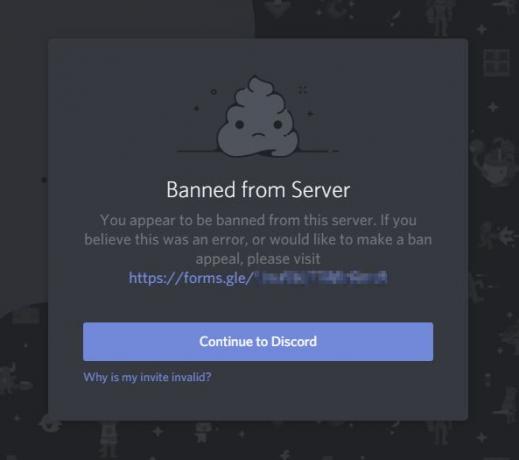
Это еще один способ удалить пользователя из канала Discord. Это довольно крайняя мера в том смысле, что он несет с собой некий элемент постоянства. Так что, если вы администратор или владелец сервера, и удаление пользователя вас не устраивает, вы можете полностью заблокировать его или ее на канале.
Вот как заблокировать пользователя на канале Discord:
- Во-первых, вам нужно будет зарегистрироваться на сервере. Посмотрите в правую часть экрана справа и выберите соответствующий сервер из списка.
- Будь то текстовый или голосовой канал, сразу под именем сервера вы увидите список каналов на главной панели. Выберите канал, из которого вы хотите удалить пользователя.
- На канале будет отображаться список текущих пользователей. Найдите пользователя, которого хотите удалить, и щелкните его (или ее) имя правой кнопкой мыши.
- Найдите опцию «Запретить имя пользователя» внизу списка и щелкните по ней. Вам будет предложено подтвердить свой выбор. Как только вы это сделаете, пользователь будет забанен на этом канале и больше не сможет участвовать или присоединяться к канал, за исключением случаев, когда разрешение на повторное присоединение к каналу было предоставлено кем-либо, имеющим на это право, возможно, админ.
В случаях, когда пользователь нарушил принципы сообщества Discord, вы можете пойти дальше, сообщение о пользователе . Это может привести к бану пользователя не только на канале, но и на платформе Discord в целом, если он или она будет признан виновным.
Перемещение пользователя на другой канал
Иногда все, что вам нужно сделать, это просто временно переместить пользователя на другой канал, вместо того, чтобы выгнать или запретить ему доступ к каналу. Например, если пользователь отходит, но забывает выключить микрофон, фоновый шум, исходящий с его конца, может действительно мешать работе. канал, и вы просто хотите переместить пользователя на другой канал (возможно, в настоящее время неактивный), ожидая, когда пользователь восстановит контроль над своим Счет.
Чтобы переместить пользователя между каналами, просто щелкните и перетащите имя пользователя из текущего канала в канал, на который вы хотите его переместить. Вы должны знать, что вы можете перемещать пользователей только между каналами одинаковой конфигурации, то есть вы можете только перемещать пользователя из голосового канала в другой голосовой канал, например, не в другой текстовый канал.
Кроме того, чтобы вы могли перемещать пользователей, у вас должно быть включено разрешение «Переместить участников». Однако если вы считаете, что у вас есть разрешение на перемещение участников, но по-прежнему не можете это сделать, обратитесь к владельцу сервера. Это все, что нужно знать, когда вы хотите удалить или исключить пользователя из канала Discord. Однако есть и другие способы улучшить взаимодействие с пользователем. Вы можете отключить звук пользователя на своем канале, если не хотите выгнать, переместить или заблокировать его. Выберите то, что вам больше подходит.
Эта статья была полезной? Мы знаем, что это было, дайте нам знать, как в разделе комментариев ниже :).
Как скрыть каналы в Discord
При настройке каналов на вашем сервере может быть неплохо сделать так, чтобы новых участников это не сбивало с толку. Иметь слишком много каналов, но позволять новичкам входить только в горстку каналов, может поначалу быть ошеломляющим. Решением этой проблемы было бы скрыть все каналы от определенных ролей и настроить некоторые ролевые каналы.

«Звучит, как много работы».
На самом деле не все так сложно. Кроме того, раннее начало работы обеспечивает более плавную работу, когда сервер становится быстро развивающимся сообществом. Есть некоторые вещи, которые вы, возможно, захотите скрыть от посторонних глаз, которые просто не касаются определенных участников на сервере. Возможно, вам придется вести дела между собой и теми, кому доверяют больше всего, и это будет лучший способ сделать это.
Скрытые и ролевые каналы
Настройка ролевых эксклюзивных каналов и возможность скрывать определенные каналы — это гораздо более простой процесс, чем вы думаете. Создание ролевых эксклюзивных каналов — отличный способ разделить роли с определенным чувством привилегий. Скрытие дополнительных каналов из списка делает вещи красивыми и аккуратными.
Оба варианта упрощают работу всех участников.
Создание ролевого канала
Чтобы начать этот процесс, вам нужно будет создать определенную роль для предоставленного специального доступа к каналу. Мы предполагаем, что вы уже создали его, чтобы перейти к теме обсуждения. Просто убедитесь, что разрешения для роли совпадают с разрешениями для канала.
Во-вторых, вам нужно будет назначить эту роль только тем участникам, которым вы хотите предоставить специальный доступ к каналу. Это само собой разумеется, но я хотел бы быть тщательным, чтобы ничего не пропустить. Вы можете подождать, пока не создадите канал, так как это действительно зависит от вас. Некоторые пользователи просто предпочитают удалять его как можно раньше, поскольку таким образом вы можете протестировать его сразу после его создания.
Теперь мы можем продолжить и создать канал (каналы) «только для членов» для вашего сервера. Это могут быть либо (или оба) текстовые каналы и голосовые каналы. Что-то вроде «Административной комнаты» или «Комнаты для совещаний», где могут присутствовать только те, у кого есть немного тяги. Вы также можете создавать разные каналы для каждого уровня иерархии вашего сервера, но это немного впереди. На данный момент мы сосредоточимся на одном из каждого текста и голоса.
Создание ролевого текстового канала:
Теперь доступ к каналу будут иметь только участники с включенными указанными ролями. Те, у кого нет доступа, даже не увидят его в своем списке. Вы создали скрытый канал.
Создание ролевого голосового канала:
Процедура создания ролевого голосового канала точно такая же, как и для текстового канала. Единственное отличие состоит в том, что вы будете выбирать радиальный канал для голосового, а не текстового канала в разделе «ТИП КАНАЛА».
Установка разрешений канала
Разрешения по умолчанию для канала напрямую связаны с самой высокой ролью, которую вы включили. Это немного упрощает жизнь, когда дело доходит до настройки ограничений каналов без необходимости напрямую устанавливать ограничения каналов.
Если вы хотите взглянуть на скорректированные разрешения для канала, вы можете:
- Здесь вы можете видеть, что роли @everyone было отказано в разрешении на «чтение сообщений». Только те роли, которые были включены при создании канала, в настоящее время имеют это разрешение.
- В зависимости от того, смотрите ли вы разрешения на текстовый канал или на голосовой канал, будет определено, видите ли вы разрешение «Чтение сообщений» или разрешение «Подключение».
Еще одно небольшое отличие текстовых каналов от голосовых заключается в том, что только текстовые каналы будут полностью скрыты от тех, у кого нет доступа. Голосовой канал с эксклюзивной ролью по-прежнему будет виден, но при наведении на него будет отображаться кружок с косой чертой, обозначающий отказ в доступе.
Скрытие отключенных каналов
Этот конкретный драгоценный камень является эксклюзивным для каждого участника и того, как они видят каналы в списке. Ну, те, к которым у них есть доступ в любом случае. Единственное предостережение в отношении этой функции заключается в том, что она действительно работает только для каналов, которые были отключены.
По сути, это просто отличный способ сделать список каналов сервера немного более компактным и отображать только те каналы, которые вам действительно нужны. Вы можете отключить звук каналов несколькими способами.
Отключение канала
Чтобы отключить звук канала напрямую, вы можете нажать кнопку Белл значок в правом верхнем углу. Это будет слева от Закрепленные сообщения значок и Список пользователей значок.
Другой способ — пройти через сервер Настройки уведомлений:
Скрытие отключенного канала
После того, как вы выбрали все каналы, которые хотите отключить, вам нужно будет снова щелкнуть имя сервера. В нижней части меню вы увидите «Скрыть отключенные каналы». Нажмите эту кнопку, чтобы все приглушенные каналы исчезли из вашего списка.

Чтобы они снова появились, выберите ту же опцию, которая теперь называется «Показать отключенные каналы».

Как создать частную категорию
Одна замечательная функция, которая может помочь вам скрыть каналы от других, — это создание частной категории. Конечно, вы также можете создать общедоступную категорию, которая лучше упорядочивает каналы ваших серверов, но для целей этой статьи мы покажем вам, как сделать ее доступной для просмотра только определенным ролям.
Это один из самых быстрых способов создать скрытый канал в Discord. Вы можете добавить только тех, кому хотите просматривать контент, как канал только для администраторов.
Кроме того, поскольку это категория, вы можете добавить несколько каналов, включая голосовые каналы, чтобы хранить важную конфиденциальную информацию в одном месте и защищать ее от пользователей, которые к ней не относятся.