Установка XFCE в Debian
Обычно, дистрибутив Debian устанавливают с окружением рабочего стола Gnome. Однако если после установки системы вы передумали и захотели что-то более легкое и простое, то вы всегда можете поставить XFCE. Это очень легковесное, но в то же время неплохое окружение. В XFCE есть полноценный рабочий стол, панель с окнами запущенных приложений, а также док с ярлыками программ, которые вы можете запустить.
Debian отлично работает со многими окружениями, в том числе и с XFCE. В этой небольшой статье мы рассмотрим как установить XFCE в Debian 10. Мы будем говорить о последней версии окружения.
Установка XFCE в Debian 10
Первым делом надо обновить списки пакетов в репозиториях и саму систему до самой последней версии. Для этого выполните такие команды:
sudo apt update
sudo apt full-upgrade
Для того чтобы установить XFCE в Debian доступную в официальных репозиториях достаточно выполнить такую команду:
sudo apt install task-xfce-desktop
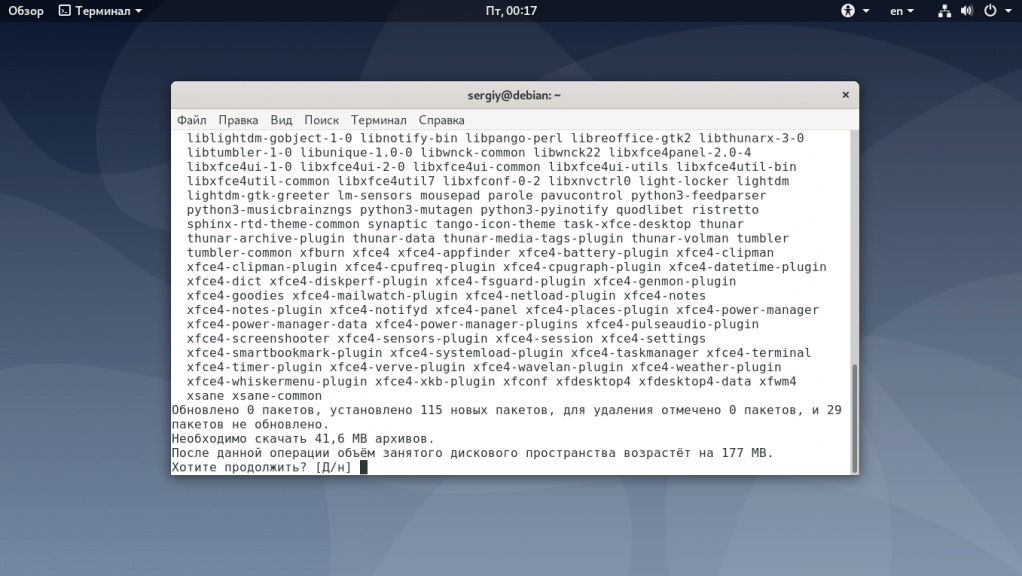
С помощью неё вы устанавливаете метапакет, который подтягивает все зависимости XFCE. Во время установки надо будет выбрать менеджер входа, можно оставить gdm3, который используется по умолчанию:
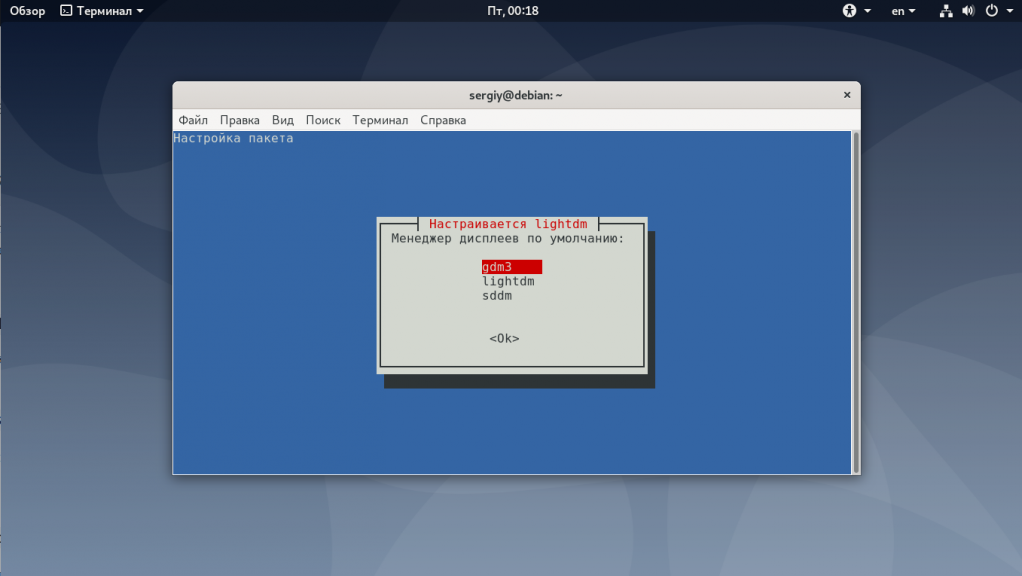
Если вы не хотите устанавливать все зависимости, а хотите поставить только основные пакеты окружения используйте такую команду:
sudo apt install xfce4 xfce4-goodies
После завершения установки вам надо будет перезапустить компьютер или просто завершить текущий сеанс. В меню входа надо выбрать сессию XFCE. В моём случае тут почему-то пусто, но я догадываюсь, что это она:
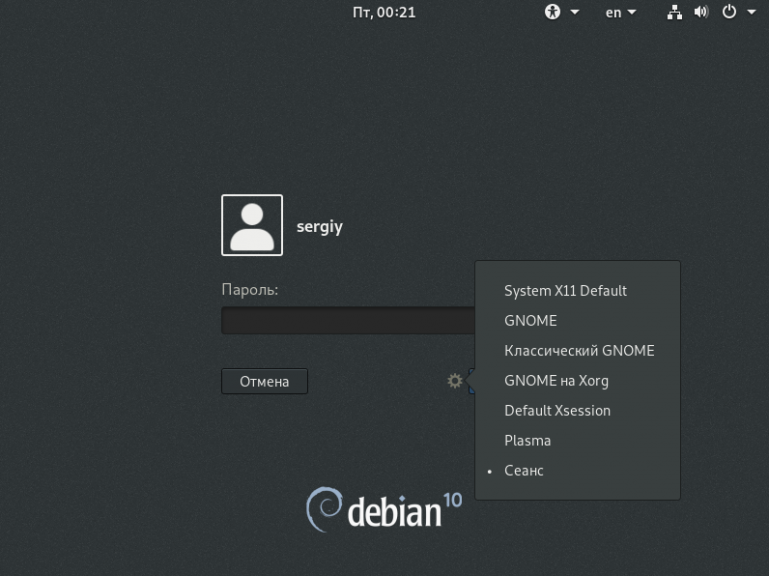
После чего вы загрузитесь в оболочку XFCE и можете начинать её использовать.
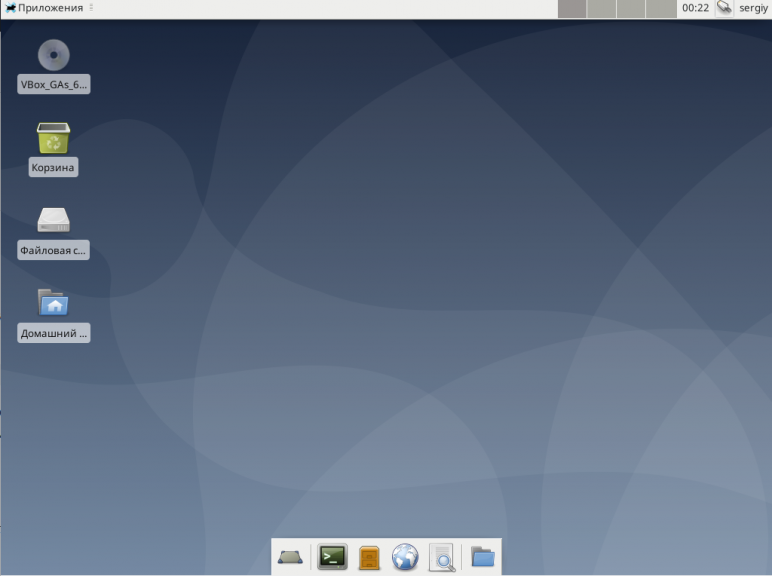
При первом запуске XFCE предложит настроить панель, вы можете оставить настройки по умолчанию.
По умолчанию в репозитории находится версия XFCE 4.12, но в других дистрибутивах уже доступна версия 4.14. Если вы хотите получить именно эту версию, то вам придется добавить репозиторий от MX Linux и установить несколько компонентов. Сначала установите GnuPG:
sudo apt install gnupg
Затем добавьте такую строчку конфигурации репозитория в файл /etc/apt/sources.list:
sudo vi /etc/apt/sources.list
deb http://mxrepo.com/mx/repo/ buster main non-free
Для установки ключа репозитория скачайте и установите этот пакет:
sudo dpkg -i mx19-archive-keyring_2019.5.31_all.deb
После этого обновляйте списки пакетов и устанавливайте XFCE 4.14 как описано выше. Теперь вы получите версию 4.14. В этом можно убедится выполнив:
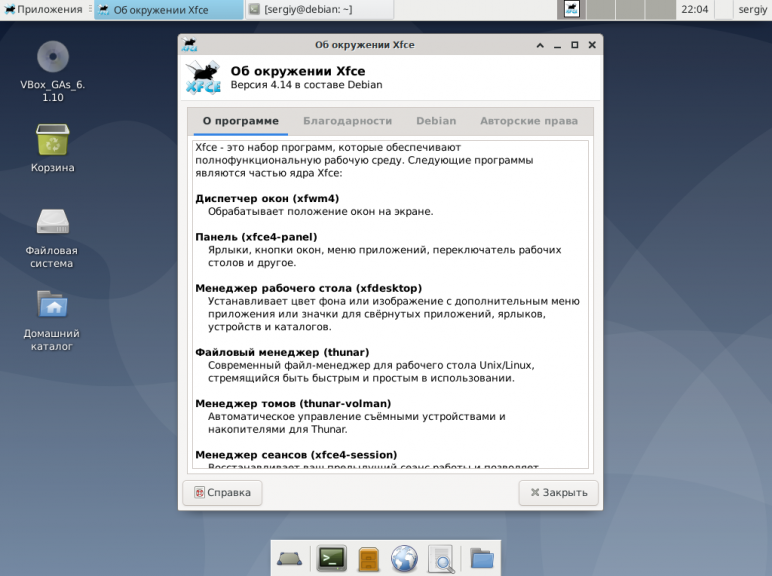
После установки оболочки желательно удалить этот репозиторий из системы, чтобы никакие системные пакеты оттуда не загрузились, потому что это может вызвать проблемы. Как видите, установить XFCE в Debian не так уж сложно. А каким окружением любите пользоваться вы? Напишите в комментариях!
Руководство по Xfce
Это руководство представляет обширное введение в Xfce, быстрое, легковесное, полнофункциональное окружение рабочего стола.
Содержание
Введение
Окружение рабочего стола Xfce
Xfce — это быстрое, легковесное окружение рабочего стола для Unix-подобных операционных систем. Оно разработано для продуктивной работы и хорошо настраивается, а также придерживается спецификаций Freedesktop.
В отличие от более тяжелых окружений рабочего стола, таких как Gnome и Plasma, Xfce использует намного меньше системных ресурсов. Вдобавок, оно предлагает большую модульность и меньшее количество зависимостей; оно требует меньше места на жестком диске и меньшее время для установки.
Это руководство не только покажет как установить и настроить минимальную среду Xfce, но также и рассмотрит возможности создания полнофункционального рабочего стола в соответствии с философией Xfce: легкого, быстрого и модульного.
Последняя часть этого руководства перечисляет несколько команд для запуска после обновления до последнего выпуска Xfce, поэтому следуйте этим инструкциям при обновлении с более старой версии.
Установка
Основные действия
Сначала убедитесь что Xorg был настроен так, как об этом было рассказано в Xorg/Руководстве. Если эти шаги не были выполнены, то следующие советы из этого руководства не будут работать, как ожидается.
Установите базовый профиль desktop. В нем содержатся распространенные настройки, которые нужны для XFCE.
Пример для архитектуры amd64 :
Emerge
Теперь, когда переменные USE в /etc/portage/make.conf настроены, самое время установить Xfce.
При желании добавьте обычного пользователя в группы cdrom , cdrw и usb , так, чтобы он мог монтировать и использовать такие устройства как камеры, оптические приводы и USB флеш накопители.
Затем обновите переменное окружение:
Графический терминал будет необходим для продолжения работы в новом окружении рабочего стола. Пакет x11-terms/xfce4-terminal — это отличный выбор; он разработан специально для Xfce. Установите терминал как показано ниже:
Конфигурация
Запуск Xfce
Теперь, когда Xfce установлено, мы настроим его, чтобы оно было средой рабочего стола по умолчанию при запуске команды startx . Выйдите из оболочки администратора и войдите в качестве обычного пользователя.
Теперь запустите графическую среду, набрав startx :
Сессии и запуск
Если вы установили (или планируете установить) популярные приложения Gnome или KDE, такие как k3b , nautilus , kmail , evolution и так далее, то необходимо убедиться, что Xfce запускает соответствующие этим приложениям службы при собственном запуске. Перейдите к Menu —> Settings —> Sessions & Startup . На вкладке Advanced выберите соответствующий флажок. Это может немного увеличить время запуска Xfce, но оно уменьшает время загрузки KDE и Gnome приложений.
Xfce имеет возможность сохранять настройки сессии и запущенных программ из вкладки General в меню Sessions & Startup . Они могут автоматически сохраняться при выходе, или Xfce может спрашивать об этом каждый раз. В частности, эта функция является полезной для отмены ошибок конфигурации. Случайно отключили панель? Просто выберите «No» при запросе на сохранение текущей сессии, и в следующий раз при запуске Xfce старый рабочий стол будет восстановлен. Хотите автоматически запускать открытый веб-браузер, терминал и почтовый клиент в следующий раз при входе в систему? Просто сохраните сессию, перед тем как выйти.
Дополнительные приложения
Каждый пользователь должен подумать об установке некоторых или даже всех полезных приложений и утилит перечисленных ниже:
| Пакет | Описание |
|---|---|
| xfce-extra/xfce4-pulseaudio-plugin | Управление громкостью Pulseaudio. (xfce4-mixer устарел и удалён из Gentoo. Также можно установить media-sound/volumeicon или похоже аудиомикшер для системного лотка). |
| xfce-extra/xfce4-taskmanager | Отображает список всех запущенных приложений, а также сколько каждое из них занимает процессорного времени и оперативной памяти. По правому щелчку мыши вы можете завершить «зависшее» приложение, остановить, перезапустить и даже изменить его приоритет времени, что позволит вам регулировать допустимый объем требований к вашим системным ресурсам. |
| x11-themes/xfwm4-themes | Добавляет несколько тем для оконного менеджера. Возможно, вы захотите добавить еще объемных тем для иконок, например x11-themes/tango-icon-theme. |
| app-office/orage | Простой и удобный календарь. |
| app-editors/mousepad | Упрощенный текстовый редактор, который запускается в мгновение ока. |
| xfce-extra/xfce4-power-manager | Приложение для отображения и управления электропитанием. Это особенно важно для портативных компьютеров! Менеджер питания позволяет пользователю настраивать яркость экрана, выбирать максимальную производительность для энергосберегающих режимов, и установить действия для нажатой кнопки питания или закрытой крышки ноутбука. xfce4-power-manager может задать предупреждение или вовсе отключение машины для определенного уровня заряда батареи. В приложении есть плагин для панели, отображающий уровень заряда и позволяющий управлять яркостью. |
| x11-terms/xfce4-terminal | X11-эмулятор терминала с гораздо большей гибкостью в конфигурации и использовании, чем устаревший xterm . xfce4-terminal поддерживает «из коробки» текст в формате Юникод, цветовые схемы, псевдо и аппаратную прозрачность с включенным Xfce-композитором. Просто убедитесь, что действие по-умолчанию для лаунчера терминала на вашей панели /usr/bin/Terminal , вместо xterm . Изменить исполняемую команду можно через пункт «Свойства» контекстного меню, открывающегося нажатием правой кнопки мыши. |
| xfce-base/thunar | Графический файловый менеджер по-умолчанию для Xfce. Хоть он и быстрый, но все же мощный, поддерживающий несколько плагинов для расширения своей функциональности; просто установите его при помощи emerge . Этот xfce-extra/thunar-archive-plugin пакет содержит плагины, позволяющие пользователям создавать и распаковывать архивы через контекстное меню. Этот плагин front-end для графических архиваторов, таких как xarchiver и file-roller . |
| xfce-extra/tumbler | Дает пользователям возможность предпросмотра файлов определенного типа, таких как изображения или шрифты. |
| xfce-extra/thunar-volman | Автоматически manages монтируемые медиа-устройства и диски. |
Приложения рабочего стола
Хотя программа app-editors/mousepad довольно приятна при использовании в качестве простого текстового редактора, если вам требуется полнофункциональный текстовый редактор без тяжеловесности LibreOffice, попытайтесь установить app-office/abiword. AbiWord легче, быстрее и полностью совместим со стандартными типами документов.
Требуется отличная почтовый клиент/программа для чтения новостей, которая не такая требовательная к ресурсам как mail-client/thunderbird или mail-client/evolution? Попробуйте mail-client/claws-mail.
Для потребностей в интернет-общении, net-irc/irssi является отличным, небольшим, невероятно настраиваемым IRC-клиентом, работающим в терминале. Если вы предпочитаете компактный, «все-в-одном» клиент, обрабатывающий почти все протоколы чатов, можете попробовать emerge net-im/pidgin.
Если требуются проигрыватели фильмов и музыки, не ищите ничего кроме media-video/mplayer и media-sound/exaile. Они довольно неплохо могут проигрывать практически каждый доступный медиа-формат.
И наконец, вам потребуется веб-браузер. Почти все графические веб-браузеры требуют больше ресурсов, чем большинство других настольных приложений. Все же, Firefox и Midori всегда являются хорошим выбором. Кроме этого, браузер Opera может показаться вам достаточно быстрым. Однако, Opera не доступен на таком же количестве архитектур процессора, что и Firefox, и она имеет больше зависимостей, если только они не перезаписаны меньшим количеством USE-флагов.
Расширения панели
В дереве Portage существует множество расширений для панели; убедитесь сами с помощью команды emerge —search xfce . Хотя большая часть их имен не требует пояснений, некоторые заслуживают дополнительного внимания, так как они довольно полезны. Чтобы их использовать, просто установите их командой emerge . Они будут добавлены в список доступных элементов меню Add New Items , показываемом при нажатии по панели правой клавишей мыши.
| Пакет | Описание |
|---|---|
| xfce-extra/xfce4-battery-plugin | Идеально подходит для пользователей ноутбуков. Он отображает процент зарядки батареи, оставшееся время, источник питания (AC или батарея), состояние вентилятора, предупреждения, и даже может быть сконфигурирован для выполнения команд при определенных уровнях мощности. Эта функция может быть использована, чтобы перевести ноутбук в спящий режиме, если батарея почти исчерпаны. |
| xfce-extra/xfce4-verve-plugin | Небольшая командная строка встроенная в панель. Использовать ее быстрее чем открывать терминал для запуска команды. |
| xfce-extra/xfce4-mount-plugin | Предоставляет ручной способ подключения файловых устройств перечисленных в /etc/fstab простым нажатием мышки. |
| xfce-extra/xfce4-sensors-plugin | Позволяет пользователям контролировать аппаратные датчики, такие как температура процессора, скорость вращения вентиляторов, температуры жесткого диска, напряжения материнской платы, и многое другое. |
Графический вход в систему
Помните как добавили команду startxfce4 в
/.xinitrc ? Все, что требуется сделать для того, чтобы попасть на рабочий стол, это ввести startx после входа в систему. Это неплохо, если предпочитается загрузка и вход в систему полностью в текстовом режиме, но давайте воспользуемся менеджером дисплея, который автоматически запустит Xfce после загрузки (так чтобы можно было выполнить графический вход).
Сначала давайте убедимся что Xfce загружается при запуске системы:
Мы еще не завершили. Давайте подберем менеджер дисплея и установим соответствующие переменные. Хотя есть несколько вариантов, доступных в Portage, в этом руководстве мы будем придерживаться SLiM, Simple Login Manager (простой менеджер входа).
SLiM может автоматически запускать сессию Xfce после добавления XSESSION=»Xfce4″ в файл /etc/env.d/90xsession :
Украшение рабочего стола
Небольшая настройка внешнего вида рабочего стола по своему вкусу может зайти далеко. Xfce имеет все возможности, которые можно ожидать от современного окружения рабочего стола: настройки сглаживания шрифтов, цветовые схемы, множество оконных декораций, темы и так далее. Если этого недостаточно, можно легко установить сторонние темы, наборы иконок, темы курсора мыши и обои.
Набор отличных обоев рабочего стола с различными разрешениями содержится на веб-сайте Gentoo. Если ищете наборы иконок и полные темы Xfce, сайт Xfce-Look имеет огромный набор. О каждой сторонней вещице для загрузки важно помнить, что она сначала должна быть распакована и затем установлена в подходящий каталог. Наборы иконок устанавливаются в /usr/share/icons/ , а темы в /usr/share/themes/ ; используйте эти каталоги, если хотите чтобы все пользователи могли получить доступ к темам и наборам иконок. Отдельные пользователи могут установить темы и наборы иконок в их домашних каталогах в
И наконец, Xfce имеет свой собственный композитор для управления прозрачностью окон. Эту опцию можно найти в Menu —> Settings —> Window Manager . Для наилучшей производительности необходимо запустить графическую карту с драйверами, которые поддерживают аппаратное ускорение графики. Убедитесь, что пакет xfce-base/xfwm4 установлен с USE-флагом xcomposite , и затем, включите композитинг в файле /etc/X11/xorg.conf , добавив следующую секцию:
Это необходимый минимум настроек, требуемых для Xfce и Xorg-X11. Однако же, настройка аппаратного ускорения графики зависит от графической карты и находится за рамками данного руководства. На нашей вики есть множество статей, помогающие настроить аппаратное ускорение графики на различных графических карт.
После завершения настройки рабочего стола Xfce с улучшенными визуальными характеристиками, следующим делом будет сделать снимок и поделиться им с другими! Просто установите xfce-extra/xfce4-screenshooter и разместите картинки где-нибудь, чтобы все могли им любоваться.
Обновление
При обновлении Xfce с более ранней главной версии (4.x) необходимо удалить старые кэшированные сессии и профили, так как они могут быть несовместимы с новыми выпусками. Для каждого из пользователей, запустите следующие команды, чтобы удалить старые несовместимые кэшированные сессии и профиль:
Пользователи будут встречены новым, блестящим интерфейсом, но потеряют большую часть их индивидуальных настроек. К сожалению, еще не существует миграции настроек, о которой нам было бы известно.
Ссылки
Нужна дополнительная помощь в конфигурации и использовании Xfce? Требуется больше легковесных приложений? Попробуйте что-нибудь из этого: