Установить контроллер запоминающего устройства
Вероятно, многие пользователи знают о том, что во всех операционных системах для обеспечения работоспособности и возможности использования всевозможных носителей информации применяются специальные контроллеры запоминающих устройств, которые могут быть представлены и в виде «железного» оборудования, и в виде неких виртуальных программных компонентов. Для работы самого контроллера, как и для любого другого оборудования, необходим драйвер. А вот с управляющим ПО довольно часто возникает масса проблем. Попробуем разобраться, какие действия можно предпринять для устранения возможных неполадок и сбоев, но для начала кратко остановимся на том, что собой представляет контроллер такого типа.
Что такое контроллер запоминающего устройства?
Вообще, принято считать, что такое оборудование или виртуальный девайс программного типа является неким связующим звеном-посредником между подключаемым накопителем информации и операционной системы, предназначенным для того, чтобы ОС могла распознать присоединенный носитель и считать с него, хранящуюся на нем информацию. Если речь идет исключительно о «железе», в качестве яркого и наиболее простого примера, можно привести самый обыкновенный картридер. В случае с виртуальными девайсами это может относиться исключительно к программному обеспечению в виде драйвера, устанавливаемому либо самой системой, либо сторонними приложениями для обеспечения эмуляции (например, виртуального CD/DVD-привода, который появляется в системе после запуска программы или старта файла образа).
Как установить или обновить драйвер контроллера запоминающего устройства?
К сожалению, далеко не всегда Windows может обеспечить работоспособность таких устройств. Да, действительно, при первой инсталляции на любой компьютер система автоматически распознает все подключенное оборудование и управляющее программное обеспечение (драйверы) устанавливает для него самостоятельно из собственной базы данных (в том числе, и для контроллера запоминающего устройства). Это, между прочим, относится не только к жестким дискам или оптическим приводам.
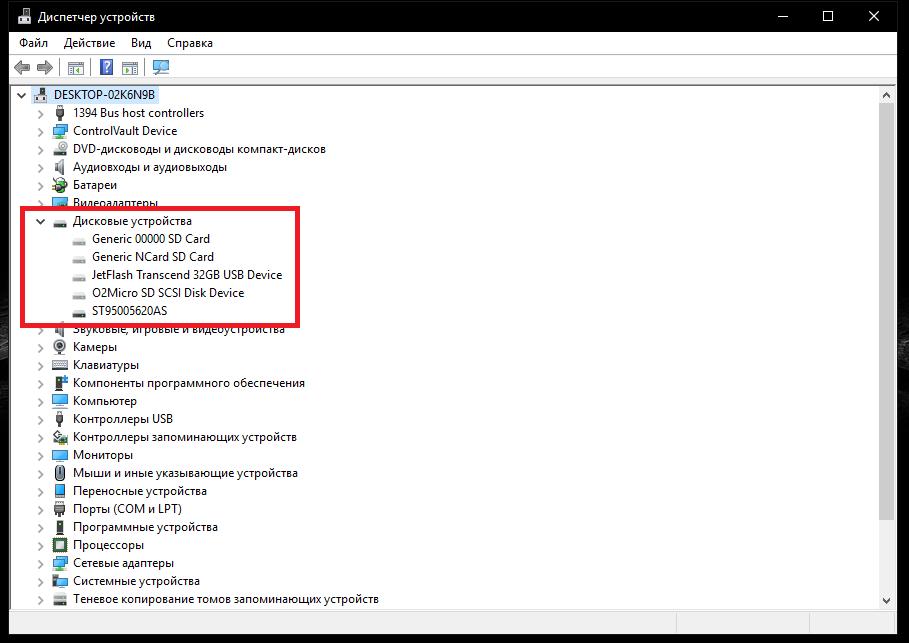
С равным успехом Windows может инсталлировать драйверы и при подключении новых носителей вроде флешек, карт памяти, внешних винчестеров и т. д. Но основная беда в том, что далеко не всегда программное обеспечение для контроллера запоминающего устройства оказывается совместимо с самим девайсом, ведь система инсталлирует, как ей кажется, наиболее подходящее ПО, а устройство потом может не работать вообще. Убедиться в этом можно элементарно, ведь данные с накопителя считать будет невозможно, а иногда даже сам носитель информации не определяется (а если и определяется, то система считает, что его нужно отформатировать, но при попытке форматирования выдается ошибка). Исключать повреждение самого накопителя нельзя, но в большинстве случаев это как раз и связано с тем, что контроллер запоминающего устройства работает неправильно (или не функционирует вообще).
Проблемы с управляющим ПО: исправление сбоев простейшим методом
Для поиска проблемного девайса или нерабочего драйвера контроллера запоминающего устройства в Windows 7 можно воспользоваться самым обычным «Диспетчером устройств», в котором искомый компонент будет отмечен желтым треугольником с восклицательным знаком, что и свидетельствует о проблемах с драйвером. Поскольку система установить его самостоятельно не смогла, пытаться найти решение проблемы в поисках обновленного ПО бесполезно. Все равно это ничего не даст.
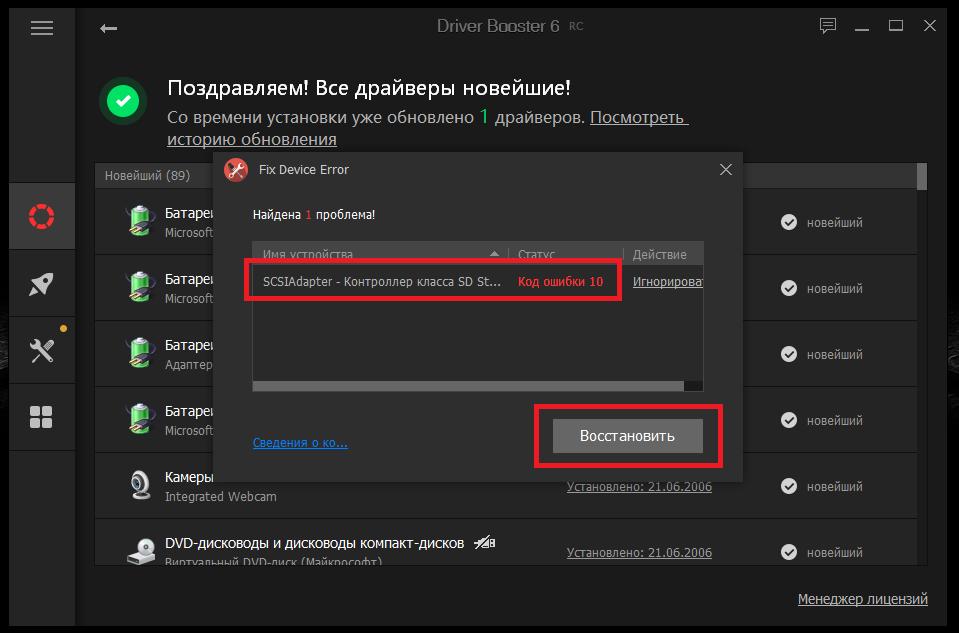
В этой ситуации лучше всего воспользоваться автоматизированными утилитами для поиска и апдейта драйверов, но и они зачастую оказываются бессильны.
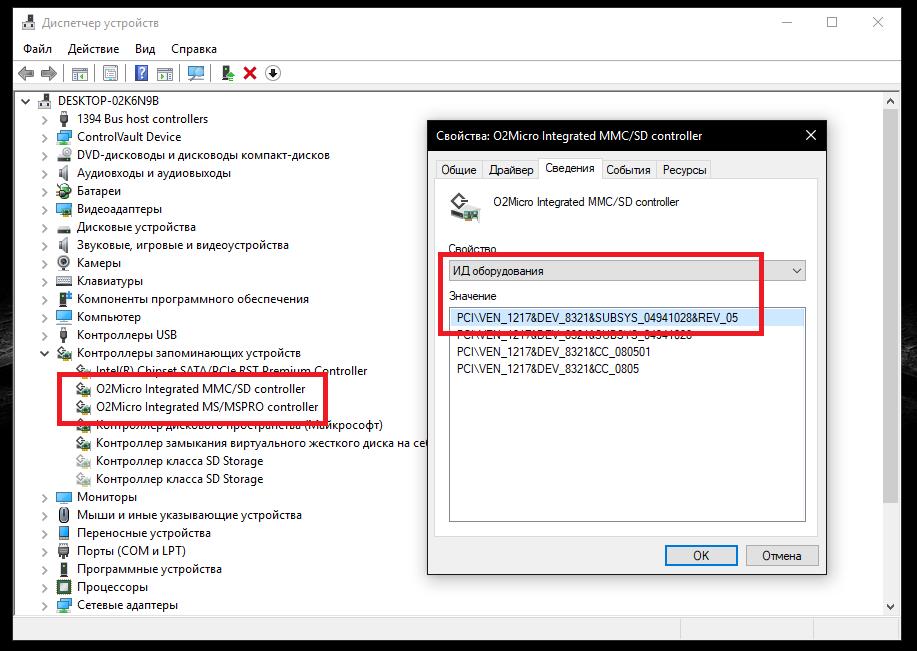
Оптимальным вариантом считается определение идентификаторов оборудования в соответствующем диспетчере через свойства на вкладке сведений, после чего по максимально длинной строке с идентификаторами DEV и VEN можно задать поиск драйвера в интернете (например, на сайте производителя), скачать его, а затем установить вручную.
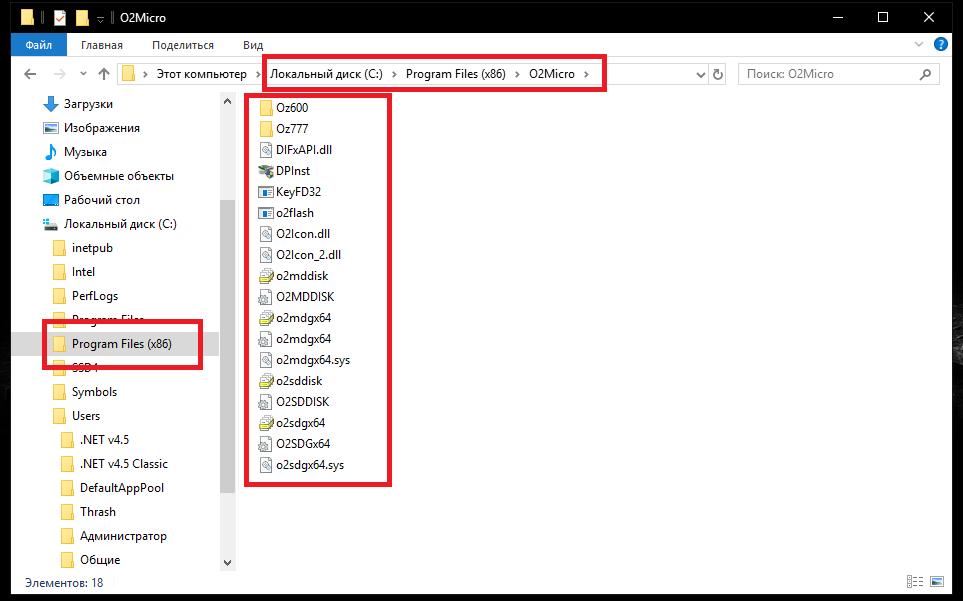
В некоторых случаях даже при наличии автоматизированного инсталлятора некоторые файлы драйверов нужно копировать в системные директории самому. Яркий пример – установка драйверов для картридеров O2Micro.
Конфликты со сторонним программным обеспечением
Иногда проблемы могут быть спровоцированы установкой стороннего программного обеспечения, которое подменяет оригинальные драйверы. Например, известно немало случаев, когда популярная утилита для работы с образами DAEMON Tools вызывала появление подобных конфликтов, прописывая в реестре ссылки на собственные виртуальные эмуляторы, после чего подключенное оборудование или собственные компоненты, инсталлируемые самими Windows-системами, оказывались полностью неработоспособными. Выходом из такой ситуации может стать полное удаление конфликтных приложений, для чего рекомендуется использовать не стандартные средства системы, а специальные программы-деинсталляторы, автоматически удаляющие все остатки в виде ключей реестра, файлов и папок, а также установленных сбойных драйверов.
Windows Driver Download Center
Use the links on this page to download the latest version of Запоминающее устройство для USB drivers. All drivers available for download have been scanned by antivirus program. Please choose the relevant version according to your computer’s operating system and click the download button.

Your machine is currently running: Windows (Detect)
Запоминающее устройство для USB Drivers Download
- Description: Scan your system for out-of-date and missing drivers
- File Version: 8.5
- File Size: 2.33M
- Supported OS: Windows 10, Windows 8.1, Windows 7, Windows Vista, Windows XP
- Driver Version: 1.42.2
- Release Date: 2002-04-03
- File Size: 628.86K
- Supported OS: Windows 10 32 bit, Windows 8.1 32bit, Windows 7 32bit, Windows Vista 32bit, Windows XP
Please enter verification code, then click the download button.
Привет ! Мы продолжаем разбирать операционную систему Windows 10 ! Сегодня вы узнаете как настроить параметры контроллеров запоминающих устройств на компьютере Windows 10. Вы сможете узнать состояния устройств, тип устройств. Сможете обновить драйвер устройства. Вы сможете узнать значения свойств устройств. Вы сможете узнать события устройств и т.д.
Чтобы открыть параметры устройства, внизу экрана слева откройте меню “Пуск”. В открывшемся окне нажмите на вкладку или значок “Параметры”.

Далее, на странице “Параметры” нажмите на вкладку “Устройства”.

Далее, на странице “Устройства”, внизу страницы, нажмите на вкладку “Диспетчер устройств”.

Далее, на странице “Диспетчер устройств” нажмите два раза на вкладку “Контроллеры запоминающих устройств” . У вас откроются вложения устройства. Нажмите два раза по вкладке устройства, чтобы открыть его свойства и параметры. Вам могут быть доступны следующие устройства:
– HaoZip Virtual Bus.
– Microsoft iSCSI инициатор.
– Контроллер дискового пространства (Microsoft).

Далее, в параметрах устройства вы можете настроить:
Общие:
– Вы можете узнать тип устройства.
Драйвер:
– Вы можете узнать поставщика драйвера.
– Дату разработки драйвера.
– Сведения о файлах драйвера.
– Вы можете обновить драйвер.
– Вы можете откатить драйвер.
– Вы можете отключить устройство.
– Можно удалить драйвер.
Сведения:
– Вы можете узнать значения свойств устройства.
– Выберите свойство и вам автоматически покажут его значение.
– Например, вы можете узнать путь к экземпляру устройства, ИД оборудования, класс, имя INF устройства и т.д.
Windows Storage Spaces для начинающих
Пока некоторые читатели (да что уж там, и писатели — например, я) наслаждались в отпуске теплыми летними денечками, известный автор нашего англоязычного блога Адам Бертрам подготовил краткий обзор Windows Storage Spaces. В него он включил, в частности, сведения о настройке Windows Storage Spaces на популярных конфигурациях. Перевод его статьи я и предлагаю вашему вниманию.
Во многих дата-центрах и серверных фермах для хранения данных используются HDD и SSD. Статистика, однако, сообщает о том, что после трёх лет работы 10% дисков становятся негодными.
Конечно, те организации, которые заботятся о целостности и сохранности своих данных, держат руку на пульсе, а также отслеживают и другие факторы риска — будь то человеческий фактор, железо или софт. И тут тем, кто работает с Windows-инфраструктурой, могут помочь Windows Storage Spaces. Ведь их RAID-подобная функциональность (то, что мы видим в File Explorer как виртуальные диски) весьма полезна в деле обеспечения резерва мощностей хранения.

Гибкие возможности масштабирования тоже привлекательны: можно объединить 3 и более драйвов в единый сторадж-пул и затем формировать на его основе “стораджики” нужного размера. А поскольку при работе с пулом формируются и сохраняются дополнительные копии для ваших данных, то проблемы с одним из дисков не приведут к потере всего и вся. А если понадобилось больше места? Просто добавь воды еще дисков в пул.
Storage Spaces для Windows 10
— Он забирается на самую высокую сосну и оттуда планирует.
— Ага, простите, что планирует?
— Он прыгает и планирует.
(“День радио”)
Даже если сценарий развертывания, который вы хотите воплотить, входит в число самых популярных, и инструкция к нему коротка и вроде даже сходу понятна, этап подготовки и планирования все равно никто не отменял. Итак:
Если вы используете дисковые пространства Storage Spaces на машине с Windows 10, то рекомендуется обеспечить наличие минимум 2 дисков помимо системного. Эти диски могут быть как встроенными, так и внешними. Поддерживаются SSD; можно комбинировать SATA, USB и SAS.
Количество дисков рассчитывается исходя из того, какой метод обеспечения отказоустойчивости вы хотите применить. Есть вот такие варианты:
Simple (простой) — требует наличия минимум двух дисков. Хоть этот метод и дает хорошую производительность, но ничем вам не поможет в случае отказа. Его можно использовать, например, если вы настраиваете storage space для хранения временных данных (например, файлов видео-рендеринга, файлов-черновиков в графических редакторах, и так далее).
Mirror (зеркальный) — позволяет сохранять несколько копий данных на случай отказа. Так, Two-way mirror spaces хранят две копии данных, и с ними вы переживете отказ одного из дисков. Для их организации потребуется минимум два диска. Three-way mirror spaces позволят пережить отказ двух дисков, а для их организации потребуется минимум пять. Зато хранить в таких storage spaces можно самые разнообразные данные.
Parity (с контролем четности) — рекомендуется для хранения архивных и стриминговых данных. Хранят несколько копий на случай отказа. Если вы хотите обеспечить отказоустойчивость в случае проблемы с одним диском, то в сценарии с Parity spaces вам понадобится минимум три диска, а на случай проблемы с двумя — минимум семь дисков.
После того, как вы все рассчитали и подготовили, можно организовать собственно Storage Spaces. Для этого в Windows 10 нужно выполнить вот такие шаги:
Проверить, что диски, которые вы планируете задействовать, у вас подключены.
Важно! Если вы укажете, что в сторадж-пул хотите включить размеченный диск, имейте в виду, что Windows безвозвратно удалит все разделы и файлы на нём. До начала работы сделайте резервную копию всего, что вам дорого на этом диске!
Для простоты в поле поиска в панели задач вводим Storage Spaces и из полученного списка выбираем Storage Spaces.
Кликаем Create a new pool and storage space.
Выберем нужные нам диски и затем кликнем Сreate new storage pool.
Указываем имя, буквенное обозначение и файловую систему для нового сторадж пула.
На случай сбоя рекомендуется выбрать метод обеспечения отказоустойчивости (Resiliency) как одну из следующих опций: Two-way mirror, Three-way mirror или Parity.
Важно! Помните про количество дисков, которые потребуются в каждом из указанных вариантов, о чем мы говорили выше. Если, допустим, вы предпочтете Two-way mirror, то для нового storage space будет создаваться две копии данных. Так что для такого сценария понадобится минимум два диска (помимо системного).
Затем задайте максимальный размер стораджа для Storage Spaces.
Примечание: Можно указать значение, превышающее размер сторадж-пула — когда место будет заканчиваться, вы просто добавите еще один диск.
Когда с настройками покончено, нажимаем Create storage space.
Оптимизация работы
Рекомендуется своевременно оптимизировать работу с дисками. Вот что советует делать Microsoft:
При добавлении новых дисков в существующий пул рекомендуется оптимизировать использование диска. При этом некоторые данные будут перемещены на новый диск, чтобы оптимизировать использование емкости пула. Это стандартное действие при добавлении нового диска в обновленный пул в Windows 10: флажок Optimize to spread existing data across all drives будет установлен по умолчанию.
Однако если вы сняли этот флажок или добавили диски до обновления пула, вам нужно вручную оптимизировать использование диска. Для этого в поле поиска на панели задач введите Storage Spaces, выберите Storage Spaces из списка результатов поиска, а затем щелкните Optimize drive usage.
Автономный сервер
Если у вас один отдельно взятый сервер, то для настройки на нем дисковых пространств Storage Spaces есть подробная инструкция от Microsoft, на русском языке и даже с картинкой. Storage Spaces поддерживаются для Windows Server 2019, Windows Server 2016, Windows Server 2012 R2 и Windows Server 2012.
Обратите внимание: до начала настройки нужно обеспечить наличие одного или нескольких пулов, а также проверить конфигурацию на соответствие ряду требований (они перечислены в разделе «Предварительные условия»).
На базе сторадж-пула можно создать несколько виртуальных дисков. (Windows идентифицирует их как обычные диски, которые могут быть отформатированы.)
Для их создания можно использовать File and Storage Services; в настройках можно указать thin provisioning либо fixed provisioning, а также размер. Дополнительные настройки можно задать с помощью команд PowerShell.
Кластеры и Storage Spaces Direct
Если вы работаете с кластером и используете для каждой его ноды СХД с прямым подключением (DAS), то Storage Spaces Direct могут оказаться вполне разумным и эффективным вариантом по сравнению с NAS и SAN. Storage Spaces Direct отличаются хорошей масштабируемостью и возможностями управления. Технология Storage Spaces работает наряду с кэшированием, RDMA и поддержкой СХД для разных уровней (tiers). Помимо этого, поддерживаются диски NVMe.
Storage Spaces Direct поддерживаются для Windows Server 2019 Datacenter, 2016 Datacenter и Insider Preview Builds. Можно создать конвергентное или гипер-конвергентное пространство.
Вкратце, основные этапы развертывания Storage Spaces Direct — это:
Развертывание Windows Server — установка и настройка ОС, добавление доменных учеток, настройка ролей и необходимых фич.
Настройка сети (этот этап не относится к сценарию развертывания Storage Spaces Direct на виртуальных машинах).
Конфигурация собственно Storage Spaces Direct — очистка дисков и разделов, настройка кластеров, настройка Storage Spaces Direct, создание томов, развертывание необходимых виртуальных машин.
Для конвергентной инфраструктуры — развертывание масштабируемых файловых серверов, настройка ролей, создание шар, настройка ограниченного делегирования Kerberos.
Все эти этапы очень подробно описаны здесь (на русском языке).
Возможен сценарий, при котором все физические диски содержатся в enclosures с общим доступом — это т.н. JBOD enclosure. Такая инфраструктура должна соответствовать требованиям Windows Certification, а также включать в себя идентичные SAS HBA (имеющие сертификацию Storage Spaces). Такие диски в кластере не должны иметь встроенную функциональность RAID.
Storage Spaces vs. RAID
Как водится, у Windows Storage Spaces и RAID есть свои преимущества и свои недостатки. Об этом уже написана не одна сотня строк (например, здесь). Вкратце:
У RAID есть два аспекта: аппаратный и программный — а Windows Storage Spaces, так сказать, является software-driven, настраивается целиком через графический интерфейс или командную строку.
Для программных RAID, как и для Storage Spaces отсутствуют ограничения по числу сокетов (у традиционных RAID они есть).
ОС по-разному “видит” диски в RAID и в Storage Spaces — диски RAID предстают как цельный юнит (даже если у физических дисков разная емкость), что может приводить к неоптимальному использованию свободного пространства. Для Storage Spaces такой проблемы нет, так как есть доступ к отдельным дискам.
Если говорить о производительности, то RAID 0 превосходит Storage Spaces с режимом simple mode примерно вдвое. Однако на скоростях 4K они уже сравнимы. RAID 1 быстрее выполняет последовательные операции чтения, зато Storage Spaces в режиме two-way mirror mode вдвое быстрее выполняет операции записи, нежели RAID 1. Что касается hardware RAID, то операции чтения и записи для них гораздо быстрее, чем Storage Spaces в режиме parity mode.
Дисковые пространства Windows 10 1803
Это первая статья из цикла и в ней я расскажу общие сведения о технологии. В следующих статьях подробно рассмотрю процесс создания томов, управления пулами и томами, и обработку чрезвычайных ситуаций.
Дисковые пространства — это технология, предоставляющая слой абстракции от дисковых накопителей. Она позволяет объединять жесткие диски в пулы накопителей и создать на них виртуальные тома.
В системе Дисковых пространств диски объединяются в пулы. Дисковый пул имеет следующие особенности:
— Пул может содержать он одного до 240 дисков.
— В пул можно добавить или извлечь диск.
— Один диск может участвовать только в одном пуле.
— В одном пуле можно создать до 64 виртуальных томов.
— Процедура оптимизации перераспределяет данные виртуальных томов по физическим дискам.
— Объем виртуального диска может быть больше свободного места в пуле.
— При его исчерпании свободного пространства в пуле можно добавить в пул новые диски.
— Если свободное пространство закончится совсем, тома перейдут в режим «только чтение».
— Диски могут быть разных типов и размеров.
Виртуальные тома — это логические тома, расположенные в пуле носителей. Тома бывают двух типов подготовки: тонкая и фиксированная. Тонкая подготовка подразумевает постепенное выделение пространства пула по мере необходимости. Фиксированный том сразу занимает выделенное пространство. Фиксированные тома менее гибкие в работе. Из графического интерфейса всегда создается тома с тонкой подготовкой. Данные виртуальных томов распределяются равномерно по всем дискам пула
Тома бывают четырех видов:
Простой том подразумевает отсутствие избыточности при хранении данных. Минимальное количество дисков в пуле для создания тома равно одному. Данный вид тома обеспечивает наивысшую производительность при наименьшей сохранности данных.
Двухстороннее зеркало обеспечивает сохранность данных при выходе из строя одного диска пула. В связи с избыточностью, данные занимают в два раза больше пространства пула. Обеспечивает высокую скорость доступа к данным даже в аварийном режиме. При замене неисправного диска восстановление занимает наименьшее время при минимальной нагрузке на систему. Минимальное количество дисков в пуле для создания тома равно двум.
Трехстороннее зеркало обеспечивает сохранность данных при выходе из строя двух дисков пула. В связи с избыточностью, данные занимают в три раза больше пространства пула. Минимальное количество дисков в пуле для создания тома равно пяти. Остальные характеристики как у предыдущего тома.
Данный вид тома является компромиссом между отказоустойчивостью и занимаемым свободным пространством. Обеспечивает сохранность данных при выходе из строя одного диска пула. В связи с избыточностью, данные занимают в полтора раза больше пространства пула. Однако, при восстановлении создается огромная нагрузка на ЦП и дисковую подсистему, что может спровоцировать сбой следующего диска. Восстановление такого тома при замене диска длится крайне долго. Доступ к данным в аварийном режиме затруднен. Я не рекомендую использовать этот тип тома ни для чего, кроме фильмов, музыки и папки с дистрибутивами. Почему? Спросите у Google, почему RAID-5 это плохо.
Подытожим сказанное выше графически:
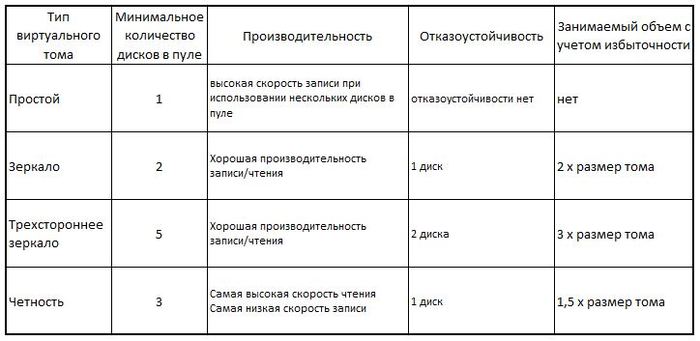
Типы виртуальных томов
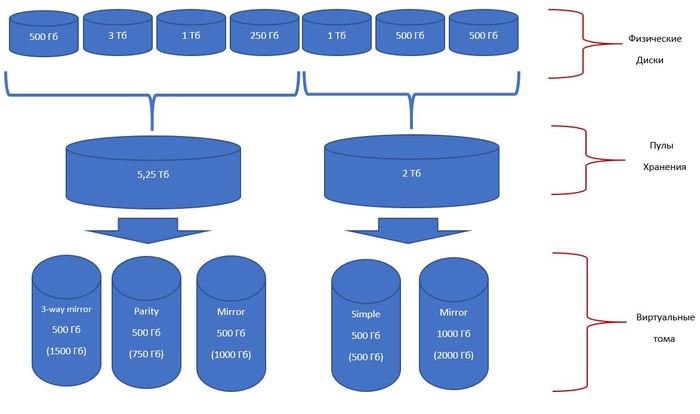
Строение дискового пространства
Заметьте, Я специально указал версию Windows 10. Это имеет принципиальное значение — технология развивалась, начиная с Windows 8. В некоторых версиях Windows 10 так-же вносились какие-нибудь изменения.
Контроллер дискового пространства майкрософт что это

Загрузить драйверы
Microsoft Контроллер диска
Шаги обновления драйвера устройства Microsoft Disk Controller вручную:
Базовые версии драйверов Microsoft Disk Controller включены в %%os%% или путем установки последних обновлений Windows®. Использование этих предустановленных драйверов может поддерживать основные функции вашего Disk Controller. Вот полное руководство по ручному обновлению этих драйверов устройств Microsoft.
Автоматическое обновление драйверов Microsoft Disk Controller:
Рекомендация: Начинающим пользователям Windows настоятельно рекомендуется скачать средство для обновления драйверов, например DriverDoc [DriverDoc — Продукт от Solvusoft], чтобы выполнить обновления драйверов Microsoft Контроллер диска. Эта утилита для обновления драйверов гарантирует скачивание правильных драйверов для ваших Microsoft и версии операционной системы, предотвращая установку неправильных драйверов.
Кроме того, вы получите доступ к базе данных драйверов DriverDoc, которая содержит более 2 150 000 уникальных драйверов, благодаря чему все драйверы вашего ПК будут обновляться автоматически.
Microsoft Часто задаваемые вопросы относительно обновления
Когда самое подходящее время для обновления драйверов Microsoft?
Обычной рекомендацией является обновление драйверов Microsoft после крупных обновлений Windows.
Какие операционные системы работают с драйверами Microsoft?
Windows имеет действительный драйвер для Microsoft.
Какова роль драйверов Контроллер диска Microsoft?
Драйверы устройств обеспечивают надлежащее взаимодействие аппаратного обеспечения устройства (Контроллер диска) с вашей операционной системой. Microsoft написал эти уникальные, «мини» программы для обеспечения надлежащей работы Microsoft.
Каков процесс обновления драйверов Microsoft?
Драйверы Microsoft устройства можно обновить вручную с помощью Device Manager (Диспетчера устройств) Windows или автоматически с помощью средства для сканирования и обновления драйверов.
Обновления драйверов устройств
Ошибки Microsoft Disk Controller могут быть связаны с поврежденными или устаревшими драйверами вашего компьютера. Драйверы устройств выходят из строя периодически и необъяснимо без какой-либо видимой причины. Вам не нужно беспокоиться, потому что ваша проблема с Контроллер диска, безусловно, будет ремонтироваться с обновленным драйвером.
Правильный драйвер Microsoft Disk Controller может быть трудно найти на веб-сайте производителя. Даже если у вас есть опыт, поиск, загрузка и обновление драйверов Microsoft Disk Controller все равно может быть утомительным и грязным процессом. Неправильные драйверы оборудования могут привести к более серьезным проблемам, чем просто неисправная установка.
Чтобы идти в ногу со всеми необходимыми новыми обновлениями, мы предлагаем пойти с программой обновления драйверов. Эти обновления гарантируют, что у вас всегда есть правильные драйверы для вашего оборудования и что они всегда будут резервироваться до новых версий. Резервное копирование драйверов обеспечивает безопасность, зная, что вы можете откатить любой драйвер к предыдущей версии, если что-то пойдет не так.