Как в 7-zip поставить пароль на архив
В программе 7-zip предусмотрена возможность установить пароль, обеспечивающий надежную защиту данных от посторонних. Функция доступна для любого типа информации. Ниже мы рассмотрим процесс установки и возможные способы обхода пароля. Инструкции, приведенные ниже, актуальны для всех версий известного архиватора, включая сборки прошлых лет для Windows x32.
Зачем устанавливать пароль в 7-zip
Самый простой способ ограничить пользователям доступ к запакованной информации – запаролить архив. Просмотр, извлечение, копирование и другие операции можно будет выполнить только после ввода секретной комбинации в специальном поле, которое появляется в процессе или перед самым выполнением указанной задачи. Например, в случае с извлечением пароль необходимо ввести практически сразу, когда появляется индикатор хода выполнения операции.
Пароль можно установить на архив и на имена файлов. Шифрование осуществляется по технологии AES-256. Ниже мы рассмотрим, как сделать архив с паролем – это простая задача, с которой справится любой пользователь.
Как поставить пароль
Выберите файлы в папке и выделите, а затем вызовите контекстное меню. Наведите курсор на 7zip и выберите Добавить в архив.
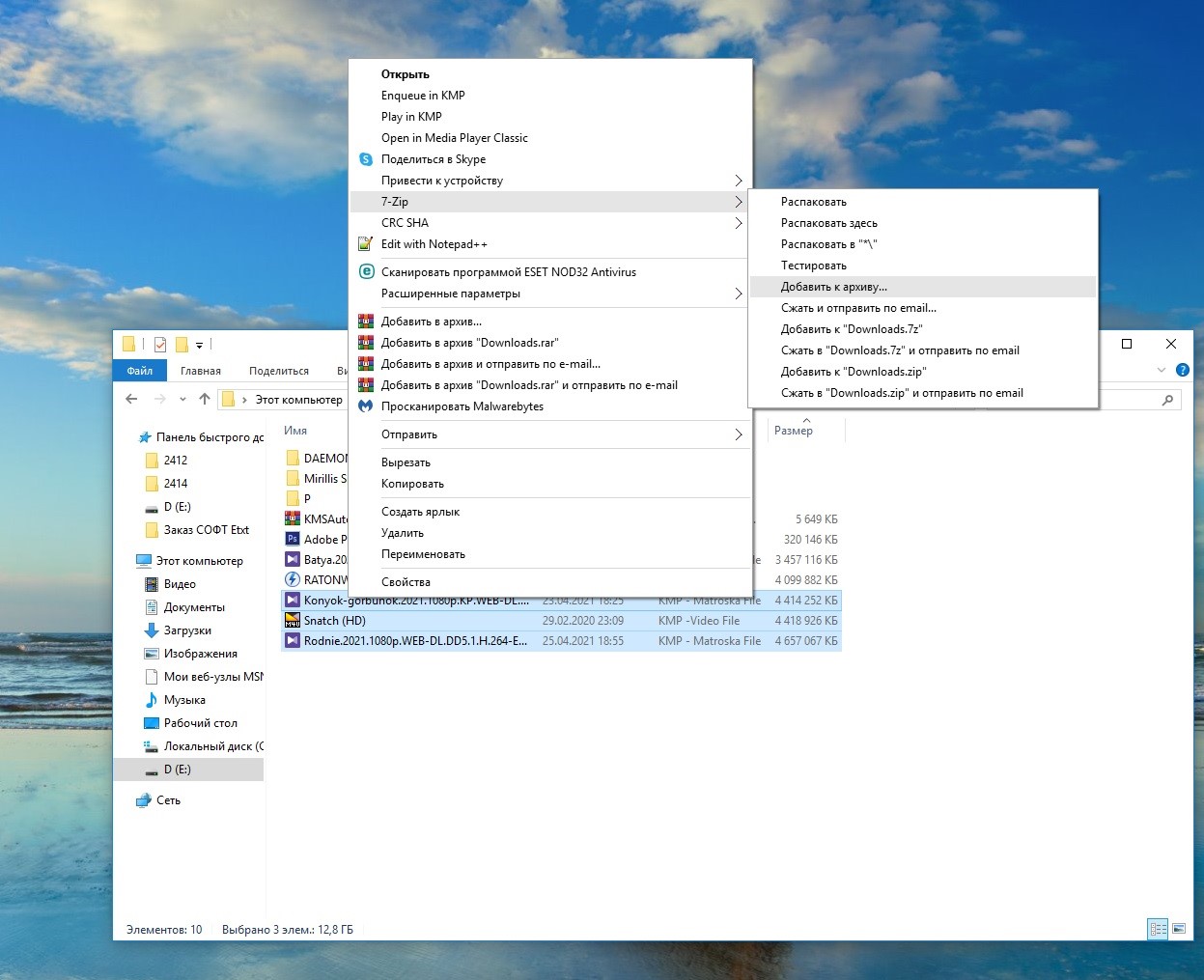
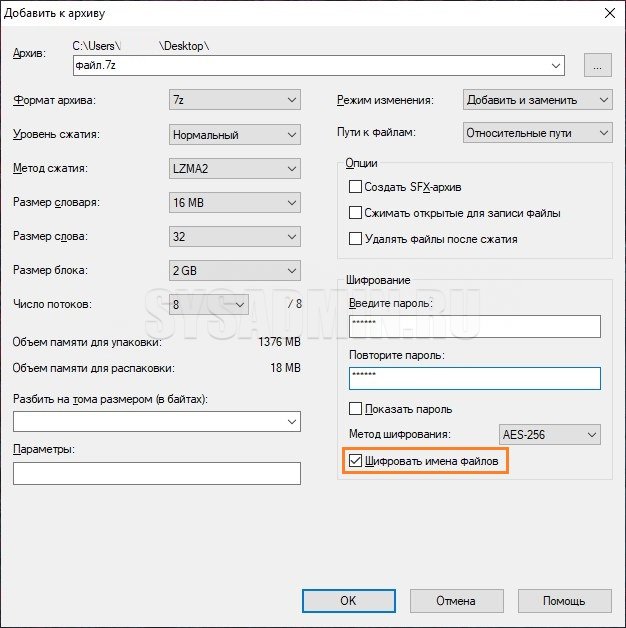
Запустится форма с параметрами архивации – обратите внимание на раздел Шифрование, в котором задается пароль.
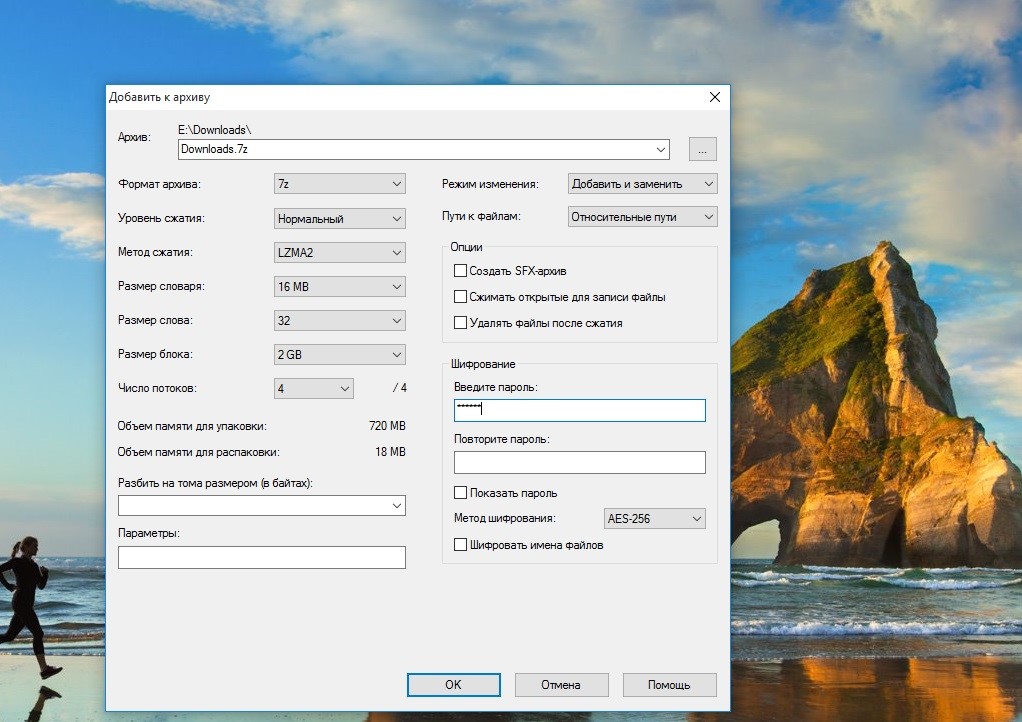
Введите комбинацию и продублируйте в поле ниже. Для удобства можно включить опцию Показать пароль. Если вы хотите защитить не только архив, но и имена файлов, то отметьте галочкой соответствующую строку. Как видите, добавить пароль очень просто.
Задайте остальные параметры имя архива, путь сохранения и другие параметры. Нажмите кнопку ОК в нижней части формы и дождитесь завершения архивации. Продолжительность операции зависит от объема и типа данных. Установка пароля никак не влияет на скорость процесса.
Как обойти пароль
Взломать шифрование AES-256 невозможно. Единственный шанс обойти защиту – перебор возможных комбинаций. Учитывая длину криптографического кода, шансы взломать пароль невероятно малы. Перебор может занять десятки лет, и при этом нет никаких гарантий успеха.
Пользователи, решившие установить пароль на архив, могут не беспокоиться о конфиденциальности. Доступ к заархивированным файлам будет только у тех пользователей, в распоряжении которых имеется секретная комбинация, выбранная создателем архива.
3 лучших способа добавить пароль в Zip файл
Установка пароля на файл Zip — это наиболее распространенный способ защиты личных файлов. В ситеме Windows не предусмотрено встроенной функции защиты файла zip с помощью пароля. Несмотря на то, что Windows позволяет создать файл zip, для установки на него пароля Вам придется воспользоваться сторонним ПО. Если Вы хотите узнать, какая программа лучше всего подходит для данной процедуры, Вы можете ознакомиться с представленным ниже списком различных программ, которые помогут Вам достичь поставленной цели.
Способ 1. Установка пароля на файл Zip с помощью 7-Zip
7-ZIP — одна из целого ряда бесплатных сторонних программ, с помощью которых Вы можете легко зашифровать Ваш файл Zip. Вы можете скачать программу 7-Zip с Интернета, однако не забудьте выбрать необходимую Вам версию, так как программа предлагает отдельные варианты для 32- и 64-разрядных операционных систем. После загрузки и установки 7-Zip на Ваш компьютер следуйте нижеприведенной инструкции для установки пароля на файл ZIP.
Шаг 1. Щелкните правой кнопкой мыши по файлу/файлам, которые Вы хотите добавить в архив и защитить паролем. В перечне доступных опций выберите программу 7-Zip, а затем нажмите «Добавить к архиву».
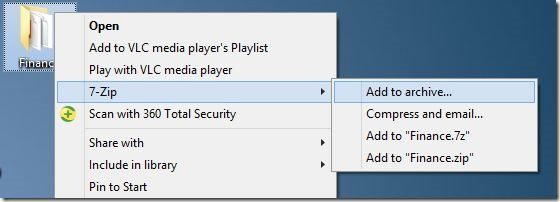
Шаг 2. Откроется новое окно. Укажите имя для Вашего файла zip. По умолчанию формат архива задан как ZIP, однако Вы можете выбрать другие доступные варианты. В правом нижнем углу Вам нужно будет ввести пароль к файлу и продублировать его. Среди методов шифрования выберите 256-битное шифрование, которое является наиболее сложным.
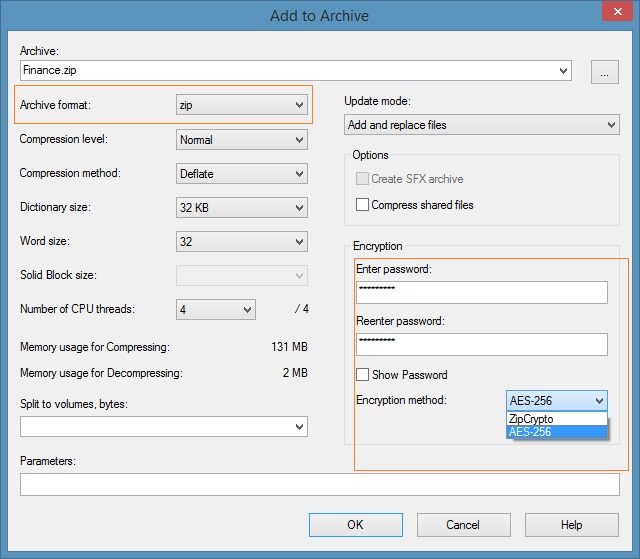
Шаг 3. После ввода необходимых данных нажмите «ОК», после чего начнется процесс сжатия файлов.
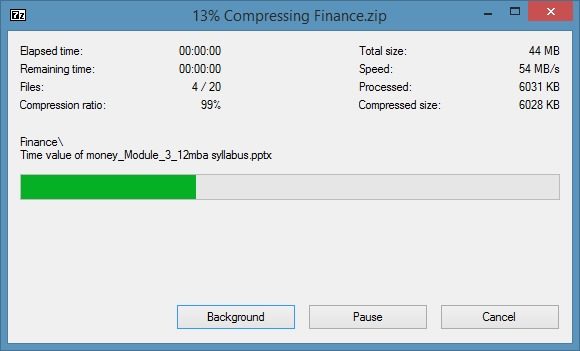
Время сжатия и шифрования файлов зависит от их размера. На файлы большого объема потребуется больше времени, чем на обычные. Готовый архив zip будет создан в той же папке, где расположены оригинальные файлы.
Способ 2. Добавление пароля к файлу Zip с помощью WinZIP
WinZIP — это еще одна программа для сжатия и шифрования личных файлов. Это отличное решение для начинающих пользователей, которые хотят отправить конфиденциальные данные через Интернет по электронной почте. Если Вы уже скачали и установили программу WinZip, выполните указанные ниже действия, чтобы зашифровать Ваш файл zip.
Шаг 1. Нажмите правой кнопкой мыши на файлы или папки, которые Вы хотите сжать и зашифровать. Затем выберите программу WinZip и нажмите «Добавить/Перенести в Zip-файл».
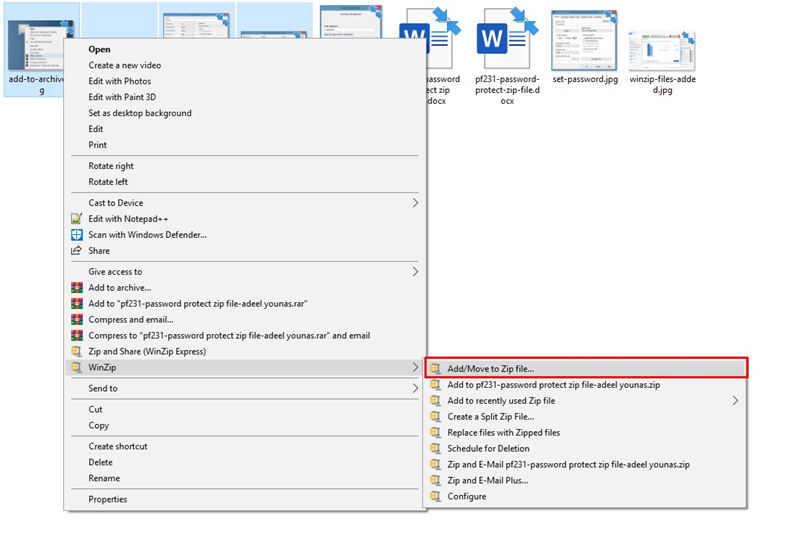
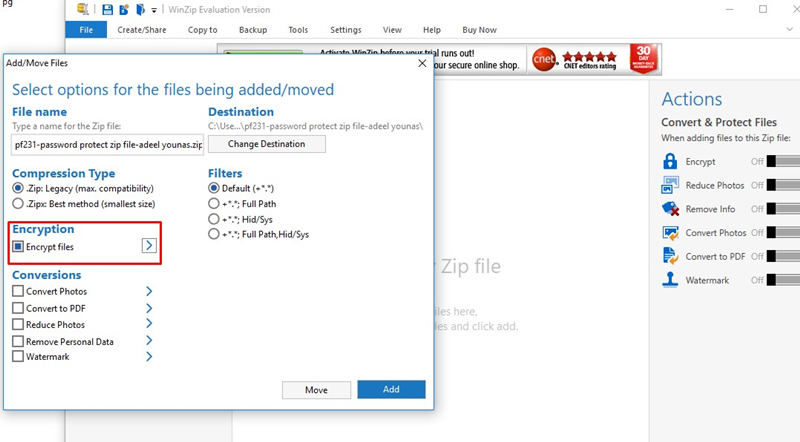
Шаг 2. Появится новое диалоговое окно. Отметьте опцию «Шифрование файлов», а затем нажмите на кнопку «Добавить» в правом нижнем углу окна.
Шаг 3. Далее WinZip предложит Вам указать пароль для Ваших файлов. Введите пароль, а затем нажмите «ОК».
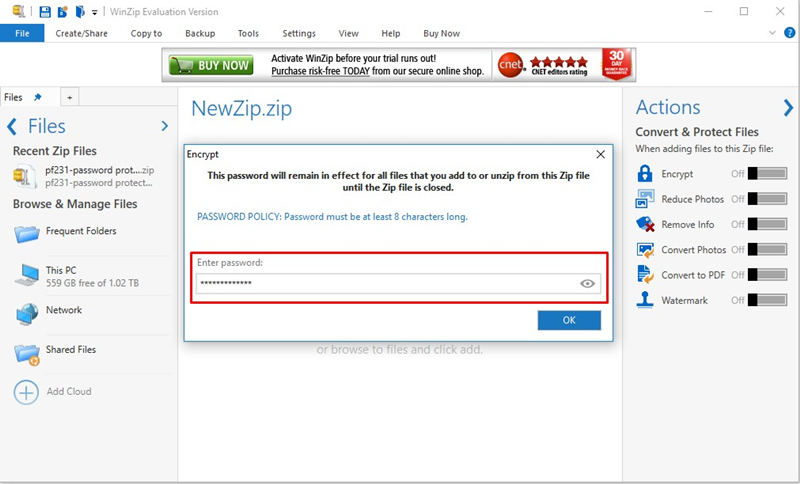
Ваши файлы будут защищены паролем. Чтобы проверить результат, Вы можете закрыть файлы zip и открыть их снова. Появится запрос на ввод пароля.
Способ 3. Создание файла Zip с паролем с помощью WinRAR
WinRAR — это еще одна утилита, широко используемая по всему миру для сжатия и шифрования файлов. Итак, загрузите и установите WinRAR на Ваш компьютер и следуйте прилагаемому руководству для создания зашифрованного архива.
Шаг 1. После установки программы правой кнопкой мыши щелкните по файлам или папкам, которые Вы хотите зашифровать. Из перечня доступных опций выберите «Добавить в архив».
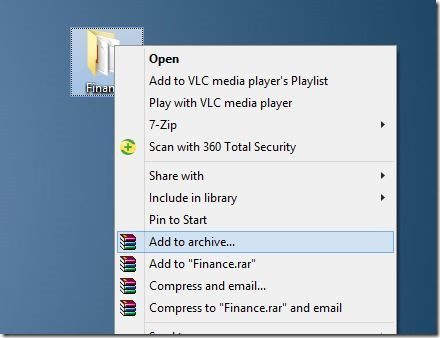
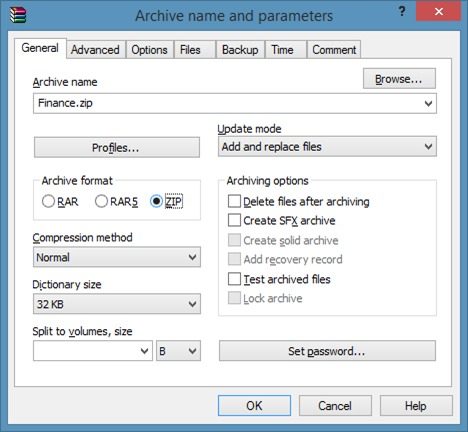
Шаг 2. Теперь укажите подходящее имя для Вашего файла zip, выберите формат архива «.zip» и в правой части окна нажмите кнопку «Установить пароль».
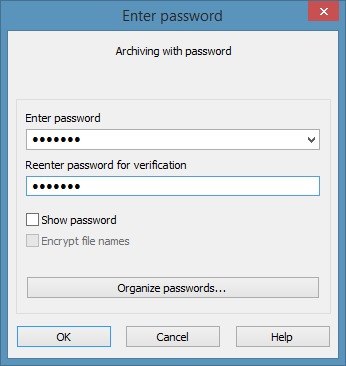
Шаг 3. Появится новое диалоговое окно. Введите пароль, который Вы хотите привязать к данному архиву, и подтвердите его повторным вводом. После этого нажмите «ОК».
Шаг 4. Теперь в основном окне нажмите кнопку «ОК» и дождитесь завершения работы WinRAR над сжатием и шифрованием Ваших файлов.
Если Ваши файлы достаточно большие, то их сжатие и шифрование может занять некоторое время, если нет — весь процесс займет всего несколько минут. Вы можете проверить результат, закрыв файл zip и открыв его снова.
Лайфхак: Как разблокировать защищенный паролем файл ZIP
Перед установкой пароля убедитесь, что Вы знаете, как можно восстановить или удалить пароль, установленный на файле. Может случиться так, что Ваш коллега будет находиться в другой стране и захочет получить доступ к своему зашифрованному файлу, не зная точный пароль. Времени пробовать различные варианты разблокировки файла у Вас может и не быть. В данной ситуации Вам сможет помочь PassFab для ZIP.
PassFab для ZIP — это стороннее ПО, которое гарантирует 100% успешный результат. Программа восстанавливает пароли без повреждения данных. Ее методы дешифровки настолько мощные, что она может дешифровать даже файл, защищенный алгоритмом AES. PassFab для ZIP использует три основных способа атаки на пароль, которые обеспечивают 100% результат. Данные способы приведены далее:
- Полный перебор: использование всех возможных комбинаций, что требует определенных затрат времени.
- Перебор с позиционной маской: использование знаний определенных цифр, букв, символов пароля и т.д.
- Перебор по словарю: быстрое обнаружение пароля с помощью встроенного или пользовательского словаря.
Если Вы не знаете, как работать с данной программой, Вы можете прочитать подробное руководство, которое поможет Вам быстро восстановить Ваш пароль:
Шаг 1. Загрузите программу PassFab для ZIP с официального сайта и установите ее на Ваш компьютер. Запустите PassFab для ZIP.
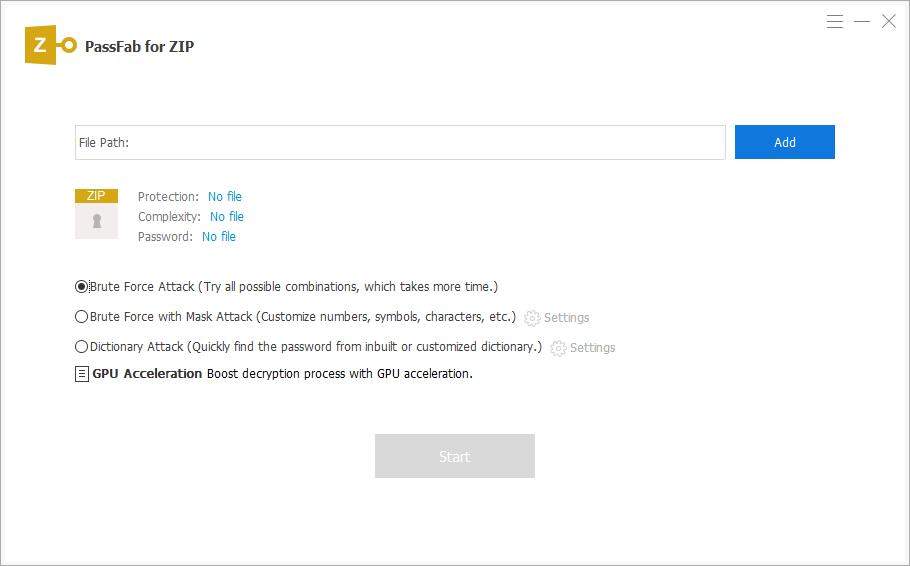
Шаг 2. Импортируйте защищенный паролем файл ZIP, нажав на кнопку «Добавить».
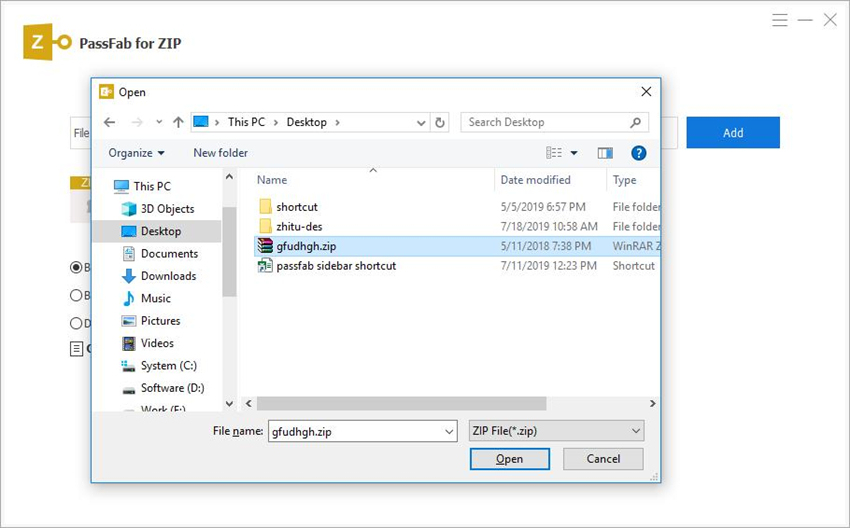
Шаг 3. После успешной загрузки файла выберите один из трех способов атаки на пароль:
1. Выберите «Полный перебор», если Вы не помните ни одного символа из Вашего пароля. В данном случае будут пробоваться все возможные комбинации.
2. Выберите «Перебор с позиционной маской», если Вы знаете какие-либо ключи к паролю. В специальной форме укажите известные данные и нажмите «ОК».
3. Выберите «Перебор по словарю», если у Вас имеется словарь паролей. Это ускорит восстановление потерянного пароля. Добавьте словарь и нажмите «ОК».
Примечание : при выборе перебора по словарю может появиться сообщение «Обновление библиотеки словарей». Не беспокойтесь и дождитесь завершения процесса.
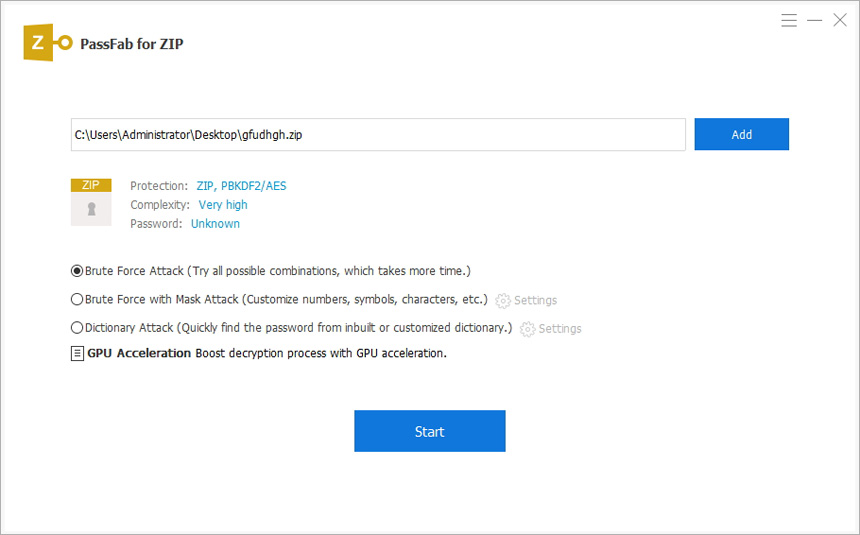
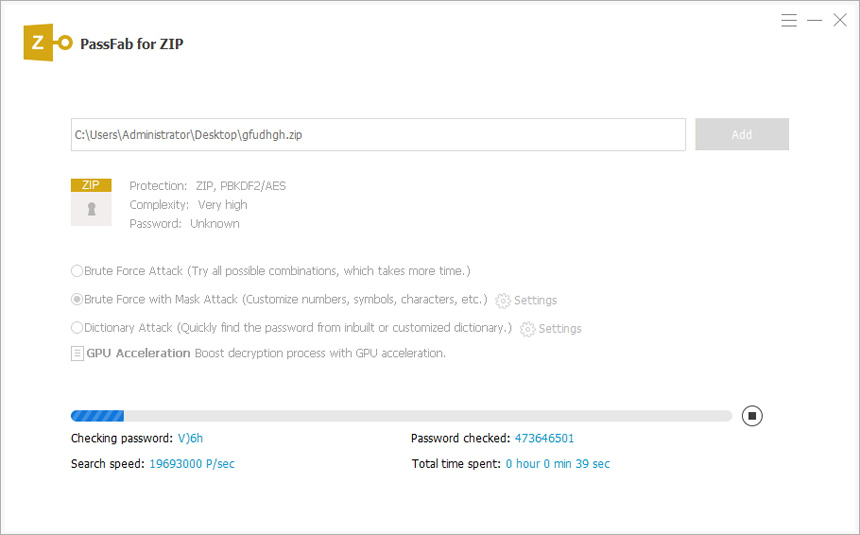
Шаг 4. После установки всех необходимых настроек нажмите на кнопку «Начать» и дождитесь обнаружения программой пароля.
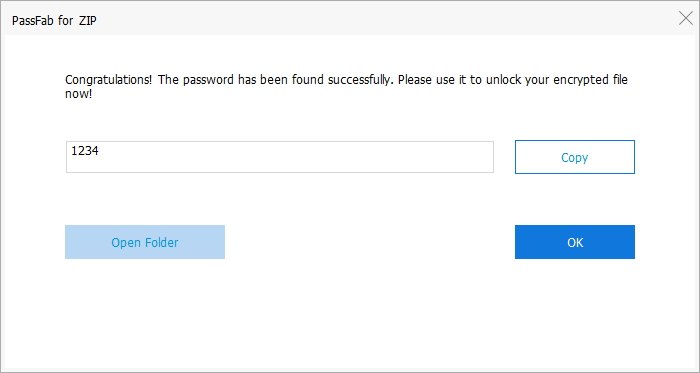
Шаг 5. После успешного завершения процесса появится диалоговое окно с обнаруженным паролем.
Заключение
Теперь Вы знаете и как установить пароль на файл zip, и как разблокировать зашифрованный архив zip. Каждый пользователь стремится защитить личные файлы. Все представленные в статье решения проверены и безопасны. Сторонние приложения, например PassFab для ZIP, лучшая программа для восстановления паролей zip, также гарантируют неприкосновенность конфиденциальных данных. Теперь, если Вам понадобится защитить Ваши файлы или снять с них защиту, Вы знаете, как это сделать.
Как распаковать ZIP-файлы с паролем
В Windows есть разные способы открытия ZIP-файлов, защищенных паролем. Операционная система имеет собственный инструмент сжатия и распаковки файлов, который, хотя и не позволяет создавать подобные файлы, позволяет их открывать. Вы также можете выбрать программное обеспечение, разработанное третьими лицами. Мы покажем вам, как это сделать с помощью встроенного инструмента в Windows, и двух лучших программ для сжатия файлов, представленных на рынке, WinRAR и 7-Zip.
Распаковать ZIP с паролем, используя Windows 10
С помощью встроенного в Windows инструмента для сжатия и распаковки архивов можно открывать ZIP-архивы, защищенные паролем. Сначала найдите файл на вашем компьютере и дважды щелкните по нему. Это должно позволить вам увидеть его содержимое.
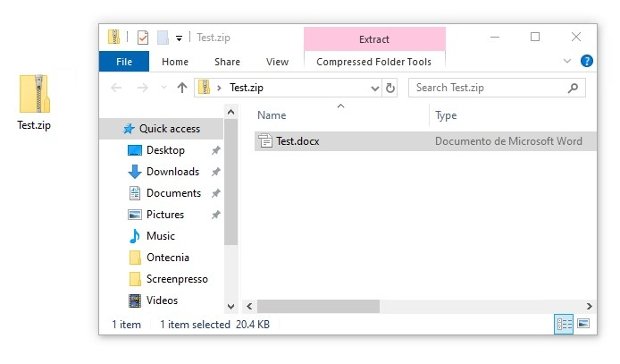
Содержимое ZIP-файла, просматриваемое с помощью инструмента Windows
Проблемы возникают при открытии ZIP-файлов или их извлечении в новую папку на вашем компьютере. В обоих случаях, Windows запустит всплывающее окно с предупреждением о том, что файлы защищены паролем. Введите пароль в текстовое поле Password и нажмите Ok в право.
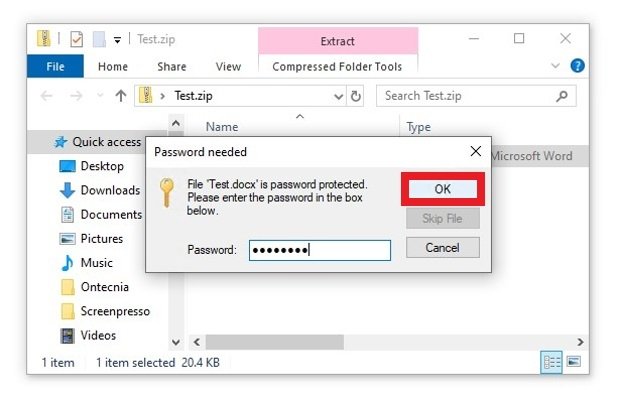
Введите пароль и нажмите Ok
Распаковать ZIP с паролем, используя WinRAR
WinRAR — популярная программа для сжатия и распаковки файлов, совместимая с ZIP-файлами, защищенными паролем. Первое, что вы должны сделать, это убедиться, что на вашем компьютере установлено программное обеспечение. Если нет, скачайте исполняемый файл, нажимая на зеленую кнопку Скачать, которую мы предлагаем ниже.

Когда программное обеспечение установлено и готово к использованию, найдите ZIP-файл с паролем, который вы хотите открыть. Теперь у вас есть два варианта, чтобы открыть его. Двойным щелчком вы сможете увидеть содержимое файла, как это происходит со встроенным в системе инструментом.
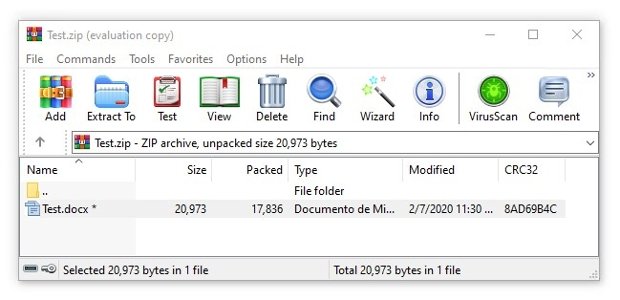
Внутренние файлы ZIP с паролем, в WinRAR
При открытии определенного файла или его перемещения в другой каталог на жестком диске, он запросит ваш пароль. Введите пароль в текстовое поле и нажмите Ok в нижней части окна.
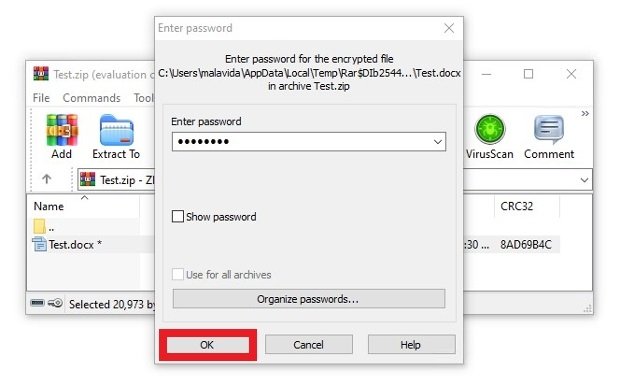
Введите пароль и нажмите Ok
Второй способ — использовать параметры контекстного меню. При установке WinRAR и если вы не укажете иное, свои параметры будут добавлены в контекстное меню Windows. Найдите файл, щелкните по нему правой кнопкой мыши и выберите интересующий вас параметр.
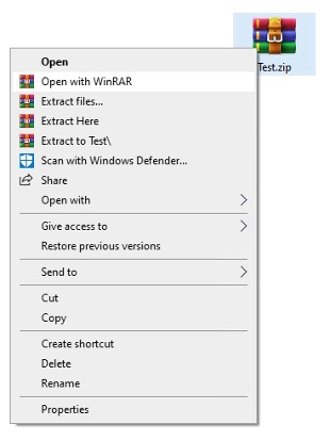
Параметры контекстного меню WinRAR
В зависимости от выбранного вами параметра вы сможете увидеть содержимое, как в предыдущем случае, или же появится окно, в котором вы сможете ввести пароль. Сделайте это, нажмите Ok, и вы сможете начать работать с внутренними файлами без каких-либо проблем.
Распаковать ZIP с паролем, используя 7Zip
Другое решение для открытия подобных файлов — 7Zip, другая популярная программа для сжатия и распаковки файлов. Она работает почти также как и WinRAR. Прежде всего, убедитесь, что она установлена, в противном случае нажмите на зеленую кнопку Скачать, которую мы предлагаем, и установите ее так же, как и любое программное обеспечение для Windows.

Теперь у вас также есть два способа продолжить. Если вы дважды щелкните по файлу 7Zip, он покажет вам содержимое.
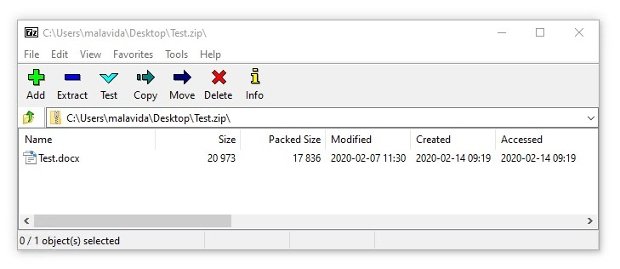
Содержимое ZIP с паролем, видимое с 7Zip
При попытке доступа к файлам вам будет предложено ввести пароль. Введите его во всплывающем окне и нажмите Ok.
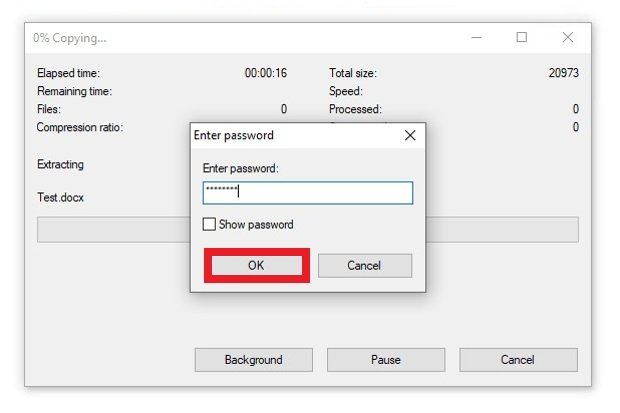
Введите пароль и нажмите Ok, чтобы получить доступ к содержимому
Как и в случае WinRAR, 7Zip интегрируется во время установки в контекстное меню параметров. При желании вы можете щелкнуть правой кнопкой мыши по защищенному паролем ZIP-файлу и выбрать любой из доступных параметров 7Zip. Вы увидите содержимое в зависимости от выбранного вами параметра, а затем появится поле для введения пароли.
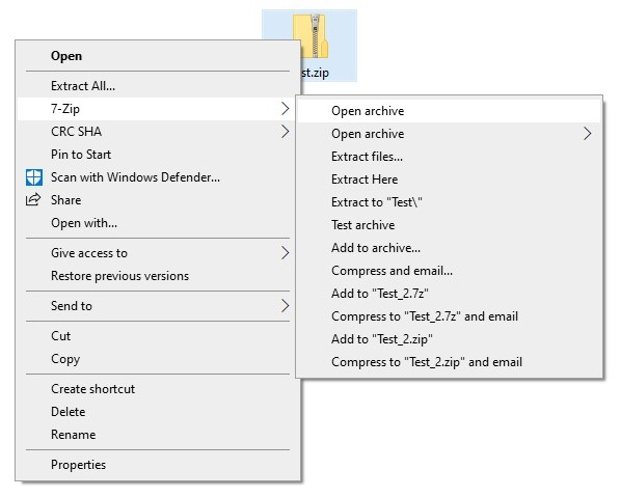
Параметры контекстного меню 7Zip
Открыть ZIP с паролем очень просто, все, что вам на самом деле нужно, это пароль. Как только вы узнаете его, использовать инструмент Windows 10 для сжатия файлов или любую из двух рекомендуемых нами программ, быстро и легко.
Распаковать ZIP-файлы с паролем, скачанные с Malavida
На сайте Malavida некоторые загрузки программного обеспечения могут содержать ZIP-файл, который, в свою очередь, содержит документ TXT и другой защищенный паролем ZIP. Этот пароль находится в документе TXT. Чтобы открыть подобные файлы, скачанные с нашего сайта, первое, что вы должны сделать, это убедиться, что у вас есть программное обеспечение для сжатия и распаковки файлов. Если вы используете Windows 10, оно встроено в систему, как вы видели ранее, и если вы используете более старую версию операционной системы или вам не нравится встроенный инструмент, вы можете снова прибегнуть к WinRAR или 7Zip.
Windows 10
С помощью встроенного инструмента Windows все, что вам нужно сделать, это дважды щелкнуть по скачанному вами ZIP-файлу. Таким образом, вы можете увидеть его содержимое.
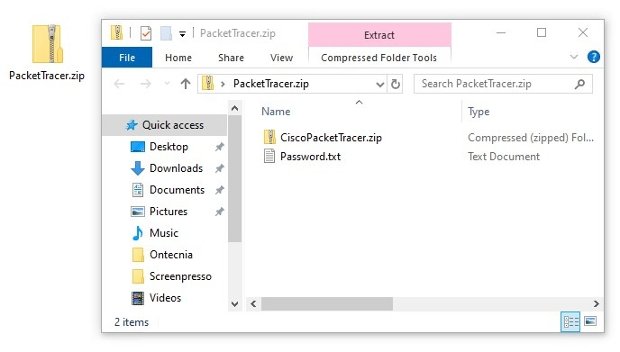
Содержимое файла ZIP
Внутри вы найдете два файла. С одной стороны, новый ZIP-файл, содержащий программное обеспечение, а с другой стороны, текстовый документ под названием Password. Дважды щелкните по текстовому файлу, чтобы открыть его, там вы найдете пароль. Вы также можете сделать это с Блокнотом Windows, или с любым другим редактором, совместимым с файлами TXT. Не закрывайте файл.
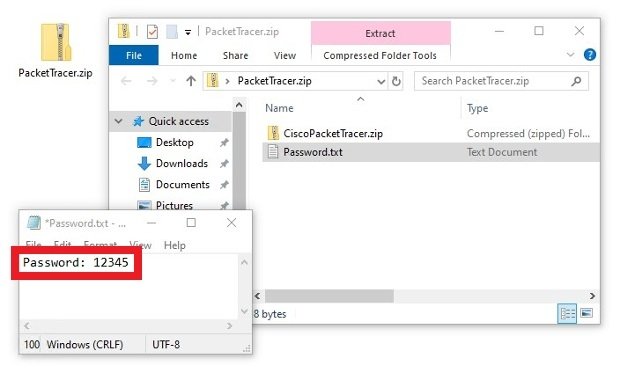
Открытый файл с паролем
Далее дважды щелкните по внутреннему ZIP-файлу, чтобы увидеть его содержимое. Если дважды щелкнуть по исполняемому файлу или другим внутренним файлам, чтобы запустить их, или при попытке переместить их в другой каталог, инструмент Windows для сжатия файлов сообщит вам, что он защищен паролем. Все, что вам нужно сделать, это ввести ключ, видимый в текстовом документе, который мы открыли на предыдущем шаге. Во избежание ошибок важно соблюдать указанные прописные и строчные буквы. Далее, нажмите кномку Ok в правой стороне экрана. Через несколько секунд процесс установки вашего программного обеспечения будет запущен.
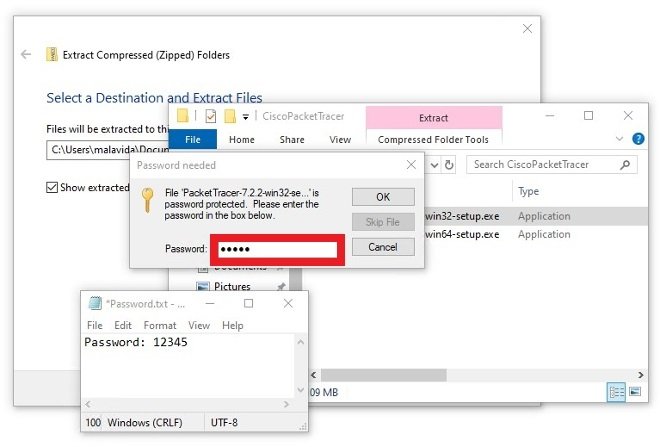
Введите пароль во всплывающем окне при открытии исполняемого файла
WinRAR
Процесс открытия ZIP-файла, защищенного паролем, скачанного с нашего сайта с помощью WinRAR, идентичен. Сначала дважды щелкните по скачанному файлу, чтобы увидеть, что в нем содержится, то есть документ TXT и защищенный ZIP-файл, содержащийся в программном обеспечении.
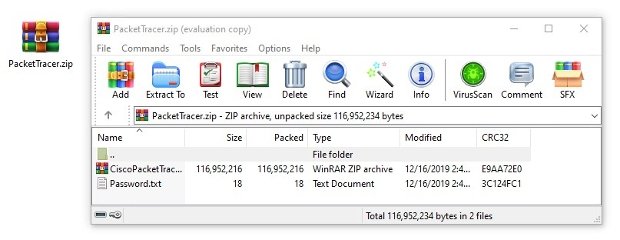
Содержимое файла с ZIP и документом TXT
Дважды щелкните по документу TXT, чтобы прочитать его содержимое, в нем вы можете увидеть необходимый вам ключ. Не упускайте его из виду.
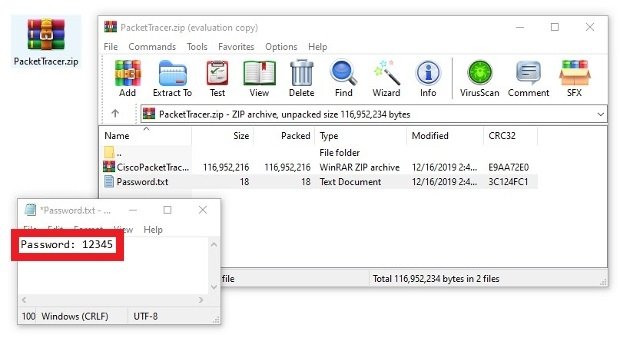
Пароль из документа TXT
Далее дважды щелкните по внутреннему ZIP-файлу, содержащему программное обеспечение. Вы увидите его исполняемые файлы. При запуске любого из них, WinRAR попросит вас ввести пароль. Вам просто нужно ввести пароль из файла TXT и нажать Ok ниже, и установка программного обеспечения начнется.
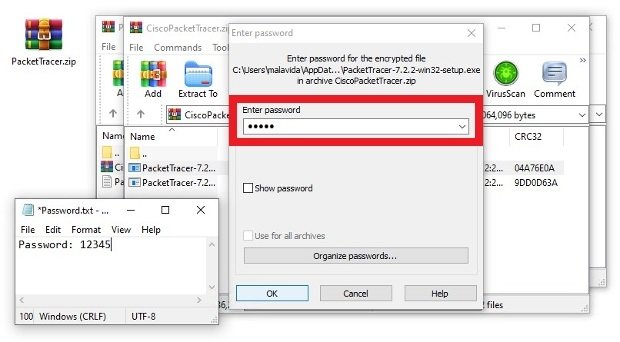
Ввод пароля для открытия исполняемых файлов из защищенного ZIP-файла
7Zip
Процесс сжатия и распаковки файлов с этим программным обеспечением не отличается от предыдущего. Сначала дважды щелкните по файлу, который вы скачали с Malavida, и вы увидите его содержимое, то есть новый ZIP (защищенный паролем) и текстовый документ, содержащий ключ.
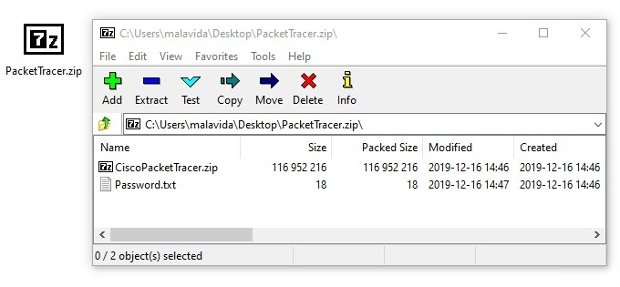
Защищенное содержимое ZIP, видимое с 7Zip
Откройте документ TXT, содержащий ключ, и держите его в пределах досягаемости, чтобы выполнить последний шаг.
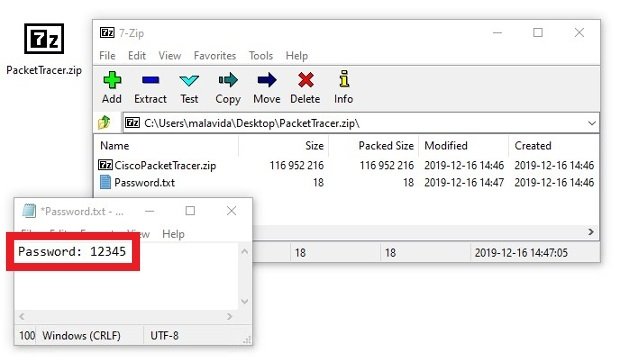
Файл TXT содержит ключ
В заключение, дважды щелкните по защищенному ZIP-файлу, который содержит исполняемый файл или файлы, и попробуйте запустить или переместить его в какой-то каталог на вашем ПК. Во всплывающем окне вам будет предложено ввести пароль TXT, просто введите его и нажмите Ok.
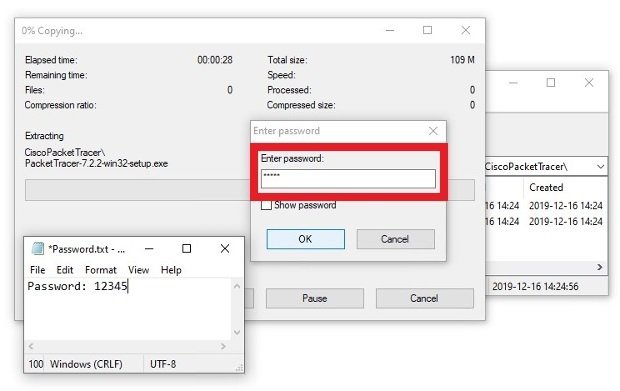
Введите пароль, чтобы открыть ZIP с исполняемым файлом
Любой из трех способов поможет вам увидеть и открыть содержимое защищенных паролем ZIP-файлов, которые можно скачать с сайта.
 Как поставить пароль на архив WinRAR и 7-Zip
Если Вы стоите перед задачей простой, но в то же время надежной передачи конфиденциальной информации другому лицу, то задумайтесь над использованием запароленного архива. Поставить пароль на архив можно также с целью защиты важной информации на своем компьютере или ноутбуке. Пароль взломать достаточно сложно даже с использованием платных программ. Зачастую весь смысл работы программ предназначенных для взлома пароля архива сводится к простому перебору цифр, букв и слов. Именно поэтому хороший пароль (длиной от восьми символов, с цифрами, буквами и символами типа ^ или $) взломать практически невозможно.
Для того чтобы установить собственный пароль на архив мы будем использовать два архиватора: WinRAR и 7-Zip. Эти программы очень популярны и знакомы широкому кругу пользователей. Наше подробное руководство не оставит у Вас вопросов на тему установки пароля на архив и Вы сможете защитить любую конфиденциальную информацию на своей машине.
Как поставить пароль на архив WinRAR
Большинство владельцев компьютеров для архивирования каких-либо данных привыкли использовать программу WinRAR. Этот архиватор является платным, но вся суть его платности заключается в том, что через 40 дней бесплатного использования начнет появляться сообщение с предложением купить лицензию. Функциональная часть программы от этого никак не страдает. С помощью мыши кликаем на файл, который мы хотим заархивировать и надежно защитить паролем, после чего выбираем пункт “Добавить в архив”.
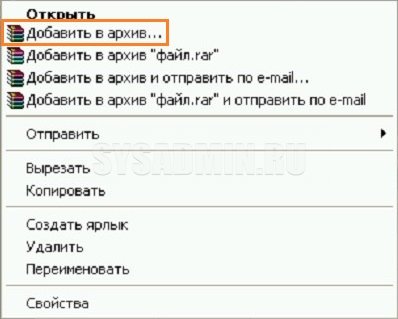
После этих действий на экране появится окно архиватора WinRAR. Вам необходимо придумать и ввести название будущего архива (если этого не сделать, будет использовано имя по умолчанию, которое совпадает с названием архивируемого файла). Затем нажимаем на пункт “Установить пароль” (на старой версии он находится во вкладке “Дополнительно”).
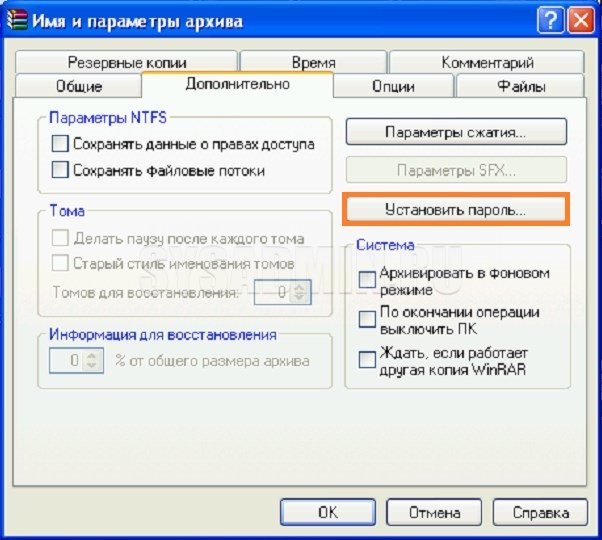
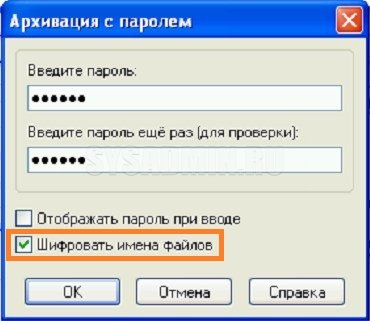
Далее в соответствующие поля два раза вводим надежный пароль (ни о каких 123 или qwerty речи быть не может, поскольку такие пароли взламываются очень быстро). Если Вы боитесь забыть пароль к архиву, то запишите его где-нибудь в блокноте или текстовом файле.
Также настоятельно рекомендуем установить флажок напротив пункта “Шифровать имена файлов”. Если этот флажок не установить, то Ваш запароленный архив можно будет открыть и посмотреть название папок и файлов, которые в нем находятся. Скачать их или открыть, не зная пароль, будет нельзя, но названия будут отображаться, что в некоторых ситуациях недопустимо. Для того чтобы установить пароль на архив, нажимаем “Ок”.
После этого в папке, где находились данные которые мы заархивировали появится архив с паролем. Его можно спокойно записывать на флешку или отправлять кому-либо по почте, не опасаясь за сохранность информации в нем. После создания архива оригинальный файл можно удалить.
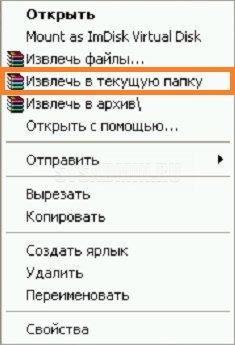
Для разархивации данных кликните правой кнопкой мыши на архив и выберите пункт “Извлечь в текущую папку”. Введите пароль и нажмите “Ок”.
Теперь Вы знаете, как поставить пароль на архив WinRAR. Далее разберем процесс установки пароля с помощью 7-Zip.
Как поставить пароль на архив 7-Zip
К сожалению, архиватор 7-Zip пользуется меньшей популярностью у пользователей, хотя и является абсолютно бесплатным и предлагает открытый исходный код. Для того чтобы установить свой пароль запустите 7-Zip и укажите файлы или папки, которые Вы хотите заархивировать. Выделяем файлы и нажимаем на кнопку “Добавить”.
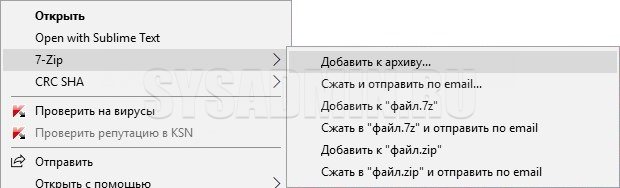
На экране появится окошко, в котором нужно задать имя архива, два раза ввести пароль и установить флажок напротив пункта “Шифровать имена файлов”. Для создания архива нажимаем “Ок”.
Разархивация происходит также просто. С помощью двойного щелчка открываем архив и вводим пароль.
Заключение
Как Вы смогли убедиться, установить пароль на архив может абсолютно любой пользователь. Это очень удобная и полезная функция для сохранности важных файлов и документов. Ее можно использовать в различных ситуациях.