Что делать при ошибке «не удаётся найти сервер»
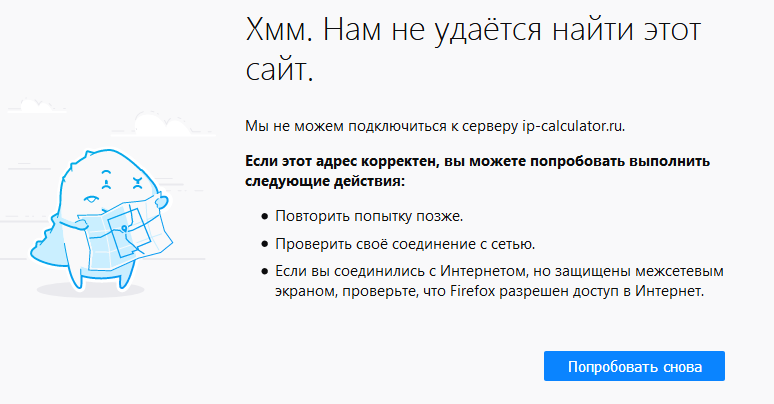
В настоящее время использование интернет-браузера очень распространено. К сожалению, код ошибки «не может найти сервер» может прервать посещение сайта пользователем. Это не только разочаровывает пользователей Microsoft Internet Explorer, но и для Opera, Safari, Firefox и других пользователей веб-браузера. Поиск и исправление причины этой ошибки очень важно, поскольку веб-пользователям будет препятствовать использование Интернета.
Это сообщение об ошибке отображается, когда компьютер или устройство просто не могут завершить соединение. Первое, что должен сделать пользователь, — найти проблему на его/ее конце, если он/она успешно связался в прошлом. Настройки доступа в Интернет, возможно, были изменены непреднамеренно.
Ниже приведен процесс устранения неполадок:
Попытка восстановить соединение
После получения сообщения об ошибке подождите минуту или около того и обновите страницу. Если страница не загружается, переходите к другим шагам. Если страница загружается, возможно, что провайдер интернет-услуг имел некоторое время простоя или узел веб-сайта был временно отключен.
Проверка адреса назначения
Проблема с ошибками в именах доменов веб-сайта или URL-адресе в их местоположении доступа также может вызвать эту проблему. Дважды проверьте адресную строку, чтобы убедиться, что доменное имя и место назначения сайта указаны правильно и что расширение домена верхнего уровня (*.com, *.net, *.gov, *.org и т.д.) Было правильным. Если в какой-либо части URL-адреса имеется ошибка, сообщение «Can not Find Server» может появиться, если результирующий адрес не существует. Если это не устранит проблему, перейдите к следующему шагу.
Проблема с ошибками в именах доменов веб-сайта или URL-адресе в их местоположении доступа также может вызвать эту проблему. Дважды проверьте адресную строку, чтобы убедиться, что доменное имя и место назначения сайта указаны правильно и что расширение домена верхнего уровня (*.com, *.net, *.gov, *.org и т.д.) было правильным. Если в какой-либо части URL-адреса имеется ошибка, сообщение «Can not Find Server» может появиться, если результирующий адрес не существует. Если это не устранит проблему, перейдите к следующему шагу.
Проверка настроек подключения в браузере
Проверьте настройки подключения веб-браузера, чтобы убедиться, что они соответствуют тем, которые требуется интернет-провайдеру или локальной сети/точке беспроводного доступа. В браузере или приложении с поддержкой Интернета обычно есть опция «инструменты» или вкладка, которая предоставляет доступ к «Свойствам Интернета». Выберите параметры подключения или вкладку «Сеть» в разделе «Дополнительные параметры», чтобы проверить параметры конфигурации. Когда окно настроек конфигурации доступно, убедитесь, что настройки соответствуют требованиям, предъявляемым поставщиком услуг Интернета.
Если какой-либо из настроек был изменен, сбросьте их или попробуйте другие параметры, предоставленные поставщиком услуг Интернета, если они недоступны. После внесения изменений попробуйте перезагрузить веб-страницу. Если он работает, конфигурация прошла успешно. Если нет, верните настройки Интернета и повторите попытку.
Сброс маршрутизатора или модема
Сбросьте или обновите используемый интернет-маршрутизатор / модем. Во-первых, проверьте индикаторы маршрутизатора / модема, чтобы узнать, является ли это причиной сообщения об ошибке « Сервер не найден / DNS». Если все они отключены, тогда питание маршрутизатора не удалось. Если горит только один индикатор или мигает много индикаторов, проверьте соединения с маршрутизатором / модемом и убедитесь, что они все на месте. Следуйте любым проводным соединениям к месту назначения и проверьте, были ли они отключены на другом конце. Если ни одна из этих проблем не возникает, перезагрузите маршрутизатор или модемное оборудование, чтобы попытаться восстановить соединение. Разрешите маршрутизатору или модему подключаться и повторить запрос веб-сайта. Если он работает в этот раз, проблема может быть решена. Если нет, перейдите к следующему шагу.
Самостоятельная коррекция на Windows
Пользователи Microsoft Internet Explorer часто получают окно с сообщением об ошибке, в котором есть некоторые варианты. Выберите «Обнаружение сетевых настроек», который позволяет Windows автоматически пытаться оптимизировать соединение. Windows попытается повторно подключить доступные настройки подключения к Интернету. Если это не устранит проблемы «Не удается найти сервер» или «DNS», перейдите к следующему шагу.
Настройка параметров DNS в Windows
Настройки DNS для подключения к Интернету могут быть неправильно настроены для автоматического получения адреса DNS-сервера, что постоянно приводит к ошибкам «Не удается найти сервер». Чтобы автоматические опции были доступны, выполните следующие действия:
Нажмите «Пуск» на панели задач и выберите «Панель управления» в списке параметров. Нажмите «Сеть и интернет-соединения» или «Центр управления сетями и общим доступом». Выберите «Сетевые подключения» / «Управление сетевыми подключениями», затем щелкните правой кнопкой мыши по сетевому соединению.
Примечание. Соединение, которое должно быть выбрано, зависит от того, может ли компьютер быть подключен к Интернету с помощью нескольких опций. Если используется проводное соединение, соединение, которое должно быть выбрано, — «Подключение по локальной сети». В беспроводном соединении следует выбрать «Беспроводное сетевое соединение».
В этом окне нажмите «Интернет-протокол (TCP / IPv4)», затем нажмите «Свойства».
Выберите «Получить адрес DNS-сервера автоматически», затем нажмите «Применить». Проверьте, работает ли подключение к Интернету до закрытия окна сетевых подключений. Если Интернет снова запущен и работает без сообщения «Не удается найти сервер» или «Ошибка DNS», Интернет возвращается в рабочий режим. Если нет, обратитесь к поставщику услуг Интернета.
Обратитесь к поставщику услуг Интернета, которому DNS-сервер должен использовать адреса и где они должны быть помещены в свойствах интернет-протокола ( TCP / IP ), чтобы сообщения «Не удается найти сервер» и «Ошибка DNS» снова не отображались. Если номера DNS-сервера введены правильно и соединение по-прежнему отсутствует, запросите дополнительную техническую поддержку у поставщика услуг Интернета.
Не удается подключиться к прокси-серверу — что делать?

В этой инструкции подробно о том, как исправить ошибку, когда при открытии сайта браузер пишет, что не удается подключиться к прокси-серверу. Такое сообщение вы можете увидеть в Google Chrome, Яндекс браузере и в Опере. Не важно, используете ли вы Windows 7 или Windows 8.1.
Сначала о том, какая именно настройка вызывает появление данного сообщения и как это исправить. А затем — про то, почему даже после исправления ошибка с подключением к прокси серверу появляется снова. Обновленная инструкция: Как исправить ошибку ERR_PROXY_CONNECTION_FAILED.
Исправляем ошибку в браузере

Итак, причина того, что браузер сообщает об ошибке подключения к прокси-серверу в том, что по какой-то причине (которые будут рассмотрены далее), в свойствах подключения на вашем компьютере автоматическое определение параметров подключения было изменено на использование прокси-сервера. И, соответственно, что нам нужно сделать — вернуть все «как было». (Если вам удобнее будет просмотреть инструкцию в видео формате, пролистайте статью вниз).
- Зайдите в панель управления Windows, переключитесь к виду «Значки», если стоят «Категории» и откройте «Свойства браузера» (Также пункт может называться «Свойства обозревателя»).

- Перейдите на вкладку «Подключения» и нажмите «Настройка сети».

- Если стоит отметка «Использовать прокси-сервер для локальных подключений», уберите ее и установите автоматическое определение параметров, как на картинке. Примените параметры.
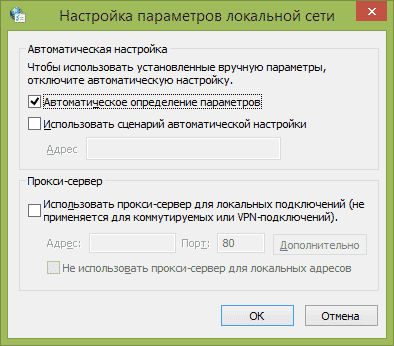
Примечание: если вы используете Интернет в организации, где доступ осуществляется через сервер, изменение этих параметров может привести к тому, что Интернет станет недоступен, лучше обратитесь к Администратору. Инструкция предназначена для домашних пользователей, у которых появилась эта ошибка в браузере.
Если вы используете браузер Google Chrome, то же самое вы можете сделать следующим образом:

- Зайти в настройки браузера, нажать «Показать дополнительные настройки».
- В разделе «Сеть» нажать кнопку «Изменить настройки прокси-сервера».
- Дальнейшие действия уже были описаны выше.
- Дополнительные методы в отдельном материале: Как отключить прокси сервер в Windows и браузере.
Примерно подобным же образом можно изменить настройки прокси и в Яндекс браузере и в Опере.
Если после этого сайты стали открываться, и ошибка больше не появляется — отлично. Однако, может быть, что после перезагрузки компьютера или даже раньше, сообщение о проблемах с подключением к прокси-серверу появится снова.
В этом случае, еще раз зайдите в настройки подключения и, если увидите там, что параметры опять поменялись, перейдите к следующему шагу.
Не удается подключиться к прокси-серверу из-за вируса
Если в параметрах подключения сама по себе появляется отметка об использовании прокси-сервера, по всей вероятности, на вашем компьютере появилось вредоносное ПО или оно было не до конца удалено.
Как правило, такие изменения вносят «вирусы» (не совсем), которые показывают вам непонятную рекламу в браузере, всплывающие окна и прочее.
В этом случае, стоит озаботиться удалением такого вредоносного программного обеспечения со своего компьютера. Об этом я подробно написал в двух статьях, и они должны помочь вам исправить проблему и убрать ошибку «не удается подключиться к прокси-серверу» и другие симптомы (скорее всего поможет уже первый способ в первой статье):
[РЕШЕНО] Microsoft Office Не удается найти сервер Интернета или прокси-сервер
Описание ошибки Не удается найти сервер Интернета или прокси-сервер
У меня ошибка «Не удается найти сервер Интернета или прокси-сервер» появилась при переходе по гиперссылке внутри таблицы Excel и выглядит так: 
Инструкция с официального сайта Микрософт, естественно, не помогла (хотя Вам может быть поможет, эта ошибка по многим причинам может возникнуть).
И при этом ссылка напрямую открывается в браузере по-умолчанию, а у других людей спокойно переходит и из Excel.
Решение ошибки Не удается найти сервер Интернета или прокси-сервер
Как оказалось, Excel при переходе по гиперссылке из таблицы, сначала ищет сайт с помощью Internet Explorer. И действительно, если в Internet Explorer открыть проблемный сайт, увидим это:

А дальше, дело за малым.
Идём в Internet Explorer > Шестеренка > Cвойства браузера > Дополнительно
Включаем пункты:
- Использовать TLS 1.1
- Использовать TLS 1.2
И вуаля, в Internet Explorer сайт открывается и из Excel спокойно переходит.

Если Вам было полезно или есть вопросы, оставляйте комментарии, всем удачи ��
Windows не удалось обнаружить параметры прокси сети — что делать?
При подключении к интернету в компьютерах с Windows возникает множество самых разных проблем. Большинство сбоев устраняется благодаря автоматической диагностике и исправлению неисправностей интернета, которые предусмотрены в Windows. Для запуска этой функции достаточно навести курсор мыши на значок подключения, расположенный в трее, и выбрать пункт «Диагностика неполадок». Windows произведет проверку текущего подключения и попытается сам решить возникшие неполадки.
Если Windows не удалось решить возникшую проблему, пользователь получит сообщение с указанием характера ошибки. Одна из них: Windows не удалось обнаружить параметры прокси сети. Что это значит и что можно сделать при возникновении такой проблемы? Рассмотрим основные варианты.

Что делать?
Есть несколько способов решения этой проблемы. Но если интернет пропал недавно, выполните следующие действия:
- Сделайте перезагрузку компьютера или ноутбука. Необходимо выполнить именно перезагрузку, а не выключение.
- Если интернет подключен при помощи LAN-кабеля, достаньте его из гнезда на несколько секунд и вставьте обратно.
- Если интернет подключен через Wi-Fi роутер, отключите его на пару минут и включите снова.
Исчезла ли проблема с интернет-подключением? Если нет, можно использовать следующие рекомендации.
Изменение настроек прокси на Windows 7, 8 и 8.1
Чтобы восстановить работоспособность подключения, необходимо вручную изменить настройки прокси сети. Для этого выполните следующую последовательность действий:
- Откройте «Панель управления» Windows. Например в Windows 8.1 это можно сделать, проведя курсором от верхнего правого угла монитора вниз, выбрав пункт «Параметры» и затем «Изменение параметров компьютера». Ссылку на Панель управления можно найти в левом нижнем углу открывшегося окна.
- Выберите сортировку «Мелкие значки». Откроется раздел «Все элементы панели управления».
- Выберите пункт «Свойства браузера».
- Перейдите на вкладку «Подключения» и выберите «Настройка сети».
- Уберите галочки с пунктов «Использовать сценарий автоматической настройки» и «Использовать прокси-сервер для локальных подключений».
- Установите галочку возле пункта «Автоматическое определение параметров» (в некоторых случаях, наоборот необходимо снять галочку с этого пункта — можете попробовать оба варианта).

Также сделайте следующее: отключите использование прокси-сервера в настройках используемого вами веб-браузера. Рассмотрим это на примере Google Chrome:
- Запустите Google Chrome.
- Нажмите на три точки в правом верхнем углу браузера.
- Выберите пункт «Настройки».
- В нижней части страницы настроек нажмите «Дополнительные».
- В разделе «Система» найдите «Параметры прокси сервера» и отключите его.
Восстановление настроек прокси с помощью командной строки
Чтобы восстановить настройки прокси сервера на компьютере можно воспользоваться командной строкой. Этот способ позволит сбросить настройки прокси по умолчанию.
Для запуска командной строки одновременно нажмите клавиши «Win + R» и в поле «Выполнить» введите команду cmd.exe Затем выполните следующие действия:
- Введите команду netsh winsock reset
- Сделайте перезагрузку компьютера, чтобы изменения вступили в силу.
- Введите команду netsh int ipv4 reset
- Сделайте перезагрузку компьютера, чтобы изменения вступили в силу.
- Проверьте, исправно ли работает интернет.

Изменение настроек прокси на Windows 10
С выходом Windows 10 суть проблемы и принцип ее решения не изменились. Однако, так как настройки в этой версии ОС немного отличаются, рассмотрим как устранить ошибку с автоматическим определением прокси в Windows 10 подробнее.
Сброс сети, используя параметры системы
Для выполнения данной операции сделайте следующее:
- Откройте меню «Пуск» и нажмите на шестеренку. Откроется окно для изменения системных параметров.
- Выберите раздел «Сеть и интернет» и подраздел «Состояние».
- Кликните по пункту «Сброс сети».
- Нажмите кнопку «Сбросить сейчас».
Изменение настроек прокси-сервера:
Как и в Windows 8, необходимо убедиться в том, что настройки прокси-сервера выставлены правильно. Для этого выполните следующую последовательность действий:
- Откройте меню «Пуск» и нажмите на шестеренку. Откроется окно для изменения системных параметров.
- Выберите раздел «Сеть и интернет» и подраздел «Прокси».
- Передвиньте регуляторы «Использовать прокси-сервер», «Использовать сценарий настройки» и прочие регуляторы в состояние неактивно.
- Передвиньте регулятор «Определять параметры автоматически» в состояние активно.
- Проверьте работу интернета.
- Если появляется ошибка «Windows не удалось автоматически обнаружить прокси-сервер» или что-то в этом роде, попробуйте передвинуть регулятор «Определять параметры автоматически» в состояние неактивно.
- Снова проверьте работу интернета. При необходимости перезагрузите компьютер.

Источник изображения: spb.hse.ru
Как сделать откат системы?
Если проблемы с интернет-соединением начались после установки какой-то программы, решить проблему поможет восстановление системы с использованием точек восстановления. Операционная система Windows автоматически создает такие точки восстановления перед тем, как на компьютере выполняются какие-либо значительные изменения (обновление системы, установка программ или изменение системных настроек). Для решения практически любой проблемы, включая ошибку обсуждаемую в этой статье, достаточно сделать откат системы до того времени, когда все работало правильно.
Чтобы использовать восстановление Windows, выполните следующую последовательность действий: