Ошибка Общее количество обнаруженных систем Windows 0 и ее решения
Ошибка «Общее количество обнаруженных систем Windows 0» появляется, когда компьютер не может обнаружить операционную систему на диске. В материале рассмотрим, из-за чего устройство не инициализирует Windows и как исправить проблему.
 Общее количество обнаруженных систем Windows 0
Почему компьютер не может обнаружить Windows
С ошибкой «Общее количество обнаруженных систем Windows 0» сталкиваются пользователи, которые пытаются выполнить восстановление операционной системы. Проблема связана с неисправностью загрузчика.
Повредиться загрузчик может в случае неисправности файловой системы, установки Windows поверх другой копии, неполадок жесткого диска и программных сбоев, вызванных вирусами или неосторожными действиями пользователя.
Таким образом, чтобы избавиться от ошибки нужно восстановить загрузчик. Начнем с самого простого – сканирование диска на предмет битых секторов с их последующей перезаписью в нераспределенную область винчестера.
Исправление битых секторов файловой системы
При появлении ошибки «Общее количество обнаруженных систем Виндовс 0» ОС не запустится. Поэтому для реализации указанного способа, потребуется установочный диск. Вы можете скачать готовые решения на специализированных сайтах или сделать его самостоятельно, загрузив образ системы, который нужно записать на флешку.
Вход в БИОС и проверка диска
- Включить персональный компьютер и войти в БИОС.
- Перейти во вкладку «Boot» и выбрать пункт «Hard Disk Boot Priority».
- С помощью стрелок на физической клавиатуре переместите на первое место флешку.
- На экране отобразится инсталлятор Виндовс.
- Нажмите на клавиатуре сочетание клавиш Shift+F10.
- Появится окно отладчика командной строки.
- Введите команду «diskpart» и нажмите Enter.
- Затем укажите новый скрипт «list volume».
- Начнется обнаружение разделов винчестера и его разметки.
- Посмотрите букву диска, где установлена копия Виндовс и запомните ее.
- На клавиатуре нажмите Esc и в окне командной строки введите новую команду «chkdsk /f /r D (“D” – буква диска)».
Начнется проверка накопителя. Если битые сектора будут найдены, то они перенесутся на нераспределенную область. После этого завершите работу в командной строке, нажав Esc на клавиатуре. Зайдите в БИОС и выставьте загрузку с винчестера. Если вновь появилась ошибка, воспользуйтесь следующим способом.
Автоматическое восстановление загрузочной среды
Здесь также нужно загрузиться с флешки, на которой записан дистрибутив операционной системы. Перед восстановлением в БИОС поставьте загрузку с внешнего накопителя:
- На экране мастера установки Виндовс щелкнуть по кнопке «Далее».
- В правом нижнем углу под вкладкой «Установить» нажать «Восстановление».
- В меню выбрать раздел «Поиск и устранение неисправностей».
- Активировать параметр «Восстановление при загрузке».
- На экране отобразится консоль восстановления.
Процесс занимает около 10-15 минут. После завершения должно появится сообщение «Команда успешно выполнена». Теперь нужно вновь зайти в BIOS и выставить загрузку с винчестера. Система должна загрузиться штатно.
Ручное восстановление
Этот способ подразумевает создание файла BCD (конфигурации запуска ОС) с нуля. Здесь также нужна флешка или диск, где записан образ операционной системы. Кроме этого, требуется зайти в БИОС и установить загрузку с внешнего накопителя:
- После запуска мастера установки нажать на физической клавиатуре Shift+F10.
- В окне отладчика пропишите команду «attrib D:\boot\bcd -h -r -s» (где “D” буква диска).
- Нажмите Enter и дождитесь выполнения скрипта.
- Далее укажите команду «ren D:\boot\bcd bcd.old» и вновь активируйте Enter.
- После успешной перезаписи файла, введите скрипт «bootrec /rebuildbcd».
На экране появится сообщение «Компьютер обнаружил систему, добавить Windows в список загрузок?». Для добавления нажмите на кнопку «Y».
Что делать, если ничего не помогло
Единственный вариант – полное форматирование диска и повторная установка системы. Такой способ имеет большой недостаток – все файлы, программы, личные данные пропадут, но альтернативы ему нет. Как и в предыдущих способах, нужно на флешку записать образ системы и в БИОС поставить запуск с внешнего накопителя:
Использование командной строки для исправления проблем с загрузочными записями Windows

Если ваш компьютер не загружается, автоматическое исправление ошибок запуска не помогает или вы попросту видите одну из ошибок наподобие «No bootable device. Insert boot disk and press any key» — во всех этих случаях может помочь исправление загрузочных записей MBR и конфигурации загрузки BCD, о чем и будет говориться в этой инструкции. (Но не обязательно поможет, зависит от конкретной ситуации).
Я уже писал статьи на похожую тему, например Как восстановить загрузчик Windows, но в этот раз решил раскрыть ее более подробно (после того, как меня спросили о том, как запустить восстановление Aomei OneKey Recovery, если оно было убрано из загрузки, а Windows перестала запускаться).
Обновление: если у вас Windows 10, то смотрим здесь: Восстановление загрузчика Windows 10.
Bootrec.exe — утилита исправления ошибок загрузки Windows
Все описываемое в этом руководстве применимо для Windows 10, Windows 8.1 и Windows 7, а использовать мы будем имеющийся в системе инструмент восстановления запуска bootrec.exe, запускаемый из командной строки.
При этом, командную строку потребуется запускать не внутри запущенной Windows, а несколько иначе:
- Для Windows 7 потребуется либо загрузиться с заранее созданного диска восстановления (создается в самой системе), либо с дистрибутива. При загрузке с дистрибутива внизу окна начала установки (после выбора языка) следует выбрать «Восстановление системы», а затем запустить командную строку.
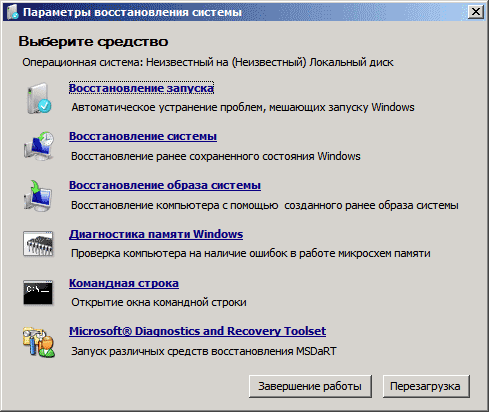
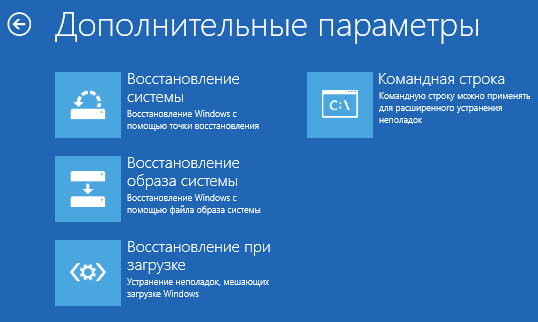
- Для Windows 8.1 и 8 вы можете использовать дистрибутив так, почти как это описано в предыдущем пункте (Восстановление системы — Диагностика — Дополнительные параметры — Командная строка). Или, если у вас есть возможность запустить «Особые варианты загрузки» Windows 8, командную строку можно также найти в дополнительных параметрах и запустить оттуда.
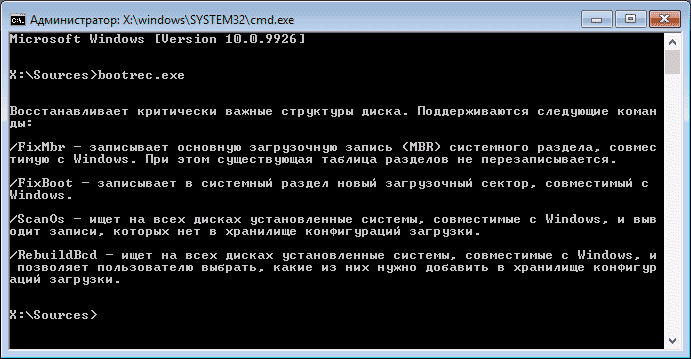
Если в запущенной таким образом командной строке вы введете bootrec.exe, можно будет познакомиться со всеми доступными командами. В целом, их описание достаточно понятно и без моих пояснений, но на всякий случай я опишу каждый пункт и сферу его применения.
Запись нового загрузочного сектора
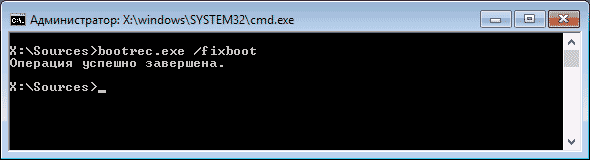
Запуск bootrec.exe с параметром /FixBoot позволяет записать новый загрузочный сектор на системном разделе жесткого диска, при этом будет использоваться загрузочный раздел, совместимый с вашей операционной системой — Windows 7, 8.1 или Windows 10.
Применение данного параметра пригодится в тех случаях, когда:
- Загрузочный сектор поврежден (например, после изменения структуры и размеров разделов жесткого диска)
- Была установлена более старая версия Windows после более новой (Например, вы установили Windows XP после Windows 8)
- Был записан какой-либо не Windows-совместимый загрузочный сектор.
Для записи нового загрузочного сектора просто запустите bootrec с указанным параметром, как это показано на скриншоте ниже.
Исправление MBR (Master Boot Record, Главная загрузочная запись)
Первый из полезных параметров bootrec.exe — FixMbr, позволяющий исправить MBR или загрузчик Windows. При его использовании, поврежденная MBR перезаписывается новой. Загрузочная запись располагается на первом секторе жесткого диска и сообщает БИОС, каким образом и откуда начинать загружать операционную систему. При повреждениях вы можете видеть следующие ошибки:
- No bootable device
- Missing operating system
- Non-system disk or disk error
- Кроме этого, если у вас появляется сообщение о том, что компьютер заблокирован (вирус) еще до начала загрузки Windows, тут тоже может помочь исправление MBR и загрузки.
Для того, чтобы запустить исправление загрузочной записи, введите в командной строке bootrec.exe /fixmbr и нажмите Enter.
Поиск потерянных установок Windows в меню загрузки
Если на вашем компьютере установлено несколько систем Windows старше Vista, однако не все они появляются в меню загрузки, вы можете запустить команду bootrec.exe /scanos для поиска всех установленных систем (и не только, например, таким же образом можно добавить в меню загрузки раздел восстановления OneKey Recovery).
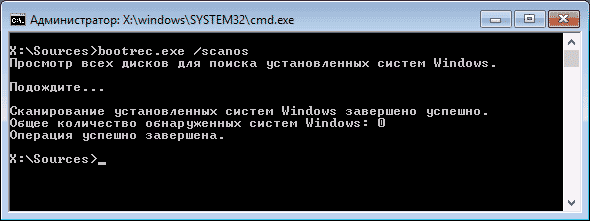
В случае, если на вашем компьютере были найдены установки Windows, то для добавления их в меню загрузки используйте пересоздание хранилища конфигураций загрузки BCD (следующий раздел).
Пересоздание BCD — конфигураций загрузки Windows
Для того, чтобы перестроить BCD (конфигурацию загрузки Windows) и добавить в нее все утерянные установленные Windows системы (а также разделы восстановления, созданные на базе Windows), используйте команду bootrec.exe /RebuildBcd.
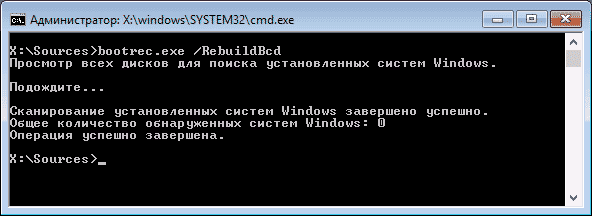
В некоторых случаях, если указанные действия не помогают, стоит попробовать выполнить нижеследующие команды перед выполнением перезаписи BCD:
Общее количество обнаруженных систем windows 0 что делать
Bootrec.exe /RebuildBcd
Общее количество обнаруженных систем Windows: 0
.
Подумал чутка , почитал пришлось сделать вот это
bcdedit /export C:\BCDcfg.bak
attrib -s -h -r c:\boot\bcd
del c:\boot\bcd
bootrec /RebuildBcd
затем он обнаружил систему 1 , а потом уже скинул новый загрузчик . Все работает
А ведь всего-то один имбецил полез туда, куда ему соваться противопоказано. 🙂
Мне вот что интересно , это выставление количества процессоров и оперативной памяти в мсконфиге действительно увеличивает производительность системы ? Якобы давая понять ей что у тебя допустим 4 ядра и 4 гига памяти ..и так веть вроде все видится и определяется :shuffle: Есть еще утилиты всяки на то же нацеленные , мол указать размер кеша процессора и тд для того что бы система быстрее работала .. — это все воспаление голодных умов , а увеличение производительности происходит только благодаря самовнушению ?)
Bootrec.exe /RebuildBcd
Общее количество обнаруженных систем Windows: 0
.
Подумал чутка , почитал пришлось сделать вот это
bcdedit /export C:\BCDcfg.bak
attrib -s -h -r c:\boot\bcd
del c:\boot\bcd
bootrec /RebuildBcd
затем он обнаружил систему 1 , а потом уже скинул новый загрузчик . Все работает
Спасибо за данное решение, очень помогло. В таком варианте только у вас нашел. Уже думал систему переустанавливать.
"Диск на котором установлена Windows заблокирован "
Если искать через инструменты восстановления образ системы, то все файлы на месте.
Попробовал решение вот отсюда — http://support.microsoft.com/kb/2826045. В boot_х64 от windows 8 вставил через DISM драйвера на контроллер массива. Создал несколько установочных флешек из готовых WinPE(4 и 5). По инструкции все делал — После перезагрузки от не мо;ет загрузиться из-за файла BCD. Открываю флешку — он создает новый файл BCD на флешке и не может его загрузить. Создал из этих-же образов, из которых создавал флешки, DVD диск. Он тоже не может загрузиться "ВОЗНИКЛА НЕОЖИДАННАЯ ОШИБКА ВВОДА/ВЫВОДА"
Bootrec /fixmbr
Bootrec /fixboot
Bootrec /rebuildbcd результата не дают. все так-же.
На сервере очень нужные базы данных.
Единственное, что удалось — это загрузиться через Paragon Hard Disk Manager. Увидел и жесткий диск и все разделы и файлы на нем. Можно достать БД, но при подключении флешки/внешнего ЖД он их видит не всегда, видит с ошибками.