Почему не могу скачать VPN Secure на Samsung — не устанавливается и не находит сервер на мобильном интернете, не грузит бесплатный сервис на ПК, не заходит в ВПН и пишет ошибка подключения
Причин, почему не работает ВПН, множество, в их числе блокировка отдельно взятого сервиса. Чтобы продолжить пользоваться ресурсами, недоступными на территории Российской Федерации по решению «Роскомнадзора», придется решать возникшие проблемы.
Блокировки VPN в РФ
На территории Российской Федерации блокируются ВПН-сервисы. Минимум 6 популярных у пользователей программ были ограничены «Роскомнадзором». Такие действия аргументируют тем, что с помощью ВПН злоумышленники получают комфортные условия для нарушения закона, безнаказанного совершения преступлений. Кроме официальной версии, есть и другая, согласно которой блокировки производят, чтобы контролировать население. А для этого создать ситуацию, когда люди не смогут пользоваться привычными соцсетями, сайтами, читать независимые СМИ.

Общий принцип работы сервиса.
Почему не подключается VPN
Причины ситуации, когда VPN перестает устанавливаться, могут быть различными.
Определенный сервис
Отдельно взятый сервис может перестать работать по следующим причинам:
- Прекращение работы в вашем регионе. В ситуациях, когда не получается заходить в сеть с помощью некоторой программы, возможно, она просто прекратила работать в России или была заблокирована «Роскомнадзором».
- Технические работы или сбои со стороны приложения. В аналогичных ситуациях самостоятельно разобраться с проблемой не удастся. Придется ждать, пока программисты исправят ошибки или скачивать другую программу.
- Окончание бесплатного периода или необходимость оплатить подписку. Придется вносить деньги за продолжение использования ВПН либо искать бесплатный.
- Проблема с сервером. В каждом ВПН можно выбрать один из нескольких серверов. Если через какой-либо из них программа запускаться не может, выберите другой.
- Устаревшая версия. Как и любое иное приложение, ВПН нуждается в периодической установке обновлений. В работе старых вариаций появляются ошибки. В результате иногда телефон совсем не грузит сайты.
Любой VPN
Если не подключается ни один ВПН, проверьте качество соединения с интернетом. Любой VPN функционирует лишь при стабильном сигнале.
При низкой скорости подключения данные начнут плохо загружаться, сайты выдадут ошибку на попытку подключения.
Некоторые модели роутеров не поддерживают ВПН либо протоколы, без которых отдельные программы не могут работать. Проверку на совместимость с подобными сервисами нужно проверять сразу, когда покупаете гаджет. Иногда решить проблему позволяет обновление прошивки. Однако такое решение предлагается не для каждого роутера. Если для вашей модели подобная опция не предусмотрена, придется приобретать новое устройство.
Что делать, если ВПН не работает
Схема действий для устранения неполадок несколько различается для мобильных телефонов «Самсунг» и персональных компьютеров.
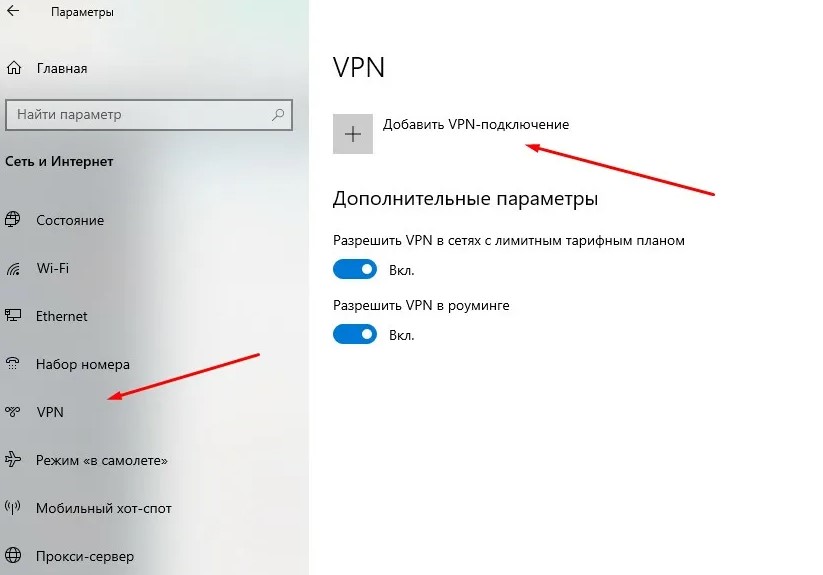
Проверка настроек.
На смартфоне
Перезагрузите мобильный интернет. Для этого сначала деактивируйте его, а через 2–3 секунды включите повторно. Покиньте подвальное помещение, отойдите от микроволновой печи, холодильника. Если есть возможность, подключитесь к сети Wi-Fi.
Установите последнее обновление на смартфон. Для этого зайдите в маркет приложений (для Samsung и прочих телефонов, планшетов с ПО Андроид это Google Play) и введите название вашего ВПН (например, Secure VPN) в поисковую строку. Если увидите, что появилась новая версия, скачайте ее, дождитесь завершения процесса, а уже после этого пробуйте подключиться.
Выполните перезапуск. Иногда это простое действие помогает в устранении неполадок. Выключите смартфон, подождите 10–15 секунд, затем включите.
На компьютере
Блокировать сервисы на ПК могут брандмауэр или антишпионское программное обеспечение, установленные плагины. Придется открывать исходящие порты, список которых различается в зависимости от ситуации. Защитное ПО получается отключать на время работы VPN. Кроме того, можно добавить программу в список исключений брандмауэра и антивируса.
Перезагрузите WiFi-роутер. Для этого отключите его от сети, а через 10–15 секунд выполните включение.
Попробуйте изменить настройки домашней сети. Некоторые из них могут создавать проблемы при попытке воспользоваться интернетом с подключенным ВПН.
ExpressVPN сообщает пользователям о «беспрецедентных трудностях» работы в России
Российские пользователи ExpressVPN заметили значительные перебои, вплоть до полного прекращения работы этого VPN в последние недели.
Формально, Роскомнадзор объявил о блокировке ExpressVPN наряду с ещё пятью сервисами (Hola!VPN, KeepSolid VPN Unlimited, Nord VPN, Speedify VPN, IPVanish VPN) 3 сентября 2022 г.
Но до последнего времени на практике ExpressVPN работал с небольшими перебоями или вовсе без сбоев. Только в феврале ситуация радикально поменялась. В частности, о неработающем ExpressVPN в Твиттере сообщали иностранные корреспонденты, работающие в России. Временно проблему удалось решить сменой протокола VPN, однако это сработало не у всех юзеров и вскоре перестало помогать совсем.
Пока ситуация продолжает ухудшаться: по сообщениям юзеров, ExpressVPN перестал работать на мобильном интернете МТС, Мегафон и Теле2, и с каждым днём возрастает число провайдеров домашнего интернета, которые его блокируют.
Всё это — по информации отдельных пользователей в соцсетях. Каких‑то пресс‑релизов и новостей этому поводу не было, поэтому я просто связался с саппортом ExpressVPN и спросил, что происходит. К их чести, ответили они моментально. Этот пост будет полезен тем, кто сейчас гуглит, что происходит с их VPN и ExpressVPN в частности.
По словам поддержки ExpressVPN, они знают ситуацию. Дословно:
В настоящее время российское правительство активно блокирует VPN-соединения. Трудности, вызванные последними мерами по блокировке вызвали, являются беспрецедентными.
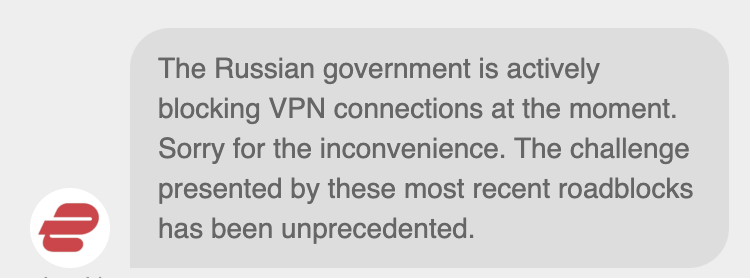
Собственно, с этими сложностями и столкнулись пользователи ExpressVPN и, скорее всего, остальных VPN из блоклиста Роскомнадзора.
Напомним, что с 2017 года VPN‑сервисы обязаны по указанию Роскомнадзора подключаться к Федеральной государственной информационной системе и ограничивать доступ к сайтам, запрещенным в России.
Можно ли заблокировать VPN?
Как пишет Роскомсвобода, есть много способов это сделать: от банальной блокировки IP‑адреса серверов, куда обращается VPN‑сервис для обновления своих баз для подключения, до блокировки протоколов (IKEv2, OpenVPN, WireGuard).
Для этого используются ТСПУ — технические средства противодействия угрозам. Это программно‑аппаратный комплекс, позволяющий ограничивать доступ к информации, распространение которой запрещено на территории России.
Каждый VPN протокол по‑своему уникален и имеет оригинальный «отпечаток», с помощью которого можно узнать, что собой представляет этот протокол. ТСПУ умеет смотреть эти отпечатки и фильтровать (ограничивать) их так, как требуется, поэтому заблокировать WireGuard (отпечаток которого читается очень просто) можно очень быстро, впрочем, как и другие известные протоколы.
Число провайдеров, которые установили себе ТСПУ, растёт, что и показывают последние трудности.
Кроме того, никто не гарантирует, что Россия не пойдёт по пути «суверенного интернета» с полным закрытием Рунета за файерволлом по примеру Китая или даже превращения интернета в интранет как в КНДР. В этом случае любой массовый VPN окажется беспомощен.
Решения
В текущей ситуации саппорт ExpressVPN дал два совета:
Сохранять автоматический выбор протокола соединения в настройках.
Пробовать менять страны подключения. Из последних вариантов, которые сработали на момент публикации поста, сработали Singapore — Marine Bay и Италия.
Актуальные варианты стран, через которые можно продолжать обходить блокировки, можно запрашивать в чате поддержки на сайте expressvpn.com, который, на удивление, не заблокирован.
Что дальше?
Важным фактором в борьбе с блокировками является позиция сервиса и его готовность бороться за своих пользователей. Пока ExpressVPN оказывает поддержку и остаётся на связи со своими российскими пользователями. Но вопрос, до какой степени они готовы бороться с российской цензурой и предлагать способы обходить блокировки, прежде, чем они разведут руками — пока остаётся открытым.
Апдейт от 3 марта: поддержка ExpressVPN продолжает борьбу с блокировками. Актуальный список соединений, которые работают в России:
Почему на iPhone не работает VPN. Распространённые ошибки и их решение
 В закладки
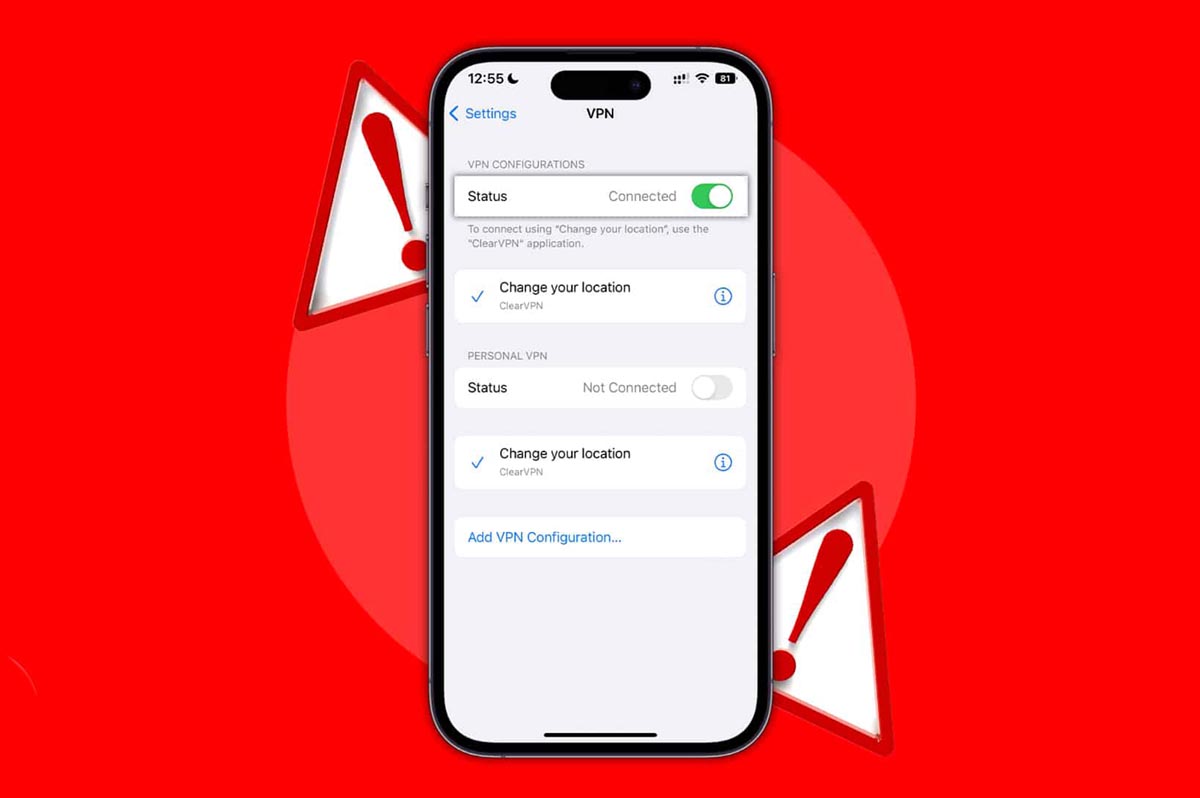
Большинство владельцев смартфонов и планшетов сегодня прибегают к использованию VPN-сервисов. Это может быть необходимо для защищенного подключения через публичный Wi-Fi или для доступа к ушедшим из страны сервисам.
Но иногда iPhone отказывается подключаться через установленное соединение или не может получить данные при уже активном подключении по VPN.
Сейчас расскажем самые распространенные проблемы с туннельным подключением и способы их решения.
1. Убедитесь, что используемый сервис не заблокирован

Роскомнадзор регулярно вносит в перечень запрещенных ресурсов те или иные VPN-сервисы. После этого, с большой долей вероятности, туннельное подключения перестает работать у большинства пользователей.
Узнать о новых блокировках можно из наших новостей или на сайте выбранного сервиса. Если зайти на него не получается, скорее всего, он заблокирован на территории РФ и работать уже установленное приложение с профилем не будет.
Кроме того, проверить статус блокировки VPN можно при помощи специального государственного сервиса.
2. Перезапустите Wi-Fi/LTE и переподключитесь к VPN
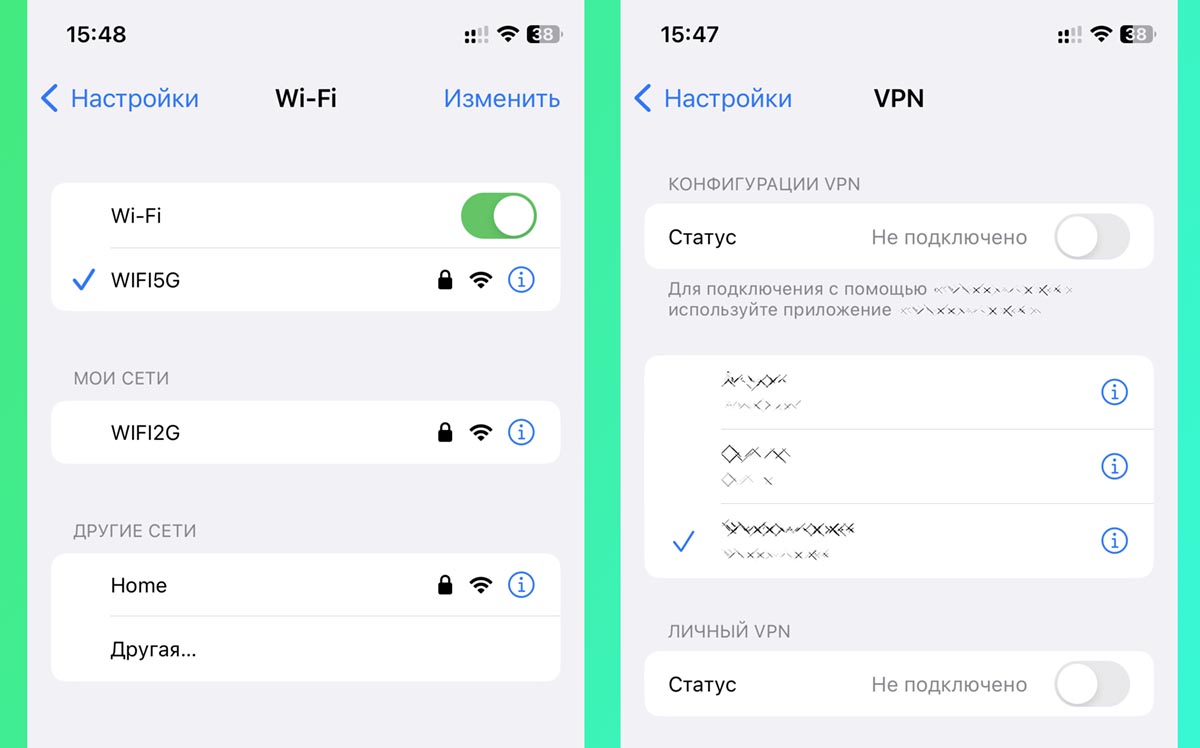
Следующим действием является ручное отключение от используемой сети и перезапуск VPN-соединения.
Для этого перейдите в настройки iPhone, на 10-15 секунд выключите используемое подключение к сети (Wi-Fi или мобильный интернет) и заново установите туннельное соединение через клиент используемого сервиса.
При наличии настроенной автоматизации для запуска VPN попробуйте временно отключить её и активировать сервис вручную.
3. Попробуйте разные способы запуска VPN
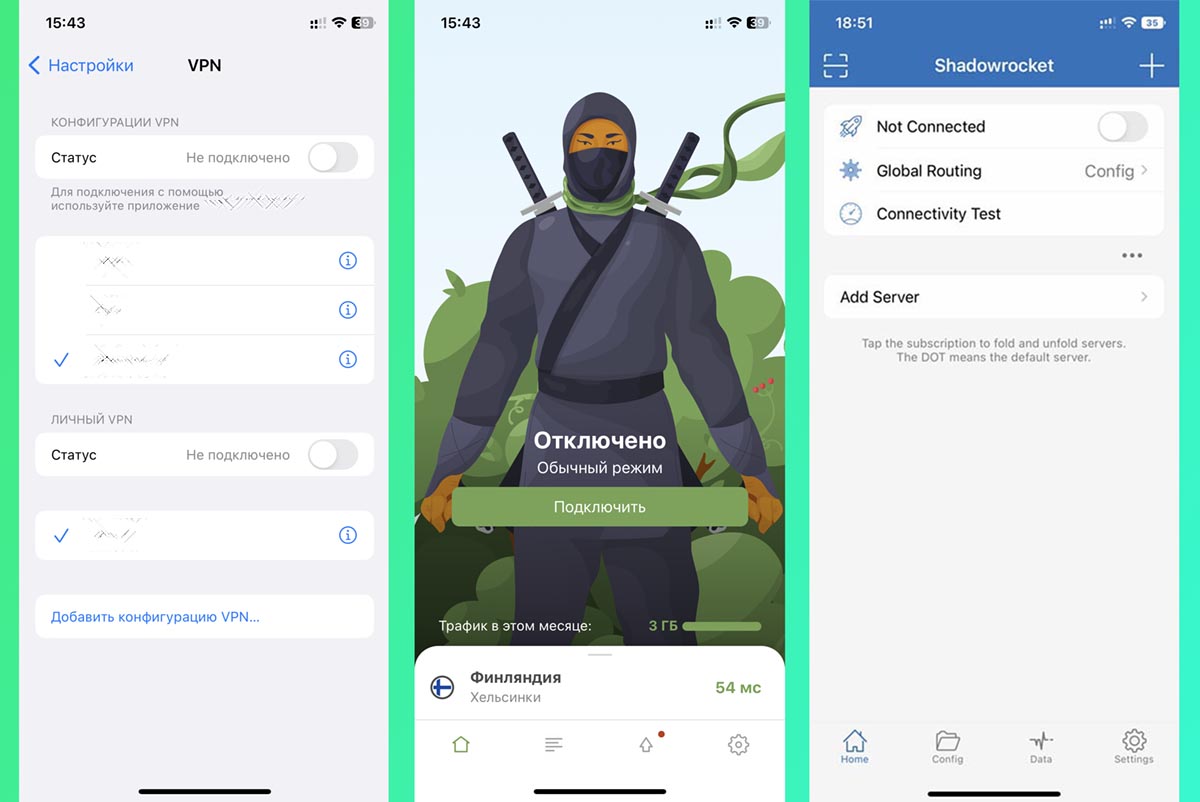
Иногда туннельное подключение успешно включается одним способом и не работает при активации другим.
Включить VPN можно: через приложение сервиса, в параметрах iOS (Настройки – VPN) или через сторонний настраиваемый клиент.
Проверьте разные способы активации.
4. Удалите неиспользуемые VPN-сервисы
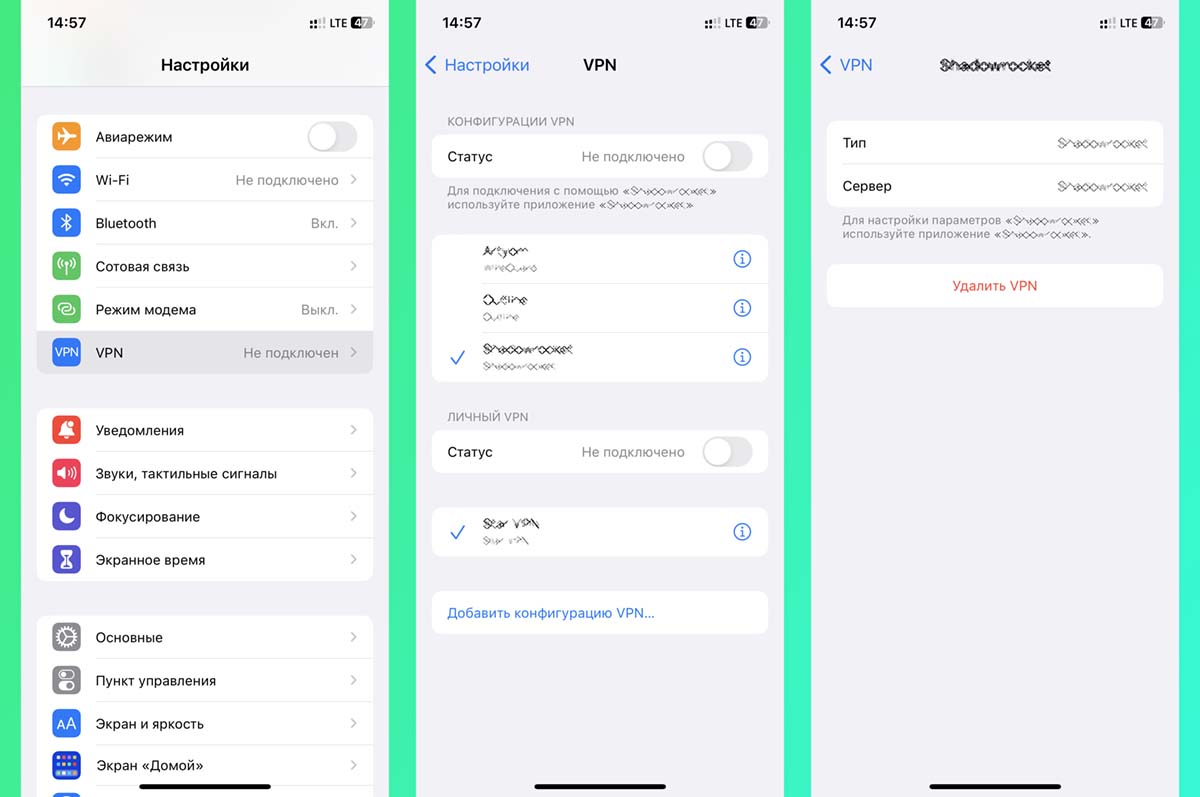
Возможно, все дело в конфликтующих параметрах разных сервисов и приложений.
Для проверки следует удалить все сервисы кроме одного и попробовать воспользоваться основным подключением.
Можно не удалять приложение с устройства, просто удалите параметры имеющихся сервисов по пути Настройки – VPN.
5. Обновите используемые клиенты VPN
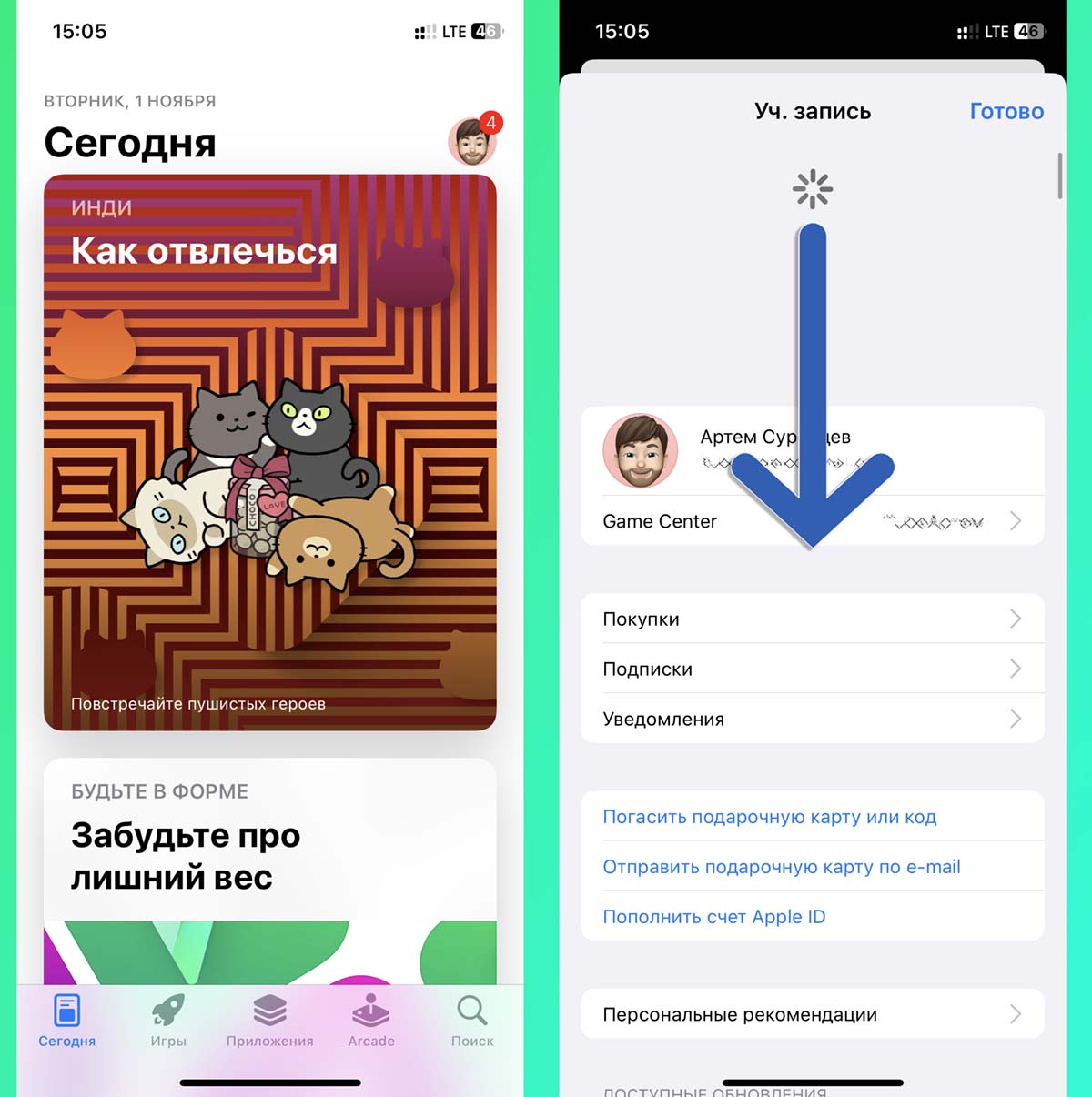
Случается, что проблемы возникают из-за использования старого клиента сервиса.
Для ручной проверки обновления приложения перейдите в App Store, нажмите на аватар своего профиля и обновите перечень доступных обновлений для программ и игр.
Установите апдейт и проверьте подключение. Если вы используете сторонний браузер на iPhone или iPad, проверьте и установите доступные обновления для него.
6. Смените используемый сервер
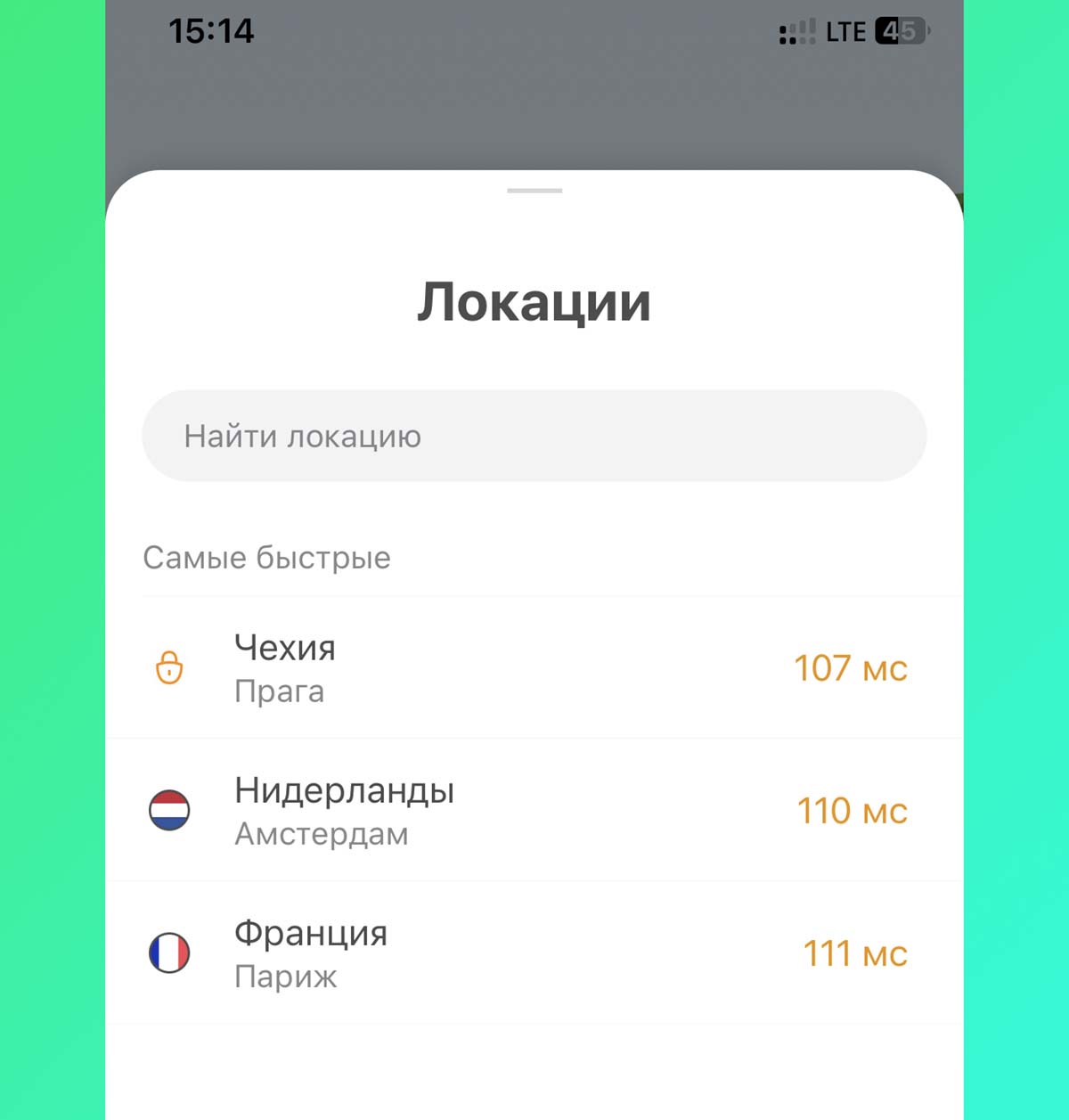
Ресурсы всех VPN-сервисов не безграничны. При определенной нагрузке могут возникать сложности с подключением как для новых пользователей, так и для уже подключенных.
Многие сервисы предлагают изменить сервер подключения через интерфейс приложения или личный кабинет на сайте.
Воспользуйтесь данной опцией, чтобы проверить загрузку другого доступного узла.
7. Экспериментируйте с настройками приложения или сбросьте параметры
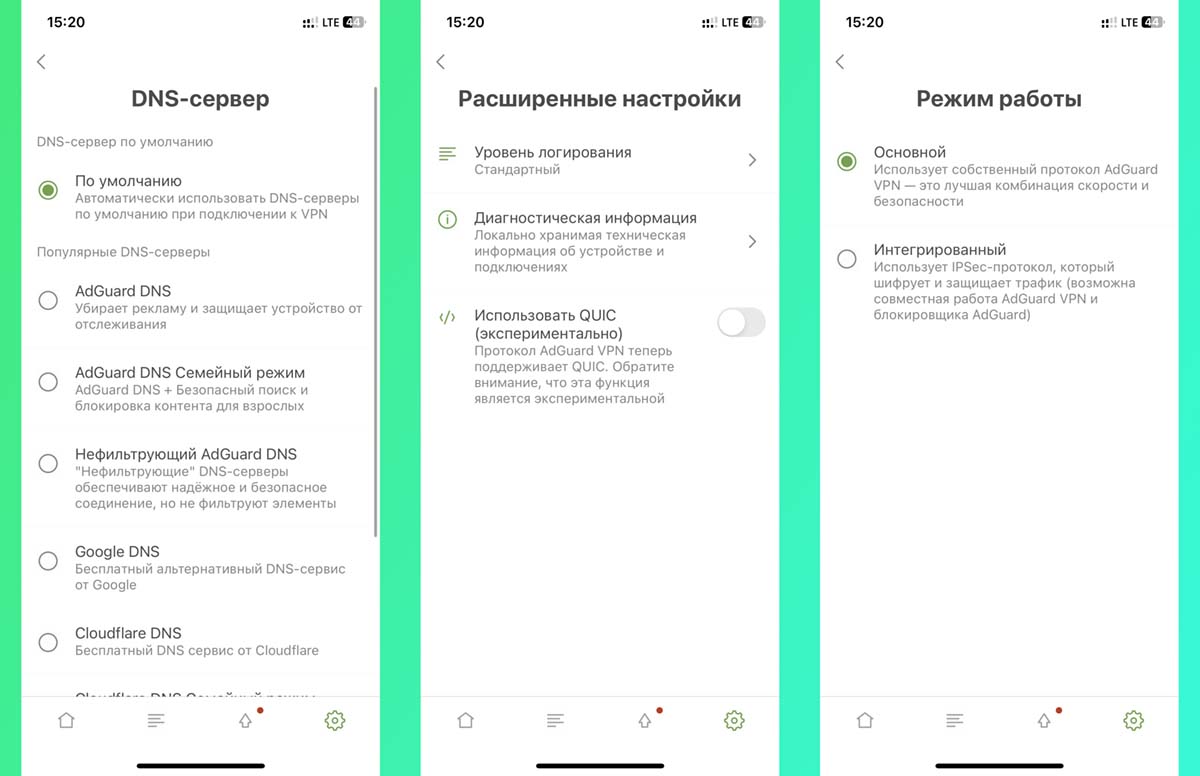
Многие клиенты туннельных подключений предлагают всевозможные параметры для более тонкой настройки VPN. Иногда они позволяют менять протокол туннелирования, например, для получения максимально быстрого или самого анонимного соединения.
Просто откройте настройки клиента и попробуйте изменить основные параметры VPN.
Если вы уже пытались менять опции, что могло привести к неработоспособности, установите значения по умолчанию. Иногда для этого проще переустановить приложение из App Store.
8. Переустановите профиль VPN
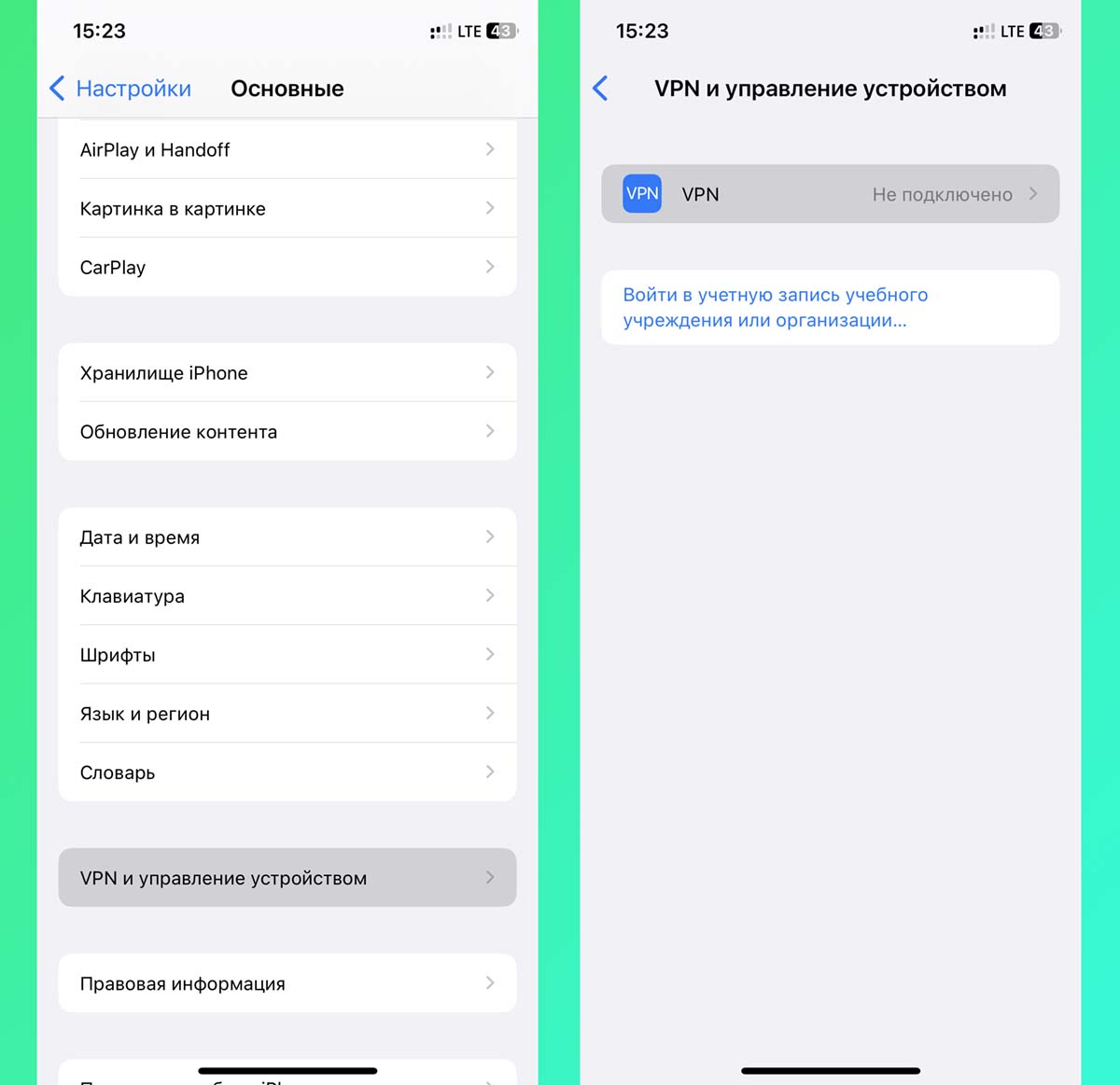
При установке и первом запуске клиента любого сервиса потребуется установка соответствующего профиля для настройки защищенного подключения.
Иногда решить проблемы с подключением помогает переустановка такого профиля. Удалить его можно по пути Настройки – Основные – VPN и управление устройством – VPN.
Для повторной установки профиля заново запустите клиент и попробуйте подключиться. Будет предложено скачать и установить новый профиль VPN.
9. Отключите опцию Частный адрес Wi-Fi
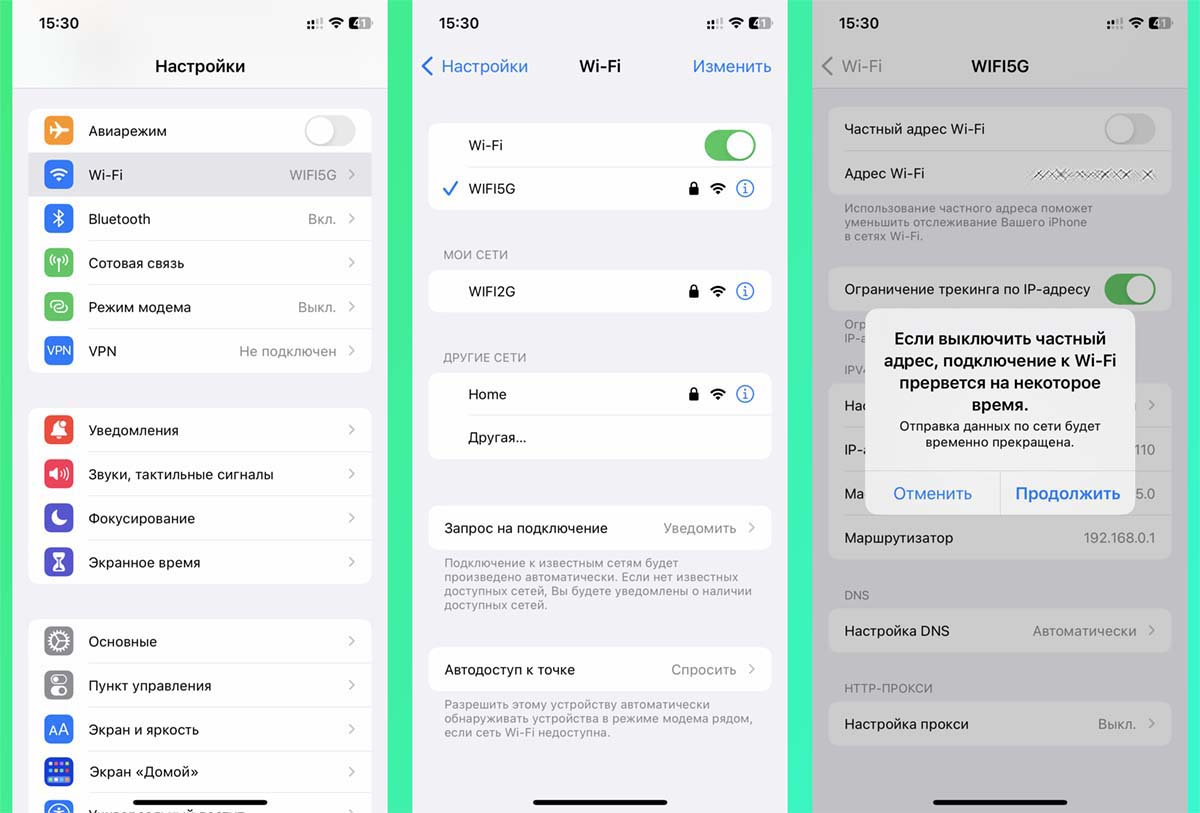
Небольшая фишка iOS позволяет повысить конфиденциальность пользователя без использования VPN-подключения. Она не передает информацию о гаджете в Wi-Fi сети, чтобы сделать его отслеживание максимально сложным.
Однако, эта опция может мешать работать VPN-подключению.
Для выключения фишки перейдите в Настройки – Wi-Fi и нажмите на индикатор параметров активного соединения. В меню отключите тумблер Частный адрес Wi-Fi.
10. Отключите экономию трафика для используемого подключения

Мешать нормальной работе VPN могут опции, которые экономят трафик и при этом блокируют часть необходимых данных.
Отключить фишку при Wi-Fi подключение можно в разделе Настройки – Wi-Fi – настройки текущей сети – Экономия данных.
При мобильном подключении фишка настраивается в меню Настройки – Сотовая связь – настройки текущего подключения – Экономия данных.
11. Проверьте поддержку VPN Passthrough в роутере

Если проблемы с использованием VPN возникают только в каком-то конкретном месте, есть вероятность, что используемый маршрутизатор не поддерживает туннельное соединение. Обычно слишком старые или бюджетные роутеры могут не работать с VPN Passthrough.
Такую опцию следует поискать в спецификациях маршрутизатора либо узнать о ее наличии у администратора сети.
В редких случаях фишка может быть отключена по умолчанию. В таком случае нужно включить её в панели администрирования и перезапустить роутер.
12. Сбросьте настройки сети на iPhone
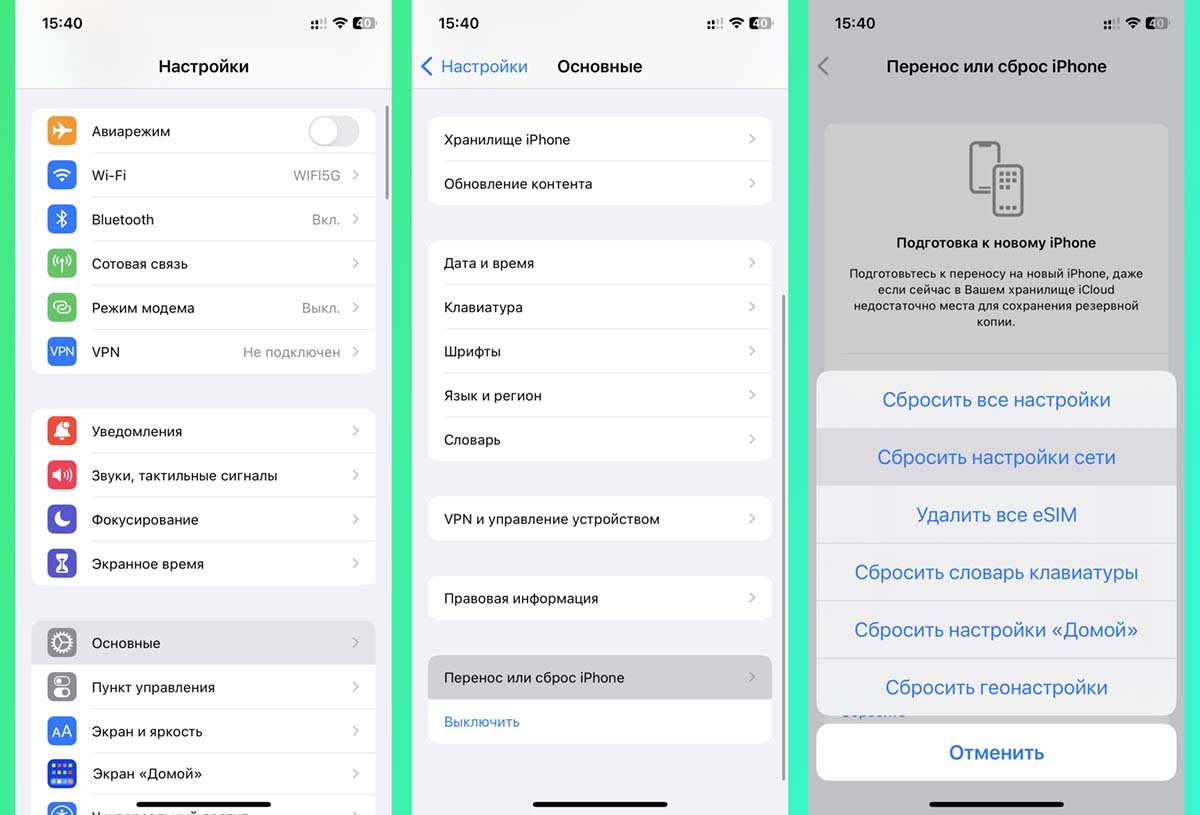
В редких случаях нормальной работе VPN мешает накопившийся кэш или старые параметры. Можно произвести их сброс, но подключать после этого Wi-Fi и настраивать мобильное соединение придется заново.
Сделать сброс нужных данных можно в разделе Настройки – Основные – Перенос или сброс iPhone – Сброс. Следует выбрать пункт Сбросить настройки сети.
После окончания процедуры следует повторить конфигурирование VPN и проверить работоспособность соединения.
В закладки
Проблемы с VPN при подключении к мобильным данным: как избежать
Иметь VPN на наших устройствах это стало очень распространенным явлением. Это позволяет нам подключаться к общедоступным сетям с большей безопасностью, мы избегаем географических ограничений и можем скрыть реальный IP-адрес. Они доступны как для настольных, так и для мобильных компьютеров, и мы также можем подключаться к сети по кабелю или по беспроводной сети. В этой статье мы поговорим о проблемы при использовании VPN on Windows связаны мобильными данными. Это случается время от времени, и мы дадим несколько советов, как избежать этой проблемы.
Интернет не работает с VPN, подключенной к Windows по мобильным данным
Во многих случаях мы вынуждены делиться мобильными данными иметь Интернет на компьютере. Например, если мы путешествуем и едем в общественном транспорте, к которому у нас нет другого доступа. Также, если сеть Wi-Fi работает плохо, и нам нужно продолжить просмотр. Это широко используемая альтернатива.

Проблема в том, что иногда возникают ошибки, которые могут ограничить соединение . Мы даже могли видеть, как мы не можем открыть какое-либо приложение, подключенное к сети. В некоторых случаях это появляется, когда мы используем VPN в Windows и подключаемся через мобильные данные.
Please enable JavaScript
Допустим, нам нужно использовать VPN для доступа к серверу компании или обхода геоблокировки. Подключаемся к Сеть Wi-Fi и все работает нормально. Однако мы протестировали мобильные данные в Windows, и соединение прерывается. Мы пытаемся сориентироваться, но выхода нет.
Во многих случаях при обмене данными с мобильного телефона мы можем столкнуться с проблемами этого типа. Могут быть конфликты с сетью, неправильная конфигурация, какая-то установленная программа, которая не позволяет нам нормально перемещаться… Но, к счастью, есть некоторые рекомендации, которые мы можем принять во внимание.
Предотвратить отключение VPN при обмене мобильными данными
В настоящее время Windows является наиболее широко используемой операционной системой на настольных компьютерах. Это означает, что когда возникает проблема такого типа, она может затронуть многих пользователей. Удобно принимать меры и уметь решать. Если когда подключение к Интернету с помощью VPN , и пока мы делимся мобильными данными, связи нет, мы можем принять во внимание несколько советов.
Убедитесь, что оператор разрешает обмен данными
Первый шаг, который мы должны сделать, — это убедиться, что оператор разрешает обмен мобильными данными. Хотя их все меньше и меньше, есть телефонные компании, которые не позволяют нам использовать Tether и подключаться из Windows.
У нас также может быть какой-то лимит активирован . Например, настроено ли измеренное использование Windows, и что она не позволяет нам подключаться, разделяя сеть с мобильным телефоном, и что на самом деле это не проблема VPN. Мы можем исключить это, если подключимся к сети напрямую без активации программы.
Отключите сеть и перезапустите устройства
Еще один базовый момент — полностью отключить сеть и перезагрузите устройства . Это может исправить некоторые ошибки, которые могут возникнуть. Это должно быть сделано как на нашем мобильном телефоне, с которым мы делимся сетью, так и в Windows. Мы должны перезапустить их и таким образом проверить, решена ли проблема.
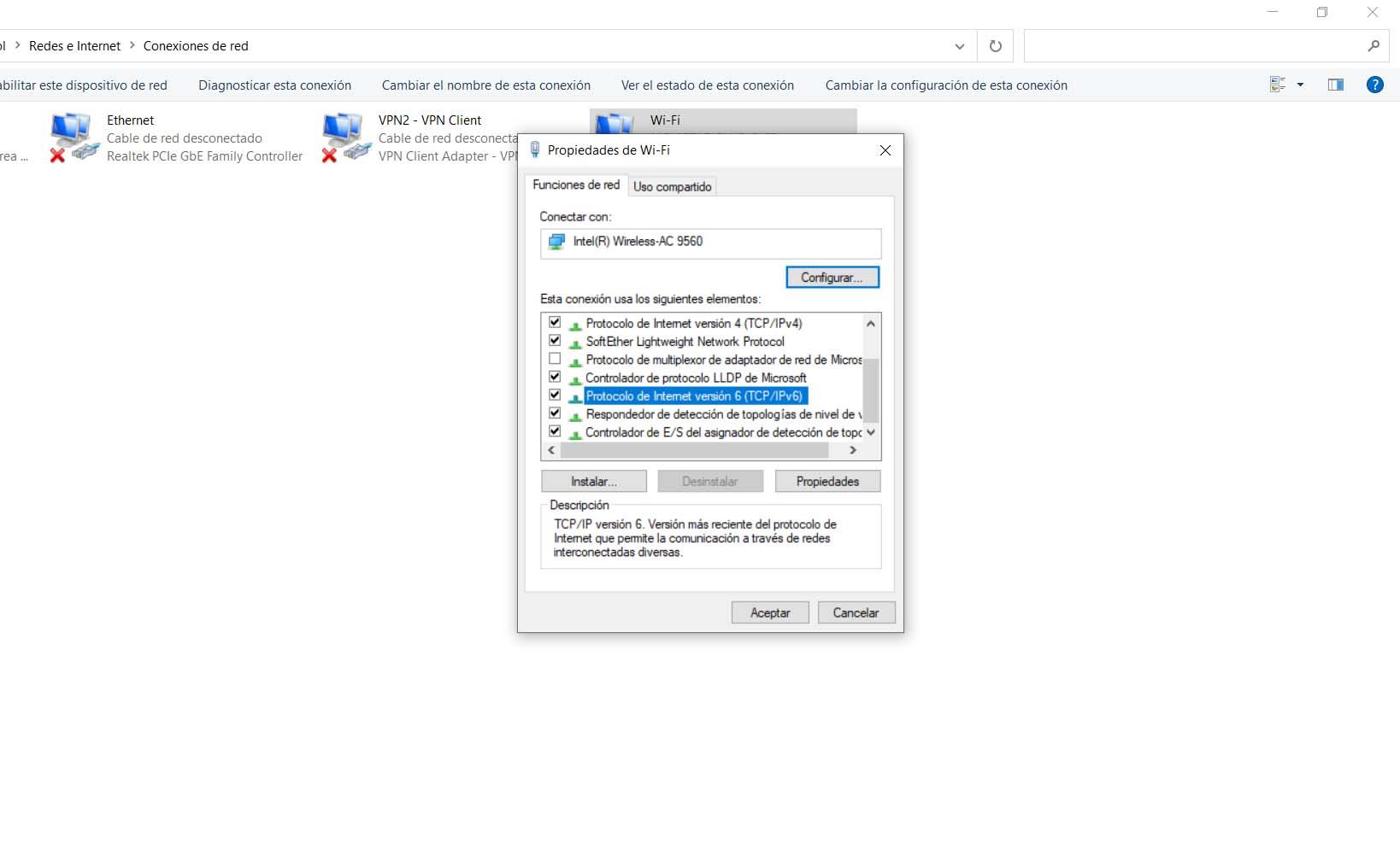
Отключить IPv6
VPN может не работать с IPv6 . В некоторых случаях это причина, и мы можем легко решить ее в Windows 10. Для этого нам нужно перейти в Пуск, получить доступ к Панели управления, Cеть и Интернет, Сетевой центр и Общие ресурсы и щелкните Изменить параметры адаптера, что является вторым вариантом слева.
Теперь нам нужно выбрать интересующую нас сеть, щелкнуть второй кнопкой и щелкнуть Свойства. Там мы увидим несколько опций, среди которых мы увидим Интернет-протокол версии 6. Нам нужно будет снять флажок и применить изменения.
Сменить VPN-сервер
VPN обычно имеют большое количество серверов к которому мы можем подключиться. Не все они работают одинаково, и очень часто со многими из них возникают проблемы. Это означает, что у нас могут возникнуть проблемы с подключением к тому, что плохо работает.
Если мы видим, что Интернета нет, когда мы подключены к VPN с Windows, и мы разделяем соединение, мы можем запустить программу и переключиться на другой сервер. Мы можем выбрать другое место, так как это может вызвать проблемы.
Обновление программного обеспечения
Без сомнения, стоит рассмотреть еще один вариант: правильно обновить программное обеспечение . Здесь мы должны применить как сам VPN, так и операционную систему. Иногда возникают уязвимости, которые необходимо исправить, и это достигается благодаря обновлениям. Мы даже можем улучшить производительность.
Переустановите VPN
Если все это, что мы указали, не возымело никакого эффекта, не будет другого выбора, кроме как переустановите VPN . Может случиться так, что есть поврежденный компонент, некоторая конфигурация, которую мы выполнили неправильно, и она не была решена. Поэтому мы полностью удаляем программу и переустанавливаем ее с нуля. Это во многих случаях решает проблему.
Изменить программу
Это еще одна очевидная альтернатива. Может случиться так, что VPN, которую мы используем, несовместима с подключениями через мобильные устройства или не будет работать напрямую по какой-либо независимой причине. В сети доступно множество опций, как бесплатных, так и платных. Конечно, мы рекомендуем второй, чтобы избежать проблем, которые могут повлиять на конфиденциальность.

Проверить на вредоносное ПО
Может быть проблема в какой-то вредоносное программное обеспечение ? Это еще одна возможность, которую нам не следует загружать. Есть много типов вредоносных программ, которые могут повлиять на нас. Множество угроз, которые так или иначе могут повлиять на производительность наших компьютеров и иметь сбои при подключении.
Лучшее, что мы можем сделать для этого, — это установить программы безопасности. Хороший антивирус может предотвратить проникновение угроз, но он также может обнаруживать и устранять вредоносные программы, которые уже есть на компьютере. Есть много разновидностей программ, которые помогают нам поддерживать наше оборудование в хорошем состоянии.
Короче говоря, это некоторые параметры, которые мы можем принять во внимание, если VPN не работает в Windows при подключении через мобильные данные. Это может случиться, и, к счастью, мы можем использовать некоторые из этих рекомендаций, чтобы попытаться исправить ошибку.